Congés*
- Consultation des congés*
- Modèle de congés d'ancienneté*
- Congés payés et arrêts de travail : la loi entre en vigueur le 24 avril 2024*
- Calcul du paiement du solde des congés à la clôture*
Consultation des congés*
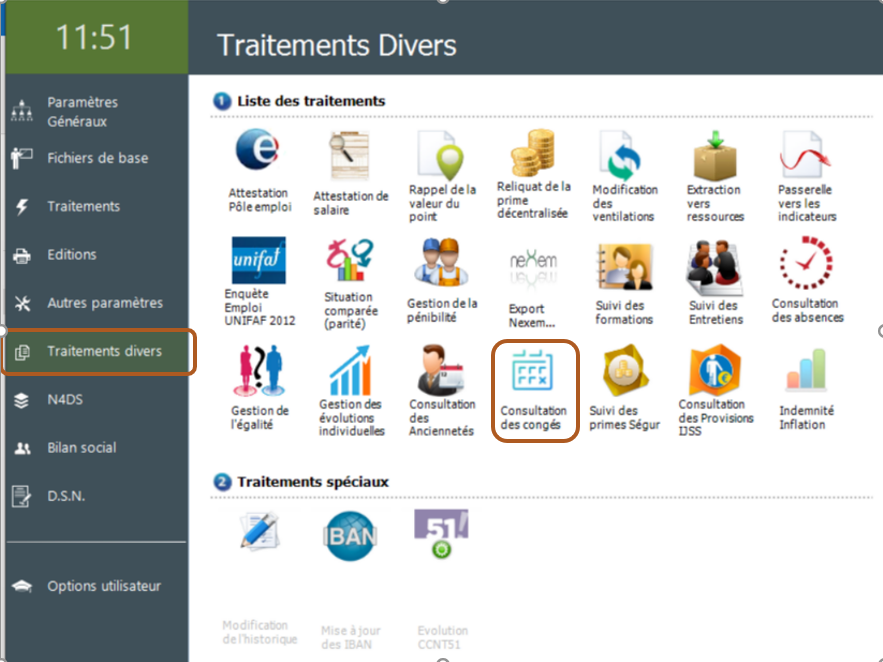

Nous devons commencer par effectuer le filtrages des données 
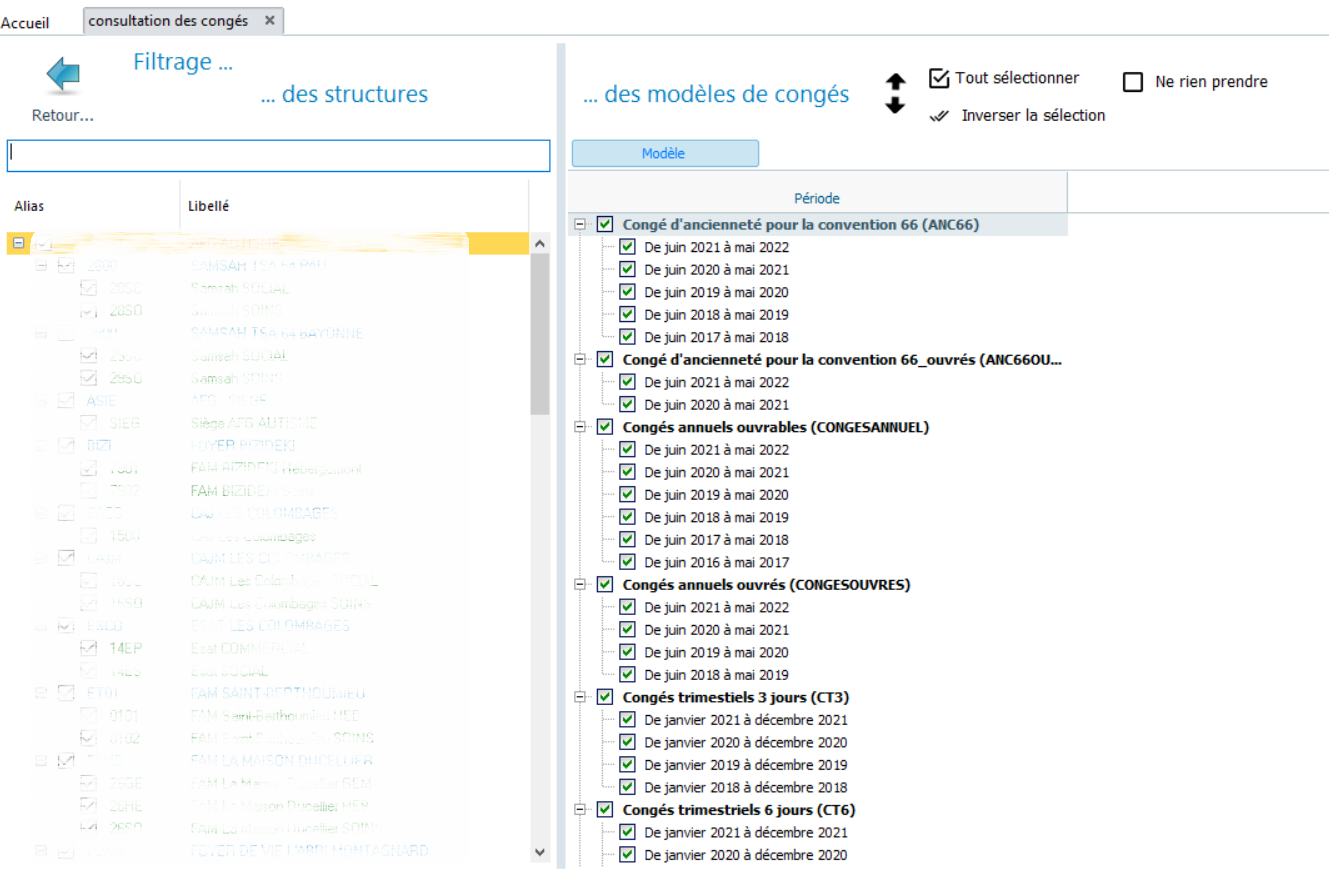
Après avoir sélectionner les éléments à récupérer :
- filtrage des structures
- filtrage des modèles de congés
Nous pouvons revenir sur l'écran principal et cliquer sur afin de charger les informations respectant le filtre :
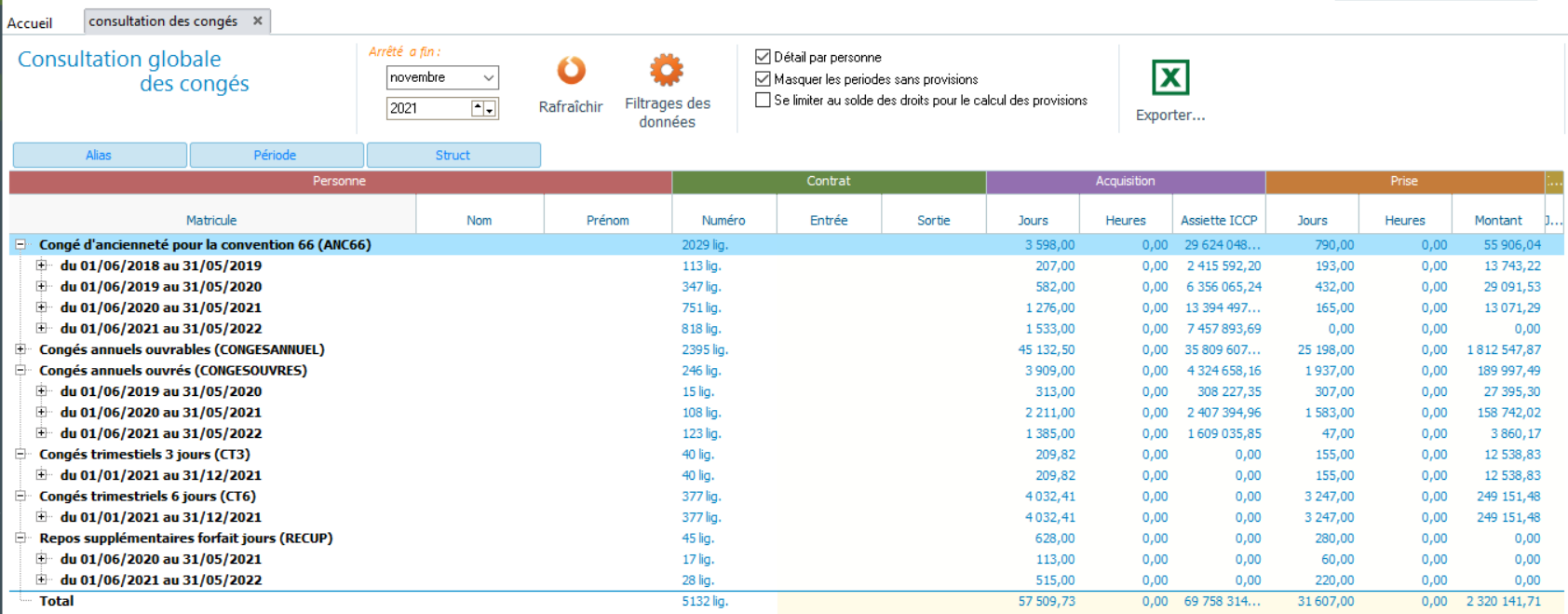
Nous pouvons également rajouter un personnalisation des éléments à afficher :
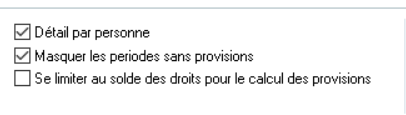
Nous avons les 2 premiers éléments cochés par défaut.
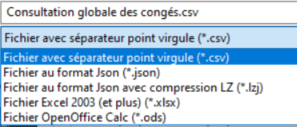
Un export est également possible en cliquant sur 
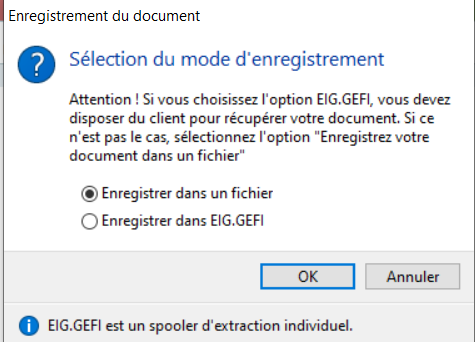
Plusieurs formats possibles : à privilégier : csv et xlsx et ods
Les fichiers xlsx et ods sortent avec un visuel avec code couleur, plus facile pour la lisibilité de l'extraction.

Modèle de congés d'ancienneté*
Le paramétrage de l'acquisition des modèles de congés d'ancienneté est basé sur une formule de calcul du gestionnaire de rubriques. Ce principe permet de prendre en compte l'ancienneté de la période courante pour calculer le droit acquis.
Cette approche fonctionne correctement mais se complique lorsque vous devez paramétrer une acquisition permettant la prise en compte d'un changement d'ancienneté au cours de la période d'acquisition des droits (pour activer le congé d'ancienneté à la date anniversaire du contrat).
Même s'il est possible de répondre à ce besoin via la modification de la formule de calcul actuellement présente, un nouveau module de paramétrage est maintenant disponible. Il permet de définir une grille de progression de l'acquisition du droit en fonction de l'ancienneté de votre choix (version 2022.09.04 de l'application GRH).
Le module de paramétrage
Vous pouvez trouver ce dernier dans l'écran de définition du modèle de congés, au niveau du détail de l'acquisition.

Pour y accéder, vous devez cocher la case "Utiliser une progression d'ancienneté" et cliquer sur le bouton "Définir...".
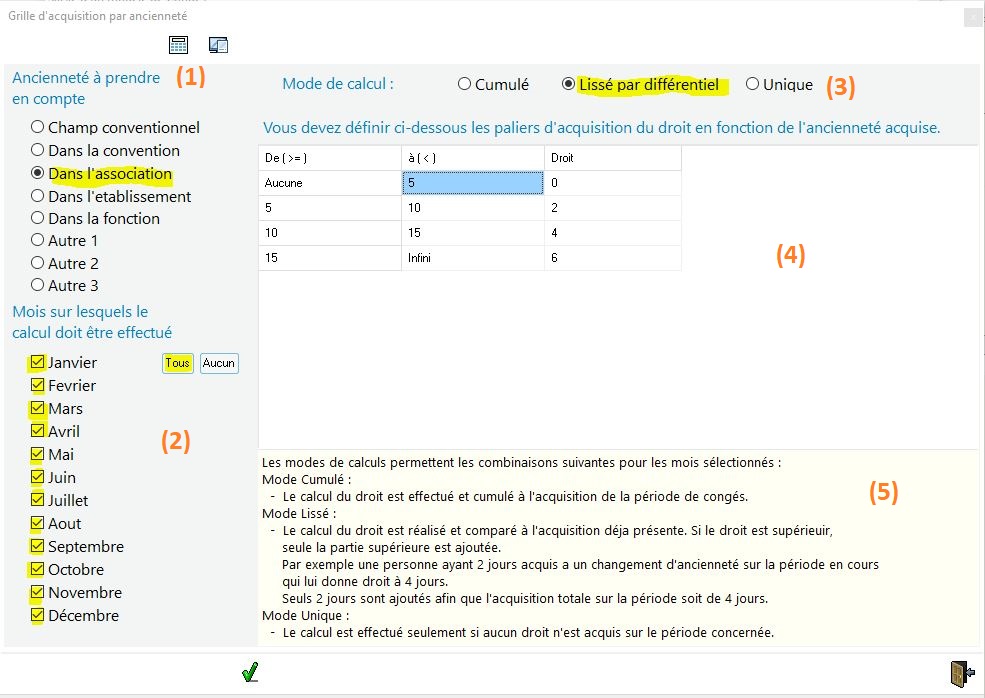
L'écran de paramétrage est découpé en plusieurs parties :
- La sélection de l'ancienneté à prendre en compte.
- Les périodes de paies pour lesquelles le calcul doit être réalisé.
- Le mode de calcul à utiliser.
- La grille de progression permettant de déterminer le droit acquis en fonction de l'ancienneté.
- Une information concernant les modes de calcul.
Définir la progression.
La saisie de la grille se fait comme si vous étiez dans un tableur.
La première colonne n'est pas saisissable puisqu'elle est automatiquement initialisée à partir de la seconde colonne (inférieur à) qui correspond à la valeur haute de la ligne précédente.
Par exemple, pour une acquisition commençant à partir de 5 ans d'ancienneté (2 jours par tranche de 5 ans), vous devez :
- saisir 5 dans la seconde colonne (à <) et zéro dans la troisième colonne (le droit).
- saisir 10 dans la seconde colonne de la ligne suivante et 2 dans la troisième colonne (le droit).
- Ensuite il faut répéter l'opération jusqu'à la valeur maximale et indiquer le droit dans la troisième colonne.
Cette grille se lit de la manière suivante :
- De zéro à moins de 5 ans d'ancienneté, il n'y a pas d'acquisition.
- De 5 ans à moins de 10 ans, le droit est de 2 jours.
- De 10 ans à moins de 15, le droit est de 4 jours.
- A partir de 15 ans, le droit est de 6 jours.
Les modes de calcul.
3 modes sont disponibles :
- Le mode "cumulé" permet d'acquérir le droit à chaque fois qu'il est calculé via la sélection des mois à calculer.
- Le mode "unique" permet de ne donner un droit que si aucun droit n'est présent sur la période d'acquisition pour les mois à calculer.
- Le mode "Lissé par différentiel" permet d'incrémenter le droit déjà acquis si le calcul du mois en cours est supérieur. Il permet ainsi de gérer les changements d'ancienneté au cours de la période d'acquisition.
La période d'acquisition courante.
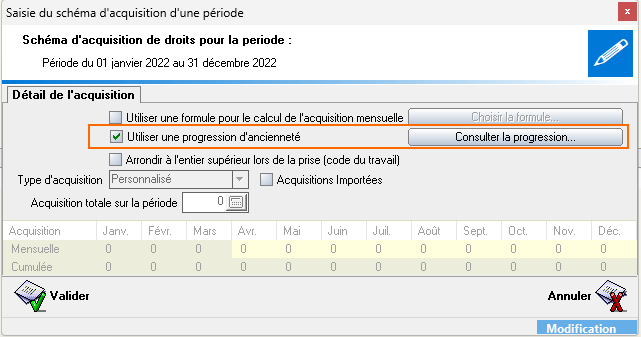
Si vous modifiez le schéma d'acquisition du modèle de congés, vous devez réaliser la même opération sur la période d'acquisition courante sans quoi ce paramétrage ne sera pris en compte qu'à la prochaine période d'acquisition.
Il suffit de double-cliquer sur la période concernée, cocher la case "Utiliser une progression d'ancienneté" et cliquer sur le bouton "Consulter la progression..." qui vous donnera accès au paramétrage.
Congés payés et arrêts de travail : la loi entre en vigueur le 24 avril 2024*
La loi portant diverses dispositions d’adaptation au droit de l’Union européenne (DDADUE) a été publiée au Journal officiel
du 23 avril 2024. Son fameux article 37, qui met le code du travail français en conformité avec le droit européen concernant
l’acquisition de congés payés en cas d’arrêt maladie ou AT/MP, entre donc en vigueur le 24 avril 2024.
En synthèse, cette loi modifie plusieurs règles :
- les règles d’acquisition des congés payés pendant les arrêts maladie (2 jours ouvrables par mois) et AT/MP (2,5 jours ouvrables par mois comme antérieurement, mais sans limitation de durée et donc y inclus au-delà de la première année de travail)
- une adaptation en conséquence de l'assiette de calcul de l’indemnité de congés payés selon la règle du 1/10e
- une obligation d’information du salarié à l’issue d’un arrêt de travail pour maladie ou accident, quelles que soient sa durée et son origine (professionnelle ou non professionnelle)
- les règles de report des congés payés acquis que le salarié est dans l’impossibilité de prendre du fait d’un arrêt de travail consécutif à une maladie ou un accident, à caractère professionnel ou non professionnel.
- les règles de rétroactivité, qui peuvent permettre à des salariés ou anciens salariés de réclamer des droits pour des arrêts maladie survenus sur la période courant du 1er décembre 2009 au 24 avril 2024, mais dont l’impact est atténué par l’application, rétroactive également des règles de report, et d’autres dispositions.
Toutes ces modifications ont un impact important sur les modules actuels, qui sont paramétrés au cas par cas.
Il reste également beaucoup de questions, nous travaillons actuellement au coté de la SDDS (l'association des éditeurs) pour tenter d'avoir les réponses auprès des pouvoirs publics.
Ce n'est qu'après avoir eu ces réponses que nous pourrons réaliser le développement des modules et traitements nécessaires à l'application de ce texte.
Nous vous tiendrons au courant de l'évolution de ces différents sujets.
Calcul du paiement du solde des congés à la clôture*
Le principe est de réaliser le calcul de la monétarisation du solde des droits restants en appliquant le comparatif des 10%.
Cette codification ne peut être livrée en standard car elle dépend des choix du clients (accords internes temps de travail) et des modèles de congés en place.
Le référentiel utilisé pour cet exemple est le suivant :
- Un modèle de congés annuels nommé CONGESANNUEL
- Un modèle de congés d'ancienneté déclaré comme congé annuel supplémentaire nommé ANC66
- Paiement des soldes des congés sur 2 années antérieures plus l'année en cours.
1°) Définition de la rubrique libre réalisant les calculs intermédiaires.
Ajouter une rubrique libre marquée "toujours calculée" et les formules suivantes.
- ALIAS : CALCULS_ICCP
- LABEL : Calcul 10% sur clôture.
Cette rubrique permettra d'alimenter la rubrique CP_PAIE ou une rubrique de paie de votre choix.
a) Définition de l'année de référence.
Formule ANNEE_REF - Année de référence.
Elle permet de disposer de l'année à utiliser pour identifier la période d'acquisition des congés actuellement en cours. Elle est dépendante de la codification des congés en place chez le client. Dans notre exemple l'acquisition est déclarée de Juin N-1 à Mai N.
Elle est donc à adapter si les périodes d'acquisitions en place sont différentes.
SI(CONSTANTE(GENERAL.MOIS_PAYE) < 6)
alors(CONSTANTE(GENERAL.ANNEE_PAYE) - 1)
sinon(CONSTANTE(GENERAL.ANNEE_PAYE))
Valider la formule et la rubrique puis recharger la rubrique.
b) Solde des droits sur la période N - 2.
Formule SOLDE_N_2 - Solde N - 2.
- On utilise le mot clé acquisition avec le paramètre 5 qui permet de récupérer le solde des droits avant clôture.
- On travaille avec la formule ANNEE_REF - 2.
acquisition(CONGESANNUEL; [_CALCULS_ICCP.ANNEE_REF]-2; 5) +
acquisition(ANC66; [_CALCULS_ICCP.ANNEE_REF]-2; 5)
c) Solde des droits sur la période N - 1.
Formule SOLDE_N_1 - Solde N - 1.
acquisition(CONGESANNUEL; [_CALCULS_ICCP.ANNEE_REF]-1; 5) +
acquisition(ANC66; [_CALCULS_ICCP.ANNEE_REF]-1; 5)
d) Solde des droits sur la période en cours d'acquisition.
Formule SOLDE_IN - Solde des droits en cours d'acquisition.
acquisition(CONGESANNUEL; [_CALCULS_ICCP.ANNEE_REF]; 5) +
acquisition(ANC66; [_CALCULS_ICCP.ANNEE_REF]; 5)
e) Droits acquis sur la période N - 2.
Formule ACQUIS_N_2 - Droits acquis N - 2
acquisition(CONGESANNUEL; [_CALCULS_ICCP.ANNEE_REF] - 2; 1)f) Droits acquis sur la période N - 1.
Formule ACQUIS_N_1 - Droits acquis N - 1
acquisition(CONGESANNUEL; [_CALCULS_ICCP.ANNEE_REF] - 1; 1)g) Droits acquis sur la période en cours d'acquisition.
Formule ACQUIS_IN - Droits acquis sur N
acquisition(CONGESANNUEL; [_CALCULS_ICCP.ANNEE_REF]; 1)h) Assiette sur la période N - 2.
Formule ASSIETTE_N_2 - Assiette N - 2.
La récupération de l'assiette doit impérativement être réalisée avec le mot clé acquisition avec le paramètre 6. Si vous utilisez une lecture de l'historique de paie vous ne disposez pas des ajustements réalisés individuellement sur chaque fiche contractuelle.
acquisition(CONGESANNUEL; [_CALCULS_ICCP.ANNEE_REF] -2; 6)i) Assiette sur la période N - 1.
Formule ASSIETTE_N_1 - Assiette N - 1.
acquisition(CONGESANNUEL; [_CALCULS_ICCP.ANNEE_REF] -1; 6)j) Assiette sur la période en cours.
Ce calcul nécessite l'utilisation de deux formules.
- La première permet de calculer l'assiette de la période courante sans déclencher une référence circulaire.
- La seconde permet de cumuler l'assiette des mois antérieurs et le montant de la formule précédente.
Formule ASSIETTE_PAYE - Assiette du mois courant.
On prend le montant du BRUT avec exclusion de la rubrique CP_PAIE (ou celle de votre choix rentrant dans le calcul du brut) auquel on ajoute le montant des éléments de B_CP_ASSIETTE hors BRUT.
Si vous utilisez une rubrique de paie utilisateur, pensez à modifier cette formule en remplaçant CP_PAIE par votre rubrique.
EXCLURE([BRUT.MONTANT];[CP_PAIE.MONTANT]) +
EXCLURE([B_CP_ASSIETTE.MONTANT];[BRUT.MONTANT])
Valider la formule et la rubrique puis recharger la rubrique.
Formule ASSIETTE_IN - Assiette de la période d'acquisition courante
acquisition(CONGESANNUEL; [_CALCULS_ICCP.ANNEE_REF]; 6) +
[_CALCULS_ICCP.ASSIETTE_PAYE]
Valider la formule et la rubrique puis recharger la rubrique.
k) Valorisation des soldes N - 2.
Formule CALCUL_N_2 - Calcul du paiement des CP N - 2.
SI([_CALCULS_ICCP.ACQUIS_N_2]>0)
alors(
  si([_CALCULS_ICCP.SOLDE_N_2]>0)
  alors(
    [_CALCULS_ICCP.ASSIETTE_N_2] * 0.1 / [_CALCULS_ICCP.ACQUIS_N_2] * [_CALCULS_ICCP.SOLDE_N_2]
  )
  sinon(0)
)
sinon(0)
l) Valorisation des soldes N - 1.
Formule CALCUL_N_1 - Calcul du paiement des CP N - 1.
SI([_CALCULS_ICCP.ACQUIS_N_1]>0)
alors(
  si([_CALCULS_ICCP.SOLDE_N_1]>0)
  alors(
    [_CALCULS_ICCP.ASSIETTE_N_1] * 0.1 / [_CALCULS_ICCP.ACQUIS_N_1] * [_CALCULS_ICCP.SOLDE_N_1]
  )
  sinon(0)
)
sinon(0)
m) Valorisation des soldes N.
Formule CALCUL_IN - Calcul du paiement des CP sur la période courante.
SI([_CALCULS_ICCP.ACQUIS_IN]>0)
alors(
  si([_CALCULS_ICCP.SOLDE_IN]>0)
  alors(
    [_CALCULS_ICCP.ASSIETTE_IN] * 0.1 / [_CALCULS_ICCP.ACQUIS_IN] * [_CALCULS_ICCP.SOLDE_IN]
  )
  sinon(0)
)
sinon(0)
Valider la formule et la rubrique puis recharger la rubrique.
n) Total final.
Enfin on cumul les calculs intermédiaires.
Formule TOTAL - Total cumulé.
Le résultat de cette formule est pilotée par les conditions suivantes :
- Le contrat est clos.
- La clôture n'est pas un changement de situation.
- Le contrat ne fait pas l'objet du paiement des 10% CDD.
DECLARER(PRENDRE)
AFFECTER(PRENDRE;
  /* contrat clos */
  SI(CONSTANTE(CONTRAT.CLOTURE)=1)
  ALORS(1)
  SINON(0)
  *
  /* Pas de paiement des 10% CDD */
  SI([I_ICP.MONTANT]>0)
  ALORS(0)
  SINON(1)
  *
  /* Pas sur changement de situation */
  SI (CONSTANTE(CONTRAT.TYPECLOTURE) <> 1)
  ALORS(1)
  SINON(0)
)

SI(:PRENDRE=1)
ALORS(
  [_CALCULS_ICCP.CALCUL_N_2] +
  [_CALCULS_ICCP.CALCUL_N_1] +
  [_CALCULS_ICCP.CALCUL_IN]
)
SINON(0)
2°) Intégration dans le calcul des paies.
- La rubrique de paie permettant d'intégrer ce calcul au BRUT lors de la clôture doit disposer des paramètres suivants :
- Toujours valorisée.
- Multiples instances autorisé.
- Rubrique d'écrasement.
- Imprimer sur le bulletin sous contrôle de valorisation du MONTANT.
- Saisissable au niveau des variables de paie.
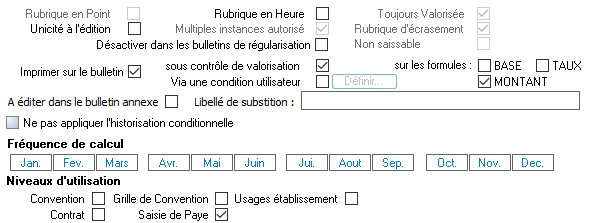
Dans la formule BASE de cette rubrique, il suffit d'appeler le résultat du calcul de la rubrique libre.
[_CALCULS_ICCP.TOTAL]Cette codification est fonctionnelle et a déjà été mise en place chez plusieurs clients. Néanmoins, il est nécessaire de prendre en compte les spécificités propres à chacun et adapter son fonctionnement. Toute mise en place doit être testée et faire l'objet d'une recette avec le client.