# Facturation Résidents - Les pages wiki des fonctions "Administrateur"
Ce chapitre est dédié à la facturation résident, c'est à dire à la facturation utilisée par les EHPAD (Etablissements Hébergeant des Personnes Agées Dépendantes).
# Supprimer les factures d'une période quand elles sont éditées en réel (MR)*
#### But
Cette opération sert quand la personne en charge de la facturation est allée trop vite dans ses manipulations. Une fois que les factures sont éditées en réel, il est impossible de les modifier. La période peut même être close et comptabilisée.
Cependant, des modifications doivent être apportées dans les fiches des personnes, des payeurs ou des produits et elles ont un impact sur le contenu des factures et donc leurs montants.
Il est alors possible à l'administrateur de les supprimer pour que sa collègue recommence les traitements de la période comme si elle venait de l'ouvrir.
#### Prérequis
Être en mode administrateur
[](https://wikiapp.heberg-eig.fr/uploads/images/gallery/2024-08/image-1723188507275.png)
**Être sur de soi !!!**
#### Procédure
1. Aller dans le menu " Traitements" puis "Périodes"
[ ](https://wikiapp.heberg-eig.fr/uploads/images/gallery/2024-08/image-1724244769220.png)et [](https://wikiapp.heberg-eig.fr/uploads/images/gallery/2024-08/image-1724244848241.png)
2. Sélectionner la période de facturation et double-cliquer sur celle ci
3. Changer le statut de "Clos" à "Ouverte" en utilisant la double flèche jaune et violette [ ](https://wikiapp.heberg-eig.fr/uploads/images/gallery/2024-08/image-1724244940979.png)
4. Passer en "Traitement de fin de mois" pour supprimer les écritures de la comptabilité
[](https://wikiapp.heberg-eig.fr/uploads/images/gallery/2024-08/image-1724245070986.png) puis [](https://wikiapp.heberg-eig.fr/uploads/images/gallery/2024-08/image-1724245124654.png)
5. Revenir sur la fenêtre de la période et utiliser le bouton corbeille pour supprimer les factures
[](https://wikiapp.heberg-eig.fr/uploads/images/gallery/2024-08/image-1724247282408.png)
6. En fonction des indications de l'opératrice, au choix, fermer la période ou la laisser ouverte
7. Informer l'opératrice qu'elle peut reprendre sa facturation. Il est possible qu'elle doive fermer le programme et le rouvrir
#### Le lien vidéo
[https://eigcloud.heberg-eig.fr/s/6kLoycbpCfH8ycH](https://eigcloud.heberg-eig.fr/s/6kLoycbpCfH8ycH)
# Rouvrir un dossier clos ou en forcer la clôture*
#### Pourquoi rouvrir un dossier clos ?
Dans le cas d'un décès, la facturière a :
- Etabli la dernière facture
- Clos le dossier
Elle s'aperçoit ensuite qu'elle a oublié des éléments de facturation. A son niveau, il n'est pas posible d'intervenir. Seul(e) l'administrateur(trice) peut intervenir.
#### Comment procéder ?
- Activer la liste des personnes (menu "Fichiers de base")
[ ](https://wikiapp.heberg-eig.fr/uploads/images/gallery/2024-09/image-1727186481176.png)
- Sélectionner "Sorties" dans la zone "Filtres"
[](https://wikiapp.heberg-eig.fr/uploads/images/gallery/2024-09/image-1727186576405.png)
- Sélectionner la personne concernée dans la liste. Les personnes sorties sont présentées sur un fond bleu. La personne sélectionnée est surlignée en bleu et la police est graissée. Dans l'exemple ci-dessous, nous sélectionnons Marthe AMBERIEUX
[](https://wikiapp.heberg-eig.fr/uploads/images/gallery/2026-01/image-1767622821431.JPG)
- Effectuer un double-clic ou cliquer sur le bouton Modifier pour accéder au contenu de la fiche
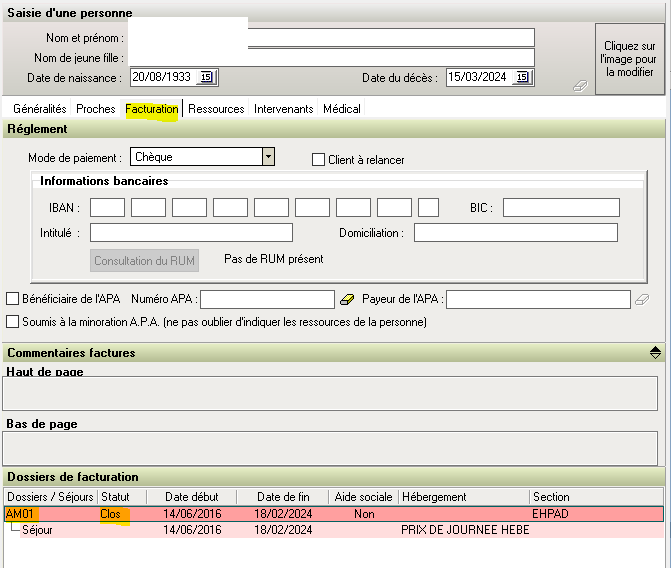
- Cliquer sur l'onglet "Facturation"
- Sélectionner la ligne du dossier. Le numéro de dossier est constitué des initiales de la personne (Nom et Prénom puis d'un numéro, par défaut 01. Dans le cas présent AM01. dans la zone "Statut", la mention "Clos" est renseignée
[](https://wikiapp.heberg-eig.fr/uploads/images/gallery/2026-01/image-1767611337834.JPG)
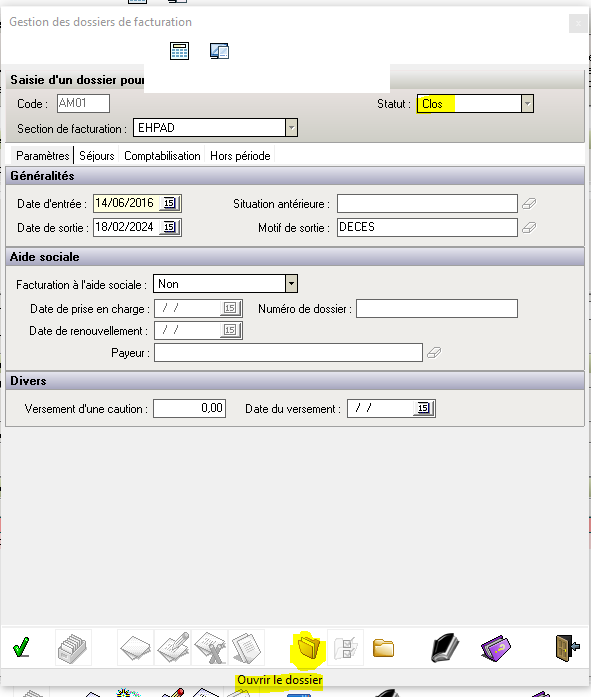
- Modifier cette ligne en cliquant sur le bouton "Modifier" ou en effectuant un double-clic
- Cliquer sur le bouton "Ouvrir le dossier". Noter que le statut est "Clos"
[](https://wikiapp.heberg-eig.fr/uploads/images/gallery/2026-01/image-1767611467000.JPG)
- Répondre Oui à la demande de confirmation [](https://wikiapp.heberg-eig.fr/uploads/images/gallery/2024-09/image-1727187649848.png)
- Le statut passe à "Ouvert", valider chaque niveau par le V vert
La personne disparaît de la liste des personnes sorties et réapparait dans la liste des présents
[](https://wikiapp.heberg-eig.fr/uploads/images/gallery/2026-01/image-1767622904224.JPG)
#### Forcer la clôture d'un dossier
Il faut répéter la manipulation précédente mais à partir de la liste des personnes présentes.
C'est à la dernière étape qu'il faut
- Cliquer sur le bouton "Clôture du dossier"
[](https://wikiapp.heberg-eig.fr/uploads/images/gallery/2026-01/image-1767611752547.png)
- Validez la demande de confirmation [](https://wikiapp.heberg-eig.fr/uploads/images/gallery/2024-09/image-1727190690853.png)
- Le statut passe à "Clos", valider chaque niveau par le V vert
#### Le lien vidéo
[https://eigcloud.heberg-eig.fr/s/fcwFkgm6ksc5Qcs](https://eigcloud.heberg-eig.fr/s/fcwFkgm6ksc5Qcs)
# Changer le statut d'une période*
#### Rappel
Il n'y a pas d'obligation de clôturer les périodes.
Une période ouverte apparaît sur un fond vert, une période close apparaît sur un fond rouge :
[](https://wikiapp.heberg-eig.fr/uploads/images/gallery/2024-09/image-1727338153890.png)
#### Prérequis
Être en mode "Administrateur (EIG)"
[](https://wikiapp.heberg-eig.fr/uploads/images/gallery/2024-09/image-1727336872825.png)
#### Comment procéder ?
1. Aller dans le menu "Traitements"
2. Sélectionner "Périodes"
3. Se positionner sur la période concernée (la ligne est surlignée)
4. Faire un double-clic sur cette ligne
5. Utiliser la double flèche jaune et violette pour changer le statut
6. Confirmer l'opération
7. Cliquer sur "OK" pour terminer l'opération
#### En images
1. Le menu
[](https://wikiapp.heberg-eig.fr/uploads/images/gallery/2024-09/image-1727337717249.png)
2. L'option dans le menu [](https://wikiapp.heberg-eig.fr/uploads/images/gallery/2024-09/image-1727337293944.png)
3. La période [](https://wikiapp.heberg-eig.fr/uploads/images/gallery/2024-09/image-1727337807554.png)
4. Le statut
[](https://wikiapp.heberg-eig.fr/uploads/images/gallery/2024-09/image-1727337851231.png)
5. La confirmation [](https://wikiapp.heberg-eig.fr/uploads/images/gallery/2024-09/image-1727337894430.png)
6. La finalisation
[](https://wikiapp.heberg-eig.fr/uploads/images/gallery/2024-09/image-1727337928103.png)
Pour rouvrir la période, il faut procéder de la même façon. Seuls le texte des deux derniers messages change en fonction de l'opération.
#### Le lien vidéo
[https://eigcloud.heberg-eig.fr/s/Nfc8bmjSYRGSk9M](https://eigcloud.heberg-eig.fr/s/Nfc8bmjSYRGSk9M)
# Supprimer les instances (Fac MR)*
#### Rappel
Une instance est une facture d'attente pour une personne pour laquelle l'établissement n'a pas reçu la Prise en Charge ou l'attestation de droits de la sécurité sociale alors que la personne a intégré l'établissement.
Quand les conditions sont rétablies, ces factures sont reprises et réaffectées au bon payeur.
#### Prérequis
Être connecté en en mode administrateur :
[](https://wikiapp.heberg-eig.fr/uploads/images/gallery/2024-08/image-1723819106558.png)
#### Comment procéder ?
1. Aller dans le menu "Outils divers"
[](https://wikiapp.heberg-eig.fr/uploads/images/gallery/2024-09/image-1727345948311.png)
2. Sélectionner "Instances en cours"
[](https://wikiapp.heberg-eig.fr/uploads/images/gallery/2024-09/image-1727345987798.png)
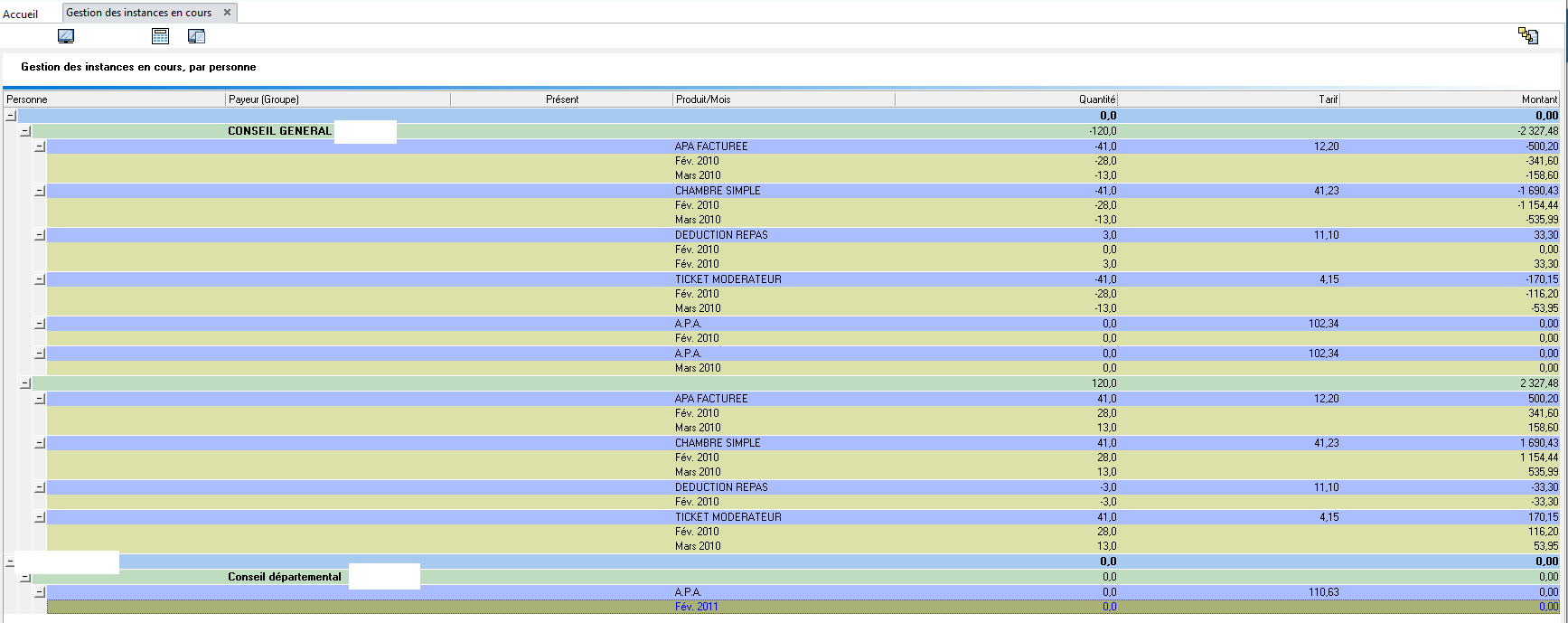
3. Sélectionner l'instance à supprimer (la ligne est surlignée et la couleur de la police passe de noir à bleu)
[](https://wikiapp.heberg-eig.fr/uploads/images/gallery/2026-01/image-1767623061241.JPG)
4. Cliquer sur la croix rouge pour la supprimer
[](https://wikiapp.heberg-eig.fr/uploads/images/gallery/2024-09/image-1727346146419.png)
5. Répondez à la demande de confirmation
[](https://wikiapp.heberg-eig.fr/uploads/images/gallery/2024-09/image-1727346191712.png)
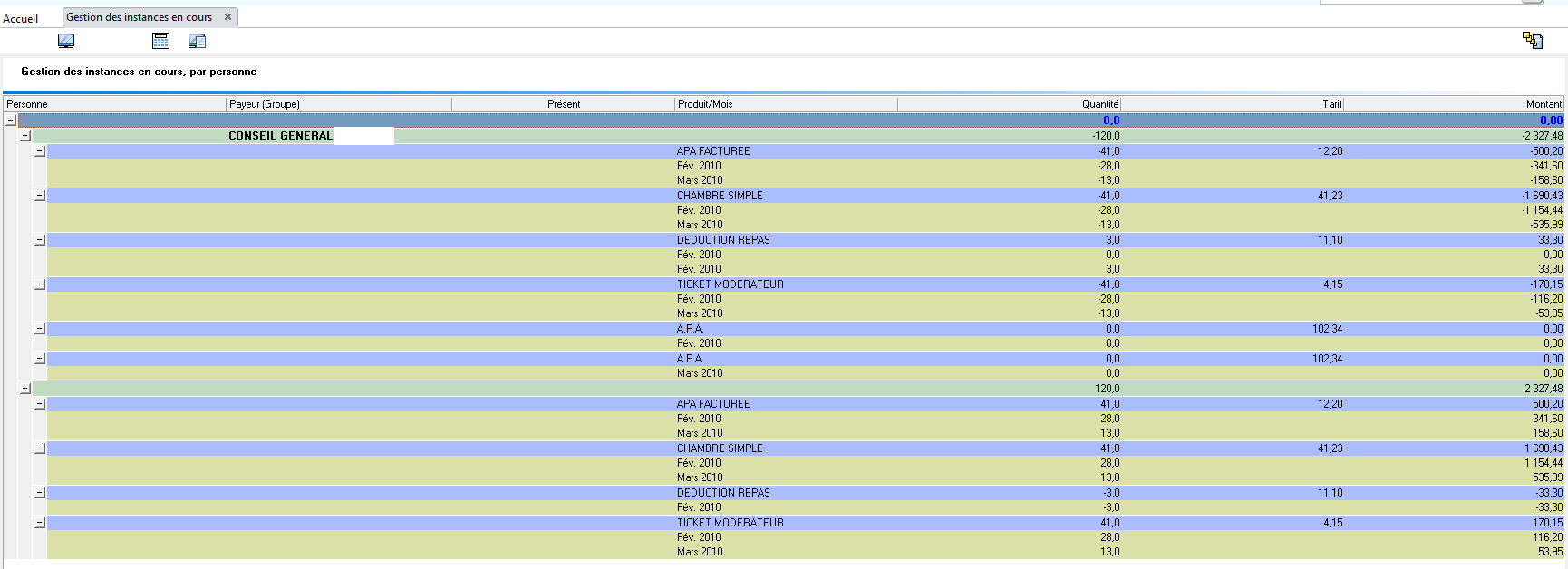
La ligne est supprimée.
[](https://wikiapp.heberg-eig.fr/uploads/images/gallery/2026-01/image-1767623147486.JPG)
### Supprimer automatiquement les instances soldées
Cette option est possible, dans la même page, par l'utilisation du bouton
[](https://wikiapp.heberg-eig.fr/uploads/images/gallery/2024-09/image-1727352982474.png)
##### Avant
[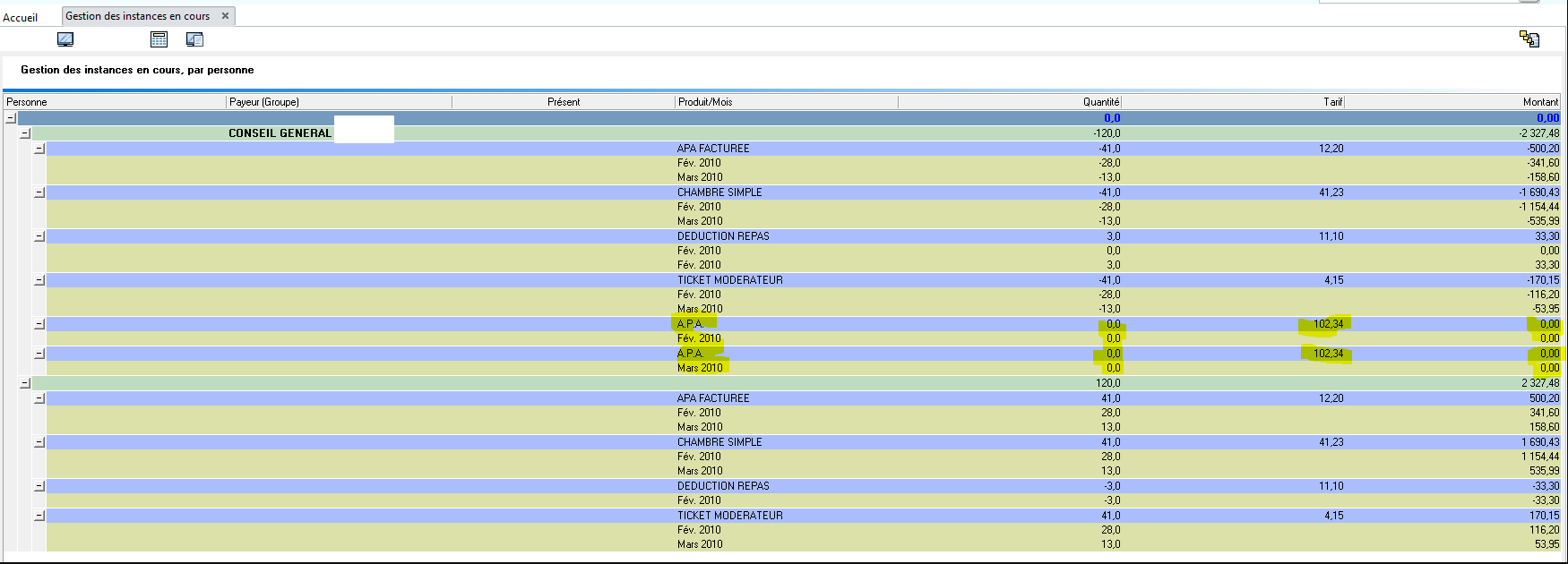](https://wikiapp.heberg-eig.fr/uploads/images/gallery/2026-01/image-1767623202559.JPG)
Noter les lignes surlignées en jaune.
##### Action
Le programme demande une confirmation :
[](https://wikiapp.heberg-eig.fr/uploads/images/gallery/2024-09/image-1727353097971.png)
##### Après
[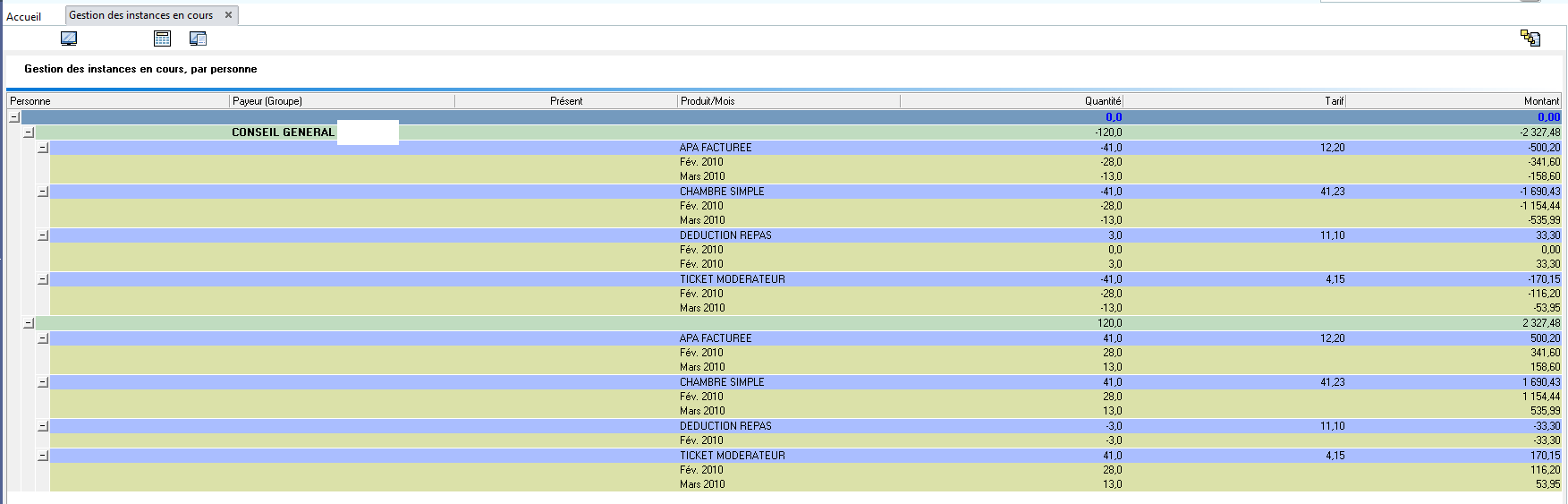](https://wikiapp.heberg-eig.fr/uploads/images/gallery/2026-01/image-1767623251806.JPG)
Les lignes surlignées en jaune ont disparu.
### Supprimer automatiquement les instances des personnes sorties
Cette option est possible, dans a même page, par l'utilisation du bouton
[](https://wikiapp.heberg-eig.fr/uploads/images/gallery/2024-09/image-1727354297677.png)
##### Avant
[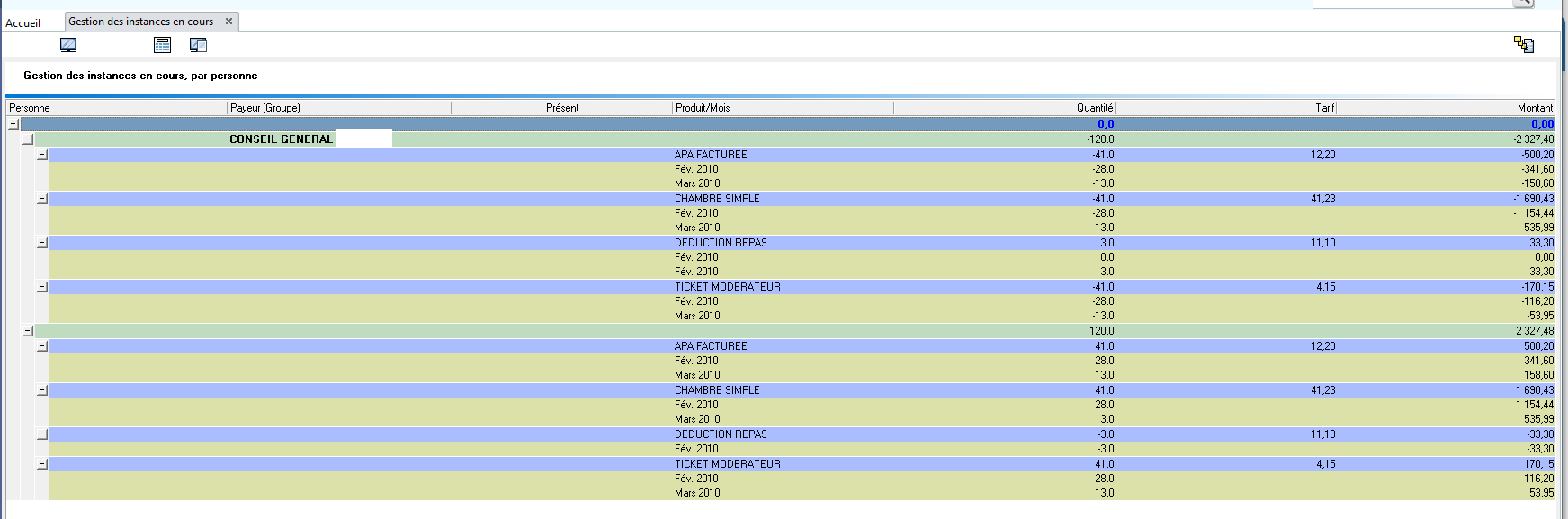](https://wikiapp.heberg-eig.fr/uploads/images/gallery/2026-01/image-1767623296198.JPG)
##### Action
Le programme demande confirmation
[](https://wikiapp.heberg-eig.fr/uploads/images/gallery/2024-09/image-1727354418093.png)
##### Après
[](https://wikiapp.heberg-eig.fr/uploads/images/gallery/2024-09/image-1727354441782.png)
#### Le lien vidéo
[https://eigcloud.heberg-eig.fr/s/pebTNFyGY27ZT4H](https://eigcloud.heberg-eig.fr/s/pebTNFyGY27ZT4H)
# Exclure un dossier avec une facture éditée*
#### Prérequis
1. Être connecté en mode administrateur
[](https://wikiapp.heberg-eig.fr/uploads/images/gallery/2024-09/image-1727362378632.png)
2. Ne pas avoir comptabilisé la période concernée
[](https://wikiapp.heberg-eig.fr/uploads/images/gallery/2024-09/image-1727362430407.png)
#### Supprimer les écritures de la comptabilité
1. Aller dans le menu "Traitements"
[](https://wikiapp.heberg-eig.fr/uploads/images/gallery/2024-09/image-1727362534358.png)
2. Choisir "Périodes"
[](https://wikiapp.heberg-eig.fr/uploads/images/gallery/2024-09/image-1727362550148.png)
3. Sélectionner la période (la ligne est surlignée et la police passe du noir au bleu)
4. Double-cliquer pour entrer dans l'écran de gestion
5. Cliquer sur le bouton des "Traitements de fin de mois"
[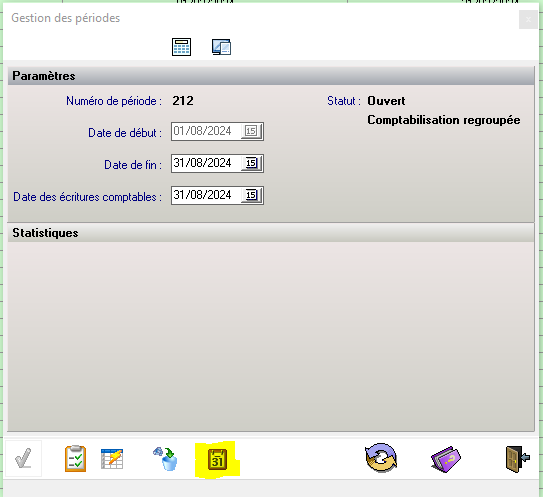](https://wikiapp.heberg-eig.fr/uploads/images/gallery/2024-09/image-1727362724093.png)
6. Cliquer sur le bouton de suppression des écritures de la comptabilité
[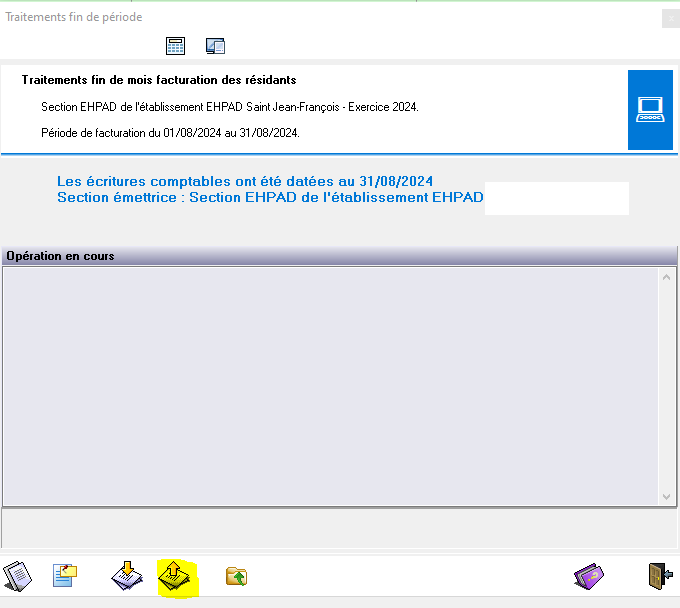](https://wikiapp.heberg-eig.fr/uploads/images/gallery/2026-01/image-1767623400257.JPG)
7. Valider la demande de confirmation
[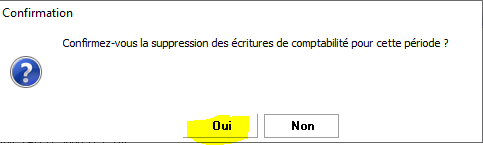](https://wikiapp.heberg-eig.fr/uploads/images/gallery/2024-09/image-1727362974694.png)
8. Cliquer sur "OK" pour finaliser le traitement
[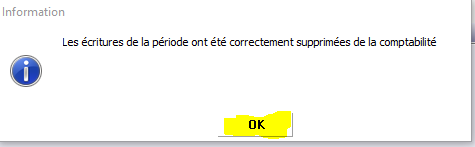](https://wikiapp.heberg-eig.fr/uploads/images/gallery/2024-09/image-1727363022500.png)
9. Cliquer sur le bouton "Fermer la fenêtre courante" de chaque écran pour revenir à la liste des périodes
[ ](https://wikiapp.heberg-eig.fr/uploads/images/gallery/2024-09/image-1727363108873.png)
10. La période est renseignée à Non dans la colonne "Comptabilisation"
[](https://wikiapp.heberg-eig.fr/uploads/images/gallery/2024-09/image-1727363166782.png)
11. Fermer la gestion des périodes par le même bouton
#### Exclure le dossier avec une facture éditée
1. Activer le menu "Traitements"
[](https://wikiapp.heberg-eig.fr/uploads/images/gallery/2024-09/image-1727363496840.png)
2. Choisir la "Saisie des factures"
[](https://wikiapp.heberg-eig.fr/uploads/images/gallery/2024-09/image-1727363638161.png)
3. Sélectionner la personne en cliquant sur la ligne avec son nom. La ligne est surlignée et la couleur de la police passe de noir à bleu
[](https://wikiapp.heberg-eig.fr/uploads/images/gallery/2026-01/image-1767623462563.JPG)
4. Exclure la personne en cliquant sur le bouton représenté par une flèche jaune pointant vers le haut sur une page pliée
[](https://wikiapp.heberg-eig.fr/uploads/images/gallery/2024-10/image-1727943793702.png)
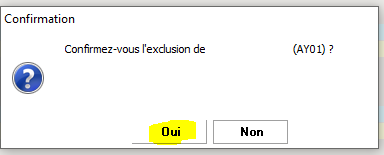
5. Répondre "Oui" à la demande de confirmation
[](https://wikiapp.heberg-eig.fr/uploads/images/gallery/2026-01/image-1767623566835.JPG)
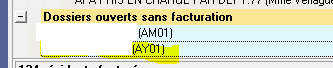
L'opération est réalisé et la liste est réactualisée avec la postion de la personne dans la liste des dossiers ouverts sans facturation :
[](https://wikiapp.heberg-eig.fr/uploads/images/gallery/2026-01/image-1767623696123.JPG)
#### Le lien vidéo
[https://eigcloud.heberg-eig.fr/s/xxHNYLoFGd2WEMn](https://eigcloud.heberg-eig.fr/s/xxHNYLoFGd2WEMn)
# Modifier ou supprimer une facture éditée*
#### Prérequis
1. Être connecté en mode administrateur
[](https://wikiapp.heberg-eig.fr/uploads/images/gallery/2024-09/image-1727362378632.png)
2. Ne pas avoir comptabilisé la période concernée
[](https://wikiapp.heberg-eig.fr/uploads/images/gallery/2024-09/image-1727362430407.png)
#### Supprimer les écritures de la comptabilité
1. Aller dans le menu "Traitements"
[](https://wikiapp.heberg-eig.fr/uploads/images/gallery/2024-09/image-1727362534358.png)
2. Choisir "Périodes"
[](https://wikiapp.heberg-eig.fr/uploads/images/gallery/2024-09/image-1727362550148.png)
3. Sélectionner la période (la ligne est surlignée et la police passe du noir au bleu)
4. Double-cliquer pour entrer dans l'écran de gestion
5. Cliquer sur le bouton des "Traitements de fin de mois"
[](https://wikiapp.heberg-eig.fr/uploads/images/gallery/2024-09/image-1727362724093.png)
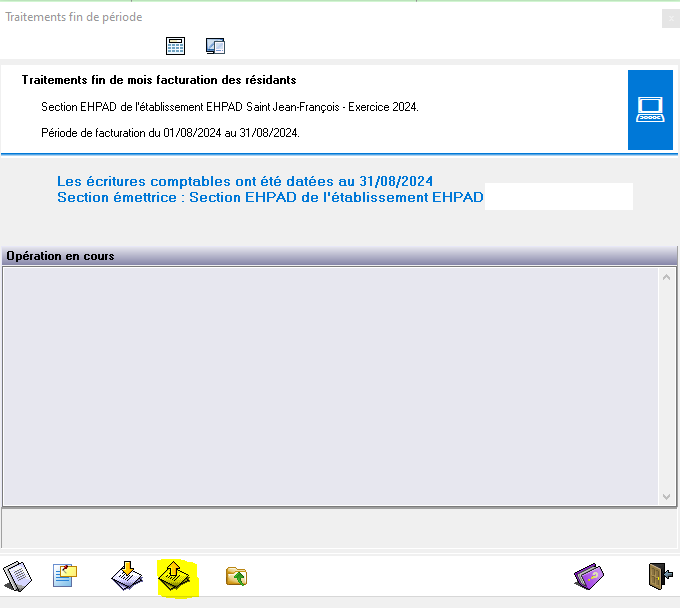
6. Cliquer sur le bouton de suppression des écritures de la comptabilité
[](https://wikiapp.heberg-eig.fr/uploads/images/gallery/2026-01/image-1767624984933.JPG)
7. Valider la demande de confirmation
[](https://wikiapp.heberg-eig.fr/uploads/images/gallery/2024-09/image-1727362974694.png)
8. Cliquer sur "OK" pour finaliser le traitement
[](https://wikiapp.heberg-eig.fr/uploads/images/gallery/2024-09/image-1727363022500.png)
9. Cliquer sur le bouton "Fermer la fenêtre courante" de chaque écran pour revenir à la liste des périodes
[ ](https://wikiapp.heberg-eig.fr/uploads/images/gallery/2024-09/image-1727363108873.png)
10. La période est renseignée à Non dans la colonne "Comptabilisation"
[](https://wikiapp.heberg-eig.fr/uploads/images/gallery/2024-09/image-1727363166782.png)
11. Fermer la gestion des périodes par le même bouton
#### Modifier ou supprimer la facture
Selon le niveau de sélection dans la personne, la facture ou le produt, les interventions sont différentes. Procédons du plus grand au plus petit
##### Niveau résident
Repérer la personne concernée et sélectionner là en cliquant dessus. La ligne est surlignée et la police passe du noir au bleu :
[](https://wikiapp.heberg-eig.fr/uploads/images/gallery/2026-01/image-1767625063345.JPG)
Plusieurs possibilités existent. La barre de boutons est la même que celle des utilisateurs mais ils ont des inrterdictions que l'administrateur n'a pas.
- Changer l'ordre de tri des factures
[](https://wikiapp.heberg-eig.fr/uploads/images/gallery/2024-10/image-1727949602844.png)
- Réduire ou développer l'arborescence
[](https://wikiapp.heberg-eig.fr/uploads/images/gallery/2024-10/image-1727949664167.png)
- Saisir une ou plusieurs absences
[](https://wikiapp.heberg-eig.fr/uploads/images/gallery/2024-10/image-1727949729501.png)
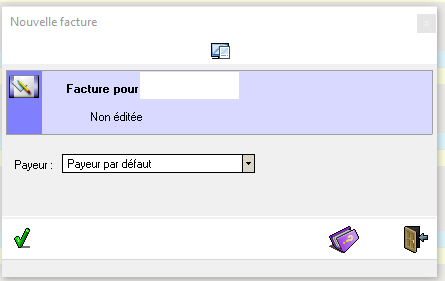
- Ajouter une facture pour le résident
[](https://wikiapp.heberg-eig.fr/uploads/images/gallery/2024-10/image-1727949786080.png)puis
[](https://wikiapp.heberg-eig.fr/uploads/images/gallery/2026-01/image-1767625105498.JPG)
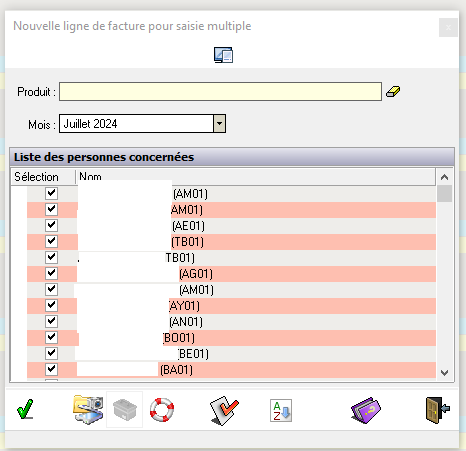
- Effectuer une saisie multiple d'un même produit pour plusieurs personnes
[](https://wikiapp.heberg-eig.fr/uploads/images/gallery/2024-10/image-1727956633874.png) puis
[](https://wikiapp.heberg-eig.fr/uploads/images/gallery/2026-01/image-1767625242084.JPG)
- Exclure une personne [](https://wikiapp.heberg-eig.fr/uploads/images/gallery/2024-10/image-1727956683604.png)
- Exclure une personne et la réinclure [](https://wikiapp.heberg-eig.fr/uploads/images/gallery/2024-10/image-1727956727109.png)
- Surgénérer une personne
[](https://wikiapp.heberg-eig.fr/uploads/images/gallery/2024-10/image-1727956787733.png)
- Modifier la fiche personne
[](https://wikiapp.heberg-eig.fr/uploads/images/gallery/2024-10/image-1727956807720.png)
- Modifier le dossier de facturation de la personne
[](https://wikiapp.heberg-eig.fr/uploads/images/gallery/2024-10/image-1727956835390.png)
- Générer un rappel de prix de journée
[](https://wikiapp.heberg-eig.fr/uploads/images/gallery/2024-10/image-1727956866185.png)
- Extraire les factures
[](https://wikiapp.heberg-eig.fr/uploads/images/gallery/2024-10/image-1727956906228.png)
##### Niveau facture
Repérer la facture concernée et sélectionner la en cliquant dessus. La ligne est surlignée et la police passe du noir au bleu :
[](https://wikiapp.heberg-eig.fr/uploads/images/gallery/2026-01/image-1767625304137.JPG)
Plusieurs possibilités existent. La barre de boutons est presque identique à celle des utilisateurs mais ils n'ont pas celui avec le X rouge.
- Changer l'ordre de tri des factures
[](https://wikiapp.heberg-eig.fr/uploads/images/gallery/2024-10/image-1727949602844.png)
- Réduire ou développer l'arborescence
[](https://wikiapp.heberg-eig.fr/uploads/images/gallery/2024-10/image-1727949664167.png)
- Saisir une ou plusieurs absences
[](https://wikiapp.heberg-eig.fr/uploads/images/gallery/2024-10/image-1727949729501.png)
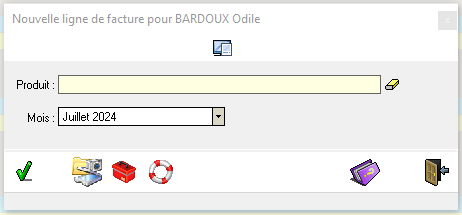
- Ajouter un produit dans la facture
[](https://wikiapp.heberg-eig.fr/uploads/images/gallery/2024-10/image-1727949786080.png)puis
[](https://wikiapp.heberg-eig.fr/uploads/images/gallery/2024-10/image-1727958240322.png)
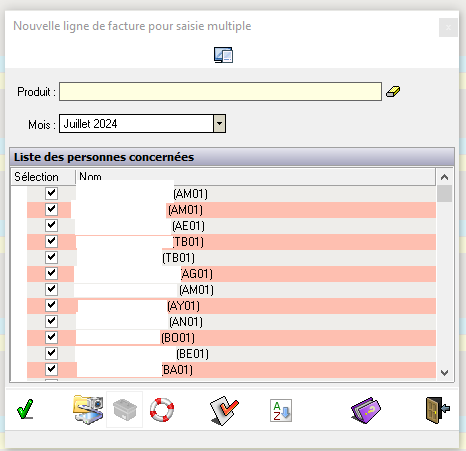
- Effectuer une saisie multiple d'un même produit pour plusieurs personnes
[](https://wikiapp.heberg-eig.fr/uploads/images/gallery/2024-10/image-1727956633874.png) puis
[](https://wikiapp.heberg-eig.fr/uploads/images/gallery/2026-01/image-1767625425549.JPG)
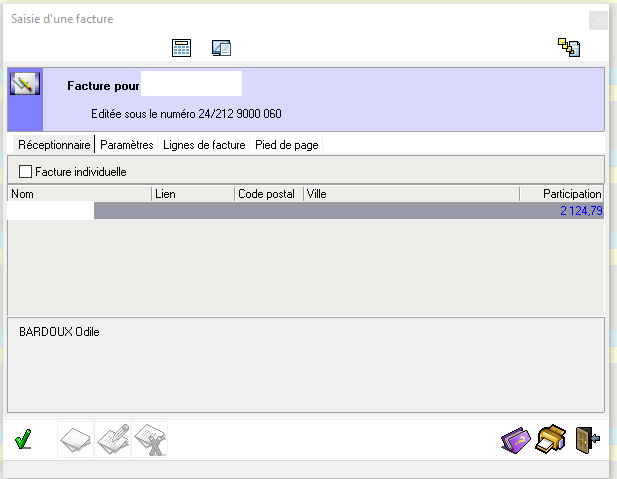
- Modifier les éléments de la facture
[](https://wikiapp.heberg-eig.fr/uploads/images/gallery/2024-10/image-1727958312378.png) puis
[](https://wikiapp.heberg-eig.fr/uploads/images/gallery/2026-01/image-1767625485227.JPG)
- Verrouiller la facture à l'affichage
[](https://wikiapp.heberg-eig.fr/uploads/images/gallery/2024-10/image-1727958382563.png)
- Supprimer la facture
[](https://wikiapp.heberg-eig.fr/uploads/images/gallery/2024-10/image-1727958409165.png)
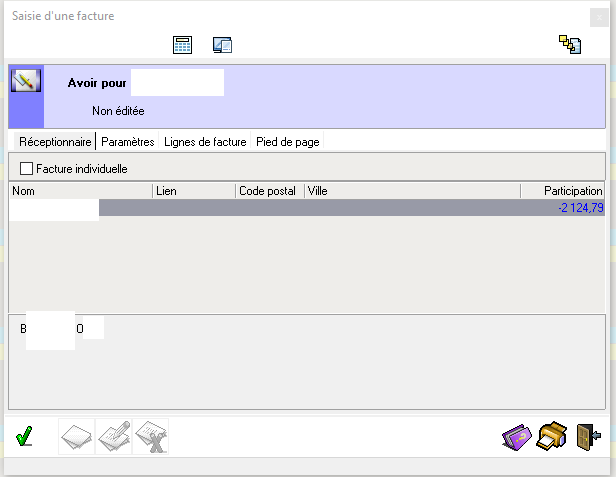
- Créer un avoir pour la facture
[](https://wikiapp.heberg-eig.fr/uploads/images/gallery/2024-10/image-1727958438965.png)puis
[](https://wikiapp.heberg-eig.fr/uploads/images/gallery/2026-01/image-1767625577309.JPG)
- Modifier la fiche personne
[](https://wikiapp.heberg-eig.fr/uploads/images/gallery/2024-10/image-1727956807720.png)
- Modifier le dossier de facturation de la personne
[](https://wikiapp.heberg-eig.fr/uploads/images/gallery/2024-10/image-1727956835390.png)
- Générer un rappel de prix de journée
[](https://wikiapp.heberg-eig.fr/uploads/images/gallery/2024-10/image-1727956866185.png)
- Extraire les factures
[](https://wikiapp.heberg-eig.fr/uploads/images/gallery/2024-10/image-1727956906228.png)
##### Niveau produit
Repérer le produit concerné et sélectionner le en cliquant dessus. La ligne est surlignée et la police passe du noir au bleu :
[](https://wikiapp.heberg-eig.fr/uploads/images/gallery/2026-01/image-1767625620160.JPG)
Plusieurs possibilités existent. La barre de boutons est presque identique à celle des utilisateurs mais ils n'ont pas celui avec le X rouge.
-
- Changer l'ordre de tri des factures
[](https://wikiapp.heberg-eig.fr/uploads/images/gallery/2024-10/image-1727949602844.png)
- Réduire ou développer l'arborescence
[](https://wikiapp.heberg-eig.fr/uploads/images/gallery/2024-10/image-1727949664167.png)
- Saisir une ou plusieurs absences
[](https://wikiapp.heberg-eig.fr/uploads/images/gallery/2024-10/image-1727949729501.png)
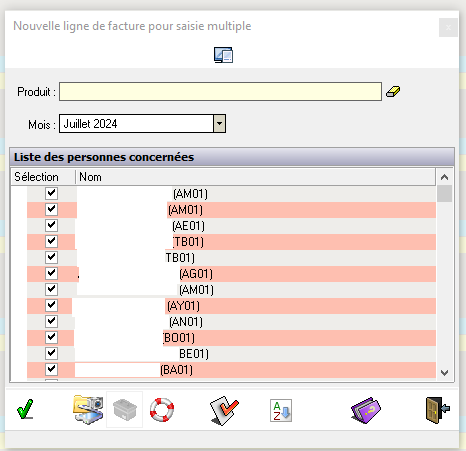
- Effectuer une saisie multiple d'un même produit pour plusieurs personnes
[](https://wikiapp.heberg-eig.fr/uploads/images/gallery/2024-10/image-1727956633874.png) puis
[](https://wikiapp.heberg-eig.fr/uploads/images/gallery/2026-01/image-1767625731541.JPG)
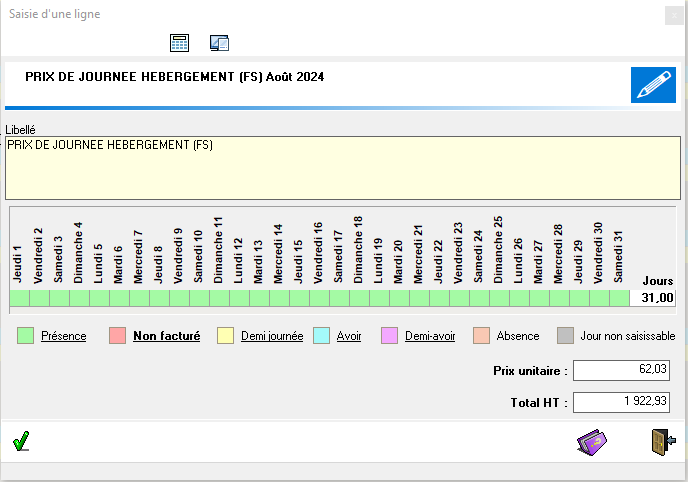
- Modifier le produit
[](https://wikiapp.heberg-eig.fr/uploads/images/gallery/2024-10/image-1727958312378.png) puis
[](https://wikiapp.heberg-eig.fr/uploads/images/gallery/2026-01/image-1767625778857.JPG)
- Supprimer le produit
[](https://wikiapp.heberg-eig.fr/uploads/images/gallery/2024-10/image-1727958409165.png)
- Modifier la fiche personne
[](https://wikiapp.heberg-eig.fr/uploads/images/gallery/2024-10/image-1727956807720.png)
- Modifier le dossier de facturation de la personne
[](https://wikiapp.heberg-eig.fr/uploads/images/gallery/2024-10/image-1727956835390.png)
- Modifier la fiche produit
[](https://wikiapp.heberg-eig.fr/uploads/images/gallery/2024-10/image-1727959052514.png)
- Générer un rappel de prix de journée
[](https://wikiapp.heberg-eig.fr/uploads/images/gallery/2024-10/image-1727956866185.png)
- Extraire les factures
[](https://wikiapp.heberg-eig.fr/uploads/images/gallery/2024-10/image-1727956906228.png)
#### Le lien vidéo
[https://eigcloud.heberg-eig.fr/s/HBtjAfjBECbomTw](https://eigcloud.heberg-eig.fr/s/HBtjAfjBECbomTw)
# Effectuer un rappel sur des factures éditées en réel (MR)*
#### Rappel
Dans les logiciels de facturations EIG, il existe 2 modes d'édition : l'essai et le réel.
- L'essai permet de simuler l'édition sans la dater et sans lui affecter de numéro. Elle reste en mode "brouillard" afin de la laisser en libre accès pour y apporter des modifications
- Le réel date la facture, lui attribue son numéro et la verrouille pour empêcher les modifications en partant du principe qu'il est interdit de modifier une facture éditée en réel. En effet, celle-ci peut être déjà parvenue à son destinataire voire réglée
C'est dans ce second cas que la présente page et la vidéo associée prennent leur sens. En effet, l'opératrice a effectué son travail et, entre l'édition en réel et la poursuite du traitement, elle est informée que le prix de journée est modifié rétroactivement ou qu'elle s'est trompée de tarif.
#### Comment procéder ?
Il faut d'abord mettre le produit concerné à jour (Menu "Fichiers de base", option "Produits" [](https://wikiapp.heberg-eig.fr/uploads/images/gallery/2024-10/image-1729252382951.png)). C'est l'utilisatrice qui effectue cette opération.
L'administateur, lui, doit :
- Aller dans le menu "Traitements
- Activer la "Saisie des factures" [](https://wikiapp.heberg-eig.fr/uploads/images/gallery/2024-10/image-1729252756337.png)
- Cliquer sur le bouton "Génération d'un rappel de prix de journée"[](https://wikiapp.heberg-eig.fr/uploads/images/gallery/2024-10/image-1729252837901.png)
- Sélectionner le produit dans la liste en utilisant le bouton surligné en jaune
[](https://wikiapp.heberg-eig.fr/uploads/images/gallery/2024-10/image-1730281814192.png)
- Vérifier les informations du produit
- Exécuter en cliquant sur le V vert
[](https://wikiapp.heberg-eig.fr/uploads/images/gallery/2024-10/image-1730281835407.png)
- Confirmer le traitement en cliquant sur "Oui"
[](https://wikiapp.heberg-eig.fr/uploads/images/gallery/2024-10/image-1730278539685.png)
Le programme exécute le traitement, une barre de défilement verte apparaît
[](https://wikiapp.heberg-eig.fr/uploads/images/gallery/2024-10/image-1730278675884.png)
Puis un message confirme que le traitement s'est correctement déroulé
[](https://wikiapp.heberg-eig.fr/uploads/images/gallery/2024-10/image-1730278773157.png)
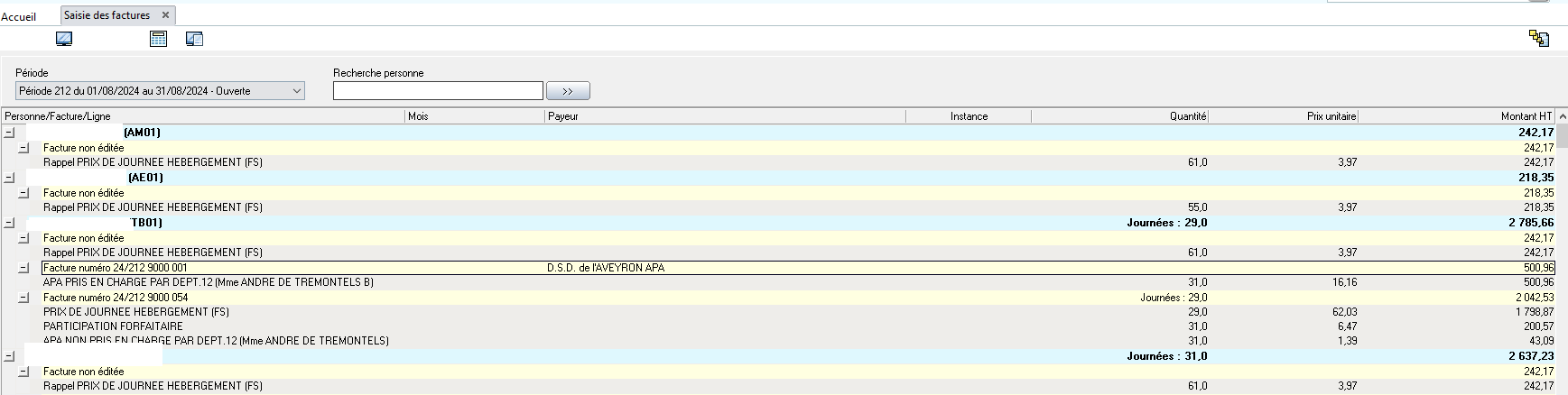
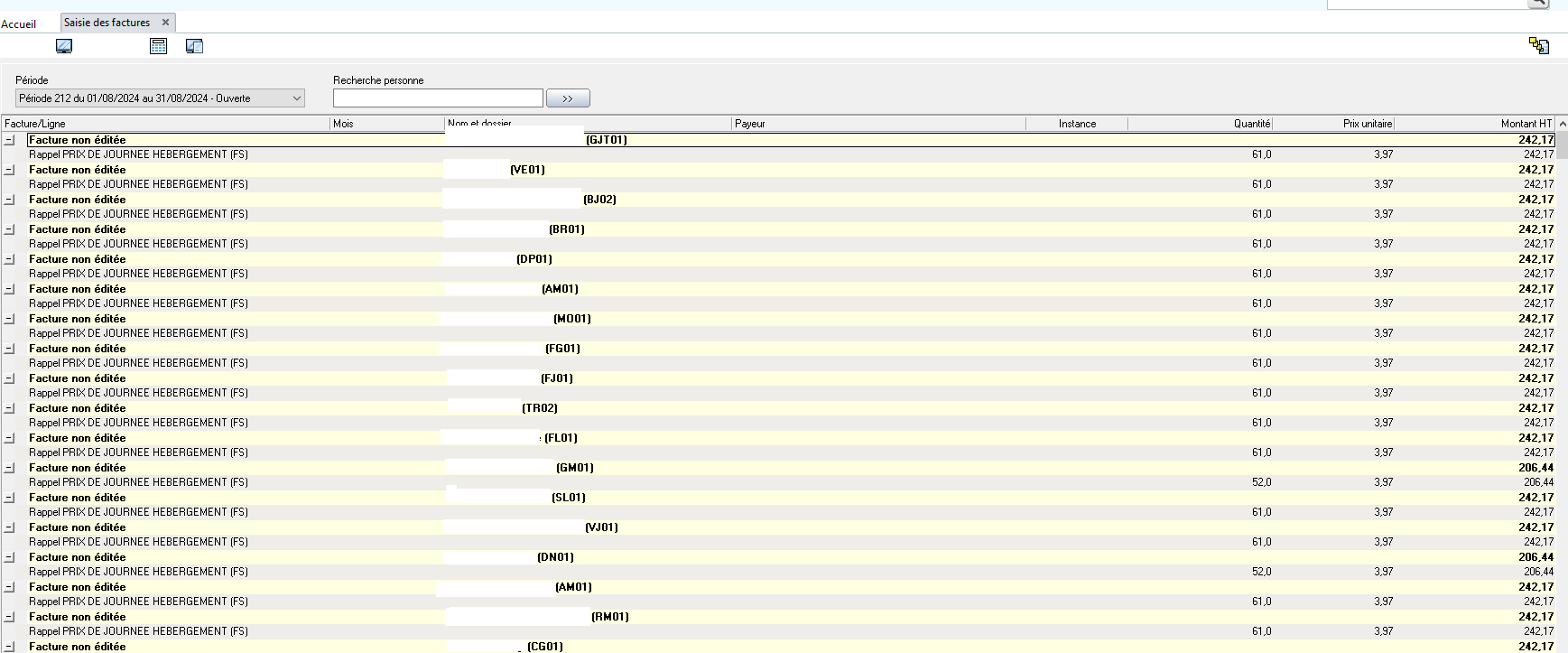
Il faut cliquer sur la poste pour fermer cet écran et revenir sur la liste des factures. Celle-ci se réactualise et des factures de rappel sont affichées
[](https://wikiapp.heberg-eig.fr/uploads/images/gallery/2026-01/image-1767625880064.JPG)
Il est possible de mieux le constater en changeant l'organisation de la fenêtre par l'utilisation du bouton [ ](https://wikiapp.heberg-eig.fr/uploads/images/gallery/2024-10/image-1730279042425.png)et en sélectionnant "Tri par facture". L'écran se réorganise ainsi :
[](https://wikiapp.heberg-eig.fr/uploads/images/gallery/2026-01/image-1767626024904.JPG)
#### Le lien vidéo
[https://eigcloud.heberg-eig.fr/s/tSfBy5kdZwZXsJe](https://eigcloud.heberg-eig.fr/s/tSfBy5kdZwZXsJe)
# En attente - Forcer l'importation des proches dans NetSoins
##### Bonjour,
##### Nous sommes sensés constituer cette page wiki et y associer une vidéo explicative. Mais à ce jour, nous ignorons qui utise NetSoins de façon à prendre exemple sur une base existante.
##### Si vous êtes utilisateur de NetSoins et que effectuez la passerelle entre ce logiciel et EIG, merci de vous signaler par mail à à l'attention de Jean-François.
##### Le lien vidéo
##### Pas de page wiki, pas de vidéo !
# Consulter le journal des évènements de la facturation résidents*
Depuis la mise à jour de mars 2023, le journal des évènements de la facturation résidents est disposnible à l'administrateur EIG. Il est représenté par l'icône :
[ ](https://wikiapp.heberg-eig.fr/uploads/images/gallery/2025-06/image-1750665706498.png) situé dans le menu "Administration".
A noter que le même icône apparaît dans le même menu des utilisateurs mais il y est grisé.
#### Comment procéder ?
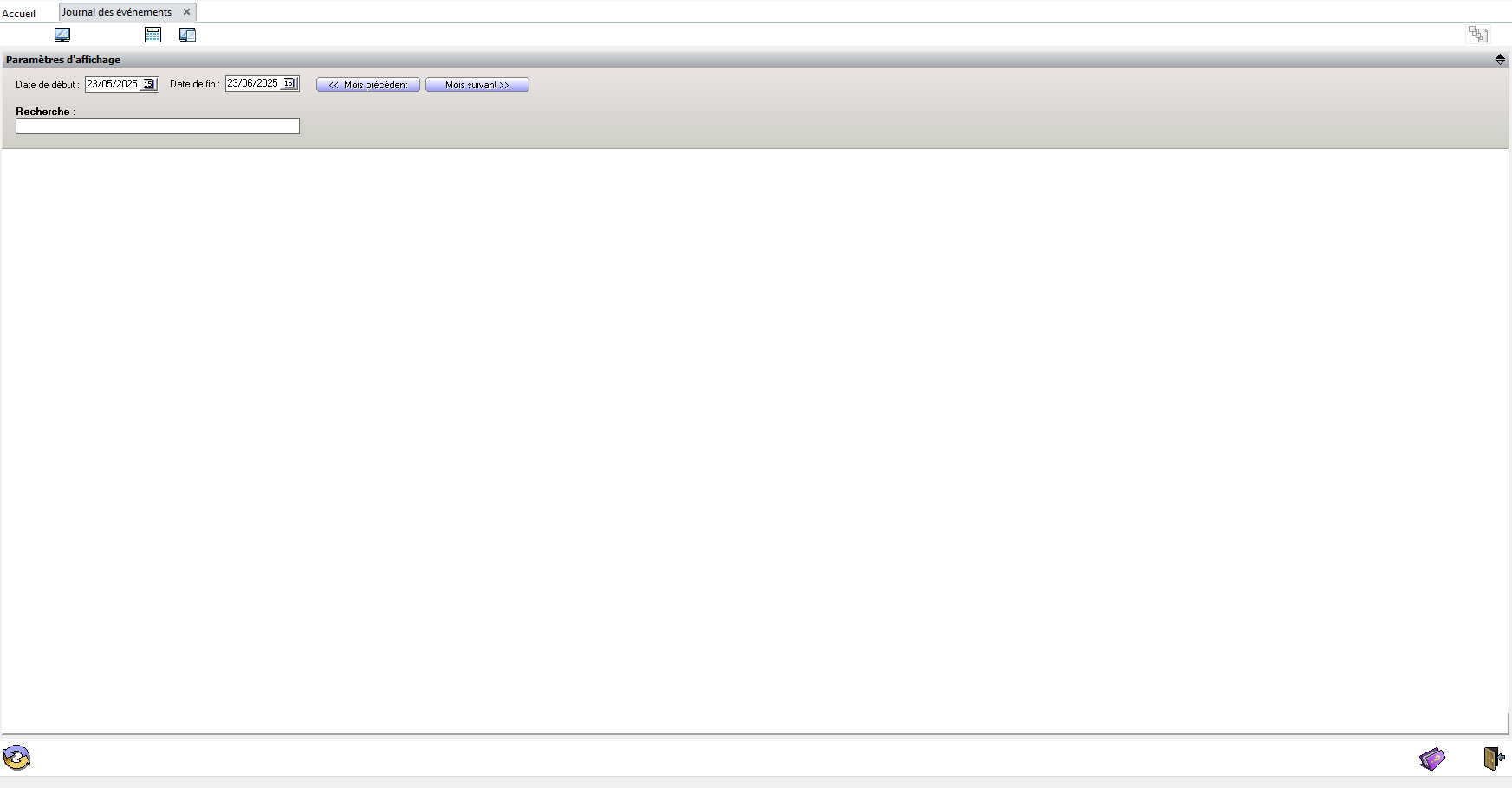
Une fois lancé, la fenêtre de sélection de dates apparaît :
[](https://wikiapp.heberg-eig.fr/uploads/images/gallery/2025-06/image-1750665982604.png)
La plage de dates proposée est celle du mois courant au jour le jour. Cette page est rédigée le 23 juin 2025. La date de fin est initialisée à cette date et la date de début au mois précédent soit le 23 mai 2025. Les boutons "Mois précédent" et "Mois suivant" permettent de faire évaluer la plage de dates. Il est également possible de modifier cette plage manuellement.
L'exécution s'effectue par le bouton [](https://wikiapp.heberg-eig.fr/uploads/images/gallery/2025-06/image-1750666173794.png) intitulé "Rafraichir".
#### Interpréter le résultat
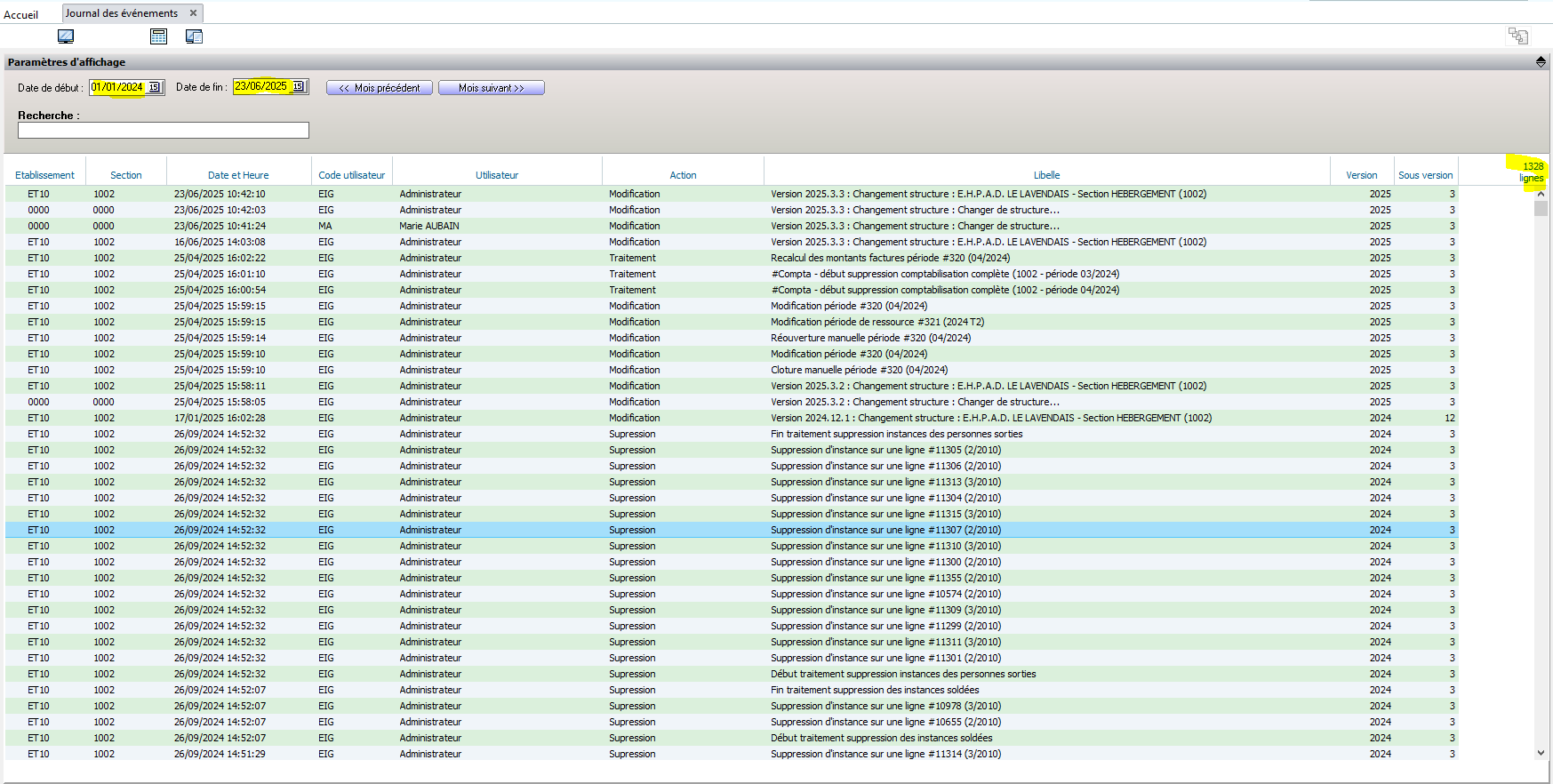
Le résultat est affiché du plus récent au plus ancien :
[](https://wikiapp.heberg-eig.fr/uploads/images/gallery/2025-06/image-1750668812583.png)
Le nombre de lignes résultant de la plage de dates est affiché sur la droite.
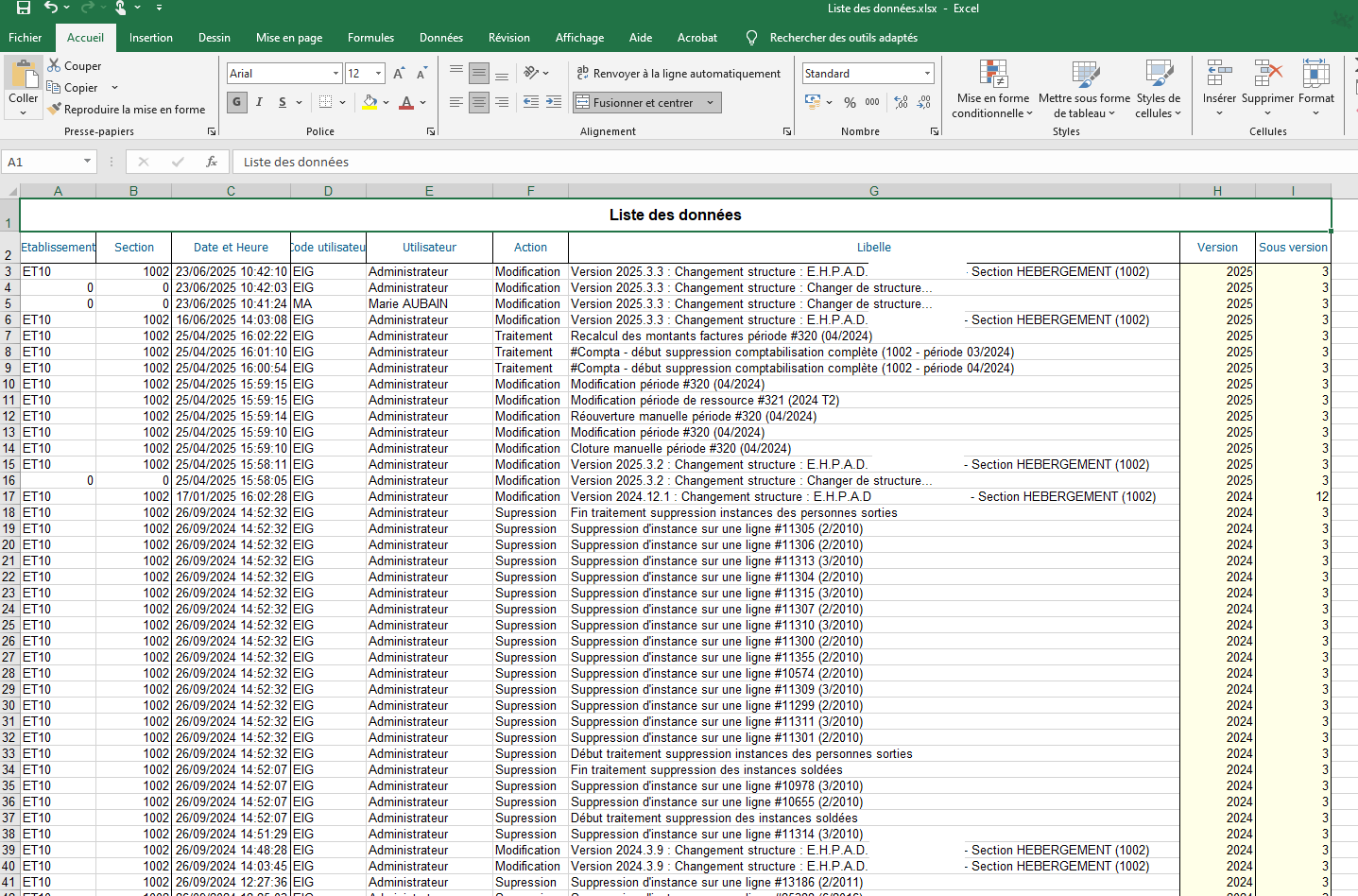
Les colonnes affichées sont :
- L'établissement et la section concernée
- La date et l'heure de l'intervention
- Le code et le nom de l'utilisateur EIG
- Le type d'action
- Le libellé
- Le numéro de version du programme
Ce mode d'affichage est appelé "Mode entrepôt" .
En cliquant sur l'entête d'une colonne, le tableau est trié selon cette colonne et un chevron apparaît au dessus de l'intitulé de la colonne
[](https://wikiapp.heberg-eig.fr/uploads/images/gallery/2025-06/image-1750666830149.png).
Il est également possible de cliquer sur l'entête d'une colonne et, en maintenant le bouton gauche de la souris enfoncé, de monter cet entête au dessus de la ligne d'entête. Le tableau est présenté selon la colonne demandée :
[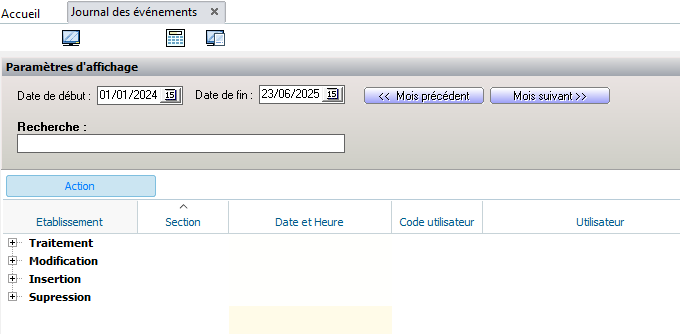](https://wikiapp.heberg-eig.fr/uploads/images/gallery/2025-06/image-1750666978975.png)
Pour revenir à l'état initial, il faut effectuer un double-clic sur le bouton sélectionné, dans le cas présent "Action".
En cliquant sur une ligne du tableau, celle-ci est surlignée en bleu, il est possible de taper au clavier pour isoler des informations. Par exemple, pour isoler les manipulations d'un utilisateur :
[](https://wikiapp.heberg-eig.fr/uploads/images/gallery/2026-01/image-1767626106298.JPG)
Pour revenir en arrière, il faut cliquer sur la touche "Suppr." du clavier ou sur la touche "Echap" ou "Esc" selon le clavier.
Sur la ligne d'entête, un clic droit permet d'afficher les options disponibles dont l'export vers Excel. Par défaut le programme propose le format "CSV" mais l'ascenceur à droite du type de fichier permet de proposer d'autres options dont Excel.
Exemple d'export Excel :
[](https://wikiapp.heberg-eig.fr/uploads/images/gallery/2026-01/image-1767626199573.JPG)
#### Le lien vidéo
A venir