# Immobilisations - Les pages wiki des fonctions "Administrateur"*
Nouveau chapitre lié aux ajouts de la mise à jour de juin 2025
# Consulter le journal des évènements des immobilisations*
#### Introduction
Comme il est indiqué dans l'entête du chapitre, cette fonction est disponible depuis la mise à jour de juin 2025.
#### Prérequis
Etre connecté(e) en (EIG) Administrateur
[](https://wikiapp.heberg-eig.fr/uploads/images/gallery/2025-09/image-1757922037554.png)
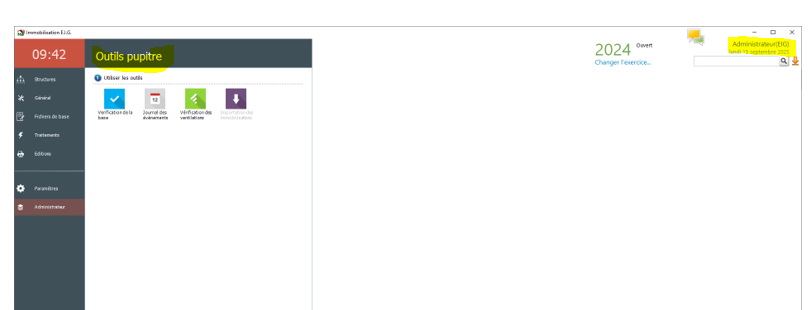
Le fait d'être connecté(e) en (EIG) Administrateur donne droit à un menu supplémentaire "Administrateur". A noter que ces fonctions étaient précédemment réservées aux techniciens EIG par le mode "Pupitre" ce qui explique que l'entête de chapitre reste "Outils Pupitre" :
[](https://wikiapp.heberg-eig.fr/uploads/images/gallery/2025-09/image-1757922252950.png)
#### Comment procéder ?
Le journal des évènements est accessible par l'icône [](https://wikiapp.heberg-eig.fr/uploads/images/gallery/2025-09/image-1757922457575.png).
##### La fenêtre de sélection
[](https://wikiapp.heberg-eig.fr/uploads/images/gallery/2025-10/image-1759500157606.JPG)
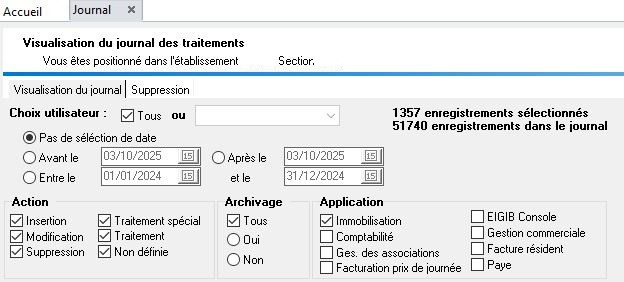
Par défaut, la sélection est la plus large possible :
- La case *Tous les utilisateurs* est précochée mais il est possible de sélectionner un utilisateur en décochant la case et un menu déroulant est proposé avec tous les noms des utilisateurs du logiciel *Immobilisations* référencés
- La case *Pas de sélection de dates* est précochée. La recherche permet de remonter dans le temps
- Action : toutes les actions sont précochées
- Archivage, l'option *tous* est précochée
- Application, *Imobilisation* est précochée. D'autres applications sont également présentes mais seule l'option *Comptabilité* fonctionne. A la base, il était prévu un journal des évènements commun, mais par la suite, un journal spécifique à été créé pour les facturations et pour la GRH
Il faut exécuter le traitement en cliquant sdur le bouton [](https://wikiapp.heberg-eig.fr/uploads/images/gallery/2025-10/image-1759494001464.png).
##### Présentation du résultat
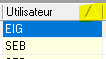
Le résultat s'affiche dans la partie située sous l'écran de sélection du plus récent au plus ancien. Noter sur la ligne d'entête, dans la première colonne *Date de l'action* la présence d'un triangle dont la point est dirigée vers le bas. La présence du triangle dans l'entête indique la colonne qui sert de base pour le tri des informations. En cliquant sur le libellé *Utilisateur*, le triangle se déplace et Le passage d'un utilisateur à l'autre se constate :
[](https://wikiapp.heberg-eig.fr/uploads/images/gallery/2025-10/image-1759494707757.png)
La règle au dessus le la ligne d'entête permet d'augmenter la taille de la fenêtre d'affichage.
[](https://wikiapp.heberg-eig.fr/uploads/images/gallery/2025-10/image-1759494887359.JPG)
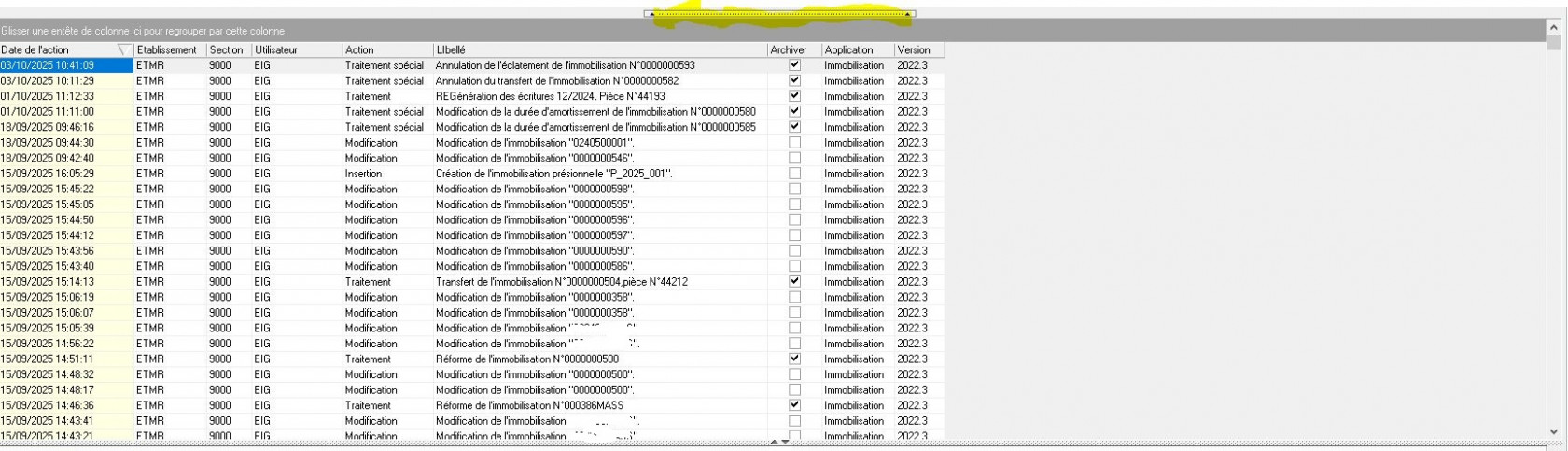
Les informations affichées sont :
- La date et l'heure de l'action
- L'établissement concerné
- La section concernée
- L'utilisateur EIG par les 3 lettres de son nom d'utilisateur EIG
[](https://wikiapp.heberg-eig.fr/uploads/images/gallery/2025-10/image-1759495432608.png)
- L'action qui recense celles proposées dans la fenêtre de sélection
- Le libellé qui décrit précisément le pourquoi de l'action
- La colonne *Archiver* avec une case qui peut être cochée ou pas. La case est cochée quand le traitement est définitif :
- Sorties (cession, réforme, transfert)
- Eclatements
- Traitement (génération des écritures ou du prévisionnel), clôture de l'exercice ou traitement spécial
- L'application, égale à *Immobilisation*
- La version du programme en cours lors de l'action
La grille utilisée est la même que celle de la gestion des immobilisations et ses fonctionnalités sont les mêmes.
#### Anecdote réelle de mise en pratique
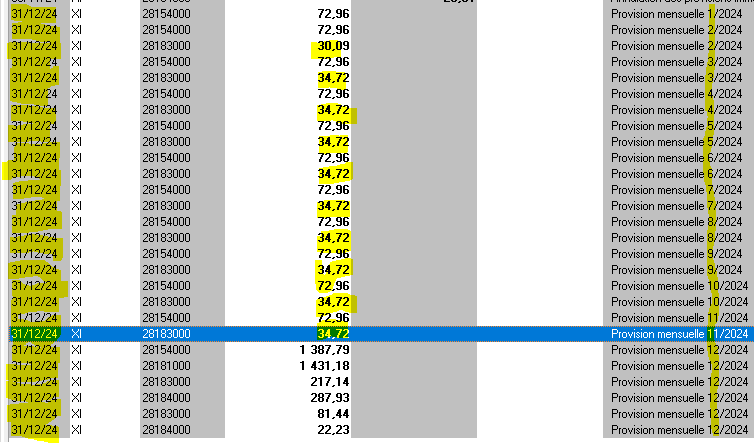
Il y a quelques années, une Directrice Administrative et Financière, en contrôlant les écritures d'mmobilisations, constate que dans certains établissements, les écritures mensuelles, au lieu d'être réparties par mois étaient toutes regoupées sur un même mois. Par exemple :
[](https://wikiapp.heberg-eig.fr/uploads/images/gallery/2025-10/image-1759499847751.png)
La date des écritures est le 31/12 et les intitulés d'écritures portent les mois de janvier à décembre. Il existe 2 raisons à cela :
1. Le comptable a pris du retard et génère toutes ses écritures d'avril à novembre en novembre. Le mois concerné est intégré dans le libellé de l'écriture
2. Le comptable a oublié de créer la fiche une immobilisation acquise tôt dans l'année et la créée en fin d'année, ce qui fait qu'en générant les écritures, chaque libellé contient le mois mais toutes portent la même date
##### Recherche cas 1
Une recherche comme celle évoquée pour le cas 1 peut donner un résultat comme celui-ci ;
[](https://wikiapp.heberg-eig.fr/uploads/images/gallery/2025-10/image-1759498945772.JPG)
Dans ce cas, le 8 aout 2023, le comptable a généré les écritures de janvier à juin.
##### Recherche cas 2
Une recherche pour le cas 2 peut donner un résultat comme celui-ci :
[](https://wikiapp.heberg-eig.fr/uploads/images/gallery/2025-10/image-1759499301356.JPG)
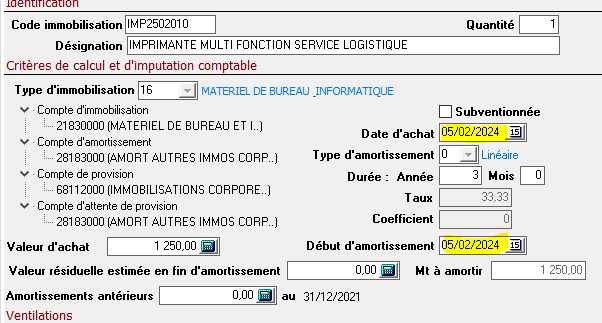
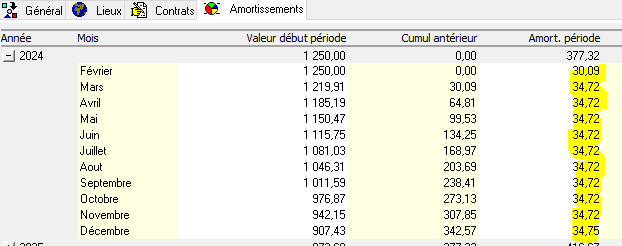
L'immobilisation est créée me 03/10/2025 avec des dates de février 2024 (l'exerice 2024 est toujours ouvert).
[](https://wikiapp.heberg-eig.fr/uploads/images/gallery/2025-10/image-1759499443004.png)
[](https://wikiapp.heberg-eig.fr/uploads/images/gallery/2025-10/image-1759499942369.png)
La régénération des écritures de décembre 2024 explique les écritures en comptabilité.
# Annuler un transfert*
#### Rappel
Un transfert d'immobilisation permet de faire transiter un bien d'un établissement A (l'émetteur) vers un établissement B (le récepteur) en passant les écritures comptables correspondantes dans chacun des dossiers.
#### Annuler un transfert
##### Prérequis
Être connecté en *EIg (Administrateur)*
[](https://wikiapp.heberg-eig.fr/uploads/images/gallery/2025-10/image-1759478196412.png)
##### Comment procéder ?
- Aller dans la *Gestion des immobilisations* (Menu *Fichiers de base*)
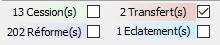
- Cocher la case *Transfert(s)* en base de page (le nombre de transferts est affiché pour information), noter que le code couleur est le rouge
[](https://wikiapp.heberg-eig.fr/uploads/images/gallery/2025-10/image-1759478439392.png)
- Repérer l'immobilisation transférée à annuler. Astuce, il est possible de trier la grille en fonction du numéro d'immobilisation ou de la colonne *CRT* (Cession, réforme, transfert). Les immobilisations transférées sont surlignées en rouge et en cliquant sur celle concernée, sa date de transfert est affichée
[](https://wikiapp.heberg-eig.fr/uploads/images/gallery/2025-10/image-1759478690877.png)
- Entrer dans la fiche d'immobilisation par un double-clic.
- Activer le bouton *Cession, réforme, transfert* identifié par l'icône [](https://wikiapp.heberg-eig.fr/uploads/images/gallery/2025-10/image-1759478801950.png)
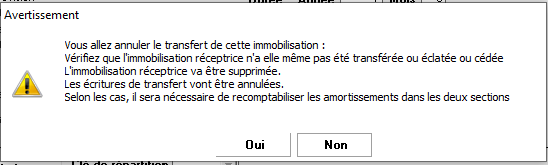
- Prendre connaissance de l'avertissement affiché
[](https://wikiapp.heberg-eig.fr/uploads/images/gallery/2025-10/image-1759478874760.png)
- Effectuer les vérifications demandées c'est à dire que l'immobilisation réceptrice est toujours active sinon l'annulation sera refusée. Astuce, il faut mieux effectuer ces vérifications avant de procéder à l'annulation
- Répondre *Oui*
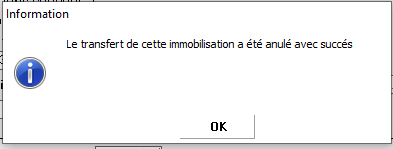
- Valider le message d'information
[](https://wikiapp.heberg-eig.fr/uploads/images/gallery/2025-10/image-1759479119158.png)
- La mention *Transférée le* a disparu, l'immobilisation n'est plus surlignée en rouge.Le nombre de transferts est diminué de 1
[](https://wikiapp.heberg-eig.fr/uploads/images/gallery/2025-10/image-1759479241933.png)
- Recommencer pour chaque immobilisation concernée
# Annuler un éclatement*
#### Rappel
Un éclatement d'immobilisation permet de subdiviser un bien (fiche mère) en plusieurs biens (fiches filles) pour leur faire suivre des chemins différents. L'une reste active, une autre peut être cédée, réfomée ou transférée.
Pour plus d'informations, se référer à la page wiki [https://wikiapp.heberg-eig.fr/books/technique-immobilisations/page/eclater-une-immobilisation](https://wikiapp.heberg-eig.fr/books/technique-immobilisations/page/eclater-une-immobilisation).
#### Annuler un éclatement
##### Prérequis
Être connecté en *EIg (Administrateur)*
[](https://wikiapp.heberg-eig.fr/uploads/images/gallery/2025-10/image-1759478196412.png)
##### Comment procéder ?
- Aller dans la *Gestion des immobilisations* (Menu *Fichiers de base*)
- Cocher la case *Eclatement(s)* en base de page (le nombre d'éclatements est affiché pour information), noter que le code couleur est le bleu ciel
[](https://wikiapp.heberg-eig.fr/uploads/images/gallery/2025-10/image-1759480665393.png)
- Repérer l'immobilisation transférée à annuler. Astuce, il est possible de trier la grille en fonction du numéro d'immobilisation ou de la colonne *CRT* (Cession, réforme, transfert). Les immobilisations éclates sont surlignées en bleu ciel et en cliquant sur celle concernée, sa date d'éclatement est affichée
[](https://wikiapp.heberg-eig.fr/uploads/images/gallery/2025-10/image-1759480635178.png)
- Entrer dans la fiche d'immobilisation par un double-clic.
- Activer le bouton *Eclater l'immobilisation* identifié par l'icône [](https://wikiapp.heberg-eig.fr/uploads/images/gallery/2025-10/image-1759480812075.png)
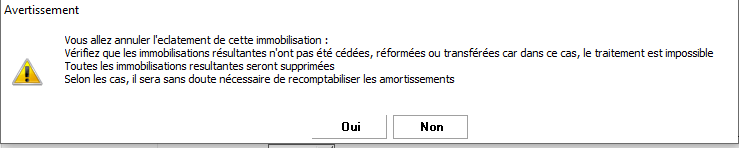
- Prendre connaissance de l'avertissement affiché
[](https://wikiapp.heberg-eig.fr/uploads/images/gallery/2025-10/image-1759480856739.png)
- Effectuer les vérifications demandées c'est à dire que l'immobilisation réceptrice est toujours active sinon l'annulation sera refusée. Astuce, il faut mieux effectuer ces vérifications avant de procéder à l'annulation
- Répondre *Oui*
- Valider le message d'information
[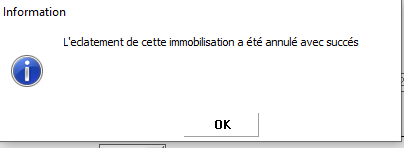](https://wikiapp.heberg-eig.fr/uploads/images/gallery/2025-10/image-1759480892345.png)
- La mention *Eclatée le* a disparu, l'immobilisation n'est plus surlignée en bleu.Le nombre d'éclatements est diminué de 1
[](https://wikiapp.heberg-eig.fr/uploads/images/gallery/2025-10/image-1759480961192.png)
- Recommencer pour chaque immobilisation concernée
# Corriger les anomalies de comptabilisation lors de la clôture d’exercice*
### Prérequis
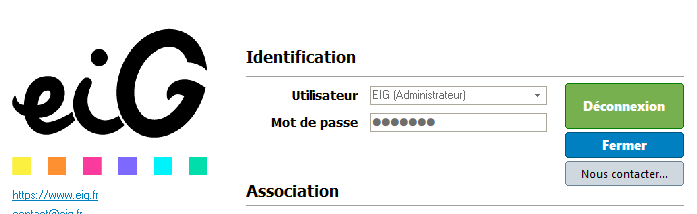
Il faut être connecté en tant qu'EIG (Administrateur)
[](https://wikiapp.heberg-eig.fr/uploads/images/gallery/2025-10/image-1759736053484.png)
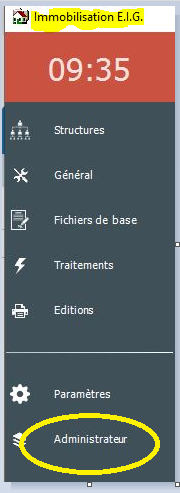
Ou disposer du menu *Administrateur* dans ses fonctions
[](https://wikiapp.heberg-eig.fr/uploads/images/gallery/2025-10/image-1759736212568.png)
### Préambule
Cette fonction permet de gérer le message d’erreur directement. Si beaucoup de sections sont concernées, ce traitement peut être assez long ; en effet, il faut procéder section par section.
Rappel **:** la clôture d’exercice d’immobilisations peut s’effectuer indépendamment de la clôture d’exercice comptable (avant) mais la clôture d’exercice comptable entraine automatiquement la clôture de l’exercice d’immobilisations.
Cette clôture s’effectue dans le menu "Traitements" et commence obligatoirement par le contrôle des immobilisations
[](https://wikiapp.heberg-eig.fr/uploads/images/gallery/2022-08/controle.png).
### Le message d’erreur à l'origine de l'intervention
Lors de cette clôture, un message "La clôture n'est pas autorisée" apparaît et une liste d'immobilisations est affichée :
[](https://wikiapp.heberg-eig.fr/uploads/images/gallery/2022-08/messer.png)
Le détail (par l’ouverture du +) indique que les immobilisations renseignées ne sont pas comptabilisées en indiquant une référence année/mois alors que celles-ci l’ont été correctement (il convient de le vérifier en comptabilité).
### L'intervention en mode *Administrateur*
Il convient de :
- Se positionner sur la section concernée (Attention : si la clôture s’effectue au niveau établissement, la correction s’effectue au niveau section car la comptabilisation s’effectue à ce niveau)
- Choisir le menu *Administrateur*
- Activer l’option Vérification de la base (1er bouton) illustré par l'icône [](https://wikiapp.heberg-eig.fr/uploads/images/gallery/2025-10/image-1759736443208.png)
- Cliquer sur le bouton Corriger les erreurs (celui du milieu) [](https://wikiapp.heberg-eig.fr/uploads/images/gallery/2022-08/image-1660036992072.png)
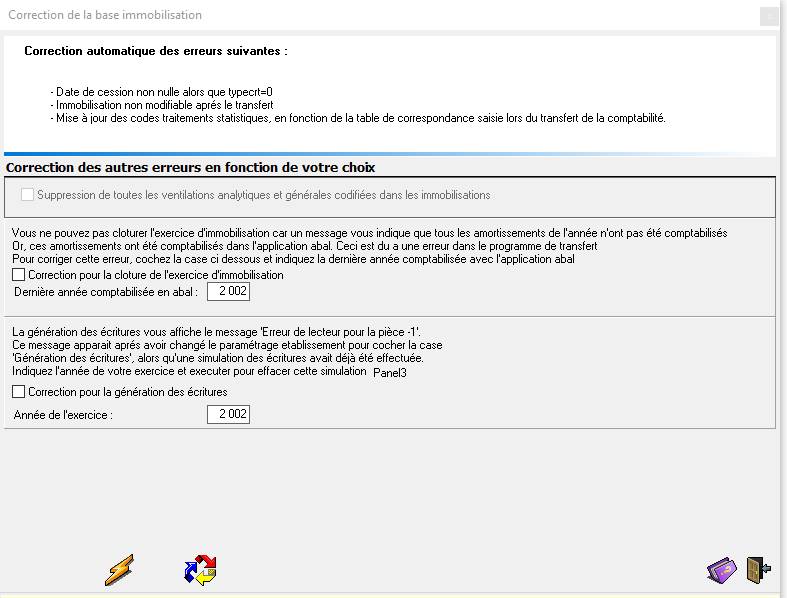
L'écran s'affiche comme suit :
[](https://wikiapp.heberg-eig.fr/uploads/images/gallery/2025-10/image-1759736589854.png)
Le deuxième pavé (celui du milieu) permet de corriger l’erreur :
[](https://wikiapp.heberg-eig.fr/uploads/images/gallery/2025-10/image-1759736768654.png)
- Ne pas s'occuper de la mention liée à l'application abal, il n'est plus d'actualité. Mais, c'est bien cette option qui importe
- Cocher la case "Correction pour la clôture de l’exercice d’immobilisation"
- Renseigner l’exercice concerné dans la zone « Dernière année comptabilisée en abal » et valider
- Lancer le traitement par le bouton [](https://wikiapp.heberg-eig.fr/uploads/images/gallery/2022-08/image-1660037275986.png)
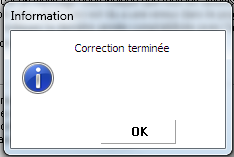
Une fois le traitement terminé, le message Correction terminée apparaît
[](https://wikiapp.heberg-eig.fr/uploads/images/gallery/2022-08/image-1660038559192.png)
Il faut ensuite retourner en clôture d'exercie pour l'établissement.
Le message d'erreur initial a disparu et la clôture est possible.
Attention : si l'établissement a plusieurs sections qui comportent des immobilisations, **il faut procéder section par section**.
# Corriger le message d'erreur "Erreur de lecture Aucune réponse pour la pièce -1*
### Prérequis
Il faut être connecté en tant qu'EIG (Administrateur)
[](https://wikiapp.heberg-eig.fr/uploads/images/gallery/2025-10/image-1759736053484.png)
Ou disposer du menu *Administrateur* dans ses fonctions
[](https://wikiapp.heberg-eig.fr/uploads/images/gallery/2025-10/image-1759736212568.png)
### Le message d’erreur à l'origine de l'intervention
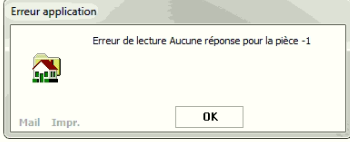
Ci-dessous le message d’erreur constaté :
[](https://wikiapp.heberg-eig.fr/uploads/images/gallery/2022-08/image-1660039542184.png)
### L'intervention en mode *Administrateur*
Il convient de :
- Se positionner sur la section concernée
- Choisir le menu *Administrateur*
- Activer l’option Vérification de la base (1er bouton) [](https://wikiapp.heberg-eig.fr/uploads/images/gallery/2025-10/image-1759736443208.png)
- Cliquer sur le bouton Corriger les erreurs (celui du milieu) [](https://wikiapp.heberg-eig.fr/uploads/images/gallery/2022-08/image-1660039705624.png)
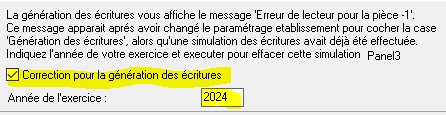
Le dernier pavé de l’écran permet de corriger l’erreur :
[](https://wikiapp.heberg-eig.fr/uploads/images/gallery/2025-10/image-1759737796673.png)
- Cocher la case *Correction pour la génération des écritures*
- Renseigner l’exercice concerné et valider
- Lancer le traitement par le bouton [](https://wikiapp.heberg-eig.fr/uploads/images/gallery/2022-08/image-1660039942451.png)
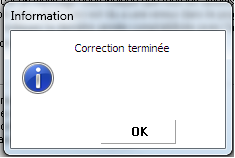
Une fois le traitement terminé, le message Correction terminée apparaît
[](https://wikiapp.heberg-eig.fr/uploads/images/gallery/2022-08/image-1660039961303.png)
Il faut ensuite retourner en génération des écritures pour la section. Le message d’erreur initial a disparu et la génération est possible.