# Modifier ou supprimer une facture éditée*
#### Prérequis
1. Être connecté en mode administrateur
[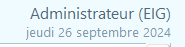](https://wikiapp.heberg-eig.fr/uploads/images/gallery/2024-09/image-1727362378632.png)
2. Ne pas avoir comptabilisé la période concernée
[](https://wikiapp.heberg-eig.fr/uploads/images/gallery/2024-09/image-1727362430407.png)
#### Supprimer les écritures de la comptabilité
1. Aller dans le menu "Traitements"
[](https://wikiapp.heberg-eig.fr/uploads/images/gallery/2024-09/image-1727362534358.png)
2. Choisir "Périodes"
[](https://wikiapp.heberg-eig.fr/uploads/images/gallery/2024-09/image-1727362550148.png)
3. Sélectionner la période (la ligne est surlignée et la police passe du noir au bleu)
4. Double-cliquer pour entrer dans l'écran de gestion
5. Cliquer sur le bouton des "Traitements de fin de mois"
[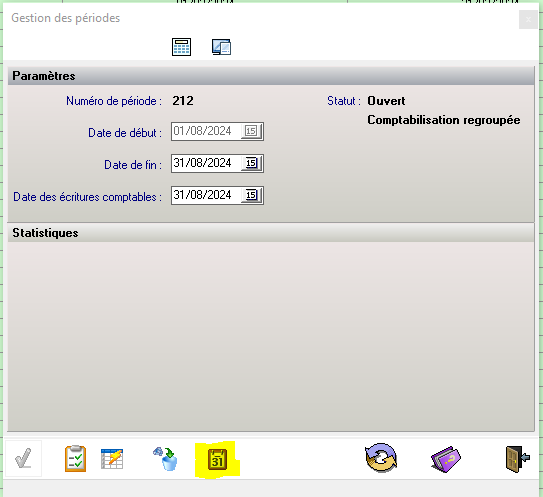](https://wikiapp.heberg-eig.fr/uploads/images/gallery/2024-09/image-1727362724093.png)
6. Cliquer sur le bouton de suppression des écritures de la comptabilité
[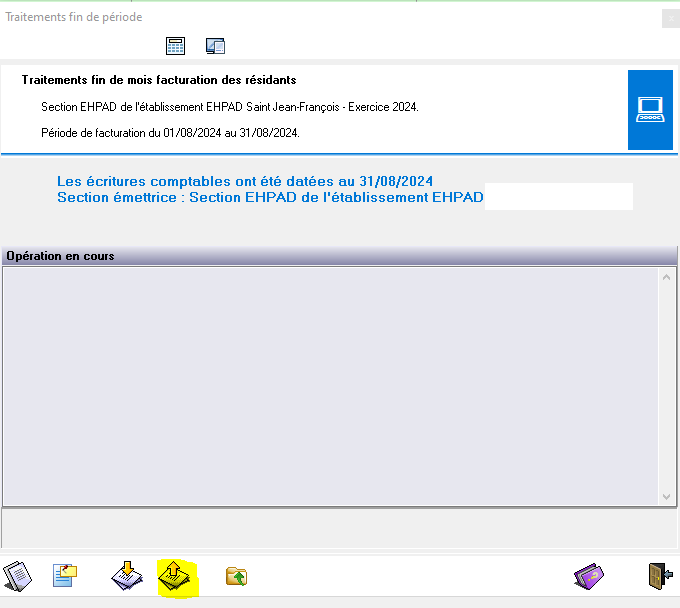](https://wikiapp.heberg-eig.fr/uploads/images/gallery/2026-01/image-1767624984933.JPG)
7. Valider la demande de confirmation
[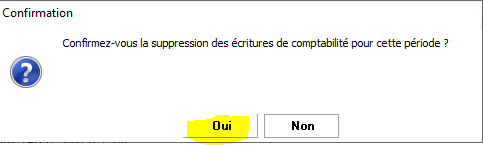](https://wikiapp.heberg-eig.fr/uploads/images/gallery/2024-09/image-1727362974694.png)
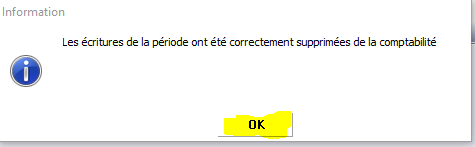
8. Cliquer sur "OK" pour finaliser le traitement
[](https://wikiapp.heberg-eig.fr/uploads/images/gallery/2024-09/image-1727363022500.png)
9. Cliquer sur le bouton "Fermer la fenêtre courante" de chaque écran pour revenir à la liste des périodes
[ ](https://wikiapp.heberg-eig.fr/uploads/images/gallery/2024-09/image-1727363108873.png)
10. La période est renseignée à Non dans la colonne "Comptabilisation"
[](https://wikiapp.heberg-eig.fr/uploads/images/gallery/2024-09/image-1727363166782.png)
11. Fermer la gestion des périodes par le même bouton
#### Modifier ou supprimer la facture
Selon le niveau de sélection dans la personne, la facture ou le produt, les interventions sont différentes. Procédons du plus grand au plus petit
##### Niveau résident
Repérer la personne concernée et sélectionner là en cliquant dessus. La ligne est surlignée et la police passe du noir au bleu :
[](https://wikiapp.heberg-eig.fr/uploads/images/gallery/2026-01/image-1767625063345.JPG)
Plusieurs possibilités existent. La barre de boutons est la même que celle des utilisateurs mais ils ont des inrterdictions que l'administrateur n'a pas.
- Changer l'ordre de tri des factures
[](https://wikiapp.heberg-eig.fr/uploads/images/gallery/2024-10/image-1727949602844.png)
- Réduire ou développer l'arborescence
[](https://wikiapp.heberg-eig.fr/uploads/images/gallery/2024-10/image-1727949664167.png)
- Saisir une ou plusieurs absences
[](https://wikiapp.heberg-eig.fr/uploads/images/gallery/2024-10/image-1727949729501.png)
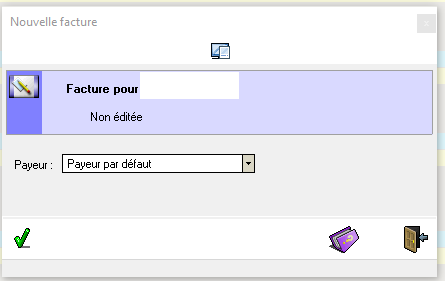
- Ajouter une facture pour le résident
[](https://wikiapp.heberg-eig.fr/uploads/images/gallery/2024-10/image-1727949786080.png)puis
[](https://wikiapp.heberg-eig.fr/uploads/images/gallery/2026-01/image-1767625105498.JPG)
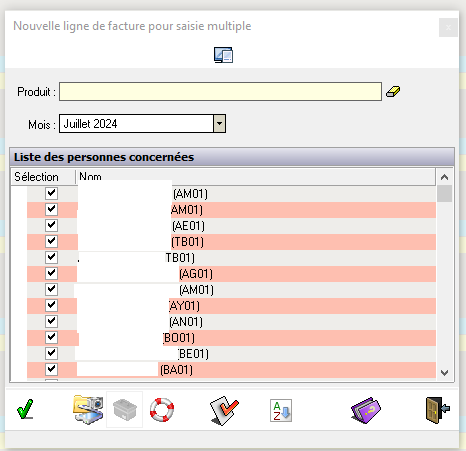
- Effectuer une saisie multiple d'un même produit pour plusieurs personnes
[](https://wikiapp.heberg-eig.fr/uploads/images/gallery/2024-10/image-1727956633874.png) puis
[](https://wikiapp.heberg-eig.fr/uploads/images/gallery/2026-01/image-1767625242084.JPG)
- Exclure une personne [](https://wikiapp.heberg-eig.fr/uploads/images/gallery/2024-10/image-1727956683604.png)
- Exclure une personne et la réinclure [](https://wikiapp.heberg-eig.fr/uploads/images/gallery/2024-10/image-1727956727109.png)
- Surgénérer une personne
[](https://wikiapp.heberg-eig.fr/uploads/images/gallery/2024-10/image-1727956787733.png)
- Modifier la fiche personne
[](https://wikiapp.heberg-eig.fr/uploads/images/gallery/2024-10/image-1727956807720.png)
- Modifier le dossier de facturation de la personne
[](https://wikiapp.heberg-eig.fr/uploads/images/gallery/2024-10/image-1727956835390.png)
- Générer un rappel de prix de journée
[](https://wikiapp.heberg-eig.fr/uploads/images/gallery/2024-10/image-1727956866185.png)
- Extraire les factures
[](https://wikiapp.heberg-eig.fr/uploads/images/gallery/2024-10/image-1727956906228.png)
##### Niveau facture
Repérer la facture concernée et sélectionner la en cliquant dessus. La ligne est surlignée et la police passe du noir au bleu :
[](https://wikiapp.heberg-eig.fr/uploads/images/gallery/2026-01/image-1767625304137.JPG)
Plusieurs possibilités existent. La barre de boutons est presque identique à celle des utilisateurs mais ils n'ont pas celui avec le X rouge.
- Changer l'ordre de tri des factures
[](https://wikiapp.heberg-eig.fr/uploads/images/gallery/2024-10/image-1727949602844.png)
- Réduire ou développer l'arborescence
[](https://wikiapp.heberg-eig.fr/uploads/images/gallery/2024-10/image-1727949664167.png)
- Saisir une ou plusieurs absences
[](https://wikiapp.heberg-eig.fr/uploads/images/gallery/2024-10/image-1727949729501.png)
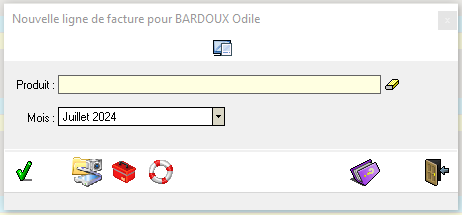
- Ajouter un produit dans la facture
[](https://wikiapp.heberg-eig.fr/uploads/images/gallery/2024-10/image-1727949786080.png)puis
[](https://wikiapp.heberg-eig.fr/uploads/images/gallery/2024-10/image-1727958240322.png)
- Effectuer une saisie multiple d'un même produit pour plusieurs personnes
[](https://wikiapp.heberg-eig.fr/uploads/images/gallery/2024-10/image-1727956633874.png) puis
[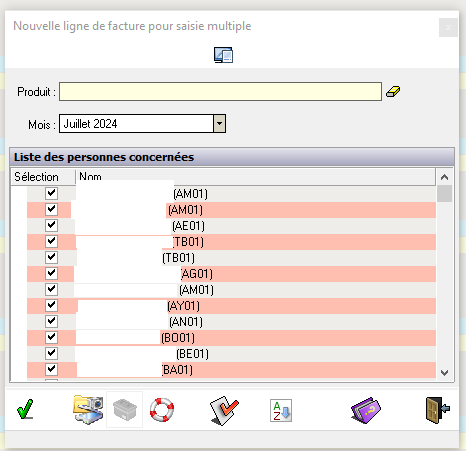](https://wikiapp.heberg-eig.fr/uploads/images/gallery/2026-01/image-1767625425549.JPG)
- Modifier les éléments de la facture
[](https://wikiapp.heberg-eig.fr/uploads/images/gallery/2024-10/image-1727958312378.png) puis
[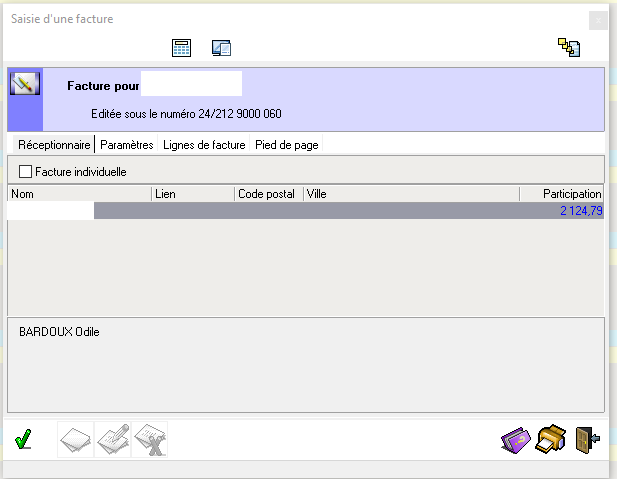](https://wikiapp.heberg-eig.fr/uploads/images/gallery/2026-01/image-1767625485227.JPG)
- Verrouiller la facture à l'affichage
[](https://wikiapp.heberg-eig.fr/uploads/images/gallery/2024-10/image-1727958382563.png)
- Supprimer la facture
[](https://wikiapp.heberg-eig.fr/uploads/images/gallery/2024-10/image-1727958409165.png)
- Créer un avoir pour la facture
[](https://wikiapp.heberg-eig.fr/uploads/images/gallery/2024-10/image-1727958438965.png)puis
[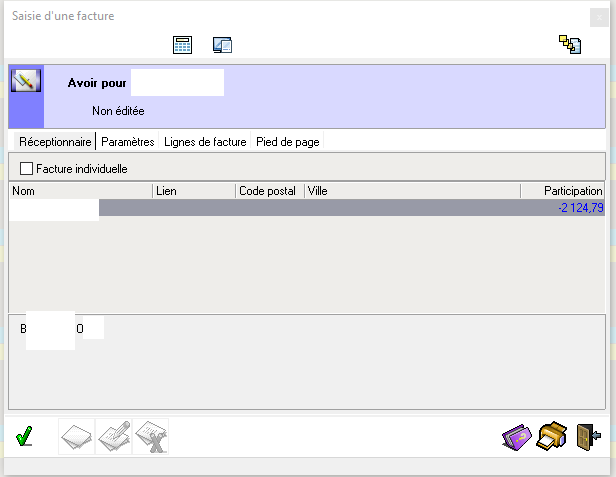](https://wikiapp.heberg-eig.fr/uploads/images/gallery/2026-01/image-1767625577309.JPG)
- Modifier la fiche personne
[](https://wikiapp.heberg-eig.fr/uploads/images/gallery/2024-10/image-1727956807720.png)
- Modifier le dossier de facturation de la personne
[](https://wikiapp.heberg-eig.fr/uploads/images/gallery/2024-10/image-1727956835390.png)
- Générer un rappel de prix de journée
[](https://wikiapp.heberg-eig.fr/uploads/images/gallery/2024-10/image-1727956866185.png)
- Extraire les factures
[](https://wikiapp.heberg-eig.fr/uploads/images/gallery/2024-10/image-1727956906228.png)
##### Niveau produit
Repérer le produit concerné et sélectionner le en cliquant dessus. La ligne est surlignée et la police passe du noir au bleu :
[](https://wikiapp.heberg-eig.fr/uploads/images/gallery/2026-01/image-1767625620160.JPG)
Plusieurs possibilités existent. La barre de boutons est presque identique à celle des utilisateurs mais ils n'ont pas celui avec le X rouge.
-
- Changer l'ordre de tri des factures
[](https://wikiapp.heberg-eig.fr/uploads/images/gallery/2024-10/image-1727949602844.png)
- Réduire ou développer l'arborescence
[](https://wikiapp.heberg-eig.fr/uploads/images/gallery/2024-10/image-1727949664167.png)
- Saisir une ou plusieurs absences
[](https://wikiapp.heberg-eig.fr/uploads/images/gallery/2024-10/image-1727949729501.png)
- Effectuer une saisie multiple d'un même produit pour plusieurs personnes
[](https://wikiapp.heberg-eig.fr/uploads/images/gallery/2024-10/image-1727956633874.png) puis
[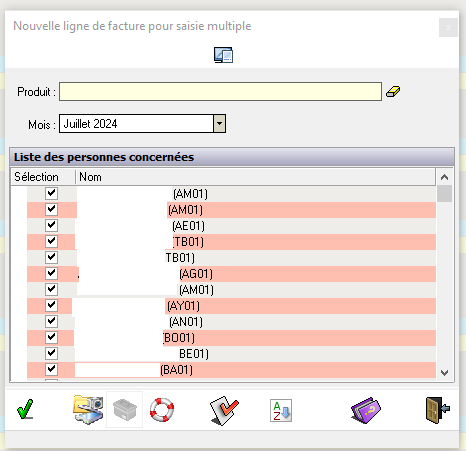](https://wikiapp.heberg-eig.fr/uploads/images/gallery/2026-01/image-1767625731541.JPG)
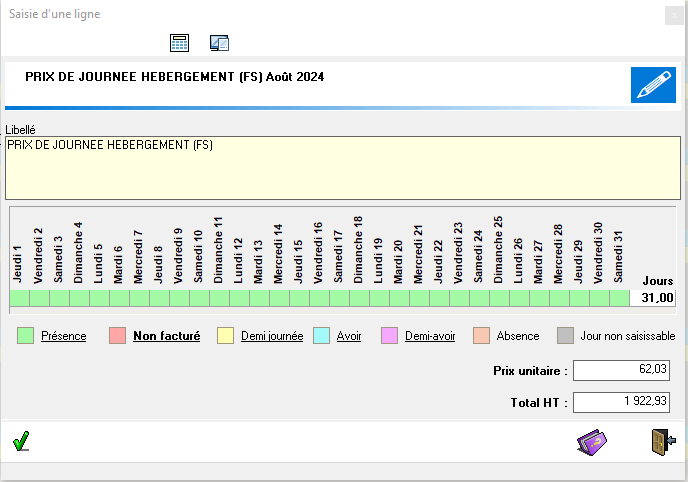
- Modifier le produit
[](https://wikiapp.heberg-eig.fr/uploads/images/gallery/2024-10/image-1727958312378.png) puis
[](https://wikiapp.heberg-eig.fr/uploads/images/gallery/2026-01/image-1767625778857.JPG)
- Supprimer le produit
[](https://wikiapp.heberg-eig.fr/uploads/images/gallery/2024-10/image-1727958409165.png)
- Modifier la fiche personne
[](https://wikiapp.heberg-eig.fr/uploads/images/gallery/2024-10/image-1727956807720.png)
- Modifier le dossier de facturation de la personne
[](https://wikiapp.heberg-eig.fr/uploads/images/gallery/2024-10/image-1727956835390.png)
- Modifier la fiche produit
[](https://wikiapp.heberg-eig.fr/uploads/images/gallery/2024-10/image-1727959052514.png)
- Générer un rappel de prix de journée
[](https://wikiapp.heberg-eig.fr/uploads/images/gallery/2024-10/image-1727956866185.png)
- Extraire les factures
[](https://wikiapp.heberg-eig.fr/uploads/images/gallery/2024-10/image-1727956906228.png)
#### Le lien vidéo
[https://eigcloud.heberg-eig.fr/s/HBtjAfjBECbomTw](https://eigcloud.heberg-eig.fr/s/HBtjAfjBECbomTw)