# Importation des absences en Facturation Prix de journée
#### **Accessibilité dans le module**
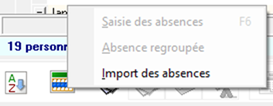
L'import des absences est accessible depuis le bouton Saisie des absences de la saisie des factures :
[](https://wikiapp.heberg-eig.fr/uploads/images/gallery/2025-06/image-1750320012400.png)
#### **Enregistrement du tableau de correspondance**
[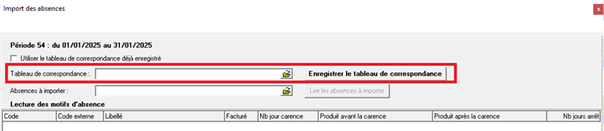](https://wikiapp.heberg-eig.fr/uploads/images/gallery/2025-06/image-1750320036539.png)
1ère étape :
Il faut enregistrer un tableau de correspondance pour relier les motifs d'absence externes et ceux du prix de journée avant de commencer l'import des absences.
2ème étape :
Le contenu du tableau de correspondance attendu doit être au format soit .txt ou .csv
[](https://wikiapp.heberg-eig.fr/uploads/images/gallery/2025-06/image-1750320066800.png)
- "CODEPJ" : le code de motif d'absence dans le prix de journée, texte limité à 1 caractère
- "CODEEXT" : le code de motif d'absence d'un logiciel tiers, texte limité à 1 caractère
Une fois qu'un tableau de correspondance est enregistré, la case Utiliser le tableau de correspondance déjà enregistré est cochée. Il convient de la décocher pour le mettre à jour.
#### **Affichage des motifs d'absence**
[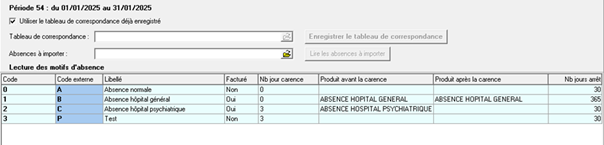](https://wikiapp.heberg-eig.fr/uploads/images/gallery/2025-06/image-1750320105938.png)
Après l'enregistrement du tableau de correspondance, nous pouvons consulter le détail des motifs d'absence.
#### **Lecture des absences à importer**
[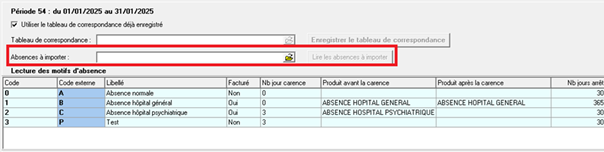](https://wikiapp.heberg-eig.fr/uploads/images/gallery/2025-06/image-1750320128611.png)
Le fichier d'absence attendu doit être au format soit .txt ou .csv
[](https://wikiapp.heberg-eig.fr/uploads/images/gallery/2025-06/image-1750320220415.png)
- "ANNEE" et "MOIS" doivent correspondre à la période sélectionnée sur la saisie des factures
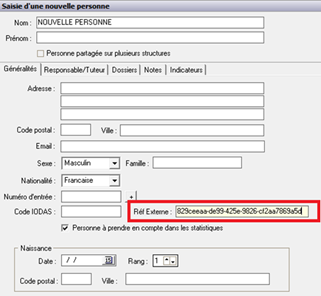
- "IDPERSONNE" doit correspondre à Réf Externe de la fiche personne, limité à 60 caractères.
[](https://wikiapp.heberg-eig.fr/uploads/images/gallery/2025-06/image-1750320245507.png)
- "SECTION" doit correspondre à l'alias de la section en cours
- "DETAIL" doit être une chaîne de caractères dont la longueur correspond au nombre de jour de "ANNEE" et "MOIS".
- ESPACE : une journée de présence
- TIRE : une journée non significative
- LETTRE : le code du motif d'absence correspondant
#### **Validation de l'import des absences**
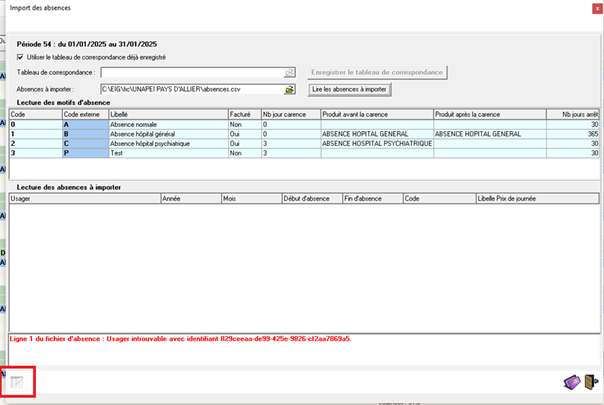
Le bouton Valider est verrouillé tant qu'il y a des erreurs dans le fichier d'absence.
[](https://wikiapp.heberg-eig.fr/uploads/images/gallery/2025-06/image-1750320282570.png)
Si les absences sont correctement lues, le bouton Valider est activé.
En fermant le module, les lignes de facture sont alors mises à jour.