Facturations
Gestion commerciale
Le décret n° 2022-1299 du 7 octobre 2022 prévoit de nouvelles mentions obligatoires à faire figurer sur les factures dans le cadre de la réforme :
- le numéro Siren/Siret du client,
- l’adresse de livraison si elle est différente de l’adresse de facturation,
- le type d’opération : livraison de biens, prestation de services ou opération mixte,
- l’option de paiement de la TVA d’après les débits.
La gestion commerciale donne depuis plusieurs années la possibilité de saisir le numéro de SIRET du client mais un retour d'expérience nous démontre que ces informations sont très peu saisi dans les fichiers clients de la gestion commerciale.
Or cette information est obligatoire pour pouvoir transmettre vos factures à l'échéance de la mise en application de la dématérialisation des factures.
Aussi et avant d'entamer les développements pour interfacer directement la gestion commerciale à Yooz, il nous a paru nécessaire de vous donner la possibilité d'alimenter cette information et plusieurs autres qui seront nécessaire à la bonne transmission de vos factures.
1. Fiche client
Dans la fiche client, onglet comptabilité, les informations de dématérialisation ont été revues afin de coller à ce que vous demandera votre plateforme agréée de facturation électronique.
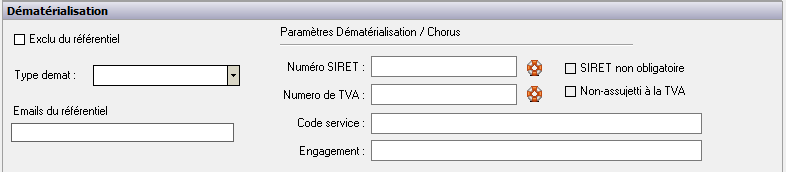
Il est maintenant possible et nécessaire de saisir les informations suivantes
- Exclu du référentiel : Cette case est a cocher pour exclure le client de tout référentiel. Il va de soit de que dans ce cas, vous ne pourrez pas facturer ce client via la plateforme.
- Type demat : Cette information est à choisir dans une liste. Cette liste regroupe les différents type d'entité facturable. Elle est composée des items suivants :
- Association
- Secteur publique
- Entreprise
- Particulier
- Non applicable (pour les entités non concernées par la facture électronique)
- Service
- Numéro de SIRET : Cette information est obligatoire pour toute entité morale de votre fichier client. Nous avons prévu plusieurs facilité décrite plus bas afin de vous permettre de saisir cette information
- Numéro de TVA : Cette information n'est pas obligatoire mais fortement conseillé lors d'un envoi de facture avec TVA. Pour les entités non assujetties, vous avez la possibilité de cocher la case "Non assujetti" à la TVA se trouvant juste à côté.
- E-mail du référentiel : Vous permet de remplir une adresse email qui sera transmise à votre plateforme dans le cas des particuliers par exemple
- Code service et Engagement : Ces zones déjà présentes sont là pour la transmission vers Chorus qui pourra se faire par l'intermédiaire des plateformes agréés.
2. Aide à la saisie
A côté des zones Numéro de SIRET et Numéro de TVA vous avez la possibilité de vous faire aider par le logiciel pour remplir correctement ces informations.
Le logiciel utilise à cette occasion les API du service public mises à disposition par le gouvernement français et l'instance européenne. EIG ne saurait être responsable de la qualité des informations et surtout de la disponibilité très aléatoire de ces API, notamment en ce qui concerne la validation du numéro de TVA.
2.1 Numéro de SIRET
Lorsque vous cliquez sur la bouée, une fenêtre s'ouvre avec les informations nécessaire à l'identification du client (nom, adresse et SIREN). Ce sont des informations copié, vous pouvez donc les ajuster sans que cela touche la fiche client.
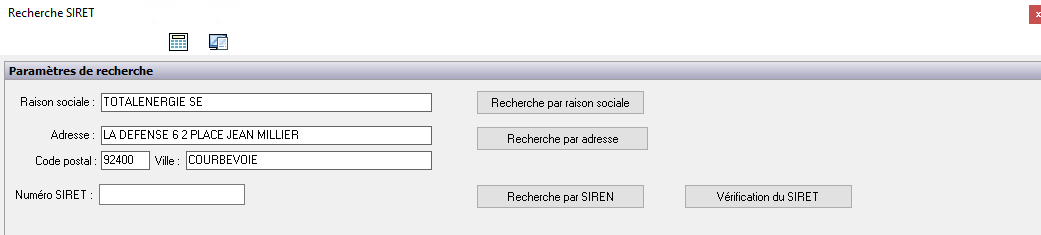
Vous avez la possibilité de rechercher par raison sociale, par l'adresse ou par le SIREN si vous l'avez déjà.
une fois cliqué sur le bouton de votre choix, une liste d'entités s'affiche avec pour chacune d'elle un score entre 0 (mauvais) et 100 (Très bon) qui a été évalué sur la pertinence des informations reçues et des informations attendues figurant dans les paramètres de recherche.
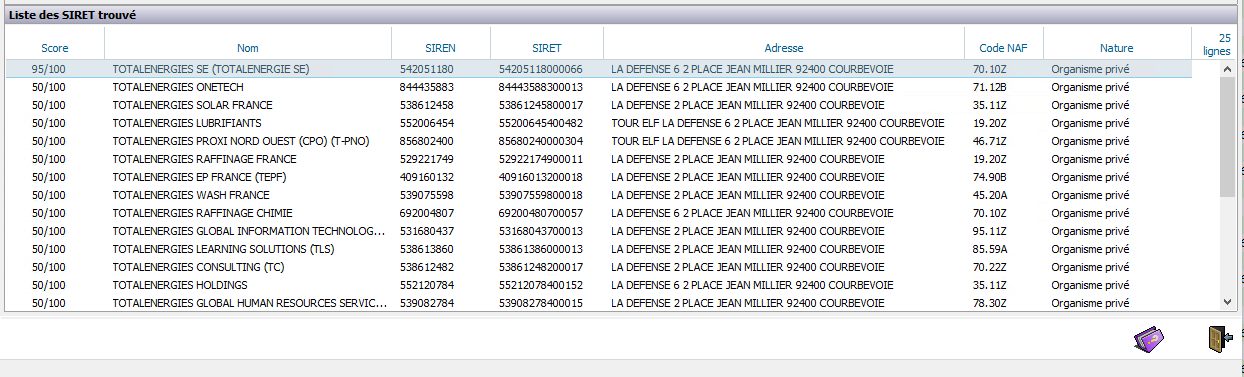
La liste s'affiche toujours trié par le score évalué
Plusieurs choix s'offre à vous :
- Soit vous valider une entité listé en double cliquant dessus. Dans ce cas, la fenêtre se ferme et les informations Type demat et Numéro de SIRET se reporte sur la fiche du client.
- Soit vous cliquez sur un autre critère de recherche afin de parfaire votre sélection
Le bouton Vérification du SIRET vous permet de lancer la recherche mais directement avec le SIRET saisie. La liste des SIRET affiche alors l'entité correspondant au SIRET saisie. Cette sélection ne comporte aucun score puisqu'il n'y a aucune ambiguïté possible sur la structure qui va être listée.
2.2 Numéro de TVA
Contrairement au numéro de SIRET le bouton bouée du numéro de TVA permet de valider un numéro de TVA qui est calculé par rapport au SIREN de l'entité morale. Il faut donc, pour pouvoir cliquer sur ce bouton avoir renseigner au préalable le numéro de SIRET. Le programme calcule alors le numéro de TVA et interroge une API pour savoir si ce numéro de TVA est valide.
3 cas se présente alors :
- Le numéro de TVA est valide, il est donc le bon numéro de TVA pour le SIREN du client. Le numéro est donc reporté dans la zone à saisir.
- Le numéro de TVA n'est pas valide, ce qui signifie que le client ne possède pas de numéro de TVA et donc qu'il n'est pas assujetti. La case à cocher "Non assujetti" se coche alors et vous pouvez valider la saisie.
- L'API est saturé de demande, et c'est malheureusement la majorité des cas. Un message vous informe de la saturation et vous pouvez de nouveau cliquer sur le bouton pour réessayer de valider un numéro de TVA. En cas de multi récidive infructueuse, il est conseillé de retenter plus tard, notamment pendant les heures non travaillées de la journée.
3. Saisie en masse
Afin de vous éviter de revoir un à un tous les clients de votre base client. EIG, vous met à disposition un module qui va permettre une recherche en lot, pour tous les clients de votre établissement ou même de votre association.
Cette recherche vous permet d'alimenter les zones Numéro de SIRET, Numéro de TVA et Type demat nécessaire à la dématérialisation des factures.
Ce traitement est accessible au niveau de la liste des clients
En cliquant sur ce bouton le programme vous affiche une liste de vos clients.
Cette liste est centré sur la dématérialisation aussi vous aurez sur la partie gauche l'état des saisie (SIRET, Numéro de TVA, type de démat) pour chacun d'eux.
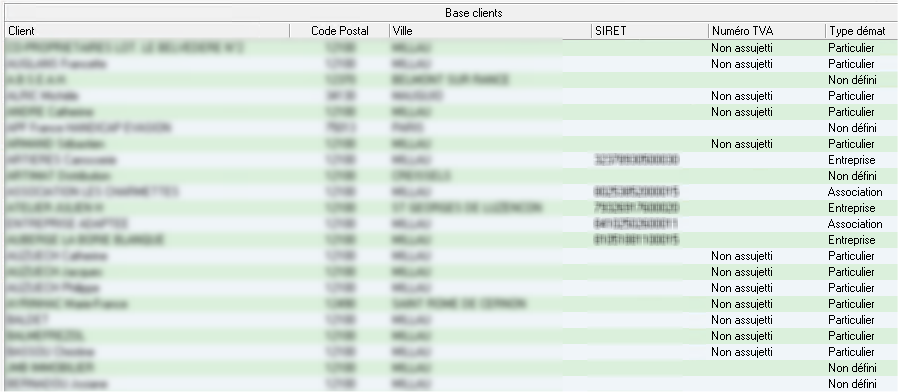
La partie basse de l'écran vous permet de consulter les statistiques et l'état des clients listés

La partie barre d'outil de l'écran vous permet d'agir sur la liste.

Vous permet de sélectionner ou d'inverser la sélection. A noter qu'un double clique sur un client permet de (dé)sélectionner le client.

Vous permet d'accéder à la fiche client et de la modifier si besoin

Vous permet de lancer le traitement sur les clients sélectionnés (la coche de sélection apparait sur la droite de la liste).
Avant de lancer le traitement vous devez choisir le traitement voulu par l'intermédiaire des case à cocher qui apparaissent dans la partie basse de l'écran.

Le traitement sur les SIRET regroupe la recherche de SIRET mais aussi la recherche sur les type de demat. Il fait une recherches par raison sociale et une recherche par adresse et affiche un résultat uniquement si un score supérieur à 75 est trouvé. Cela n'augure en rien de la validité de l'information trouvée. Il est conseillé de comparer la partie gauche (votre fiche client) et la partie droite (ce que l'API a retourné) pour être certain de la validité.
Le traitement sur les type de demat se base sur un SIRET déjà renseigné
Le traitement sur les numéros de TVA permet de valider les numéro de TVA à condition qu'il puisse être calculé par le SIREN ou le SIRET déjà présent dans la fiche client.
Le traitement profond sur les numéros de TVA est là du fait de la saturation chronique du service de vérification. Aussi, en cliquant cette case, le programme essaye tant qu'il n'a pas eu de réponse. Ceci peut évidemment alourdir fortement le temps de traitement.
Le temps estimé, reste une estimation faite lors des tests, il ne saurait être une valeur fiable.
Il est très important de noter que quelque soit le traitement lancé AUCUNE données existantes dans une fiche client n'est écrasée par l'un de ces traitements. Si un numéro de SIRET par exemple est présent dans la fiche client, il ne sera en aucun cas remplacé par un numéro trouvé par l'API.
Une fois le traitement lancé, seuls les clients sélectionné vont faire l'objet d'une recherche. Les informations manquantes trouvées par l'API s'affichent en fond bleu sur la liste pour chaque client. La partie droite de l'écran affiche alors ce que l'API a retourné et quelle entité a été sélectionné (avec son score)
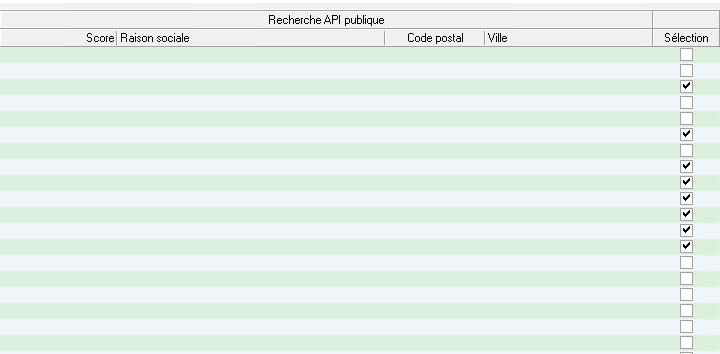
Etant donné la dépendance des traitements il est conseillé de procéder dans l'ordre comme suit :
- Faire un traitement sur les SIRET ;
- Pour chaque SIRET trouvé, valider l'information par consultation de la partie droite, modifier la fiche client si besoin et faire une recherche manuelle ;
- Pour chaque SIRET non trouvé, modifier la fiche client et faire une recherche manuelle ;
- Une fois les SIRET renseigné regarder s 'il reste des clients dont le type de demat n'est pas renseigné. Lancer alors un traitement sur les types demat pour les clients restants
- Lancer un traitement sur les numéros de TVA en cochant la case "Traitement profond si vous avez le temps.
Facturation prix de journée
Restauration des instances supprimées
Ce module vous permet de récupérer des instances supprimées manuellement datées de moins de 2 ans.
Un nouvel icone est disponible dans la gestion des instances en cours :

En le cliquant, une nouvelle page est affichée avec les instances supprimées :
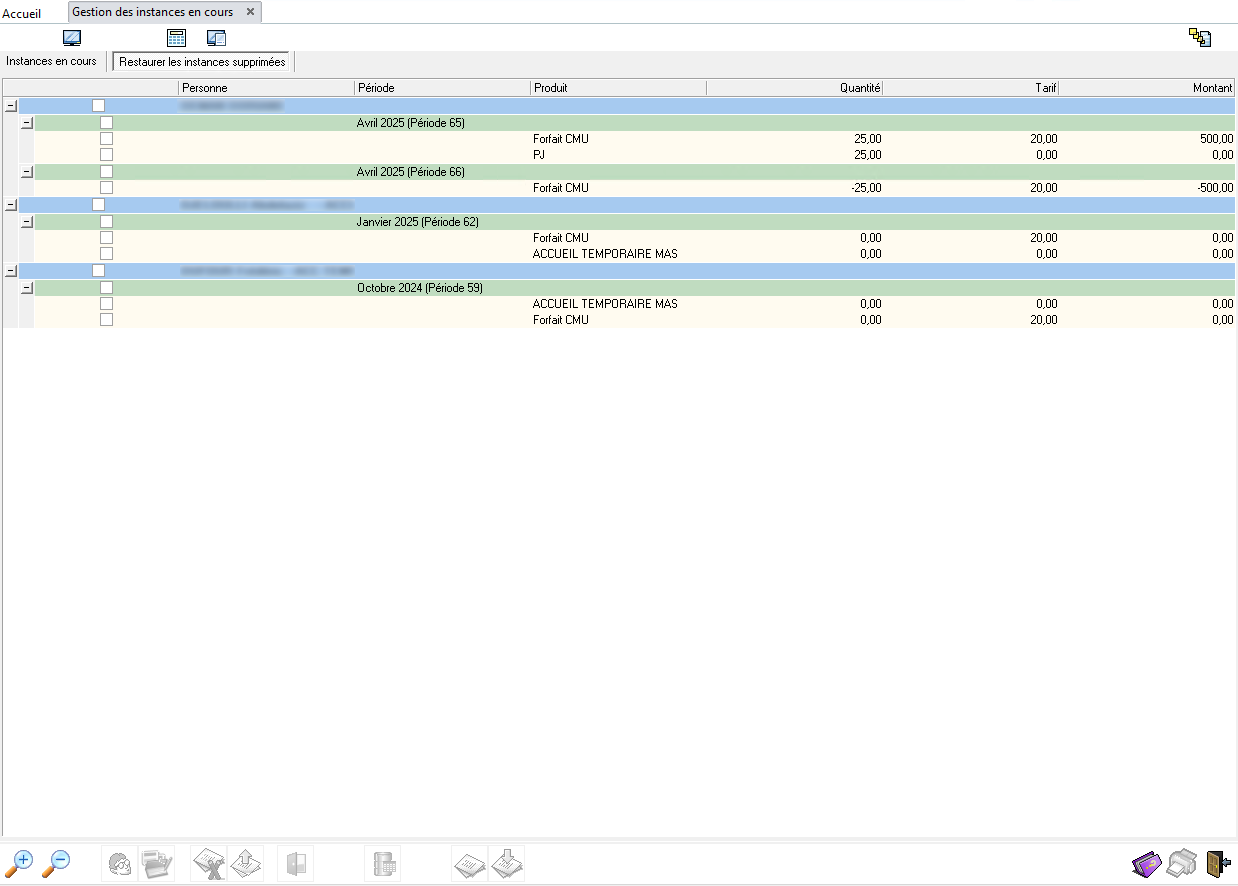
Après la sélection des lignes dans le tableau, un autre icone devient activé pour les restaurer :

Les instances restaurées seront de nouveau affichées dans l'onglet Instances en cours.
Facturation Maison de retraite
Edition de l'attestation standard
Ce module vous permet d'éditer l'attestation annuelle des frais de séjour.
Lors de la sélection des résidents sur la page Edition des attestations de frais de séjour, un nouvel icone s'active.

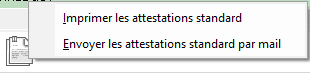
- Imprimer les attestations standard
Ceci vous permet d'imprimer l'attestation standard. Une fenêtre de prévisualisation s'ouvre :
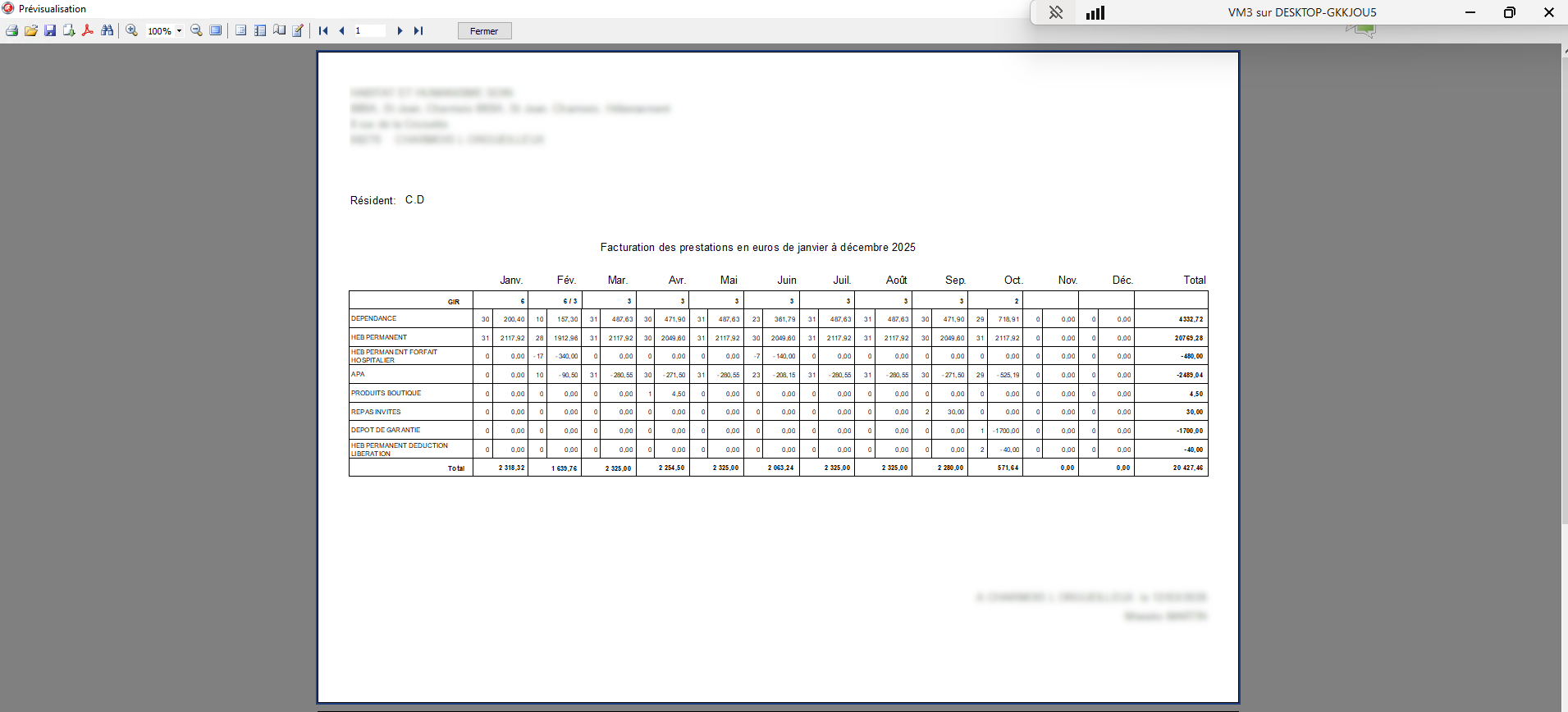
La signature peut être paramétrée dans l'onglet Facturation de la gestion des structure.
- Envoyer les attestations standard par mail
Ceci vous permet d'envoyer l'attestation standard en pdf par mail à l'adresse mail principale, tutelle, et proche :
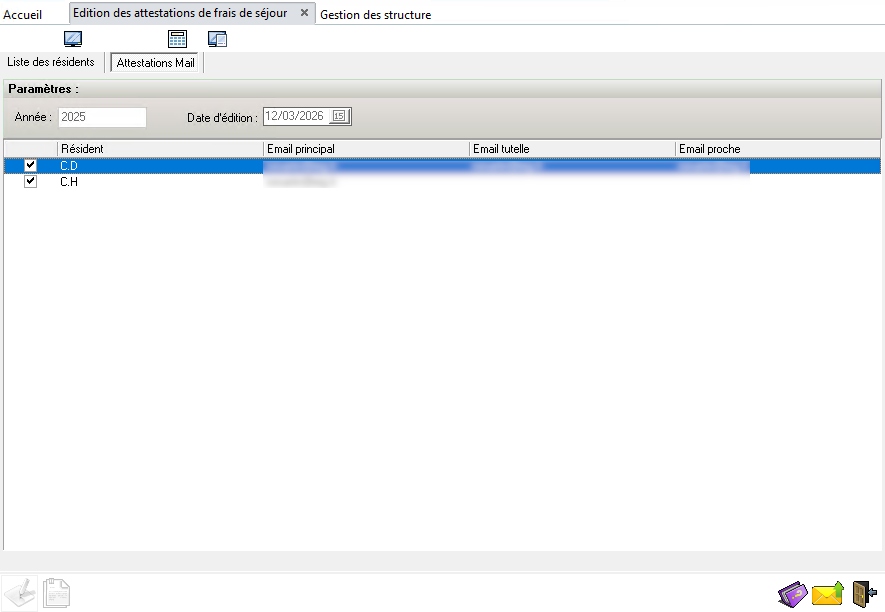
En appuyant l'icone de mail, l'attestation sera envoyée depuis l'adresse mail paramétrée dans l'onglet Facturation de la gestion des structures.
