# Paramètres des structures

### Structures

### <span style="color: #010101; font-family: Arial; font-size: small;"><span style="font-size: 10pt; font-family: Arial; color: #010101;">Cette partie permet de renseigner les paramètres au niveau association, établissement et section.</span></span>

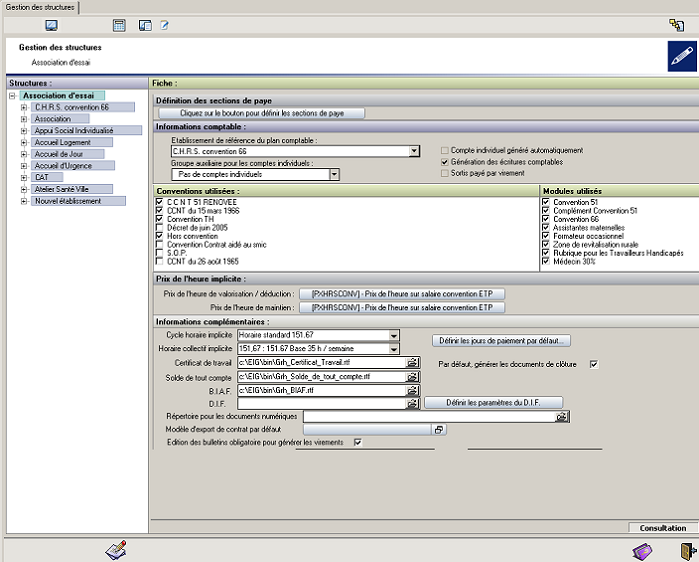
<div id="bkmrk-dans-la-partie-struc"><span style="color: #010101; font-family: Arial; font-size: small;"><span style="font-size: 10pt; font-family: Arial; color: #010101;">Dans la partie Structures, choisissez la structure à modifier (association, établissement ou section)</span></span></div><div id="bkmrk-%C2%A0"><div> </div></div>[![image-1640275483735.png](https://wikiapp.heberg-eig.fr/uploads/images/gallery/2021-12/scaled-1680-/image-1640275483735.png)](https://wikiapp.heberg-eig.fr/uploads/images/gallery/2021-12/image-1640275483735.png)

#### Association

<span style="color: #010101; font-family: Arial; font-size: small;"><span style="font-size: 10pt; font-family: Arial; color: #010101;">Pour modifier la fiche association,  il est nécessaire de quitter toutes les autres fenêtres des autres menus.</span></span>

[![image-1640275544725.png](https://wikiapp.heberg-eig.fr/uploads/images/gallery/2021-12/scaled-1680-/image-1640275544725.png)](https://wikiapp.heberg-eig.fr/uploads/images/gallery/2021-12/image-1640275544725.png)

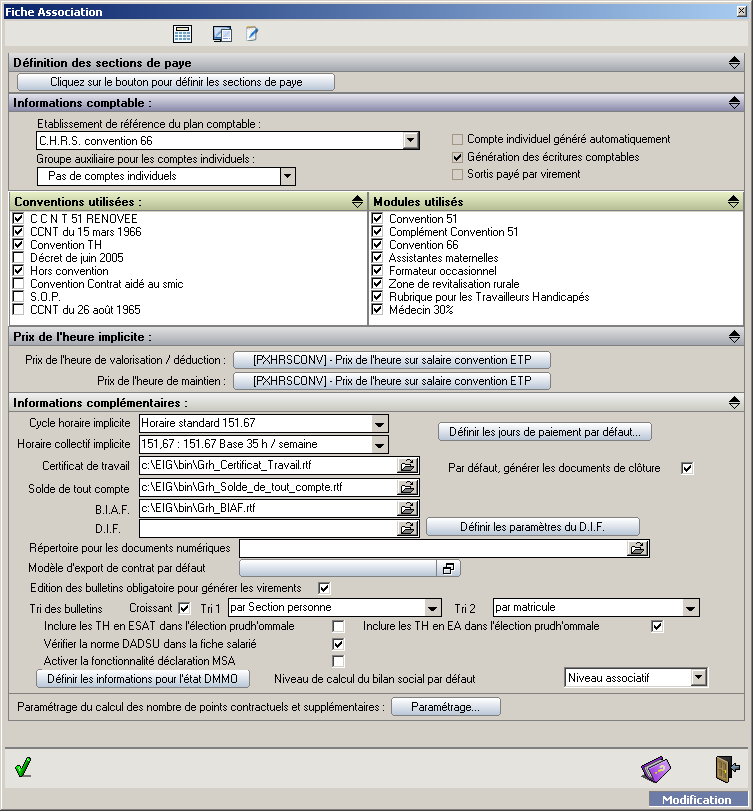
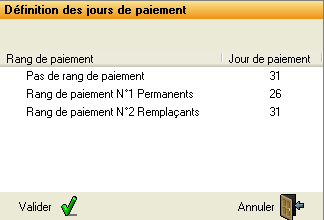
<div id="bkmrk-d%C3%A9finition-des-secti"><span style="color: #010101; font-family: Arial; font-size: small;"><span style="font-size: 10pt; font-family: Arial; color: #010101;"><u>Définition des sections de paye</u> :C'est dans cette partie que l'on précise quelles sont les sections de paye. Une personne ou un contrat ne pourra être affecté qu'à une section de paye. Si une section contient déjà des personnes ou des contrats, c'est forcément une section de paye, on ne pourra pas la définir autrement</span></span></div><div id="bkmrk-%C3%89tablissement-de-r%C3%A9f"><span style="color: #010101; font-family: Arial; font-size: small;"><span style="font-size: 10pt; font-family: Arial; color: #010101;"><u>Établissement de référence du plan comptable</u> : C'est l'établissement qui sera utilisé lors de la recherche d'un compte comptable dans les autres parties du programme (profil comptable, compte comptable dans les tiers sociaux, etc)</span></span></div><div id="bkmrk-%C2%A0-0"><span style="color: #010101; font-family: Arial; font-size: small;"><span style="font-size: 10pt; font-family: Arial; color: #010101;"> </span></span></div><div id="bkmrk-groupe-auxiliaire-po"><span style="color: #010101; font-family: Arial; font-size: small;"><span style="font-size: 10pt; font-family: Arial; color: #010101;"><u>Groupe auxiliaire pour les comptes individuels</u> : Lorsque l'on désire une  comptabilisation individuelle, indiquer ici le groupe auxiliaire à utiliser. Ce groupe auxiliaire doit être défini et identique pour chaque établissement, et le compte individuel sera demandé dans la fiche personne.</span></span></div><div id="bkmrk-%C2%A0-1"><span style="color: #010101; font-family: Arial; font-size: small;"><span style="font-size: 10pt; font-family: Arial; color: #010101;"> </span></span></div><div id="bkmrk-compte-individuel-g%C3%A9"><span style="color: #010101; font-family: Arial; font-size: small;"><span style="font-size: 10pt; font-family: Arial; color: #010101;"><u>Compte individuel généré automatiquement</u> : Si la case est cochée, il ne sera pas nécessaire d'indiquer un compte individuel dans la personne, celui sera généré automatiquement et égal au matricule de la personne.</span></span></div><div id="bkmrk-%C2%A0-2"><span style="color: #010101; font-family: Arial; font-size: small;"><span style="font-size: 10pt; font-family: Arial; color: #010101;"> </span></span></div><div id="bkmrk-g%C3%A9n%C3%A9ration-des-%C3%A9crit"><span style="color: #010101; font-family: Arial; font-size: small;"><span style="font-size: 10pt; font-family: Arial; color: #010101;"><u>Génération des écritures comptable</u> :Cochez la case si vous désirez une intégration automatique en comptabilité.</span></span></div><div id="bkmrk-%C2%A0-3"><span style="color: #010101; font-family: Arial; font-size: small;"><span style="font-size: 10pt; font-family: Arial; color: #010101;"> </span></span></div><div id="bkmrk-sortis-pay%C3%A9-par-vire"><span style="color: #010101; font-family: Arial; font-size: small;"><span style="font-size: 10pt; font-family: Arial; color: #010101;">Sortis payé par virement : En principe, les sorties du mois de paye sont payés par chèque ou espèces, même si d'habitude le salarié est payé par virement. Cochez la case si les sorties du mois doivent être payés par virement</span></span></div><div id="bkmrk-%C2%A0-4"><span style="color: #010101; font-family: Arial; font-size: small;"><span style="font-size: 10pt; font-family: Arial; color: #010101;"><u> </u></span></span></div><div id="bkmrk-conventions-utilis%C3%A9e"><span style="color: #010101; font-family: Arial; font-size: small;"><span style="font-size: 10pt; font-family: Arial; color: #010101;"><u>Conventions utilisées</u> : Cochez les conventions que vous utilisez dans votre association. Les autres n'apparaîtront plus dans les listes de choix</span></span></div><div id="bkmrk-%C2%A0-5"><span style="color: #010101; font-family: Arial; font-size: small;"><span style="font-size: 10pt; font-family: Arial; color: #010101;"> </span></span></div><div id="bkmrk-modules-utilis%C3%A9s-%3A-u"><span style="color: #010101; font-family: Arial; font-size: small;"><span style="font-size: 10pt; font-family: Arial; color: #010101;"><u>Modules utilisés</u> : Un module est un ensemble de rubriques utilisé dans un cadre particulier. Par exemple, le module Assistantes maternelles recence les rubriques utilisées pour les assistantes maternelles. Si le module est décoché, les rubriques concernées ne seront jamais calculées et n'apparaitront pas en saisie de paye. </span></span>[<span style="color: #0000ff; font-family: Arial; font-size: small;"><span style="font-size: 10pt; font-family: Arial; color: #0000ff;"><u>Consultez ici le détail des modules</u></span></span>](https://wikiapp.heberg-eig.fr/modules.htm)</div><div id="bkmrk-%C2%A0-6"><span style="color: #010101; font-family: Arial; font-size: small;"><span style="font-size: 10pt; font-family: Arial; color: #010101;"> </span></span></div><div id="bkmrk-prix-de-l%27heure-impl"><span style="color: #010101; font-family: Arial; font-size: small;"><span style="font-size: 10pt; font-family: Arial; color: #010101;"><u>Prix de l'heure implicite</u> : Il s'agit de définir les rubriques qui serviront par défaut comme prix de l'heure pour la valorisation des absences. ATTENTION, il ne faut pas sélectionner une rubrique qui utilise dans sa valorisation le montant des absences (comme par exemple, le brut horaire  (TXBRUHOR)).</span></span></div><div id="bkmrk-%C2%A0-7"><span style="color: #010101; font-family: Arial; font-size: small;"><span style="font-size: 10pt; font-family: Arial; color: #010101;"><u> </u></span></span></div><div id="bkmrk-cycle-horaire-implic"><span style="color: #010101; font-family: Arial; font-size: small;"><span style="font-size: 10pt; font-family: Arial; color: #010101;"><u>Cycle horaire implicite</u> : Il s'agit du cycle horaire qui sera imputé par défaut lors de la création d'un contrat.</span></span></div><div id="bkmrk-%C2%A0-8"><span style="color: #010101; font-family: Arial; font-size: small;"><span style="font-size: 10pt; font-family: Arial; color: #010101;"><u> </u></span></span></div><div id="bkmrk-horaire-collectif-im"><span style="color: #010101; font-family: Arial; font-size: small;"><span style="font-size: 10pt; font-family: Arial; color: #010101;"><u>Horaire collectif implicite</u> :Il s'agit de l'horaire collectif qui sera imputé par défaut lors de la création d'un contrat.</span></span></div><div id="bkmrk-%C2%A0-9"><span style="color: #010101; font-family: Arial; font-size: small;"><span style="font-size: 10pt; font-family: Arial; color: #010101;"> </span></span></div><div id="bkmrk-jours-de-paiement-%3A-"><span style="color: #010101; font-family: Arial; font-size: small;"><span style="font-size: 10pt; font-family: Arial; color: #010101;"><u>Jours de paiement</u> : Pour chaque rang de paiement, vous pouvez indiquer un jour de paiement par défaut. Ces paramètres sont redefinissables au niveau établissement et section.</span></span></div><div id="bkmrk-de-plus%2C-vous-aurez-"><span style="color: #010101; font-family: Arial; font-size: small;"><span style="font-size: 10pt; font-family: Arial; color: #010101;">De plus, vous aurez la possibilité, au moment du calcul de paye, de modifier la date précise de paiement pour chaque section de virement et pour chaque rang de paiement</span></span></div><div id="bkmrk-%C2%A0-10"><span style="color: #010101; font-family: Arial; font-size: small;"><span style="font-size: 10pt; font-family: Arial; color: #010101;"> </span></span></div>[![image-1640275562672.png](https://wikiapp.heberg-eig.fr/uploads/images/gallery/2021-12/scaled-1680-/image-1640275562672.png)](https://wikiapp.heberg-eig.fr/uploads/images/gallery/2021-12/image-1640275562672.png)

<div id="bkmrk-certificat-de-travai">[<span style="color: #0000ff; font-family: Arial; font-size: small;"><span style="font-size: 10pt; font-family: Arial; color: #0000ff;"><u>Certificat de travail</u></span></span>](https://wikiapp.heberg-eig.fr/certificat-de-travail.htm)<span style="font-family: Arial; font-size: small;"><span style="font-size: 10pt; font-family: Arial; color: #000000;"><u> - </u></span></span>[<span style="color: #0000ff; font-family: Arial; font-size: small;"><span style="font-size: 10pt; font-family: Arial; color: #0000ff;"><u>Solde de tout compte</u></span></span>](https://wikiapp.heberg-eig.fr/solde-de-tout-compte.htm)<span style="font-family: Arial; font-size: small;"><span style="font-size: 10pt; font-family: Arial; color: #000000;"><u> -</u></span></span>[<span style="color: #0000ff; font-family: Arial; font-size: small;"><span style="font-size: 10pt; font-family: Arial; color: #0000ff;"><u>B.I.A.F</u></span></span>](https://wikiapp.heberg-eig.fr/biaf.htm)<span style="font-family: Arial; font-size: small;"><span style="font-size: 10pt; font-family: Arial; color: #000000;"><u>-DIF</u></span></span></div><div id="bkmrk-s%C3%A9lectionner-ici-les"><span style="color: #010101; font-family: Arial; font-size: small;"><span style="font-size: 10pt; font-family: Arial; color: #010101;">Sélectionner ici les documents  au format rtf (Document créé avec WORD) qui serviront de modèle pour ont utilisés pour créer les documents correspondants. Il est possible de définir un modèle différent pour chaque établissement ou section (Cf </span></span>[<span style="color: #0000ff; font-family: Arial; font-size: small;"><span style="font-size: 10pt; font-family: Arial; color: #0000ff;"><u>Paramètres établissements</u></span></span>](https://wikiapp.heberg-eig.fr/parametablissement.htm)<span style="color: #010101; font-family: Arial; font-size: small;"><span style="font-size: 10pt; font-family: Arial; color: #010101;"> ou </span></span>[<span style="color: #0000ff; font-family: Arial; font-size: small;"><span style="font-size: 10pt; font-family: Arial; color: #0000ff;"><u>section</u></span></span>](https://wikiapp.heberg-eig.fr/paramsectiondivers.htm)<span style="color: #010101; font-family: Arial; font-size: small;"><span style="font-size: 10pt; font-family: Arial; color: #010101;">).</span></span></div><div id="bkmrk-par-d%C3%A9faut%2C-g%C3%A9n%C3%A9rer-"><span style="color: #010101; font-family: Arial; font-size: small;"><span style="font-size: 10pt; font-family: Arial; color: #010101;"><u>Par défaut, générer les documents de clôture</u> : Si cette case est décochée, les documents précédents ne seront pas générés par défaut lors de la cloture du contrat.</span></span></div><div id="bkmrk-d%C3%A9finir-les-param%C3%A8tr"><span style="color: #010101; font-family: Arial; font-size: small;"><span style="font-size: 10pt; font-family: Arial; color: #010101;"><u>Définir les paramètres du D.I.F.</u> Cf </span></span>[<span style="color: #0000ff; font-family: Arial; font-size: small;"><span style="font-size: 10pt; font-family: Arial; color: #0000ff;"><u>Gestion du DIF</u></span></span>](https://wikiapp.heberg-eig.fr/GestionduDIF.htm)<span style="color: #010101; font-family: Arial; font-size: small;"><span style="font-size: 10pt; font-family: Arial; color: #010101;">.</span></span></div><div id="bkmrk-r%C3%A9pertoire-pour-les-"><span style="color: #010101; font-family: Arial; font-size: small;"><span style="font-size: 10pt; font-family: Arial; color: #010101;">Répertoire pour les documents numériques : Cf </span></span>[<span style="color: #0000ff; font-family: Arial; font-size: small;"><span style="font-size: 10pt; font-family: Arial; color: #0000ff;"><u>Documents numériques</u></span></span>](https://wikiapp.heberg-eig.fr/documents-numeriques.htm)</div><div id="bkmrk-edition-des-bulletin"><span style="color: #010101; font-family: Arial; font-size: small;"><span style="font-size: 10pt; font-family: Arial; color: #010101;"><u>Edition des bulletins obligatoire pour générer les virements</u> : Si cette case est cochée, on ne pourra pas générer les virements tant que tous les bulletins ne sont pas édités.</span></span></div><div id="bkmrk-tri-des-bulletins-pa"><span style="color: #010101; font-family: Arial; font-size: small;"><span style="font-size: 10pt; font-family: Arial; color: #010101;"><u>Tri des bulletins par défaut</u> : La consultation des bulletins sera automatiquement trié selon le tri sélectionné.</span></span></div><div id="bkmrk-inclure-les-th-en-es"><span style="color: #010101; font-family: Arial; font-size: small;"><span style="font-size: 10pt; font-family: Arial; color: #010101;"><u>Inclure les TH en ESAT (ou en EA) dans l'élection prud'hommale</u> : Si ces cases sont décochées, la liste des élections prud'hommale excluera automatiquement la catégorie de salarié correspondante, quelque soit la codification présente dans la fiche personne.</span></span></div><div id="bkmrk-v%C3%A9rifier-la-norme-da"><span style="color: #010101; font-family: Arial; font-size: small;"><span style="font-size: 10pt; font-family: Arial; color: #010101;"><u>Vérifier la norme DADSU dans la fiche salarié</u> : Quand cette case est cochée, la saisie de la fiche personne est toujours contrôlée et un message est affiché lorsque la norme DADSU n'est pas respectée (Information manquante (date de naissance,Numéro S.S.) ou format non respecté (caractères invalides dans le nom, l'adresse, etc))</span></span></div><div id="bkmrk-activer-la-fonctionn"><span style="color: #010101; font-family: Arial; font-size: small;"><span style="font-size: 10pt; font-family: Arial; color: #010101;">Activer la fonctionnalité déclaration MSA :Aprés activation, relancer le programme pour accéder au menu </span></span>[<span style="color: #0000ff; font-family: Arial; font-size: small;"><span style="font-size: 10pt; font-family: Arial; color: #0000ff;"><u>Déclaration trimestrielle MSA</u></span></span>](https://wikiapp.heberg-eig.fr/D%C3%A9clarationMSA.htm)<span style="color: #010101; font-family: Arial; font-size: small;"><span style="font-size: 10pt; font-family: Arial; color: #010101;"> dans le les traitements divers</span></span></div><div id="bkmrk-d%C3%A9finir-les-informat"><span style="color: #010101; font-family: Arial; font-size: small;"><span style="font-size: 10pt; font-family: Arial; color: #010101;">Définir les information pour l'état DMMO :Cf </span></span>[<span style="color: #0000ff; font-family: Arial; font-size: small;"><span style="font-size: 10pt; font-family: Arial; color: #0000ff;"><u>Liste du personnel\\Etat DMMO</u></span></span>](https://wikiapp.heberg-eig.fr/etat-dmmo.htm)</div><div id="bkmrk-niveau-de-calcul-du-"><span style="color: #010101; font-family: Arial; font-size: small;"><span style="font-size: 10pt; font-family: Arial; color: #010101;"><u>Niveau de calcul du bilan social par défaut</u> :Permet de définir le niveau de calcul du bilan social (Cf </span></span>[<span style="color: #0000ff; font-family: Arial; font-size: small;"><span style="font-size: 10pt; font-family: Arial; color: #0000ff;"><u>bilan social</u></span></span>](https://wikiapp.heberg-eig.fr/Bilsoccalcul.htm)<span style="color: #010101; font-family: Arial; font-size: small;"><span style="font-size: 10pt; font-family: Arial; color: #010101;">).</span></span></div>[![image-1640275808500.png](https://wikiapp.heberg-eig.fr/uploads/images/gallery/2021-12/scaled-1680-/image-1640275808500.png)](https://wikiapp.heberg-eig.fr/uploads/images/gallery/2021-12/image-1640275808500.png)

#### Établissement

[![image-1640275656903.png](https://wikiapp.heberg-eig.fr/uploads/images/gallery/2021-12/scaled-1680-/image-1640275656903.png)](https://wikiapp.heberg-eig.fr/uploads/images/gallery/2021-12/image-1640275656903.png)
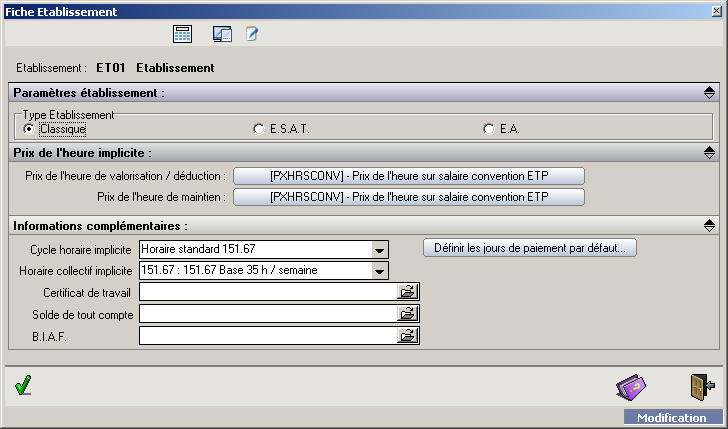
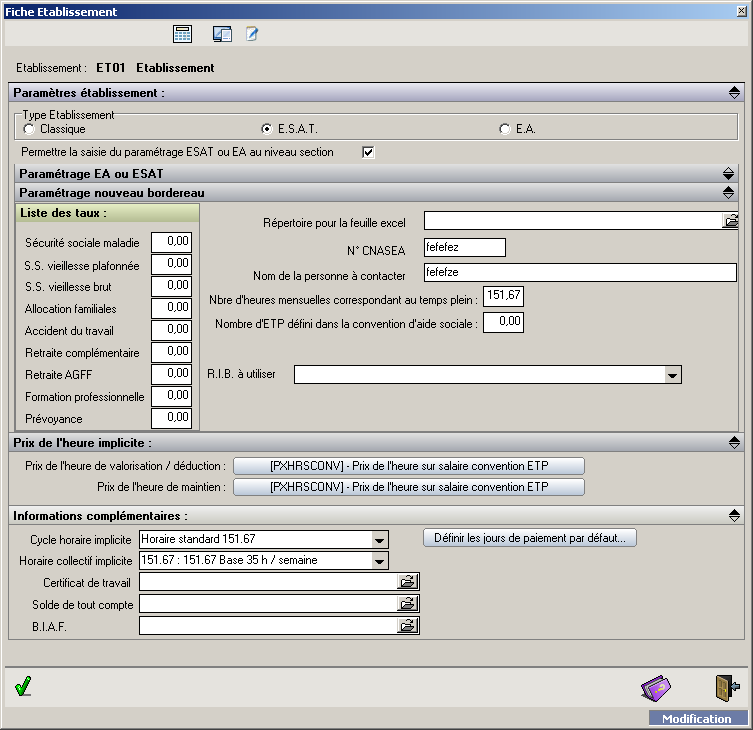
<div id="bkmrk-type-d%27%C3%A9tablissement"><span style="color: #010101; font-family: Arial; font-size: small;"><span style="font-size: 10pt; font-family: Arial; color: #010101;"><u>Type d'établissement</u> Indiquez le type d'établissement. Dans le cas d'un ESAT ou d'un EA, d'autres codifications sont nécessaires.</span></span></div><div id="bkmrk-prix-de-l%27heure-impl-0"><span style="color: #010101; font-family: Arial; font-size: small;"><span style="font-size: 10pt; font-family: Arial; color: #010101;"><u>Prix de l'heure implicite</u> : Il s'agit de définir les rubriques qui serviront par défaut comme prix de l'heure pour la valorisation des absences. Cette définition n'est pas nécessaire si elle a déjà été renseignée au niveau association</span></span></div><div id="bkmrk-cycle-horaire-implic-0"><span style="color: #010101; font-family: Arial; font-size: small;"><span style="font-size: 10pt; font-family: Arial; color: #010101;"><u>Cycle horaire implicite - Horaire collectif implicite</u> : Ces paramètres sont définis au niveau association mais peuvent être redéfini au niveau de l'établissement</span></span></div><div id="bkmrk-jours-de-paiement-%3A--0"><span style="color: #010101; font-family: Arial; font-size: small;"><span style="font-size: 10pt; font-family: Arial; color: #010101;"><u>Jours de paiement</u> : Même chose que précédement</span></span></div><div id="bkmrk-certificat-de-travai-0"><span style="color: #010101; font-family: Arial; font-size: small;"><span style="font-size: 10pt; font-family: Arial; color: #010101;"><u>Certificat de travail-Solde de tout compte-B.I.A.F.</u> : Si besoin est, il est possible de définir un modèle spécifique à l'établissement</span></span></div><div id="bkmrk-%C2%A0-11"><span style="color: #010101; font-family: Arial; font-size: small;"><span style="font-size: 10pt; font-family: Arial; color: #010101;"> </span></span></div>[![image-1640275681033.png](https://wikiapp.heberg-eig.fr/uploads/images/gallery/2021-12/scaled-1680-/image-1640275681033.png)](https://wikiapp.heberg-eig.fr/uploads/images/gallery/2021-12/image-1640275681033.png)

<div id="bkmrk-2-types-de-codificat"><span style="color: #010101; font-family: Arial; font-size: small;"><span style="font-size: 10pt; font-family: Arial; color: #010101;">2 types de codifications existent pour le paramétrage d'un ESAT ou d'un EA :</span></span></div><div id="bkmrk-%C2%A0-12"><span style="color: #010101; font-family: Arial; font-size: small;"><span style="font-size: 10pt; font-family: Arial; color: #010101;"> </span></span></div><div id="bkmrk-la-premi%C3%A8re%2C-codific"><span style="color: #010101; font-family: Arial; font-size: small;"><span style="font-size: 10pt; font-family: Arial; color: #010101;">La première, *Codification EA ou ESAT* concerne les paramètres nécessaires à l'édition DDMO/DDTE. Cette codification n'est en principe plus nécessaire pour les établissements de type ESAT qui saisissent directement le bordereau sur un site internet.</span></span></div><div id="bkmrk-n%C3%A9anmoins%2C-il-convie"><div><span style="color: #010101; font-family: Arial; font-size: small;"><span style="font-size: 10pt; font-family: Arial; color: #010101;">Néanmoins, il convient tout de même de saisir le nombre de jour d'ouverture de l'établissement</span></span></div></div>[![image-1640275711680.png](https://wikiapp.heberg-eig.fr/uploads/images/gallery/2021-12/scaled-1680-/image-1640275711680.png)](https://wikiapp.heberg-eig.fr/uploads/images/gallery/2021-12/image-1640275711680.png)

<div id="bkmrk-en-effet%2C-ce-nombre-"><span style="color: #010101; font-family: Arial; font-size: small;"><span style="font-size: 10pt; font-family: Arial; color: #010101;">En effet, ce nombre de jour est utilisé par la rubrique REPASTHV qui est initialisée automatiquement lorsqu'elle est affectée au contrat</span></span></div><div id="bkmrk-la-deuxi%C3%A8me-codifica"><span style="color: #010101; font-family: Arial; font-size: small;"><span style="font-size: 10pt; font-family: Arial; color: #010101;">La deuxième codification *Paramétrage nouveau bordereau* concerne lest paramètres nécessaires à l'élaboration du bordereau ESAT au format Excel (feuille excel fournie par le CNASEA) et au format XML (Format importable sur le site internet).</span></span></div><div id="bkmrk--6"></div>#### Section

##### Paramètres divers

[![image-1640275839552.png](https://wikiapp.heberg-eig.fr/uploads/images/gallery/2021-12/scaled-1680-/image-1640275839552.png)](https://wikiapp.heberg-eig.fr/uploads/images/gallery/2021-12/image-1640275839552.png)

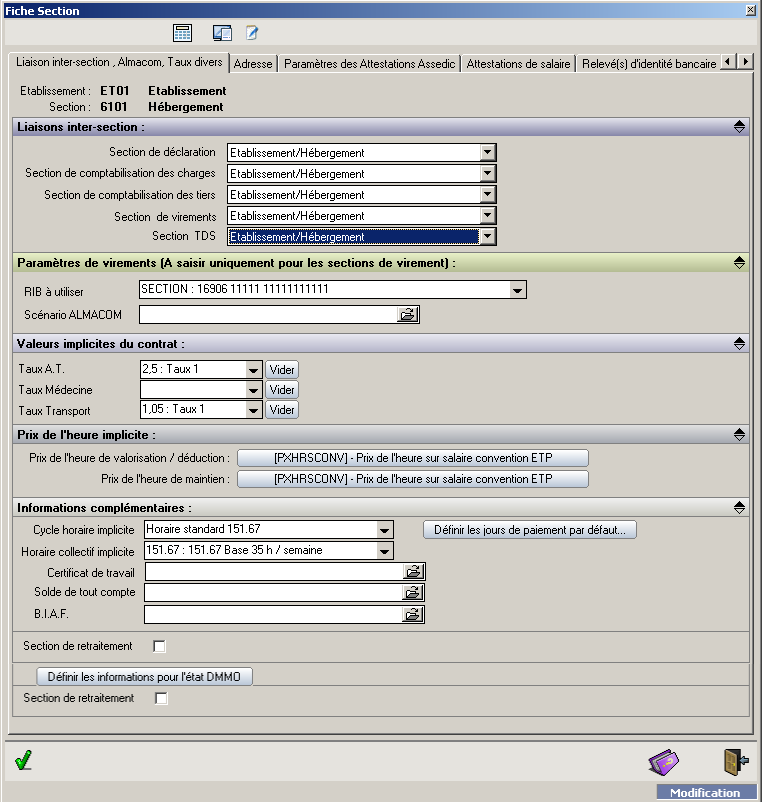
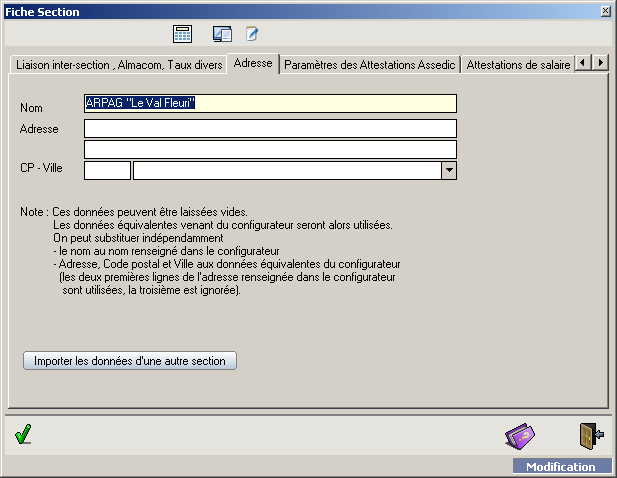
<div id="bkmrk-liaisons-inter-secti"><span style="color: #010101; font-family: Arial; font-size: small;"><span style="font-size: 10pt; font-family: Arial; color: #010101;"><u>Liaisons inter-section</u> : Vous avez la possibilité, pour chaque section, de définir une autre section de déclaration, de comptabilisation des charges, etc.</span></span></div><div id="bkmrk-voir-liaisons-inter-">[<span style="color: #0000ff; font-family: Arial; font-size: small;"><span style="font-size: 10pt; font-family: Arial; color: #0000ff;"><u>Voir liaisons inter-section</u></span></span>](https://wikiapp.heberg-eig.fr/liaisonsintersections.htm)</div><div id="bkmrk-%C2%A0-13"><span style="color: #010101; font-family: Arial; font-size: small;"><span style="font-size: 10pt; font-family: Arial; color: #010101;"> </span></span></div><div id="bkmrk-param%C3%A8tres-des-virem"><span style="color: #010101; font-family: Arial; font-size: small;"><span style="font-size: 10pt; font-family: Arial; color: #010101;"><u>Paramètres des virements</u></span></span></div><div id="bkmrk-%C2%A0-15"><span style="color: #010101; font-family: Arial; font-size: small;"><span style="font-size: 10pt; font-family: Arial; color: #010101;"> </span></span></div><div id="bkmrk-ne-saisir-ces-param%C3%A8"><span style="color: #010101; font-family: Arial; font-size: small;"><span style="font-size: 10pt; font-family: Arial; color: #010101;">Ne saisir ces paramètres que pour les sections de virement</span></span></div><div id="bkmrk-%C2%A0-16"><span style="color: #010101; font-family: Arial; font-size: small;"><span style="font-size: 10pt; font-family: Arial; color: #010101;"> </span></span></div><div id="bkmrk-valeurs-implicites-d"><span style="color: #010101; font-family: Arial; font-size: small;"><span style="font-size: 10pt; font-family: Arial; color: #010101;"><u>Valeurs implicites du contrat</u></span></span></div><div id="bkmrk-%C2%A0-17"><span style="color: #010101; font-family: Arial; font-size: small;"><span style="font-size: 10pt; font-family: Arial; color: #010101;"> </span></span></div><div id="bkmrk-ces-valeurs-seront-i"><span style="color: #010101; font-family: Arial; font-size: small;"><span style="font-size: 10pt; font-family: Arial; color: #010101;">Ces valeurs seront imputées automatiquement lors de la création d'un contrat.</span></span></div><div id="bkmrk-%C2%A0-18"><span style="color: #010101; font-family: Arial; font-size: small;"><span style="font-size: 10pt; font-family: Arial; color: #010101;"> </span></span></div><div id="bkmrk-prix-de-l%27heure-impl-1"><span style="color: #010101; font-family: Arial; font-size: small;"><span style="font-size: 10pt; font-family: Arial; color: #010101;"><u>Prix de l'heure implicite</u> : Il s'agit de définir les rubriques qui serviront par défaut comme prix de l'heure pour la valorisation des absences. Cette définition n'est pas nécessaire si elle a déjà été renseignée au niveau association ou au niveau établissement</span></span></div><div id="bkmrk-%C2%A0-19"><span style="color: #010101; font-family: Arial; font-size: small;"><span style="font-size: 10pt; font-family: Arial; color: #010101;"> </span></span></div><div id="bkmrk-cycle-horaire-implic-1"><span style="color: #010101; font-family: Arial; font-size: small;"><span style="font-size: 10pt; font-family: Arial; color: #010101;"><u>Cycle horaire implicite - Horaire collectif implicite</u> : Ces paramètres sont définis au niveau association ou au niveau établissement mais peuvent être redéfini au niveau de la section</span></span></div><div id="bkmrk-jours-de-paiement-%3A--1"><span style="color: #010101; font-family: Arial; font-size: small;"><span style="font-size: 10pt; font-family: Arial; color: #010101;"><u>Jours de paiement</u> : Même chose que précédement</span></span></div><div id="bkmrk-certificat-de-travai-1"><span style="color: #010101; font-family: Arial; font-size: small;"><span style="font-size: 10pt; font-family: Arial; color: #010101;"><u>Certificat de travail-Solde de tout compte-B.I.A.F.</u> : Si besoin est, il est possible de définir un modèle spécifique à la section</span></span></div><div id="bkmrk-%C2%A0-20"><span style="color: #010101; font-family: Arial; font-size: small;"><span style="font-size: 10pt; font-family: Arial; color: #010101;"> </span></span></div><div id="bkmrk-d%C3%A9finir-les-informat-0"><span style="color: #010101; font-family: Arial; font-size: small;"><span style="font-size: 10pt; font-family: Arial; color: #010101;"><u>Définir les informations pour l'état DMMO</u> : Cf </span></span>[<span style="color: #0000ff; font-family: Arial; font-size: small;"><span style="font-size: 10pt; font-family: Arial; color: #0000ff;"><u>Etat DMMO</u></span></span>](https://wikiapp.heberg-eig.fr/etat-dmmo.htm)</div><div id="bkmrk-%C2%A0-21"><span style="color: #010101; font-family: Arial; font-size: small;"><span style="font-size: 10pt; font-family: Arial; color: #010101;"> </span></span></div><div id="bkmrk-section-de-retraitem"><span style="color: #010101; font-family: Arial; font-size: small;"><span style="font-size: 10pt; font-family: Arial; color: #010101;"><u>Section de retraitement</u> : Une section de retraitement est une section dans laquelle on affecte tous les éléments de salaires qui ne sont pas budgétés.</span></span></div><div id="bkmrk-lorsque-l%27on-d%C3%A9finit"><span style="color: #010101; font-family: Arial; font-size: small;"><span style="font-size: 10pt; font-family: Arial; color: #010101;">Lorsque l'on définit une section de retraitement, on indique la section comptable par défaut (celle qui sera utilisée lors de la saisie d'une ventilation contractuelle)</span></span></div><div id="bkmrk--8"></div>##### Adresse

[![image-1640275884313.png](https://wikiapp.heberg-eig.fr/uploads/images/gallery/2021-12/scaled-1680-/image-1640275884313.png)](https://wikiapp.heberg-eig.fr/uploads/images/gallery/2021-12/image-1640275884313.png)

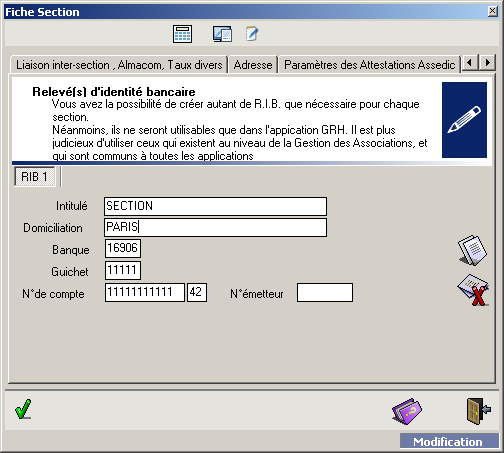
##### Relevé d'identité bancaire

[![image-1640276009868.png](https://wikiapp.heberg-eig.fr/uploads/images/gallery/2021-12/scaled-1680-/image-1640276009868.png)](https://wikiapp.heberg-eig.fr/uploads/images/gallery/2021-12/image-1640276009868.png)
##### <span style="color: #010101; font-family: Arial; font-size: small;"><span style="font-size: 10pt; font-family: Arial; color: #010101;">Paramétrage ESAT</span></span>

<div id="bkmrk-il-est-possible-de-d"><div><span style="color: #010101; font-family: Arial; font-size: small;"><span style="font-size: 10pt; font-family: Arial; color: #010101;">Il est possible de définir le paramétrage ESAT au niveau de la section</span></span></div><div><span style="color: #010101; font-family: Arial; font-size: small;"><span style="font-size: 10pt; font-family: Arial; color: #010101;"> </span></span></div><div><span style="color: #010101; font-family: Arial; font-size: small;"><span style="font-size: 10pt; font-family: Arial; color: #010101;">Cocher la case ci-dessous afin de retrouver tous les éléments nécessaires au paramétrage des ESAT. Cf </span></span>[<span style="color: #0000ff; font-family: Arial; font-size: small;"><span style="font-size: 10pt; font-family: Arial; color: #0000ff;"><u>Bordereau ESAT</u></span></span>](https://wikiapp.heberg-eig.fr/bordereau-esat.htm)</div></div>[![image-1640276042543.png](https://wikiapp.heberg-eig.fr/uploads/images/gallery/2021-12/scaled-1680-/image-1640276042543.png)](https://wikiapp.heberg-eig.fr/uploads/images/gallery/2021-12/image-1640276042543.png)

<div id="bkmrk-%C2%A0-22"><span style="color: #010101; font-family: Arial; font-size: small;"><span style="font-size: 10pt; font-family: Arial; color: #010101;"> </span></span></div>### Sections de liaisons

On détermine ici les différentes sections à utiliser en fonction de la section d’affectation du contrat.

#### La section de déclaration

Elle permet de déterminer la section qui sera utilisée pour la recherche d’un Tiers social (Ecran Liaison Tiers-Régime). Cette fonction est utilisée dans la comptabilisation, lors de la comptabilisation d’une rubrique de cotisation, et dans l’état de déclaration.

Exemple : Deux sections S01 et S02

<div id="bkmrk-%C2%A0sections-section-de"><div><table border="1" style="height: 105px; border-style: solid; width: 614px;" width="614"><tbody><tr style="height: 35px;"><td style="height: 35px; width: 306.433px;"> Sections

</td><td style="height: 35px; width: 306.433px;">Section de déclaration

</td></tr><tr style="height: 35px;"><td style="height: 35px; width: 306.433px;">S01

</td><td style="height: 35px; width: 306.433px;">S01

</td></tr><tr style="height: 35px;"><td style="height: 35px; width: 306.433px;">S02

</td><td style="height: 35px; width: 306.433px;">S01

</td></tr></tbody></table>

</div></div>Que le contrat soit affecté à S01 ou à S02, la section de déclaration sera S01. Cela veut dire implicitement que le tiers social URSAFF est le même pour S01 et S02. Et ce sera celui qui est indiqué dans l’écran Liaison Tiers-Régime pour la Section S01.

#### La section Compte de charge

C’est de cette section que seront générées les écritures. Pour un contrat donné, on recherchera la section compte de charge de la section d’affectation du contrat. Les charges seront comptabilisées dans cette section. Néanmoins, elles peuvent être ventilées dans une autre section si la ventilation du contrat, ou la ventilation d’une rubrique l’indique. Il y aura dans ce cas, génération d’écritures Inter Section.

#### La section Compte de Tiers

C’est dans cette section que seront comptabilisées toutes les écritures de tiers

#### La section de virement

C’est la section utilisée pour les virements

#### Section TDS

Section utilisée pour le traitement des données sociales

### Destinataires des cotisations

### Constantes

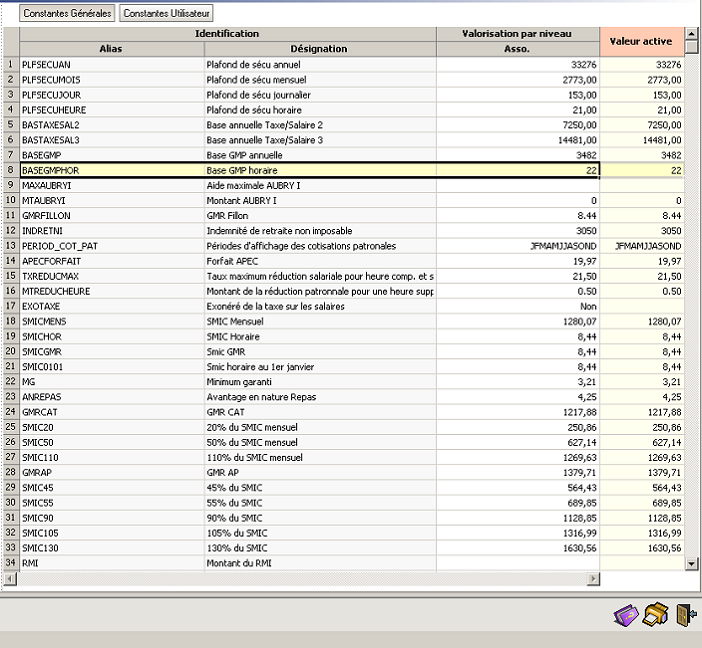
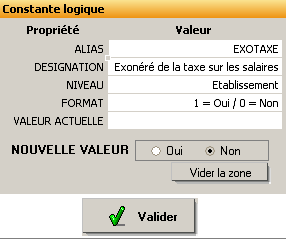
<div id="bkmrk-cet-%C3%A9cran-permet-de-"><span style="color: #010101; font-family: Arial; font-size: small;"><span style="font-size: 10pt; font-family: Arial; color: #010101;">Cet écran permet de renseigner un ensemble de valeurs au niveau association. Néanmoins, il est possible, pour chaque valeur, de les redéfinir au niveau établissement et au niveau section.</span></span></div><div id="bkmrk-chaque-constante-est"><span style="color: #010101; font-family: Arial; font-size: small;"><span style="font-size: 10pt; font-family: Arial; color: #010101;">Chaque constante est défini par son alias (son nom raccourci) , sa désignation et sa valeur.</span></span></div><div id="bkmrk-les-valeurs-des-cons"><span style="color: #010101; font-family: Arial; font-size: small;"><span style="font-size: 10pt; font-family: Arial; color: #010101;">Les valeurs des constantes seront utilisées dans les formules de calcul du gestionnaire de rubrique, c'est à dire le moteur de calcul de la G.R.H.</span></span></div><div id="bkmrk-il-existe-deux-cat%C3%A9g"><span style="color: #010101; font-family: Arial; font-size: small;"><span style="font-size: 10pt; font-family: Arial; color: #010101;">Il existe deux catégories de constantes : Les constantes générales et les constantes utilisateurs.</span></span></div><div id="bkmrk-les-constantes-g%C3%A9n%C3%A9r"><span style="color: #010101; font-family: Arial; font-size: small;"><span style="font-size: 10pt; font-family: Arial; color: #010101;">Les constantes générales sont constitués par une liste exhaustives déterminées par le programme.</span></span></div>[![image-1640276268542.png](https://wikiapp.heberg-eig.fr/uploads/images/gallery/2021-12/scaled-1680-/image-1640276268542.png)](https://wikiapp.heberg-eig.fr/uploads/images/gallery/2021-12/image-1640276268542.png)

<div id="bkmrk-%C2%A0le-type-du-constant"><span style="color: #010101; font-family: Arial; font-size: small;"><span style="font-size: 10pt; font-family: Arial; color: #010101;"> </span></span><span style="color: #010101; font-family: Arial; font-size: small;"><span style="font-size: 10pt; font-family: Arial; color: #010101;">Le type du constante est le plus généralement numérique. </span></span></div><div id="bkmrk-les-autres-types-son"><span style="color: #010101; font-family: Arial; font-size: small;"><span style="font-size: 10pt; font-family: Arial; color: #010101;">Les autres types sont :</span></span></div>

- <span style="color: #010101; font-family: Arial; font-size: small;"><span style="font-size: 10pt; font-family: Arial; color: #010101;"> Le format date</span></span>
- <span style="color: #010101; font-family: Arial; font-size: small;"><span style="font-size: 10pt; font-family: Arial; color: #010101;"> Le format mois : permet d'indiquer par exemple la liste des mois de calcul de la prime décentralisée</span></span>
- <span style="color: #010101; font-family: Arial; font-size: small;"><span style="font-size: 10pt; font-family: Arial; color: #010101;"> le format Oui/Non</span></span>

<div id="bkmrk-pour-modifier-une-va"><span style="color: #010101; font-family: Arial; font-size: small;"><span style="font-size: 10pt; font-family: Arial; color: #010101;">Pour modifier une valeur, double-cliquez sur la ligne de la constante et saisissez la valeur voulue</span></span></div>[![image-1640276330499.png](https://wikiapp.heberg-eig.fr/uploads/images/gallery/2021-12/scaled-1680-/image-1640276330499.png)](https://wikiapp.heberg-eig.fr/uploads/images/gallery/2021-12/image-1640276330499.png)

<div id="bkmrk-%C2%A0-23"><span style="color: #010101; font-family: Arial; font-size: small;"><span style="font-size: 10pt; font-family: Arial; color: #010101;"> </span></span></div><p class="callout warning"><span style="color: #010101; font-family: Arial; font-size: small;"><span style="font-size: 10pt; font-family: Arial; color: #010101;">Lorsque l'on saisi une zone au niveau établissement ou au niveau section, il est possible, **soit** de saisir une valeur qui se substituera à la valeur du niveau supérieur, **soit** de Vider la zone afin que la valeur utilisée soit celle du niveau supérieur.</span></span></p>

<p class="callout warning"><span style="color: #010101; font-family: Arial; font-size: small;"><span style="font-size: 10pt; font-family: Arial; color: #010101;">ATTENTION DE NE PAS SAISIR UNE VALEUR INDÉSIRABLE (par exemple la valeur zéro).</span></span><span style="color: #010101; font-family: Arial; font-size: small;"><span style="font-size: 10pt; font-family: Arial; color: #010101;">Dans tous les cas, vérifier la saisie en se plaçant sur le niveau section et se référer à la colonne *valeur active*</span></span></p>

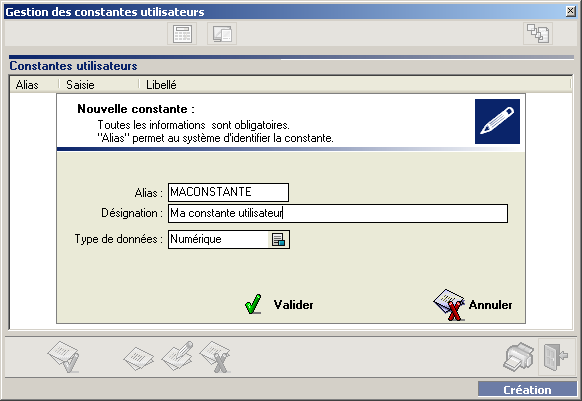
<div id="bkmrk--14"></div><div id="bkmrk-les-constantes-utili"><span style="color: #010101; font-family: Arial; font-size: small;"><span style="font-size: 10pt; font-family: Arial; color: #010101;">Les constantes utilisateurs sont des constantes supplémentaires qui ne font pas partie d'une liste exhaustive et qui sont propres à l'association.</span></span></div><div id="bkmrk-%C2%A0-24"><span style="color: #010101; font-family: Arial; font-size: small;"><span style="font-size: 10pt; font-family: Arial; color: #010101;"> </span></span></div><div id="bkmrk-exemple-%3A-vous-avez-"><span style="color: #010101; font-family: Arial; font-size: small;"><span style="font-size: 10pt; font-family: Arial; color: #010101;">Exemple : Vous avez besoin d'une constante utilisateur pour renseigner le montant de la mutuelle. Bien sur, il ne suffit pas de créer la constante, il sera ensuite nécessaire de créer la rubrique de cotisation correspondante, ou bien d'utiliser celle existante en modifiant sa formule.</span></span></div><div id="bkmrk-%C2%A0-25"><span style="color: #010101; font-family: Arial; font-size: small;"><span style="font-size: 10pt; font-family: Arial; color: #010101;"> </span></span></div><div id="bkmrk-pour-cr%C3%A9er-une-const"><span style="color: #010101; font-family: Arial; font-size: small;"><span style="font-size: 10pt; font-family: Arial; color: #010101;">Pour créer une constante utilisateur, cliquez sur le bouton 'Modifier la liste des constantes utilisateurs', puis créer une constante et saisissez les renseignements demandés.</span></span></div>[![image-1640276397405.png](https://wikiapp.heberg-eig.fr/uploads/images/gallery/2021-12/scaled-1680-/image-1640276397405.png)](https://wikiapp.heberg-eig.fr/uploads/images/gallery/2021-12/image-1640276397405.png)

### Gestion des usages

<div id="bkmrk-la-gestion-des-usage"><span style="color: #010101; font-family: Arial; font-size: small;"><span style="font-size: 10pt; font-family: Arial; color: #010101;">La gestion des usages est un module qui permet de définir un calcul particulier pour une ou plusieurs rubriques en fonction de trois critères différents</span></span></div>