NV - Tutoriaux
- Editer la liste des ETP
- Personnaliser le journal des salaires
- Extraire les postes analytiques décrits dans les fiches contrats (ou en historique)
- Définir / régulariser la pénibilité en DSN
- Ajout d’une cotisation forfaitaire établissement en DSN
- Codifier les règles de maintien de salaire
- Comment automatiser un reçu pour solde tout compte ?
- Modifier la ventilation d’un poste réalisé dans le C.B.S.
- Saisir les variables de paye par le contrat
- Modifier la comptabilisation d'une rubrique
- Modifier la comptabilisation d'une rubrique : le prélèvement à la source (PAS)
- Clôture en lot des CDD
- Comment procéder aux régularisations DSN ?
- Saisie des IBAN des salariés
- Comment paramétrer la mise en page du bulletin de salaire?
- Paramétrer le bulletin simplifié
- Comment régulariser un congé saisi
Editer la liste des ETP
Ce tutoriel explique comment éditer mensuellement et/ou annuellement la liste des ETP en conformité avec les articles L.1111-2 - L.1111-3 et L.5522-16 du code du travail.
Contenu des articles du travail
Article L1111-2
Modifié par LOI n°2008-789 du 20 août 2008 - art. 3
Pour la mise en œuvre des dispositions du présent code, les effectifs de l'entreprise sont calculés conformément aux dispositions suivantes :
- Les salariés titulaires d'un contrat de travail à durée indéterminée à temps plein et les travailleurs à domicile sont pris intégralement en compte dans l'effectif de l'entreprise ;
- Les salariés titulaires d'un contrat de travail à durée déterminée, les salariés titulaires d'un contrat de travail intermittent, les salariés mis à la disposition de l'entreprise par une entreprise extérieure qui sont présents dans les locaux de l'entreprise utilisatrice et y travaillent depuis au moins un an, ainsi que les salariés temporaires, sont pris en compte dans l'effectif de l'entreprise à due proportion de leur temps de présence au cours des douze mois précédents. Toutefois, les salariés titulaires d'un contrat de travail à durée déterminée et les salariés mis à disposition par une entreprise extérieure, y compris les salariés temporaires, sont exclus du décompte des effectifs lorsqu'ils remplacent un salarié absent ou dont le contrat de travail est suspendu, notamment du fait d'un congé de maternité, d'un congé d'adoption ou d'un congé parental d'éducation ;
- Les salariés à temps partiel, quelle que soit la nature de leur contrat de travail, sont pris en compte en divisant la somme totale des horaires inscrits dans leurs contrats de travail par la durée légale ou la durée conventionnelle du travail.
Article L1111-3
Modifié par LOI n°2012-1189 du 26 octobre 2012 - art. 7
Ne sont pas pris en compte dans le calcul des effectifs de l'entreprise :
- Les apprentis ;
- Les titulaires d'un contrat initiative-emploi, pendant la durée d'attribution de l'aide financière mentionnée à l'article L. 5134-72 ainsi que les titulaires d'un contrat d'accès à l'emploi pendant la durée d'attribution de l'aide financière mentionnée à l'article L. 5522-17 ;
- (Abrogé) ;
- Les titulaires d'un contrat d'accompagnement dans l'emploi pendant la durée d'attribution de l'aide financière mentionnée à l'article L. 5134-30 ;
- (Abrogé) ;
- Les titulaires d'un contrat de professionnalisation jusqu'au terme prévu par le contrat lorsque celui-ci est à durée déterminée ou jusqu'à la fin de l'action de professionnalisation lorsque le contrat est à durée indéterminée.
Toutefois, ces salariés sont pris en compte pour l'application des dispositions légales relatives à la tarification des risques d'accidents du travail et de maladies professionnelles.
Article L5522-16
Modifié par Ordonnance n°2010-686 du 24 juin 2010 - art. 5
Les salariés bénéficiaires d'un contrat d'accès à l'emploi ne sont pas pris en compte, pendant une durée de deux ans, dans le calcul de l'effectif du personnel des entreprises dont ils relèvent pour l'application des dispositions légales qui se réfèrent à une condition d'effectif minimum de salariés, exception faite de celles qui concernent la tarification des risques d'accidents du travail et de maladies professionnelles.
Toutefois, cette durée est portée à trente mois pour les bénéficiaires du revenu de solidarité active.
Ou trouver l’édition
Elle se situe dans le menu Traitements mensuels\Éditions après traitement, édition des ETP.
Un bouton permet de codifier le contenu de l’édition. Par défaut, un pré-paramétrage correspondant aux 3 articles précités est fourni et est modifiable.
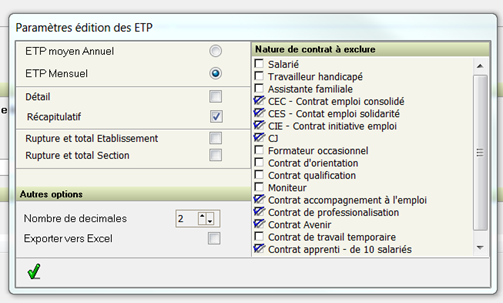
Les paramètres sont les suivants :
- ETP moyen annuel (non coché) ou ETP mensuel (coché). Pour obtenir les 2, il convient de faire 2 éditions distinctes.
- Détail (non coché) et/ou récapitulatif (coché). Le détail permet d’obtenir la liste nominative des salariés.
- Rupture et total établissement (non coché)
- Rupture et total section (non coché)
- Paramétrer le nombre de décimales (2 par défaut)
- D’exporter vers Excel
- La liste des contrats à exclure avec un certain nombre cochés par défaut
Toutes les sections sont présélectionnées en fonction des droits des utilisateurs.
L’exécution est effectuée par le bouton éclair 
Personnaliser le journal des salaires
L’édition
C’est une édition obligatoire du traitement mensuel des charges et journaux, menu Traitements, option Charges et journaux.
Un pré-paramétrage est fourni par EIG. Il n’est pas figé et est adaptable en fonction des besoins.
Le paramétrage
Il se situe dans le menu Autres paramètres, option Paramétrage des éditions, onglet Journal des salaires.
Le programme affiche la liste des rubriques présélectionnées.
Pour modifier cette sélection, il convient d’utiliser le bouton Modifier  (attention : pas d’info-bulle quand on pointe la souris sur le bouton).
La liste de toutes les rubriques apparaît en superposition avec devant chacune, une case cochée (sélectionnée) ou non.
Il convient de cocher les cases des rubriques à ajouter dans l’édition et décocher celles qui ne doivent pas y figurer.
La validation s’effectue par le bouton Valider dans le haut à droite, représentée par un V vert.
L’affichage des rubriques
La liste des rubriques permet de taper en mode intuitif le texte ou acronyme de la rubrique recherchée.
Exemple : pour la rubrique Prime exceptionnelle de pouvoir d’achat, vous pouvez commercer à taper pouvoir et les rubriques contenant ce mot dans le libellé seront les seules affichées.
La liste est affichée dans l’ordre alphanumérique de l’alias. En cliquant sur les entêtes Catégorie ou Désignation, l’ordre est changé en fonction du critère sélectionné. En cliquant une fois, l’ordre est croissant ; en cliquant une seconde fois, il devient décroissant. L’ordre est repéré par un pointeur au-dessus de l’entête.
Par exemple :  L’ordre est alphabétique décroissant
Il est également possible de :
- filtrer sur les types de rubriques (barre de sélection dans le haut de la grille d’affichage) soit en décochant le/les types/s de rubriques soit par le bouton de sélection rapide.
- N’afficher que les rubriques présélectionnées ou celles qui ne le sont pas.
Extraire les postes analytiques décrits dans les fiches contrats (ou en historique)
Préambule
Dans l’onglet comptabilisation des fiches contrats, il est possible d’affecter des traitements et codes ou ventilations analytiques dans la répartition comptable, notamment pour les travailleurs handicapés d’ESAT ou les salariés d’Entreprise Adaptée :

Il peut être nécessaire parfois d’extraire ces informations.
Fonctionnement
Le présent tutoriel explique la manipulation à effectuer :
- Utiliser le menu Éditions
- Choisir Listes du personnel
- Se positionner sur le second onglet Autres listes
- Sélectionner le 1er choix Liste des ventilations
- Sélectionner Ventilations des contrats (coché par défaut) ou Ventilation de l’historique
- La ventilation du contrat extraire le poste affecté au mois de paye en cours
- La ventilation en historique permet d’aller chercher une ventilation rétroactive. Auquel cas, il convient de renseigner le mois et l’année de référence dans les options de sélection. Attention : chaque mois est historié. Pour extraire une année entière, il faut procéder à 12 extractions mensuelles.
- Laisser Comptables coché. En effet, les informations analytiques sont renseignées dans la partie Ventilation comptable générale et analytique
- Cocher la case Créer un fichier CSV
- Sélectionner les sections concernées dans les options de sélection. Par défaut, c’est toute l’association qui est présélectionnée
- Exécuter le traitement par le bouton

- Enregistrer le fichier résultant

Il est possible de demander un tri alphabétique dans les autres options.
Les informations sont en colonnes R, S et T dans le fichier obtenu accessible par Excel :
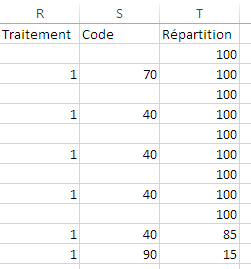
La colonne Traitement (R) correspond au traitement analytique décrit en comptabilité.
La colonne Code (S) correspond au(x) poste(s) analytique(s).
La colonne Répartition (T) correspond au pourcentage affecté au poste.
Définir / régulariser la pénibilité en DSN
Présentation
La pénibilité se définit par un bloc 34 comme suit :

Pour annuler de la pénibilité, pour la structure S21.G00.34.001, il faut saisir le code 99 Annulation.
Fonctionnement
La régularisation s’effectue dans la DSN réelle, personne par personne. Il faut donc prévenir les intervenants DSN que cette manipulation doit être effectuée entre la génération de la DSN réelle (automatique à l’ouverture de janvier 2023) et l’envoi de cette même DSN.
Dans la gestion de la DSN :
- Sélectionner la personne. Le contenu de sa DSN s’affiche sur la droite.
- Cliquer dans le haut de cet affichage sur « Changer mode d’affichage »
- Cliquer sur « Voir tous les blocs » une fois l’affichage complet activé. Le programme ajoute alors les blocs inexistants dont le bloc 34 décrit plus haut.
- Cliquer sur la ligne Pénibilité et sur le bouton Ajouter
- Valider la demande de confirmation
- Saisir les 3 informations requises (ligne en rouge):
- Facteur de pénibilité : liste avec item à sélectionner
- Numéro du contrat : ce numéro figure quelques lignes après dans le pavé suivant, ligne S21.G00.40.009. Il est possible de faire un copier-coller dans la ligne requise. Année : saisir l’année concernée
- Répéter la manipulation pour toutes les personnes concernées.
Il est conseillé de procéder à une saisie et à un envoi tests avant de procéder au réel.
Gestion de la pénibilité
Dans Traitement divers / Gestion de la pénibilité :
Créer une unité de travail et affecter le ou les salariés concernés.

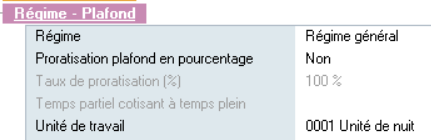
Dans la fiche Contrat / Onglet 8-Régime :
Voir si Unité de travail est bien renseigné.
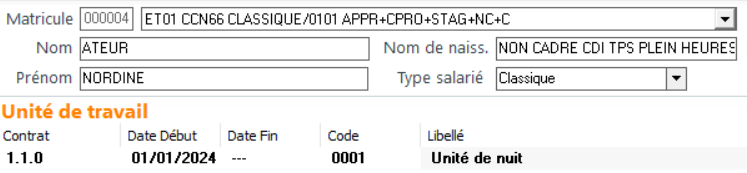
Dans la fiche Personne, onglet Employeur, Voir si c'est bien renseigné :
Prescription
Pour la pénibilité, la prescription est de 3 ans.
En 2026, on peut régulariser 2023, 2024, 2025.
Les années antérieures à 2023 ne peuvent plus être régularisées, le délai réglementaire de rectification étant expiré.
Liens utiles
- Site Net-Entreprises : https://www.net-entreprises.fr/c2p-jusqua-quand-corriger-les-facteurs-de-risques-professionnels-en-dsn/
- Fiche consigne Net-Entreprises : https://net-entreprises.custhelp.com/app/answers/detail_dsn/a_id/3031/kw/3031
- Site C2P : https://www.compteprofessionnelprevention.fr/home.html
Ajout d’une cotisation forfaitaire établissement en DSN
Préambule
Il arrive parfois que des établissements doivent déclarer en DSN des cotisations forfaitaires générales qui ne figurent pas dans la paye. Par exemple, dans le secteur de l’horticulture ou du paysage, les établissements sont tenus de verser une cotisation VAL’HOR à la MSA par le biais de la DSN. Cette cotisation ne figure pas dans la paye.
Principe
Une fois la DSN générée, dans la barre de boutons, il faut sélectionner Cotisation établissement.
Une fenêtre s’ouvre. Dans la partie gauche, la liste des structures est affichée, il convient de sélectionner la section de déclaration concernée. Puis, dans la partie droite, cliquer sur le bouton Ajouter.
La fenêtre de codification suivante s’ouvre :
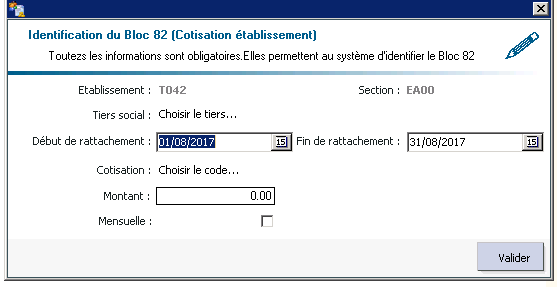
Un descriptif de la cotisation s’affiche :

Vous pouvez fermer l’écran de codification pour revenir à la gestion de la DSN.
Il est nécessaire de générer / régénérer la section concernée afin de vérifier le résultat :

Le programme a créé un bloc 82 reprenant les informations précédemment renseignées.
Il est conseillé de faire un envoi test. Si la codification est correcte, le résultat se présente comme suit :

Codifier les règles de maintien de salaire
Prérequis :
- Avoir accès à l’option Maintien de salaire du menu Paramètres Généraux. Le bouton est représenté par une page blanche en format portrait cornée dans le haut droit et sur laquelle figure le symbole de l’euro dans un rond orange.
- Connaître les règles à appliquer
Fonctionnement
Il existe 2 façons de procéder :
- Par la barre de titre sur laquelle figurent en toutes lettres, les mentions Ajouter, Modifier et Supprimer
- Par la barre de tâches dans laquelle figurent les boutons habituels correspondant à ces fonctions (page blanche pliée en 2 pour la création, page blanche pliée en 2 pointée d’un crayon pour la modification, page blanche pliée en 2 frappée d’un X rouge pour la suppression). Il existe également un bouton en forme de double page blanche oblique qui permet de dupliquer une règle déjà existante pour l’attribuer à un autre motif d’absence
Le contenu du maintien est composé de 3 éléments :
- L’identification
- Les conditions d’applications
- Les règles de maintien
La codification
1 - L’identification
Il faut qu’elle soit la plus explicite possible pour la maintenance. Nous vous conseillons d’y indiquer :
- le type d’absence concerné, maladie, AT, etc.
- la population concernée : cadres, non cadres, TH, etc.
- la convention collective pour les structures multi-conventions
2 -Les règles d’applications
Elles sont composées de 4 éléments :
- La convention. Par défaut, le programme propose Toutes. Attention pour les structures multi-conventions. Cliquer dans la case pour sélectionner la convention.
- Le statut (la population). Par défaut, le programme a sélectionné Tous. Les 2 autres choix sont Cadre et Non cadres. Il suffit de cocher la bonne case.
- Le régime. Par défaut, le programme propose Tous. Il convient de cliquer sur la case pour sélectionner un régime.
- L’ancienneté. Beaucoup de règles sont applicables à partir d’un an d’ancienneté. En création, le programme indique Non définie. Il faut cliquer dans la case pour la définir avec 3 éléments, l’ancienneté de début, la zone de date à utiliser et l’ancienneté de fin
- Pour l’ancienneté de début, taper 1 pour 1 an d’ancienneté
- Pour l’ancienneté de fin, nous conseillons d’indiquer 99. Cela couvrira toute la présence du salarié dans la structure.
- Pour la date d’ancienneté, cliquer dans la case et sélectionner Association. Il s’agit de la ligne Association du pavé 6 Ancienneté de la fiche contractuelle.
Pour rappel, cette date est prévue pour codifier les règles de maintien de salaire ainsi que l’évolution des droits aux congés d’ancienneté de la convention 66.
3 - Les règles de maintien
Commercer par sélectionner la rubrique d’absence concernée.
Le cadre « Prise en compte des durées » permet de déterminer jusqu’à quand remonter pour les durées antérieures.
Le cadre « Prise en comptes des absences » permet de déterminer quelles absences prendre en compte pour calculer la longévité de l’arrêt
Le cadre « Détail du maintien » permet de codifier la durée et le taux de maintien.
Chaque ligne est constituée d’une durée en jours et d’un taux. Attention, la durée doit inclure la durée de la carence.
Exemples, pour la maladie en convention 66 pour les non cadres, il y a une ligne de 90 jours à 100% puis une ligne de 90 jours à 50%.
La duplication
Elle permet d’effectuer un copier-coller d’une codification existante pour en créer en nouvelle.
Attention à bien renseigner la bonne rubrique d’absence dans la nouvelle règle ainsi créée ainsi que les absences associées
Penser également à renseigner correctement la désignation.
Par exemple, le maintien de salaire est décrit pour la maladie comme précédemment. Si l’accident du travail obéit aux mêmes règles et conditions, il convient de dupliquer la règle existante, d’indiquer le nouveau libellé. Remplacer ensuite toutes les mentions aux rubriques de maladie par les rubriques accident du Travail.
Bas du formulaire
Comment automatiser un reçu pour solde tout compte ?
Ce tutoriel explique comment créer une reprise automatisée des montants bruts dans le solde de tout compte.
Prérequis :
Ce mode opératoire s'adresse à l’ensemble des utilisateurs bénéficiant des droits de paramétrage au niveau des structures.
Le principe d’utilisation
Au niveau du modèle de document « solde de tout compte »

Il faut utiliser les mots clé suivants :
- {for Constituantesbrut.ligne}
- {Constituantesbrut.designation}
- {Constituantesbrut.valeur}
- {end}
{for Constituantesbrut.ligne} permet d’indiquer au programme que vous voulez démarrer une boucle de recherche sur les constituantes du brut.
{Constituantesbrut.designation} va récupérer la désignation de la rubrique.
{Constituantesbrut.valeur} va récupérer la valorisation de la rubrique.
{end} met fin à la boucle de recherche.
Il est important de comprendre que l’ensemble des constituantes présentent la rubrique BRUT seront traitées.
Dans le cas des absences :
- Si l’absence est totalement maintenue, elle ne sera pas indiquée puisqu’elle n’impacte pas la rémunération.
- Si plusieurs absences de même type sont saisies, elles sont regroupées en une seule ligne contenant le total de la déduction (sans datés, ni durées).
Les modèles de formules ou tableaux ci-dessous peuvent être directement copier et coller dans l’éditeur.
Pour faire apparaitre les constituantes sous forme d’une énumération :
Il faut taper le texte ci-dessous avec la même présentation :
{for Constituantesbrut.ligne}
- {Constituantesbrut.designation} : {Constituantesbrut.valeur} € {end}
La génération du document donnera un résultat similaire à celui-ci :
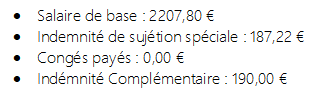
Il est possible d’ajouter du texte entre les mots clé : {Constituantesbrut.designation} pour un montant de {Constituantesbrut.valeur} €
Les options de formatage du texte associées aux mots clés seront reprises lors de la génération (police, taille, couleur).
- Pour faire apparaitre les constituantes sous forme de tableau :
Il est aussi possible de faire apparaitre les données dans un tableau, qui se présentera de la façon suivante.
|
Liste de constituantes |
{for Constituantesbrut.ligne} |
|
{Constituantesbrut.designation} |
{Constituantesbrut.valeur} € {end} |
|
BRUT |
[BRUT.MONTANT] € |
La génération du document donnera un résultat similaire à celui-ci :

Pour faire apparaitre les constituantes en mettant en forme le texte :
Il est possible de mettre en forme le texte, vous trouverez ci-dessous un exemple de mise en forme.
|
{for Constituantesbrut.ligne} |
|
|
{Constituantesbrut.designation} |
{Constituantesbrut.valeur} € {end} |
|
BRUT |
[BRUT.MONTANT] € |
La génération du document donnera un résultat similaire à ceux-ci :

Modifier la ventilation d’un poste réalisé dans le C.B.S.
But
Pouvoir modifier rétroactivement la ventilation d’un poste dans le contrôle budgétaire des salaires.
Fonctionnement
Il faut accéder à l’historique des ventilations. Celle-ci se situe dans chaque fiche contractuelle et est accessible par le bouton .
.
Une fois activé, la fenêtre suivante apparaît composée de 3 parties :
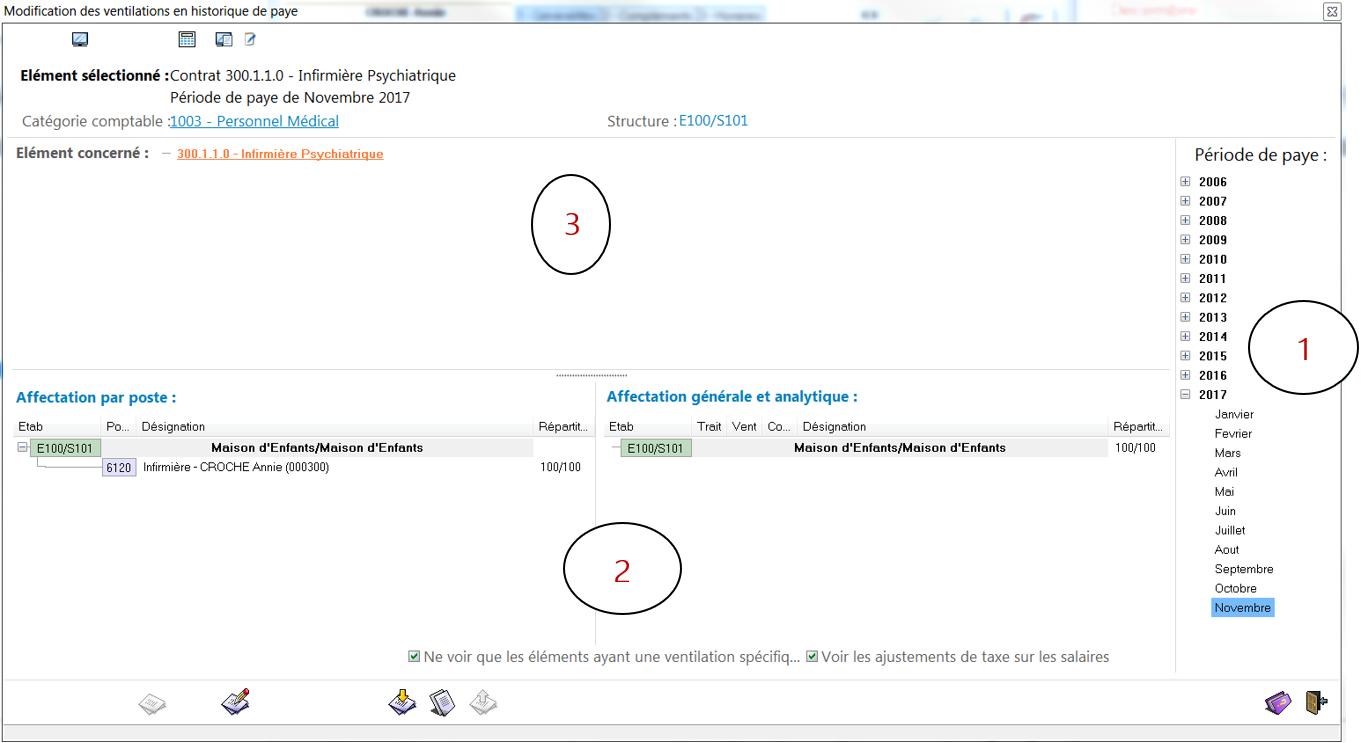
Partie 1 :
Le calendrier des payes échues est affiché. Par défaut, le programme affiche la ventilation du dernier mois de l’exercice en cours.
Les ventilations sont enregistrées mensuellement. Ce qui fait qu’une personne peut avoir 12 ventilations différentes sur l’année.
Pour intervenir sur une ventilation, il convient d’abord de sélectionner le mois à modifier.
Partie 2 :
Est affiché le détail de la ventilation pour le mois sélectionné. La modification est activée par le bouton .
.
Le contenu s’affiche, identique au pavé 10 Comptabilisation de la fiche ; le fonctionnement est identique :
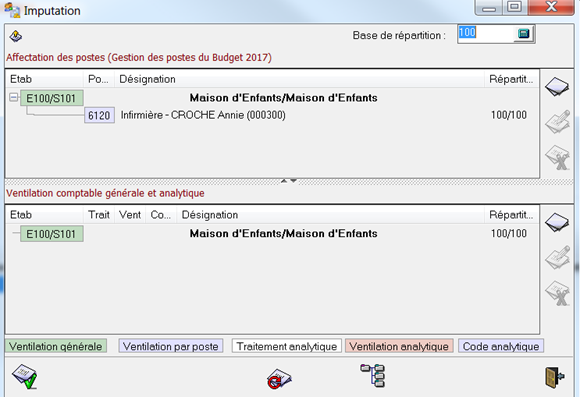
La partie concernant le contrôle budgétaire des salaires est celle du haut « Affectation des postes (Gestion des postes du budget NNNN) ». La partie du bas concerne les comptabilités générale et analytique.
L’établissement/section doit être le même dans les 2 parties sinon il y aura un écart entre le contrôle budgétaire des salaires et la comptabilité.
Partie 3 :
Sont affichés, ici, les éléments de paye ayant une ventilation différenciée qui déroge à la ventilation du contrat. Ils est possible de visualiser tous les éléments en décochant la case « Ne voir que les éléments ayant ubne ventilation spécifique ».
Les ajustements de taxe sur salaires générés automatiquement par le programme de calcul et édition des charges et journaux apparaissent également dans cette partie. Il est possible de les masquer en décochant la secon de case « Voir les ajustements de taxe sur les salaires ».
Remarques
- Une modification de ventilation ne se reporte pas automatiquement dans le C.B.S. Il est obligatoire de recalculer celui-ci afin qu’elle soit prise en compte.
- La modification décrite ici concerne les ventilations rétroactives. Elle n’influence en rien les calculs à venir pour les mois restants jusqu’à décembre.
Si la ventilation doit également s’appliquer jusqu’à la fin de l’année, il convient de modifier le contenu du pavé 10 Comptabilisation de la fiche contractuelle, ligne Imputations.
Saisir les variables de paye par le contrat
Présentation
Une fois dans la liste des personnes, il est possible d’accéder à un contrat par un double-clic sur la personne ou de charger tous les contrats d’une même section par le bouton ‘Charger le tableau de bord’ (icône  ). Dans ce cas, la liste des contrats s’affiche et il est possible de passer de l’un à l’autre en cliquant sur le salarié identifié sur la colonne de gauche.
Dans la partie basse du contrat se trouve l’espace dédié à la saisie des variables avec 2 sous-onglets : saisie des variables et prestations IJ.
La saisie des variables contient 4 éléments :
- La saisie des absences (qui fait l’objet d’un autre tutoriel)
- La saisie des variables (l’objet de ce tutoriel)
- La saisie des régularisations
- L’assistant de régularisations
Les prestations IJ concernent le nouveau module mis en place au 1er janvier 2019 suite à la mise en place du Prélèvement à la Source (PAS) et aux différents cas de prise en compte dans le net imposable en fonction de la nature des IJ (voir la documentation relative à ce nouveau module).
Fonctionnement
Pour ajouter une variable, il faut soit double-cliquer sur l’item ‘Variables directes’ (option surlignée en bleu) soit cliquer sur le bouton ‘Ajouter/charger’ puis sélectionner une variable directe.
Remarque : Les rubriques sont toutes codifiées dans le gestionnaire de rubriques (Menu Paramètres généraux). Pour les rubriques de type paye, il y existe un pavé ‘Niveaux d’utilisation’ qui permet d’indiquer ou pas si la rubrique doit être disponible en saisie de variable. Ce qui est un premier niveau de filtrage.
La fenêtre de sélection des rubriques apparaît avec 3 sous-onglets : rubriques favorites, toutes les rubriques, avec les rubriques inutilisées.
Les rubriques favorites : elles constituent un deuxième niveau de filtrage pour recenser ici les variables de paye les plus utilisées. Ces rubriques sont communes à tous les utilisateurs. Si une rubrique est en trop, il est possible de la retirer des favorites en faisant un clic-droit et en choisissant la première option ’Enlever de mes rubriques favorites’ illustrée par un cœur rouge barrée d’un X rouge. Attention : en retirant une rubrique de cette liste, elle est retirée pour tous les utilisateurs.
Toutes les rubriques : toutes les rubriques de paye dont le niveau d’utilisation ‘Saisie de la paye’ est coché dans le gestionnaire de rubriques sont ici présentes. A partir de cette liste, il est possible d’ajouter une rubrique à la liste des favorites par un clic-droit et en sélectionnant la première option ‘Ajouter à mes rubriques favorites’ illustrée par un cœur rouge frappé d’une croix verte.
Avec les rubriques inutilisées : il s’agit d’un autre niveau de filtrage, codifié en amont dans le gestionnaire de rubrique, qui permet d’occulter (sans les supprimer) les rubriques qui ne doivent plus être utilisées.
Quel que soit le sous-onglet, la liste des rubriques est organisée par ordre alphabétique de l’alias (colonne de gauche). En cliquant sur la mention ‘Désignation’, la liste s’organise selon l’ordre alphabétique du libellé croissant ou décroissant si l’on relique une seconde fois.
Quel que soit le sous-onglet, il est possible d’effectuer une recherche intuitive afin de restreindre la liste des rubriques affichées. Pour cela, il faut cliquer sur l’une des rubriques pour que la barre de sélection (surlignement orange) puis commencer à taper au clavier le texte de recherche qui s’inscrit dans une nouvelle fenêtre (cette même fenêtre peut être activée sur activant les touches Ctrl et F). En validant, la liste des rubriques se limite à celles contenant le texte de recherche.
Une fois la rubrique identifiée, il faut l’activer par un double-clic.
Le cadre de saisie est divisé en plusieurs éléments :
- La désignation de la rubrique. Elle est grisée et non modifiable.
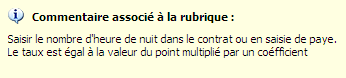
- Le commentaire associé à la rubrique illustrée par un point d’interrogation blanc dans un rond bleu à droite du libellé
 . Sa présence dépend de l’existence d’un libellé dans la codification de la rubrique (gestionnaire de rubriques)

- La notion de persistance. Par défaut, toutes les variables sont effacées lors de l’ouverture du nouveau mois de paye. La notion de persistance permet de conserver la saisie en mémoire toujours ou jusqu’à une date donnée. Par exemple, un salarié sénior encadre une jeune en apprentissage. Il peut donc bénéficier de la prime de tutorat pendant la durée du stage. Il faut donc cocher la case ‘Persistante’ puis cocher ‘jusqu’à’ et sélectionner le mois et l’année de fin d’application.
- Les commentaires. Il s’agit d’un cadre de saisie blanc qui apparaît jaune quand on clique dedans. Il permet d’ajouter un commentaire qui apparaît sous la désignation de la rubrique sur le bulletin de paye.

Il existe également une variable de paye ‘Commentaire’ qui permet de saisir un commentaire qui apparaît en bas de bulletin après le net à payer.
- Les ventilations spécifiques. Chaque salarié a des imputations budgétaires, comptables et parfois analytiques codifiées dans sa fiche (Pavé 10 Comptabilisation). Par défaut, c’est cette codification qui s’applique à la variable en cours de saisie. Il peut arriver que la variable doive être imputée sur un autre dossier comptable ou sur un autre poste budgétaire. Il faut donc cocher la case ‘Ventilations spécifiques’ et cela active la fenêtre de saisie de comptabilisation de paye. La ventilation spécifique n’est valable que pour le mois de paye en cours.
Mais, si la rubrique est cochée en tant que persistante, la ventilation spécifique est conservée pendant toute la durée de la persistance.
- Liste des formules. Une variable de paye est constituée de trois éléments de calcul : la base, le taux et le montant.
Le montant est égal au produit de la base par le taux, il n’est pas saisissable ni modifiable. S’il est faux, c’est qu’au moins un des deux constituants est erroné.
Le taux est affiché, généralement non modifiable. Ce peut être soit une valeur numérique (1 dans le cadre de la saisie directe d’un montant, par exemple acompte), l’expression d’une valeur générale référencée en amont (SMIC, minimum garanti, etc.) ou le résultat d’un calcul précédent (le taux horaire pour les rubriques d’heures).
La base est la donnée à saisir. Elle dépend de la codification de la rubrique et peut être de toute nature : montant, nombre de jours, nombre d’heures, nombre de kilomètres, etc.
- La période de rattachement (DSN). Par défaut, c’est le mois de paye en cours qui est présenté. Dans le cadre d’une régularisation de variable d’un mois antérieur, il est possible d’affecter ce mois antérieur. Cela est surtout utile dans le cadre de régularisation rétroactive qui entrainerait un brut ou un net imposable négatif sur le mois en cours ce qui est source d’anomalie bloquante en DSN et donc de rejet. Le fait d’imputer le montant au bon mois évite cette anomalie.
- Le mode de proratisation. Il s’agit juste d’un affichage ; Il n’est pas possible d’en modifier le contenu et dépend d’une pré-codification dans le gestionnaire de rubriques.
- Pas de proratisation : la donnée est saisie telle quelle et aucune proratisation n’est appliquée.
- A prorater (Saisie à l’horaire collectif) : pour les personnes à temps partiel, permet de saisie de saisir la donnée comme si la personne était à temps plein. Le programme effectue alors le prorata au temps de travail.
- Proratée (saisie à l’horaire contractuel) : pour les personnes à temps partiel, la donnée est proratée avant la saisie et saisie en fonction de l’horaire de la personne.
Il est possible de saisir plusieurs fois la même variable pour le même contrat et le même mois pour affecter des ventilations spécifiques différentes (dépend d’une codification par défaut dans le gestionnaire de rubriques)
Le nombre de variables à saisie est illimité.
Il n’y a pas de distinction entre les variables composant le salaire brut et celles intervenant entre le net imposable et le net à payer. C’est à l’utilisateur de sélectionner la bonne rubrique.
Quand toutes les variables sont saisies, elles sont présentées sur la mention Variables directes du menu de saisie et leur nombre apparaît sur la droite.

Tant que le virement de paye n’est pas établi, il est possible de revenir sur chacune des rubriques saisies pour la modifier ou la supprimer ou dans saisir une nouvelle. Si un bulletin à déjà été établi pour le mois en cours et qu’au moins une varaible est modifiée, le bulletin calculé est supprimé et la personne repasse en attente de calcul et de nouveau bulletin.
Si les variables sont liées à une clôture de contrat, il n’est pas obligatoire de déclôturer le bulletin. Il est possible d’y accéder en activant le buton de clôture.
Bas du formulaire
Modifier la comptabilisation d'une rubrique
Ce tutoriel explique la modification de comptabilisation d’une rubrique de GRH. La modification doit avoir lieu avant la comptabilisation de la paye.
Ce mode opératoire s'adresse à l’ensemble des utilisateurs bénéficiant des droits de modification sur les paramètres généraux.
Prérequis : Veillez à ce que le compte comptable souhaité existe dans le dossier de référence comptable. Demander sa création s’il y a lieu.
Comment modifier la comptabilisation d'une rubrique ?
Un profil comptable est rattaché à une rubrique. Il permet, lorsque l’on comptabilise une rubrique (une rubrique de brut, de net, ou de cotisation salariale), de déterminer le compte que l’on va utiliser, voire même les comptes.
Création du profil de comptabilisation
-
- Identifier si le profil n’est pas présent dans la liste.
- Cliquer sur l’icône nouveau Profil
 .
. - Définir le libellé du profil comptable
- Définir le type de comptabilisation et les options souhaités

|
Type de comptabilisation |
Unique |
Prise en compte d’un seul et unique compte comptable |
|
Multiple |
Possibilité d’adapter un compte comptable en fonction des catégories comptables existantes |
|
|
Proportionnel |
Ce type de profil s’adresse à une rubrique d’absence. La somme est répartie sur l’ensemble des rubriques qui compose la base à valorisation de l’absence |
|
Options |
Compte mensuel |
Possibilité de créer un compte comptable par mois. Les deux derniers chiffres du compte sont remplacés par le numéro du mois en cours |
|
Comptabilisation détaillée |
Les lignes de comptabilisation sont détaillées avec le matricule du salarié et par rubrique. |
-
- Valider la création du profil
Affectation du profil comptable à la rubrique
- Sélectionner la rubrique souhaitée (recherche par CTRL F ou recherche intuitive par frappe directe au clavier)
- Modifier la rubrique
- Cocher la case ‘Profil comptable’ et sélectionner le profil de comptabilisation.
- Valider la rubrique modifiée.
Il est possible d’exporter le plan de comptabilisation de l’ensemble des rubriques de paye. En gestion des paramètres généraux – Rubriques ; sélectionner Plan de comptabilisation  puis une fois la liste affichée, cliquer sur Exporter
Modifier la comptabilisation d'une rubrique : le prélèvement à la source (PAS)
Ce tutoriel explique la mise en place de la comptabilisation du prélèvement à la source. Celui-ci se comptabilise en 442000, Etats Impôts et taxes recouvrables sur des tiers (préconisation KPMG).
Il est possible d’utiliser une déclinaison de ce compte ; Pour plus d’information, consulter votre expert-comptable ou commissaire aux comptes.
Remarque préalable
L’information de comptabilisation étant connue à l’avance, il est possible que vous n’ayez pas à procéder à ce qui suit. Commencer par vérifier les 3 rubriques décrites page suivante dans le B. Si le profil comptable est renseigné, il n’y a que la création du compte à effectuer en comptabilité.
Prérequis : Veillez à ce que le compte comptable souhaité existe dans le dossier de référence comptable. Demander sa création s’il y a lieu.
Création dans le plan comptable (pour les personnes ayant les droits)
- Se positionner sur le dossier de référence et l’exercice 2018
- Choisir le menu Fichiers de base puis l’option Plan Comptable (1ère ligne, 2ème icône)
- Dans le plan comptable, se positionner sur l’onglet Tiers puis cliquer sur l’icône Nouvelle fiche F3

- Saisir le numéro de compte. Attention, le premier 4 est déjà saisi.
- Préciser PAS dans le libellé automatique
- Penser à cocher Justification du compte pour le passer en lettrage
- Valider par le V Vert

Ouverture du profil dans la GRH
Un profil comptable est rattaché à une rubrique. Il permet, lorsque l’on comptabilise une rubrique (une rubrique de brut, de net, ou de cotisation salariale), de déterminer le compte que l’on va utiliser, voire même les comptes.
Création du profil de comptabilisation
- Identifier si le profil n’est pas présent dans la liste.
- Cliquer sur l’icône nouveau Profil
- Définir le libellé du profil comptable : Prélèvement à la source
- Comptabilisation : unique
- Options souhaitées : aucune. Pas de case à cocher
- Compte unique ou par défaut : faire défiler la liste jusqu’au compte créé en comptabilité. Attention, si votre programme GRH était ouvert avant la création du compte en comptabilité, vous ne le verrez pas. Dans ce cas, fermer le programme de GRH puis ouvrer le à nouveau
- Valider la création du profil par le V vert

Affectation du profil comptable à la rubrique
- Dans l’option Affichage, par la flèche, choisir l’option Paye

- Au clavier, commencer à taper pas ; Une présélection de rubriques s’affiche.
- Repérer les rubriques PAS_PRELEV, Impôt prélevé à la source ; PAS_MTREGRNF, régularisation PAS du RNF et PAS_MTREGINDU, régularisation PAS pour indu
- Modifier les rubriques les unes après les autres
- Cocher la case ‘Profil comptable’ et sélectionner le profil de comptabilisation créé précédemment.
- Valider la rubrique par le V vert

Clôture en lot des CDD
Préambule
Pour avoir accès au module, il est impératif d'activer l'éditeur RTF EIG. Ce dernier permet de ne plus être dépendant de WORD et de fusionner les documents de clôture.
Pour activer cet éditeur, allez dans le menu Paramètres généraux\structures et dans la Gestion des structures, niveau association. Puis décochez la case Utiliser Word comme éditeur RTF. Quittez l'application.
Il peut être nécessaire de retravailler les modèles de document de clôture, notamment sur la mise en page.
Utilisation
Le module se situe dans le menu Traitement\Clôture des CDD.
Filtrage et sélection
L'écran présente par défaut la liste des CDD non clos de la période en cours (en fonction de sa date de fin prévue). Il est néanmoins possible d'afficher également la liste des contrats clôturés dans le mois afin de les recalculer .Il est également possible de filtrer les contrats par numéro de semaine (semaine dans l'année) ou par rang de paiement.
Les contrats déjà clôturés sont affichés en bleu. Certains contrats sont affichés en rouge car ils ne peuvent pas être recalculés : contrat bloquée, déjà viré, ou les contrats dépendants sont également bloqués ou virés. Même s'ils sont cochés, les contrats en rouge ne seront pas traités.
Traitements à effectuer
L'enregistrement des paramètres de clôture, le calcul et la génération du bulletin sont systématiques.
Les autres traitements sont facultatifs. La case virement permet de préparer le virement, à l'instar de ce qui est réalisé dans la clôture individuelle.
Après avoir coché les contrats à clôturer, cliquez sur le bouton Clôture multiple. Le programme ré affiche alors les contrats concernés. A ce stade, il est possible de modifier le rang de paiement, et de préciser la date de paiement à enregistrer.
Traitement
Toutes les clôtures effectuées s'effectuent avec les paramètres suivants :
- Date de clôture = Date de fin prévue
- Motif de clôture = 031 Fin de contrat CDD
- Date de paiement = celle prévue par les dates de paiement par défaut, sauf si une autre est précisée précédemment.
Pour les contrats déjà clôturés, les paramètres déjà enregistrés sont conservés.
Lorsque le traitement est terminé, le programme enchaine sur la Visualisation\Edition des documents de clôtures des contrats concernés
Contrats déjà clos
Pour les contrats déjà clos précédemment, il y a des particularités :
Lorsque qu'un contrat dépend d'un ou plusieurs autres contrats (contrats infra mensuel clos postérieurement) ces autres contrats sont également recalculés (mais ne sont pas affichés).
Les documents de clôture et l'attestation pôle emploi sont regénérés si demandés.
S'ils ne sont pas demandés, ils peuvent néanmoins être regénérés pour les contrats liés.
Comment procéder aux régularisations DSN ?
Lorsqu'une erreur en paie est détectée après le traitement de la paie, la DSN comportera cette erreur et elle sera corrigée dans la paie et la DSN du mois suivant.
C’est en cela que la DSN est le reflet de la paie.
Cependant, parfois des anomalies de paramétrage DSN peuvent invalider cette affirmation.
Il est donc dans ce cas nécessaire de réaliser une régularisation DSN, sans pour autant régulariser la paie.
Exemple 1 : Suite à un mauvais paramétrage en janvier 2017, les salariés n’ont pas été déclarés à l’AGIRC-ARCCO (Absence du bloc 71 avec le code RETA ou RETC). L’organisme demande une régularisation de l’assiette brute déplafonnée (Bloc 78 code 03).
Exemple 2 : Suite à un mauvais paramétrage de janvier à février 2017, L’assiette brute déplafonnée déclarée est incorrecte (C’est l’assiette taxe sur les salaires qui a été déclarée).
Exemple 3 : La cotisation déclarée à l’ARCCO est erronée.
Dans ces trois exemples, la paie est correcte, c’est simplement la déclaration DSN qui est erronée. Il ne s’agit pas de régulariser la paie mais bien la DSN..
Exemple 4 : Le nombre d'heure rémunéré (bloc 53) est incorrect.
Dans ces quatre exemples, la paie est correcte, c’est simplement la déclaration DSN qui est erronée. Il ne s’agit pas de régulariser la paie mais bien la DSN..
Bien entendu, il convient en premier lieu de corriger le paramétrage DSN qui a engendré l'erreur.
Saisie de la régularisation (Exemple 1 et 2)
On effectue cette régularisation sur la DSN de novembre.
A l’instar de la régularisation de paie, il convient de saisir la régularisation DSN avant de générer cette dernière.

- Vérifier la période de la DSN et cliquez sur le bouton Ajouter

- Saisir un libellé pour la régularisation, la période de rattachement, choisir le bloc 78, le code du bloc et la formule à utiliser.


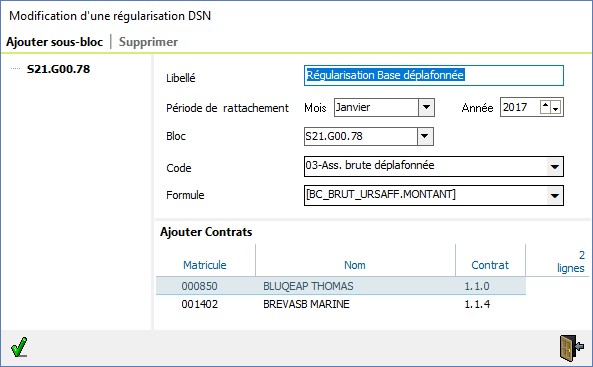
Pour l'exemple 1, il s'agit de déclarer l'assiette brute déplafonnée qui n'avait pas du tout été déclarée.
Pour l'exemple 2, il faut déclarer uniquement la différence (en positif ou en négatif) entre ce qui a été déclaré et ce qui devait l'être.
Si le montant est égal à zéro, il n'y aura pas de régularisation.
La formule indiquée se base sur l'historique de la période de rattachement saisie. Ici, le programme donnera le brut urssaf du mois de janvier 2017.
Pour l'exemple 2, il sera possible de dupliquer la régularisation pour la période de rattachement de février 2017.
- Cliquez sur le bouton Ajouter Contrats pour ajouter les contrats concernés par la régularisation.
Saisie de la régularisation (Exemple 3)
Pour l'exemple 3, il s'agit de générer un bloc 81 qui est un bloc enfant du bloc 78.
- Procéder de la même manière que précédemment pour créer la régularisation du bloc 78. Indiquez zéro dans la formule car ce n'est pas l'assiette qui est régularisée mais le montant de cotisation.
- Cliquez sur le bouton Ajouter sous-bloc. Sélectionnez le bloc 81 et le code 063 ARRCO.
- Indiquez la formule pour calculer le montant. Ce doit être un montant différentiel. Il s'agit d'alimenter le montant de cotisation (Rubrique S21.G00.81.004).
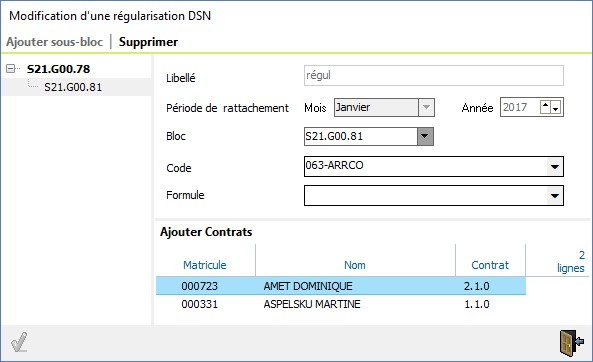
Attention, la régularisation d'un bloc 81 peut modifier le bloc versement (bloc 20) :
Si le code du bloc est égal à 063 ou 064 (Organisme de retraite), le montant de cotisation de l'AGIRC-ARCC modifie le bloc versement de cet organisme.
Saisie de la régularisation (Exemple 4)
Pour l'exemple 4, Il faudra générer un bloc 51 code 002 et un sous bloc 53
- Procéder de la même manière que précédemment pour créer la régularisation du bloc non pas 78 mais cette fois choisissez le bloc 51.
- Indiquer le code 002 : Salaire brut soumis à assurance chômage.
- Indiquez zéro dans les formules montant et nombre d'heure car ce n'est pas ce bloc qui est régularisé mais le sous bloc 53.
- Cliquez sur le bouton Ajouter sous-bloc. Sélectionnez le bloc 53 et le code 01 Travail rémunéré.
- Indiquez la formule pour calculer le nombre d'heure rémunérée. Ce doit être un nombre différentiel.
- Vous pouvez procéder de même pour créer un bloc 53 code 02 Durée d'absence non rémunérée.
Génération de la DSN
La génération de la DSN tient compte automatiquement des régularisations DSN qui ont été saisies pour le mois concerné.
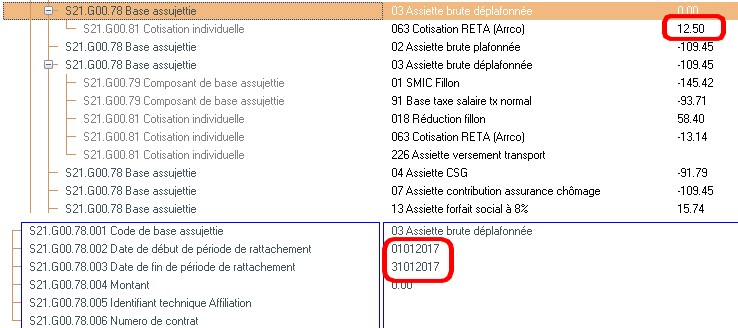
Les contrats clos sont également pris en compte, mais bien évidemment à partir de leur date d'embauche. Dans ce cas, l'élément nominatif est généré avec des montants à zéro (excepté le salaire de base), sauf pour le ou les blocs régulés..
Conclusion
Les régularisations DSN sont en principe rarement utilisées car elles font suite à un mauvais paramétrage.
Dans tous les cas, elles ne sont à utiliser que dans l'année civile, c'est à dire que la période de rattachement ne peut être que dans l'année de la déclaration.
Il est également nécessaire de se mettre d'accord avec l'organisme concerné afin de déterminer précisément ce qu'il convient de faire.
Saisie des IBAN des salariés
Prérequis
Dans le cadre de la séparation des tâches, les personnes qui effectuent les traitements de virements de salaires ne doivent pas être les mêmes qui codifient les IBAN dans les fiches personnes.
Un profil utilisateur spécifique est créé et attribué à une personne dédiée à cette unique saisie (secrétaire).
Emplacement
La gestion des IBAN des salariés est située dans les fiches personnes.
Une fois sur l'écran d'accueil de la GRH, l'accès s'effectue par le bouton Personnes ou le Pavé Personnes

Fonctionnement
La liste des personnes est affichée par ordre alphabétique. Un filtre est paramétré de façon à n'afficher que les personnes présentes.
Un ascenseur sur la droite de l'écran permet de faire défiler la liste? Une recherche intuitive permet de trouver plus rapidement la personne concernée. Par défaut la première personne est sélectionnée par défaut (une ligne bleue surligne la personne) puis commencer à taper son nom au clavier.
Une fois positionné sur la bonne personne, par un double-clic sur le nom de la personne le programme se positionne sur celle-ci et l'accès aux données s'effectue par le bouton  ou par un clic droit sur la personne afin de sélectionner la modification ou sur le bon "F4".

L'IBAN est situé dans l'onglet "Financier"
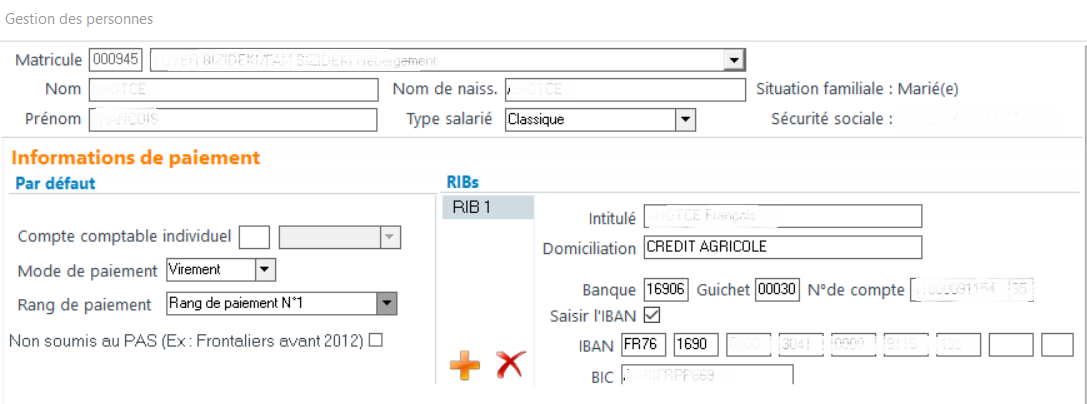
L'IBAN codifié est affiché. Il faut cliquer dans les zones pour en modifier le contenu.
Le bouton  permet de créer un nouvel IBAN sans supprimer l'existant. C'est le gestionnaire de paie qui devra codifier le bon IBAN dans la fiche contrat.
Le bouton  permet de supprimer un IBAN devenu caduque.
Il convient de valider la fiche par le bouton  .
.
Comment paramétrer la mise en page du bulletin de salaire?
Prérequis
Accès à la GRH et avoir les droits ouverts sur "Autres paramètres" .
Le paramétrage des bulletins permet de personnaliser le document remis à l'ensemble de vos salariés. Il sera possible d'ajouter un logo, voire d'en personnaliser la couleur ou les rubriques qui le composent.
La modification du modèle de bulletin impacte l'ensemble de l'association.
Comment paramétrer la page de garde du bulletin de salaire?
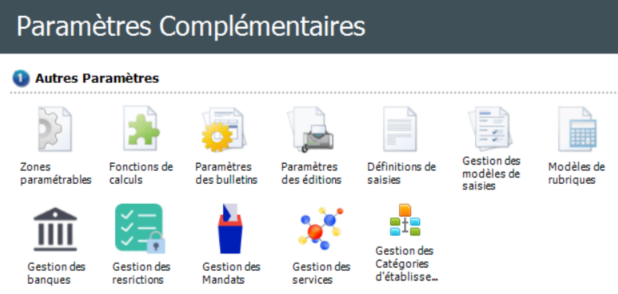
- Sélectionner votre modèle de bulletin (si vous n'avez qu'un seul modèle de bulletin, il s'agira du bulletin par défaut (MODEL_EIG)
- Sélectionner l'icône de modification

- Sélectionner votre item de modification (Logo-Couleurs, Libellé, Section, Contrat,...)
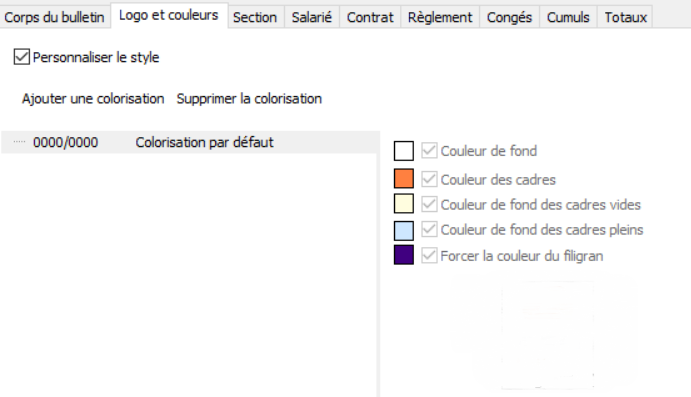
- Logo-Couleurs

Il vous sera également possible de changer le style, la couleur de fond et la couleur du texte et d'y insérer un logo si besoin.
La personnalisation des couleurs peut se faire par Etablissement/ section.
-
- Libellé
- Section
- Contrat : La zone est répartie en 4 zones
Vous pouvez à partir d'ici positionner toutes vos rubriques à l'endroit que le souhaitez.
-
-
- Choisir une rubrique
- Si cette rubrique doit rester dans la même zone : la déplacer simplement à l'aide des flèches de direction prévu à cet effet

-
Si cette rubrique doit changer de zone, c'est à dire de passer de la zone "Brut" à la zone "Net" par exemple :
- Cliquez sur

- Cliquez sur
-
-
- Salarié
- Corps
- Règlement
- Congés


L'utilisateur a également la possibilité de personnaliser les congés qui sont affichés en bas de bulletin.
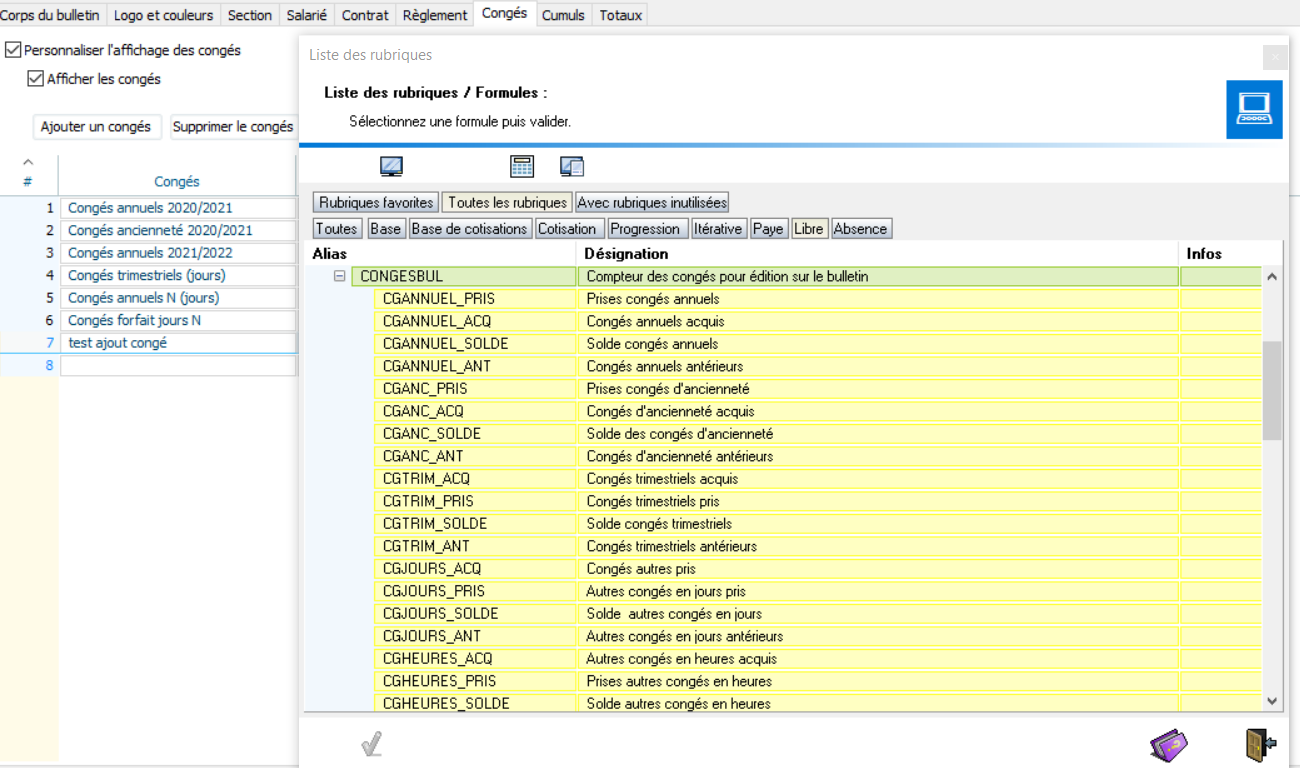
Cliquer sur Congés, puis cocher "Personnaliser l'affichage des congés", on peut ajouter ou supprimer. Ensuite on peut sélectionner la rubrique ou formule de paye à afficher. Nous avons la rubrique libre "CONGESBUL" qui regroupe les éléments de congés EIG, il se peut également qu'une rubrique spécifique ait été créée.
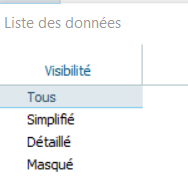
La colonne "Visibilité" permet d'indiquer si le congé ajouté sera visible
- "Tous" : aussi bien sur le bulletin détaillé que simplifié
- "Simplifié" : uniquement sur le bulletin simplifié
- "Détaillé" : uniquement sur le bulletin détaillé
- "Masqué" : non affiché sur le bulletin.
-
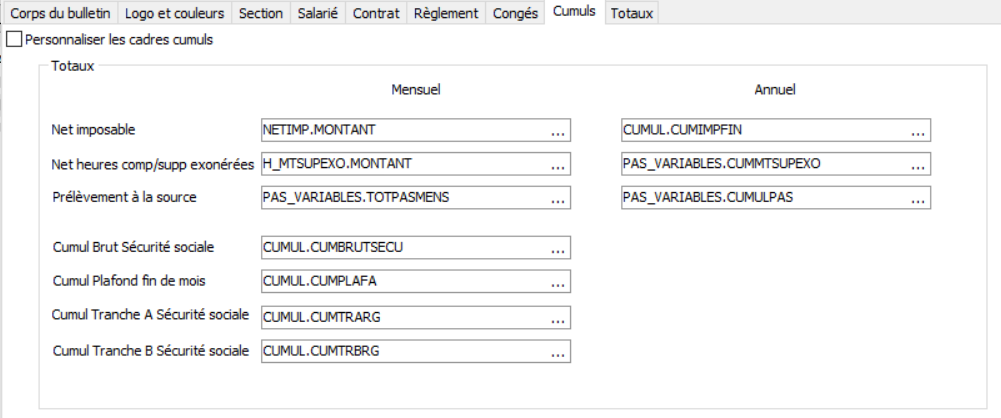
- Cumuls
Vous avez également la possibilité de personnaliser les formules du cumul qui sont remontées sur le bas de bulletin.
-
- Totaux
L'ensemble des paramètres sont aussi bien appliqués sur le bulletin détaillé que sur le bulletin simplifié sauf sur le paramétrage des "Congés" où on a la possibilité de choisir où afficher le congé avec la colonne "Visibilité".
Au niveau de l'onglet "Totaux", les éléments du bulletin détaillé et du bulletin simplifié sont bien identifiés.
Pour le bulletin simplifié, nous avons le bouton  pour paramétrer les regroupements de cotisations du bulletin simplifié dont le principe est également détaillé dans le tuto : paramétrer le bulletin simplifié
Paramétrer le bulletin simplifié
La loi
Le décret n° 2016-190 du 25 février 2016 impose pour tous les employeurs la mise en place du bulletin de paie clarifié au 1er janvier 2018.
Un seul objectif: plus de lisibilité et plus de pédagogie. Le nombre de lignes sera divisé par deux et les libellés seront désormais plus clairs, avec une structuration par postes de charges.
Concrètement, c'est essentiellement le corps du bulletin et plus particulièrement la partie qui décrit les cotisations qui a été modifiée.
Les cotisations sont désormais regroupées par risque couvert.
La liste des rubriques est consultable à cette adresse :
Le paramétrage du bulletin simplifié permet de modifier la présentation du bulletin (impression, style de risque), mais aussi d'associer les rubriques aux risques.
L'ensemble des clients et des nouveaux clients ont paramétré le bulletin clarifié.
Il est important aujourd'hui d'ajouter une cotisation dans la bonne catégorie de risque.
Les règles de regroupement
Dans la mesure du possible, les rubriques associées à un risque seront regroupés en une seule ligne.
Deux cas sont possibles :
La base de cotisation est identique
Dans ce cas, il est possible de regrouper les rubriques sur une seule ligne. Cette ligne reprend la base de cotisation et additionne les taux et les montants de cotisations. Evidemment, si on refait le calcul de la ligne (base *taux),il y aura peut-être une différence par rapport au montant de cotisation affiché (somme des arrondis est différent de l'arrondi de la somme) . L'important est que la somme des cotisations affichées soit identique sur le bulletin clarifié et le bulletin détaillé. Aucun total n'est recalculé, ce qui permet de garantir la stricte égalité entre le bulletin clarifié et le bulletin détaillé.
La base de cotisation est différente
Pas de regroupement possible, de ce fait chaque cotisation devra être éditée séparément.
Néanmoins, pour le risque "Autres contributions dues par l'employeur" il est admis de n'imprimer que le montant de cotisation, sans le taux employeur. De ce fait le programme peut regrouper toutes les cotisations uniquement patronales en une seule ligne et en imprimant que le montant total des cotisations uniquement employeurs.
Les régularisations
Les régularisations de cotisation sont toujours imprimées séparément en dessous du risque ou du sous risque auquel appartient la rubrique. Il n'y a jamais de regroupement.
La liste des risques
Il y a neuf risques principaux (on les appellera communément des risques bien certains de soient pas vraiment des risques couverts, exemple Autres contributions dues par l'employeur ou CSG etc)
Certains risques sont décomposés en sous risque, d'autres sont uniques.
SANTE
Comme son nom l'indique, ce risque concerne les cotisations de santé et est décomposé en plusieurs sous risques :
Ces cotisations financent :
- la prise en charge des frais de santé
- les prestations en espèces (indemnités journalières)
- les indemnités versées sous certaines conditions en cas d'incapacité ou d'invalidité de travail
Complémentaire Incapacité Invalidité Décès Tranche A : il s'agit des rubriques de cotisations de prévoyance tranche A
Complémentaire Incapacité Invalidité Décès Tranche B : il s'agit des rubriques de cotisations de prévoyance tranche B
Complémentaire santé: Associer les rubriques de mutuelles
ACCIDENTS DU TRAVAIL - MALADIES PROFESSIONNELLES
Ce risque ne comporte pas de sous risques, en règle générale il n’y a qu’une rubrique Accident pour un contrat donné.
RETRAITE
Les cotisations de retraite du régime de base de la sécurité sociale financent le système obligatoire des retraites.
Les cotisations d'assurance vieillesse sont calculées selon les conditions suivantes :
- Rémunération brute inférieure ou égale au plafond de la sécurité sociale (cotisation vieillesse plafonnée)
- Rémunération brute totale (cotisation vieillesse déplafonnée)
Ce risque est décomposé en plusieurs sous risques :
Complémentaire Tranche 1:Cotisation de retraite de tranche 1 (pour les non cadres) : Retraite non cadre tranche A et AGFF non cadre tranche A.
Complémentaire Tranche 2: Idem que précédemment pour la tranche 2.
Complémentaire Tranche A: Idem que précédemment pour la tranche A cadre( Doit inclure la cotisation CET Tranche A).
Complémentaire Tranche B:Idem que précédemment pour la tranche B cadre (Doit inclure la cotisation CET Tranche B)
Complémentaire Tranche C:Idem que précédemment pour la tranche C cadre (Doit inclure la cotisation CET Tranche C)
Complémentaire Garantie Minimale de Points : Indiquer ici la cotisation GMP.
Supplémentaire : Toutes les cotisations de retraites supplémentaires
FAMILLE
Cette cotisation de sécurité sociale est destinée au financement des prestations familiales versées par les caisses d'allocations familiales (Caf) .
Exclusivement à la charge de l'employeur, elle est calculée sur la totalité de la rémunération brute du salarié. Le taux de droit commun est de 5,25 %.
Toutefois, une réduction de taux est applicable lorsque la rémunération du salarié est inférieure à 3,5 SMIC. Le taux de cotisation d'allocations familiales est alors abaissé à 3,45 %.
ASSURANCE CHOMAGE
Décomposé en deux sous risques :
Chômage : Les deux rubriques de cotisations ASSEDIC_TRA et ASSEDIC_TRB n’ont évidemment pas la même base. De ce fait, elles ne pourront pas être regroupées. Pour régler ce problème, la rubrique ASSEDICBRUT a été créée. Elle remplace les deux rubriques précédentes (en effet, les taux de tranche A et de tranche B sont identique, il est donc inutile de calculer deux rubriques). Le programme effectue les modifications nécessaires dans le gestionnaire de régime, tout est donc automatique pour l’utilisateur.
APEC : Même difficulté que précédemment pour les cotisations APEC_TRA et APEC_TRB. Même solution également puisque la rubrique APECBRUT est créée et remplace les deux rubriques précédentes.
Depuis 2019, la cotisation APEC doit apparaitre uniquement sur le bulletin de paie des salariés qui en relèvent.
AUTRES CONTRIBUTIONS DUE PAR L'EMPLOYEUR
Il s'agit de contributions spécifiques qui sont uniquement à la charge de l'employeur (uniquement patronale).
Cette rubrique regroupe notamment :
- le versement transport
- la contribution au Fonds national d'aide au logement (FNAL)
- la participation des employeurs à l'effort de construction (PEEC)
- la contribution patronale au fonds de financement des organisations professionnelles et syndicales
- la contribution solidarité autonomie (CSA)
- le forfait social
- la contribution de l'employeur à la formation professionnelle continue
Le paramétrage du risque indique que l’on imprime que le montant de cotisation, ce qui permet de regrouper toutes les rubriques, même si elles n’ont pas la même base.
CONTRIBUTIONS STATUTAIRE OU PREVUES PAR LA CONVENTION COLLECTIVE
Pas de sous risque ici. En réalité, il s’agit d’indiquer toutes les rubriques de cotisation qui ne trouverait pas leur place dans un autre risque.
Le « risque » CSG est séparé en deux sous risques :
CSG non imposable à l’impôt sur le revenu
CSG/CRDS imposable à l’impôt sur le revenu.
ALLEGEMENT DE COTISATION
Cette rubrique comprend :
les allègements généraux dont bénéficient les employeurs au titre des salariés dont les rémunérations brutes sont inférieures à 1,6 Smic (ceux qui cotisent au taux réduit pour la maladie; ceux qui cotise à 7% au lieu de 13%)
- la réduction du taux de cotisations allocations familiales, dont bénéficient les employeurs au titre des salariés dont les rémunérations brutes sont inférieures à 3,5 Smic (ceux qui cotisent au taux réduit pour l'allocation familiale à 3.45% au lieu de 5.25%)
- les exonérations spécifiques pour les entreprises implantées dans les zones de revitalisation rurale (ZRR), ou en bassins d'emplois à redynamiser (BER) ou en zones de restructuration de la défense (ZRD) ou encore implantées en outre-mer (Lodeom)
-
Depuis 2019, la réduction de cotisations salariales sur les heures supplémentaires et complémentaires doit apparaître sur le bulletin de paie.
Mise en place
Pour activer la mise en place du bulletin clarifié, une activation est nécessaire.
Même après l'activation, le bulletin détaillé est toujours généré, car c'est à partir de ce modèle que les services RH contrôlent les payes.
Pour activer le module, utilisez le menu Autres paramètre/Gestion des bulletins.
Cliquer sur le bouton
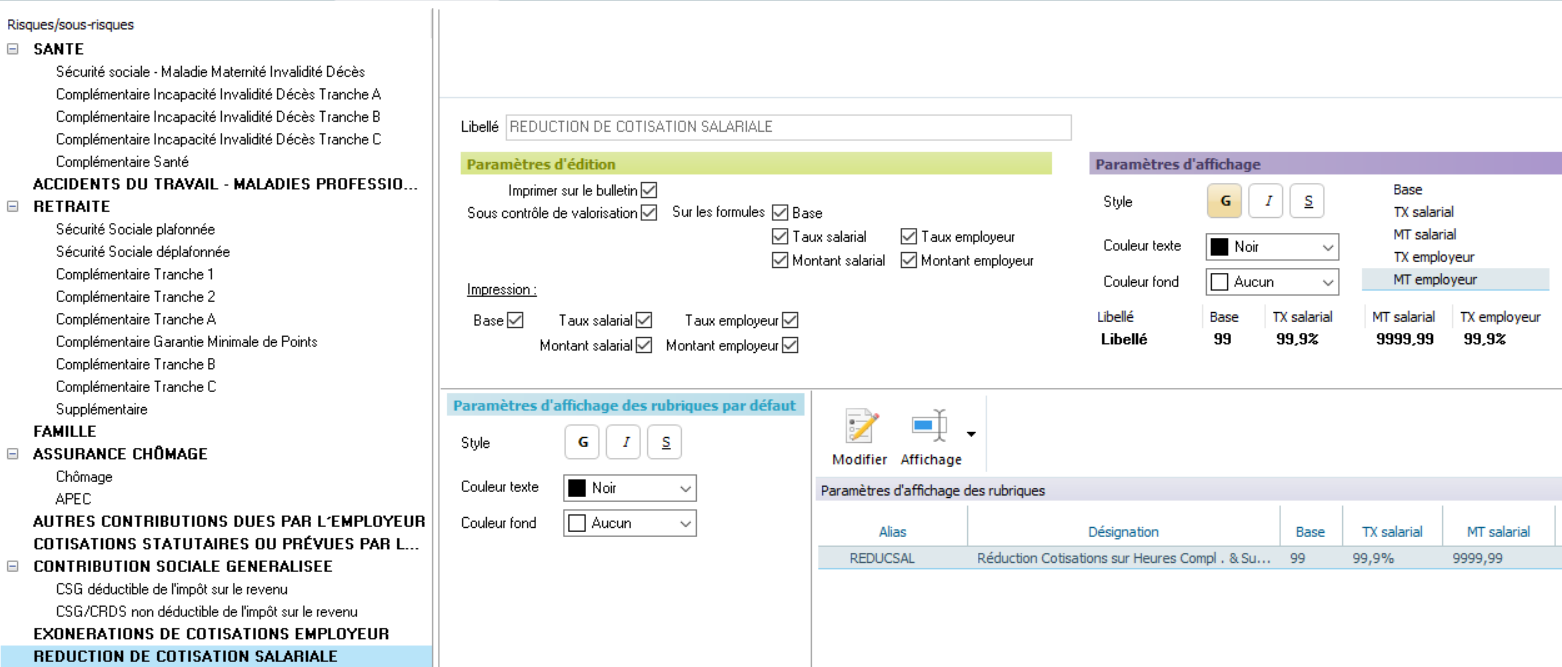
La colonne de gauche présente la liste des risques et sous risques. A droite est affiché le détail du paramétrage du risque.
Paramétrage des risques
Il n’est pas possible de modifier un libellé de risque ou de sous risque ni même d’en ajouter ou d’en supprimer. En revanche, il est possible de personnaliser les paramètres d’édition et d’affichage de chaque risque ou sous risque.
Paramètres d’édition :
- Possibilité d’éditer ou la ligne de risque, sous contrôle de valorisation de la colonne Base, Taux ou montant, salarial ou employeur.
- Possibilité de choisir les colonnes imprimées. Ce paramètre est primordial car il conditionne le regroupement des cotisations. En effet, si on imprime les taux de cotisations et que la base est différente, les rubriques ne pourront pas être regroupées. Pour un regroupement total (comme pour les cotisations patronales) , il ne faut imprimer que les montants de cotisations.
Paramètres d’affichage :
Permet de définir le style et la couleur d’affichage, pour la ligne de risque, et en détail pour chaque colonne.
Associer des rubriques:
Pour chaque sous risque, ou pour chaque risque n’ayant pas de sous risque, il est possible d’associer des rubriques de cotisations, c’est-à-dire de choisir les cotisations qui seront regroupées dans le risque choisi. Un cotisation ne peut être associée que dans un seul risque ou sous risque.
Rubrique maitre
Il est nécessaire de choisir une rubrique maitre pour chaque risque ou sous risque. Cette rubrique sert de référence pour le regroupement. C’est sa base qui sera comparée aux bases des autres rubriques pour savoir si ces dernières peuvent s’additionner à la rubrique maitre. Dans le cas contraire, ces autres rubriques seront éditées séparément.
Cette rubrique maitre n’est pas utilisée dans le cas ou l’on imprime que les montants de cotisations puisque quoiqu’il arrive, une seule ligne sera imprimée.
Paramètres d’affichage des rubriques
On peut définir pour chaque rubrique le style d’affichage dans le cas où elle est éditée séparément. Et de même dans le cas ou c’est une régularisation. Par défaut, les régularisations sont éditées en italique.
Génération du bulletin clarifié
Désormais dans le calcul de paye, les traitements sont les suivants :
- Calcul de paye
- Génération du bulletin
Consultation du bulletin
Par défaut, c’est le bulletin clarifié qui est pré visualisé. En effet, c’est le bulletin à destination du salarié. Pour visualiser le bulletin détaillé, il suffit de cocher la case correspondante, à côté de la case Duplicata. Les autres fonctionnalités n’ont pas été modifiées.
Le bulletin clarifié comporte toutes les mentions obligatoires.
A noter que la dernière ligne des cotisations est éditée automatiquement et affiche le total des cotisations salariales et patronales.
Contrairement au bulletin détaillé, ce total inclut la CSG/CRDS puisque cette dernière a été réintégrée dans le risque concerné et n’est plus imprimé après le net imposable. Cela peut porter à confusion et il est conseillé de désactiver l’impression de la rubrique net imposable, ce dernier étant déjà édité en pied de bulletin.
Comment régulariser un congé saisi
Prérequis éventuel
Disposer des accès en gestion des saisies.
La régularisation d'un congé se réalise sur un contrat actif.
Sur un contrat clos, l'opération se gère au travers de la gestion des régularisations de bulletins.
La régularisation d'un congé est nécessaire dans le cas où:
- la prise de congé a été constatée mais n'a pas eu lieu
- La valorisation en durée de l'absence doit être réduite
Si un congé n'a pas été constaté, il n'est pas nécessaire de procéder à une régularisation mais à un simple enregistrement sur la période de prise. Celui-ci sera valorisé sur cette période et donnera lieu à la mise en place de la rubrique d'indemnisation correspondante.
Comment régulariser un congé saisi?
Sur la saisie du contrat de la personne,
- sélectionner les variables de paye de type "Absence"
- identifier l'absence à régulariser sur le mois d'appartenance
- sélectionner l'absence et cliquer sur l'icône de modification


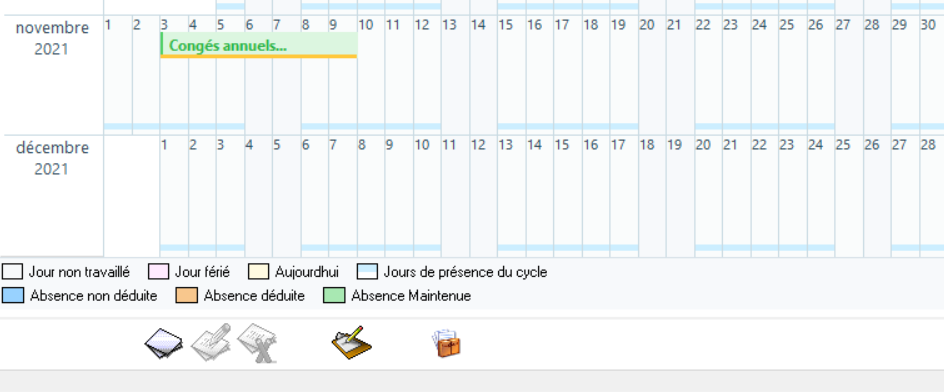
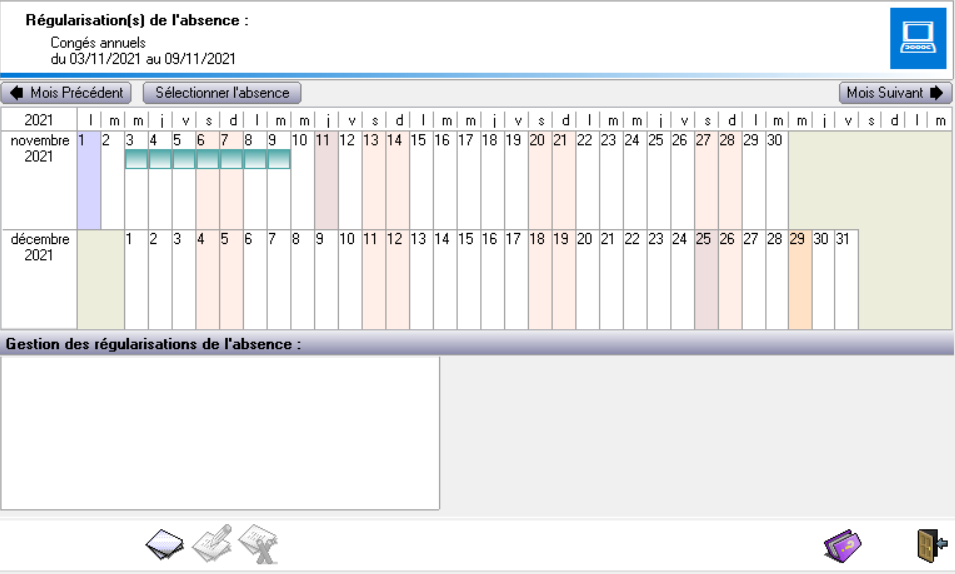
- Procéder à la régularisation en cliquant sur l'icône


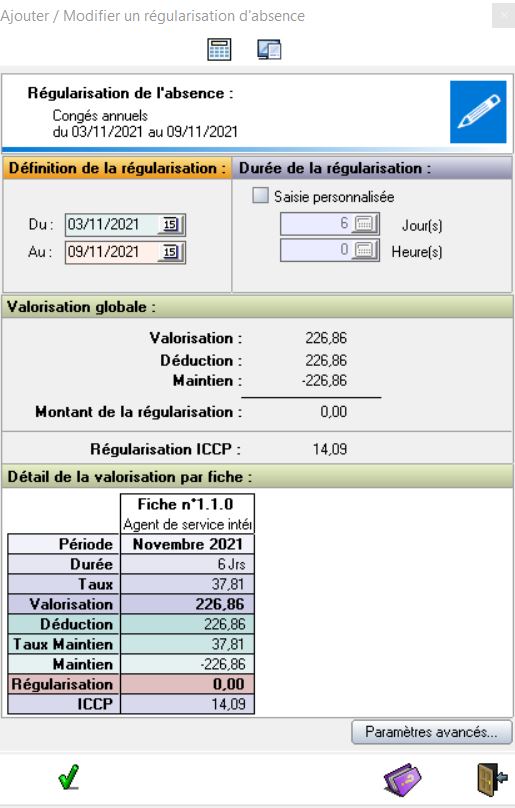
- Un écran type détaille la valorisation suivant les modifications apportées.

- Valider les modifications
- La régularisation sera notifiée visuellement sous le congé traité. Si une rectification de l'indemnisation est nécessaire, elle sera inscrite sur le bulletin avec la notification de la période concernée.