Saisir les variables de paye par le contrat
Présentation
Une fois dans la liste des personnes, il est possible d’accéder à un contrat par un double-clic sur la personne ou de charger tous les contrats d’une même section par le bouton ‘Charger le tableau de bord’ (icône  ). Dans ce cas, la liste des contrats s’affiche et il est possible de passer de l’un à l’autre en cliquant sur le salarié identifié sur la colonne de gauche.
Dans la partie basse du contrat se trouve l’espace dédié à la saisie des variables avec 2 sous-onglets : saisie des variables et prestations IJ.
La saisie des variables contient 4 éléments :
- La saisie des absences (qui fait l’objet d’un autre tutoriel)
- La saisie des variables (l’objet de ce tutoriel)
- La saisie des régularisations
- L’assistant de régularisations
Les prestations IJ concernent le nouveau module mis en place au 1er janvier 2019 suite à la mise en place du Prélèvement à la Source (PAS) et aux différents cas de prise en compte dans le net imposable en fonction de la nature des IJ (voir la documentation relative à ce nouveau module).
Fonctionnement
Pour ajouter une variable, il faut soit double-cliquer sur l’item ‘Variables directes’ (option surlignée en bleu) soit cliquer sur le bouton ‘Ajouter/charger’ puis sélectionner une variable directe.
Remarque : Les rubriques sont toutes codifiées dans le gestionnaire de rubriques (Menu Paramètres généraux). Pour les rubriques de type paye, il y existe un pavé ‘Niveaux d’utilisation’ qui permet d’indiquer ou pas si la rubrique doit être disponible en saisie de variable. Ce qui est un premier niveau de filtrage.
La fenêtre de sélection des rubriques apparaît avec 3 sous-onglets : rubriques favorites, toutes les rubriques, avec les rubriques inutilisées.
Les rubriques favorites : elles constituent un deuxième niveau de filtrage pour recenser ici les variables de paye les plus utilisées. Ces rubriques sont communes à tous les utilisateurs. Si une rubrique est en trop, il est possible de la retirer des favorites en faisant un clic-droit et en choisissant la première option ’Enlever de mes rubriques favorites’ illustrée par un cœur rouge barrée d’un X rouge. Attention : en retirant une rubrique de cette liste, elle est retirée pour tous les utilisateurs.
Toutes les rubriques : toutes les rubriques de paye dont le niveau d’utilisation ‘Saisie de la paye’ est coché dans le gestionnaire de rubriques sont ici présentes. A partir de cette liste, il est possible d’ajouter une rubrique à la liste des favorites par un clic-droit et en sélectionnant la première option ‘Ajouter à mes rubriques favorites’ illustrée par un cœur rouge frappé d’une croix verte.
Avec les rubriques inutilisées : il s’agit d’un autre niveau de filtrage, codifié en amont dans le gestionnaire de rubrique, qui permet d’occulter (sans les supprimer) les rubriques qui ne doivent plus être utilisées.
Quel que soit le sous-onglet, la liste des rubriques est organisée par ordre alphabétique de l’alias (colonne de gauche). En cliquant sur la mention ‘Désignation’, la liste s’organise selon l’ordre alphabétique du libellé croissant ou décroissant si l’on relique une seconde fois.
Quel que soit le sous-onglet, il est possible d’effectuer une recherche intuitive afin de restreindre la liste des rubriques affichées. Pour cela, il faut cliquer sur l’une des rubriques pour que la barre de sélection (surlignement orange) puis commencer à taper au clavier le texte de recherche qui s’inscrit dans une nouvelle fenêtre (cette même fenêtre peut être activée sur activant les touches Ctrl et F). En validant, la liste des rubriques se limite à celles contenant le texte de recherche.
Une fois la rubrique identifiée, il faut l’activer par un double-clic.
Le cadre de saisie est divisé en plusieurs éléments :
- La désignation de la rubrique. Elle est grisée et non modifiable.
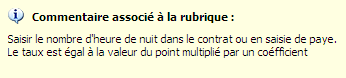
- Le commentaire associé à la rubrique illustrée par un point d’interrogation blanc dans un rond bleu à droite du libellé
 . Sa présence dépend de l’existence d’un libellé dans la codification de la rubrique (gestionnaire de rubriques)

- La notion de persistance. Par défaut, toutes les variables sont effacées lors de l’ouverture du nouveau mois de paye. La notion de persistance permet de conserver la saisie en mémoire toujours ou jusqu’à une date donnée. Par exemple, un salarié sénior encadre une jeune en apprentissage. Il peut donc bénéficier de la prime de tutorat pendant la durée du stage. Il faut donc cocher la case ‘Persistante’ puis cocher ‘jusqu’à’ et sélectionner le mois et l’année de fin d’application.
- Les commentaires. Il s’agit d’un cadre de saisie blanc qui apparaît jaune quand on clique dedans. Il permet d’ajouter un commentaire qui apparaît sous la désignation de la rubrique sur le bulletin de paye.

Il existe également une variable de paye ‘Commentaire’ qui permet de saisir un commentaire qui apparaît en bas de bulletin après le net à payer.
- Les ventilations spécifiques. Chaque salarié a des imputations budgétaires, comptables et parfois analytiques codifiées dans sa fiche (Pavé 10 Comptabilisation). Par défaut, c’est cette codification qui s’applique à la variable en cours de saisie. Il peut arriver que la variable doive être imputée sur un autre dossier comptable ou sur un autre poste budgétaire. Il faut donc cocher la case ‘Ventilations spécifiques’ et cela active la fenêtre de saisie de comptabilisation de paye. La ventilation spécifique n’est valable que pour le mois de paye en cours.
Mais, si la rubrique est cochée en tant que persistante, la ventilation spécifique est conservée pendant toute la durée de la persistance.
- Liste des formules. Une variable de paye est constituée de trois éléments de calcul : la base, le taux et le montant.
Le montant est égal au produit de la base par le taux, il n’est pas saisissable ni modifiable. S’il est faux, c’est qu’au moins un des deux constituants est erroné.
Le taux est affiché, généralement non modifiable. Ce peut être soit une valeur numérique (1 dans le cadre de la saisie directe d’un montant, par exemple acompte), l’expression d’une valeur générale référencée en amont (SMIC, minimum garanti, etc.) ou le résultat d’un calcul précédent (le taux horaire pour les rubriques d’heures).
La base est la donnée à saisir. Elle dépend de la codification de la rubrique et peut être de toute nature : montant, nombre de jours, nombre d’heures, nombre de kilomètres, etc.
- La période de rattachement (DSN). Par défaut, c’est le mois de paye en cours qui est présenté. Dans le cadre d’une régularisation de variable d’un mois antérieur, il est possible d’affecter ce mois antérieur. Cela est surtout utile dans le cadre de régularisation rétroactive qui entrainerait un brut ou un net imposable négatif sur le mois en cours ce qui est source d’anomalie bloquante en DSN et donc de rejet. Le fait d’imputer le montant au bon mois évite cette anomalie.
- Le mode de proratisation. Il s’agit juste d’un affichage ; Il n’est pas possible d’en modifier le contenu et dépend d’une pré-codification dans le gestionnaire de rubriques.
- Pas de proratisation : la donnée est saisie telle quelle et aucune proratisation n’est appliquée.
- A prorater (Saisie à l’horaire collectif) : pour les personnes à temps partiel, permet de saisie de saisir la donnée comme si la personne était à temps plein. Le programme effectue alors le prorata au temps de travail.
- Proratée (saisie à l’horaire contractuel) : pour les personnes à temps partiel, la donnée est proratée avant la saisie et saisie en fonction de l’horaire de la personne.
Il est possible de saisir plusieurs fois la même variable pour le même contrat et le même mois pour affecter des ventilations spécifiques différentes (dépend d’une codification par défaut dans le gestionnaire de rubriques)
Le nombre de variables à saisie est illimité.
Il n’y a pas de distinction entre les variables composant le salaire brut et celles intervenant entre le net imposable et le net à payer. C’est à l’utilisateur de sélectionner la bonne rubrique.
Quand toutes les variables sont saisies, elles sont présentées sur la mention Variables directes du menu de saisie et leur nombre apparaît sur la droite.

Tant que le virement de paye n’est pas établi, il est possible de revenir sur chacune des rubriques saisies pour la modifier ou la supprimer ou dans saisir une nouvelle. Si un bulletin à déjà été établi pour le mois en cours et qu’au moins une varaible est modifiée, le bulletin calculé est supprimé et la personne repasse en attente de calcul et de nouveau bulletin.
Si les variables sont liées à une clôture de contrat, il n’est pas obligatoire de déclôturer le bulletin. Il est possible d’y accéder en activant le buton de clôture.
Bas du formulaire