Gestionnaire de régime
Gestion des régimes de cotisations*
Dans le cadre de l’intégration des obligations légales concernant la DSN, la gestion des régimes de cotisations a été entièrement modifiée.
Outre le fait de permettre la saisie des zones manquantes (CTP, Qualifiant, base assujettie…etc), cet écran offre des mécanismes de filtrage et de recherche.
L’écran principal :
Cet écran reprend les mêmes principes que dans l’écran précèdent pour l’affichage des cotisations :
- Identification de la cotisation via son alias et sa désignation
- Regroupement des cotisations par catégorie de cotisation et par type de base.
- La partie gauche de l’écran est réservée à l’identification des cotisations alors que la partie droite contient le récapitulatif des affectations par régime.
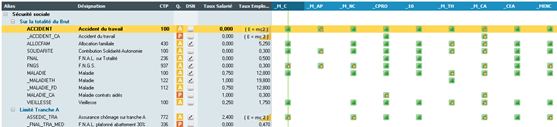
L’entête de l’écran donne accès aux fonctionnalités de filtrage des cotisations.

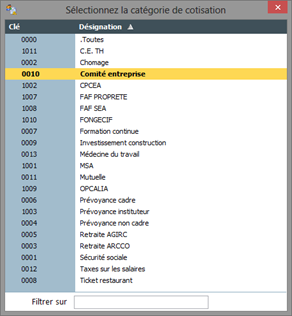
En cliquant sur les liens « Type de base » et/ou « Catégorie de de cotisations » vous obtenez une liste similaire. Il vous suffit ensuite de sélectionner un élément en double-cliquant dessus ou en appuyant sur la touche entrée pour valider votre choix. La touche ESC vous permet d’annuler.
Vous allez rencontrer à plusieurs reprises ce genre de liste (ajout d’une nouvelle cotisation, recherche d’une cotisation, filtrage avancé…etc.). Elles fonctionnent toutes sur le même principe et offrent la possibilité de rechercher un élément soit par son code soit par son libellé en tapant directement au clavier la valeur recherchée.
Utilisez la touche « Suppr » pour effacer vos critères et afficher de nouveau l’ensemble des éléments de la liste.
Le lien « Plus… » disponible à gauche de l’entête vous permet d’afficher le panneau de filtrage avancé.

Son mode de fonctionnement est identique à la sélection par type de base ou catégorie de cotisation. A noter toutefois la présence d’un lien cliquable permettant de purger l’ensemble des filtres actifs.
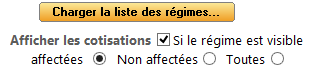
La partie droite de l’entête offre quant à elle les options suivantes :
- Accès à la liste des régimes
- Affichage des cotisations affectées à un régime visible ou non.
- Affichage des cotisations non affectées.
- Affichage de toutes les cotisations pour les régimes visibles ou non.
La barre de boutons située en bas de l’écran permet d’effectuer les actions de gestion des cotisations.
Les boutons ci-dessus permettent d’ajouter ou supprimer une cotisation.

L’ajout se fait par sélection d’une rubrique de cotisation dans une liste ne contenant que les rubriques non présentes dans la gestion des régimes.
Si une cotisation n’est pas présente dans la liste, pensez à consulter les cotisations non affectées.
La suppression attend une confirmation de la part de l’utilisateur pour être réalisée. Cette opération est définitive.
Le bouton suivant permet de charger l’écran de gestion permettant de définir les valeurs par défaut de chaque cotisation.

Une recherche rapide est disponible. Il vous suffit de cliquer sur ce bouton ou d’appuyer sur la touche « F3 » de votre clavier.
Le bouton « Imprimer » présent à droite de la barre de boutons lance l’impression de l’ensemble des régimes visibles.
La liste des cotisations et des affectations permet d’obtenir rapidement les informations les plus importantes mais vous permet aussi de définir les affectations par régime.
La figure ci-dessous indique comment lire les affectations par régime.
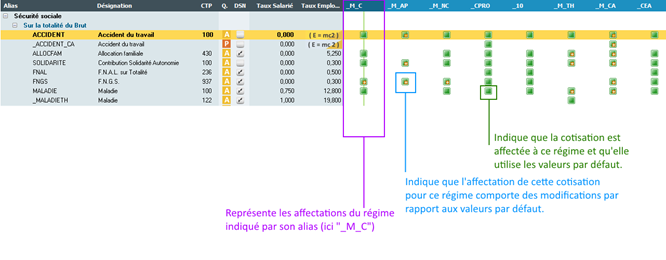
De plus, pour chaque zone contenant un code ou une illustration, une info-bulle apparait lors du survol de la souris afin d’expliciter celle-ci.
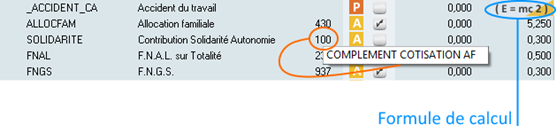
Enfin le fait de cliquer sur les entêtes des colonnes « Alias », « Désignation », « CTP », « Q. » (Qualifiant), et « DSN » permet de trier la liste des cotisations sur les valeurs de la colonne.
Définir les affectations
Pour ajouter l’affectation d’une cotisation à un régime, il vous suffit de sélectionner cette cotisation et de double-cliquer sur la cellule du régime désiré. Vous pouvez aussi utiliser la touche « Espace ».
L’icône verte va alors apparaitre. L’enregistrement est automatique et ne nécessite aucune autre intervention.
Pour retirer une affectation, double-cliquez sur son icône ou si la cellule est active appuyez sur la touche « Espace ». Un message de confirmation vous demandera de valider cette opération.
Les nouvelles affectations utilisent le paramétrage par défaut.
Définir les valeurs par défaut
Pour définir les valeurs à utiliser par défaut pour chaque cotisation, cliquez sur le bouton ci-contre ou appuyez sur la touche « F5 » de votre clavier.

L’écran suivant va s’afficher.
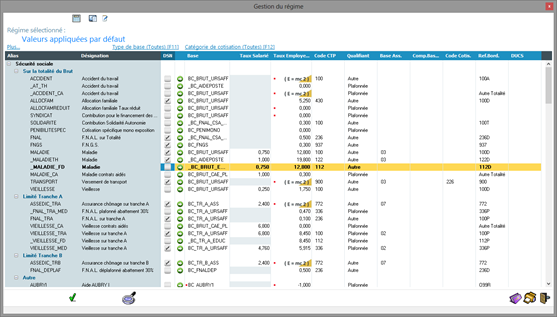
Cet écran va se charger en reprenant les filtres actifs dans l’écran principal ainsi que le tri courant. La cotisation sélectionnée dans la vue synthétique sera elle aussi automatiquement reprise.
En entête vous retrouvez les mêmes options de sélection et/ou filtrage.
L’ensemble des colonnes hors celles de taux peuvent être triées (clic gauche).
Une recherche rapide est aussi disponible (touche « F3 »).
Pour modifier une valeur, il vous suffit de double-cliquer sur la zone concernée ou d’appuyer sur la touche « Entrée ».
La colonne « Base » n’est pas modifiable à ce niveau.
Les zones grisée (colonnes de taux) ne sont pas modifiables car elles indiquent que la cotisation sélectionnée est seulement employeur ou seulement salariale.
Les zones de type formule ne sont pas modifiables.
Les zones munies d’une puce rouge indiquent que la modification n’est pas autorisée dans le gestionnaire de rubriques.
Lors de la saisie, des automatismes vont être enclenchés via le modèle de saisie des cotisations présent dans la gestion des saisies (comme pour les modèles de contrats).
Par exemple, si vous sélectionnez le code CTP « 900 – TRANSPORT » la zone « Code cotisation » ne pourra contenir que la valeur « 226 – Assiette versement transport ».
Définir les valeurs d’un régime
La définition des valeurs spécifiques d’un régime se fait en double-cliquant sur l’entête de colonne de ce régime ou en appuyant sur la touche « F4 ».
L’écran de saisie est identique à celui des valeurs par défaut et présente juste quelques différences sur les zones saisissables qui sont :
- Possibilité de définir une base différentiée.
- Les zones de taux ne sont plus modifiables.
Un filtrage complémentaire est disponible en haut à droite de l’écran afin de ne consulter que les cotisations faisant l’objet d’une modification au regard des valeurs par défaut.
Si une cotisation comporte une modification de ce type, elle est identifiée par la couleur du texte qui est bleu et par l’icône ci-dessous (flèche rouge).

Si vous double-cliquez sur cette dernière (ou en appuyant sur la touche « Entrée ») vous avez la possibilité de réinitialiser sa codification à partir des valeurs par défaut.
Le contrôle de saisie issue de la saisie contrôlée spécifique aux régimes est bien sûr activé.
Si une zone est incorrecte (zone obligatoire et / ou valeur non autorisée) celle-ci apparait sur fond rouge.

Une info-bulle indique au survol de la souris la raison de l’anomalie.
Codification des régimes*
La vérification de la codification des codifications de la maille nominative se renforce. Certains clients ont pu recevoir des notifications de l'URSSAF leur indiquant que la somme des cotisations au niveau nominatif n'était pas égal à la somme des cotisations au niveau agrégés (hormis les CTP ne nécessitant pas de maille nominative).
Nous avons donc renforcé le contrôle dans la codification des régimes mais rendu plus simple en proposant les codes autorisés.
Principe
Proposer une codification qui respecte le guide URSSAF.
Guide qui a été mise à jour le 31/01/2023 (Guide Urssaf : comment déclarer et régulariser les cotisations Urssaf en DSN)
Utilisez le bouton de contrôle du paramétrage DSN dans le menu Paramétrage DSN afin de vérifier la codification du gestionnaire de régime (Paramétrage par défaut et paramétrage des régimes)
Liste des CTP
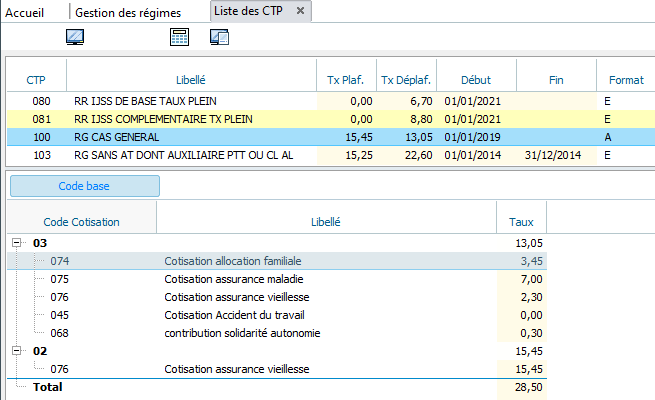
Pour vous aider dans le choix d'un CTP, nous avons ajouté un bouton Liste des CTP à coté du bouton Charger liste de régimes qui affiche la liste des CTP avec le taux global plafonné et déplafonnée et la liste des codes cotisations associées à ce CTP avec dans la mesure du possible le taux de la cotisation. Un regroupement par type de base permet de contrôler le total.
Type des régimes
En fonction du type de régime, la codification des rubriques peut s'avérer différente.
Exemple :
Pour le régime apprenti, l'assiette est partagée entre le CTP 100 et le CTP 726 (la différence se situe au niveau du taux de cotisation vieillesse). Ainsi, la cotisation maladie sera codifiée en 999 (au lieu de 100) , la cotisation vieillesse en 100 (au lieu de 999) et la vieillesse exonérée (VIEILLESSE_APP et VIEIL_APP_TRA) en CTP 726.

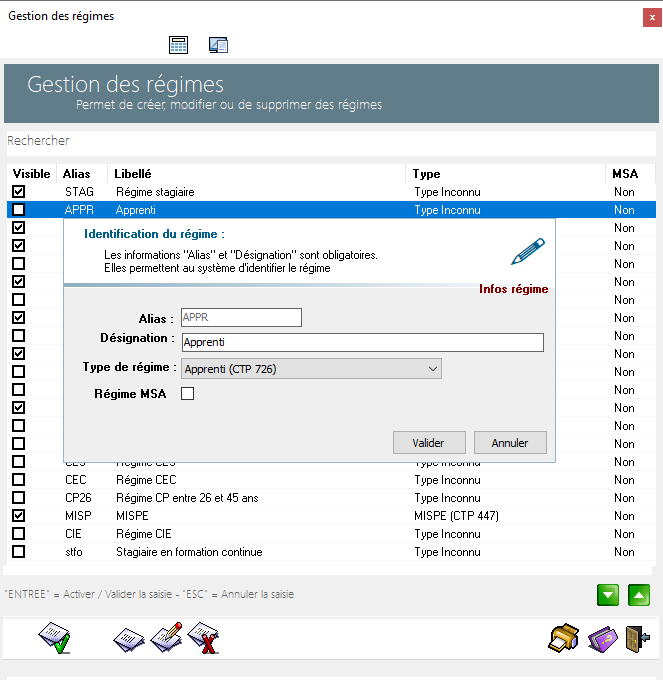
Voila pourquoi il est pratique de préciser pour chaque régime le type. Cela permet au programme de proposer la bonne codification en fonction du type de régime. Pour affecter un type de régime à un régime, cliquez sur le bouton charger la liste des régimes puis double-cliquez sur le régime et choisissez le type de régime.
La codification conseillée des types de régime est en cours d'élaboration et sera mis à jour au fur et à mesure de l'évolution.
Codification DSN
En passant le curseur de la souris sur l'entête de colonne, vous pouvez connaitre en info bulle la destination de la colonne en DSN
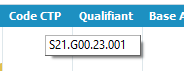
La vérification s'appuie sur plusieurs fichiers de nomenclatures :
- CLOUD_DSN_CTP.csv est le fichier des CTP fourni par l'URSAFF
- CLOUD_GRH_DIDA.xlsx est le fichier d'équivalence CTP/Code cotisation, également fourni par l'URSAFF
- CLOUD_DSN_CODIFREGIME9999.xlsx est le fichier fourni par EIG qui comporte la codification conseillée des rubriques de cotisations EIG en fonction du type de régime.
Voici un exemple de la codification des régimes d'une association donnée.
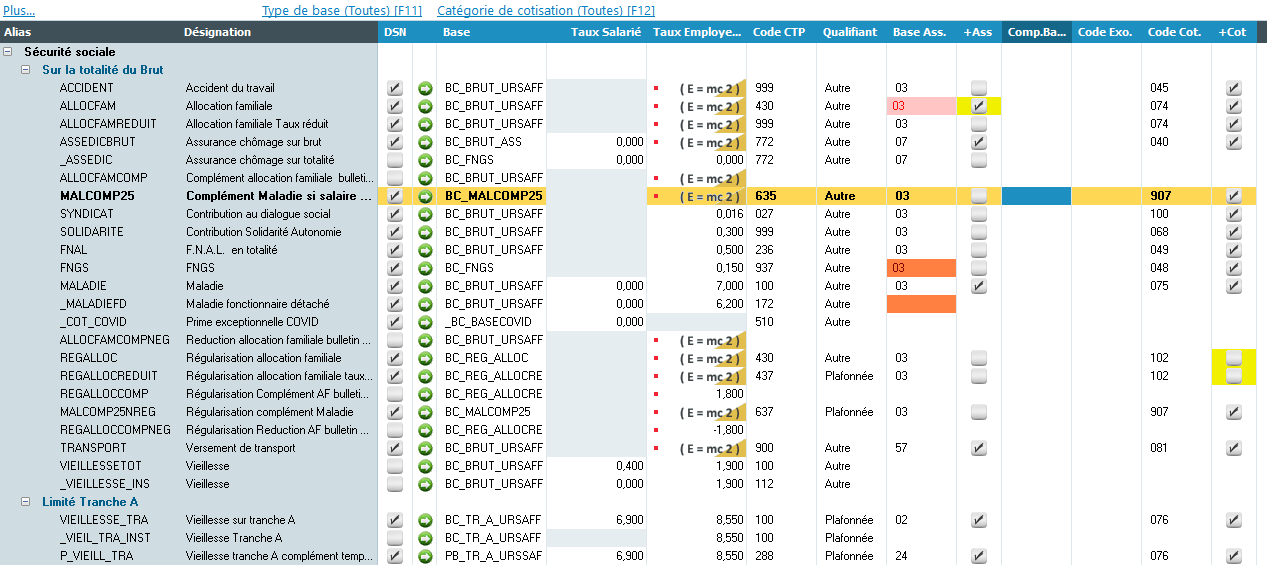
Nous avons différentes types de couleurs.
3 types de contrôles sont mis en place :
- Contrôle de cohérence en rouge : Il s'agit de vérifier la cohérence de codification entre les différentes rubriques.
- Contrôle de saisie en orange : Il s'agit de vérifier la saisie des différents éléments d'une ligne en fonction des éléments précédents. Ce contrôle s'appuie le fichier d'équivalence pour vérifier que les codes qualifiant, base, cotisation sont correct en fonction du code CTP saisi.
- Contrôle de saisie en jaune : Vérification de la codification conseillée par EIG en fonction de la rubrique de cotisation. Cette rubrique de cotisation est forcément une rubrique EIG.
Selon le contrôle qui est appliqué nous avons 2 comportements différents :
- Les erreurs orange et rouge sont incontournables, vous ne pourrez pas valider.
- Pour les erreurs jaune un message d'alerte sera affiché lors de la validation.
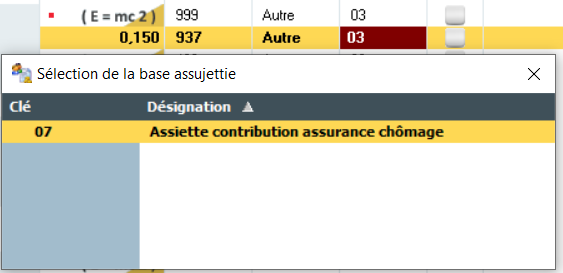
Quand on survole la zone en erreur, le programme indique la raison de l'erreur.

Dans le cas précédent, quand on clique dessus, nous n'avons pas d'autres choix que la valeur autorisée
Vérification de la codification
Pour vérifier la codification de tous les régimes, suivez la procédure indiquée ci-dessous
Contrôle des codes cotisations
Codifications particulières
Allocation familiales
La codification des rubriques d'allocation familiale peut paraître complexe à cause des particularités (Taux réduit, taux plein, complément). En réalité, il suffit d'appliquer les règles suivantes pour être certain d'avoir la bonne codification. Bien entendu, si vous utilisez les rubriques EIG, il n'y aura pas de problème, il suffira de suivre les conseils.
Dans le cas contraire, appliquez les principes suivants :
- Lorsque la rubrique a un taux de 5.25%, le CTP doit être égal à 430, et le code cotisation à 074 : C'est le cas de ALLOCFAM et ALLOCFAMTXPLEI (qui est la rubrique EIG à utiliser pour les TH en ESAT)
- Lorsque la rubrique a un taux de 3.45%, le CTP doit être 999 (car l'assiette est en principe déjà déclarée par la cotisation maladie), et le code cotisation 074.
- Certains utilisateurs ont décomposés la cotisation Taux plein pour les travailleurs handicapés en deux cotisations, une à 3.45% et un autre à 1.80%. Dans ce cas, la cotisation à 1.80% doit être déclarée avec le CTP 430 et le code cotisation 102. C'est également le cas pour la rubrique REGALLOC, qui est la régularisation à 1.80% dans le cas ou le salarié passe à une rémunération supérieure à 3.5 SMIC. Attention en revanche, la rubrique REGALLOCRE est la régularisation contraire et doit donc être déclarée en CTP 437 (mais toujours avec le code cotisation 102).
Taxe transport
Certaines entreprises ont la particularité d'avoir en plus de la taxe transport, la taxe transport additionnelle. Un salarié peut avoir l'une, l'autre, ou les deux. Le problème est que l'on ne peut pas cocher deux fois la case à cocher Base assujettie (Colonne +Ass) pour une même base assujettie.

Et de fait, jusqu'à présent, le programme ne complétait pas la base assujettie lorsque le salarié n'avait que la taxe transport additionnelle. Avec la mise à jour, le problème est corrigé, la codification du gestionnaire de régime reste la même (comme ci-dessus), mais le programme effectue un traitement spécifique pour ce cas.
Cotisations CSG
Nous avons constaté que les nouvelles cotisations CSG (dont l'alias commence par N_) n'avaient pas été paramétrées chez tous les clients. Nous vous rappelons que cela est indispensable pour permettre une répartition correcte des ces cotisations dans les éléments nominatifs. Par conséquent, un contrôle supplémentaire a été ajouté dans la vérification du paramétrage DSN pour vérifier que les anciennes rubriques ne sont plus utilisées.

Les cotisations CSG sont des rubriques EIG, par conséquent les conseils donnés doivent être suivi. La codification a été revue car l'introduction du taux de cotisation dans la maille nominative nous a amené à revoir le paramétrage. En effet, le taux de CSG est de 9.20% mais est divisé en deux cotisations (déductible, non déductible) qui doivent être regroupée dans la déclaration DSN.
Écrêtement
Initialement comme devant être déclarée en maille nominative, une information de l'URSSAF nous a indiqué la codification des ces rubriques étaient en cours d'instruction et qu'il ne fallait pas de maille nominative pour le moment.
Cotisation AGCP
Comme pour les anciennes rubriques CSG, la cotisation AGCPURSSRENF n'a plus a être utilisée, car désormais tous les régimes sont soumis au même mode de calcul. De fait si elle, ou son équivalent pour la régularisation est encore codifiée, le contrôle vous invite à la remplacer.
Il en va de même pour toutes les anciennes cotisations provenant de l'ancienne régime de retraite avant la fusion AGIRC-ARRCO.
Contrôle entre maille agrégée et maille nominative (CTP vs bloc 81)
Contrôle maille agrégée et maille nominative