Les cotisations particulières
- Réintégration Sociales et Fiscales*
- Non résidents actifs*
- Plafond de la sécurité sociale*
- Retraite progressive (Salarié à temps partiel cotisant à temps plein)*
- Rapport d'assujetissement de la taxe sur salaire*
- Taxe d'apprentissage*
- Paramétrer une mutuelle*
- Contribution patronale spécifique*
- Versement mobilité régional et rural (VMRR)*
- Contribution Chômage : Bonus -Malus*
Réintégration Sociales et Fiscales*
Rappel de la réglementation
Certaines cotisations de retraite supplémentaire (article 83) et prévoyance complémentaire sont à réintégrer dans les assiettes sociale et fiscale si elles dépassent des limites.
La réintégration est obligatoire lorsque la limite d’exonération des cotisations patronales (et salariales pour le fiscal) de prévoyance complémentaire et de retraite supplémentaire est atteinte. Cette limite se calcule en fonction de la rémunération du salarié.
Ne sont concernées que les cotisations de prévoyance complémentaire (y compris mutuelle salariale) et de retraite supplémentaire (non pas complémentaire).
1er point : La rémunération brute à reprendre
- Pour la Réintégration sociale :
- Brut du salarié uniquement
La rémunération est le brut soumis à cotisations de sécurité sociale, diminué du montant éventuel des avantages de retraite et de prévoyance et frais de santé déjà soumis à charges.
- Brut du salarié uniquement
- Pour la Réintégration fiscale :
- Brut du salarié
- Part patronale mutuelle
- Participation versés directement au salarié
il s'agit de la rémunération annuelle imposable au titre de l'impôt sur le revenu (y compris la part patronale des frais de santé, l'intéressement et la participation versés directement au salarié) avant soustraction des cotisations déductibles.
2ème point : Le calcul des limites d’exonération
- Pour la Réintégration sociale :
- Cotisations de prévoyance :
- Limite d’exonération de cotisations égale à 6 % du plafond SS + 1.5 % de la rémunération brute.
- Le total des contributions exonérées ne peut dépasser 12 % du plafond de SS
- Cotisations de retraite supplémentaire:
- Limite d’exonération de cotisations égale à 5 % du brut limité à 5 PASS (plafond annuel de SS)
- Cotisations de prévoyance :
- Pour la Réintégration fiscale :
-
- Cotisations de prévoyance :
- Limite d’exonération de cotisations égale à 5 % du plafond SS + 2 % de la rémunération brute fiscale décrit au point précédent.
- Le total des contributions exonérées ne peut dépasser 2 % de 8 plafonds de SS
- Cotisations de retraite sup :
- Limite d’exonération de cotisations égale à 8 % du brut fiscal limité à 5 PASS (plafond annuel de SS)
-
3ème point : calculer le total des cotisations
- Pour la Réintégration sociale :
- Cotisations de prévoyance :
- Cotisations patronales de prévoyance uniquement
- La mutuelle patronale uniquement
- La participation éventuelle du CE à la mutuelle
- Cotisations de retraite supplémentaire :
- Cotisations patronales de retraite supplémentaire uniquement
- CET (abondement employeur)
- PERCO (abondement employeur exonéré)
- La participation éventuelle du CE
- Cotisations de prévoyance :
- Pour la Réintégration fiscale :
- Cotisations de prévoyance :
- Cotisations patronales & salariales de prévoyance
- La mutuelle salariale uniquement
Mutuelle salariale uniquement puisque la part patronale est entièrement soumise dès le 1er euro à l'impôt depuis 2013.
- Cotisations de retraite supplémentaire :
- Cotisations patronales & salariales de retraite supplémentaire
- CET (abondement employeur)
- PERCO (abondement employeur exonéré)
- Cotisations de prévoyance :
Si le régime n'est pas obligatoire, pas de caractère collectif donc les parts patronales sont totalement soumises à cotisations, par exemple :
- Les retraites supplémentaires "article 82"
- Les options de mutuelle que l'employeur finance en tout ou partie
Mise en œuvre
Le gestionnaire de rubrique doit être au minimum à la version 51.
Toutes les rubriques concernant la réintégration sociale et fiscale ont le préfixe RSF.
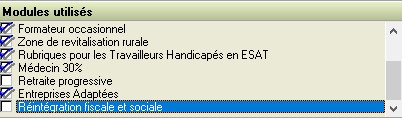
Pour activer et rendre visible ces rubriques, il est nécessaire d'activer le module RSF dans la gestion des structures :
6 rubriques itératives :
- RSF_SOC_BRUT : Réintégration brut social. Ne contient que la rubrique BRUT
- RSF_FIS_BRUT : Réintégration brut fiscal. Contient le brut, le montant employeur de la mutuelle et éventuellement le montant de la participation versée directement au salarié.
Ajouter la part employeur de vos rubriques de mutuelle et la participation versé directement au salarié. - RSF_SOC_PREV : Total des cotisations patronales de prévoyance et de mutuelle pour la réintégration sociale.
Ajouter la part employeur de vos rubriques de prévoyance et de mutuelleIl ne faut pas prendre en compte les cotisations patronales spécifiques de garantie de maintien de salaire. Certains employeurs ont souscrit une garantie de maintien de salaire dès le 4ème jours d'absences. Cette contribution ne confère pas au salarié un avantage supplémentaire et ne doit donc pas être réintégrée.
- RSF_SOC_RET : Total des cotisations patronales de retraite supplémentaire pour la réintégration sociale.
Ajouter la part employeur de vos rubriques de retraite supplémentaire. - RSF_FIS_PREV : Total des cotisations patronales et salariale de prévoyance et cotisations salariales de mutuelle uniquement pour la réintégration fiscale.
Ajouter la part employeur et salariale de vos rubriques de prévoyance et part salariale de la mutuelle.la part patronale de la mutuelle est imposable dès le 1er euro - intégration déjà faite dans le net imposable
- RSF_FIS_RET : Total des cotisations patronales et salariale de retraite supplémentaire pour la réintégration fiscale.
Ajouter la part employeur et salariale de vos rubriques de retraite supplémentaire.
1 rubrique libre :
- RSF_VARIABLES : Il s'agit de la rubrique libre regroupant l'ensemble des formules nécessaires au calcul de la réintégration sociale et fiscale.
3 rubriques de paye :
- RSF_BRUT_PREV : Réintégration sociale des cotisations de prévoyance et de mutuelle. C'est une rubrique qui est ajoutée aux différentes bases de cotisations (Urssaf, retraite, forfait social, et les bases csg-crds pour 1.75%
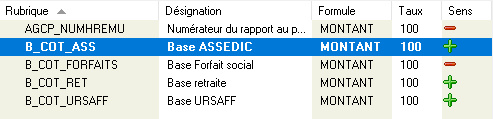
- RSF_BRUT_RET : Réintégration sociale des cotisations de retraite supplémentaire. C'est une rubrique qui est ajoutée aux différentes bases de cotisations (Urssaf, retraite, forfait social, et les bases csg-crds pour 1.75%
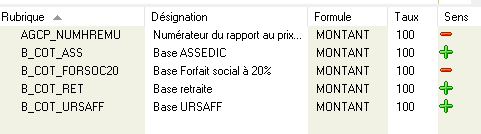
Initialement, on vous a indiqué d'alimenter RSF_BRUT_PREV et RSF_BRUT_RET à la base B_COT_CSG à 1.75%, on s'est rendu compte que ces 2 rubriques n'alimentent pas cette base. Il faut supprimer les 2 lignes.
- RSF_FIS_TOTAL : Il s'agit de la rubrique de réintégration fiscale qui est ajoutée au net imposable
Par défaut, ces rubriques de payes sont imprimées sur le bulletin juste avant le BRUT. Utiliser le paramétrage des bulletins dans le menu autre paramètres pour les replacer.
Il convient de replacer les rubriques de réintégration sociale dans le groupe des cotisations pour le bulletin détaillé et de ne pas les imprimer pour le bulletin simplifié
Quant à la rubrique de réintégration fiscale il convient de la replacer avant la rubrique NETIMP.
Lors de la livraison initiale des rubriques, la rubrique RSF_FIS_BRUT avait la part salariale de la rubrique MUTDED au lieu de la part employeur.
Mise en place en cours d'année
Pour calculer les cumuls de début d'année, il est nécessaire de réaliser une modification de l'historique pour recalculer les 6 rubriques itératives, mais également la rubrique libre. Nous vous invitons pour cela à contacter votre agence.
Mise à jour au 1er janvier 2022
Quelques évolutions obligatoires au 1er janvier 2022 :
- Les limites d’exonération des cotisations patronales de retraite et de prévoyance ont évoluées.
- La référence au plafond de sécurité sociale devient un montant forfaitaire, commun à tous les salariés
- Il n'est plus proratisé en fonction des jours d'absence, travail à temps partiel, etc
- Il n'est plus proratisé en fonction de son entrée en cours d'année (Modification dans la version 2021.12.2)
A ce titre, quatre formules ont été modifiées dans la rubrique RSF_VARIABLES :
- LIM_SOC_PREV : Limite sociale des cotis. déduc. de prév. et de mut.

- LIM_SOC_RET : Limite sociale des cotis. déduc. de retraite suppl.

- LIM_FISC_PREV : Limite fiscale des cotis. déduc. de prév. et de mut.

- LIM_FISC_RET :Limite fiscale des cotis. déduc. de retraite suppl.

Non résidents actifs*
Préambule
Afin de faciliter la mise en place de la paye d'un salarié résident hors de France, un ensemble de modifications ont été effectuées.
Jusqu'à présent, le paramétrage était effectué par un technicien EIG. De ce fait, les paramétrages sont différents et parfois incomplets.
Afin d’homogénéiser le paramétrage et ainsi faciliter la maintenance, nous vous conseillons de basculer sur le paramétrage EIG. Le gros avantage est que le paramétrage EIG ne nécessite pas de dupliquer le régime général et/ou cadre. Et cela peut être fait en cours d'année.
Le salarié travaillant dans une entreprise française et résidant à l'étranger est soumis à une cotisation maladie au taux de 5.5% déclarée en DSN avec le code CTP 206 et le code cotisation 075.
En revanche il n'est pas redevable des cotisations CSG-CRDS.
Fiscalement, il n'est pas soumis au PAS mais à la retenue à la source calculée en fonction d'un barème selon le net imposable.
Le montant de la retenue à la source doit être déclaré en DSN en bloc 81 code 077.
En revanche son paiement s'effectue hors DSN.
Mise en place
Pour le détail des rubriques créées, consultez le paragraphe suivant :
Avant toute chose, si un paramétrage personnel a été mis en place, il faut l'identifier afin de le neutraliser.
En règle générale, un régime spécifique a été créé et deux cotisations supplémentaires sont ajoutées : la maladie à 5.5% et la retenue à la source. Il suffira donc simplement de modifier le régime de chaque salarié concerné.
Parfois la retenue à la source est une rubrique de paye toujours valorisée. Il suffit alors de décocher la case.
Une nouvelle catégorie de cotisation a été créée : Retenue à la source. Cette nouvelle catégorie de cotisation doit être associée à un tiers par le biais du menu Tiers/Régime. Ce tiers devra être créé spécifiquement pour la retenue à la source, notamment pour la comptabilisation. En règle générale, un compte de classe 44 est utilisé.
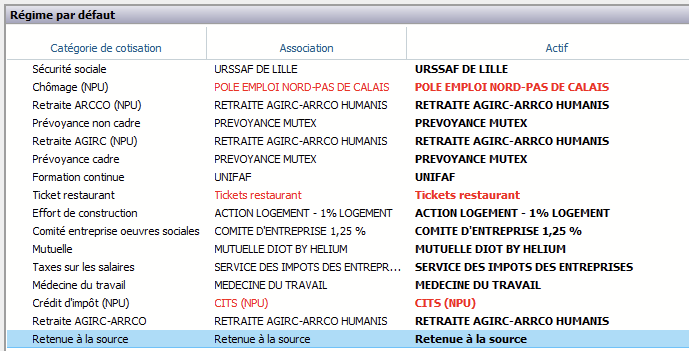
Deux cotisations sont à ajouter dans le gestionnaire de régime :


- MALADIE_NRA au taux salarial de 5.5% CTP 206 code cotisation 075. Sa catégorie de cotisation est Sécurité Sociale et elle est due à l'URSSAF
- RET_SOURCE : Montant de la retenue à la source code cotisation 077. Sa catégorie de cotisation est Retenue à la source.
Ces cotisations peuvent être ajoutées aux régimes classiques (général, cadre, etc) car elles ne seront calculées que si le salarié est effectivement non résident actif (cf paragraphe suivant). A contrario, les cotisations CSG-CRDS seront égales à zéro pour un non résident actif.
Comme pour chaque rubrique ajoutée, il sera nécessaire de replacer ces cotisations au bon endroit dans le bulletin.
Pour le bulletin détaillé :
- La cotisation MALADIE_NRA reste dans le groupe cotisation.
- La cotisation RET_SOURCE doit être envoyé dans le groupe Net

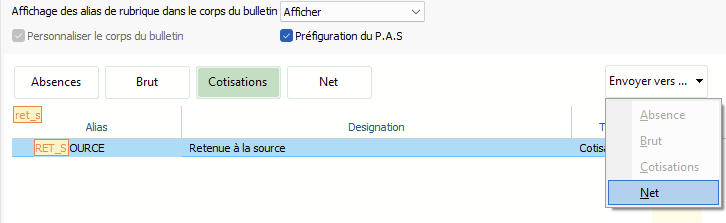
Pour le bulletin clarifié :
- Ajouter la cotisation MALADIE_NRA dans le premier groupe SANTE/Sécurité sociale
Utilisation
Pour calculer le montant de la retenue à la source, il est nécessaire d'ajuster tous les ans les seuils du barème à travers la liste des taux et valeur RETSOURCE
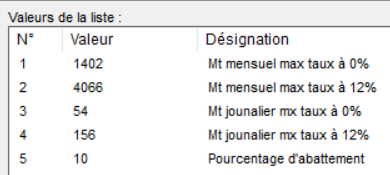
Valeurs pour 2025 (A CHANGER MANUELLEMENT) : 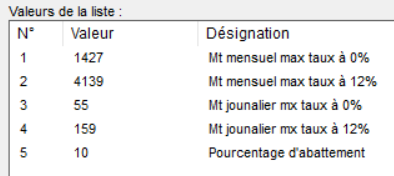
Après modification des valeurs annuelles, quittez le programme pour prendre en compte les nouvelles valeurs
Le statut de non résident actif est déterminé par le code pays de résidence indiqué dans la fiche personne :

la constante contrat PAS_RESIDENTETRANGER est alors égal à 1.
En DSN, lorsque le lieu de résidence n'est pas en France, la zone DSN 30.022 statut à l'étranger au sens fiscal sera égal à 01 frontalier.

Dans l'onglet complément généralité de la fiche contrat, il est également nécessaire de renseigner la zone Détaché/expatrié/frontalier
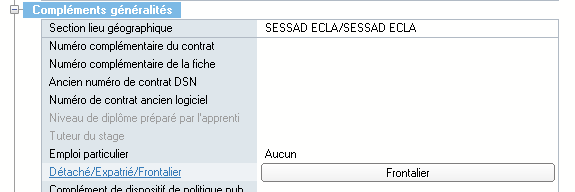
Si dans le régime du salarié, les cotisations précédentes ont été correctement ajoutées, il n'y a rien d'autre à faire.
Comptabilisation
La retenue à la source est comptabilisée au crédit du compte de classe 4 indiqué dans le tiers
Cas particuliers
Entrée-Sortie
En cas d'entrée sortie, ce n'est plus le barème mensuel qui est pris en compte mais le barème journalier. Le nombre de jours travaillés multiplié par le barème journalier est comparé au net imposable abattu afin de calculer la retenue à la source. Ce nombre de jour provient de la rubrique RET_JRSTRAV qui est automatiquement calculée avec la rubrique NB_JRSTRAV. Toutefois vous pouvez neutraliser ce calcul en saisissant en variable de paye la rubrique RET_JRSTRAV. Saisir zéro si vous voulez revenir au barème mensuel ou un nombre de jour travaillé.
Déménagement
Comme indiqué dans la fiche consigne de net entreprise, en cas de déménagement en cours de mois, c'est la situation en début de mois qui prévaut. Cela implique que vous ne devez changer l'adresse que le mois suivant :
-
- Mois du départ à l'étranger : soumettre les revenus imposables versés à l'individu au PAS (Rémunération Nette Fiscale, type de taux, taux de Pas et montant de PAS renseignés – cotisation individuelle de code 077 (RAS) non renseignée).
- Mois du retour en France : soumettre les revenus imposables versés à l'individu à la RAS (Rémunération Nette Fiscale et cotisation individuelle de code 077 (RAS) renseignés - Montant de PAS à 0).
https://net-entreprises.custhelp.com/app/answers/detail_dsn/a_id/1835
Régularisation
Comme pour n'importe quelle cotisation, il est possible de faire une régularisation sur le montant de la retenue à la source.
Attention toutefois, la régularisation ne sera pas intégrée en DSN (Code cotisation 077) si elle porte sur un mois antérieur à la mise en place de la cotisation.
Plafond de la sécurité sociale*
Principe
Source du BOSS : Plafond SS
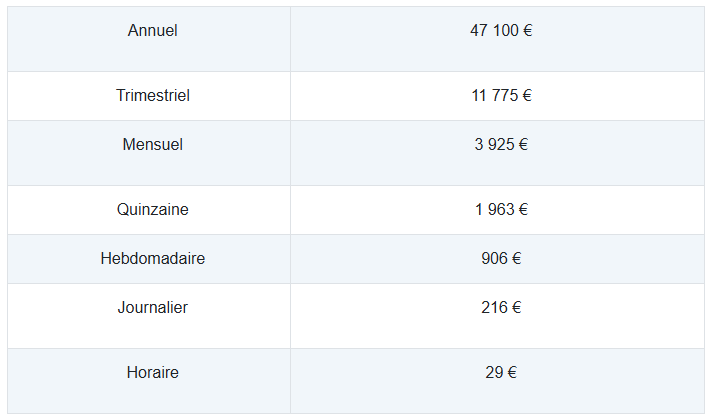
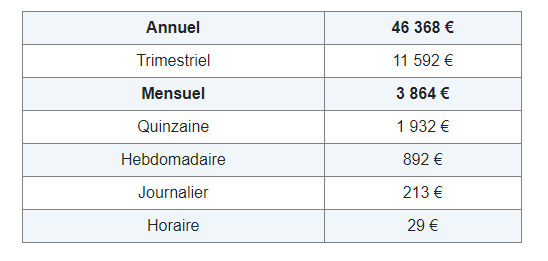
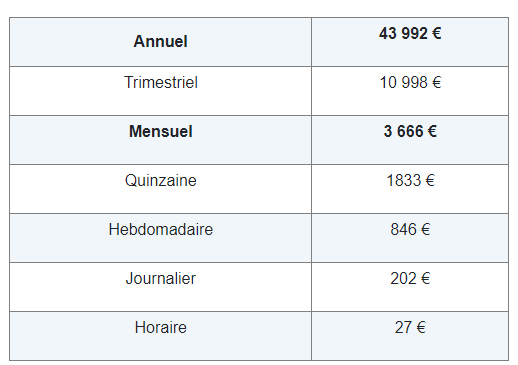
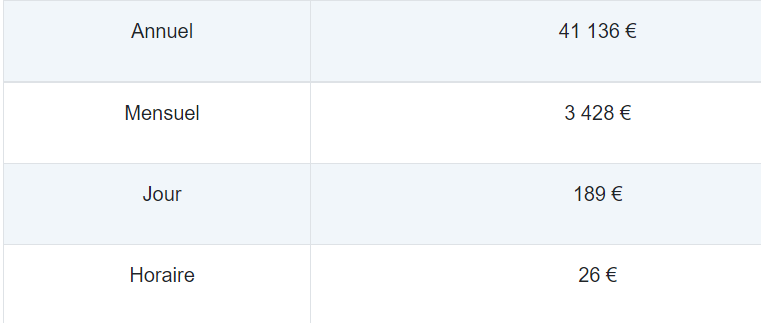
Le plafond de la sécurité sociale est le montant maximum des rémunérations à prendre en compte pour le calcul de certaines cotisations.
Sa valeur en 2025
Sa valeur en 2024
Sa valeur en 2023
Valeur en 2022
Détermination de l'assiette plafonnée
La valeur du plafond est ajustée en fonction de la périodicité de la paie, présence , absence.
Formule :
Valeur mensuelle * nombre de jours calendaires de présence / nombre de jours calendaire du mois
| Cas fonctionnelle | exemple | calcul du plafond |
| salarié entré ou sorti en cours de mois | Un salarié est embauché le 20 janvier 2021 | Plafond mensuel * (12/31) |
| salarié à temps partiel | Pour un salarié employé à 80 % de temps de travail dans une entreprise appliquant la durée légale du travail | Plafond mensuel * 80% |
| salarié à temps partiel avec 4h complémentaire | Pour un salarié employé à 80 % de temps de travail dans une entreprise appliquant la durée légale du travail et ayant effectué 4h complémentaire |
80% = 151.67h *80% =121.336
|
| salarié à temps partiel avec 4h complémentaire avec entrée sortie | 80% + 4h complémentaire, employé du 5 au 16 mars (soit 12jours calendaires) | Plafond mensuel * ((121.33h+4h)/151.67h) * (12j/31j) |
| Salarié forfait jour (temps plein) | nombre de jours au forfait >= 218j | Plafond mensuel |
| Salarié forfait jour réduit |
nombre de jours au forfait < 218j exemple 215 j de forfait |
Plafond mensuel * (215/218) |
Prise en compte des absences
Si absence partiellement ou totalement rémunérée par l'employeur : pas de réduction de plafond
valeur mensuelle du plafond x (nombre de jours rémunérés de la période d'emploi / nombre de jours calendaires du mois)
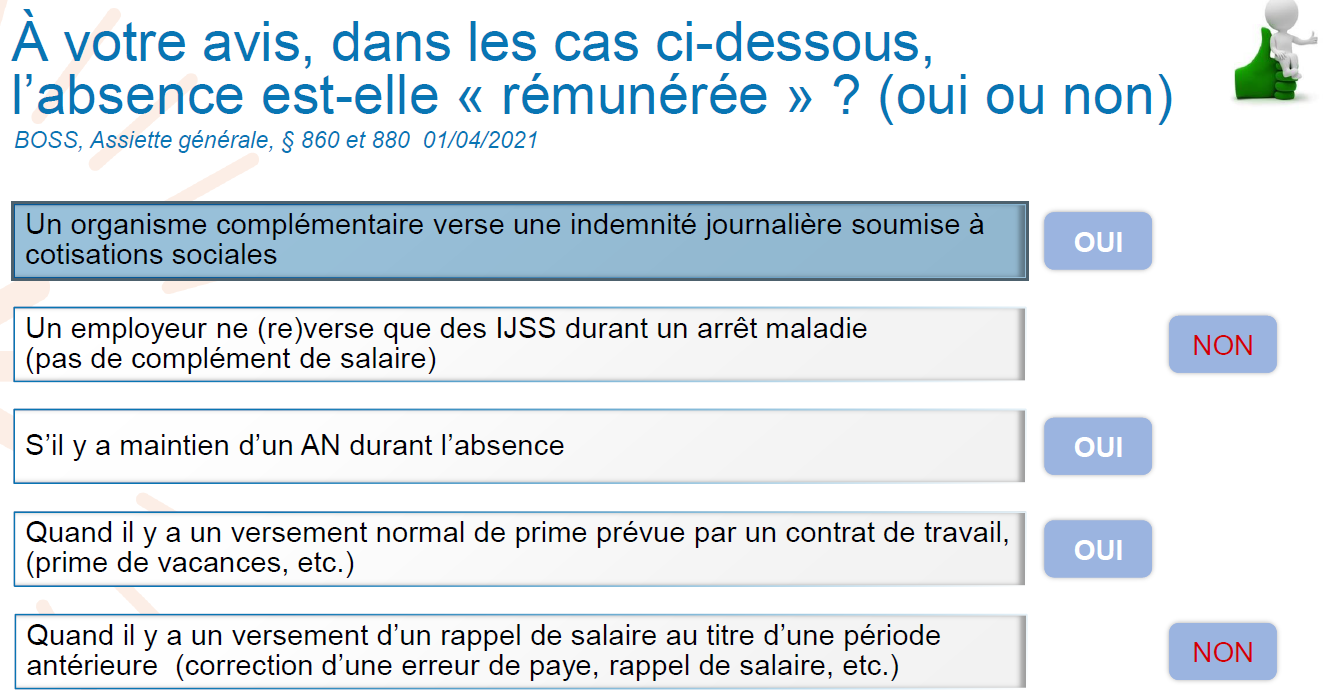
dans EIG, un développement est en cours afin de prendre en compte les cas de non réduction du plafond dans les différents cas de prise en compte de rémunération de l'absence (les réponses à oui)
Mise en place dans EIG
Une constante générale PRORATAPLAFOND permet d'activer le prorata de plafond
Utilisation des éléments suivants :
- PLAFONDS_A
- PL_JRSEMPLOI
- PL_JRSABSNOREM
- PL_PROTPSPAR
Avec la mise à jour de décembre 2023, avec la prise en compte des recommandations du BOSS, la documentation est ici
Retraite progressive (Salarié à temps partiel cotisant à temps plein)*
La retraite progressive permet de percevoir une fraction de la pension de retraite de base versée par le régime général de la Sécurité sociale tout en exerçant une activité à temps partiel.
Sous réserve de l’accord de l’employeur, le salarié peut cotiser pour la retraite sur la base du salaire à temps plein (ou à son temps de travail initial s’il ne travaillait pas à temps plein). Ce qui lui permet d’obtenir une retraite d’un montant identique à celui qu’il aurait perçu en travaillant à temps plein.
Description - Principes
Cela concerne les cotisations retraite de base, et, en option, les cotisations retraite complémentaires. Ce choix doit être indiqué dans le contrat, onglet régime, zone temps partiel cotisant à temps plein :
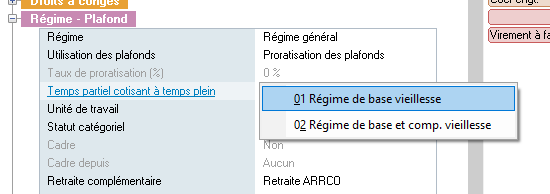
Les cotisations concernées sont :
Retraite de base :
- VIEILLESSE
- VIEILLESSE_TRA
Retraite complémentaire :
- RET_COM_TU1
- RET_COM_TU2
- RET_CEG_TU1
- RET_CEG_TU2
- RET_CET_TU1
- RET_CET_TU2
- APECBRUT
Coté strictement calcul de paye, le principe est assez simple, et on pourrait penser qu’il suffit de créer une base de cotisation réévaluée à taux plein et de l’affecter aux cotisations sus nommées.
Sauf que les impératifs déclaratifs de la DSN imposent une autre manière de faire :
- Les cotisations relatives au brut réellement perçu (c’est-à-dire au temps partiel) sont déclarées normalement (CTP 100 et bloc 78 code 02 et 03).
- Les cotisations relatives à la différence entre le brut à taux plein et le brut réellement perçu sont déclarées ainsi :
- Les cotisations retraites de base déclarées à l’URSSAF doivent utiliser le CTP 288.
- Les cotisations retraites complémentaires doivent utiliser en bloc 78 les codes 24 Base plafonnée spécifique AGIRC ARRCO et 22 Base brute spécifique AGIRC ARRCO avec les montants de cotisations correspondant.
A cet effet, les rubriques suivantes ont été créées :
- P_RETPROG : Rubrique libre qui permet de calculer les différents plafonds correspondant à la différence temps plein/Temps partiel
-
P_HORINITIAL : Rubrique de paye permettant de saisir l’horaire initial du salarié si celui-ci n’était pas à temps plein. il faut saisir cette rubrique quand un temps partiel réduit son temps de travail.
- Les bases de cotisations : L’alias début par PB_. Il s’agit du brut URSSAF, de la tranche A, des bruts retraite, Etc
- Les cotisations commençant par P_B qui correspondent aux cotisations retraite de base et retraite complémentaire sur le différentiel temps plein/Temps partiel
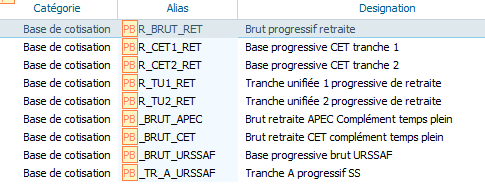
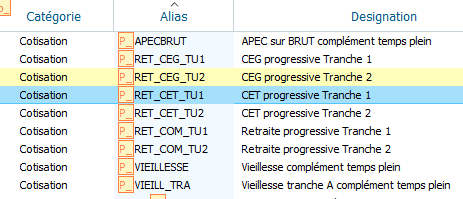
Elles ne sont actives que si le module retraite progressive est activé.
Mise en place
Il faut en premier lieu activer le profil de calcul Retraite progressive. Allez dans Paramètres Généraux/Structures et sélectionnez la fiche association.
Automatiquement
Dans modules utilisés, cochez la case retraite progressive.
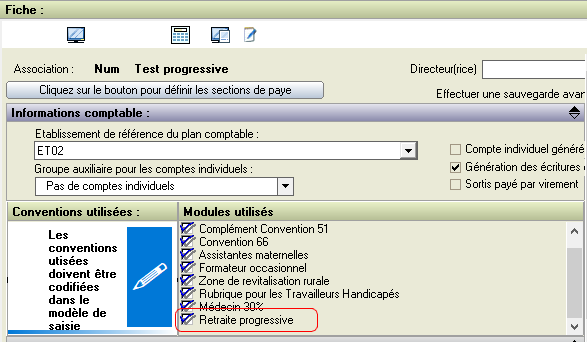
Après la validation, vous pouvez si vous le désirez ajouter automatiquement les cotisations de retraite progressive dans le gestionnaire de régime :
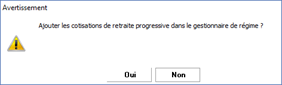
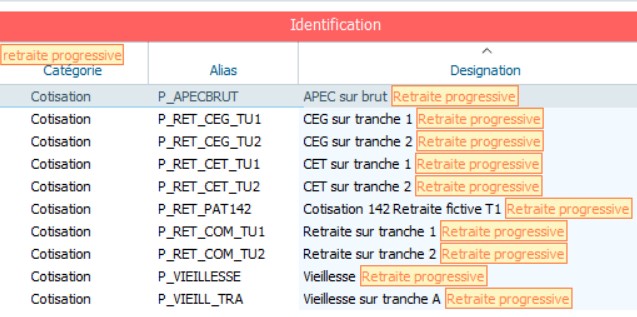
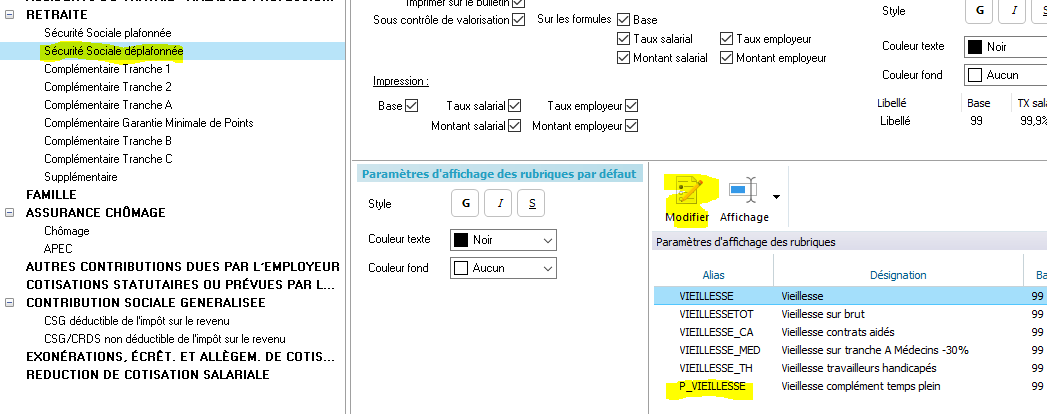
Dans le gestionnaire de régimes, vérifiez que les cotisations sont correctement ajoutées. Seules les cotisations P_APECBRUT, P_VIEILLESSE et P_VIEILL_TRA sont insérées dans les régimes.
Manuellement
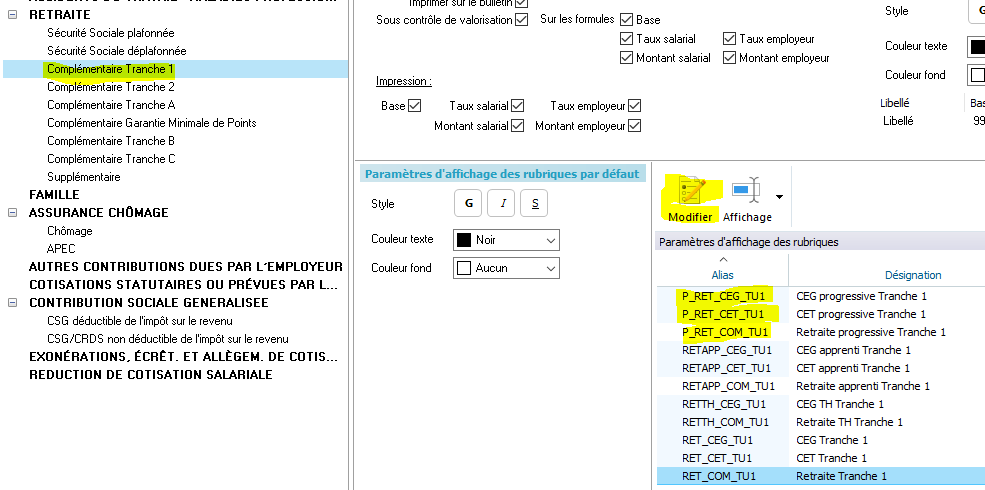
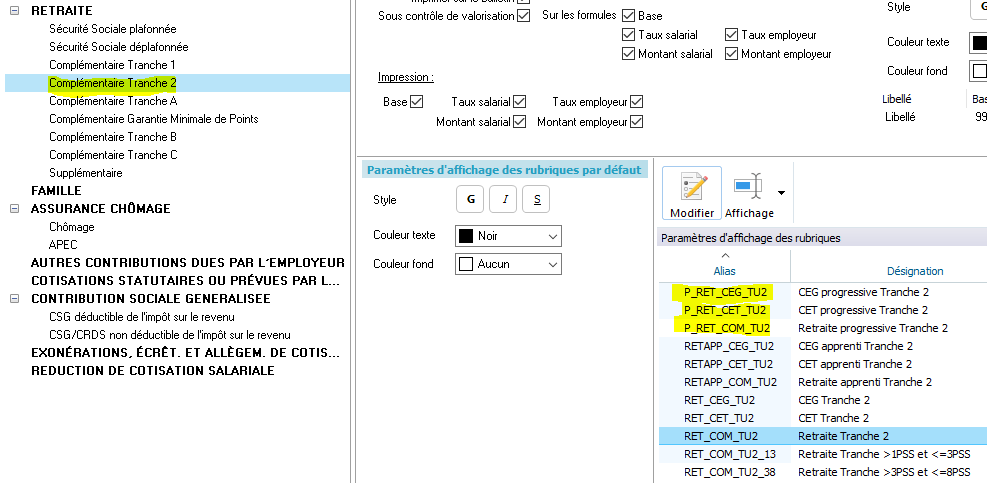
Attention : les autres cotisations doivent êtres ajoutées et codifiées manuellement. A savoir :
- P_RET_CET_TU1, CET progressive tranche 1
- P_RET_CET_TU2, CET progressive tranche 2
- P_RET_CEG_TU1, CEG progressive tranche 1
- P_RET_COM_TU1, retraite progressive tranche 1
- P_RET_CEG_TU2, CEG progressive tranche 2
- P_RET_COM_TU2, retraite progressive tranche 2
Il faut les affecter manuellement aux mêmes régimes que la ligne "Retraite Tranche 1", RET_COM-TU1.
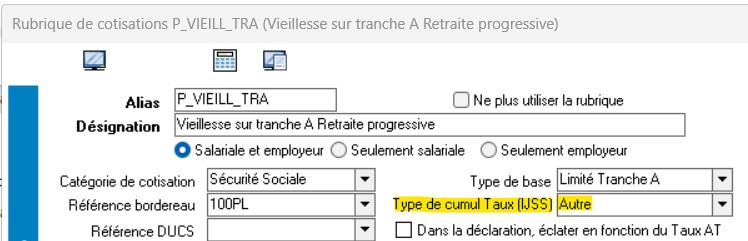
ATTENTION, pour tous les clients qui ont activé le module de Retraite Progressive dans les structures, il faut absolument renseigner le "Type de cumul Taux (IJSS)" sur "Autre" pour les 9 rubriques concernées. Si vous ne faites pas ça, lorsqu'il y aura des IJSS dans le brutes (voir des IJ de prévoyance), le maintien de salaire net ne sera pas assuré. En effet, les taux des rubriques progressives s'ajoutent aux taux classiques et faussent le calcul du maintien.
Codification DSN
Les nouvelles lignes doivent être déclarées de la manière suivante :
- Cotisations URSSAF : Vieillesse et Vieillesse sur Tranche A en code CTP 288
- Cotisations de retraites :
- Bases assujettie réelles en bloc 78 code 02 et 03 : Cette déclaration est assurée par les cotisations de retraites classiques (c’est-à-dire réelles et donc à temps partiel)
- Bases assujetties fictives en bloc 78 code 24 et 22 :
- Code 24 : Il faut ici indiquer la base plafonnée correspondant au différentiel temps plein/Temps partiel : C’est en fait l’équivalent du code 02.
- Code 22 : Indiquer la base brute correspondant au différentiel temps plein/Temps partiel : C’est en fait l’équivalent du code 03
Voici le détail des codifications de ces cotisations :
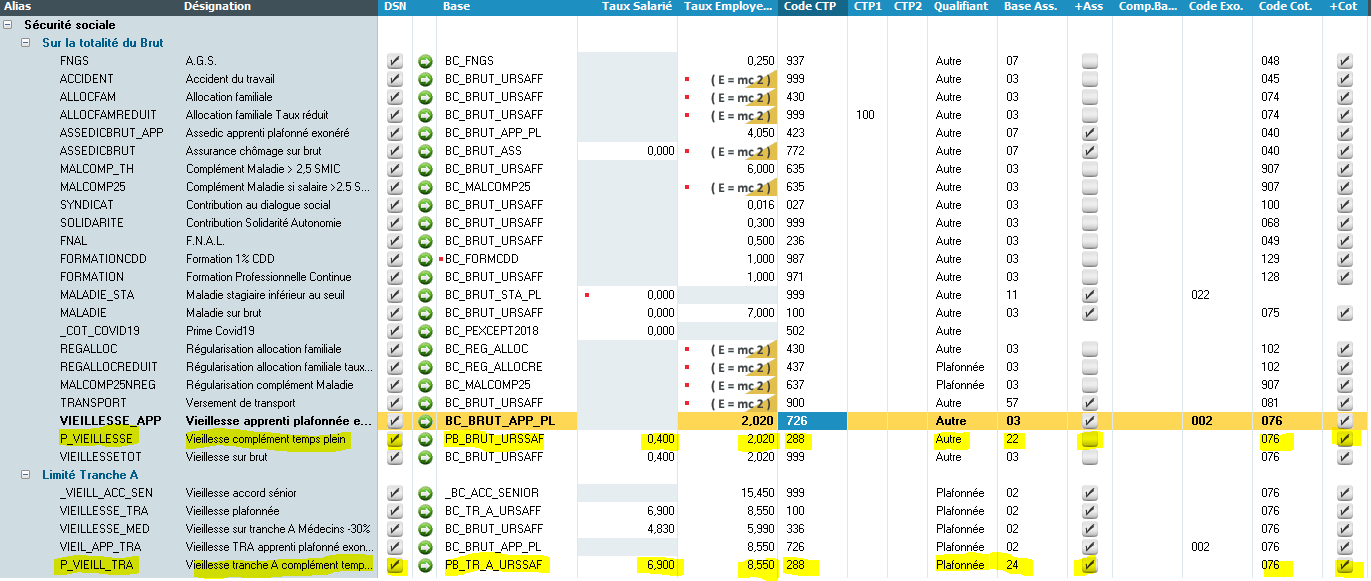
URSSAF
Retraite
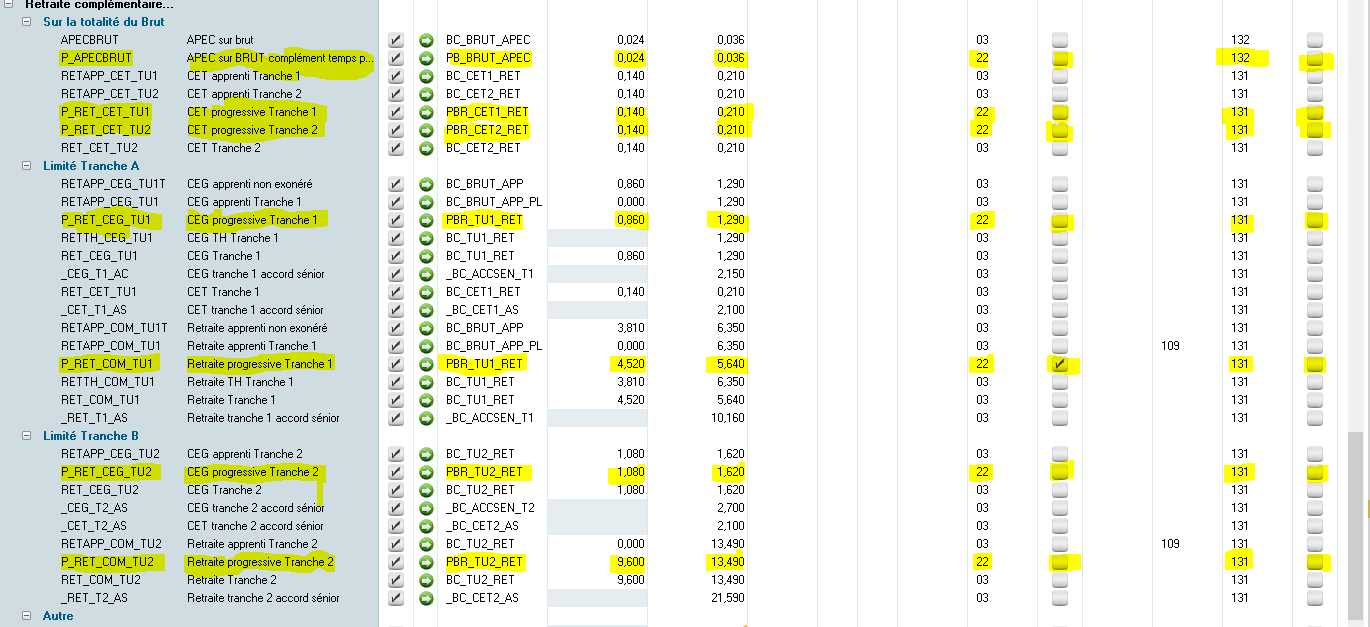
Attention aux taux de cotisations de la retraite tranche 1 et 2, il faut renseigner VOS taux et pas ceux présentés à l'écran.
La base assujettie plafonnée progressive (code 24) est alimentée par la rubrique P_VIEIL_TRA. Bien qu’elle soit une cotisation Urssaf (dont le montant est envoyé en CTP288), elle permet également d’alimenter la base plafonnée progressive.
La base brute spécifique (code 22) est, elle, alimentée par les rubriques P_RET_COM_TU1 et P_RET_COM_TU2 (on additionne la base plafonnée et le complément au-delà du plafond). La rubrique P_RET_COM_TU1 ne pourrait donc pas servir pour alimenter le code 24.
Les salariés
il faut procéder à un changement de situation afin que les blocs 41 de changement de statut soient générés en DSN et transmis aux différents organismes destinataires.
Dans la nouvelle fiche qui fait suite au changement de situation, il convient de :
- Modifier l'horaire contractuel (Pavé 3, horaires)
- Codifier les cotisations concernées selon le paragraphe "Description - Principe" de ce document
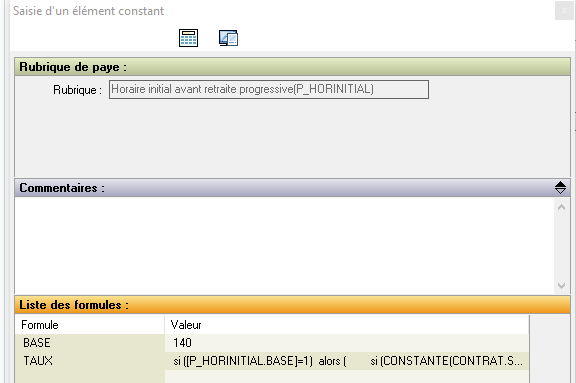
Et pour les salariés déjà à temps partiel qui réduisent leur temps de travail, aller dans les éléments constants (pavé 5) et y ajouter la rubrique P_HORINITIAL avec l'horaire contractuel de la la fiche close pour changement de situation. Par exemple,

Bulletin de paye
Sur le bulletin détaillé, conservé par le client, les rubriques seront positionnées en fin des cotisations. Leur repositionnement éventuel doit s'effectuer par les "Paramètres des bulletins" (Menu "Autres paramètres).
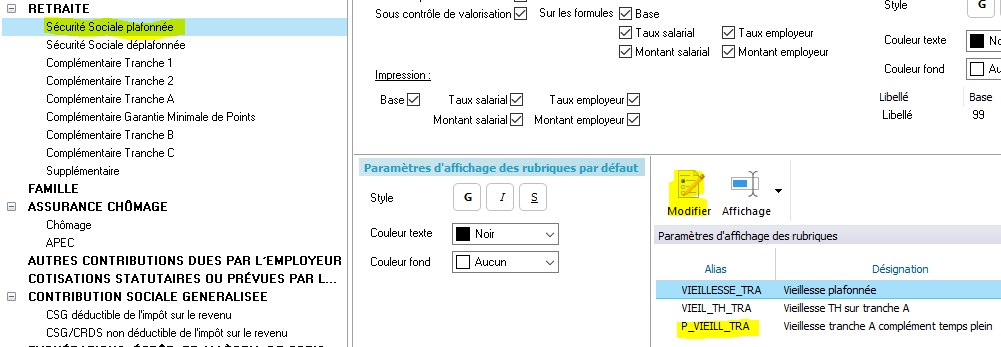
Sur le bulletin simplifié, les nouvelles cotisations doivent être insérées manuellement. Une fois dans la gestion du bulletin, utiliser le bouton  pour accéder à cette codification :
Plus d’informations
http://dsn-info.custhelp.com/app/answers/detail/a_id/1009/kw/retraite%20progressive
Rapport d'assujetissement de la taxe sur salaire*
Cette note est destinée à la mise en place du taux d’assujettissement à la taxe sur les salaires, pour les associations composées d’établissements soumis à la TVA (et non assujettis à la taxe sur les salaires) et d’établissements non soumis (ou par extension à des secteurs (ou sections) distincts en TVA).
Ce taux d’assujettissement est à appliquer sur les salariés affectés sur plusieurs sections (soumis et non soumis).
Nouveautés
4 nouvelles rubriques sont concernées :
- BC_TAXESALTOT : Base de cotisation de la taxe sur salaire totale. Est égale à la somme des quatre cotisations de taxe sur les salaires.
- TAXESALTOT : Il s’agit de la rubrique de cotisation qui calcule la taxe sur les salaires totale. Le taux est égal au rapport d’assujettissement (ou 100 si pas de rapport d’assujettissement).
- ASUJTAXESAL : Rapport d'assujettissement à la taxe sur salaire. C’est la rubrique de paye à affecter aux salariés concernés.
- TAXEREGSALTOT : Il s’agit de la rubrique uniquement utilisée en cas de régularisation du taux d’assujettissement, et uniquement au mois de décembre.
- Constante générale TAXEASUJ. Contient le taux d’assujettissement. Peut être défini au niveau association ou à un niveau inférieur. A indiquer en pourcentage.
Attention, contrairement à la rubrique EXOTAXESAL, qui consiste à exonérer une partie de la base taxe sur salaire, le taux d’assujettissement s’applique sur les montants de cotisation.
Mise en place
Utilisation
Les règles de calcul de la taxe sur les salaires ne changent pas, c’est-à-dire, qu’une section non assujettie à la taxe sur les salaires ne calcule pas de taxe sur les salaires.
Par défaut, le taux d’assujettissement est de 100%.
Pour un salarié affecté sur plusieurs sections (non soumis et soumis), il faut que sa section de contrat soit donc une section assujettie à la taxe sur les salaires.
Puis, dans ses éléments constants, ajouter la rubrique ASUJTAXESAL.
Le taux d’assujettissement n’est pas à indiquer, le programme le récupère directement de la constante générale TAXEASUJ. Il doit l'être pour les personnes ayant un taux inférieur.
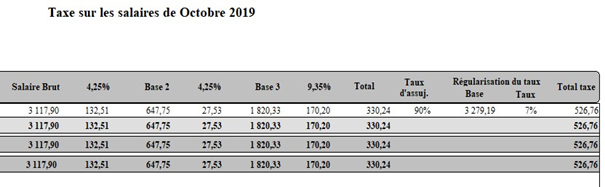
L’édition de la taxe sur les salaires a été modifiée pour y ajouter le taux d’assujettissement et le montant final de taxe sur les salaires.
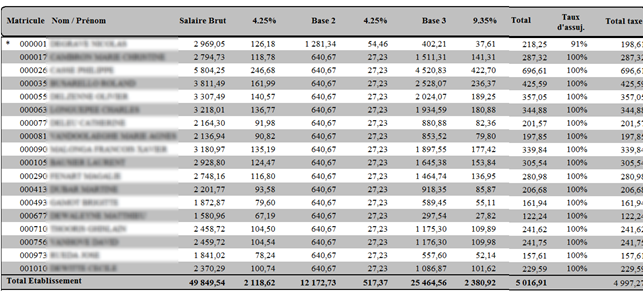
L’édition du récapitulatif des déclarations n’a pas été modifiée. On y retrouve donc tout le détail de calcul de la taxe sur les salaires, c’est-à-dire les taxe taux 1, 2, 3, 4 et la cotisation totale.
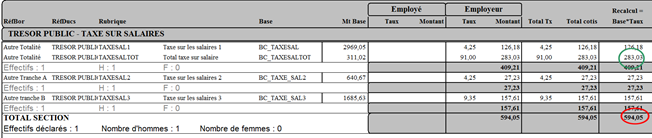
Bien évidemment de ce fait, le montant à prendre en compte pour la déclaration est le montant correspondant à la rubrique TAXESALTOT (en vert), et non pas le total cotisation indiqué au niveau de la ligne section (en rouge). Pour mettre en évidence le montant à prendre en compte, il faut affecter la rubrique à une référence bordereau spécifique que l’on peut créer.
Changement du taux d'assujetissement
Objet
Le taux d'assujettissement à la taxe sur les salaires est déterminé en fonction du chiffre d'affaire de l'année précédente. Ce dernier n'est pas forcément connu au 1er janvier.
On doit donc démarrer l'année avec un taux d'assujettissement qui est susceptible d'évoluer en cours d'année.
Cette note explique comment opérer ce changement. Le gestionnaire de rubrique doit être au minimum à 50.
Modification du taux
Pour des raisons techniques, la modification du taux d'assujettissement ne peut se réaliser que sur la paye de décembre.
Le taux d'assujettissement est défini au niveau des constantes générales sous l'acronyme TAXEASUJ.
Il convient de le changer si nécessaire. En théorie, le taux d'assujettissement est unique au niveau de l'entreprise. Il est cependant possible de le définir au niveau section.
Il est aussi possible de le définir au niveau de la personne, mais cela n'est évidemment pas conseillé.
Régularisation
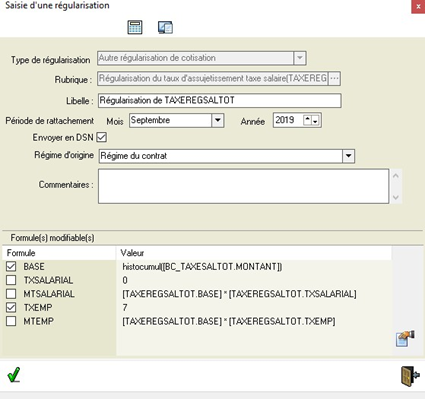
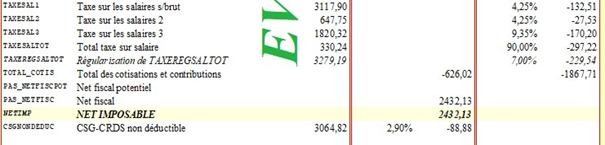
Afin d'identifier correctement la régularisation, il s'est avéré nécessaire de créer une rubrique dédié à cela. Il s'agit de la rubrique TAXEREGSALTOT.
C'est donc cette rubrique qu'il faut utiliser pour effectuer la régularisation.
La base sera égale à histocumul([BC_TAXESALTOT.MONTANT]).
Le taux sera égale à la différence entre le nouveau et l'ancien taux.
Exemple, le taux passe de 83% à 90%
Contrat clos
Pour les contrats clos, la régularisation se fera automatiquement et systématiquement lors du calcul des charges. C'est la raison pour laquelle la modification du taux d'assujettissement ne peut intervenir que sur le mois de décembre.
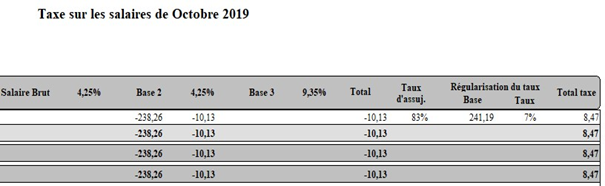
DSN
Il n'y a pas de régularisation nécessaire en DSN car aujourd'hui, seule la base taxe sur les salaires est envoyée.
Taxe d'apprentissage*
Suite au webinaire du 16 mars 2026, nous avons recensé les questions dont vous retrouverez les réponses dans la FAQ en fin de document
Nouveautés 2026
La loi de finances pour 2026 va supprimer l'exonération de taxe d'apprentissage dont bénéficiait jusqu'à présent ces organismes (LF 2029 art. 135, XIII, 2° ; c. trav. art. L. 6241-1, III, 4° abrogé).
À l'avenir, les associations, organismes, fondations, fonds de dotation, congrégations, syndicats à activités non lucratives (mentionnés au 1 bis de CGI art. 206 et aux 5°, 5° bis et 11° de CGI art. 207)seront expressément soumis à la taxe d'apprentissage selon les règles de droit commun (LF 2026 art. 135, XIII, 1° ; c. trav. art. L. 6241-1, I modifié) : taux (0,68 %, sauf en Alsace-Moselle où le taux est de 0,44 %), possibilité d'exonération sous condition de masse salariale pour les employeurs d'apprentis, exclusion de la rémunération des apprentis de l'assiette de la taxe pour les employeurs de moins de 11 salariés, etc.
Faute de date d'entrée en vigueur spécifique, cette mesure devrait juridiquement entrer en vigueur le lendemain de la publication de la loi de finances au Journal officiel. Reste à voir si l'administration décalera par tolérance l'entrée en vigueur au 1er jour du mois suivant la publication de la loi afin de faire entrer la mesure au 1er mars, comme cela avait été fait en 2025 pour la suppression de l'exonération de taxe dont bénéficiaient les mutuelles.
Si une tolérance en ce sens est prise, elle sera certainement publiée au Bulletin officiel de la sécurité sociale (BOSS).
En clair, si les associations sont désormais soumises à la taxe d'apprentissage. L'exonération au titre de l'emploi des apprentis et la règle des 6SMIC restent mais ne concerne en pratique des entreprises de moins de 7 salariés.
Attention, pour les entreprises qui sont déjà soumises à la taxe d'apprentissage, les règles changent pas et la taxe est déclarée mensuellement depuis janvier
En attendant la mise à jour du 13 mars 2026, vous pouvez d'ores et déjà paramétrer les deux rubriques nécessaires au calcul de la taxe d'apprentissage : TAP_TAXE et TAP_SOLDE
Attention le décret d'application n'est pas encore paru, c'est donc à vous de décider s'il faut les paramétrer dès maintenant (pour éviter de recalculer les contrat clos) ou s'il faut attendre la parution du décret.
Introduction
Taxe d'apprentissage
- La taxe d’apprentissage est une contribution patronale (0,68 % de la masse salariale) due par les entreprises assujetties, calculée au niveau entreprise ;
- Elle se compose de deux fractions :
- Une part principale (0,59 %) déclarée et versée mensuellement.
- Un solde (0,09 %) déclaré et versé annuellement l'année suivante
- Les rémunérations des apprentis sont exclues de l’assiette si l’effectif est inférieur à 11 salariés.
- L’entreprise est exonérée totalement pour un mois donné lorsque, le mois précédent, elle emploie au moins un apprenti et que sa masse salariale de ce même mois ne dépasse pas 6 × SMIC mensuel.
- Depuis 2022, c’est l’URSSAF qui assure le recouvrement des cotisations de taxe d’apprentissage.
- La part principale peut être réduite par la déduction de deux types de dépenses :
- Équipements et matériels pour un CFA dont l’entreprise dispose ;
- Dépenses pour des formations innovantes par apprentissage (offres jamais dispensées sur le territoire national).
Les dépenses prises en compte payées en N-1 sont déductibles de la part principale de l’année N.
Le plafond : déductions limitées à 10 % de la part principale de la taxe de l’année N-1.
Contribution supplémentaire à l'apprentissage
- La CSA est due par les entreprises de 250 salariés et plus redevables de la taxe d’apprentissage qui ont employé moins de 5 % de CFIP (alternants + Cifre, etc.) l’année précédente.
- Elle est calculée sur la masse salariale avec un taux dégressif (0,05 % à 0,6 %) selon le ratio CFIP et la taille d’effectif.
- Elle est déclarée et payée en DSN de mars N+1 (avril N+1), avec exonération possible si ratio entre 3 % et 5 % et progression d’au moins 10 % des alternants par rapport à l’année précédente.
- Calcul :
- L'assiette est identique à l'assiette de la taxe d'apprentissage: masse salariale (revenus d’activité retenus pour le calcul des cotisations).
- Le taux dépend du ratio d’alternants (CFIP) et de la taille d’effectif.
- Une exonération est possible sous certaines conditions :
-
Effectif moyen annuel des salariés sous contrat d’apprentissage, de professionnalisation et Cifre est :
-
Supérieur ou égal à 5%
-
supérieur ou égal 3% si l’entreprise justifie d’une progression de l’effectif moyen annuel des salariés sous contrat d’apprentissage, de professionnalisation et Cifre ( Convention industrielle de formation par la recherche) d’au moins 10% par rapport à l’année précédente. La comparaison s’effectue entre deux années civiles.
-
-
- Taxe d'apprentissage Fiche consigne 2504
- Solde de la taxe d'apprentissage Fiche consigne 2537
- Contribution supplémentaire à la taxe d'apprentissage Fiche consigne 2963
- URSSAF : Taxe apprentissage et contribution supplémentaire
- GUIDE DES CONTRIBUTIONS DE FORMATION PROFESSIONNELLE ET D’APPRENTISSAGE
- BOSS Taxe d'apprentissage
- BOSS Contribution supplémentaire à l'apprentissage
Attention, les sources ne sont pas encore à jour en ce qui concerne les entreprises exclues.
Déclaration en DSN et dates d'exigibilité URSSAF
| Déclaration en DSN | Paiement | Paiement |
|---|---|---|
|
Contribution légale à la formation - Taxe d'apprentissage (part principale) (1) |
Mensuelle : 5 ou 15 du mois Première déclaration : Paye de mars 2026 (Pour les entreprises n'étant pas soumises précédemment) |
Mensuel ou, pour les TPE concernées, trimestriel.<br>Premier paiement Urssaf :<br>• 5 ou 15 avril 2026 (mars 2026) pour les assujettis au paiement mensuel ;<br>• 15 juin 2026 (mars à mai 2026) pour les TPE au paiement trimestriel. |
|
- Solde de taxe d'apprentissage de 0,09 % (hors Alsace-Moselle uniquement) |
Annuelle : Paye d'avril de l'année suivante. Première déclaration : Paye d'avril 2027 (solde dû au titre de 2026). |
Annuel : 5 ou 15 avril de l'année suivante.<br>Premier paiement Urssaf : 5 ou 15 avril 2027 (solde dû au titre de 2026). |
| Contribution supplémentaire à l'apprentissage (CSA) |
Annuelle : Paye d'avril de l'année suivante. Première déclaration : 5 ou 15 avril 2027 (CSA due au titre de 2026). |
Annuel : 5 ou 15 avril de l'année suivante.<br>Premier paiement Urssaf : 5 ou 15 avril 2027 (CSA due au titre de 2026). |
La taxe d’apprentissage
Calcul et déclaration mensuelle
La part principale et le solde
2 rubriques de cotisation ont été créées :
- TAP_TAXE : Taxe apprentissage
- TAP_SOLDE : Solde taxe apprentissage
Il faut codifier les rubriques dans les régimes de la façon suivante :
TAP_TAXE : Taxe apprentissage :
- Envoyée en DSN
- Code CTP : 992 au taux de 0.59% - sauf Alsace Moselle code CTP : 993 au taux de 0.44 % en 2026
- Code base assujettie : 03
- Code cotisation nominative : 130
TAP_SOLDE : Solde Taxe apprentissage : Pas envoyé en DSN
Voici concrètement comment faire :
Lancer le menu gestionnaire de régime et cliquez sur le bouton  pour ajouter une cotisation.
Rechercher la cotisation dans la liste proposée :
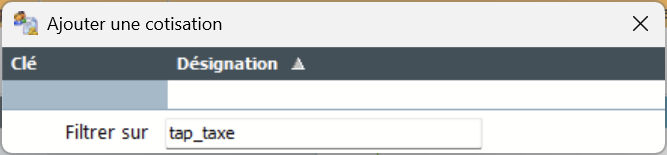
Si vous ne trouvez pas la cotisation, c'est qu'elle existe déjà dans le gestionnaire de régime mais qu'elle n'est affectée à aucun régime. Dans ce cas, décochez la case Afficher les cotisations et cochez Toutes
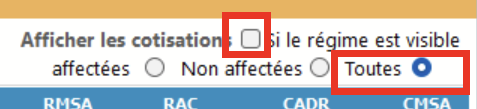
Affectez la cotisation à tous les régimes voulu.
Les régimes suivants ne sont pas concernés par la taxe d'apprentissage :
- les rémunérations des apprentis pour les employeurs de moins de 11 salariés ;
- les rémunérations des salariés en CUI-CAE / CAVA (exonération prévue cf. guide ).
Les travailleurs handicapés en ESAT
- De notre point de vue, les travailleurs handicapés en ESAT n'ont pas de contrat de travail et donc n'ont pas le statut de salariés. Or, la taxe d'apprentissage est assise sur les revenus d'activité retenus pour le calcul des cotisations de sécurité sociale, c'est-à-dire sur les rémunérations versées aux salariés. Il ne s'agit que de notre interprétation et n'hésitez pas à contacter votre Urssaf pour confirmation.
- Toutefois, Nexem a une position différente :
Aucune exonération n'est légalement prévue aussi pour les « rémunérations garanties » versée aux travailleurs handicapés par un ESAT (celles ci étant prise en compte pour la détermination de l'assiette de calcul des cotisations de sécurité sociale [selon l'article R. 243-9 du Code de l'action sociale et des familles] et a fortiori à celle de la
taxe d'apprentissage) : à notre sens, si la taxe d'apprentissage afférente à la partie de la rémunération garantie égale à l'aide au poste devrait normalement être compensée totalement par l'Etat, la part de la taxe d'apprentissage incombant à l'ESAT se limiterait à celle correspondant au montant de la part de la rémunération garantie financée par l’ESAT. Notez que pour l'heure, Nexem a déjà saisi l'Urssaf Caisse nationale pour obtenir une validation de notre interprétation.
- Un client a contacté son Urssaf et voici un résumé de sa réponse :
-
- Depuis la loi n° 2026-103 du 19 février 2026, les associations, organismes et structures à but non lucratif, y
compris les Esat sont désormais soumis à la taxe d’apprentissage à compter de mars 2026.
Les travailleurs handicapés accueillis en Esat disposent d’un statut d’usager d’un établissement médico-social,
et non d’un statut de salarié.
En raison de ce statut particulier, les rémunérations versées aux travailleurs handicapés des Esat ne doivent
pas être intégrées dans l’assiette de la taxe d’apprentissage - Pour les travailleurs handicapés accueillis en Esat, l’établissement doit s’acquitter non pas de la taxe
d’apprentissage, mais de la contribution spécifique due aux opérateurs de compétences, telle que prévue aux
articles L. 6323-36 et D. 6323-29-2 du Code du travail.
Cette réponse constitue une information générale au regard des seuls éléments communiqués, elle ne peut
pas être considérée comme un accord apporté à une pratique individuelle
- Depuis la loi n° 2026-103 du 19 février 2026, les associations, organismes et structures à but non lucratif, y
-
Cliquez sur le bouton  pour modifier les valeurs par défaut :

Attention à ne pas cocher la case de la colonne +Ass. Il ne faut pas envoyer la base en DSN car elle est déjà envoyée par la cotisation Maladie
Comme la rubrique TAP_SOLDE n'est pas déclarée en DSN, vous avez la possibilité de ne pas la calculer tous les mois (dans ce cas elle ne sera pas comptabilisée). Il sera facile de la calculer annuellement car l'assiette est identique à la taxe d'apprentissage)
Précisions : Les rémunérations dues aux apprentis par les employeurs de moins de onze salariés, selon les modalités prévues au I de l’article L. 130-1 du code de la sécurité sociale, sont exonérées de la taxe d'apprentissage. En conséquence, le régime apprenti ne doit pas comporter cette taxe UNIQUEMENT POUR LES EMPLOYEURS DE MOINS DE 11 SALARIES
La base de cotisation BC_TAXEAPP contient un calcul qui permet de déterminer si l'entreprise est redevable de la taxe d'apprentissage :
- Chaque mois, le programme calcule la masse salariale totale, la masse salariale des apprentis et le nombre d'apprenti.
- Le mois suivant, il utilise ces données ainsi que la constante générale NBSALARIE0101 pour déterminer si l'entreprise est redevable sur le mois.
La base de cotisation BC_TAXEAPP ne sera disponible qu'à partir du gestionnaire de rubrique 99 avec la mise à jour globale du 13 mars. Toutefois, vous pouvez laisser la base BC_BRUTURSSAF car la seule différence est le calcul du test pour déterminer si l'entreprise est redevable. Étant donné la nature du test (Masse salariale < 6SMIC) on peut considérer que les entreprises de plus de 6 salariés seront systématiquement soumises.
En conséquence ces deux cotisations sont calculées mensuellement à partir de mars 2026.
Pour les associations qui ont l'exonération ZRR, il faut vérifier la rubrique itérative B_TXZRR. Cette dernière ne doit pas comporter les rubriques TAP_TAXE et TAP_SOLDE. A défaut, il convient de les retirer
Un exemple sur un matricule

mais seule la taxe d'apprentissage (TAP_TAXE) est déclarée mensuellement en DSN
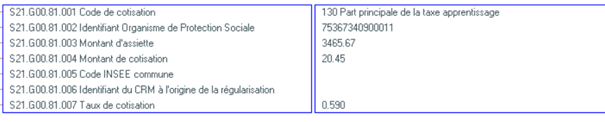
Résultat au niveau de la DSN
Cotisation agrégée :

Cotisation nominative :
La déduction de la part principale de la taxe d'apprentissage
Si vous êtes concernés, il faut ajouter une cotisation établissement avec le code de cotisation 075, celui-ci déclenchera automatiquement le code CTP 994 dans un bloc 23 destiné à l’URSSAF.
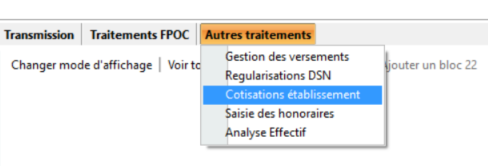
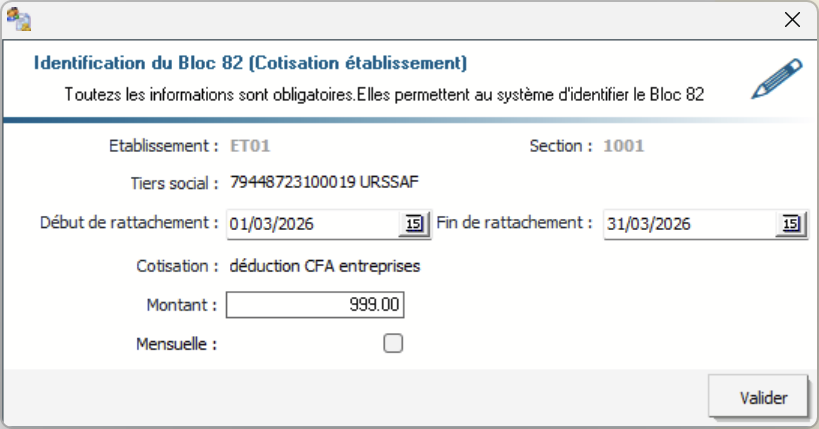
Attention : le montant déductible est limité à 10 % du montant de la taxe d’apprentissage de l’année précédente. Pour plus de précisions, se référer à la fiche consigne 2504
De plus, il n’est pas possible de déduire plus que le montant déclaré.
Exemple : déduction de 150 € pour une cotisation de 100 € en janvier 22
La déduction sera de 100 € en janvier 22 et le solde sera reporté en février 22
Cette cotisation doit être déclarée mensuellement. Si le montant est identique chaque mois, vous pouvez cocher la case Mensuelle

Comptabilisation
Par défaut, les rubriques TAP_TAXE et TAP_SOLDE sont affectées au profil comptable Sécurité sociale. Vous avez la possibilité de créer un profil comptable particulier pour la taxe d'apprentissage afin de la comptabiliser dans un compte particulier

Cliquez sur le bouton profil comptable puis créez un nouveau profil avec le compte voulu.
Déclaration annuelle
- Le solde de taxe d’apprentissage sera déclaré annuellement sur la DSN d’avril 2027 pour la 1ère fois .
- Au niveau de la paie, la rubrique se déclenchera tous les mois et la déclaration au niveau de la DSN se fera annuellement.
Un exemple sur un matricule

Il conviendra de réaliser un historique sur la rubrique solde de taxe d’apprentissage de l'année précédente pour chaque établissement de déclaration.
Et pour chaque établissement, créer une cotisation .établissement avec le code 076 Ce dernier déclenchera le code CTP 995 dans le bloc 23.
Le montant à indiquer est le montant brut du solde, hors réduction c'est à dire le cumul du montant employeur de la rubrique TAP_SOLDE, à savoir TAP_SOLDE.MTEMP. Ce montant sera divisé par le taux (0.09%) pour retrouver le montant de l'assiette à indiquer en CTP 995.
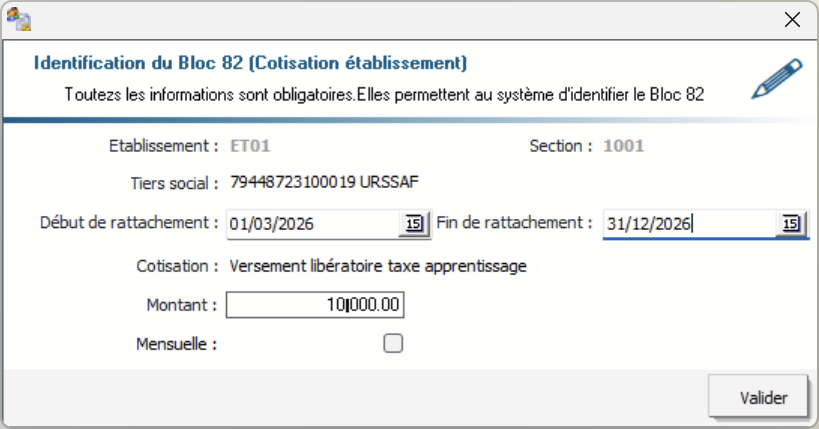
La période de rattachement doit faire référence à l'année N-1. C'est à dire que la déclaration d'avril 2027 concerne le solde de la taxe de l'année 2026 donc les dates de rattachement doivent être du 01/03/2026 au 31/12/2026. ATTENTION, il s'agit bien de la période de mars 2026 pour les entreprises qui ne payaient pas la taxe précédemment.
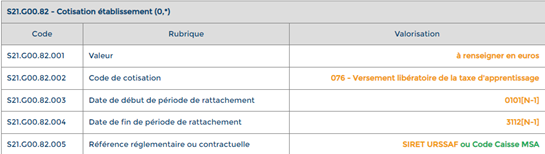
Il est également possible d’ajouter les blocs 82 suivants pour le cas ou vous avez des réductions du solde de la taxe d’apprentissage
- 077 – Réduction du versement libératoire de la taxe d’apprentissage liés à des subventions aux CFA (Art. L6241-4 du code du travail) CTP 996
- 078 – Réduction du versement libératoire de la taxe d’apprentissage liés à des créances alternants (Art. L6241-4 du code du travail) CTP 997
Codification du bloc 82 devant déclencher le bloc 23 avec le code CTP 996 à l’URSSAF sur la DSN d’avril 2027
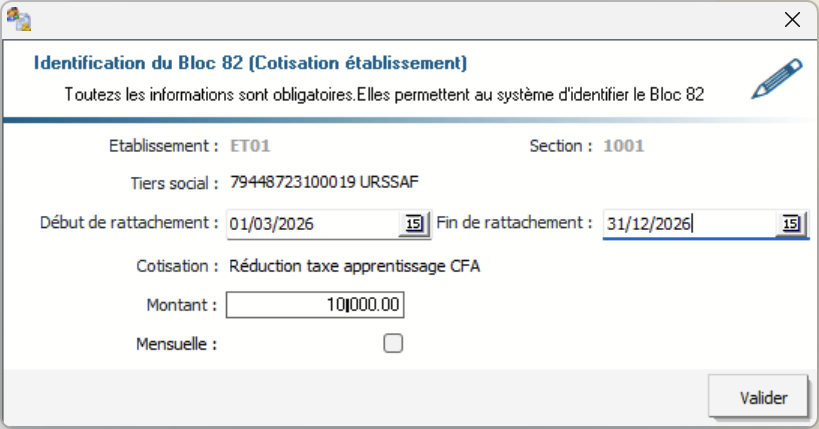
Cette fois, le montant à indiquer est bien le montant de la réduction avec le signe négatif. il se rattachera aux CTP 996 et 997 et viendra se déduire du bloc 20.
Codification du bloc 82 devant déclencher le bloc 23 avec le code CTP 997 à l’URSSAF sur la DSN d’avril 2027
Contribution supplémentaire à l'apprentissage (CSA)
Déclaration annuelle
La contribution supplémentaire à l'apprentissage sera déclaré annuellement sur la DSN d’avril 2027 pour la 1ère fois .
Il conviendra de réaliser un historique sur la rubrique de la taxe d’apprentissage de l'année précédente afin de connaitre l'assiette de la contribution.
Puis il faudra calculer le montant de la contribution en fonction de cette assiette et du taux à appliquer (Voir modalités de calcul du taux dans le BOSS)
Ce taux est déterminé par l’URSSAF après l’année N (effectif, % d’alternants).
. Rappel des taux CSA (métropole hors Alsace-Moselle)
| Ratio d’alternants | 250 à < 2 000 salariés | 2 000 salariés et + |
|---|---|---|
| < 1 % | 0,4 % | 0,6 % |
| 1 % à < 2 % | 0,2 % | 0,2 % |
| 2 % à < 3 % | 0,1 % | 0,1 % |
| 3 % à < 5 % | 0,05 % | 0,05 % |
| ≥ 5 % | Exonéré | Exonéré |
La contribution ne se déclare que sur un seul établissement pour toute l'entreprise
Si vous n'êtes pas exonéré, il convient de créer une cotisation établissement avec le code 079. Celui ci déclenchera le CTP 998
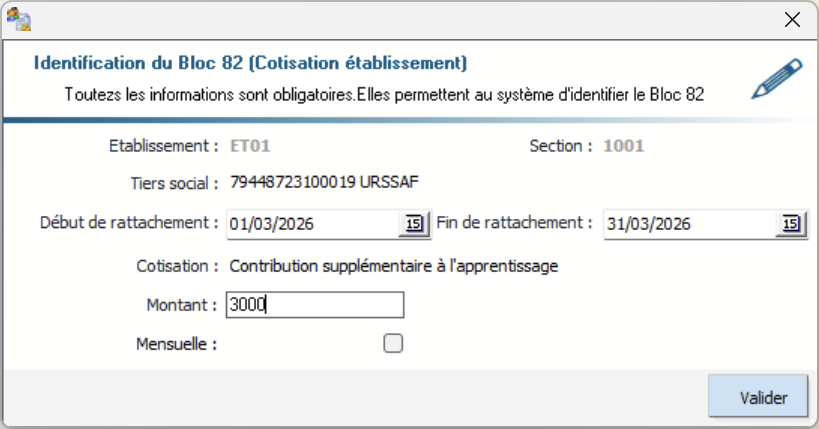
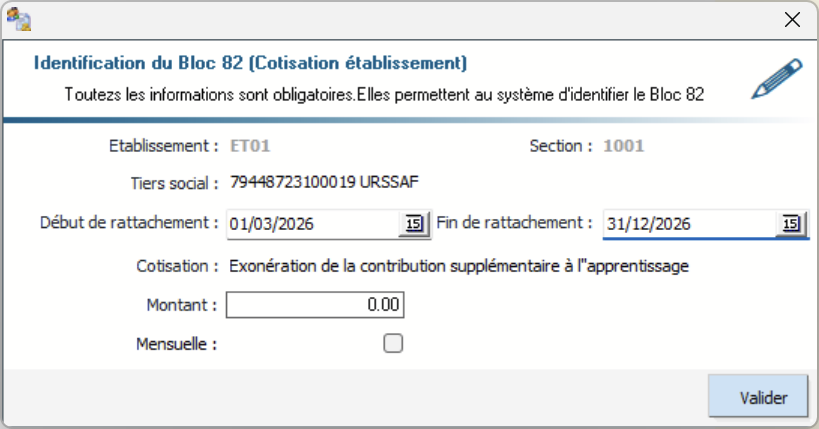
En revanche, si vous êtes exonéré , il faut créer une cotisation établissement avec le code 080 et un montant à zéro
Paramétrage du bulletin simplifié

Ajouter les nouvelles cotisations dans le bloc « Autres contributions dues par l’employeur » comme la rubrique « FORMATION »

Nous allons donc modifier le paramétrage afin d’ajouter les nouvelles rubriques :
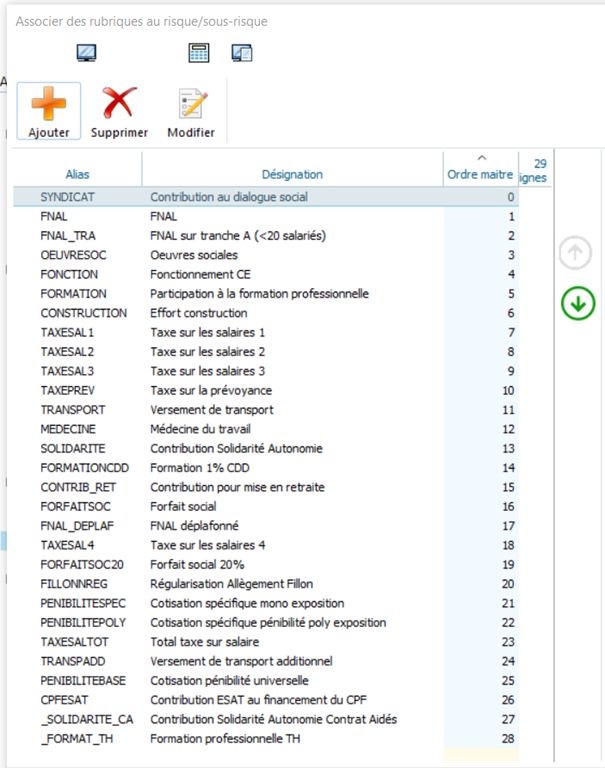
Valider les modifications.
FAQ
A - Divers
1. si la cotisation tap_solde taxe apprentissage a 0.09 est codifiée sur le bulletin, nous aurons une différence entre les charges et la DSN envoyée à l'urssaf?
Non car le programme prend en compte cette rubrique particulière et n'en tiens pas compte dans l'édition DSN du bordereau Urssaf
2. Quid des OG qui ont des établissements qui perçoivent la taxe d'apprentissage ? L'intégralité de la masse salariale est elle soumise ?
oui, pour un organisme (OG) qui a des établissements habilités à percevoir le solde de la taxe d’apprentissage (ex. CFA, lycée pro, autre établissement de formation), l’intégralité de la masse salariale de l’organisme (ou de l’entreprise) est redevable
Être à la fois redevable (employeur qui paie la TA) et avoir un établissement qui perçoit le solde est possible, mais cela ne réduit pas l’assiette : on paie sur toute la masse salariale comme tout autre employeur redevable
3. Nous ne comprenons pas la différente du TAP SOLE et TAP TAXE au niveau des déclarations... le TAP TAXE est déclaré via DSN chaque mois pour un taux à 0.59. Mais pour le TAP SOLDE, il ne passe pas par DSN donc où doit-on déclarer ce montant qui apparait chaque mois sur le bulletin dans ce cas ?
Le solde est déclaré et payé annuellement l'année suivante
4. Si nous n'embauchons pas d'apprentis la cotisation supplémentaire d'apprentissage sera de 5 % de la masse salariale 2026 ? Nous sommes une association de plus de 300 salariés
Non le taux sera de 0.4% : https://wikiapp.heberg-eig.fr/books/regimes/page/taxe-dapprentissage#bkmrk-.-rappel-des-taux-cs
41. Le taux de la CSA sera envoyé par l'URSSAF ?
Oui
5. Est-il compatible d'être bénéficiaire du solde la taxe d'apprentissage et de devoir désormais la payer ?
12. Donc on peut à la fois être redevable de la TA et être un récepteur du solde de la taxe d'apprentissage ?
Oui, c’est compatible. Une même structure (ou un même groupe) peut à la fois être redevable de la taxe d’apprentissage (donc la payer) et être habilitée à percevoir le solde (en être bénéficiaire).
- Vous devez payer la TA (part principale + solde) sur toute votre masse salariale si vous êtes redevable (pas de réduction d’assiette parce que vous percevez le solde).
- Vous pouvez en parallèle être habilité à recevoir le solde (pour vous-même ou pour d’autres employeurs qui vous flèchent sur SOLTéA).
8. Le paiement mensuel de la taxe d'apprentissage se fait par établissement ou au niveau de l'association ?
La part principale est déclarée et payée par établissement de déclaration
15. Nous avons du mal à comprendre la différence pour la déclaration mensuelle et annuelle ? où trouvons nous le montant pour la déclaration annuelle ? et la Tap-Taxe correspond à des déclaration DN mais il ne s'agit pas du mensuel à contrario du TAP_solde ?
26. pour la décLaration du TAP solde pour la DSN d'avril 2027 (de la même manière que la DOETH) pour l'année 2026, il faudra donc extraire le montant global qui apparait sur les BS si nous l'avons codifier pour qu'il apparaisse par exemple ? comme une extraction annuelle par exemple ?
Pour la déclaration annuelle du solde de la taxe d'apprentissage, il convient de réaliser un historique de l'assiette de la rubrique TAP_TAXE. Il suffit ensuite de multiplier cette assiette par 0.09% pour obtenir le montant du solde de la taxe d'apprentissage
10. Le solde de la taxe déclaré annuellement en dsn est le mois d'avril, nous démarrons le paramétrage en mars. Que faut il faire le mois prochain ?
La première déclaration annuelle du solde de la taxe d'apprentissage se fera en avril 2027 pour l'année 2026. Vous n'étiez pas soumis à la taxe d'apprentissage en 2025, donc vous n'avez rien à faire en avril 2026
18. sur les bulletins de mars apparaissent TAP_TAXE et TAP_SOLDE ?
TAP_TAXE apparaissent sur le bulletin de mars. TAP_SOLDE également si vous l'avez paramétré dans le gestionnaire de régime
20. Pour l'exonération, la masse salariale s'entend par établissement ou par association entière ?
Par association
21. C'est le TAP SOLDE sur une année complète que nous devons déclarer annuellement de la même manière que la déclaration DOETH ? (sachant que ca ne passe pas par la DSN?)
Oui c'est cela, la déclaration en DSN se fera en avril 2027 par l'intermédiaire de la cotisation établissement
22. Bonjour, les contrats clos avant le 15 mars sont ils concernés par la taxe d'apprentissage.
Oui
33. Bonjour, si je comprends bien, du moment que la MS > 6 SMIC, peu importe le nombre d'apprentis, nous serons soumis à la TA ?
Oui
32. pourrons nous réattribuer cette taxe à nos propres établissements ?
Oui Vous pouvez en parallèle être habilité à recevoir le solde (pour vous-même ou pour d’autres employeurs qui vous flèchent sur SOLTéA).
50. la liste de cotisation par établissement il faut commencer en janvier ou mars 2026
En mars 2026
72. Si je comprends bien, tous les mois il faudra aller faire une régularisation DSN avec le code 075 pour le CFA ? Cela ne ce fera pas en automatique même par la suite ?
Il ne s'agit pas d'une régularisation DSN mais d'une cotisation établissement. Pour la déduction CFA, vous pouvez créer la cotisation établissement et si le montant est identique chaque mois, vous pouvez cocher la case Mensuel
74. est ce que le solde 0.09 est tous les mois ou seulement en fin d'année
Le taux du solde est de 0.09%. Il peut être calculé tous les mois. Mais dans tous les cas, il doit être déclaré et payé l'année suivante pour l'année précédente.
53. On a pas compris lors du rajout en DSN du de la déduction de la part principale comment trouver le montant à déduire ?
Ce n’est pas un montant calculé ou “trouvé” par la DSN ou la paie.
Il vient de votre comptabilité / vos justificatifs : ce sont les dépenses éligibles que vous avez réellement payées (et que vous pouvez prouver), dans la limite du plafond.
67. Quand je créé mon code établissement il ne me valide pas la date au 31/12/2026
Normal, nous sommes sur la période de mars 2026, vous ne pouvez donc pas créer une code cotisation établissement jusqu'au 31/12/2026
B - Assujettissement
14. Les cava sont-ils concerné par la taxe d'apprentissage
Non. Les rémunérations versées aux salariés en CAVA (Contrat d’accompagnement dans la vie active / CUI-CAE) ne sont pas concernées par la taxe d’apprentissage : elles sont exonérées et exclues de l’assiette.
11. Bonjour, est-ce que les TH des ESAT (contrats de soutien) doivent cotiser également à la taxe d'apprentissage?
En ce qui concerne les travailleurs handicapés en ESAT, les textes ne prévoient pas clairement si les rémunérations des TH en ESAT (contrats de soutien).
17. est ce que les apprenties doivent payer la taxe d'apprentissage aussi
36. pour les apprentis des structures de plus de 250 salariés sont donc soumis à cette taxe ?
Oui pour les rémunérations des apprentis pour les employeurs de moins de 11 salariés ;
30. le fait d'employer un apprenti c'est au niveau de l'association ? ou au niveau établissement ?
Au niveau association
31. Est-ce que pour vous les CFA sont assujettis à cette taxe svp?
Cela dépend du statut et de l’objet de la personne morale qui gère le CFA. En résumé : si elle a l’enseignement pour objet exclusif, elle est en principe exonérée ; sinon, elle peut être assujettie.
- Si le CFA est géré par une personne morale dont l’objet exclusif est l’enseignement (ou la formation dans ce cadre), cette personne morale est en principe exonérée → les CFA dans ce cas ne sont pas assujettis à la taxe d’apprentissage.
- Si le CFA est géré par une structure qui a d’autres objets (activité commerciale, autres activités non enseignantes), elle peut être assujettie à la TA comme tout autre employeur.
37. L'effectif s'entend-t-il bien sur le SIREN et non par SIRET (lorsque nous avons plusieurs établissements)
Oui
65. Savez-vous si les vacataires ou stagiaires rémunérés sont soumis ?
19. Pour les stagiaires ils perçoivent une gratification pas un salaire. Ils ne cotisent pas si ils travaillent moins de 151,67 / mois. Pourquoi dois-je les faire cotiser à la taxe d'apprentissage ?
Oui. Les vacataires rémunérés sont soumis à la taxe d’apprentissage dès lors que leur rémunération entre dans l’assiette des cotisations de sécurité sociale.
Pour les stagiaire, la taxe d’apprentissage ne s’applique que lorsque la gratification du stagiaire dépasse le seuil à partir duquel des cotisations sont dues. En dessous de ce seuil, vous ne devez pas les faire « cotiser » à la taxe d’apprentissage.
57. Nous avons 1 apprenti dans notre effectif, nous sommes donc exonéré
Non, cela dépend de votre effectif global
60. pour la CSA, l'effectif moyen de 250 salariés prend il en compte les TH ?
Non. Les travailleurs handicapés en ESAT (titulaires d’un contrat d’accompagnement par le travail / ancien contrat de soutien et d’aide par le travail) ne sont pas pris en compte dans l’effectif de 250 salariés pour la CSA
C -Gestionnaire de régime
7. Quand je mets 03 pour le paramétrage taxe apprentissage dans les régimes , il y a un message d'erreur.
Il faut décocher la case correspondant à la colonne +Ass
13. Si on a des apprentis ayant des cotisations d'avant 2025, et après 03/2025, quelle assiette de taxe saisir dans le régime apprentis ?
L'exonération des cotisations sous le seuil de 79% ou de 50% en fonction de la date d'embauche ne concerne pas la taxe d'apprentissage.
16. Pourriez vous nous expliquer plus précisément la différence entre la TAP TAXE et TAP SOLDE? Si nous ne mettons pas le TAP SOLDE dans les régimes comme indiqué comme exemple qu'est ce que ça peut engendrer?
Si la rubrique TAP_SOLDE n'est pas dans le gestionnaire de régime, elle ne sera pas sur le bulletin et ne sera pas comptabilisée. Mais la déclaration et le paiement ne doit se faire que l'année suivante donc ça ne pose pas de problème
23. Bonjour, comment faire pour que le solde n'apparaisse pas tous les mois sur les bulletin ? devons-nous supprimer TAP_SOLDE du gestionnaire des régimes ?
Exactement
40. Je n'ai pas de taux sur la cotisation. Doit-on tout paramétrer ?
Oui tout, le code CTP, le taux le code cotisation
56. En base j'ai BC BRUT URSSAF et non BC TAAXEAPP et je n'arrive pas a changer ?
La base BC_TAAXEAPP n'est disponible qu'à partir du gestionnaire de rubrique 99
51. peut on mettre les rubriques TA dans les régimes si nous ne sommes qu'en gestionnaire de rubrique 98 ?
Oui. La base de la cotisation sera BC_BRUTURSSAF et sera mise à jour lors du passage en 99
55. La CSA on ne peux pas la calculer sur la paie tous les mois comme le solde ?
Non car le taux n'est pas connu mois par mois
D- Comptabilisation
62. Au niveau compte comptable y a t-il une préconisation de numéro de compte ?
Il convient de se référer à votre service comptable, mais il existe le compte 6312 taxe d'apprentissage dans la nomenclature
8. On souhaite mettre un compte de charges spécifique pour la taxe d'apprentissage : comment on doit procéder?
https://wikiapp.heberg-eig.fr/books/regimes/page/taxe-dapprentissage#bkmrk-comptabilisation
39. Le service comptabilité me demande d'affecter le solde de 0.09% à un compte de tiers (431100), différent de la part principal 0.59 %(431000), est-ce possible ?
Si vous calculez le solde tous les mois, cela est compliqué car il faudrait créer un autre tiers Urssaf spécifique pour le taxe d'apprentissage. Il est plus facile dans ce cas de ne pas calculer le solde tous les mois et de passer manuellement l'opération comptable au moment du paiement.
E - Calcul
64. Quand vous dites qu'il faut refaire les bulletins déjà clôturés en mars, il faut faire un bulletin de régul ?
Non les bulletins que vous avez clôturés sur mars peut en principe être sans problème recalculés.
66. C'est rétroactif? ou on met à partir de 03/2026 en DSN
Non la taxe d'apprentissage n'est due pour les associations qu'à partir de mars 2025
61. Le solde est-il bien à verser à N+1 (DSN Avril 2027) ? C'est à dire que nous cotisons chaque mois puis un versement annuel ?
Le solde peut être calculé tous les mois mais n'est déclaré et payé que l'année suivante
59. Si j'ai bien compris, la part principale est à payer tous les mois et se fait automatiquement. Et le solde est à payer une fois par an (avril N+1) et c'est à nous de l'intégrer en DSN. Est-ce bien ça ?
Exactement
Paramétrer une mutuelle*
Paramétrage d’une Mutuelle avec ou sans option
Préambule
Le paramétrage de la mutuelle dans la GRH peut s’avérer complexe pour l’utilisateur.
Plusieurs cas sont envisageables :
Tous les salariés cotisent obligatoirement à la mutuelle et sans choix d’option
Les salariés cotisent en fonction de leur situation familiale
Les salariés ont plusieurs choix d’option en fonction de leur situation familiale avec un panier de base obligatoire pris à 50%
Mise en place
Cas n°1
Dans le régime de cotisation on indique les valeurs salariales et patronales des montants de la mutuelle
Modifier la rubrique BC_MUTDED en mettant dans le taux 100 .

Dans la DSN
Saisir le contrat de mutuelle et accrocher à la cotisation associée la rubrique de cotisation MUTDED
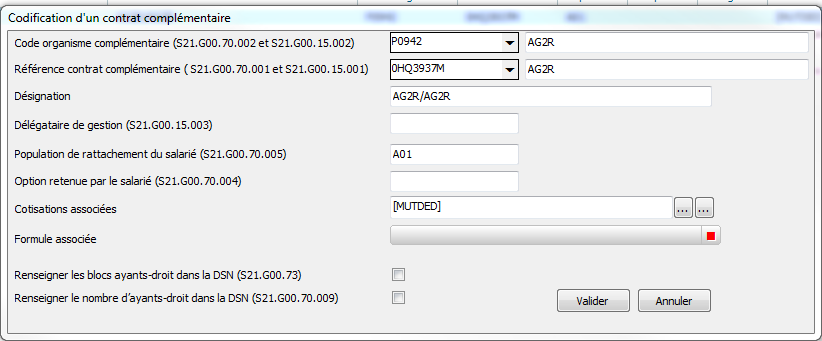
Cas n°2
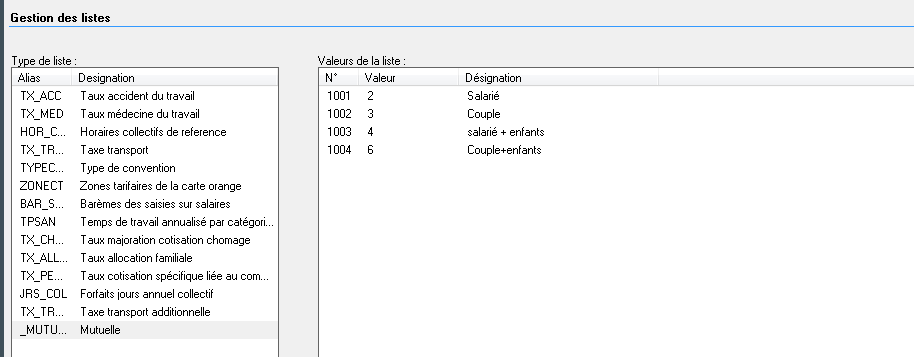
Créer une liste Mutuelle dans les taux valeurs où la valeur est égale au pourcentage du plafond de la sécurité sociale
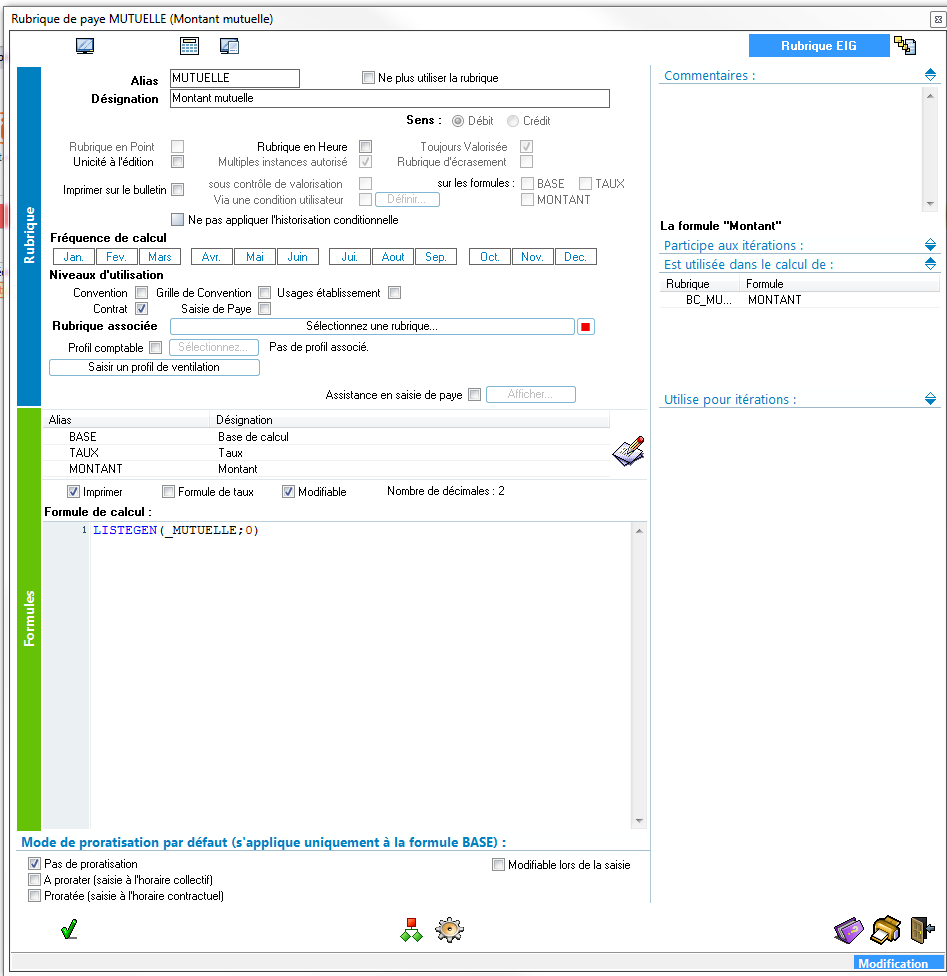
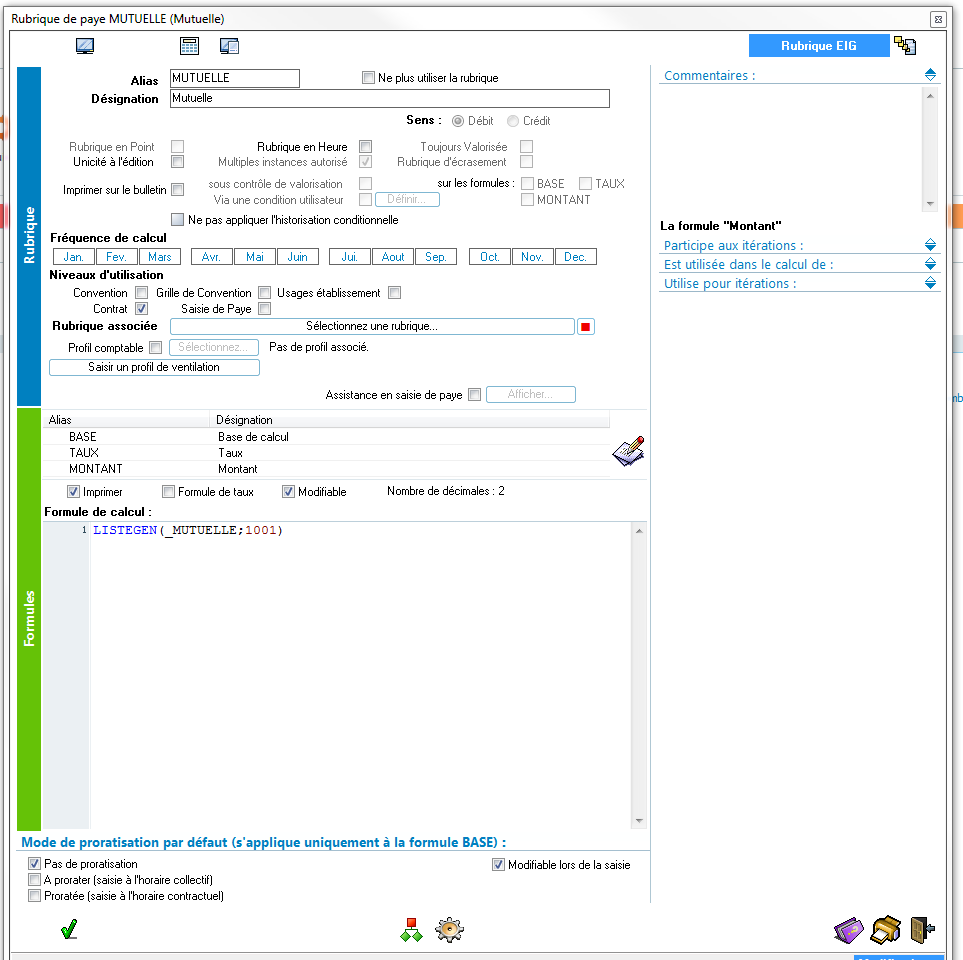
Modifier la rubrique de paye MUTUELLE qui sera saisie dans la fiche contractuelle
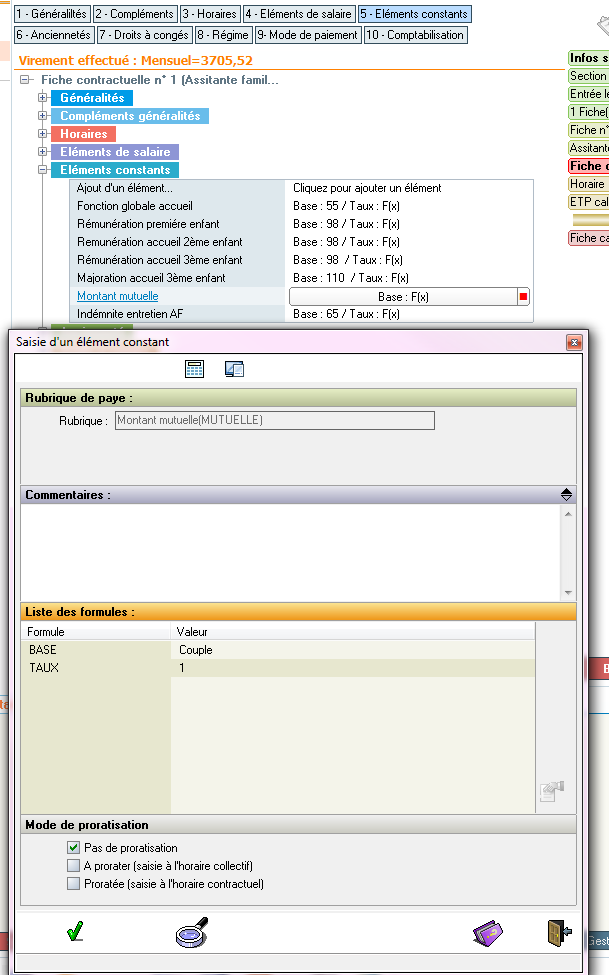
Saisir dans les éléments constants de la fiche contractuelle le choix du salarié.
La calcul du bulletin donne le résultat suivant

La DSN :
Créer les contrats selon la fiche paramétrage fournie par l’OC
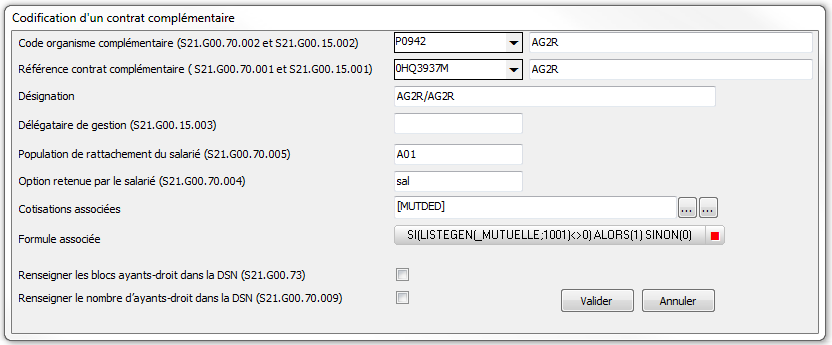
Et associer la formule suivante à chaque contrat
SI(LISTEGEN(_MUTUELLE;1001)<>0) ALORS(1) SINON(0)
Cas n°3
Créer 3 listes de mutuelle
MUTUELLE
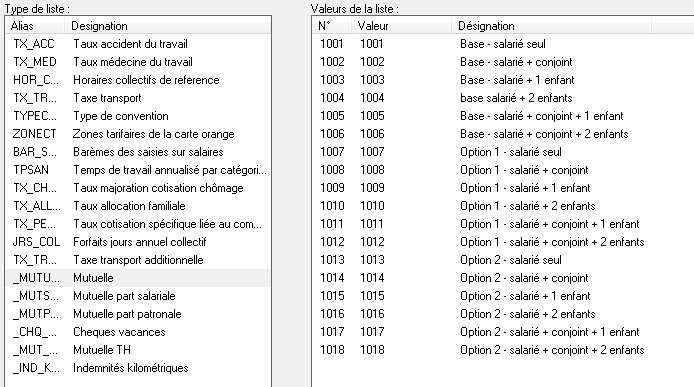
_MUTSAL Mutuelle part salariale
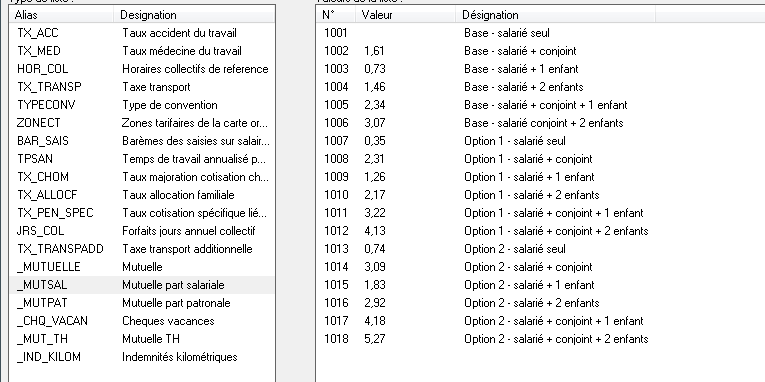
_MUTPAT Mutuelle part patronale
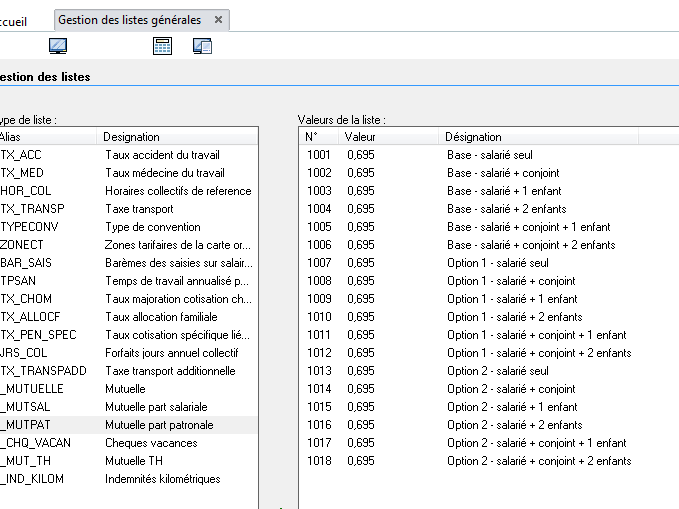
Créer la rubrique _NB_JOUR_MUT
Ceci dans le cas où ils veulent appliquer la cotisation en fonction d’un nombre de jours
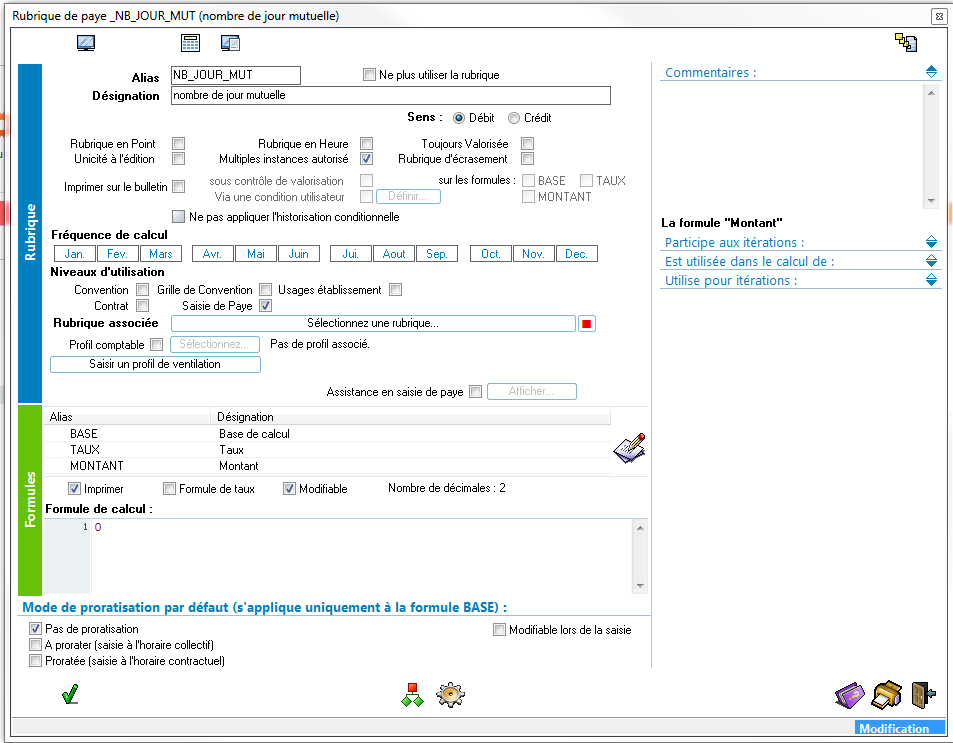
Exemple salarié sorti le 15 du mois saisir dans les variables _NB_JOUR_MUT.BASE : 15 jours
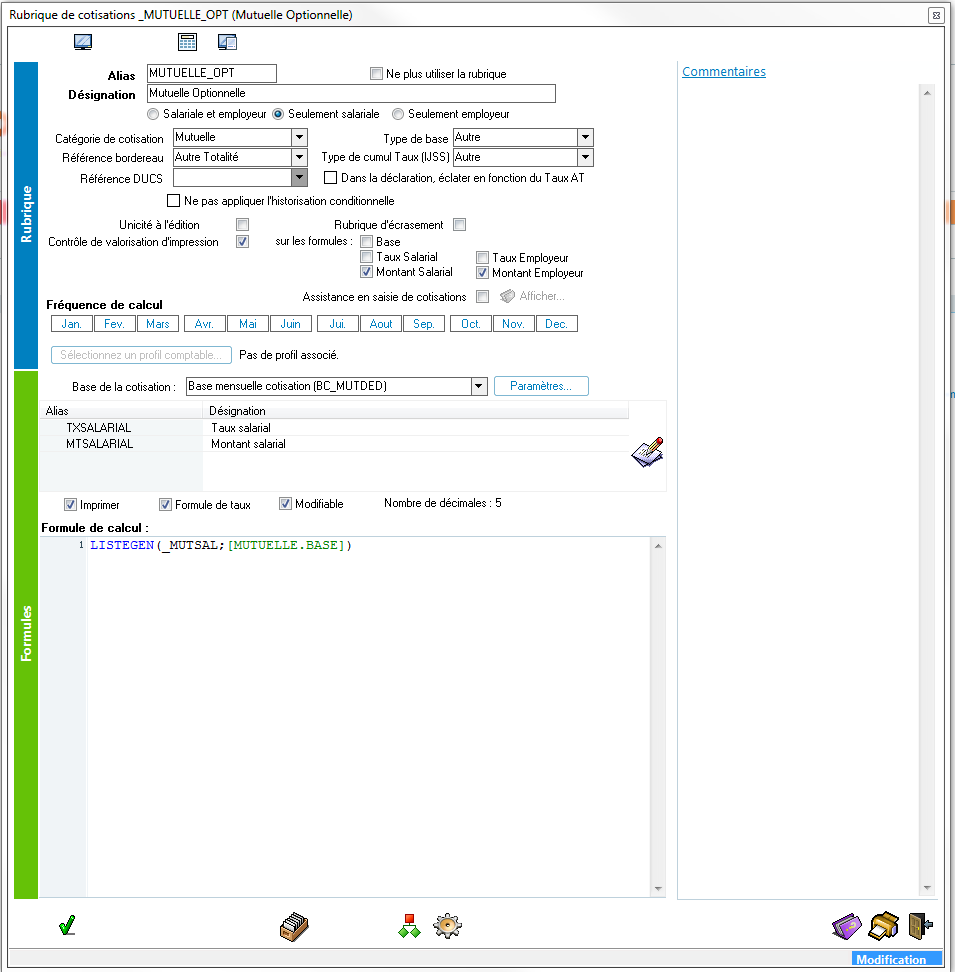
Créer la rubrique de cotisation _MUTUELLE_OPT
Modifier la rubrique de paye
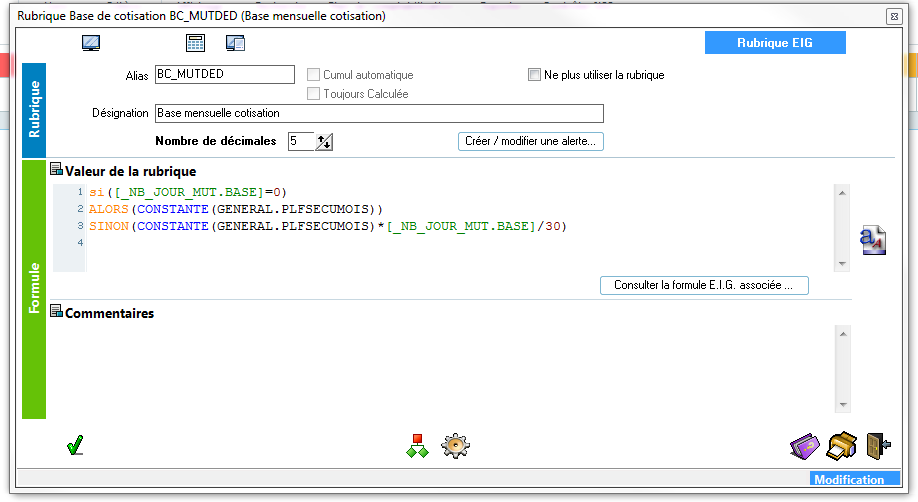
Modifier la rubrique BC_MUTDED
Modifier la rubrique MUTDED
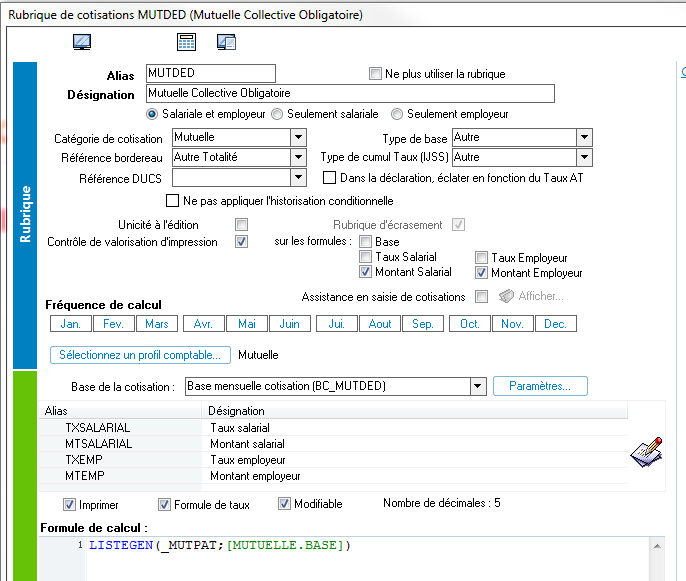
Ajouter la rubrique de cotisation dans les régimes

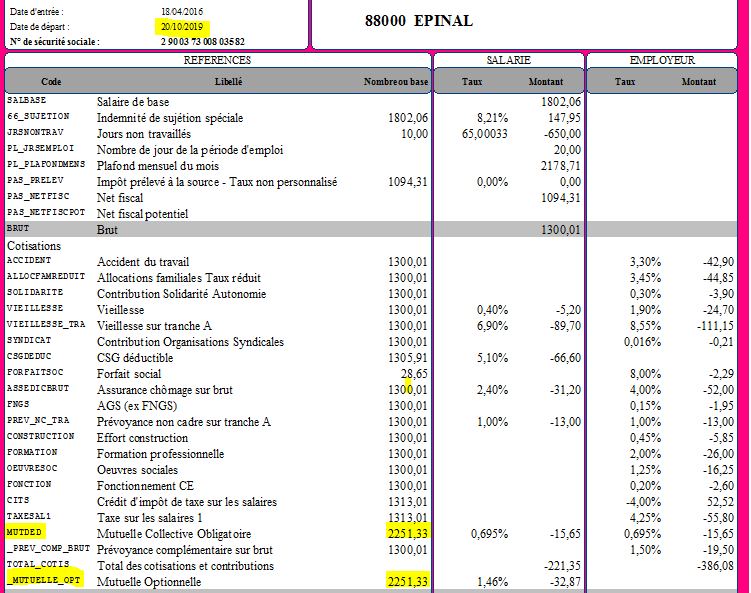
Une personne sortie le 20 octobre avec une mutuelle + une option
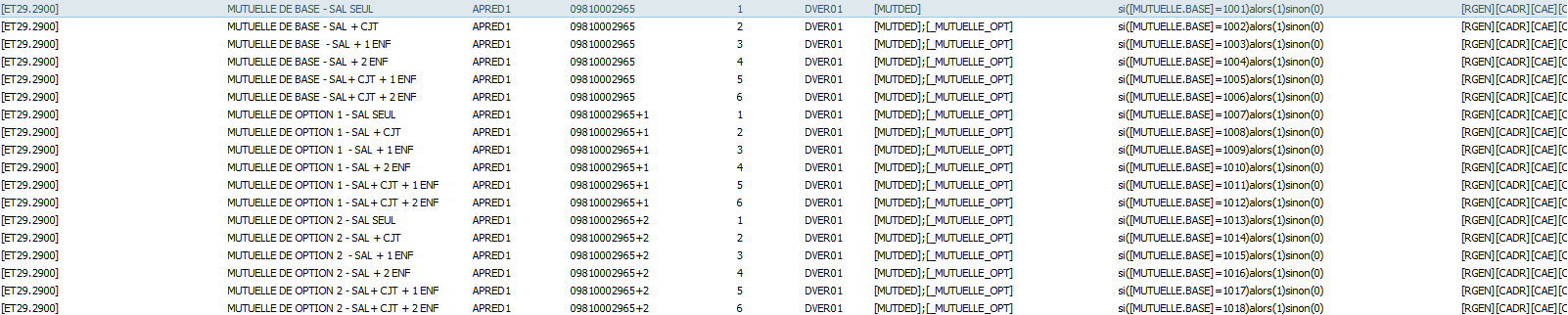
Dans la DSN
Saisir le contrat de mutuelle et accrocher à la cotisation associée la rubrique de cotisation MUTDED et/ou MUTDED_OPT
Contribution patronale spécifique*
Au 1er septembre 2023, le régime social de la rupture conventionnelle et l'indemnité de mise à la retraite évolue.
Une fiche consigne a été créée le 14/11 sur la modalité déclarative de l'indemnité de rupture conventionnelle individuelle (fiche consigne 2648 )
Rupture conventionnelle
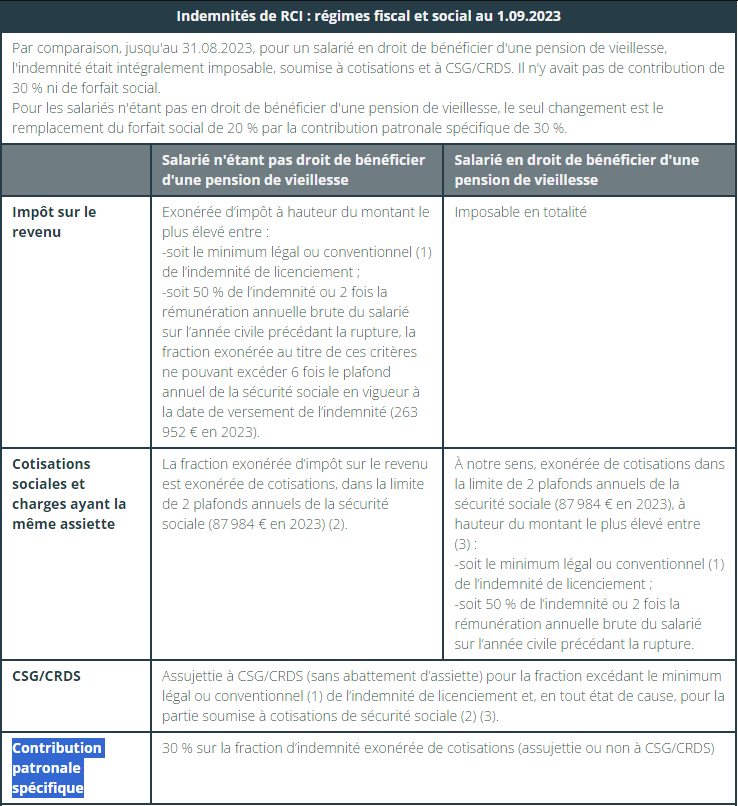
Ce qu'il faut noter, on n'applique plus le forfait social à 20% mais on applique la contribution patronale spécifique sur la part exonérée.
Indemnité de mise à la retraite
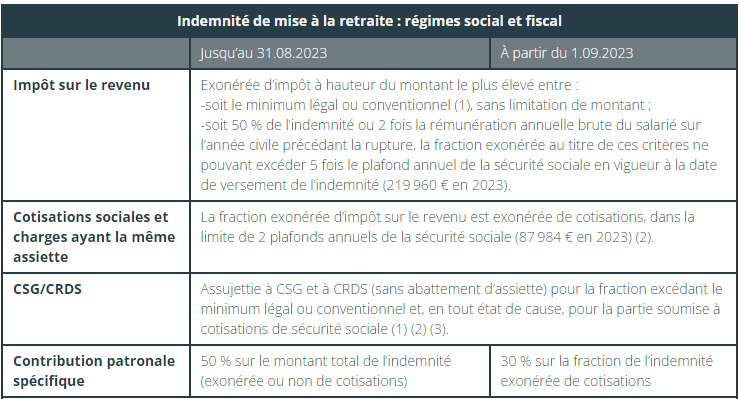
Modification : modification du taux de la contribution, qui passe de 50% à 30%
Pour la codification qui va suivre, aucune mise à jour n'est nécessaire. Toutefois pour générer la DSN, il sera nécessaire de mettre à jour le fichier CLOUD_DSN_CTP afin d'avoir le nouveau taux à 30% à partir du 1er septembre. Ce fichier sera téléchargé automatiquement d'ici la fin de semaine et sera contenu dans le SFX_2306090
Mise à la retraite
Nous avons la rubrique MISE_RETRAITE (Indemnité de mise en retraite) qui est à saisir , elle correspond à la part exonérée.
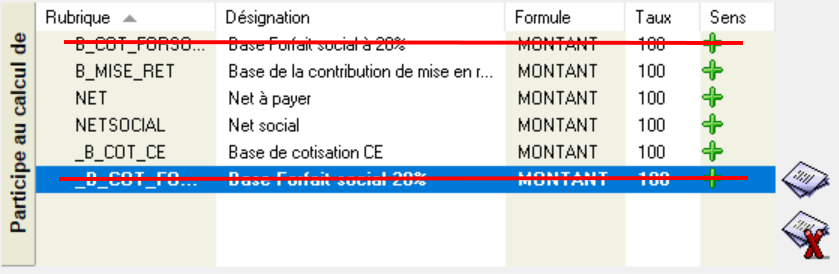
La cotisation CONTRIB_RET (contribution pour mise en retraite) se déclenche, sa base correspond à la base de cotisation BC_MISE_RET (Base de la contribution de mise en retraite), dont la formule est la suivante :
[B_MISE_RET.MONTANT]
La rubrique B_MISE_RET est une itérative qui cumule la rubrique

Actions :
Mettre à jour le taux de cotisation de la cotisation CONTRIB_RET au niveau de la codification du régime.
Envoyer la cotisation en DSN.
CTP 719

Ne pas cocher la case de la colonne +Ass
Rupture conventionnelle
Dans EIG, aucune rubrique dédiée à la rupture conventionnelle.
Si vous avez déjà une rubrique dédiée, il faut la modifier afin de l'ajouter dans la rubrique itérative B_MISE_RETRAITE.
Ne pas oublier d'enlever les participations au forfait social
Nous n'allons gérer que la part exonérée.
S'il n'y a pas de rubrique, il faut la créer en dupliquant par exemple la rubrique MISE_RETRAITE
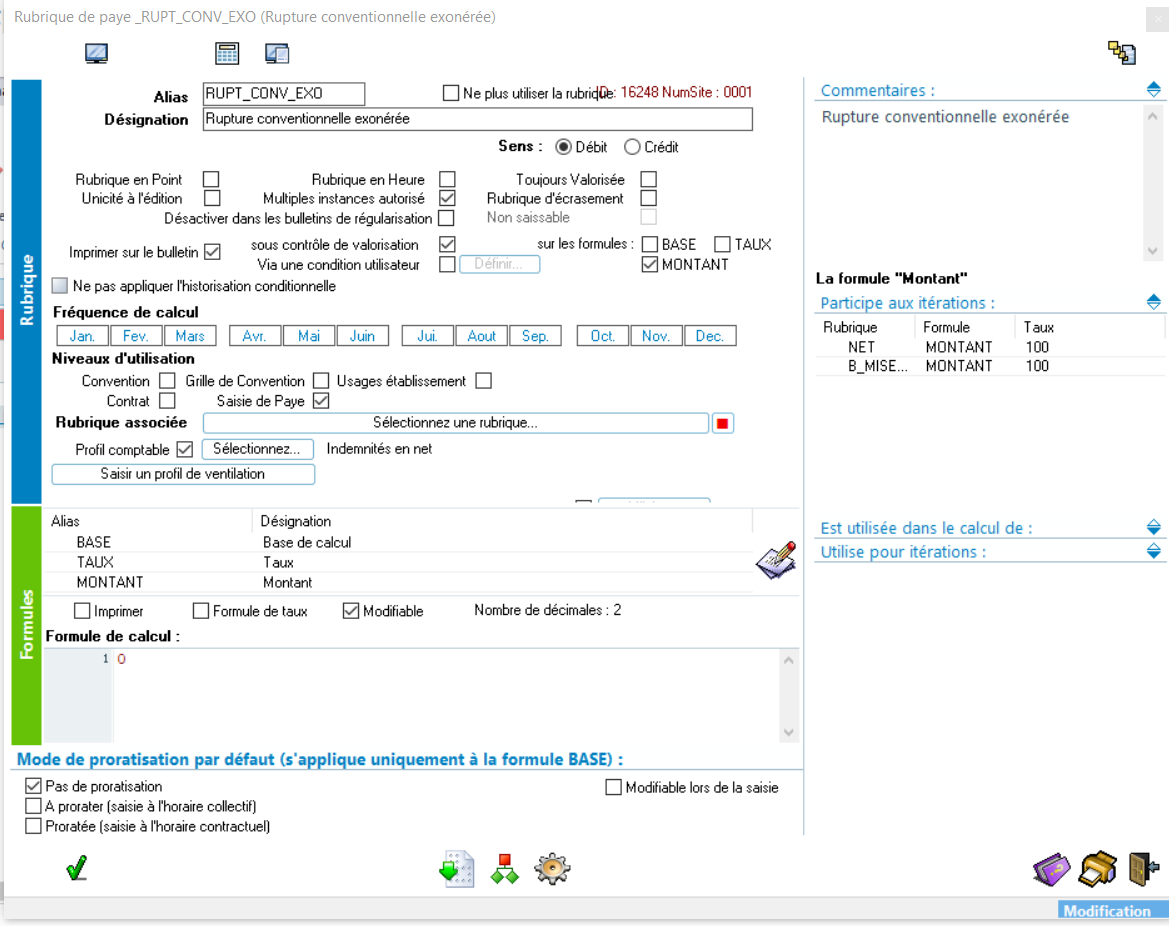
Aucune action supplémentaire n'est attendue,
Comme la rubrique alimente l'itérative B_MISE_RETRAITE, la cotisation se déclenchera.
Aucun traitement n'est actuellement prévu pour la gestion des montants dépassant les seuils d'exonération.
Pas de calcul automatique de la part soumise à l'impôt, ni celle soumise à la CSG/CRDS ni celle soumise aux cotisations SS.
Impact du net social
Les indemnités de rupture de toute nature doivent être pris en compte dans le montant net social.
Il faut dans ce cas ajouter les rubriques dans l'itérative NETSOCIAL.
Versement mobilité régional et rural (VMRR)*
Préambule
L’article 118 de la loi n° 2025-127 du 14 février 2025 de finances pour 2025 prévoit la création d’un nouveau versement mis en œuvre par délibération du conseil régional de métropole, ou de l'organe délibérant de la collectivité de Corse et destiné au financement des services de mobilité : le versement mobilité régional et rural (VMRR).
La région Ile-de-France et les départements d’outre-mer ne sont pas concernés.
La délibération fixe le taux de ce prélèvement dans la limite de 0,15 % ainsi que la date de sa mise en œuvre.
En 2025, deux régions ont décidé par délibération de mettre en œuvre le VMRR :
- La région Provence-Alpes-Côte d’Azur à compter du 1er juillet 2025,
- La région Occitanie à compter du 1er novembre 2025, pour une partie des EPCI de son territoire
- La région Bretagne à compter du 1er janvier 2026.Dans cette région, il a été toutefois décidé de faire bénéficier certaines entreprises d’un taux réduit de 0,08 % sur la base de critères similaires à ceux prévus en Occitanie. Cela concerne 19 intercommunalités.
- La Région Centre - Val de Loire à partir du 1er janvier 2026.
Sont assujettis à ce prélèvement tous les employeurs privés ou publics qui emploient 11 salariés et plus dans le ressort de la région où est institué le VMRR.
Mise en place
A partir de la mise à jour de septembre 2025, il sera indispensable de mettre en place cette nouvelle procédure. En effet l'ancienne procédure ne fonctionnera plus.
Le principe de fonctionnement est identique aux autres cotisations transport :
- Une liste de taux et valeurs spécifique pour le VMRR (TX_TRANSPVMRR)
- Une valeur par défaut du taux VMRR dans chaque section
- Un taux de VMRR dans chaque contrat
Contrairement à la procédure que nous avions proposé en juillet 2025, cette procédure permet de rendre indépendante la cotisation VMRR. En effet, chacune des cotisations transport peut être dûe indépendamment des autres, toujours en fonction du code Insee. Il y a aussi certaines associations qui sont exonérées.
Gestionnaire de rubrique
Passer à la version du gestionnaire de rubrique 90.
Cela permet de mettre à jour la rubrique de cotisation TRANSPVMRR.
Un additif est paru indiquant qu'il faut utilise le gestionnaire de rubriques 91.
Initialisation
Afin de mettre en place rapidement le VMRR, deux outils sont mis en place qui ne sont accessibles qu'en mode administrateur (voir en fin du présent document).
Vous pouvez soit utiliser ces outils, soit codifier manuellement :
- Création des codes taux VMRR (Cf. Liste des taux et valeurs)
- Affectation des codes aux contrats concernés
Il n'est pas conseillé de faire l'initialisation dès la mise à jour, si vous n'êtes pas concernés. Aujourd'hui, seule la région PACA est concernée. En octobre, ce sera le tour de l'Occitanie. Si c'est votre cas, ne faites pas l'initialisation tout de suite, les outils ne cela ne fonctionneront pas car nous n'avons pas encore la liste des codes Insee concernés.
Lorsque tous les contrats sont créés sur une seule section, on peut se dire que le taux par défaut de la section siège ne sera pas applicable à tous les contrats. En réalité, le taux à appliquer est celui de la section géographique et non pas celui de la section d'affectation du contrat. Nombre de clients font l'erreur de ne pas renseigner correctement la section géographique.
Par conséquent, lorsque l'on modifie la section géographique, le programme propose de modifier, le cas échéant, les codes des taux de transport en fonction de la section choisie.
Les outils sont visibles dans le menu Administrateur/Traitements spéciaux
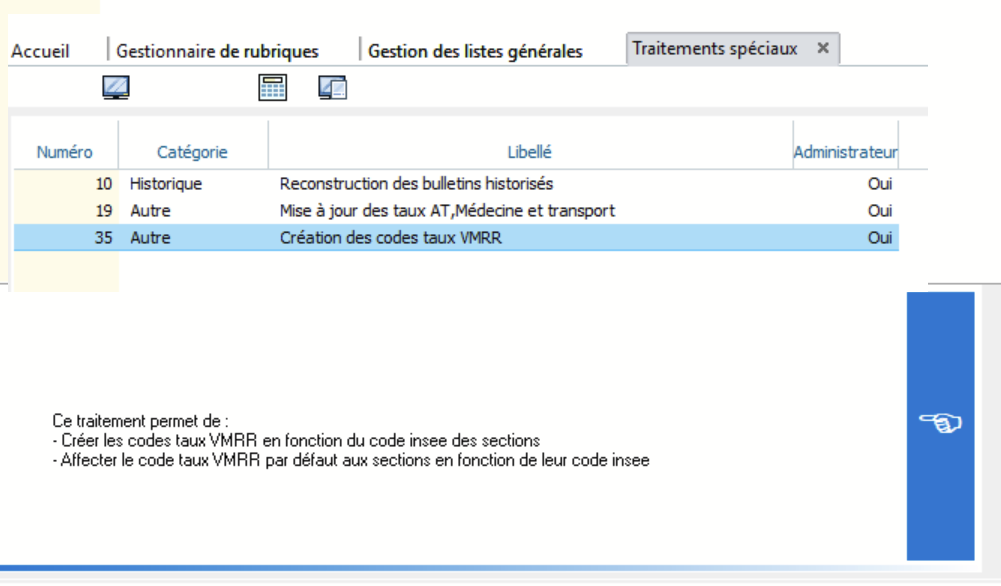
Création des codes taux VMRR
Ce traitement permet de créer les code taux VMRR en fonction du code Insee de chaque section.
Pour rappel, le code Insee est indiqué dans le bloc 85 du paramétrage DSN :
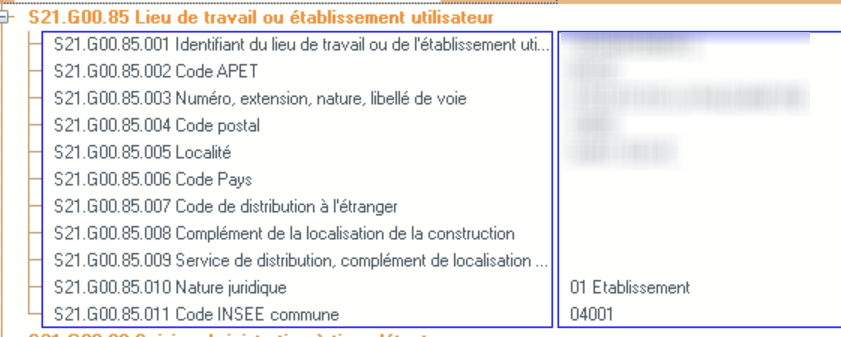
Si vous modifiez le code Insee, il est conseillé de sortir du programme avant de lancer les traitements suivants
A la suite du traitement, le programme affecte le taux par défaut dans chaque section.
Pour lancer le traitement, double cliquez sur l'item.
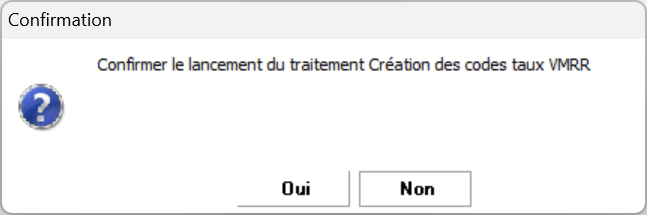
A l'issue du traitement, le programme affiche la liste des codes VMRR créés et la liste des sections affectées
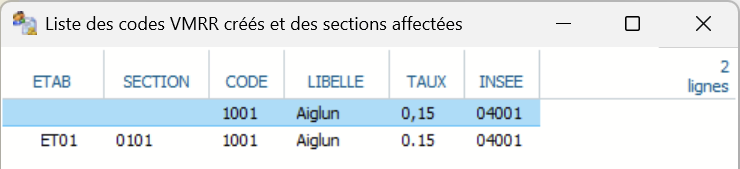
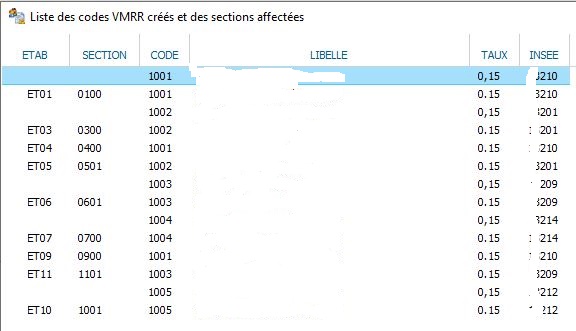
Ici, la première ligne (sans les codes établissement/section) indique le taux créé. La deuxième ligne indique que le programme a affecté le code 1001 à la section 0101.
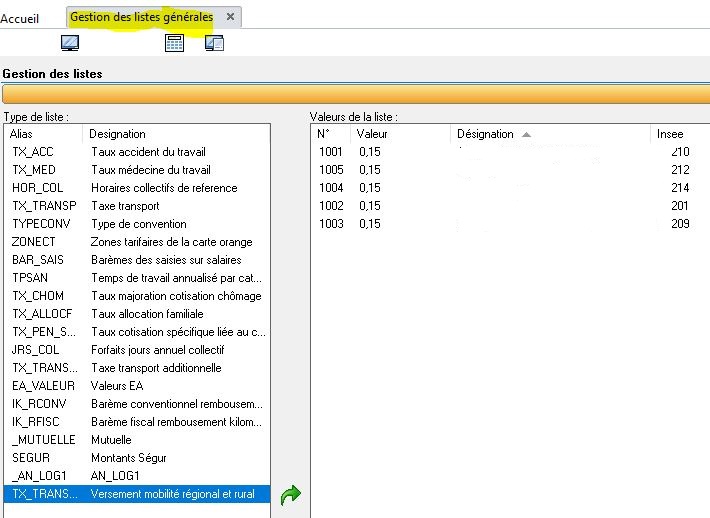
On retrouve la liste des codes créés dans le menu Liste des taux et valeurs l'acronyme de la liste est TX_TRANSPVMRR
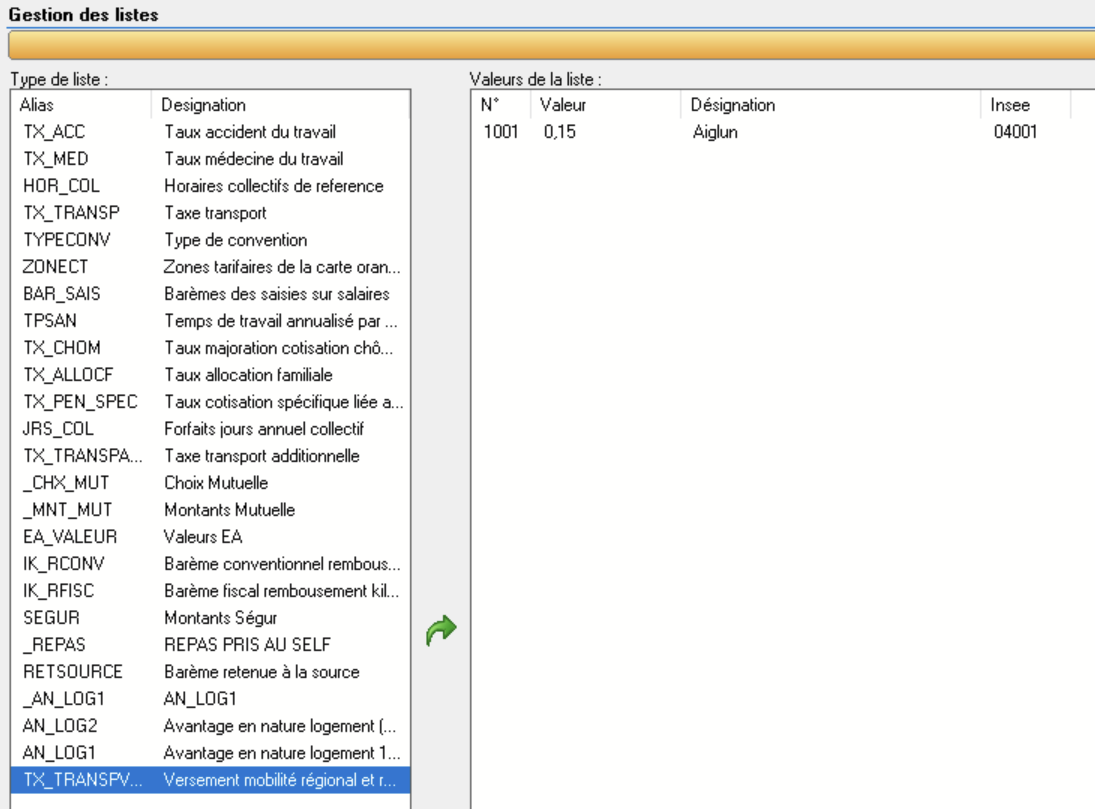
Mise à jour des contrats en fonction de la valeur par défaut des sections
Ce deuxième outil va permettre d'affecter le code taux correspondant à l'établissement/section du contrat
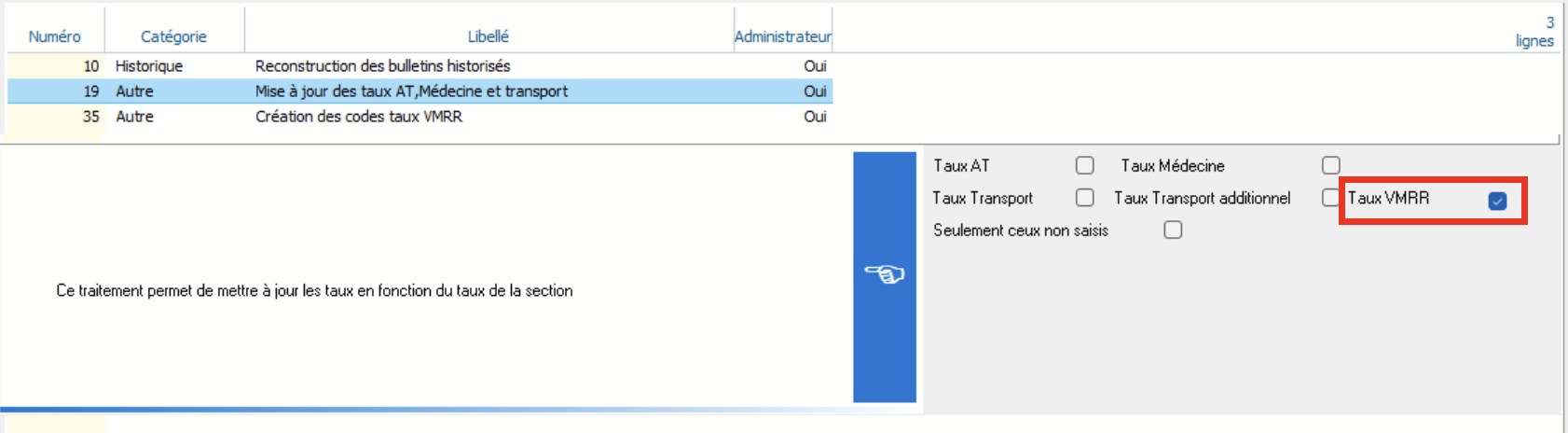
Cochez au préalable la case Taux VMRR. Puis double cliquez sur la ligne Mise à jour des taux AT, médecine et transport.
Confirmez le traitement.
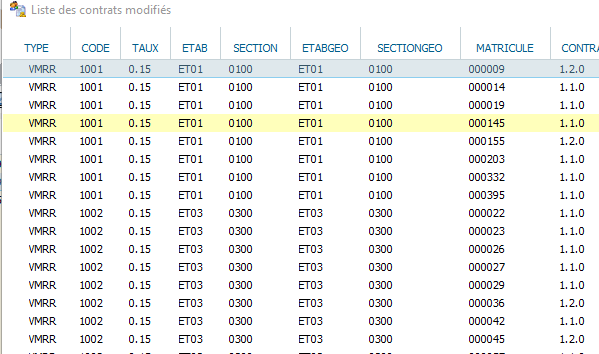
A l'issue du traitement, la liste des contrats modifiés seront affichés.
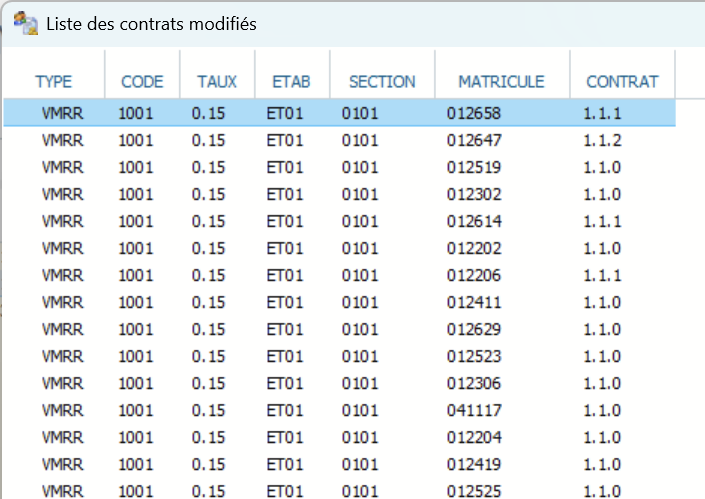
Seuls les contrats actifs au 1er juillet 2025 seront affectés par cette modification.
Pour les assistant(e)s maternels, le taux VMRR est celui du domicile. Par conséquent, il sera sans doute nécessaire d'ajuster le code taux dans le contrat pour ces cas là.
Codification
La mise à jour du gestionnaire de rubrique version 90 contient la modification du taux de la cotisation TRANSPVMRR
LISTEGEN(TX_TRANSPVMRR;CONSTANTE(CONTRAT.TAUX_TAXETRANSPORTVMRR))Son assiette est égale à BC_BRUTURSSAF
Le taux est égal au taux de la liste TX_TRANSPVMRR correspondant au code indiqué dans la fiche contrat (CONSTANTE(CONTRAT.TAUX_TAXETRANSPORTVMRR)).
Contrairement à la rubrique précédente, il s'agira d'indiquer le taux dans le gestionnaire de régimes et de l'affecter au régime des médecins à taux réduit.
Ajouter la rubrique TRANSPVMRR dans le gestionnaire de régimes
La rubrique doit être ajoutée pour chaque régime soumis.
La codification doit être la suivante :
- Code CTP : 820
- Qualifiant : Autre
- Base assujettie : 57
- Code cotisation : 918

Pour le VMRR à taux réduit, veuillez vous référer au paragraphe correspondant : https://wikiapp.heberg-eig.fr/books/calcul-de-paye-rubriques/page/versement-mobilite-regional-et-rural-vmrr#bkmrk-budget-2026
Modification du paramétrage du bulletin
Vous pouvez changer l'ordre des tris dans paramétrage des bulletins afin de replacer la rubrique avec les autres rubriques de transport.
Mais il faut surtout ne pas oublier d'ajouter la rubrique dans le bulletin simplifié :
- Cliquez sur le bouton
 dans l'écran paramètre des bulletins (menu autres paramètres).
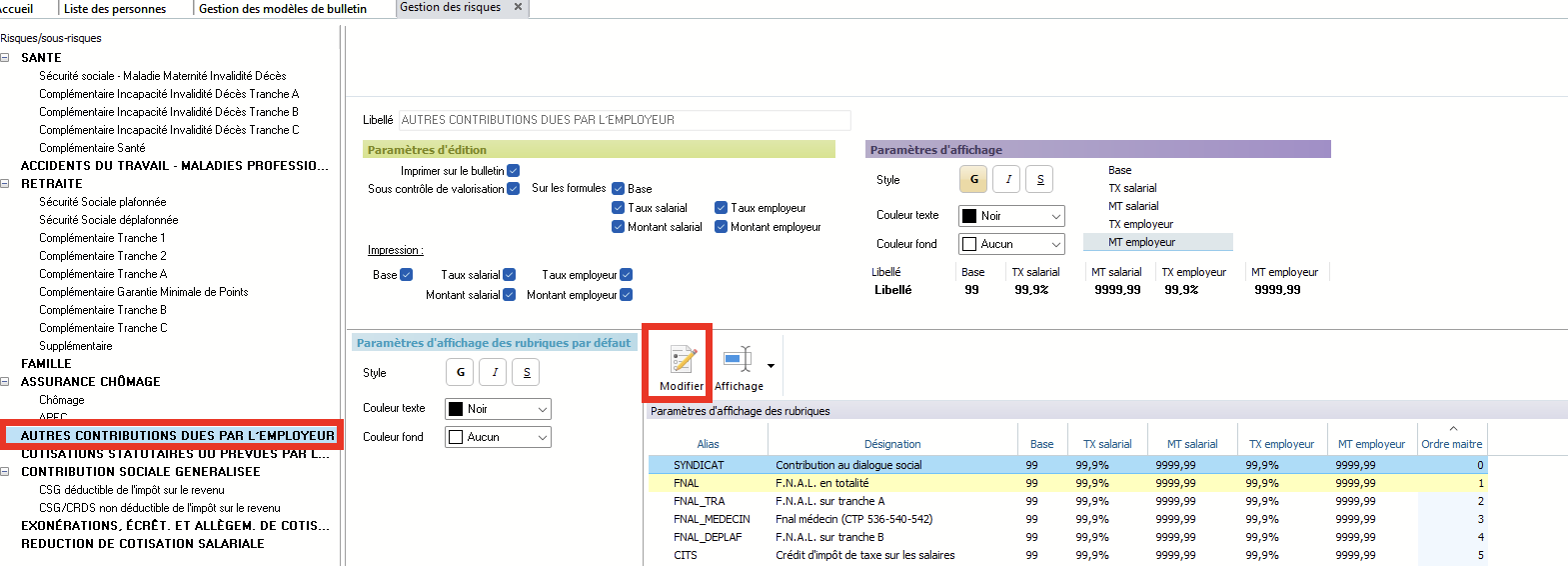
 - Cliquez sur le risque AUTRES CONTRIBUTIONS DUES PAR L'EMPLOYEUR puis sur le bouton modifier sur la droite
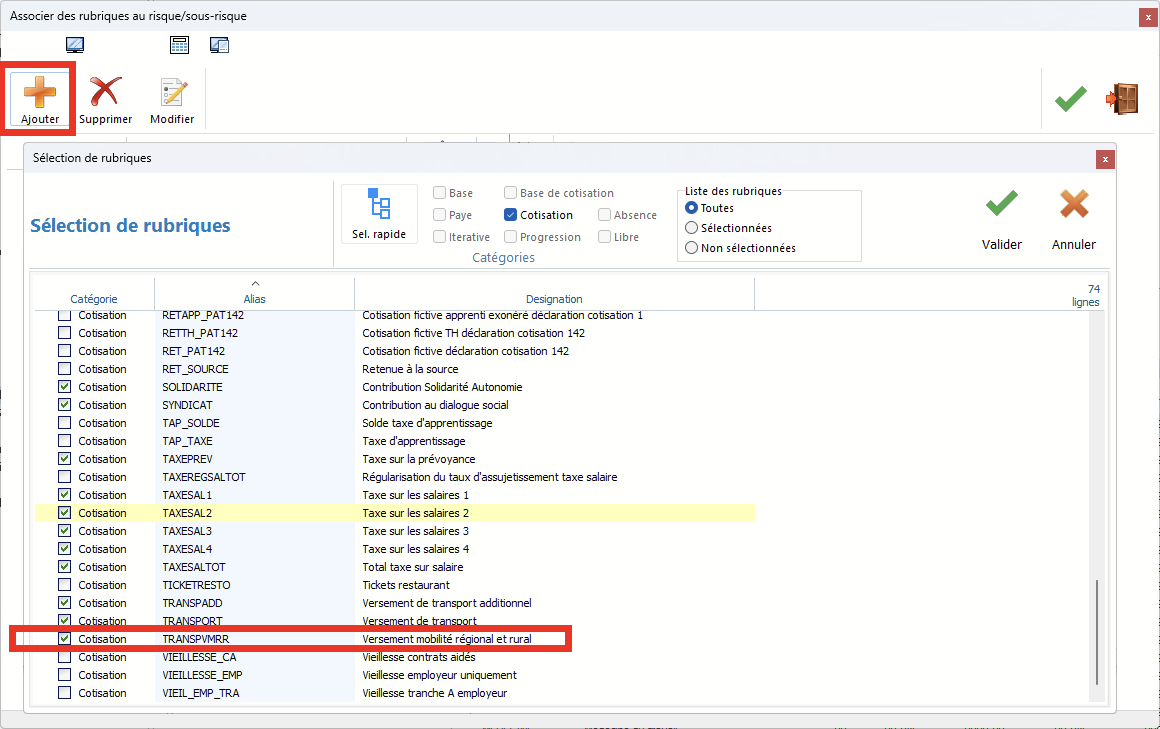
- Puis dans la nouvelle fenêtre cliquez sur ajouter et cochez la rubrique TRANSPVMRR (et TRANSPVMRRMED si nécessaire)

En DSN, la cotisation VMRR s'ajoute au bloc 78 code 57 :

Et également dans le bloc 23 au niveau agrégé

Régularisation
Il est probable que nombre d'entre vous n'ont pas mis en place la VMRR dès juillet 2025. Il est donc nécessaire de procéder à une régularisation. Pour chaque mois, deux régularisations sont à effectuer, une pour les contrats clos, l'autre pour les contrats actifs.
Créer une nouvelle régularisation comme suit
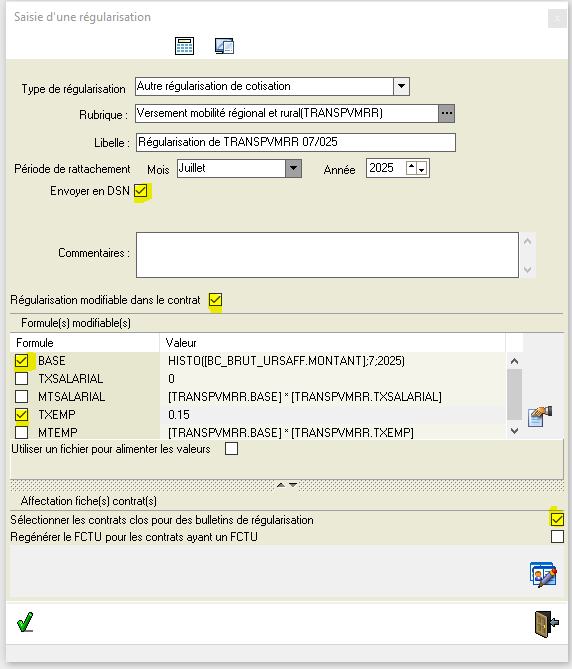
Bien que cela ne soit pas fait dans la copie d'écran, penser à cocher la case Régularisation modifiable dans le contrat, elle permet d'intervenir sur la régularisation contrat par contrat plutôt que tout tout retraiter en cas de modification de la requête.
Pour sélectionner facilement les contrats, utilisez le regroupement par code VMRR

Renouvelez l’opération, cette fois, il est nécessaire de cocher la case BASE et de rentrer la formule :
histo([BC_BRUT_URSAFF.MONTANT];07;2025)Indiquez également le taux de 0.15.
Enfin cochez la case Sélectionnez les contrat clos. Il n'est pas nécessaire de regénérer les FCTU car ceux ci ne sont pas concernés par la taxe transports
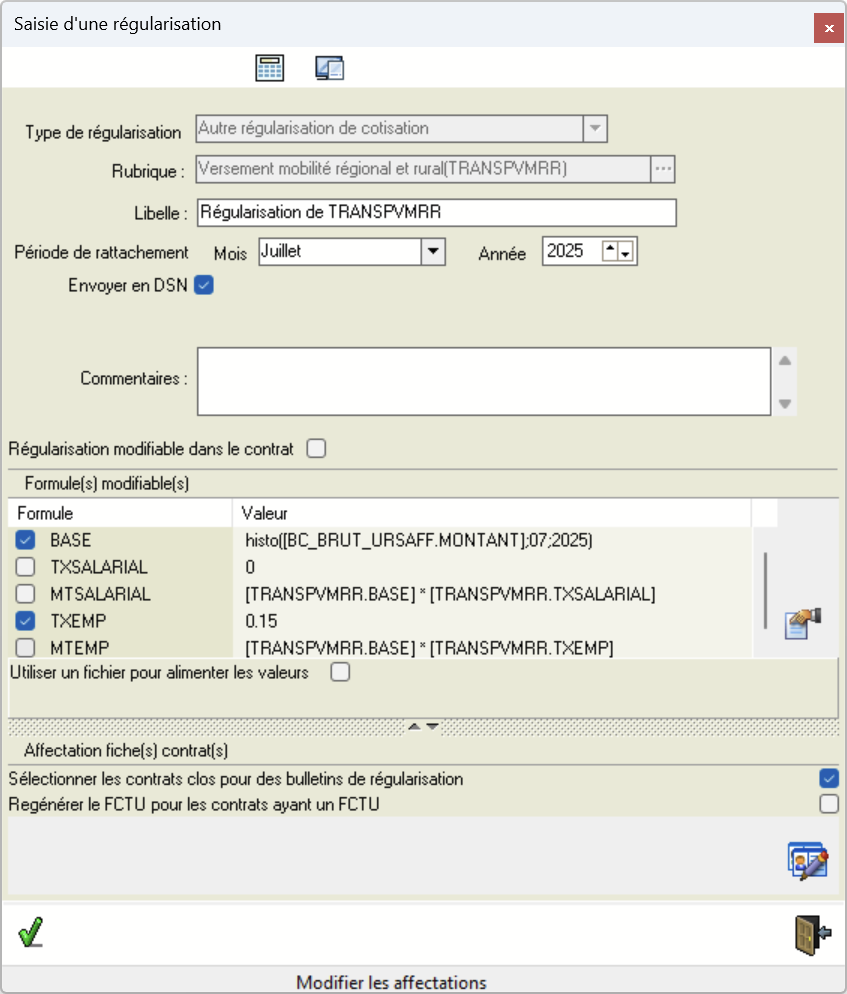
Pour la sélection des contrats, utilisez le regroupement par code VMRR, mais également les filtres personnalisés afin de restreindre les contrats clôturés dans la période désiré
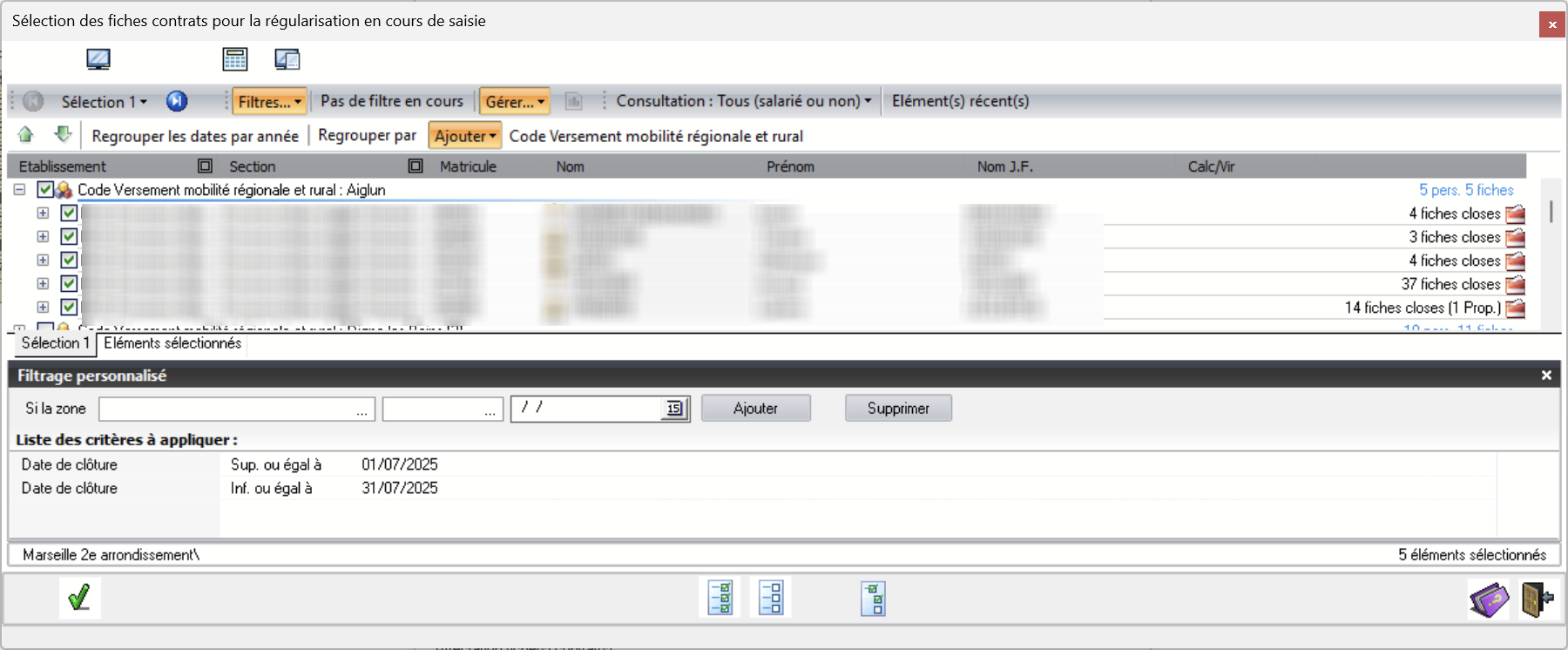
Dans le calcul de paye global, cochez la case inclure les bulletin de régularisations.
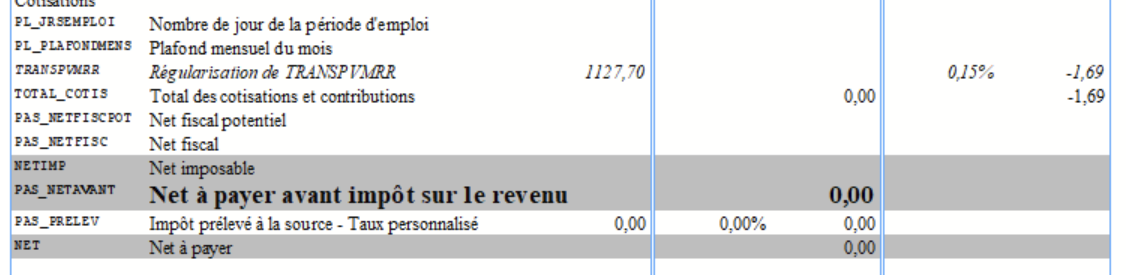
Dans le bulletin de régularisation, il est possible de voir apparaitre la cotisation taxe sur les salaires. C'est normal, il s'agit des ajustements de taxe sur les salaires.
VMRR à taux réduit
Pour mettre en place le VMRR à taux réduit (pour les médecins par exemple), pas de procédure automatique, voici comment procéder.
Le gestionnaire de rubrique doit être à la version 92
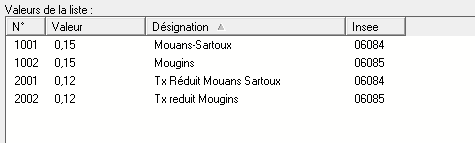
Tout d'abord, il faut renseigner les taux à utiliser dans la liste des taux et valeur TX_TRANSPVMRR (la même que pour la VMRR classique). Mettre un libellé explicite.
Ajouter la rubrique TRANSPVMRRMED dans le gestionnaire de régime pour le régime concerné. Le CTP à utiliser est le 822, le code assiette et le code cotisation sont identiques c'est à dire 57 et 918.

Dans le contrat, choisissez le taux adéquat dans le choix du taux VMRR

Éditez le bulletin :

Vérifiez la DSN

VMRR et ZRR
Dans le gestionnaire de rubrique 94, des rubriques ont été créées afin de calculer les réductions ZRR relatives au transport additionnel et au VMRR.
Pour les utiliser, il suffit d'ajouter les rubriques de cotisation REDZRRTRANSADD et REDZRRVMRR dans le gestionnaire de régime de la même manière que les autres rubriques de réduction.
Budget 2026
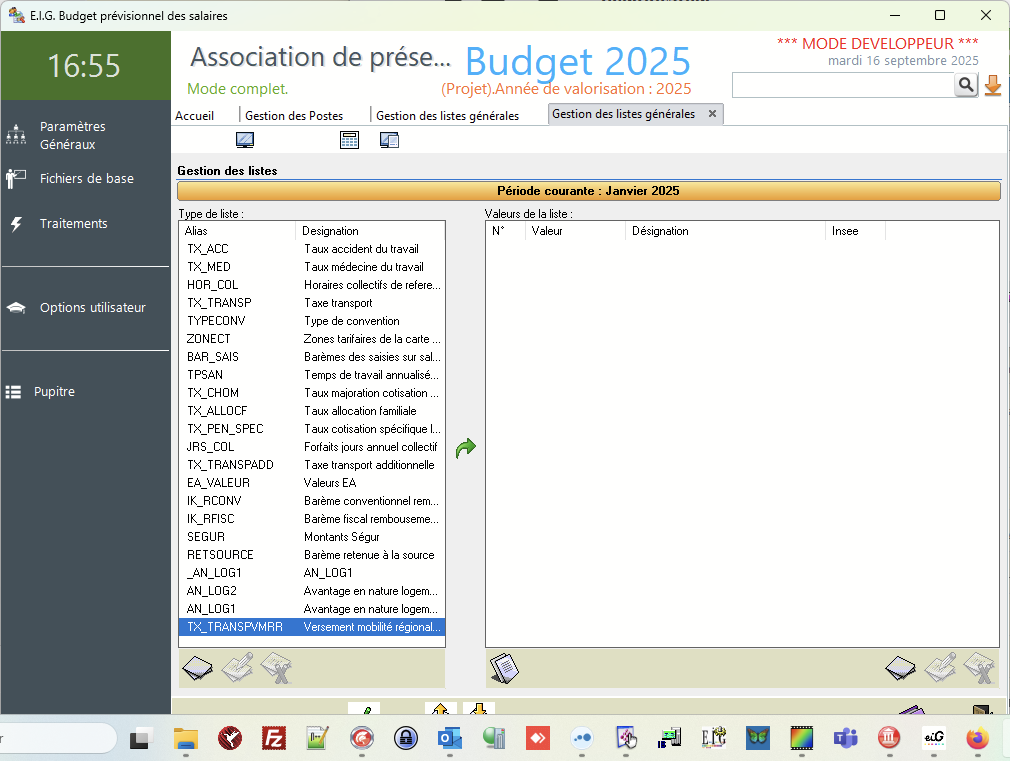
En ce qui concerne le budget, la liste TX_TRANSPVMRR est mise à disposition. En revanche, il va falloir créer manuellement les codes. Vous pouvez vous aider des codes qui ont été créés dans la paye.
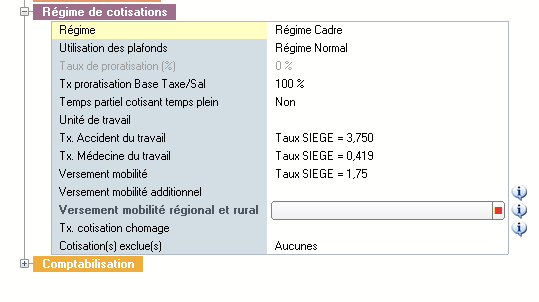
De même dans la fiche budgétaire, la zone Taux VMRR est disponible à la saisie.
Activation par l'administrateur EIG
Génération - Activation générale
Il convient d'être connecté en "Administrateur (EIG) :

Le menu "Administrateur" doit apparaître. Dans ce menu, il faut utiliser l'option "Traitements spéciaux" illustrée par l'icône  .
.
Une fois cette option activée, il faut sélectionner le troisième choix :
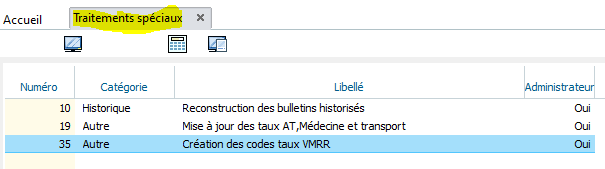
Et effectuer un double-clic sur ce choix : le programme vous demande :
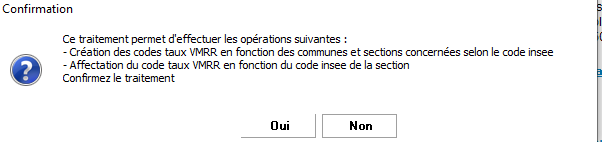
A la fin de l'intervention, le programme affiche la liste des codes établissements/sections avec leur commune et leur code INSEE ainsi qu le taux VMRR attribué :
Visualisation du résultat
Dans les "Taux et Valeurs" (menu Paramètres Généraux"), une nouvelle liste est ajoutée :
Dans les "Structures" (menu Paramètres Généraux), le taux est codifié pour chaque section :

Activation pour les fiches contrats
Il faut retourner dans les "Traitements spéciaux" du menu "Administrateur" et sélectionner le deuxième choix :
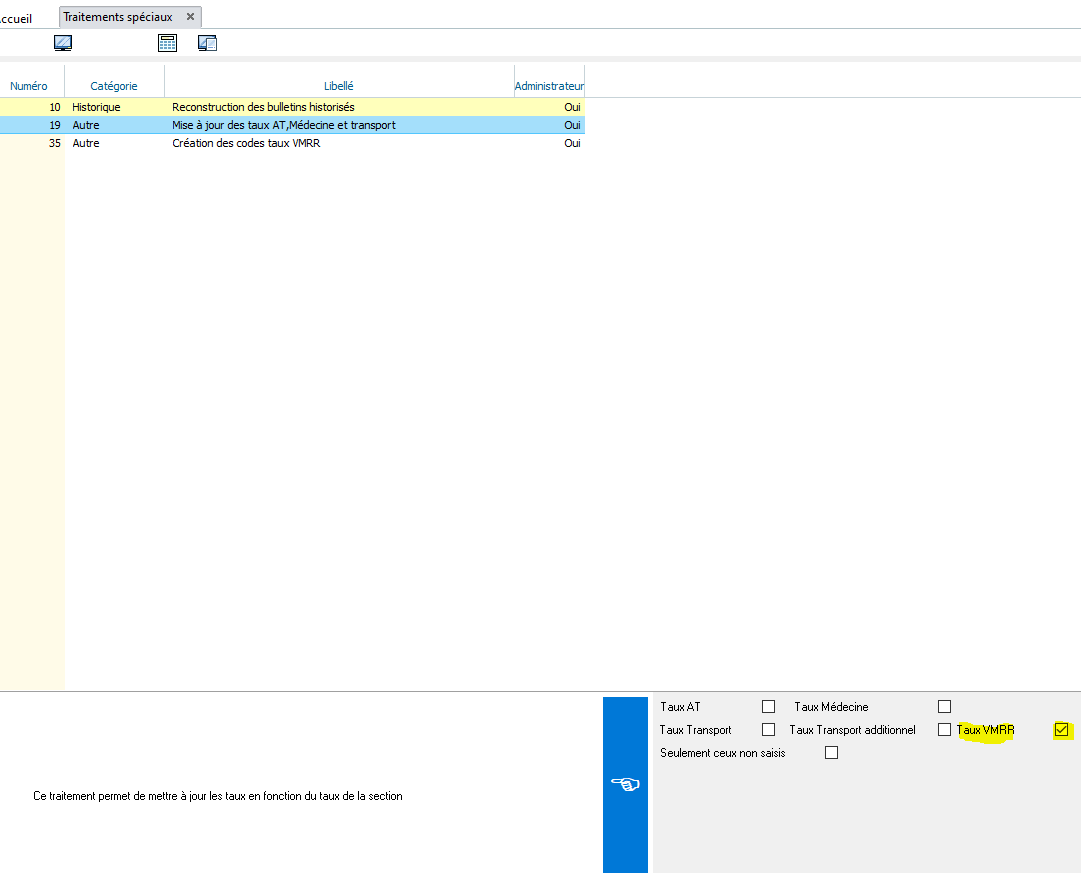
Attention, dans le bas de l'écran, il faut d'abord cocher la case "Taux VMRR".
Ensuite faire un double-clic pour exécuter le traitement. Le programme vous demande une confirmation :
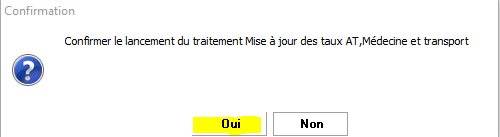
Répondre "Oui" et le programme vous demande ;
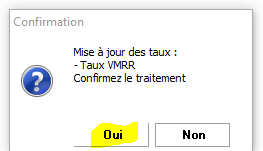
Répondre "Oui". Le traitement s'exécute et vous en informe :
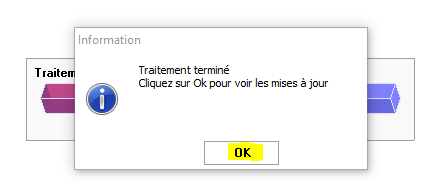
Le programme vous affiche ensuite la liste des matricules et fiches contrats modifiées avec le taux attribué :
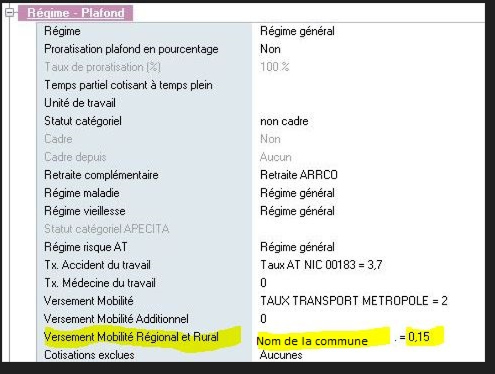
La fiche contrat, pavé "Régime - 8"
Le bulletin de paye

Il est utile de positionner la nouvelle rubrique de cotisations sous la rubrique "Versement mobilité, TRANSPORT" par les "Paramètres des bulletins" (menu "Autres paramètres").
Contribution Chômage : Bonus -Malus*
Clients concernés
Au niveau de EIG, nous avons 4 clients concernés par ce dispositif.
La liste de ces clients sera communiquée en interne via Teams.
Cette note sera envoyée individuellement aux clients concernés.
Contexte
- du nombre de fin de certains types de contrats ;
- de la nature du contrat de travail, de sa durée ou du motif de recours à un contrat d’une telle nature;
- de la taille de l’entreprise ;
- du secteur d’activité de l’entreprise.
Ce dispositif appelé Bonus-Malus concerne les entreprises d’au moins 11 salariés et plus relevant de 7 secteurs d’activité comportant un taux de séparation supérieur au seuil de 150 %.
Le taux de contribution d’assurance chômage modulé est calculé en fonction du taux de séparation de l’employeur rapporté avec le taux de séparation médian de son secteur d’activité. Les entreprises seront ainsi incitées à proposer davantage de CDI et à rallonger la durée des CDD plutôt que de recourir à des missions d’intérim ou des CDD courts.
Le taux de séparation est l’un des nouveaux outils que les entreprises françaises ont dû intégrer à leur gestion du personnel. Il est défini comme : « le ratio entre le nombre de fins de contrats de travail et fins de contrat de mission d’intérim (hors démission et autres exceptions réglementaires), donnant lieu dans les trois mois à une inscription au Pôle emploi ou rupture intervenue alors que le salarié était déjà inscrit au Pôle emploi ; et l’effectif moyen annuel de l’entreprise concernée ».
Les taux de contributions d’assurance chômage varieront entre 3 et 5,05 % appliqués à la masse salariale.
- La 1ère modulation du taux de contribution (taux 2022) est valable pour la période d’emploi de septembre 2022 jusqu’à la période d’emploi d’août 2023.
- La 2ème modulation du taux de contribution (taux 2023) débute pour la période d’emploi de septembre 2023 jusqu’à la période d’emploi de février 2024.
- La 3ème modulation du taux de contribution (taux 2024) débute pour la période d’emploi de mars 2024 jusqu’à la période d’emploi de février 2025, etc.
Le taux modulé, sera notifié automatiquement la première fois début septembre 2022 pour une prise en compte dans les paies du mois de septembre.
Concrètement que cela signifie-t-il?
L'employeur peut avoir un taux de contribution chômage qui soit égale ou différent de 4.05%.
L'employeur concerné par le dispositif va recevoir courant septembre un CRM qui lui indique le taux qui lui sera appliqué à partir du mois de septembre.
Il faut être vigilant sur les sorties en début du mois de septembre afin d'appliquer le bon taux.
Au niveau de la DSN, l'employeur qui est concerné par ce dispositif doit également modifier le CTP qui va porter la contribution chômage.
Au lieu d'envoyer le chômage au niveau du CTP 772; il faut dorénavant l'envoyer au niveau du CTP 725.
Comme le taux devient personnalisé, le taux est à envoyé également au niveau du CTP 725.
Pour le cas des salariés affiliés à une caisse de congés payés, le CTP à utiliser est le CTP 769
Aucune modification n'est à apporter au niveau des blocs individuels (blocs 78 et 81)
Actions dans EIG
- Réception du taux modulé envoyé par l'URSSAF.
- Modification au niveau de la liste taux et valeur du nouveau taux de contribution chômage.
Paramètres Généraux > Taux et Valeurs
TX_CHOM , saisir le n°1005 avec le taux modulé
Aucun automatisme ne sera proposé par EIG
- Il faut par la suite codifier le régime afin de modifier la cotisation assurance chômage brut; en lieu et place du CTP 772 on va saisir 725 ou 769( salariés avec caisse de congé) .

Les modalités déclaratives d'une correction de taux modulé de contribution chômage dans le cadre du dispositif
Il faut suivre la fiche consigne 2573
Pour récapituler la fiche consigne, 3 situations peuvent conduire à un changement du taux de contribution et nécessiter une correction en DSN
Le cas de correction du taux de contribution suite à la saisie d’un taux erroné ou suite à une contestation
On reste sur une régularisation classique avec utilisation du même CTP 725. Une régularisation en annule et remplace est attendue.
On peut faire soit du différentiel au niveau des blocs individuels, soit de l'annule et remplace.
Exemple :
Sur la paie de juillet, on a envoyé le CTP 725 avec un taux à 5%
Sur la paie d'aout, on se rend compte que le taux est finalement de 4.80%
Modifier le taux au niveau des taux et valeurs avec le bon taux.
Effectuer la régularisation au niveau de la paie
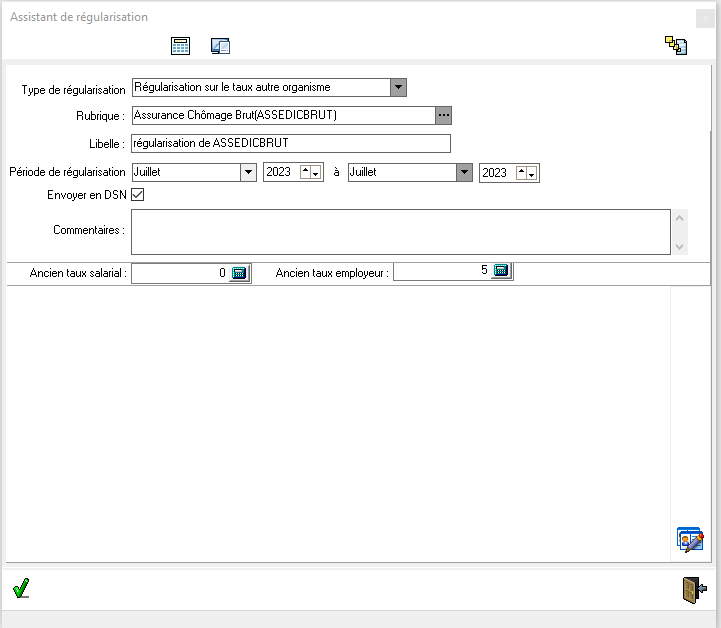
Avec la régularisation de la paie, la DSN est régularisée automatiquement.
Au niveau du bloc agrégé :

Sur le mois de juillet, annulation du CTP 725 avec le taux de 5% et remplacer par le nouveau CTP 725 à taux 4.8%
Au niveau de la maille nominative

Un bloc 78 à 0 (en différentiel).
2 blocs 81; un qui annule le taux à 5% et un autre avec le taux à 4.8%.
Le cas de correction du taux de contribution suite à la sortie du dispositif
Nous avons initialement envoyé un CTP 725 alors que le CTP 772 était attendu.
De la même manière que précédemment, on annule le CTP 725 et on le remplace par le CTP 772 => régularisation de la maille agrégée se fait toujours en annule et remplace.
Au niveau de la maille nominative, la régularisation peut se faire soit en annule et remplace; soit en différentiel.
Cas pratique :
On a un taux modulé en juillet et on a envoyé le CTP 725; finalement on se rend compte qu'en aout qu'on est sorti du dispositif en juillet et qu'on devait avoir un taux de 4.05% et également envoyer le CTP 772.
Saisir tout d'abord le taux au niveau des taux et valeur et codifier le régime; remettre le CTP 772.
Faire une régularisation du taux comme indiqué au niveau du cas précédent.
Quand on régularise au niveau de la paie, la DSN est régularisée automatiquement.
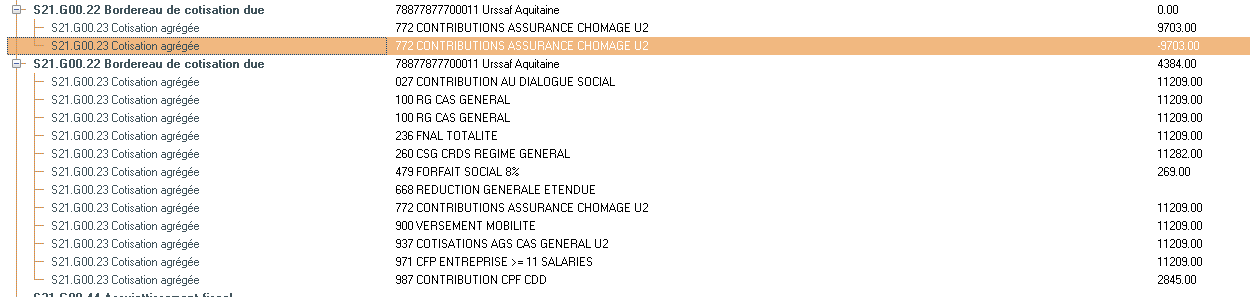
Comme on a modifié la codification du régime et qu'on a mis le CTP 772, au niveau du bloc agrégé au lieu d'annuler le CTP 725; le système annule le CTP 772.
Il faut donc modifier manuellement le CTP 772 à 725 et saisir le taux qui a été appliqué; car le taux est obligatoire pour le CTP 725
Attention en modifiant le bloc 23, il faut également penser à modifier le bloc 22 avec le bon montant de cotisation du

Le bloc 20 se met à jour automatiquement suite à la saisie du bloc 22.
Au niveau de la maille nominative :
Le programme régularise automatiquement le bloc 78 et bloc 81 suite à la régularisation de la paie.

Le cas de correction du taux de contribution suite à l’entrée dans le dispositif
Nous avons initialement envoyé le CTP 772 alors qu'il fallait envoyer le CTP 725.
On annule donc le CTP 772 et on envoie à la place le CTP 725.
Les blocs agrégés (S21.G00.23), la régularisation se fait toujours en annule et remplace.
Au niveau de la maille nominative (bloc 78 / 81), la régularisation peut se faire en annule et remplace mais également en différentiel.
Cas pratique :
Envoi de la DSN de juillet avec un CTP 772 et que finalement l'association entre dans le dispositif.
Les étapes à suivre sont identiques au cas précédent.
Saisir le nouveau taux
Codifier le régime en mettant le CTP 725
Régulariser la paie avec une saisie de la régularisation avec l'ancien taux
Au niveau de la DSN, régularisation des blocs agrégés mais pour les 2 lignes avec le CTP 725; de ce fait modifier le CTP annulé par 772/ modifier le montant des cotisations dues car ce ne sera plus 0 mais calculer le bon montant.
Au niveau de la maille nominative, aucune action, le programme le fait automatiquement.