Versement mobilité régional et rural (VMRR)*
Préambule
L’article 118 de la loi n° 2025-127 du 14 février 2025 de finances pour 2025 prévoit la création d’un nouveau versement mis en œuvre par délibération du conseil régional de métropole, ou de l'organe délibérant de la collectivité de Corse et destiné au financement des services de mobilité : le versement mobilité régional et rural (VMRR).
La région Ile-de-France et les départements d’outre-mer ne sont pas concernés.
La délibération fixe le taux de ce prélèvement dans la limite de 0,15 % ainsi que la date de sa mise en œuvre.
En 2025, deux régions ont décidé par délibération de mettre en œuvre le VMRR :
- La région Provence-Alpes-Côte d’Azur à compter du 1er juillet 2025,
- La région Occitanie à compter du 1er novembre 2025, pour une partie des EPCI de son territoire
- La région Bretagne à compter du 1er janvier 2026.Dans cette région, il a été toutefois décidé de faire bénéficier certaines entreprises d’un taux réduit de 0,08 % sur la base de critères similaires à ceux prévus en Occitanie. Cela concerne 19 intercommunalités.
- La Région Centre - Val de Loire à partir du 1er janvier 2026.
Sont assujettis à ce prélèvement tous les employeurs privés ou publics qui emploient 11 salariés et plus dans le ressort de la région où est institué le VMRR.
Mise en place
A partir de la mise à jour de septembre 2025, il sera indispensable de mettre en place cette nouvelle procédure. En effet l'ancienne procédure ne fonctionnera plus.
Le principe de fonctionnement est identique aux autres cotisations transport :
- Une liste de taux et valeurs spécifique pour le VMRR (TX_TRANSPVMRR)
- Une valeur par défaut du taux VMRR dans chaque section
- Un taux de VMRR dans chaque contrat
Contrairement à la procédure que nous avions proposé en juillet 2025, cette procédure permet de rendre indépendante la cotisation VMRR. En effet, chacune des cotisations transport peut être dûe indépendamment des autres, toujours en fonction du code Insee. Il y a aussi certaines associations qui sont exonérées.
Gestionnaire de rubrique
Passer à la version du gestionnaire de rubrique 90.
Cela permet de mettre à jour la rubrique de cotisation TRANSPVMRR.
Un additif est paru indiquant qu'il faut utilise le gestionnaire de rubriques 91.
Initialisation
Afin de mettre en place rapidement le VMRR, deux outils sont mis en place qui ne sont accessibles qu'en mode administrateur (voir en fin du présent document).
Vous pouvez soit utiliser ces outils, soit codifier manuellement :
- Création des codes taux VMRR (Cf. Liste des taux et valeurs)
- Affectation des codes aux contrats concernés
Il n'est pas conseillé de faire l'initialisation dès la mise à jour, si vous n'êtes pas concernés. Aujourd'hui, seule la région PACA est concernée. En octobre, ce sera le tour de l'Occitanie. Si c'est votre cas, ne faites pas l'initialisation tout de suite, les outils ne cela ne fonctionneront pas car nous n'avons pas encore la liste des codes Insee concernés.
Lorsque tous les contrats sont créés sur une seule section, on peut se dire que le taux par défaut de la section siège ne sera pas applicable à tous les contrats. En réalité, le taux à appliquer est celui de la section géographique et non pas celui de la section d'affectation du contrat. Nombre de clients font l'erreur de ne pas renseigner correctement la section géographique.
Par conséquent, lorsque l'on modifie la section géographique, le programme propose de modifier, le cas échéant, les codes des taux de transport en fonction de la section choisie.
Les outils sont visibles dans le menu Administrateur/Traitements spéciaux
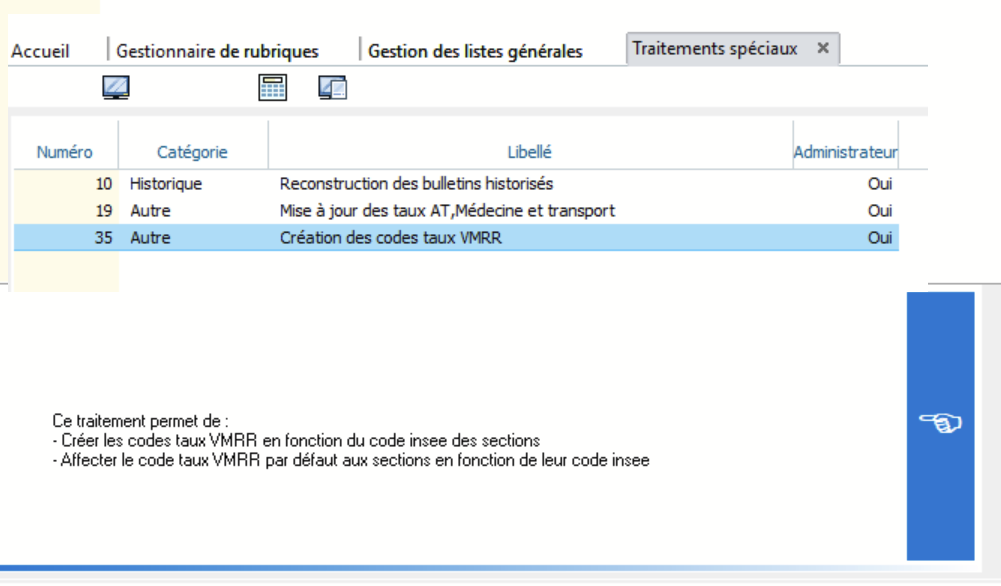
Création des codes taux VMRR
Ce traitement permet de créer les code taux VMRR en fonction du code Insee de chaque section.
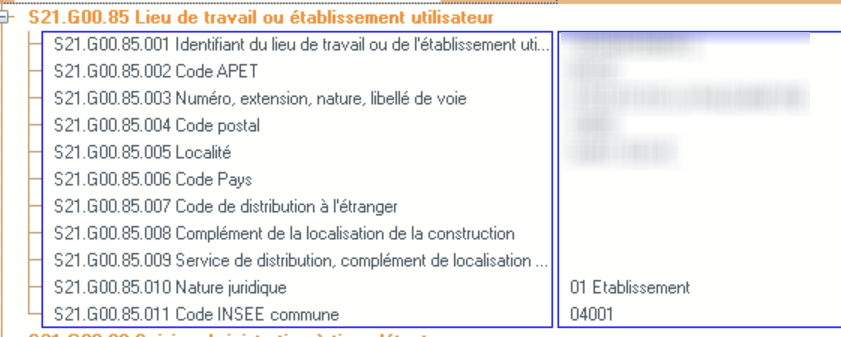
Pour rappel, le code Insee est indiqué dans le bloc 85 du paramétrage DSN :
Si vous modifiez le code Insee, il est conseillé de sortir du programme avant de lancer les traitements suivants
A la suite du traitement, le programme affecte le taux par défaut dans chaque section.
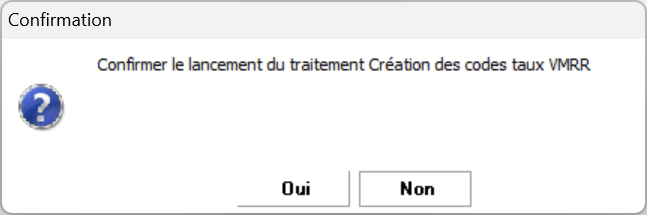
Pour lancer le traitement, double cliquez sur l'item.
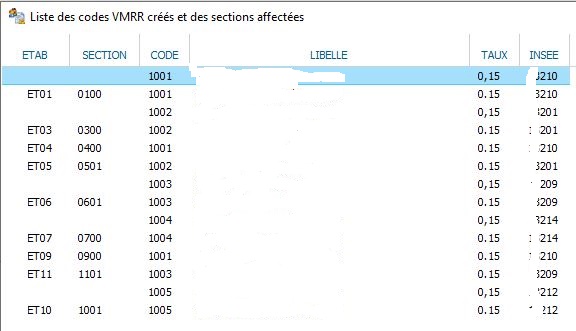
A l'issue du traitement, le programme affiche la liste des codes VMRR créés et la liste des sections affectées
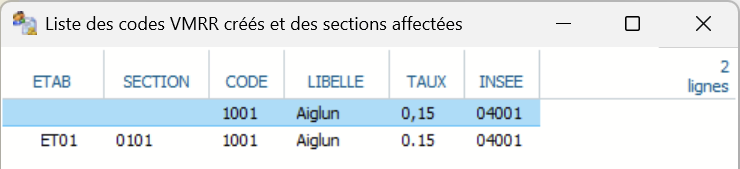
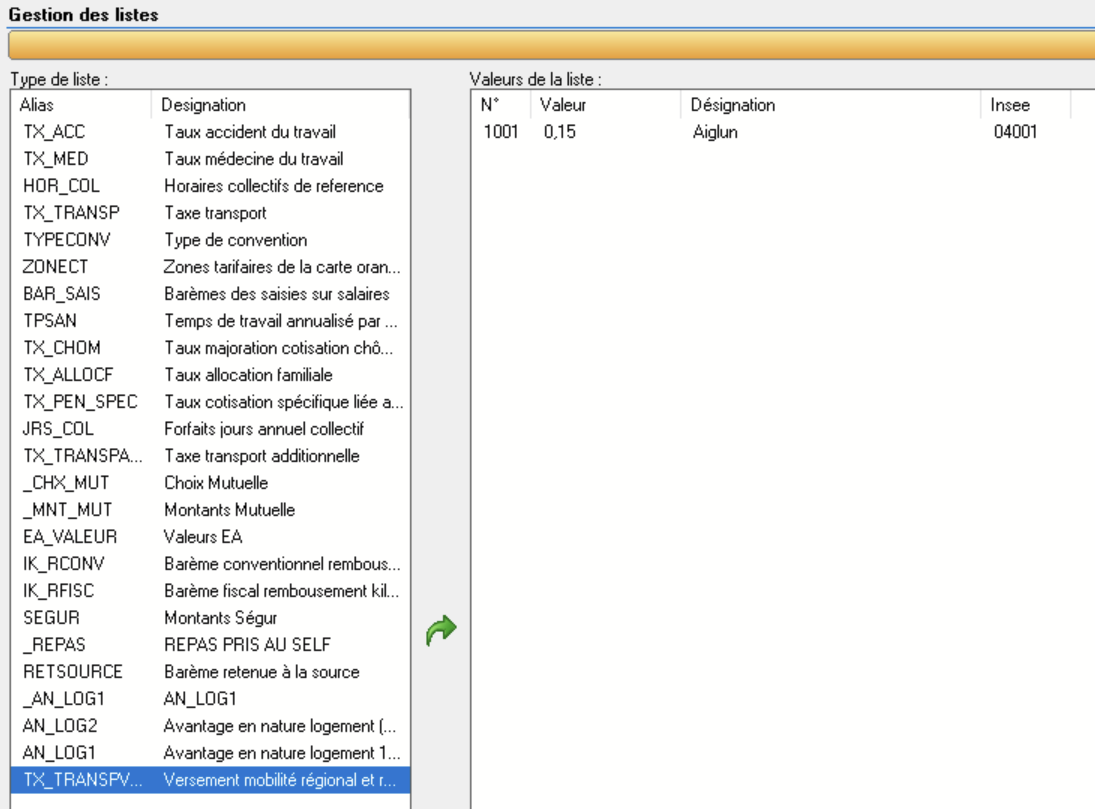
Ici, la première ligne (sans les codes établissement/section) indique le taux créé. La deuxième ligne indique que le programme a affecté le code 1001 à la section 0101.
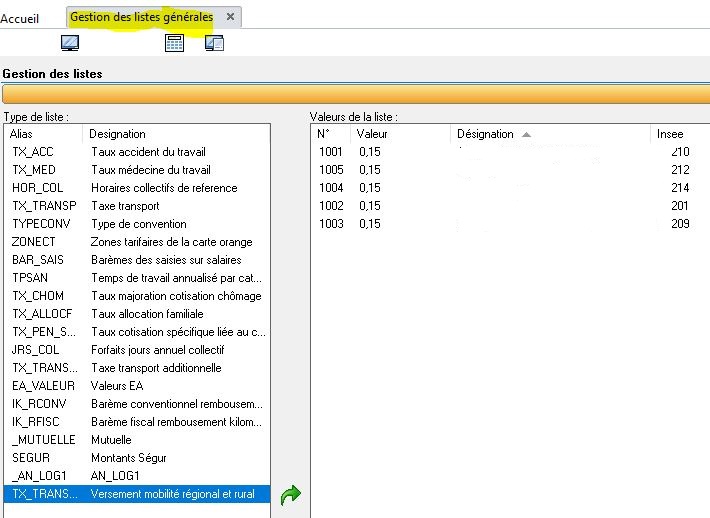
On retrouve la liste des codes créés dans le menu Liste des taux et valeurs l'acronyme de la liste est TX_TRANSPVMRR
Mise à jour des contrats en fonction de la valeur par défaut des sections
Ce deuxième outil va permettre d'affecter le code taux correspondant à l'établissement/section du contrat
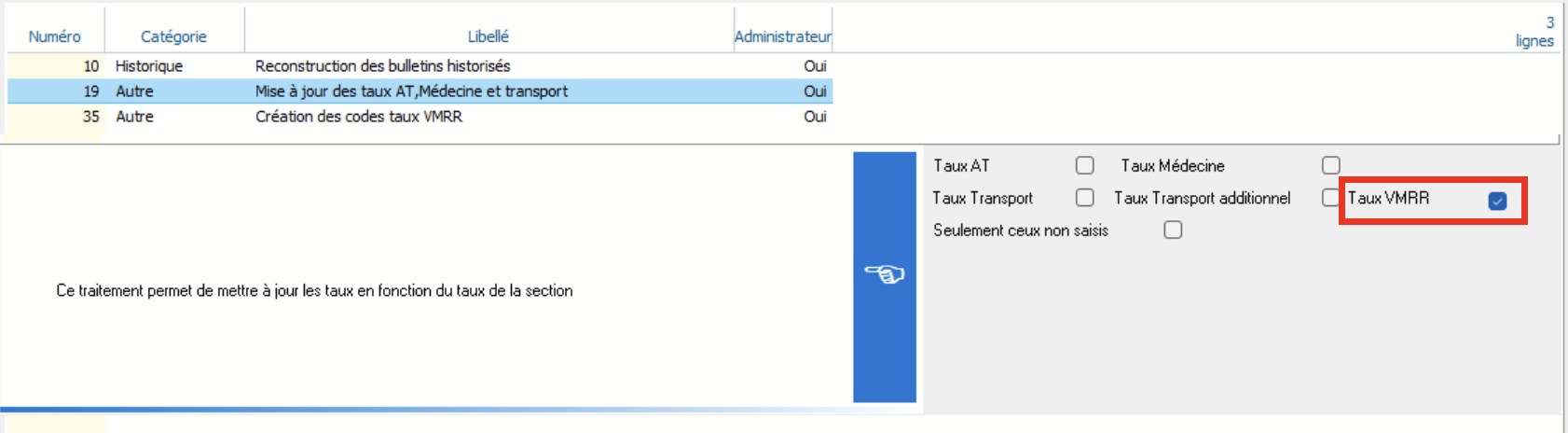
Cochez au préalable la case Taux VMRR. Puis double cliquez sur la ligne Mise à jour des taux AT, médecine et transport.
Confirmez le traitement.
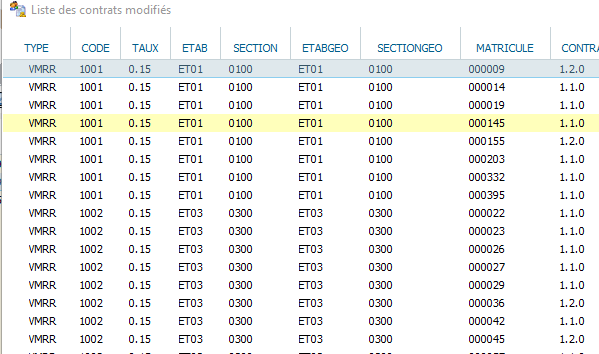
A l'issue du traitement, la liste des contrats modifiés seront affichés.
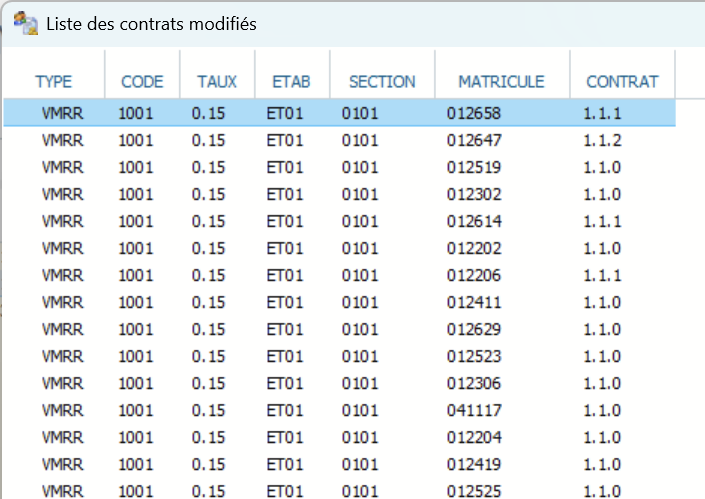
Seuls les contrats actifs au 1er juillet 2025 seront affectés par cette modification.
Pour les assistant(e)s maternels, le taux VMRR est celui du domicile. Par conséquent, il sera sans doute nécessaire d'ajuster le code taux dans le contrat pour ces cas là.
Codification
La mise à jour du gestionnaire de rubrique version 90 contient la modification du taux de la cotisation TRANSPVMRR
LISTEGEN(TX_TRANSPVMRR;CONSTANTE(CONTRAT.TAUX_TAXETRANSPORTVMRR))Son assiette est égale à BC_BRUTURSSAF
Le taux est égal au taux de la liste TX_TRANSPVMRR correspondant au code indiqué dans la fiche contrat (CONSTANTE(CONTRAT.TAUX_TAXETRANSPORTVMRR)).
Contrairement à la rubrique précédente, il s'agira d'indiquer le taux dans le gestionnaire de régimes et de l'affecter au régime des médecins à taux réduit.
Ajouter la rubrique TRANSPVMRR dans le gestionnaire de régimes
La rubrique doit être ajoutée pour chaque régime soumis.
La codification doit être la suivante :
- Code CTP : 820
- Qualifiant : Autre
- Base assujettie : 57
- Code cotisation : 918

Pour le VMRR à taux réduit, veuillez vous référer au paragraphe correspondant : https://wikiapp.heberg-eig.fr/books/calcul-de-paye-rubriques/page/versement-mobilite-regional-et-rural-vmrr#bkmrk-budget-2026
Modification du paramétrage du bulletin
Vous pouvez changer l'ordre des tris dans paramétrage des bulletins afin de replacer la rubrique avec les autres rubriques de transport.
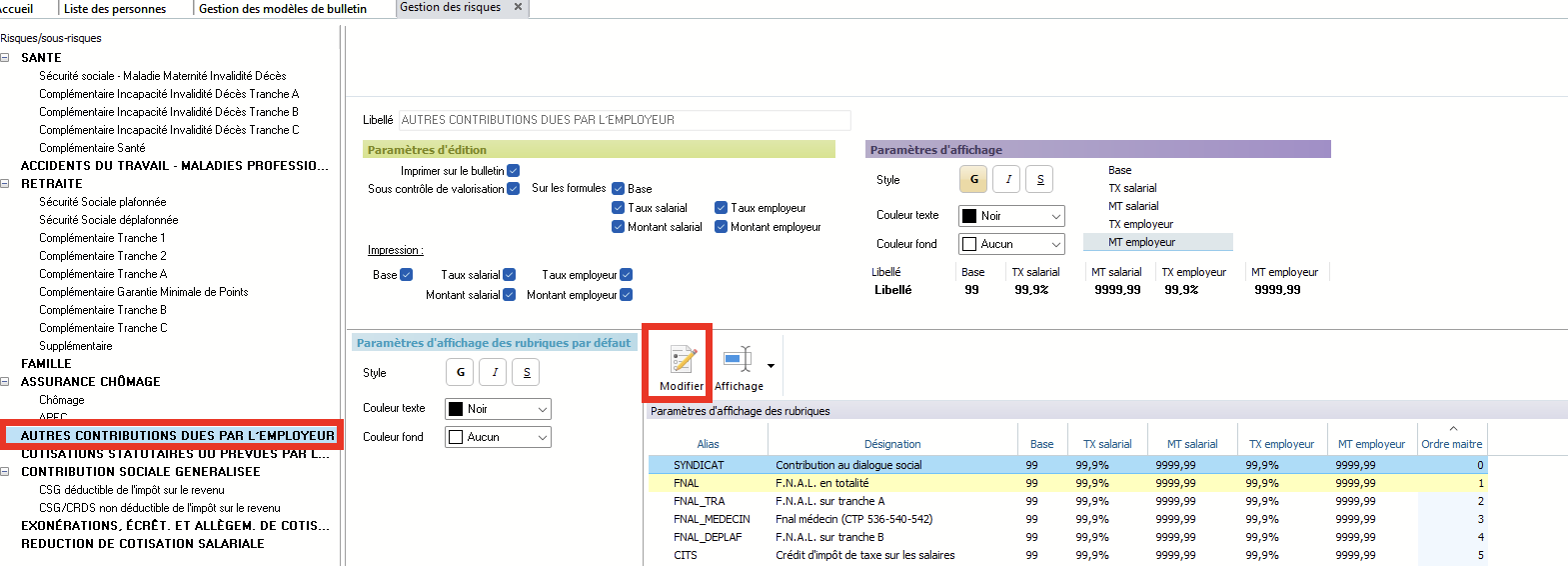
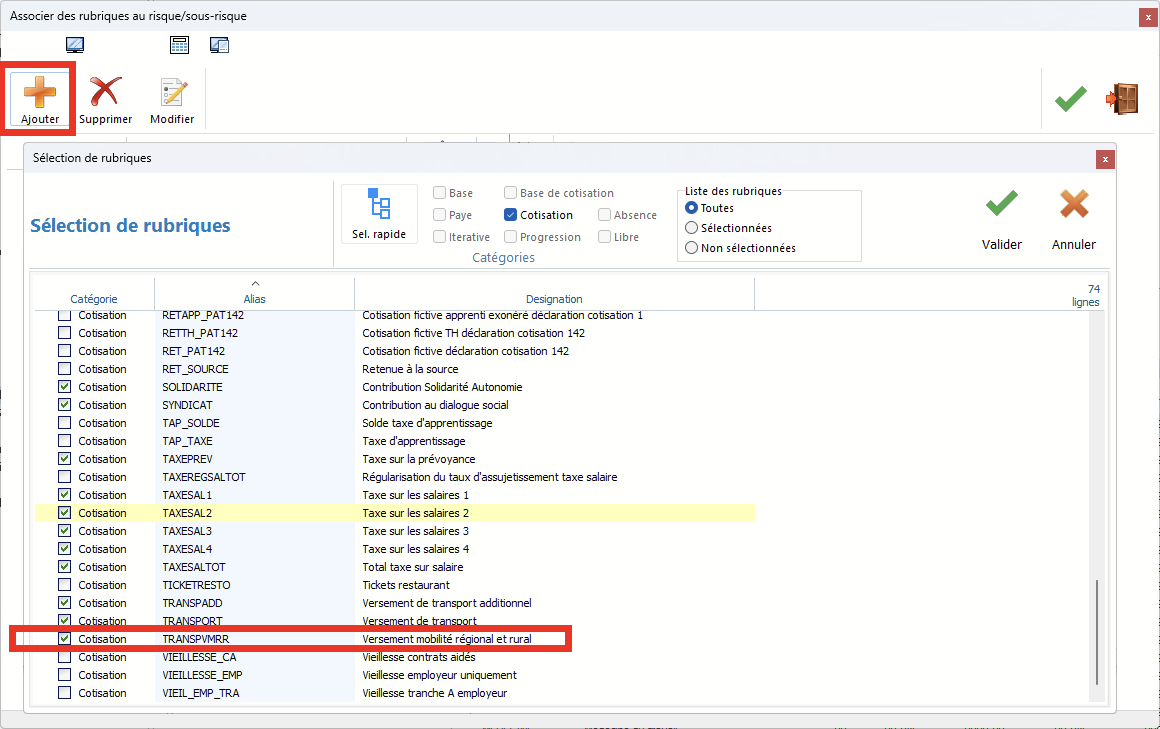
Mais il faut surtout ne pas oublier d'ajouter la rubrique dans le bulletin simplifié :
- Cliquez sur le bouton
 dans l'écran paramètre des bulletins (menu autres paramètres).
 - Cliquez sur le risque AUTRES CONTRIBUTIONS DUES PAR L'EMPLOYEUR puis sur le bouton modifier sur la droite
- Puis dans la nouvelle fenêtre cliquez sur ajouter et cochez la rubrique TRANSPVMRR (et TRANSPVMRRMED si nécessaire)

En DSN, la cotisation VMRR s'ajoute au bloc 78 code 57 :

Et également dans le bloc 23 au niveau agrégé

Régularisation
Il est probable que nombre d'entre vous n'ont pas mis en place la VMRR dès juillet 2025. Il est donc nécessaire de procéder à une régularisation. Pour chaque mois, deux régularisations sont à effectuer, une pour les contrats clos, l'autre pour les contrats actifs.
Créer une nouvelle régularisation comme suit
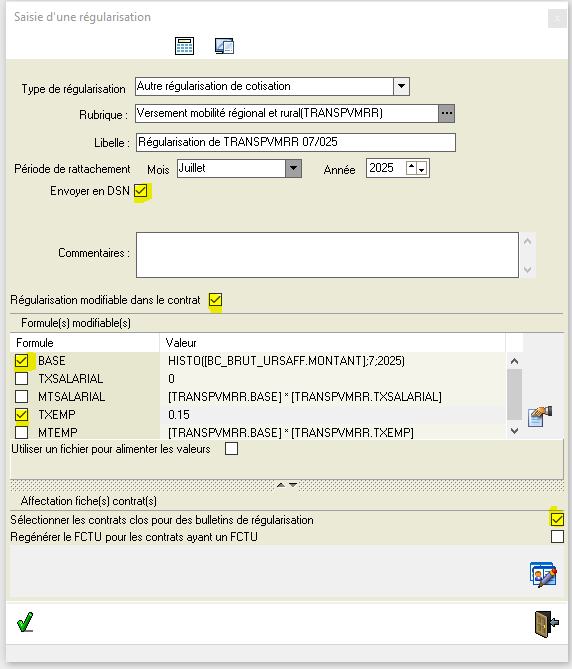
Bien que cela ne soit pas fait dans la copie d'écran, penser à cocher la case Régularisation modifiable dans le contrat, elle permet d'intervenir sur la régularisation contrat par contrat plutôt que tout tout retraiter en cas de modification de la requête.
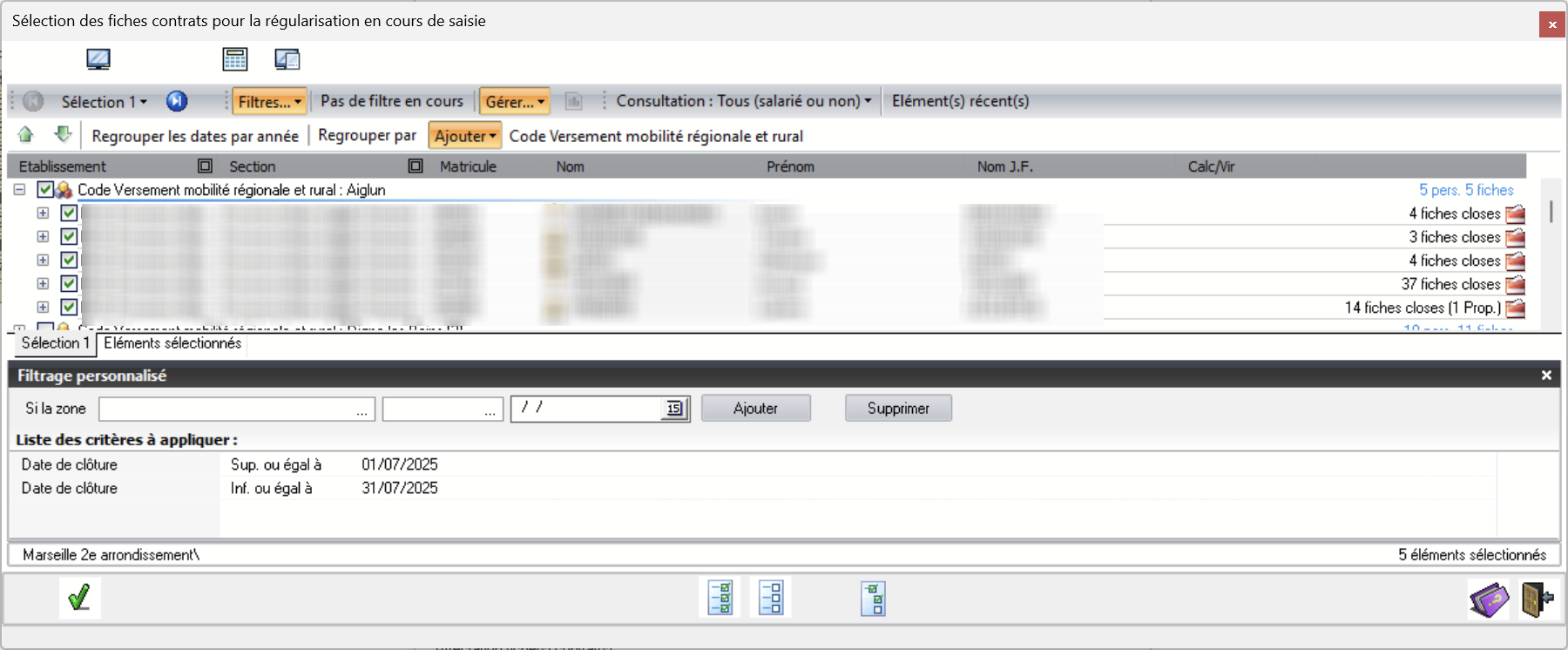
Pour sélectionner facilement les contrats, utilisez le regroupement par code VMRR

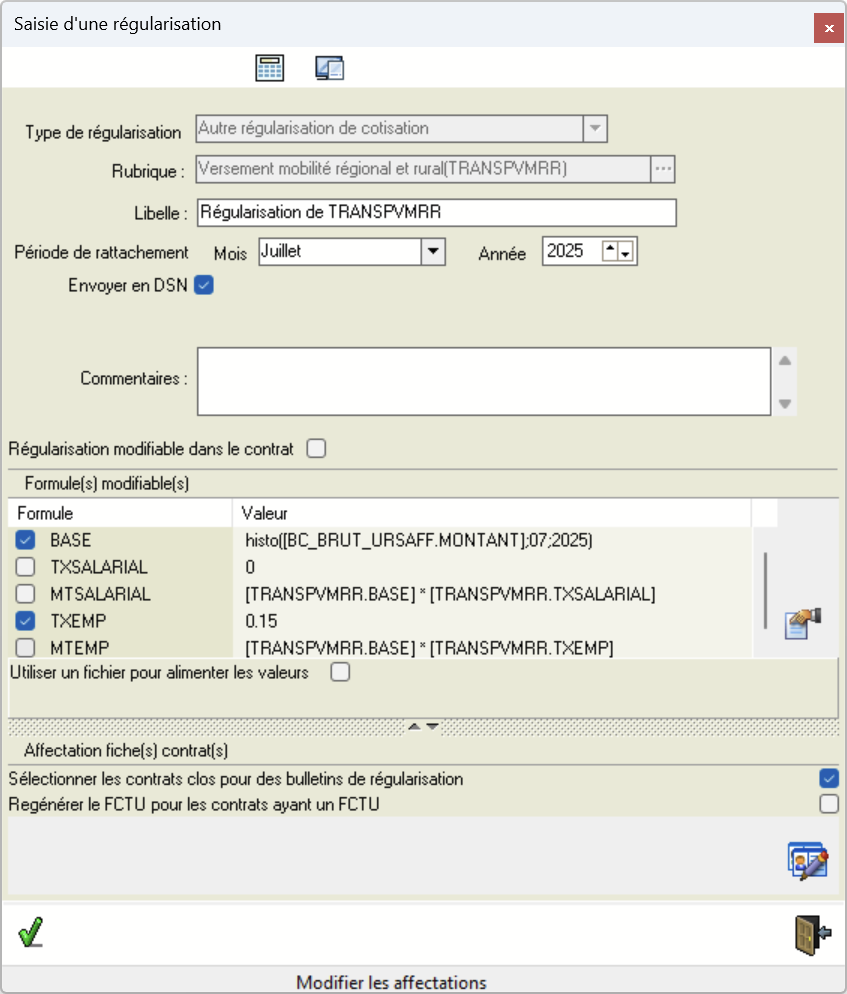
Renouvelez l’opération, cette fois, il est nécessaire de cocher la case BASE et de rentrer la formule :
histo([BC_BRUT_URSAFF.MONTANT];07;2025)Indiquez également le taux de 0.15.
Enfin cochez la case Sélectionnez les contrat clos. Il n'est pas nécessaire de regénérer les FCTU car ceux ci ne sont pas concernés par la taxe transports
Pour la sélection des contrats, utilisez le regroupement par code VMRR, mais également les filtres personnalisés afin de restreindre les contrats clôturés dans la période désiré
Dans le calcul de paye global, cochez la case inclure les bulletin de régularisations.
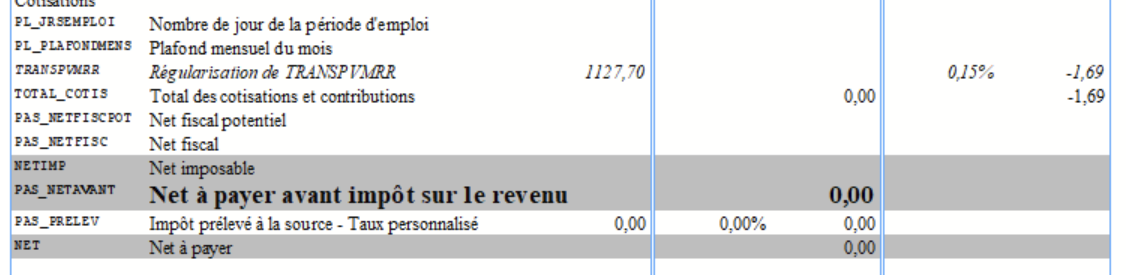
Dans le bulletin de régularisation, il est possible de voir apparaitre la cotisation taxe sur les salaires. C'est normal, il s'agit des ajustements de taxe sur les salaires.
VMRR à taux réduit
Pour mettre en place le VMRR à taux réduit (pour les médecins par exemple), pas de procédure automatique, voici comment procéder.
Le gestionnaire de rubrique doit être à la version 92
Tout d'abord, il faut renseigner les taux à utiliser dans la liste des taux et valeur TX_TRANSPVMRR (la même que pour la VMRR classique). Mettre un libellé explicite.
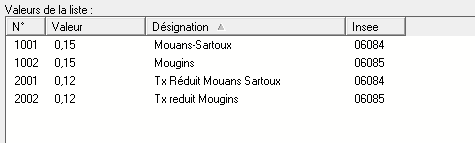
Ajouter la rubrique TRANSPVMRRMED dans le gestionnaire de régime pour le régime concerné. Le CTP à utiliser est le 822, le code assiette et le code cotisation sont identiques c'est à dire 57 et 918.

Dans le contrat, choisissez le taux adéquat dans le choix du taux VMRR

Éditez le bulletin :

Vérifiez la DSN

VMRR et ZRR
Dans le gestionnaire de rubrique 94, des rubriques ont été créées afin de calculer les réductions ZRR relatives au transport additionnel et au VMRR.
Pour les utiliser, il suffit d'ajouter les rubriques de cotisation REDZRRTRANSADD et REDZRRVMRR dans le gestionnaire de régime de la même manière que les autres rubriques de réduction.
Budget 2026
En ce qui concerne le budget, la liste TX_TRANSPVMRR est mise à disposition. En revanche, il va falloir créer manuellement les codes. Vous pouvez vous aider des codes qui ont été créés dans la paye.
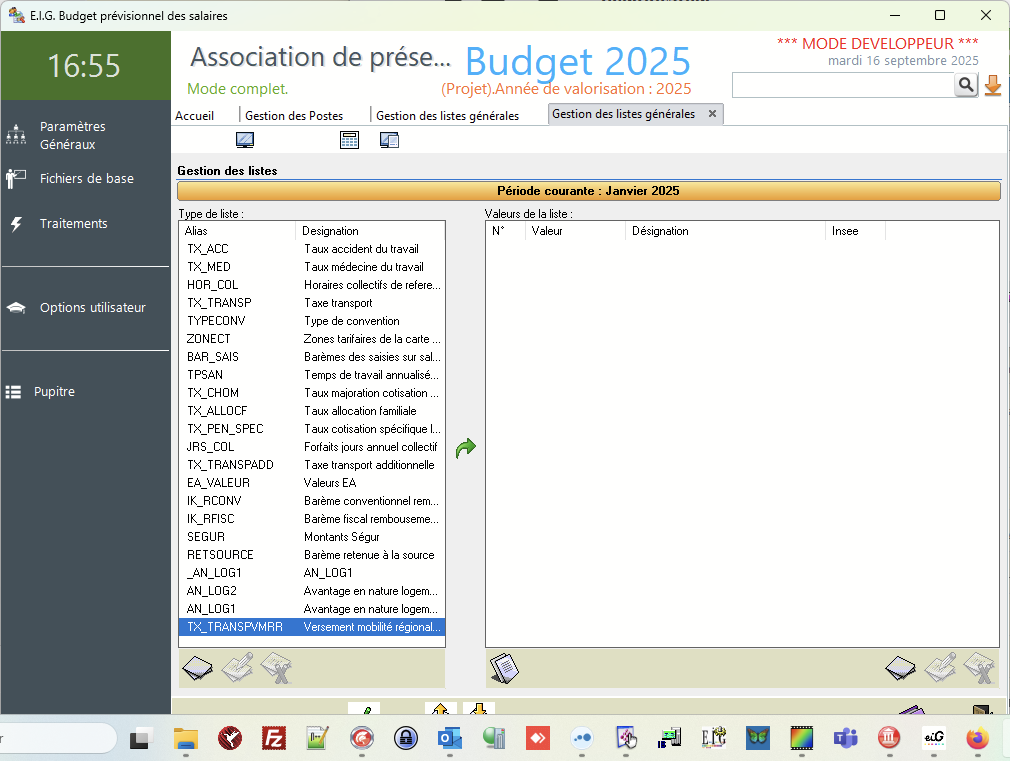
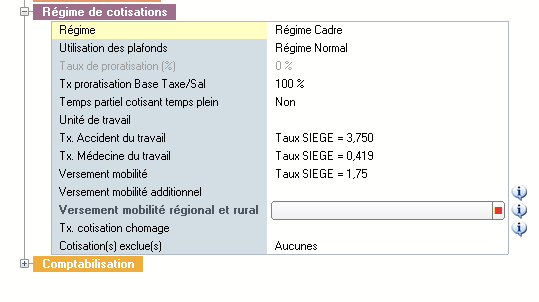
De même dans la fiche budgétaire, la zone Taux VMRR est disponible à la saisie.
Activation par l'administrateur EIG
Génération - Activation générale
Il convient d'être connecté en "Administrateur (EIG) :

Le menu "Administrateur" doit apparaître. Dans ce menu, il faut utiliser l'option "Traitements spéciaux" illustrée par l'icône  .
.
Une fois cette option activée, il faut sélectionner le troisième choix :
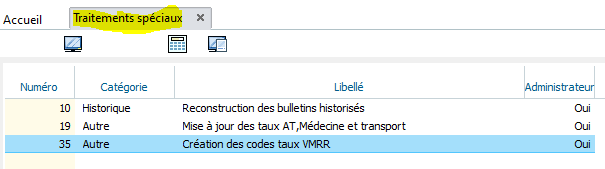
Et effectuer un double-clic sur ce choix : le programme vous demande :
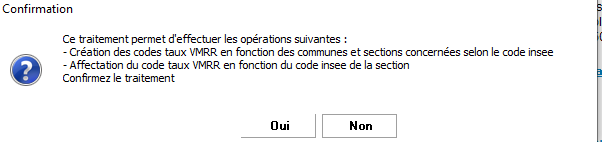
A la fin de l'intervention, le programme affiche la liste des codes établissements/sections avec leur commune et leur code INSEE ainsi qu le taux VMRR attribué :
Visualisation du résultat
Dans les "Taux et Valeurs" (menu Paramètres Généraux"), une nouvelle liste est ajoutée :
Dans les "Structures" (menu Paramètres Généraux), le taux est codifié pour chaque section :

Activation pour les fiches contrats
Il faut retourner dans les "Traitements spéciaux" du menu "Administrateur" et sélectionner le deuxième choix :
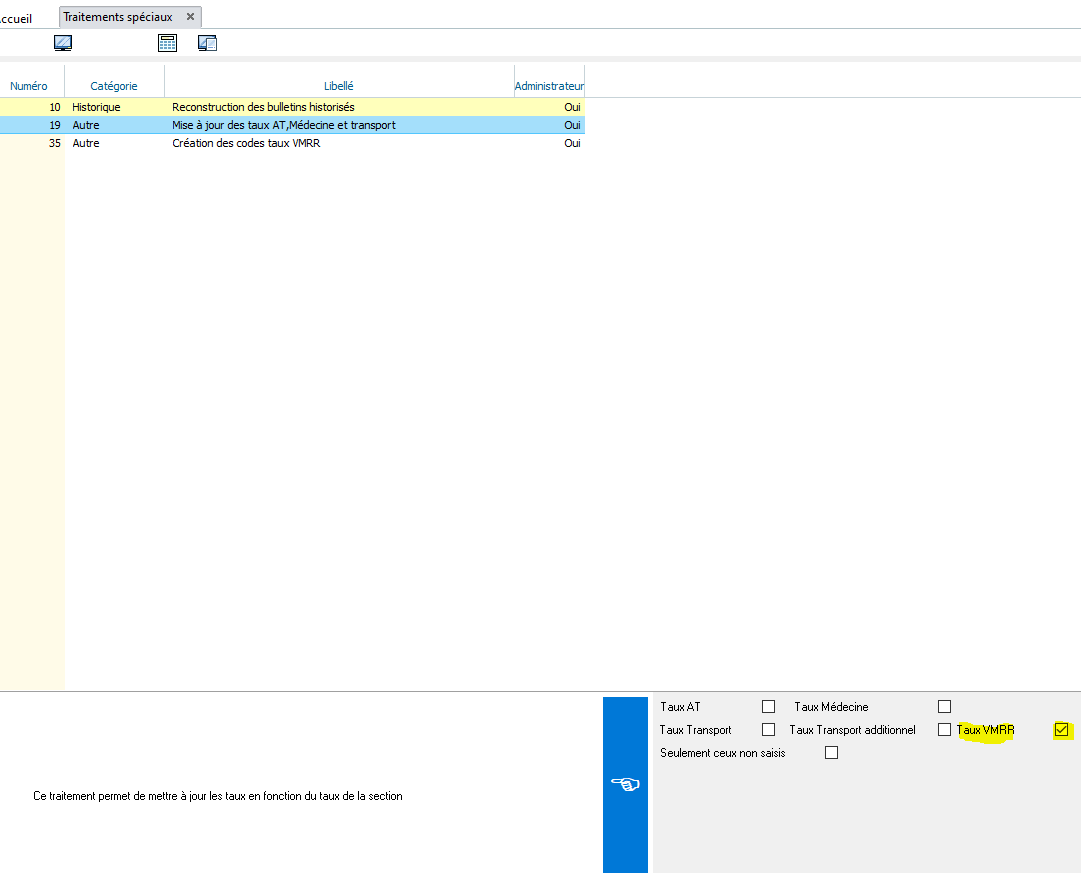
Attention, dans le bas de l'écran, il faut d'abord cocher la case "Taux VMRR".
Ensuite faire un double-clic pour exécuter le traitement. Le programme vous demande une confirmation :
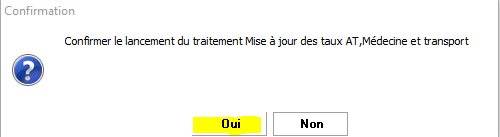
Répondre "Oui" et le programme vous demande ;
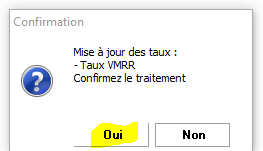
Répondre "Oui". Le traitement s'exécute et vous en informe :
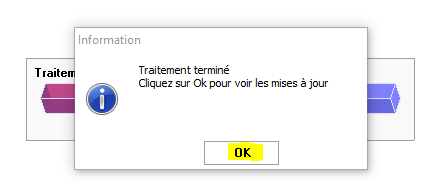
Le programme vous affiche ensuite la liste des matricules et fiches contrats modifiées avec le taux attribué :
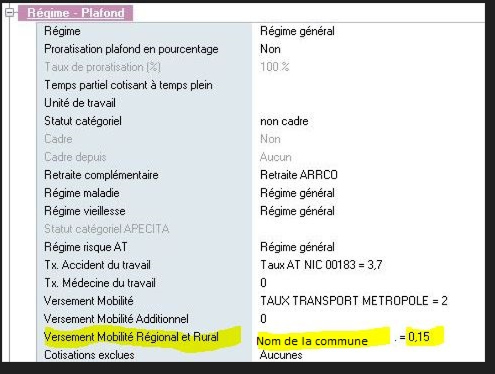
La fiche contrat, pavé "Régime - 8"
Le bulletin de paye

Il est utile de positionner la nouvelle rubrique de cotisations sous la rubrique "Versement mobilité, TRANSPORT" par les "Paramètres des bulletins" (menu "Autres paramètres").