Fichiers de base - Traitements Analytiques*
Paramétrage et codification de vos traitements analytiques
- Affectations analytiques dans les applicatifs EIG - TCR*
- Saisie d'un mouvement analytique -TCR*
- La Saisie Analytique - TCR*
- Paramétrer la Comptabilité Analytique - TCR*
Affectations analytiques dans les applicatifs EIG - TCR*
Lorsque que vous avez paramétré une comptabilité analytique et que celle-ci permet l'affectation analytiques sur les autres applicatifs. Il faut alors affecter les salariés (EIG GRH) les résidents, les clients (sur les facturations d'EIG) ou les biens (EIG immobilisation), si vous ne le faites pas, le programme indiquera le code 9998 dès qu'il attendra une affection analytique.
Voici où procéder à ces affectations.
-
EIG GRH
L'affectation s'effectue au niveau de la partie basse de l'onglet 10 de la fiche contractuelle : ligne imputation.
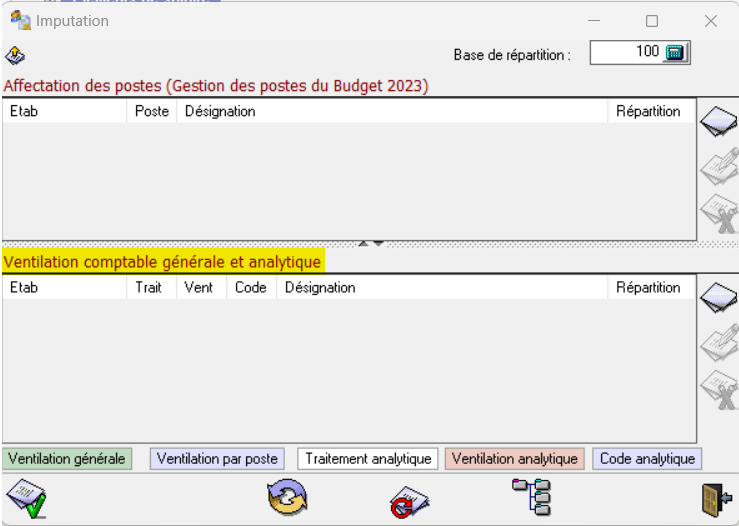
A l'aide la page blanche vous pourrez affecter le salarié sur le ou les codes souhaités de la manière suivante :
- Indiquer l'établissement/ section concernées
- Indiquer le pourcentage
- Page blanche
-
En répondant non, le programme sait qu'il s'agit d'une affectation analytique
- indiquer le traitement et la base de calcule
-
plage blanche indiquer le code et le montant.

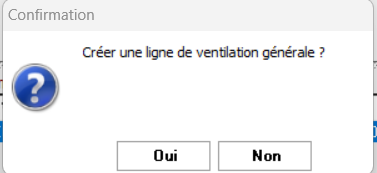
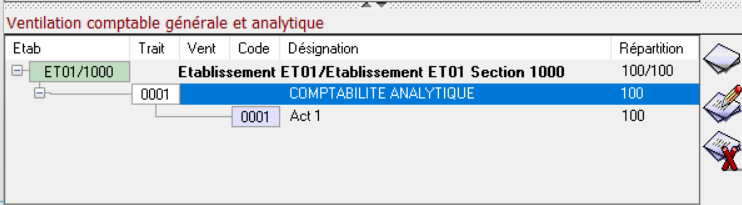
100% de la paie de ce salarié sera affectée sur le code 0001 du traitement 0001
Si vous souhaitez partager l'affectation de x ce salarié. Pour modifier la ventilation générale, placez vous sur la ligne ET01 avant la page blanche. si vous souhaitez ventiler sur plusieurs codes analytiques, placer sur la ligne "0001 COMPTABILITÉ ANALYTIQUE"
-
EIG Immobilisations
Lors de la saisie d'une nouvelle fiche, pour activer l'onglet ventilation, il faut cocher "analytique"
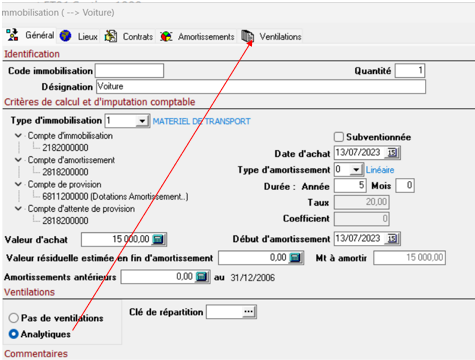
Ensuite dans l'onglet ventilation, la page blanche vous ouvre la boite de dialogue suivante
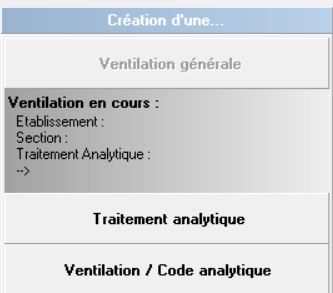
Sélectionner le traitement, puis de nouveau la page blanche pour sélectionner le code ou la ventilation
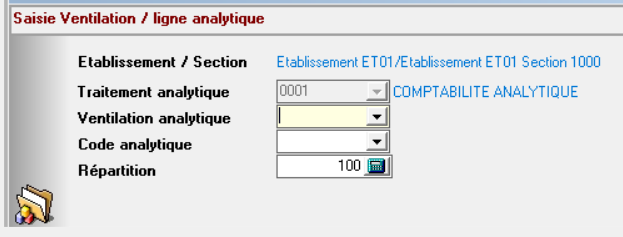
Vous renseignez alors soit le code, soit la ventilation
EIG Les facturations EIG
Pour les 3 applicatifs d'EIG, il est nécessaire de lister les affectations analytiques avant de les appliquer sur les produits.
-
Paramétrer le profil analytique
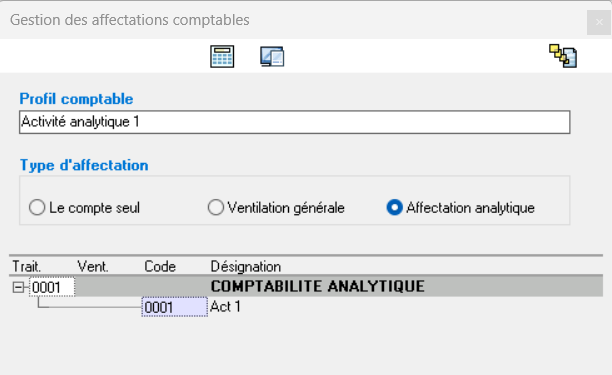
La page blanche de "Administration / Affectation analytique" vous permet de créer un profil comptable, c'est à dire d'associer un compte, une ventilation ou une affectation analytique. Sélectionner "affectation analytique".
La page blanche vous ouvre la boite de dialogue où il faudra renseigner le traitement analytique souhaité, puis le code ou la ventilation voulue. Affecter le profil analytique.
-
Paramétrer le schéma comptable
Le schéma comptable est l'association d'un compte comptable et d'une affectation (générale ou analytique). Dans "Administration / Schéma analytique" associez l'affectation que vous venez de créer au compte de produit voulu.
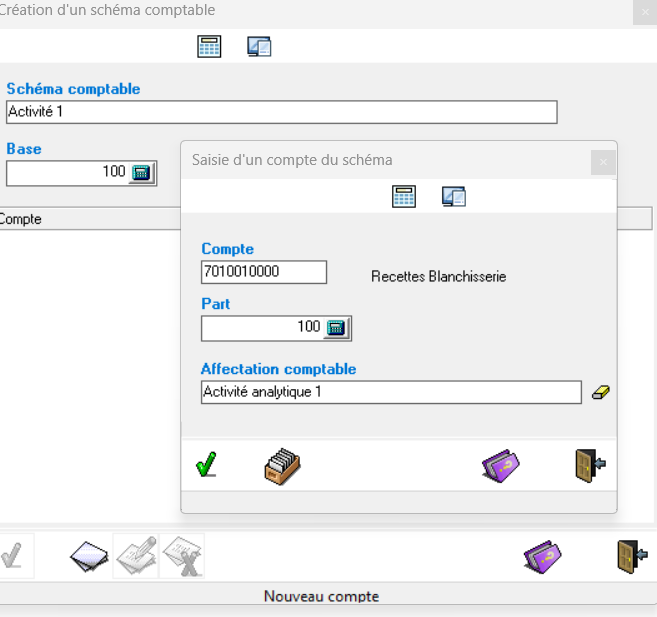
le compte et l'affectation ne se saisissent pas. il faut les appeler par la touche F7 pour faire apparaitre le menu déroulant.
-
Paramétrer le produit
Selon la facturation sur laquelle vous travaillez, la méthodologie diffère. En Facturation ¨Prix de journée" ou "Maison de retraite" vous pourrez associer directement le schéma au produit.
En revanche pour la facturation commerciale, il sera nécessaire d'associer le schéma à une sous catégorie associée à une catégorie elle même associée à un produit.
Saisie d'un mouvement analytique -TCR*
Lorsqu'une écriture provient d'un autre applicatif d'EIG et que vous ne pouvez pas comptabiliser de nouveaux, vous devez effectuer une saisie analytique.
Pour cela, il est obligatoire de paramétrer le code journal "MS : Mouvements statiques" avec un code de saisie identique. Le code de saisie sera de type "application"
Attention : Vous ne pourrez pas codifier le type de journal.
En effet, c'est le logiciel qui renseignera le mode application lors de la première saisie.
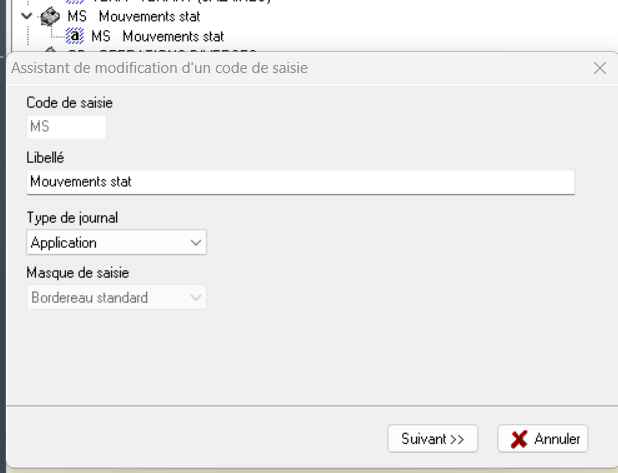
Saisie Analytique
La saisie s'effectue à partir de la "Gestion de la comptabilité : Saisie Analytique". vous renseignez le mois et le traitement analytique concerné. Puis cliquez sur  .
.
Vous souhaitez transférer les 2500 € de paie qui se sont comptabilisé en stat 9998 (statistique d'attente) dans le bon code analytique

Vous débitez le code 0001 du compte 6411100000 par le crédit du code 9998 du même compte.
La Saisie Analytique - TCR*
Vous avez correctement paramétré les traitements analytiques et vous êtes sur l'écran de saisie (en mode Pièce ou Bordereau)
C'est à la validation de la cellule "compte" que le programme déclenche ou non la cellule analytique en fonction du paramétrage.

C'est bien le compte de charge qui déclenche la cellule Stat1. Sur cette cellule vous avez 2 possibilités :
- Affecter la charge à 100% :
- Saisissez directement le code analytique
- Utilisez la touche F7 pour afficher le menu déroulant des codes
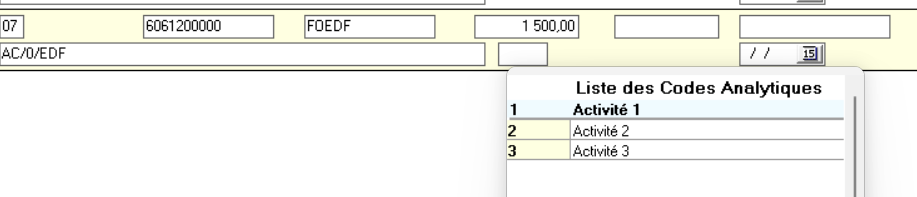
- Appliquer une ventilation : La touche F4 vous propose la liste des ventilations analytiques existantes auquel s'ajoute la ventilation libre.
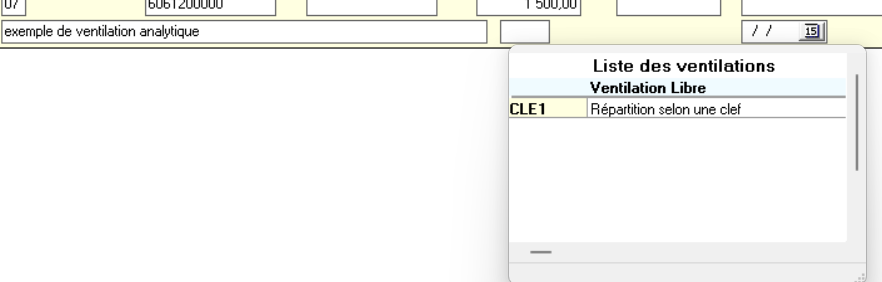
L'utilisation de la ventilation "CLE1" va calculer et vous soumettre une proposition de ventilation (selon la clef établie)

Dans le cas de la ventilation libre, c'est à vous de répartir les montants sur les codes analytiques.
Dans les 2 cas le programme indiquera dans la saisie le code "VENT"
Il est possible de saisir sous ce format jusqu'à 3 traitements analytiques, au delà de 3 traitements la présentation diffère mais le principe est identique.
Le compte ne déclenche pas une cellule "STAT" mais indique un bouton "Ana."

Lorsque vous appuyer sur ce bouton la boite de dialogue suivante apparait :
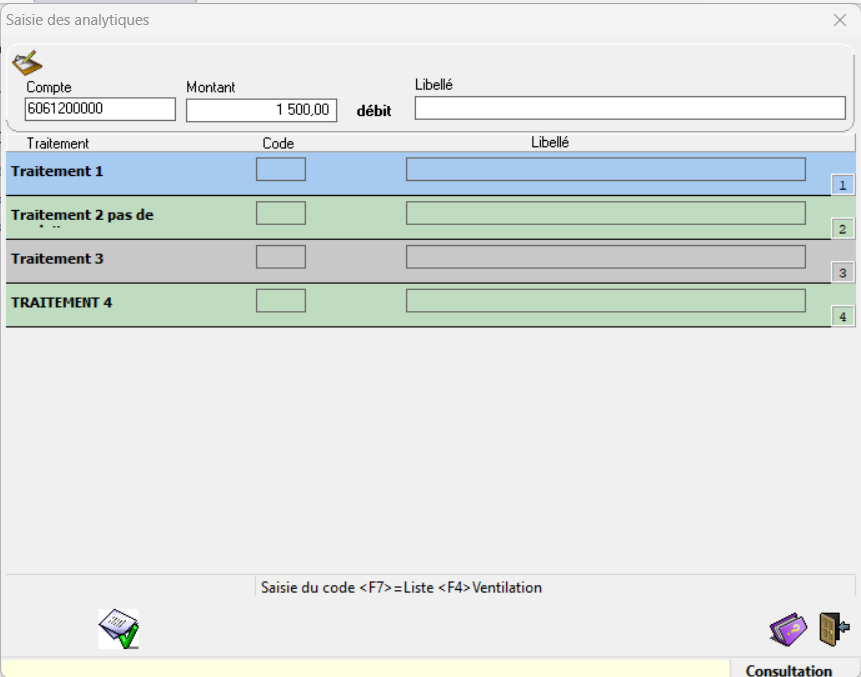
La saisie reste identique avec les raccourcis F7 ou F4.
Paramétrer la Comptabilité Analytique - TCR*
La comptabilité analytique permet d'analyser un résultat selon une clef de répartition (Activité, lieu géographique ou autre). Elle s'applique principalement sur l'ensemble des comptes 6 et 7 mais vous pouvez affiner les comptes comptables sur les comptes de charges.
Exemple : Vous souhaitez suivre le coût de votre parc Automobile par véhicule. Dans ce cas il sera nécessaire de lister les comptes liés à ce parc (entretien, carburant, dotation aux amortissement...). La comptabilité analytique peut aussi s'appuyer sur les comptes de bilan.
Le nombre de traitement analytique n'est pas limité par le programme.
Paramétrage d'une Comptabilité Analytique
Le paramétrage s'effectue en 3 étapes, et il nécessaire de se positionner correctement dans l'arborescence . En effet, pour les établissements qui sont composés de plusieurs sections, si vous êtes positionné au niveau établissement, le paramétrage sera automatiquement créé sur toutes les sections appartenant à cet établissement. Sinon il est nécessaire de se positionner sur la section souhaitée
Fichiers de Base : 2 codifications analytiques -> Traitements analytiques
Dans le cas présent, nous allons codifier une comptabilité analytique pour analyser le résultat par activité. la page blanche ouvre la boite de dialogue avec les 3 étapes. Les cellules "Traitements" et "désignation" . Le nom du traitement est composé de 1 à 4 caractères alphabétique ou numérique.
Dès que ces informations sont saisies, il est donc possible de paramétrer les 3 onglets
-
Liste des codes
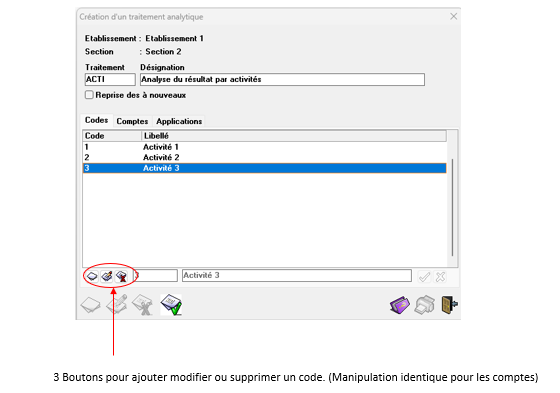
Par défaut, le programme créé 2 codes le 9997 et le code 9998; Ils seront utilisés par le logiciel pour renseigner les codes lorsque l'utilisateur ne connait pas l'affectation.
Le 9997 sera utilisé en comptabilité
Le 9998 sera utilisé par les autres applicatif EIG (GRH, Immobilisations, Facturation...)
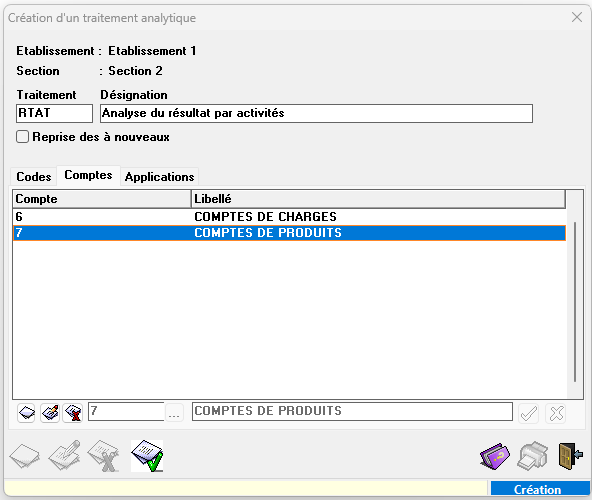
- Liste des comptes
La liste des comptes fonctionne par racine. A savoir que lorsque que l'on indique "6" C'est l'ensemble des comptes de la classe 6. Afin d'analyser le résultat, il est nécessaire de codifier comme suit :
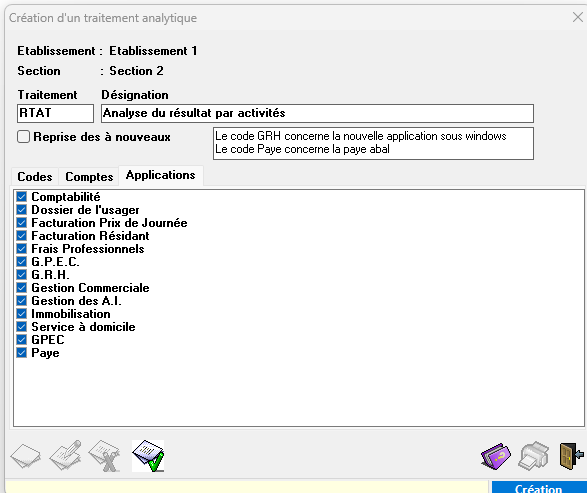
- Applications concernées
Cet onglet vous permet d'activer la comptabilité analytique sur les autres applicatifs d'EIG
Fichiers de Base : 2 codifications analytiques -> Ventilations Analytiques
La ventilation analytique permet de répartir une charge commune sur plusieurs en fonction d'une clef de répartition. La base n'est pas forcement à 100
exemple : répartition selon le nombre de salarié. il faudra alors saisir le nombre de salarié en base
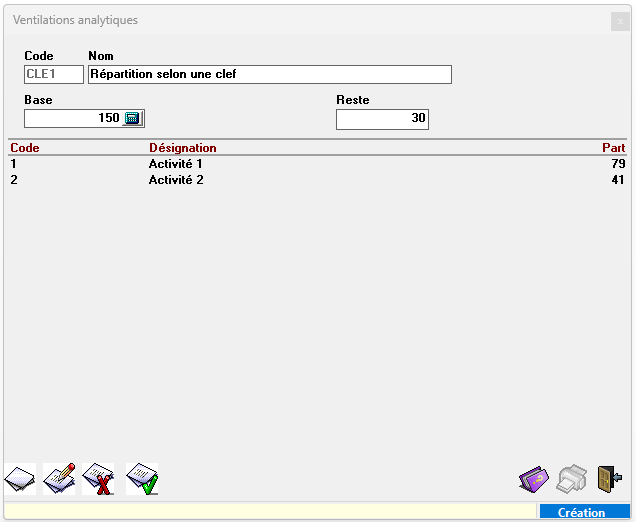
Dans l'exemple, la base de répartition est 150 et sera répartie en 79/150 sur l'activité 1, 41/150 sur l'activité 2. il reste donc 30/150 à répartir sur l'activité 3