Prévisionnel / EPRD - Budget Prévisionnel*
- Mettre à jour le budget exécutoire - TCR*
- Paramétrer les sections tarifaires (EHPAD)*
- Récupérer le budget de la GRH Budget - TCR*
Mettre à jour le budget exécutoire - TCR*
Cette page explique la mise à jour du budget exécutoire en comptabilité quand le financeur retourne la validation du budget de l’année.
Par exemple, pour l'exercice 2022, le financeur a retourné le budget exécutoire 2022.
Si le financeur n'a pas retourné l'exécutoire de l'exercice, voir la méthode proposée à "Mise à jour du budget exécutoire si le financeur ne l'a pas encore retourné"
Prérequis
Ce mode opératoire s'adresse à l’ensemble des utilisateurs bénéficiant du droit d’utilisation au ‘Budget prévisionnel’ du Menu ‘Gestion du Budget’,
Icône 
Le budget prévisionnel est établi sur l’exercice précédent. Il convient donc de se positionner sur cet exercice.
Principe
Mettre à jour l’exécutoire à partir du proposé
La première étape consiste à initialiser l’exécutoire à partir du proposé/demandé.
Dans la gestion du budget prévisionnel, utiliser le bouton en forme de couteau suisse  (il s’intitule Utilitaires) et sélectionner le choix ‘MAJ de l’exécutoire avec le proposé’ (4ème ligne).
Le programme demande une confirmation
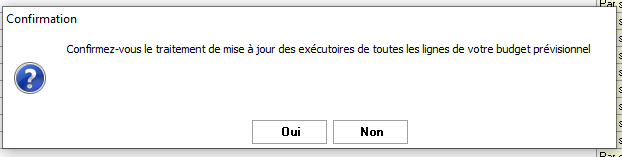
Confirmer le traitement.
Le programme passe alors en revue tous les comptes budgétaires présents et effectue un copier-coller de la zone ‘Total budget prévisionnel proposé’ dans la zone ‘Budget exécutoire’ :
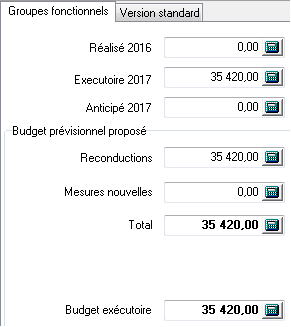

Remarque : à ce niveau, l’exécutoire est égal au proposé. Il convient de modifier manuellement les comptes pour lesquels le montant diffère. Il faut qu’à l’édition la zone ‘Total groupe‘ de chacun des six groupes corresponde à ce que le financeur accorde. il n'y a pas d'automastisme possible.
Une fois l’exécutoire à jour, il convient de le transposer dans la ‘Gestion du budget’ de l’exercice suivant.
Mettre à jour l’exécutoire dans l’exercice concerné
En étant toujours positionné dans le ‘Budget prévisionnel’ de l’exercice précédent, utiliser le bouton en forme de double page blanche oblique  , il s’intitule Mise à jour du budget.
Le programme vous indique que ‘Le budget 20NN a déjà été généré’ et vous demande de confirmer sa régénération.
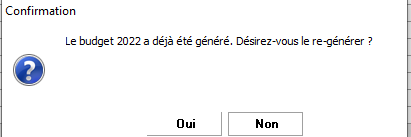
Une fois, la confirmation effectuée, le programme vous demande quel exécutoire mettre à jour :
- celui de l’exercice N-1, choix de gauche, non présélectionné
- celui de l’exercice N, choix de droite, présélectionné (celui qui nous intéresse)
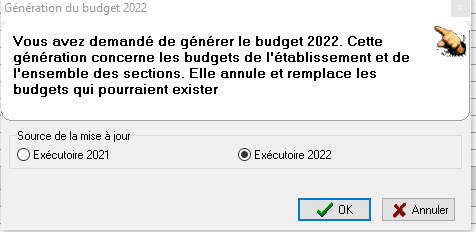
Le choix validé, le programme vous demande de confirmer la régénération du budget.
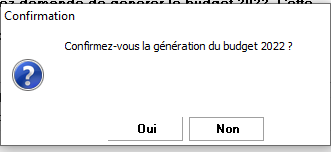
A l’exécution, le programme passe en revue tous les comptes du prévisionnel et reporte la zone ‘Budget exécutoire’ dans la zone ‘Budget’ du même compte de la ‘Gestion du budget’ de l’exercice suivant

Il convient de recalculer le contrôle budgétaire afin d’obtenir un suivi budgétaire à jour.
Mise à jour du budget exécutoire N si le financeur ne l'a pas encore retourné
Dans ce cas, 2 possibilités existent, la première, plus sure, est de repartir de l'exécutoire de l'exercice précédent. Par exemple, pour 2023, il s'agit de reprendre l'exécutoire 2021.
L'autre option, plus risquée, est de considérer que le proposé 2022 (déposé au 31 octobre précédent) va être accepté. Dans ce cas, il faur remonter en début de document et faire comme si le financeur avait validé le budget.
Dans le premier cas, il faut mettre à jour l'exécutoire avec le proposé.
Paramétrer les sections tarifaires (EHPAD)*
Afin de réaliser certaines annexes EHPAD, il est nécessaire de paramétrer les sections tarifaires. En effet, pour le le programme, les sections correspondent à des tables et donc des numéros. Alors que chaque section correspond à une section tarifaire. Il faut donc effectuer la liaison pour pour indiquer au programme quelle sections correspond à quelle activité.
Effectuer les liaisons
Ce paramétrage est à effectuer aussi bien en annexe BP qu'en annexe CA.
En annexe BP, retrouver l'annexe EHPAD. Si la codification n'a jamais était faite, le programme vous positionnera directement sur la page à renseigner
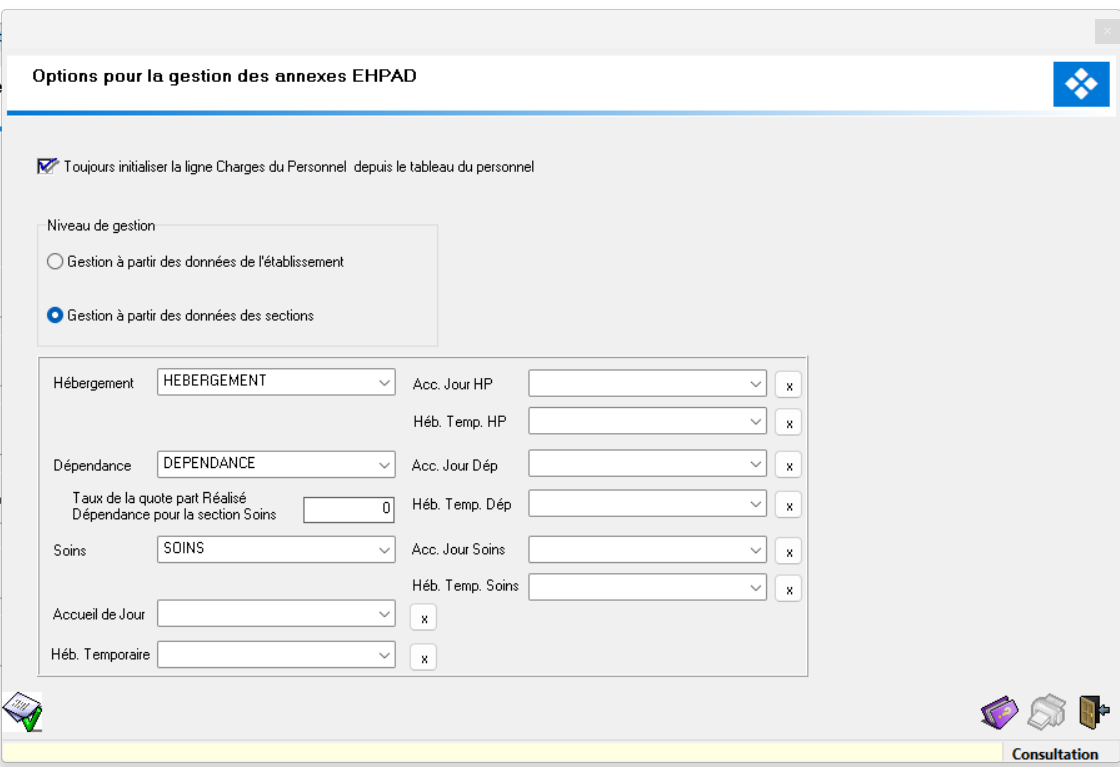
Indiquer les section Hébergement/Dépendance et soins dans les zones correspondantes. Si vous possédez des sections "accueil de jour" ou "temporaires", il est également possible de les renseigner et les valeurs seront ajoutées dans les annexes.
Si vous souhaitez vérifier la codification, lors de l'ouverture de l'annexe, le programme vous proposera la page suivante
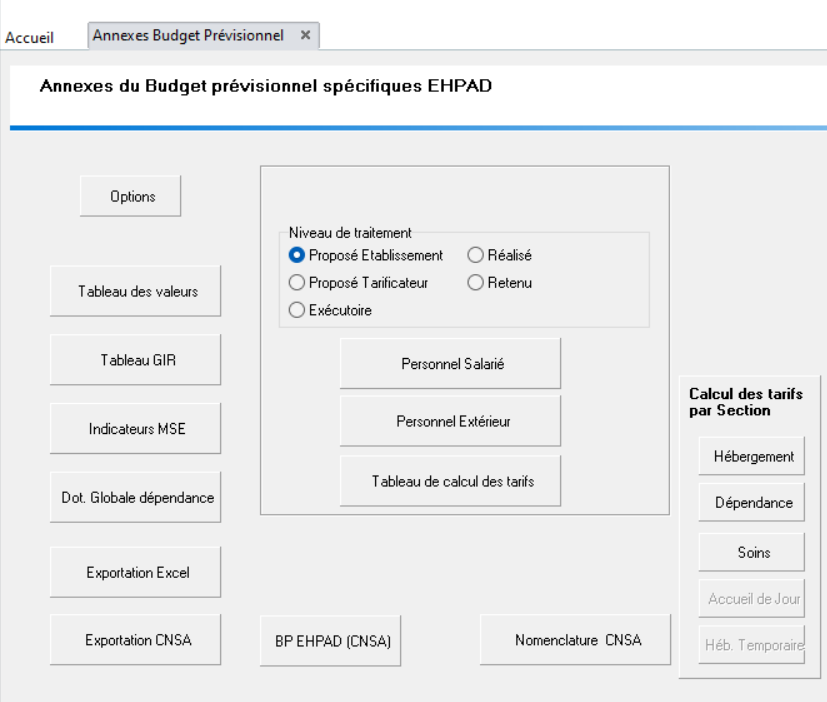
La codification s'effectue dans le bouton "option"
Récupérer le budget de la GRH Budget - TCR*
La génération des données de la GRH budget pour le prévisionnel de comptabilité est décrite à cette page :
La récupération en comptabilité s'effectue en deux manipulations. L"une s'effectue au niveau établissement, il s'agit de la récupération des données du budget GRH et l'autre au niveau section, il s'agit du tableau des effectifs. Il n'y a pas d'ordre précis, il est possible d'intégrer les tableaux des effectifs en premier.
Les données présentées ici sont celles d'un jeu d'essai.
Récupérer les montants budgétaires de paye
Il faut se positionner au niveau établissement et aller dans le budget prévisionnel de comptabilité. Celui-ci doit avoir été préalablement généré. Les comptes 63 et 64 de paye sont initialisés à partir du budget N-1.
L'intégration s'effectue par le bouton "Récupération depuis BP GRH" illustré par l'icône  .
.
L'écran affiche alors une grille comme celle ci-dessous :
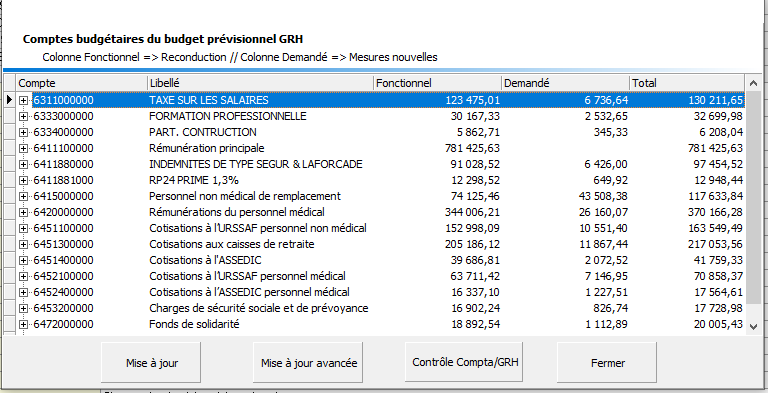
Les intitulés de colonne sont ceux de la GRH budget; "Fonctionnel" = "Reconduction" et "Demandé" = "Mesure nouvelle".
Les 4 boutons permettent des actions différentes :
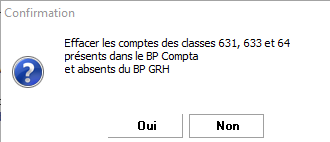
- "Mise à jour" ; elle permet la mise à jour des montants affichés dans les comptes. Attention au message affiché
-
 Il est impératif d'y répondre "Non" sinon il y a perte de ces comptes. Le programme affiche alors les comptes mis à jour avec le message "Importation terminée" qu'il faut valider en cliquant sur "OK". Ce choix est le plus souvent utilisé
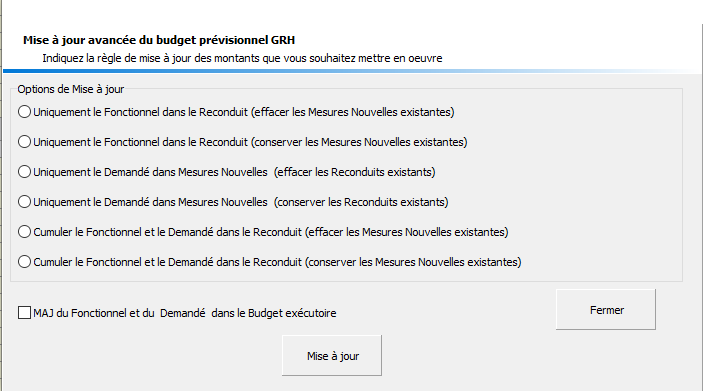
 - "Mise à jour avancée" permet une mise à jour sélective :
 Il faut cocher selon le choix demandé et cliquer sur "Mise à jour" pour effectuer la mise à jour. Le programme propose le même message de suppression des comptes 631, 633 et 64 présents en comptabilité. Comme indiqué précédemment, il est impératif d'y répondre "Non"
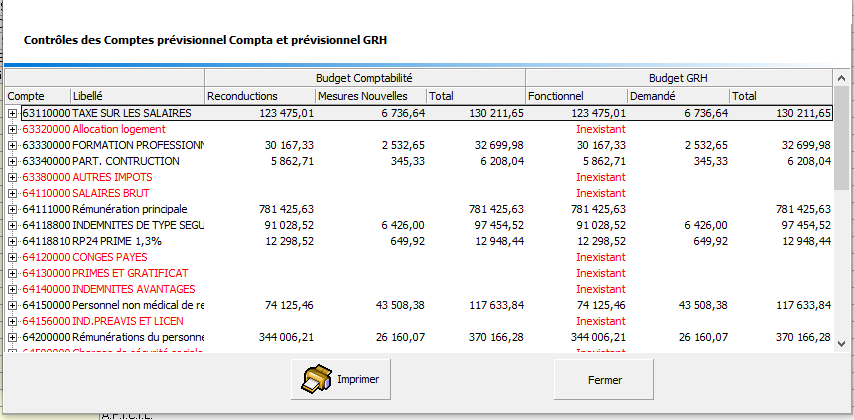
 - "Contrôle Compta/GRH" permet de visualiser les différences entre le plan budgétaire comptable et les comptes présents en GRH budget :
 Il n'y a pas de mise à jour par cette option
 - "Fermer" comme son l'indique permet de fermer l'écran sans rien faire et y revenir plus tard
Dès que la mise est effective, les comptes sont affichés avec leurs nouvelles valeurs, par exemple, dans le jeu d'essai :
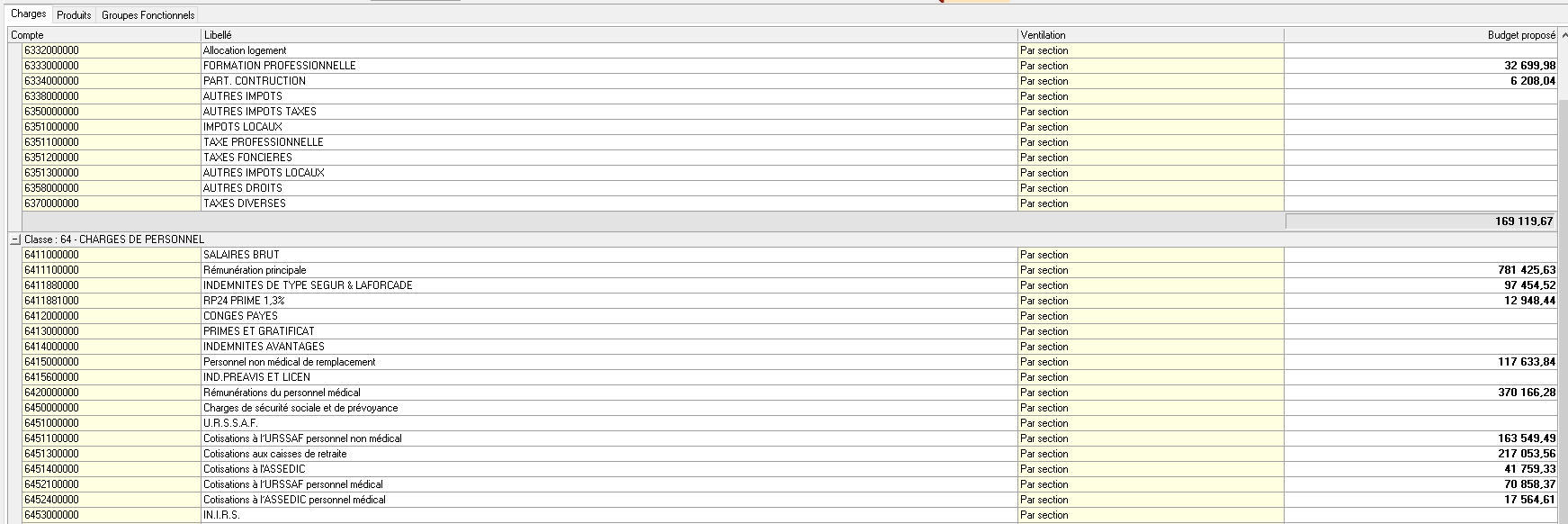
Les montants correspondent à ceux affichés dans l'écran intermédiaire.
Récupérer les tableaux des effectifs
Il faut :
- Se positionner au niveau section
- Aller dans le menu "Gestion du budget"
- Sélectionner "Annexes BP"

- Choisir "Tableau des effectifs (A11)"

L'écran s'affiche vide par défaut. C'est la trame du CNSA qui est affichée. Il faut utiliser le bouton "Initialisation depuis le BP GRH" illustré par l'icône  .
.
Une précision au sujet de la trame affichée apparaît, il faut cliquer sur "OK" pour effectuer le traitement. L'écran suivant s'affiche :
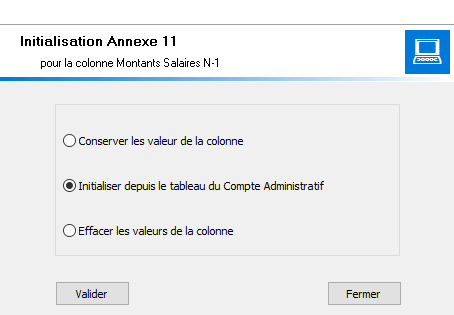
Il faut sélectionner le choix du milieu et cliquer sur "Valider" pour effectuer le traitement. un message d'alerte indiquant que "Les lignes existantes vont être effacées". Cela signifie qu'il est possible de faire plusieurs intégrations ; à chaque fois le programme "annule et remplace"
Par exemple, dans notre jeu d'essai
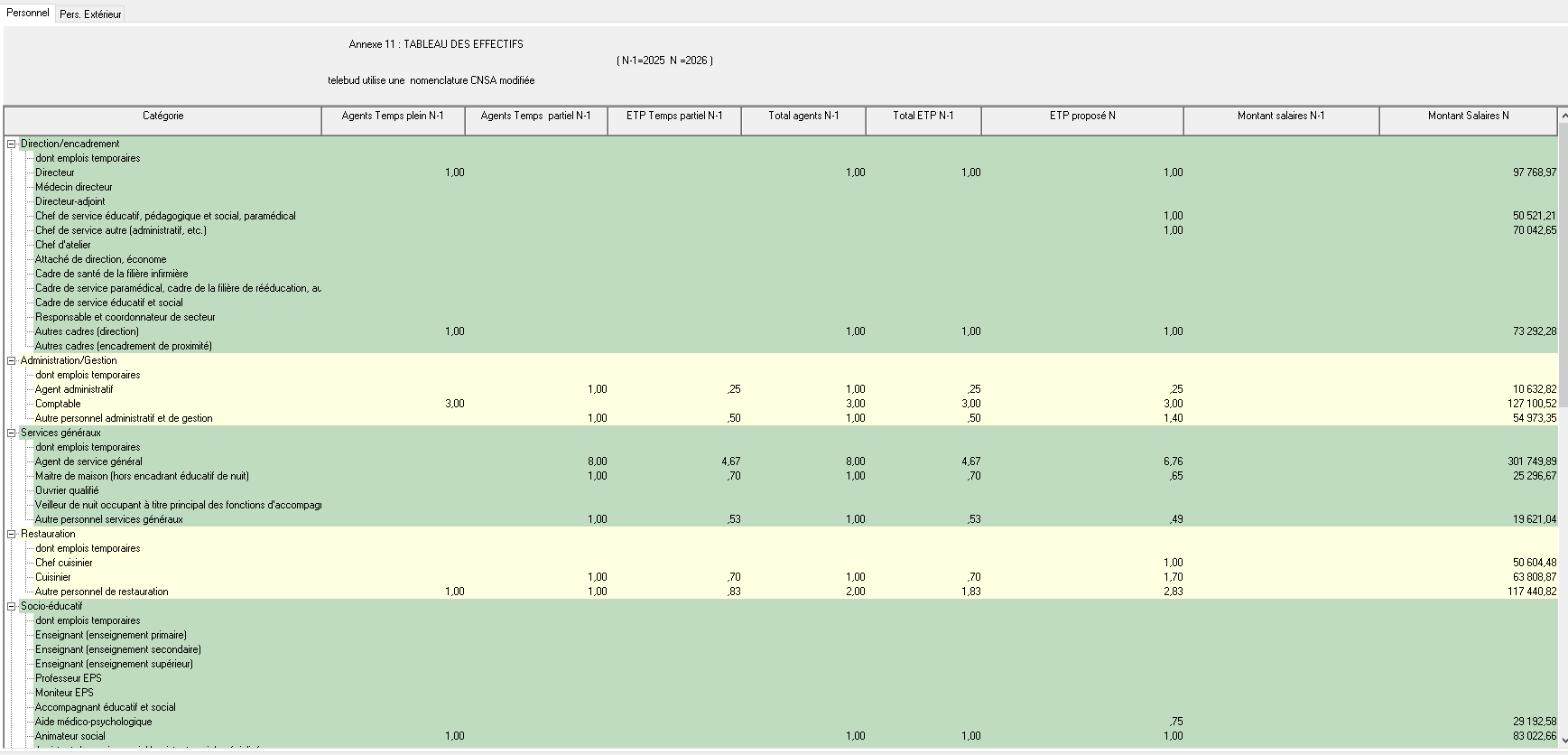
Il faut procéder ainsi pour toutes les sections. ne pas oublier de valider l'annexe par le V vert pour enregistrer les données.