Technique - Facturation Maison de retraite*
- Facturation des résidents - Envoi des factures par mail SMTP*
- Fact Maison de retraite : La gestion des relances*
- Fact Maison de retraite : Comment effectuer un prélèvement ?*
- Fact Maison de retraite : Comment générer l’argent de poche*
- Fact Maison de retraite : Comment reprendre le dossier d’un résident sur un autre établissement.*
- Fact Maison de retraite : Générer une attestation fiscale*
- Fact Maison de retraite : Générer un rappel de tarifs*
- Fact Maison de retraite : Ouvrir une période de facturation*
- Fact Maison de retraite : Le financeur veut dissocier les factures APA et hébergement*
- Fact Maison de retraite : Le montant minimum d’argent de poche a évolué, comment le modifier dans EIG ?*
- Facturation Maison de retraite: SMTP "codes erreurs"*
- Descriptif de l’interface des résidents depuis une passerelle externe dans l’application EIG « Facturation Maison de retraite »*
- Facturation des résidents: Importation des absences*
- Fact maison de retraite : Génération d’un calendrier*
Facturation des résidents - Envoi des factures par mail SMTP*
Vous avez maintenant la possibilité d'envoyer vos factures par mail.
Codification des structures
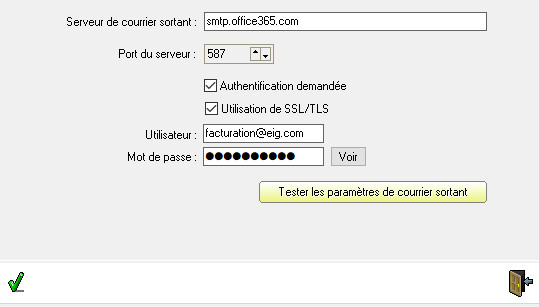
Pour ce faire vous devez au préalable codifier un serveur de mail sortant (smtp). Ce serveur est toujours fourni par votre fournisseur d'accès à internet et votre responsable informatique pourra vous indiquer les paramètres à renseigner.
Nous vous conseillons fortement d'utiliser un serveur de type "smtp.office365.com" , port 587.
La codification du serveur mail se fait dans la gestion des structures, au niveau de l'association.

Dans l'arbre des structures, vous devez vous placer au niveau de l'association et cliquez sur le bouton de codification du serveur SMTP.

Un fenêtre de codification apparaît et vous pouvez renseigner les paramètres du serveur. Ce serveur sera le même pour toute l'association
La codification du serveur mail effectué, vous pouvez maintenant codifier pour chaque structures les paramètres de l'expéditeur ainsi que le texte accompagnant les mails qui seront envoyés au client.
Pour cela il faut rester dans la gestion des structures mais au niveau de la structure à codifier (en vert). Vous cliquez sur modification et au niveau de l'onglet "Mail" vous pourrez codifier ces informations.
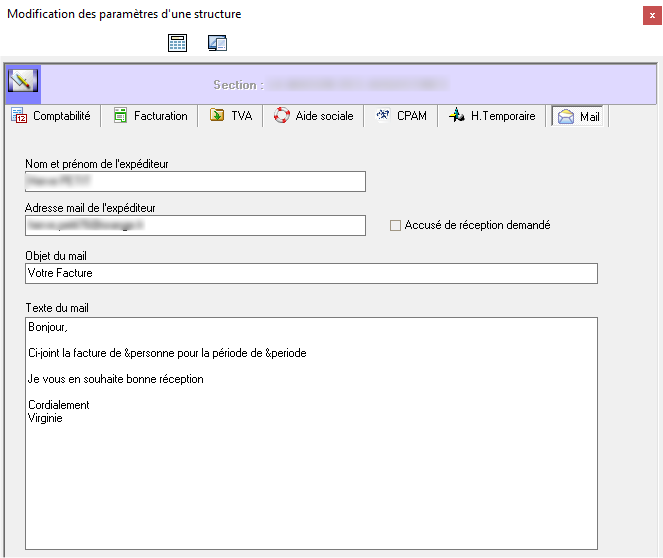
A noter que vous avez la possibilité de personnaliser le texte du mail par les mots clefs suivants :
- &personne : pour indiquez le nom du résident concerné par la facture
- &periode : pour indiquez la période concernée
Ainsi le texte mis en exemple donnera dans le corps des mails envoyés : "Ci-joint la facture de MAILLY Josiane pour la période de septembre 2022"
Codification des résidents
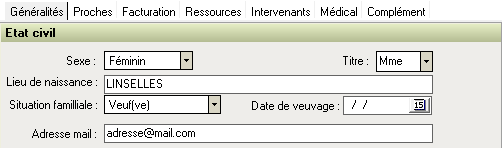
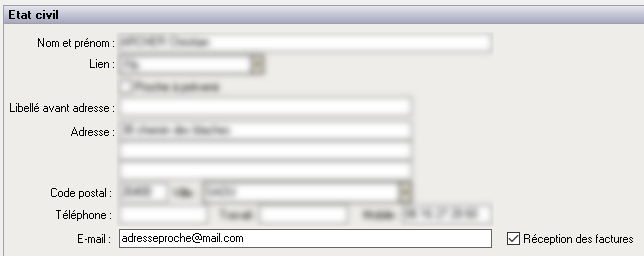
Pour codifier les adresses mails des résidents qui vont recevoir les factures par mail. il faut indiquer une adresse mail soit directement au niveau de sa fiche (partie état civil),
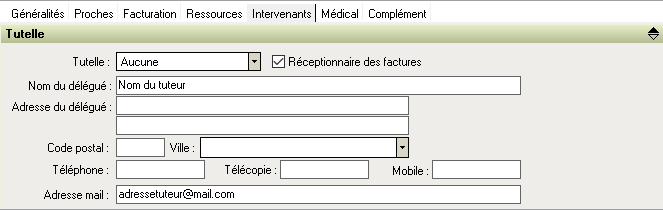
soit au niveau de l'onglet Intervenant de sa fiche (partie Tutelle)
soit au niveau d'un proche (partie Etat civil) en indiquant qu'il sera réceptionnaire des factures. Attention cependant, seul un proche peut être codifié pour recevoir le mail. Si vous codifiez plusieurs proches de la sorte, seul le premier trouvé par le module d'édition sera pris en compte.
Envoi des factures
L'envoi des factures s'effectue au niveau du module d'édition des factures qui se trouve dans le chapitre Traitements

Lorsque vous êtes dans le module d'édition des factures et si toutes les codifications ont bien été effectuées, vous pouvez cliquer sur le bouton d'envoi par mail des factures.

Ce bouton vous ouvre un nouvel onglet et vous liste l'ensemble des résidents payant qui ont une facture pour la période choisie dans l'onglet principal et au moins une adresse mail qui aura été codifiée comme indiqué dans le chapitre précédent.

Cet écran vous permet de sélectionner les factures à envoyer. Le tableau vous indique le nom du résident, la date et l'heure du dernier envoi de la facture si celle-ci a déjà été envoyé, le numéro de la facture, le montant HT de la facture et les 3 mails qui ont été codifiés.
Si le résident n'apparait pas dans la liste c'est qu'aucune adresse mail aura été trouvé ou qu'il n'a pas de facture pour cette période.
Une fois la sélection des factures à envoyer effectuée, vous pouvez cliquer sur le bouton d'envoi des mails situé à la place de l'impression des factures.

Ce bouton actionnera le traitement de l'envoi par mail. Chaque facture sera envoyé aux adresses codifiés au niveau du résident.
Fact Maison de retraite : La gestion des relances*
La gestion des relances se situe dans le menu "édition" 

- La date d’échéance des factures des payants est par défaut « au comptant »
Le détail des actions :
- Par défaut, la date limite figurant en haut à gauche de l’écran est au 1er du mois. Cette date est modifiable.
- La date d’édition figurant en bas à gauche est en date du jour. Cette date est modifiable.
- L’actualisation : Permet de mettre à jour la date d’échéance à laquelle vous souhaitez gérer les relances
- Les parties supérieures et inférieures des modèles (1 ;2 ;3) de lettre de relance sont personnalisables
- Le programme génère automatiquement un tableau récapitulatif des factures concernées avec les informations suivantes (non modifiables) :
o Numéro de facture
o Date
o Montant
- La prévisualisation d’une ou plusieurs factures peut être réalisées via la loupe, en cochant ou en décochant les payants souhaités
- Pour les générer, cocher la ou les factures concernées, définir la date d’édition, puis valider (V vert).
- L’imprimante permet d’avoir le listing des clients et des factures à relancer.
NOTA BENE
Les factures incluses dans les premières relances éditées disparaissent du tableau « relance N°1 » et se retrouvent maintenant dans le tableau « relance N°2 ». Une fois les relances N°2 générées, celles-ci seront envoyées vers « relance N°3 » qui est la dernière relance.
L’historique permet de retrouver la liste des clients relancés dont les factures ne sont toujours pas réglées.
Fact Maison de retraite : Comment effectuer un prélèvement ?*
PREREQUIS :
Le règlement des factures des résidents payants ne peut s’effectuer par prélèvement qu’après calcul et édition réelle de la facture.
Paramètres structure:
Vérifier que dans l’onglet comptabilité de la gestion des structures, vous ayez bien saisi les informations nécessaires pour les prélèvements
Modification de la fiche résident:
Saisir dans l’onglet Facturation de la fiche du résident le mode de règlement Prélèvement ainsi que son IBAN
Valider votre fiche.
Ouvrir à nouveau la fiche du résident
Editer le mandat de prélèvement (RUM) qui doit être signé par le débiteur
Il est également possible de paramétrer ces informations au niveau des proches participants au paiement des factures
Génération du fichier prélèvements
Après calcul et édition réelle des factures des résidents payants :
Ouvrir le menu gestion des prélèvements,
Vérifier la période ainsi que la date des prélèvements
Cliquer sur Lire les prélèvements de la période.
Vous avez à l’écran la liste de vos prélèvements prêts à être générés.
Cliquer sur le bouton générer en bas de l’écran et enregistrer votre fichier, une édition du fichier généré vous est systématiquement proposée.
Adresser le fichier généré à votre banque.
Fact Maison de retraite : Comment générer l’argent de poche*
Prérequis : Facturer des résidents à l’aide sociale. Utiliser les ressources
Marche à suivre : Je souhaite générer l’argent poche au trimestre.
1. Vérifier les paramétrages de l’argent de poche dans administration / structure. En modifiant la section concernée, dans l’onglet aide sociale, indiquer le taux de reversions, le minimum légal par trimestre ainsi que le compte comptable de l’argent de poche.
2. Créer les caisses de retraites nécessaires à la génération des ressources des résidents.
3. Aller dans Fichier de base / personnes. Onglet ressources et indiquer les ressources des résidents. Ajouter, modifier, supprimer les ressources nécessaires.
4. Générer la facturation normale
5. Générer les ressources via le menu traitements / ressources.
Pour rappel, la génération se fait dans chaque trimestre, mois par mois.
Une fois les 3 mois de ressources générés, utiliser le bouton « générer les lignes d’argent de poche »
Fact Maison de retraite : Comment reprendre le dossier d’un résident sur un autre établissement.*
Prérequis éventuel : Avoir les droits ouverts sur plusieurs sections et sur la gestion des personnes.
Marche à suivre : Se placer sur la section d’origine du résident.
- Ouvrir « Fichier de base » et « personnes »

- Se placer sur le résident concerné et en bas cliquer sur « partager »

- Se placer sur la section de destination du résident
- Ouvrir « Fichier de base » et « personnes »
- Filtrer sur les personnes partagées via la coche

- Double cliquer sur le résident.



 .
.Fact Maison de retraite : Générer une attestation fiscale*
Prérequis éventuel : Avoir facturé sur l’année demandée.
Marche à suivre :
Fact Maison de retraite : Générer un rappel de tarifs*
Prérequis éventuel : Avoir facturé sur une période à un mauvais tarif.
Marche à suivre :
- Ouvrir le menu fichiers de base / produit
- Double cliquer sur le produit dont le tarif doit évoluer
- Se placer dans l’onglet ‘Tarifs’
- Ajouter un nouveau tarif avec la date d'effet. (conserver l'historique des tarifs appliqués)
- Valider.
- Ouvrir le menu traitements / saisie des factures
- Utiliser le bouton ‘Génération d’un rappel de prix de journée’

- Sélectionner le produit concerné
- Le logiciel détecte automatiquement l’ancien tarif et le nouveau tarif
- Cocher si le rappel doit s’appliquer aux résidents payants ou aux résidents à l’aide sociale
- Cliquer sur valider
- Générer les factures de rappel.
- Le logiciel lit également les dates d’application des tarifs et reprend toutes les journées facturées à l’ancien tarif pour facturer la différence entre les 2 tarifs.
- Les factures peuvent être éditées via le menu traitements / édition des factures

Fact Maison de retraite : Ouvrir une période de facturation*
Prérequis éventuel : Avoir une structure paramétrée, des résidents avec des dossiers actifs, des hébergements et avoir un calendrier généré.
Marche à suivre :
- Ouvrir le menu Traitements / périodes
- Utiliser le bouton « nouveau » (icône page blanche)
- Contrôler les dates de la période ainsi que la date de comptabilisation. ( si vous êtes en périodicité "libre", vous pouvez modifier les dates si besoin)
- Valider avec le V Vert
- Cette action va créer la période.
- Elle sera existante mais avec un statut « fermé »
- Cliquer sur le bouton « génération »

- Le logiciel lit les dossiers des résidents et génère les factures au payant et au payeur, suivant l’hébergement et les dates du dossier.

ce que vous pouvez rencontrer comme difficultés :
Vous constatez des anomalies à la fin de la génération de vos factures:
- les imprimer et contrôler les dossiers de facturation des résidents.
- vérifier le calendrier qu'il couvre bien la période facturation
Fact Maison de retraite : Le financeur veut dissocier les factures APA et hébergement*
Prérequis éventuel :
Disposer d’un financeur et de produits Hébergement et APA.
Disposer d’un « Hébergement » comprenant au moins ces 2 produits
Marche à suivre :
Le produit hébergement sera facturé au payeur groupe hébergement, et le produit APA sera facturé au payeur groupe APA. On aura bien 2 factures séparées.
Fact Maison de retraite : Le montant minimum d’argent de poche a évolué, comment le modifier dans EIG ?*
Prérequis éventuel :
Générer l’argent de poche au trimestre avec le logiciel EIG.
Marche à suivre :
Il est possible que vous utilisiez des codifications particulières de l’argent de poche, certains départements ou certaines régions pratiquant un autre minimum légal. Auquel cas :
- Se placer sur la section concernée
- Ouvrir le menu Fichiers de base / Payeurs
- Modifier les payeurs
- Dans l’onglet « factures », vérifier la « codification particulière de l’argent de poche » qui peut être coché. Auquel cas saisir le minimum légal d’argent de poche à ce niveau.
- Valider
Facturation Maison de retraite: SMTP "codes erreurs"*
L'erreur d'application suivante: " requested action not taken : mailmobx unavvailable
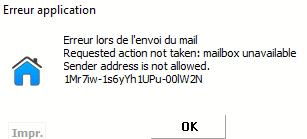
Cela signifie que le compte qui a été saisi dans le paramétrage smtp ( dans le menu gestion des structures ) n'a pas le droit d'envoyer des mail pour l'adresse mail saisie dans la gestion de la structure au niveau section ou a été définie l'expéditeur.
SOLUTION:
il faut vous rapprocher de votre prestataire informatique pour qu'il puisse configurer l'adresse mail de l'expéditeur avec le SMTP définie ou bien changer de serveur SMTP pour que l'adresse mail de l'expéditeur soit référencée à celui-ci.
Descriptif de l’interface des résidents depuis une passerelle externe dans l’application EIG « Facturation Maison de retraite »*
Version 2026.4
1. Présentation du module
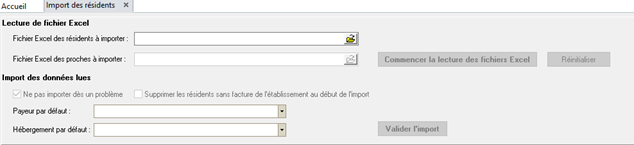
Cette documentation concerne l’interface permettant d’importer dans l’application EIG « Facturation Maison de retraite » un fichier regroupant les résidents devant être créées dans la base de données.
Cette importation devra être réalisée par un technicien d’EIG et sous acceptation d’un devis établi au client.
2. Paramétrage
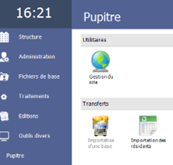
Le module d’importation des résidents s’effectue uniquement en mode pupitre dans l’application, présent dans le menu « pupitre », item « Importation des résidents ».
3. Prérequis
Préalablement au traitement d’importation, pour chaque section de facturation concernée, il faut avoir créer dans le menu Fichiers de base :
- Un payeur
- Un hébergement
- Un calendrier
4. Descriptif fonctionnel
Cette interface sert uniquement à importer des nouveaux résidents et des proches (facultatif) dans la base de données.
Cette passerelle ne traitera pas les modifications, les suppressions partielles.
Aucun historique de facturation ne sera transféré.
5. Format général des fichiers d’interface
Type des fichiers : Excel
Extension des fichiers : .XLSX
Format des booléens : 0 ou 1
Entête de colonnes : oui et en majuscule
Champ obligatoire : XXX
Obligatoire en cas de liaison entre fichier proches et résidents : Même Numéro entre le résident et son/ses proche(s)
6. Fichier de structure des résidents
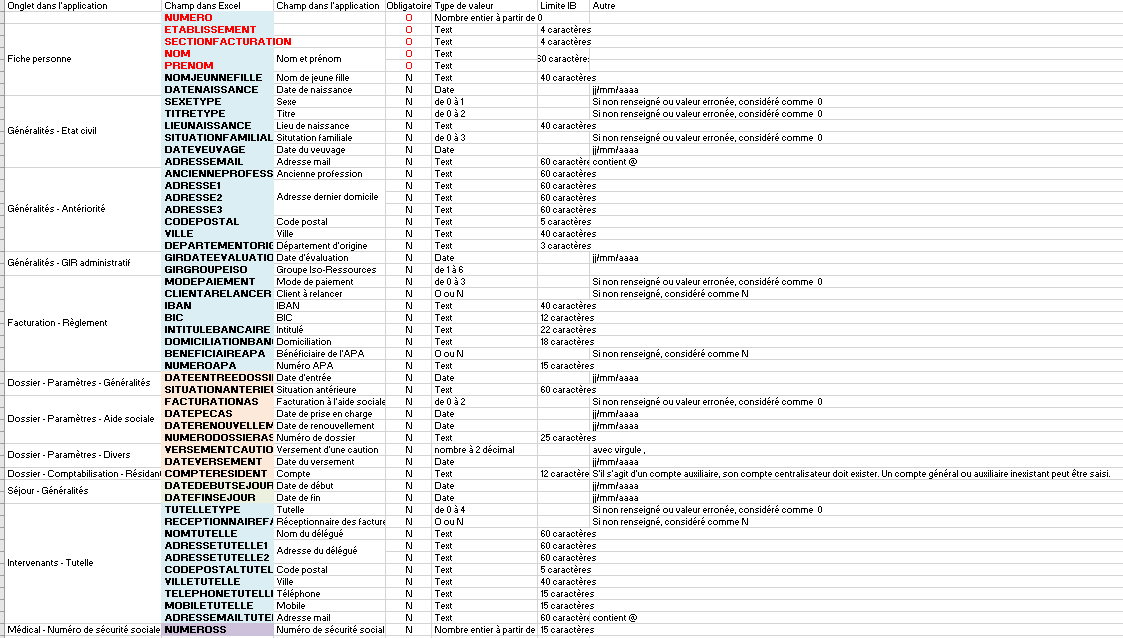
7. Fichier de structure des proches
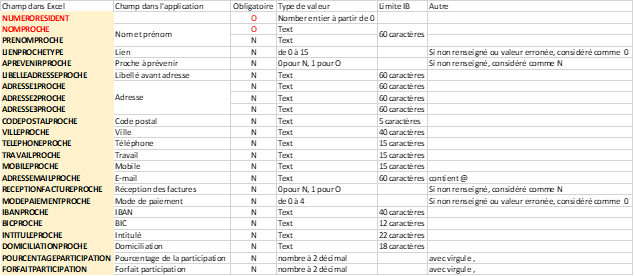
Facturation des résidents: Importation des absences*
1. Accessibilité dans le module
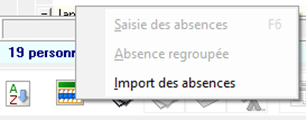
L'import des absences est accessible depuis le menu « Traitements », saisie des factures puis saisie des absences :
2. Enregistrement du tableau de correspondance

1ère étape
Avant de commencer l’import des absences, Il faut enregistrer un tableau de correspondance pour relier les motifs d'absence externes et ceux du prix de journée.
2ème étape
Le contenu du tableau de correspondance attendu doit être au format soit .txt ou .csv
|
CODEMR |
CODEEXT |
|
C |
1 |
|
H |
2 |
|
P |
3 |
- CODEMR : correspond au code de motif de l’absence, limité à 1 caractère dans l’application Facturation des résidents.
- CODEEXT : correspond au code de motif de l'absence d'un logiciel tiers, limité à 1 caractère.
3ème étape :
Lors de la première initialisation de ce module, le tableau de correspondance doit être recherché dans un répertoire. Il s’enregistre alors automatiquement.
Par défaut, la case « Utiliser le tableau de correspondance déjà enregistré » est cochée. Il convient de la décocher pour le mettre à jour.
3. Affichage des motifs d'absence

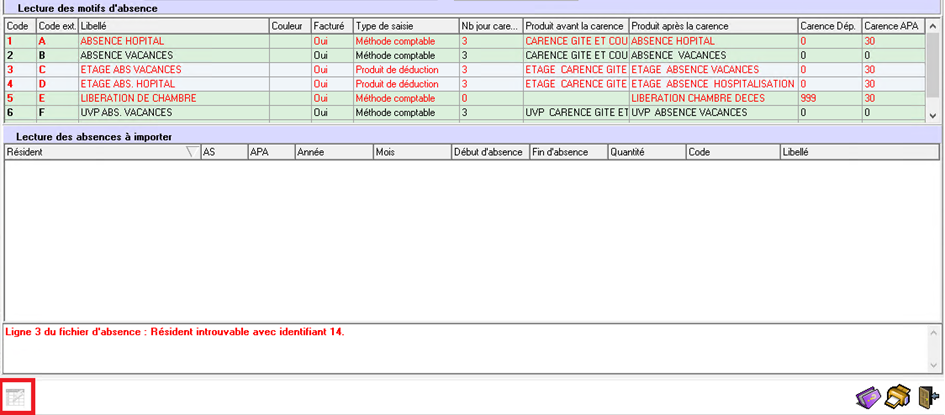
Après l'enregistrement du tableau de correspondance, nous pouvons consulter le détail des motifs d'absence.
4. Lecture des absences à importer
Le fichier d'absence attendu doit être au format soit .txt ou .csv tel que décrit:

- ANNEE et MOIS : doivent correspondre à la période sélectionnée sur la saisie des factures
- IDPERSONNE doit correspondre à Réf Externe de la fiche personne, limité à 60 caractères.

- SECTION doit correspondre à l'alias de la section en cours
- ESPACE : une journée de présence
- COLONNES de 1 à 31 : nombre de jours du mois dans lesquelles doivent être identifiées le code externe de l’absence.
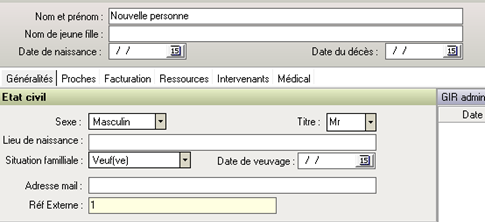
5. Validation de l'import des absences
Le bouton Valider est verrouillé tant qu'il y a des erreurs dans le fichier d'absence.
Si les absences sont correctement lues, le bouton Valider est activé.
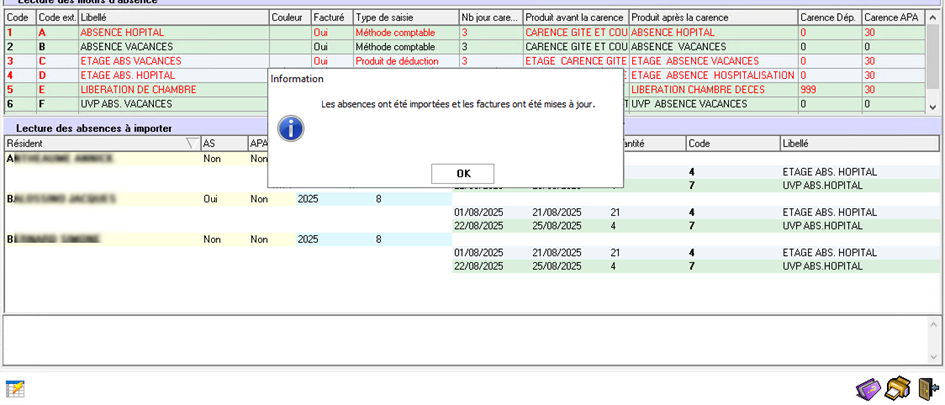
En fermant le module, les lignes de facture sont alors mises à jour.
Fact maison de retraite : Génération d’un calendrier*
Prérequis :
Il est nécessaire d’avoir l’accès aux traitements mensuels de la facturation prix de journée.
A l’ouverture de la période vous obtenez le message d’erreur suivant :
"Le calendrier XXX n ‘a pas été généré pour la période – Génération Impossible"
Génération du calendrier:
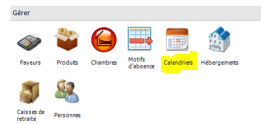
- Sélectionner le calendrier en double cliquant dessus ou en utilisant l’icône

- Cliquer sur l’icône
 génération d’une période qui peut être de type:
-
-
- complet
- sauf les week-end
- sauf les jours fériés
- jours ouvrables
- libre
-
-
- Valider cette génération

Remarque :
Vous pouvez générer plusieurs années s’il vous le souhaitez.
Cette opération est à exécuter sur chaque calendrier utilisé.


Modification du nombre de jours d’ouverture :
Vous pouvez ajuster le nombre de jours par mois en fonction de votre calendrier d’ouverture.
- Sélectionner le calendrier en double cliquant dessus ou en utilisant l’icône
- Sélectionner le mois concerné en double cliquant dessus ou en utilisant l’icône
- Cliquer sur les jours pour les faire changer la nature du Jour :
- Couleur Verte : Jour de présence
- Couleur Rouge : Jour de fermeture
- Couleur Jaune : Demi-journée
Cette opération est à exécuter sur les mois concernés.
Valider l’ensemble des écrans 
Démarrer la nouvelle année
Une erreur classique en début d'année de facturation est de générer un nouveau calendrier pour la nouvelle année. Le résultat de cette manipulation est que les factures sont toutes à zéro.
Donc créer un nouveau calendrier en facturation pour la nouvelle année est une mauvaise idée. Cela ne sert à rien !
Il faut modifier le calendrier existant et générer une nouvelle période comme il est expliqué ci-dessus.