Identifier dans l'onglet " adresses" l'adresse principale et la liste des adresses complémentaires telles que les adresses de facturation.
[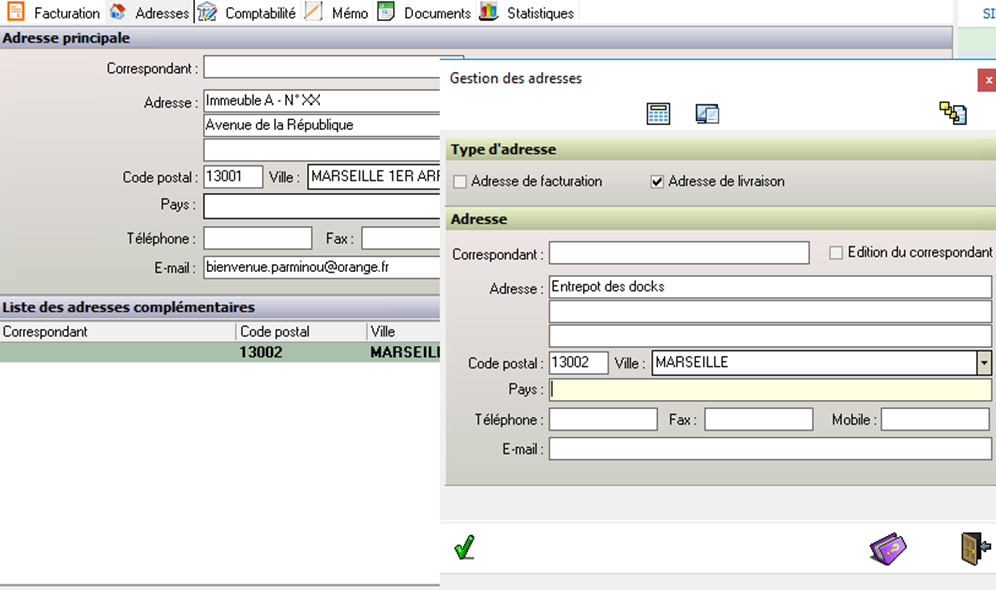](https://wikiapp.heberg-eig.fr/uploads/images/gallery/2026-05/image-1779806170521.png)Renseigner dans l'onglet " Comptabilisation", les informations suivantes
[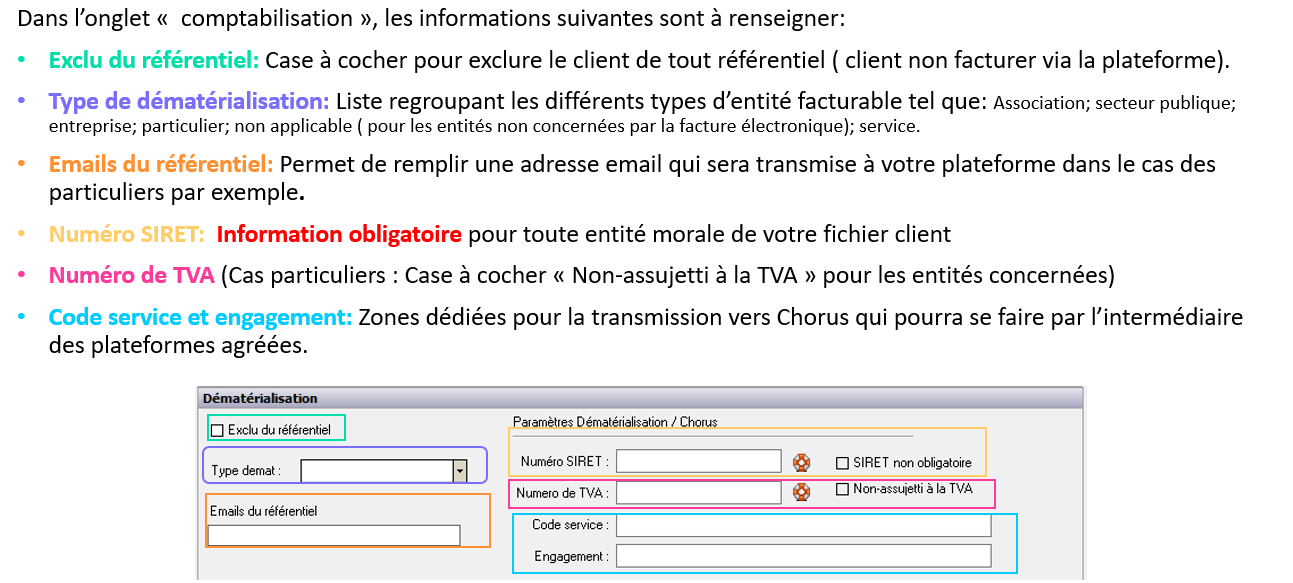](https://wikiapp.heberg-eig.fr/uploads/images/gallery/2026-05/image-1779806261939.png)Dans le champ **"e-mails du référentiel":** Le programme renseigne par défaut l'adresse mail présente dans l'adresse principale de la fiche client.
[](https://wikiapp.heberg-eig.fr/uploads/images/gallery/2026-05/image-1779806283986.png) L’ activation de cet item **à côté du Numéro SIRET** donne la possibilité de vous faire aider par le logiciel pour remplir correctement ces informations par : - L’utilisation d'une **API du service public** (recherche-entreprises.api.gouv.fr) pour récupérer les données légales; - Rechercher par : Raison sociale, par l’adresse ou par le SIREN - La liste des SIRET trouvée est évaluée sur la pertinence des informations reçues et attendues via un score entre 0 (mauvais) et 100 (très bon) [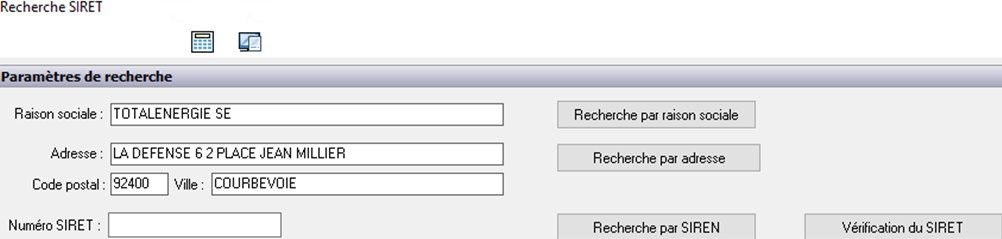](https://wikiapp.heberg-eig.fr/uploads/images/gallery/2026-05/image-1779963557129.png) - Le bouton **Vérification du SIRET** lance la recherche directement avec le SIRET préalablement saisi. - La liste des SIRET affiche alors l'entité correspondant au SIRET saisie. - Cette sélection ne comporte aucun score puisqu'il n'y a aucune ambiguïté possible sur la structure qui va être listée. - Plusieurs choix s'offrent à vous : - Vous pouvez valider une entité listée en double cliquant dessus.Dans ce cas, la fenêtre se ferme et les informations **Type Démat et Numéro de SIRET** se reporte sur la fiche du client. - Sinon vous pouvez cliquer sur un autre critère de recherche afin de parfaire votre sélection. --- [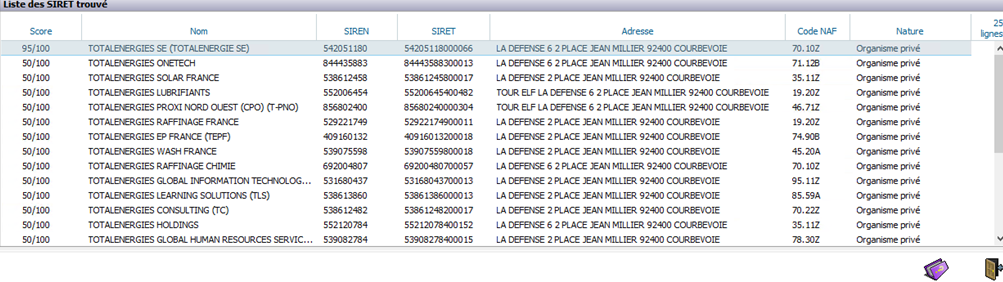](https://wikiapp.heberg-eig.fr/uploads/images/gallery/2026-05/image-1779963837179.png) --- [](https://wikiapp.heberg-eig.fr/uploads/images/gallery/2026-05/image-1779806283986.png) L’ activation de cet item **à côté du Numéro de TVA** permet de de valider un numéro de TVA qui est calculé par rapport au SIREN de l'entité morale **et vérifié par l’API VIES mise à disposition par la communauté Européenne.** Pour cliquer sur ce bouton, il faut avoir renseigner au préalable le numéro de SIRET ou SIREN ( à minima) Le programme calculera alors le numéro de TVA et interrogera l’API pour savoir si ce numéro de TVA est valide. ##### **Quel cas peut se présenter?** **1er cas:** Le numéro de TVA est valide ; il correspond donc bien au SIREN du client. Il est par conséquent renseigné dans la zone de saisie. **2ème cas**: Le numéro de TVA n’est pas valide. Cela signifie que le client ne dispose pas de numéro de TVA et qu’il n’est donc pas assujetti. La case à cocher « Non assujetti » est alors sélectionnée et vous pouvez valider la saisie. **3ème cas:** L’API est saturée par un trop grand nombre de requêtes. Un message vous en informe et vous pouvez cliquer à nouveau sur le bouton pour réessayer la validation du numéro de TVA. En cas d’échecs répétés, réessayez plus tard. [ ](https://wikiapp.heberg-eig.fr/uploads/images/gallery/2026-05/image-1779807668511.png)Un client (notamment une association) peut avoir un numéro de TVA valide sans pour autant être assujetti à la TVA. C’est au fournisseur de vérifier mais normalement votre PA doit être en mesure de vous aider. ---**La saisie en masse depuis la base client**
**La mise à jour des SIRET** et **des Numéros de TVA** des clients présents dans la base de données peut se faire en masse par l’item suivant : [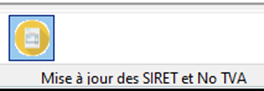](https://wikiapp.heberg-eig.fr/uploads/images/gallery/2026-05/image-1779964060701.png) Une liste apparait comme suit: [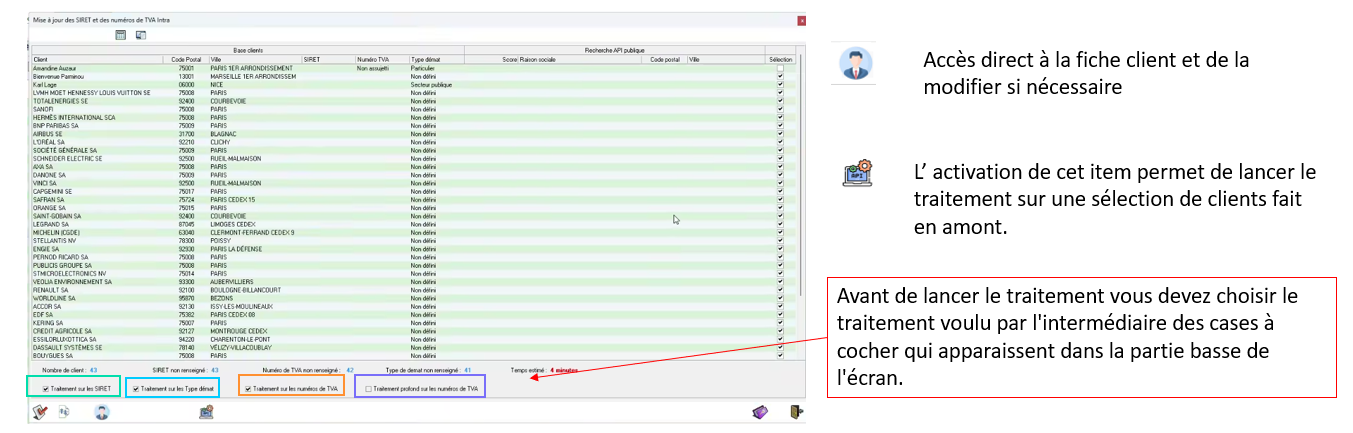](https://wikiapp.heberg-eig.fr/uploads/images/gallery/2026-05/image-1779964205718.png) [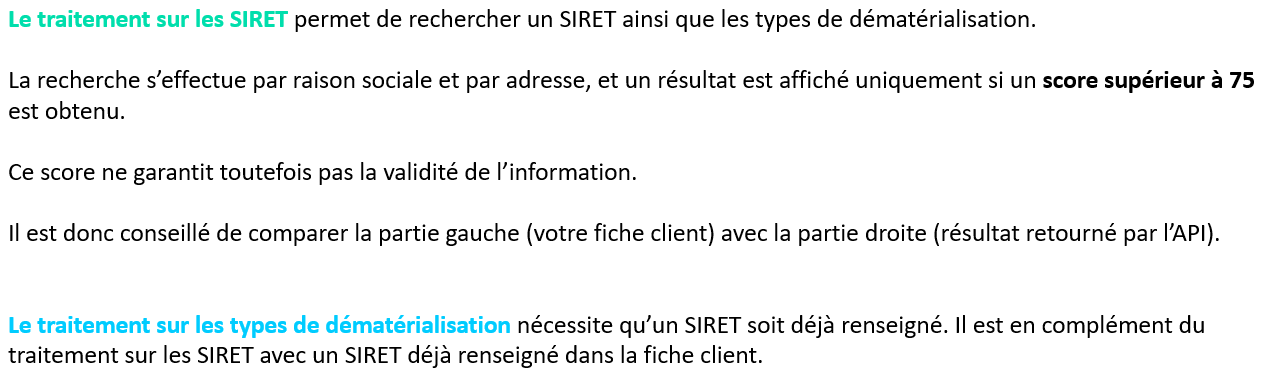](https://wikiapp.heberg-eig.fr/uploads/images/gallery/2026-05/image-1779964235467.png) [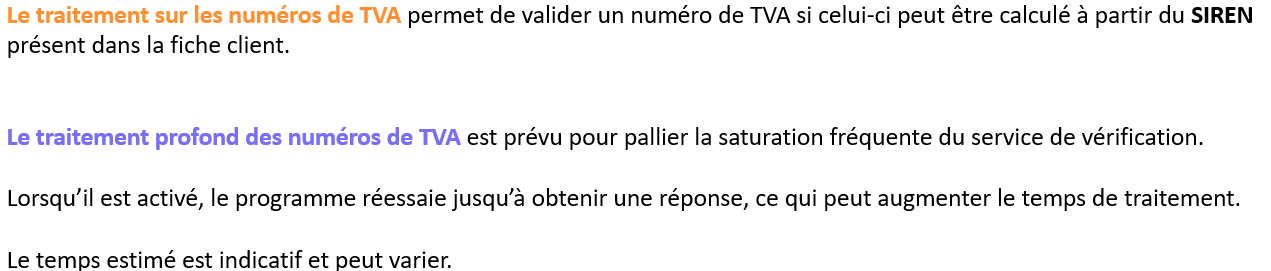](https://wikiapp.heberg-eig.fr/uploads/images/gallery/2026-05/image-1779964264072.png) [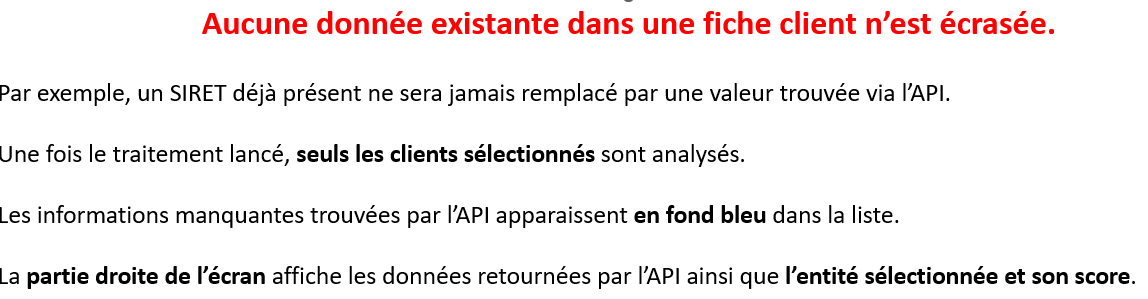](https://wikiapp.heberg-eig.fr/uploads/images/gallery/2026-05/image-1779964298217.png) [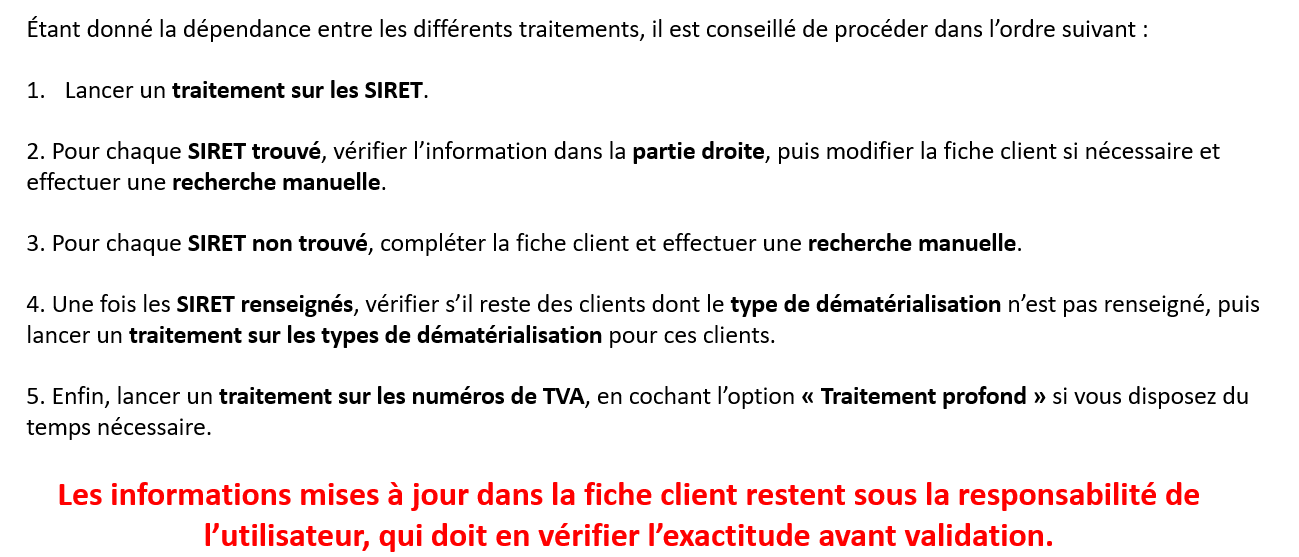](https://wikiapp.heberg-eig.fr/uploads/images/gallery/2026-05/image-1779964366788.png)