Contrat de professionnalisation - TCR*
- Paramétrer l'abattement des contrats de professionalisation - TCR*
- Codifier la fiche d'un contrat de professionnalisation - TCR*
- Codifier un modèle de contrat de professionnalisation pour automatiser la saisie de la fiche contrat - TCR*
Paramétrer l'abattement des contrats de professionalisation - TCR*
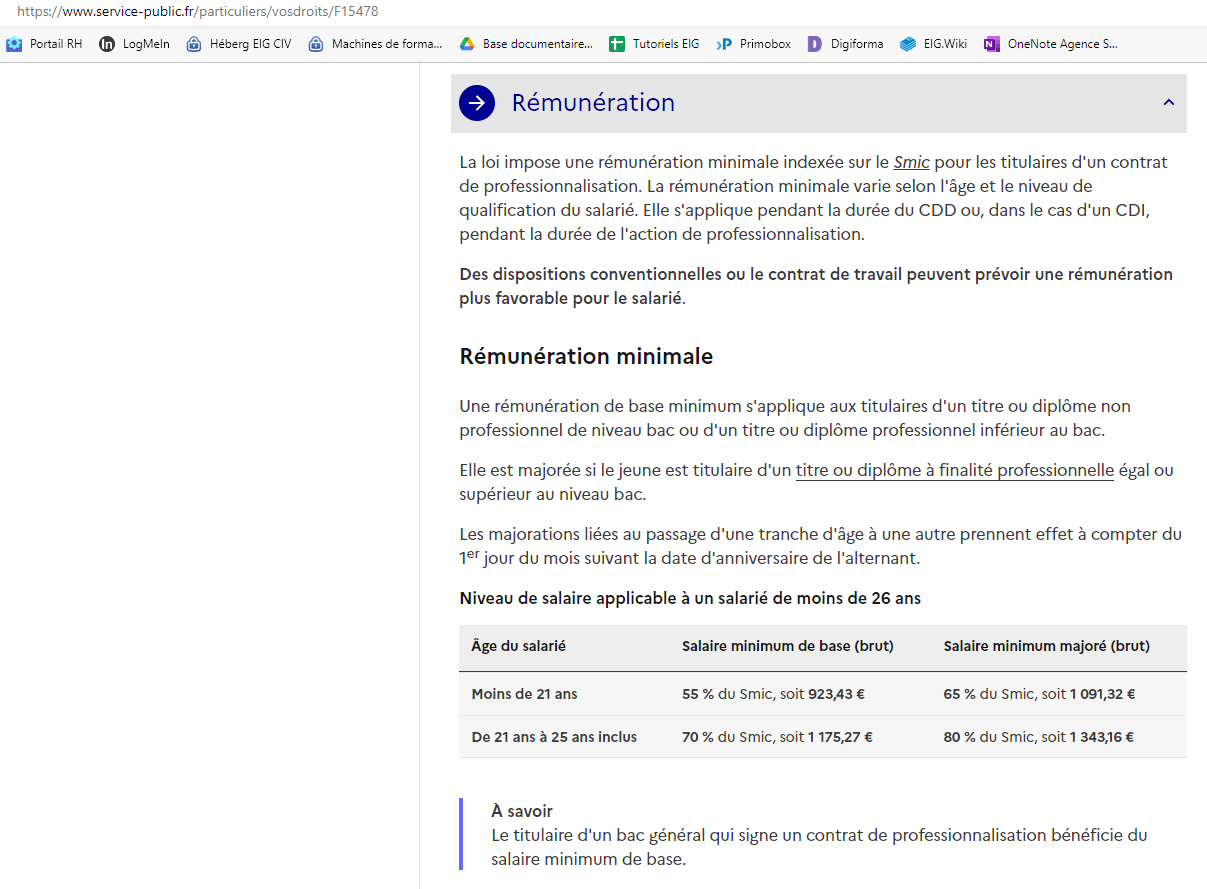
Ci-dessous, la description de la rémunération des contrats de professionnalisation (source service-public.fr)
Pour les personnes de 26 ans et plus, les conditions de rémunération sont différentes :
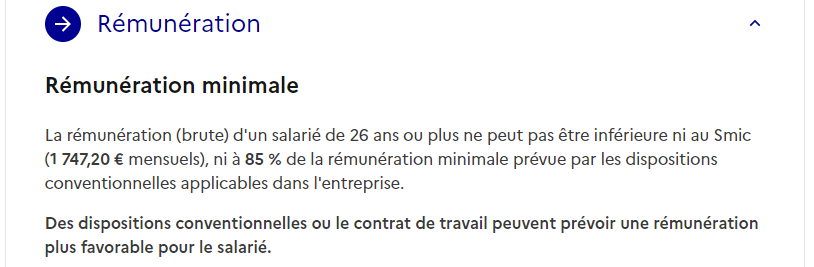
Source : https://www.service-public.fr/particuliers/vosdroits/F15478
Le principe est le même que pour les apprentis mais avec des taux et des conditions différentes.
Il existe déjà, dans EIG, la rubrique d'abattement des contrats de professionnalisation, ABT_CP. Elle est cochée Toujours Valorisée (comme elle est fournie par EIG, cette case est grisée donc non modifiable). En revanche, sa base et son taux ne sont pas programmés.
Le but de cette page est d'indiquer comment procéder pour la programmer en fonction des informations ci-dessus. il faut avoir accès au gestionnaire de rubriques pour paramétrer ce qui suit et être à l'aise avec son utilisation.
Additif du 19 octobre 2023
Suite à un échange téléphonique avec une cliente, il s'avère que le secteur sanitaire, social et médico-social bénéficie de taux d'abattement plus avantageux pour les salariés. Ci-dessous, la copie d'écran du document transmis par son OPCO :
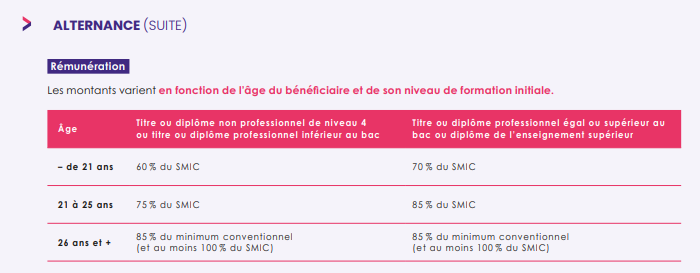
En conséquence, la formule ABTSTD est modifiée.
Effectuer les calculs
Pour effectuer les calculs en fonction de l'âge et du niveau de diplôme, il faut créer 2 rubriques par duplication. L'accès au rubriques se situe dans le menu Paramètres Généraux, option Rubriques représenté par une page blanche avec une calculette :

Niveau de diplôme
Il faut une rubrique qui permet d'indiquer si la personne est titulaire d'un diplôme égal ou supérieur au niveau du bac.
Pour créer cette rubrique, il faut :
- Cliquer sur une rubrique pour la sélectionner, elle est alors surlignée en bleu
- Taper au clavier apprentia et faire entrée. Le programme filtre les rubriques et laisse à l'écran la rubrique EIG, Application de l'accord de branche du 12/07/2006, APPRENTIACCORD
- Cliquer sur la rubrique. elle est surlignée en bleu
- Cliquer sur le bouton Dupliquer dans la barre de bouton située au dessus

- Taper DIPLOME_BAC en alias et Titulaire d'un diplôme égal ou supérieur au bac en désignation (Cette rubrique n'apparaît pas sur le bulletin de paye) et valider par le V vert
- Personnaliser le commentaire "Si cette rubrique est présente dans les éléments constants du contrat pro, on applique la rémunération majorée" (Non obligatoire)
- Valider par le V vert

Cette rubrique doit être saisie dans les éléments constants du contrat si la personne est concernée par un tel diplôme.
Les calculs
Ceux-ci s'effectuent par les rubriques de type libre. Elles sont spécialement conçues pour être les "boîtes à calcul" de la GRH.
Il faut repérer la rubrique libre APPRENTI, données pour les calculs sur les apprentis. Pour cela, dans le gestionnaire de rubriques :
- Cliquer sur SUPPR pour réafficher toute la liste des rubriques
- Taper apprenti au clavier. Le programme filtre toutes les rubriques ayant ce mot soit en alias soit dans le libellé
- Sélectionner la rubrique de catégorie libre APPRENTI, données pour les calculs sur les apprentis en cliquant dessus. Elle est alors surlignée en bleu
- Cliquer sur le bouton "Dupliquer"
- Saisir "CONTRAT_PRO" en alias et "Données pour les calculs des contrats pros" en désignation et valider par le V vert
La rubrique contient les formules de calcul des apprentis. Seules 3 formules nous concernent :
- AGES, Age du contrat pro (modifier la désignation de la ligne)
- ABTSTD, abattement standard en % de la rémunération
- BASE, base pour appliquer l'abattement.
Les autres formules peuvent être laissées en l'état ou supprimées par le X rouge.
Les formules ci-après peuvent être copiées dans le gestionnaire de rubriques.
Texte de la formule AGES
SI ([FORCEAGE.MONTANT]<>0)
ALORS(
SELON(
CAS ([FORCEAGE.MONTANT] < 21) ALORS (1)
CAS (([FORCEAGE.MONTANT] > = 21) ET ([FORCEAGE.MONTANT] < 26)) ALORS (2)
CAS ([FORCEAGE.MONTANT] > = 26 ) ALORS (3)
)
)
SINON(
SELON(
CAS(CONSTANTE(CONTRAT.AGEPERSONNE1) < 21) ALORS (1)
CAS((CONSTANTE(CONTRAT.AGEPERSONNE1) > = 21) ET (CONSTANTE(CONTRAT.AGEPERSONNE1) < 26)) ALORS (2)
CAS(CONSTANTE(CONTRAT.AGEPERSONNE1) > = 26) ALORS (3)
)
)
Texte de la formule ABTSTD (formule modifiée le 19/10/2023)
SI ([_DIPLOME_BAC.MONTANT]=1)
ALORS(
SELON(
CAS ([_CONTRAT_PRO.AGES]=1) ALORS (100 - 60)
CAS ([_CONTRAT_PRO.AGES]=2) ALORS (100 - 75)
CAS ([_CONTRAT_PRO.AGES]=3) ALORS (
SI ([_CONTRAT_PRO.MINCONV_85P]>[_CONTRAT_PRO.SMIC_CONTRAT])
ALORS(100-85)
SINON(0)
)
)
)
SINON(
SELON(
CAS ([_CONTRAT_PRO.AGES]=1) ALORS (100 - 70)
CAS ([_CONTRAT_PRO.AGES]=2) ALORS (100 - 85)
CAS ([_CONTRAT_PRO.AGES]=3) ALORS (
SI ([_CONTRAT_PRO.MINCONV_85P]>[_CONTRAT_PRO.SMIC_CONTRAT])
ALORS(100-85)
SINON(0)
)
)
)
Texte de la formule BASE
SI (CONSTANTE(CONTRAT.DSNINTITULE)=61)
ALORS(
SI ([_CONTRAT_PRO.AGES]<3)
ALORS(CONSTANTE(GENERAL.SMICMENS))
SINON(MAXIMUM(CONSTANTE(GENERAL.SMICMENS);[_CONTRAT_PRO.MINCONV_85P]) )
)
SINON(0)
Cas particulier pour les 26 ans et plus
Aux 3 formules précédentes, il convient d'ajouter 2 formules pour gérer la comparaison entre le SMIC et 85% du minimum conventionnel :
- SMIC_CONTRAT, SMIC du contrat proraté à l'horaire du contrat
- MINCONV_85P, 85% du minimum conventionnel
Texte de la formule SMIC_CONTRAT
SI (CONSTANTE(CONTRAT.TYPEEMPLOI)=0)
ALORS(CONSTANTE(GENERAL.SMICMENS))
SINON(CONSTANTE(GENERAL.SMICHOR)*CONSTANTE(CONTRAT.HORAIREMENSUEL))
Texte de la formule MINCONV_85P
[SELON(
CAS ([NUMCONV.NUMCONV] = 51) ALORS ([SALBASE.MONTANT]+[51_COMPLEMENT.MONTANT]+[51_DIFFSMIC.MONTANT])
CAS ([NUMCONV.NUMCONV] = 66) ALORS ([SALBASE.MONTANT]+[66_SUJETION.MONTANT]+[66_DIFFSMIC.MONTANT])
CAS ([NUMCONV.NUMCONV] = 0) ALORS (CONSTANTE(GENERAL.SMICMENS))
)
Des clients nous ont indiqué que les montants étaient trop importants pour gérer le minimum conventionnel. Nous avons donc repris les fondamentaux :
- En convention 51 : le salaire de base + les différents compléments + le différentiel SMIC
- En convention 66 : le salaire de base + la sujétion spéciale + le différentiel SMIC
- Les hors conventions : le SMIC mensuel
Pour les autres conventions, c'est à gérer au cas par cas.
Inclure le résultat des calculs dans la rubrique d'abattement ABT_CP
- Dans le gestionnaire de rubriques, sélectionner la rubrique ABT_CP et y faire un double-clic.
- Cliquer sur la formule BASE, Base de calcul et cliquer sur le bouton Modifier la formule en cours

- Cliquer sur le bouton Charger l'éditeur de formule

- Remplacer la donnée existante par la formule ci-dessous


SI (CONSTANTE(CONTRAT.DSNINTITULE)=61)
ALORS([_CONTRAT_PRO.BASE])
SINON(0)
- Valider les 2 écrans successifs en cliquant sur le V vert pour revenir sur l'écran de la rubrique
- Cliquer sur la formule TAUX et procéder de même pour arriver à l'éditeur de formule
- Remplacer la donnée existante par la formule ci-dessous
SI (CONSTANTE(CONTRAT.DSNINTITULE)=61)
ALORS([_CONTRAT_PRO.ABTSTD])
SINON(0)
Valider les 3 écrans successifs en cliquant sur le V vert pour revenir à la liste des rubriques
L'abattement des contrats de professionnalisation peut fonctionner.
Tests
Tous les bulletins suivants sont établis sur la même fiche contrat de la même personne, payée à la convention 51, en tant qu'AMP au coefficient 351, valeur de point 4,447. Elle est à temps complet.
Personne de moins de 21 ans sans diplôme
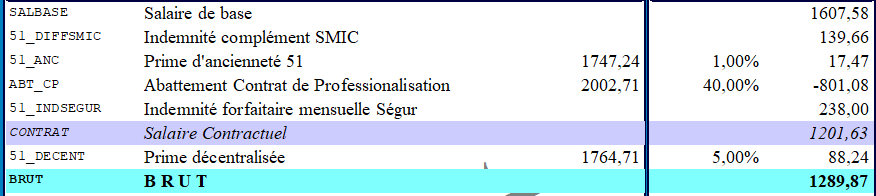
La personne est au moins payée à 60% du SMIC, comme elle est payée à la convention, son salaire de référence est supérieur et l'abattement est donc de 40%
Personne de moins de 21 ans avec diplôme égal ou supérieur au bac

La personne est au moins payée à 70% du SMIC. L'abattement est bien de 30%
Personne de plus de 21 et moins de 25 ans sans diplôme
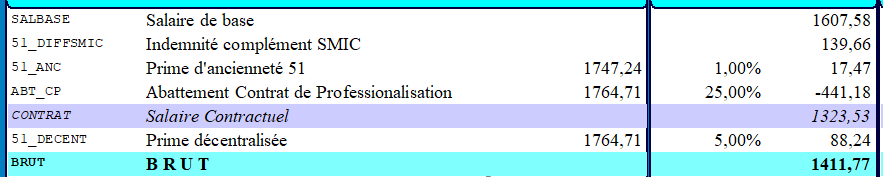
La personne est au moins payée à 75% du SMIC. L'abattement est bien de 25%
Personne de plus de 21 et moins de 25 ans avec diplôme

La personne est au moins à 85% du SMIC. L'abattement est bien de 15%
Personne de 26 ans ou plus quel que soit le niveau de diplôme

Il n'y a plus d'abattement. Pour le vérifier, il faut consulter l'historique de la rubrique _CONTRAT_PRO :
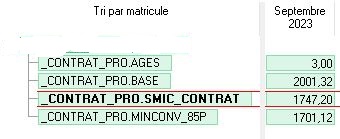
La personne est à temps plein donc le SMIC pour elle est égale au SMIC mensuel. Son minimum conventionnel est de 2001,32 (incluant l'indemnité Ségur). 85% de ce montant est égal à 1701,12. Le SMIC est donc plus avantageux. Il n'y a pas d'abattement.
Codifier la fiche d'un contrat de professionnalisation - TCR*
Pour rappel, la rémunération d'un contrat de professionnalisation dépend de son âge et de son niveau d'étude.
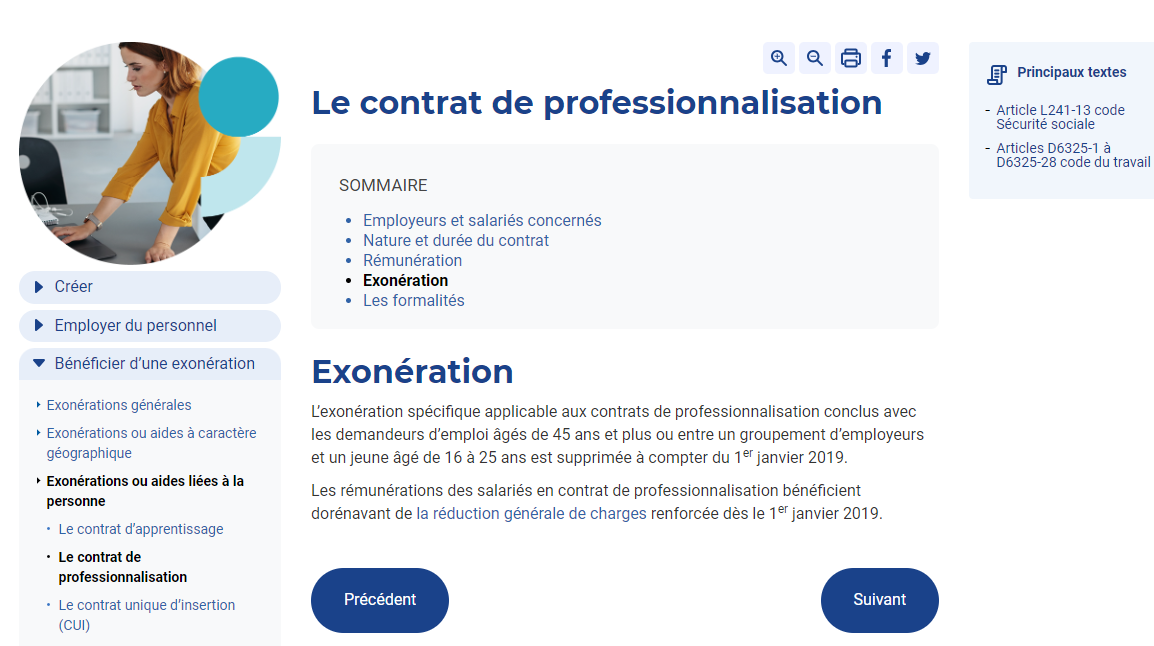
Depuis le 1er janvier 2019, il n'a plus d'exonérations de charges pour ce type de contrat. Ils sont donc soumis au régime général et à la réduction générale des charges. Source : https://www.urssaf.fr/portail/home/employeur/beneficier-dune-exoneration/exonerations-ou-aides-liees-a-la/le-contrat-de-professionnalisati/exoneration.html
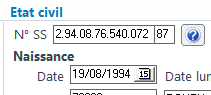
La fiche personne
C'est dans les généralités de cette fiche que la date de naissance est codifiée et permet de déterminer l'âge de la personne :
L'âge est visible par le suivi de calcul :

C'est l'âge au 1er du mois qui est pris en compte pour le calcul de l'abattement de salaire.
La fiche contrat
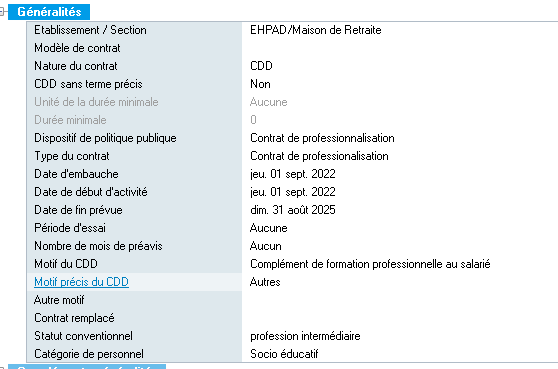
Pavé 1 - Généralités
Il convient de renseigner les zones suivantes :
- Nature de contrat (codification officielle DSN) : par défaut un contrat de professionnalisation est un CDD. Il est néanmoins possible d'en avoir en CDI
- Dispositif de politique public (codification officielle DSN) ; choisir l'option 61, contrat de professionnalisation
- Type du contrat (codification interne EIG) : choisir l'option 13, contrat de professionnalisation
- Motif du CDD (codification officielle DSN) : choisir l'option 10, complément de formation professionnelle au salarié
- Motif précis du CDD (codification interne EIG) : aucune obligation, à sélectionner dans la liste établie par les responsables RH/paye
Pavé 2 - Compléments généralités
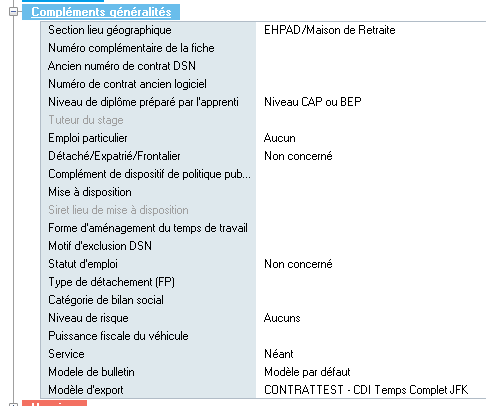
Seule la ligne Niveau de diplôme préparé par l'apprenti doit être renseignée. Ne pas tenir compte du libellé de la ligne, au début, cette zone n'était prévue que pour les apprentis mais elle a été étendue à d'autres catégories de personnes dont les contrats de professionnalisation.
Ne pas saisir cette donnée entraîne une anomalie bloquante en DSN.
Si la structure pratique l'édition du contrat de travail par la paye, il faut également renseigner la dernière ligne, Modèle d'export.
Pavé 5 - Eléments constants
Si la personne est titulaire d'un diplôme de niveau égal ou supérieur au bac, il faut saisir la rubrique créée à cette attention. Elle permet la majoration du salaire selon le tableau en haut de la présente page.

La rubrique étant précodifiée et non modifiable, la mention instanciée est affichée. Pour rappel, cette mention figure également pour les rubriques dont la base de calcul est générée automatiquement ; par exemple, la prime d'internat en convention 51.
Pavé 8 - Régime, plafond
Ainsi qu'il est précisé plus haut, la personne est en régime général non cadres :

Autres pavés, autres données
Les autres informations doivent être saisies en fonction de l'application de la paye au sein de la structure et du destinataire des cotisations (URSSAF ou MSA).
Codifier un modèle de contrat de professionnalisation pour automatiser la saisie de la fiche contrat - TCR*
Certaines zones de la fiche contrat sont importantes pour la codification, le fonctionnement et la déclaration d'un contrat de professionnalisation.
Pour plus d'informations, se référer à la page, accessible dans le même chapitre :
Afin d'éviter de se poser la question à chaque nouvelle fiche, il est possible de codifier un modèle de saisie de la fiche contrat qui automatise les données concernées.
Pour procéder, il faut avoir accès au menu Autres paramètres et à l'option Gestion des modèles de saisie (contrat)  .
.
Prérequis
- Avoir accès à l'ensemble de tous les établissements de paye
- Avoir suivi la formation de GRH, Suivi des salariés, perfectionnement
Les utilisateurs ayant des droits restreints au niveau des établissements n'y ont pas accès.
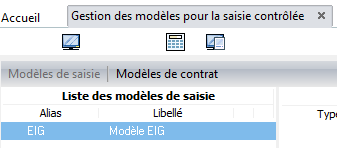
Par défaut, le programme ouvre la liste des modèles de saisie présents (Il y a au moins le modèle EIG). Pour accéder aux modèles de contrat, il faut cliquer sur le sous-onglet correspondant :
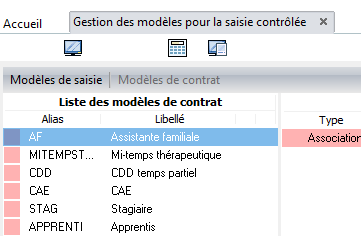
Il n'y a aucune signe distinctif dans la gestion des modèles de saisie. Dans les modèles de contrat, chaque type de contrat est précédé d'un carré rose.
Il est possible de dupliquer un modèle existant par le bouton Dupliquer le modèle et d'en modifier le contenu  ou d'en créer un de toutes pièces par le bouton Nouveau modèle
  .
.
La description qui suit est établie à partir de cette 2ème option. Elle utilise principalement la notion de valeur par défaut.
Il faut commencer par renseigner un alias pour le modèle et sa désignation, puis cliquer sur le bouton créer le modèle :
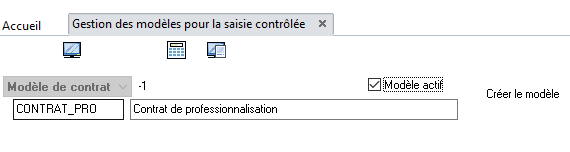
La liste de toutes les lignes paramétrables est affichée. Chaque restriction est activée ar le bouton Ajouter une restriction . A chaque, il convient de valider par le V vert.
Pavé 1 - Généralités
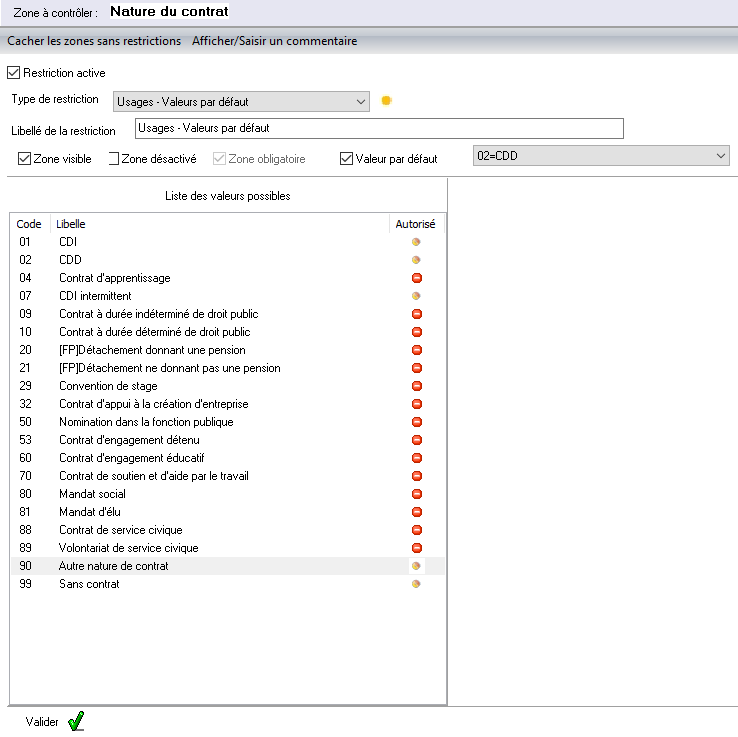
Nature de contrat (zone obligatoire, codification DSN)
Il est possible d'interdire certaines données et de renseigner la mention CDD en valeur par défaut
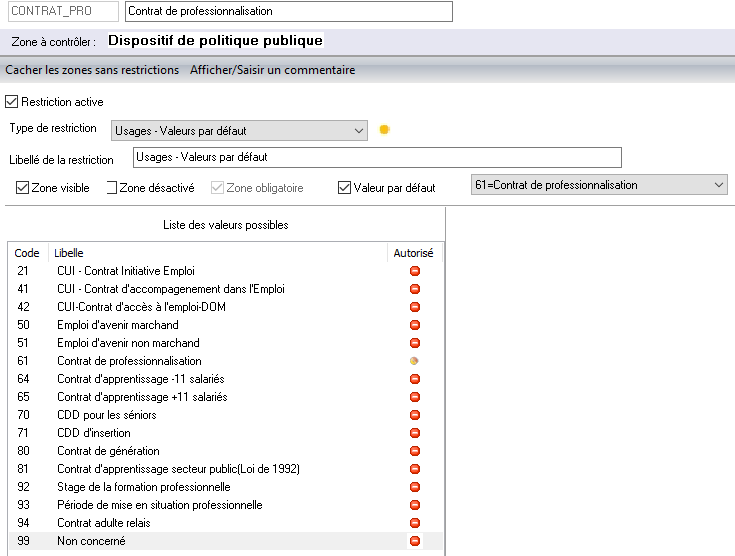
Dispositif de politique public (zone obligatoire, codification EIG)
Seule la valeur 61 est autorisée; il est possible de la codifier par défaut et d'interdire les autres cas.
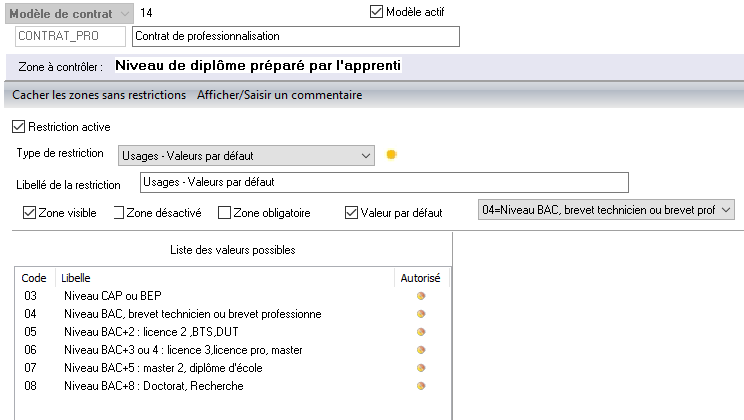
Niveau de diplôme préparé par l'apprenti (zone obligatoire, codification DSN)
Ne pas se laisser abuser par le nom de la zone. Au départ, cette donnée était obligatoire en DSN pour les apprentis, son utilisation a été étendue à d'autres types de contrat dont le contrat de professionnalisation, donnée oblifgatoire pour la DSN.
Il faut codifier une valeur par défaut sans interdiction. Par exemple ;
Type de contrat (zone obligatoire, codification EIG)
Seule la l'option 13 est valide, il est possible de la codifier en valeur par défaut et d'interdire les autres possibilités.
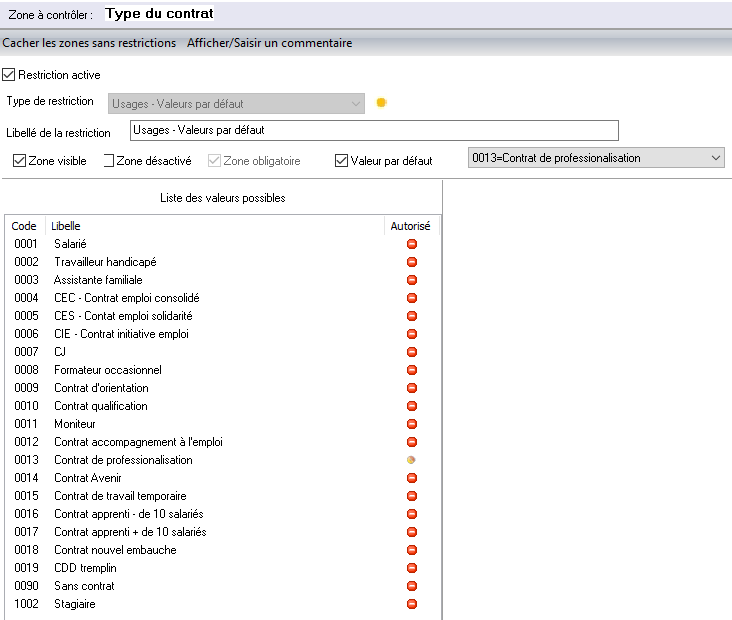
Motif du CDD (zone obligatoire, codification DSN)
La valeur 10, complément de formation profesionnelle au salarié convient. La codifier en valeur par défaut.
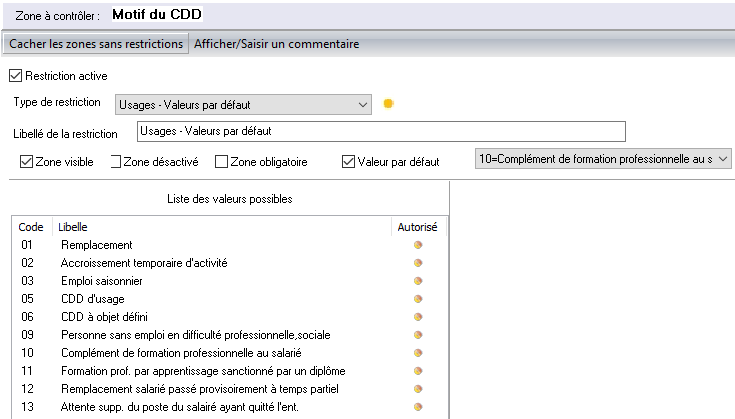
Motif précis du CDD (zone non obligatoire, codification interne utilisateur)
A codifier en fonction de la codification interne du client et de ses obligations.
Statut conventionnel (zone obligatoire, codification DSN)
Il est possible d'interdire les valeurs qui ne concernent pas le secteur d'activité et de codifier une valeur par défaut. Pour rappel, le personnel éducatif doit être codifié en profession intermédiaire. Pour faire le lien, il faut se référer à la liste des codes PCS-ESE. elle est codifiée dans EIG dans les éléments de salaire (pavé 4 de la fiche). La codification s'effectue dans la sous-classe 43.
Pour plus d'information : https://www.insee.fr/fr/information/2497958
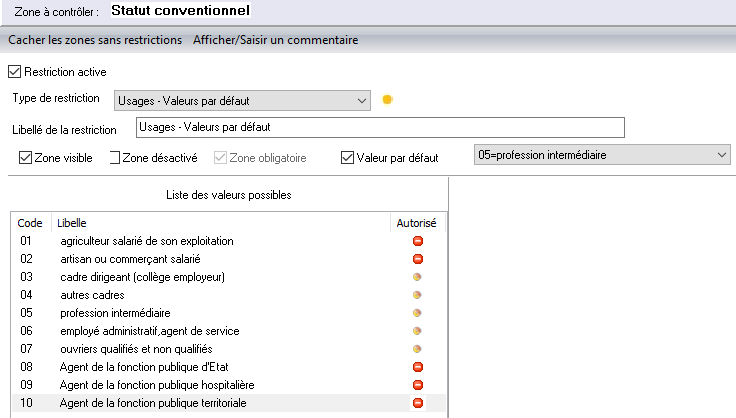
Catégorie de personnel (zone obligatoire, codification interne utilisateur)
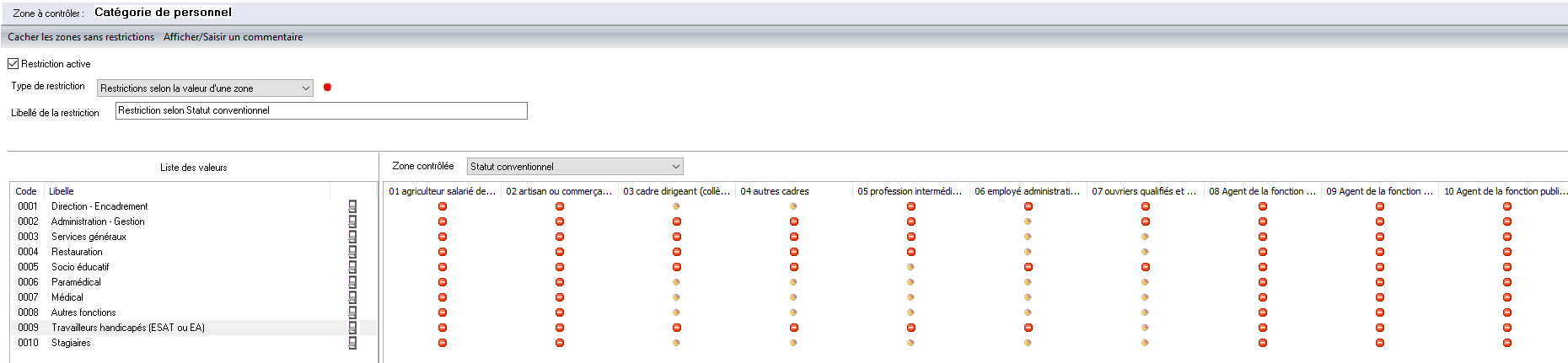
Codifier la catégorie en fonction du statut conventionnel, elle dépend de la cotisation en place chez le client. Dans l'exemple qui suit, ces catégories sont paramétrées en fonction des catégories de l'annexe Tableau des effectifs du compte administratif.
- Statut égal à 03 ou 04 : direction encadrement
- Statut égal à 05 : socio-éducatif
- Statut égal à 06 : soit administration-gestion soit services généraux. A codifier en fonction du plus grand nombre de cas
- Statut égal à 07 : services généraux
Il est également possible de filtrer les options en fonction du statut conventionnel :
Pavé 2 - Compléments de généralités
Deux lignes peuvent être codifiées e,n fonction des pratiques de la structure
- Catégorie de bilan social : en fonction du statut conventionnel et/ou de la catégorie de personnel
- Modèle d'export : pour l'édition du contrat à partir de la paye.
Sur chaque ligne, il suffit de codifier une valeur par défaut et de valider.
Pavé 3 - Horaires
Modalité du temps de travail
Par défaut, elle est égale à temps plein en fonction de la codification établie en gestion des structures, niveau association qui peut être reféfini au niveau établissement ou section.

Emplois multiples - Employeurs multiples
Si la modalité du temps de travail est égale à temps plein, par défaut, ces données sont égales à Emploi unique et Emplyeur unique.
Situation horaire
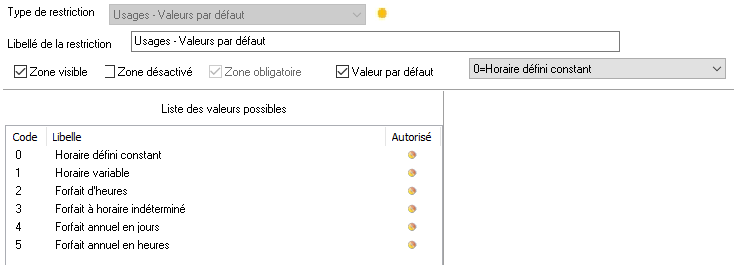
Indiquer 0=horaire défini constant en valeur par défaut. Aucune autre restriction.
Unité de mesure du temps de travail
Par défaut, elle est égale à 10 = Heure
Heures travailles (IRTT) et Heures payées (IRTT)
Ces zones servaient autrefois à calculer l'Indemnité de Réduction du Temps de Travail (IRTT) de la convention 66 et l'Indemnité de Solidarité de la convention 51, complément de 35 à 39 heures..
La révonation de la convention 51, en 2003, a rendu caduque l'indemnité de solidarité.
En convention 66, le salaire de base devait être proraté sur la base de 35/39èmes et le complément de salaire devait apparaître séparemment sur le bulletin de paye. Un avenant de 2018 a fait en sorte que le salaire de base et ce complément soient maintenant regroupés sur une seule ligne.
Pour ces 2 conventions, ces 2 lignes n'ont plus d'actualité. Cependant, elles sont toujours obligatoires en saisie.
Pour éviter de l'avoir à codifier, y renseigner en valeur par défaut 151,67.
Horaire collectif
Par défaut celui-ci est établi à partir du paramétrage des structures

Pavé 4 - Eléments de salaire
Convention
Par défaut, la (les) convention(s) utilisée(s) sont codifiées en gestion des structures, niveau association ou dans un modèle de saisie association. En cas d'application de plusieurs conventions, il est possible de codifier une valeur par défaut.
Grille
Il est possible de créer une condition sur une grille ou un ensemble de grilles. Cependant, au vu du nombre de conventions et de grilles, il vaut mieux laisser la zone saisissable.
Libellé - Emploi
La zone Libellé correspond à la saisie manuelle de l'emploi de la personne au regard de son contrat de travail.
La zone Emploi est liée à la gestion des emplois (Menu Paramètres Généraux)  . Celle-ci remplace la saisie manuelle d'un libellé.
Il ne faut pas conditionner ces 2 zones dans le même modèle.
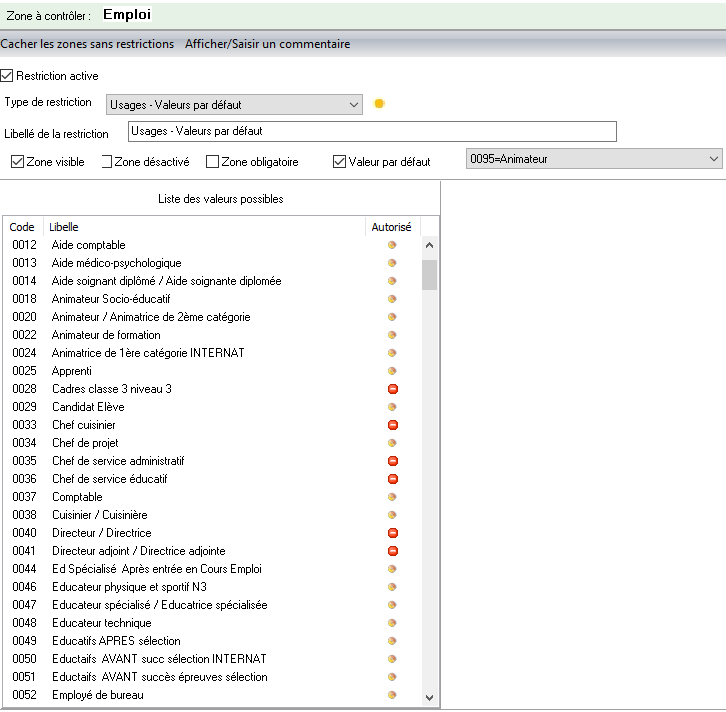
La plupart du temps, la gestion des emplois est activée (pour gérer les tableaux des effectifs du budget prévisionnel et du compte administratifs). Il est possible de codifier une valeur par défaut et d'interdire certains emplois (cadres, médecins, spécialistes de la rééducation, etc.). Par exemple :
Pavé 8 - Régime de cotisations
Régime
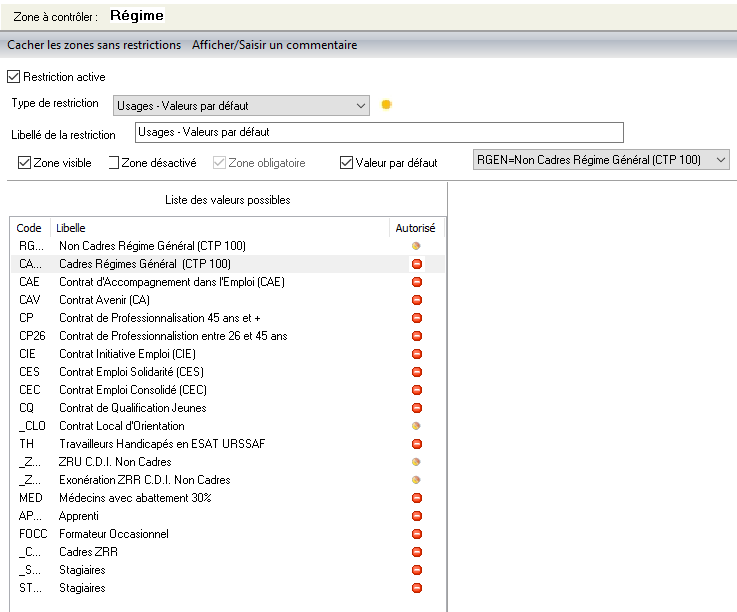
Depuis la mise en place de la réudction unique de cotisation, le contrat de professionnalisation ne bénéficie plus d'exonération de charges si ce n'est l'allègement général. Il doit donc être codifié en régime général non cadres.
Il est possible d'interdire tous les régimes ne correspondant pas à cette description.
Attention, pour les structures cotisant à l'URSSAF et la MSA, au régime général ou en ZRR, il faut laisser les régimes non cadres actifs.
Par exemple,
Statut catégoriel, retraite cmmplémentaire, régim maladie, régime vieillesse, régime risque AT
Ces différentes zones sont renseignées par défaut à partir du modèle de base EIG (non modifiable) respectivement en :
- non cadre
- retraite ARRCO
- régime général
- régime général
- régime général
Les taux AT, de médécine du travail, de transport et de transport additionnel sont initialisés par défaut à partir des codifications de la gestion des structures pour un premier contrat ou repris par duplication d'un précédent contrat.
Pavé 9 - Mode de paiement
Par defaut, le mode de paiement et le rang de paiement sont repris des données financières de la fiche personne. En cas de virement, l'IBAN est automatiquement repris mais n'est en aucun cas paramétrable.
Pavé 10 - Comptabilisation
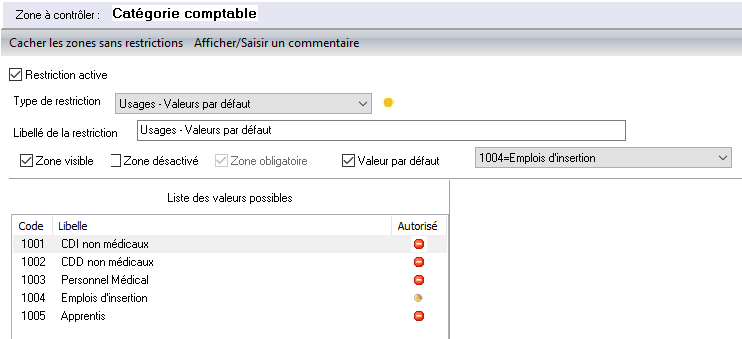
Cette ligne dépend des catégories comptables définies dans la gestion des libellés (Menu Paramètres généraux, libellés, catégories comptables).
Il convient de codifier au moins une valeur par défaut. Par exemple :
Conclusion
En paramétrant un profil, et en le sélectionnant à la création de la fiche contrat (ou de la proposition de contrat), la majorité des informations sont préremplies. Il convient de vérifier et compléter les informations manquantes.
Ceci est un exemple de codification élaboré à partir d'un jeu d'essai.
Il faut s'en inspirer et l'adapter aux codifications en place chez chacun.