ATTENTION, chaque rubrique est composé de une ou plusieurs formules (BASE, TAUX, MONTANT, DURÉE, etc). Vous pouvez donc soit choisir la rubrique avec l'ensemble de ses formules, soit la ou les formules voulues d'une rubrique.
Exemple pour une rubrique de paye : BASE + TAUX + MONTANT Exemple pour une rubrique de cotisations : BASE + TX SAL + MT SAL + TX EMP + MT EMP Veuillez trouver ci-dessous quelques exemples intéressants : - Base -> NB\_HEURESCON -> Horaire effectif mensuel du contrat = Horaire contractuel - Base de cotisations -> BC\_BRUT\_URSAFF / BC\_TR\_A\_URSAFF / BC\_TR\_B\_URSAFF = Utiles pour les calculs de plafonds de Sécu - Base de cotisations -> BC\_TU1\_RET / BC\_TU2\_RET = Utiles pour vérifier les bases de cotisations de Retraite - Base de cotisations -> BC\_BRUT\_PREV\_C / BC\_BRUT\_PREV\_NC / BC\_TR\_A\_PREV\_C / BC\_TR\_A\_PREV\_NC / BC\_TR\_B\_PREV\_C / BC\_TR\_B\_PREV\_NC = Utiles pour vérifier les bases de cotisations de Prévoyance - Cotisation -> MALADIE - Cotisation -> MUTUELLE - Itérative -> BRUT / NETIMP / NET - Itérative -> COT\_EMP = Cotisations employeur = Utile pour avoir les bruts chargés - Itérative -> B\_COT\_CSG ou B\_COT\_CRDS = Utiles pour vérifier les bases de CSG et CDRS - Itérative -> B\_CP\_ASSIETTE = Assiette de CP pour comparatif 10% ou B\_CP\_VAL = Base de valorisation pour congés payés - Itérative -> NBHRSCOMPL ou NBHRSSUPP = Nombre d'heures complémentaires ou supplémentaires - Paye -> SAISIE = Saisie-arrêt - Libre -> V\_AGCP = Rubriques de calcul allégement général - Absence -> >Toutes les rubriques d'absence avec DUREE ou BASE ou MONTANT par exemple #### Onglet 4) Comment afficher le résultat final ? ##### 1) Niveau de rendu : - Soit un rendu avec juste un total pour l'association ou pour l'établissement ou pour la section. - Soit un rendu par salarié (personne) ou par contrat (fiche contractuelle). Celui-ci est d'ailleurs obligatoire si vous souhaitez faire des exports de données de la fiche contractuelle (CDI, Date embauche, catégorie de personnel, etc). - Il est tout à fait possible de cumuler les 5 bien entendu. ##### 2) Totalisations : Le but est de faire apparaitre les totaux en bout de ligne. Privilégiez la totalisation **PAR PÉRIODE RETENUE**.ATTENTION, en laissant la coche par défaut "Totalisation annuelle", il y a un risque d'erreur si vous n'avez sélectionné que quelques mois sur l'année par exemple, car cela affichera malgré tout le total pour l'année (complète), et non pas le total des mois sélectionnés.
##### 3) Saut de page : Vous pouvez laisser en l'état ou apporter des modifications. ##### 4) Présentation : Vous pouvez laisser en l'état ou apporter des modifications. ##### 5) Organisation : Il est possible d'effectuer différents historiques de paye, soit par Section de la fiche contractuelle par exemple, soit par Section comptable ou encore par Section budgétaire. ### Comment enregistrer le "Rappeler sous" ?Le "Rappeler sous" permet d'enregistrer les paramétrages de l'historique de paye qui vient d'être fait afin de pouvoir le réutiliser ultérieurement. Il ne restera alors plus qu'à sélectionner les Personnes/Contrats et la Période de paye avant de lancer le traitement.
Cliquer en haut à droite sur l'icône [](https://wikiapp.heberg-eig.fr/uploads/images/gallery/2022-10/capture-rappeler-sous.JPG) puis cliquer sur Ajouter [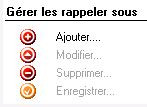](https://wikiapp.heberg-eig.fr/uploads/images/gallery/2022-10/capture-rappeler-sous2.JPG) Saisir un "Alias" ainsi qu'une "Désignation" pour pouvoir le retrouver facilement puis Valider. Désormais, en entrant dans l'historique de paye, vous retrouverez vos "Rappeler sous" en cliquant sur l'icône [.](https://wikiapp.heberg-eig.fr/uploads/images/gallery/2022-10/capture-rappeler-sous.JPG) ### Comment exporter un historique de paye ? Cliquer sur l'icône Excel [](https://wikiapp.heberg-eig.fr/uploads/images/gallery/2022-10/capture-rappeler-sous3.JPG)puis sélectionner les éléments de la Fiche Personne et/ou de la Fiche contractuelle souhaités puis lancer le traitement.RAPPEL : Si vous souhaitez faire des exports de données de la fiche contractuelle (CDI/CDD, Date embauche, Catégorie de personnel, Temps plein/partiel, Emploi, etc), il est primordial d'avoir sélectionné dans l'onglet 4 : Niveau de rendu, la coche "Fiche contractuelle".
L'ordre des colonnes dans le fichier Excel exporté correspond à l'ordre de la sélection des zones à exporter (coches).
# Etablir un historique de paye avec une ligne calculée "Salaires bruts chargés" - TCR ### Comment effectuer une ligne calculée ? Dans l'onglet 3 Rubriques, cliquer sur la flèche [](https://wikiapp.heberg-eig.fr/uploads/images/gallery/2022-10/lignes-calculees0.JPG) de la ligne Ligne(s) calculée(s) en bas à droite puis cliquer sur le bouton + pour ajouter une ligne calculée. [](https://wikiapp.heberg-eig.fr/uploads/images/gallery/2022-10/lignes-calculees2.JPG) Saisir l'Alias "BRUTS\_CHARGES" et la Désignation "Bruts chargés" qui permettront de l'identifier. Pour ajouter un calcul, faire un clic droit dans la zone jaune pour ajouter une formule, c'est à dire un élément de calcul d'une rubrique (BASE, TAUX, MONTANT, DURÉE, etc). [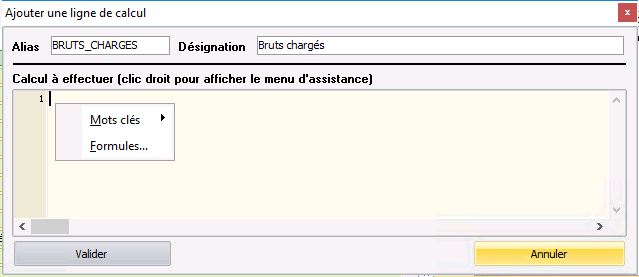](https://wikiapp.heberg-eig.fr/uploads/images/gallery/2022-10/tw9lignes-calculees3.JPG) Dans notre exemple, nous allons effectuer une ligne calculé pour avoir les Bruts chargés, c'est à dire le résultat de la somme du brut et des cotisations employeur. Il faut donc saisir dans la zone "Calcul à effectuer" : - Clic droit -> Formules -> Onglet Itérative -> Rubrique BRUT -> Clic sur le petit + devant -> Double-clic sur MONTANT - Taper le signe + - Clic droit -> Formules -> Onglet Itérative -> Rubrique COT\_EMP -> Clic sur le petit + devant -> Double-clic sur MONTANT Voici le résultat que vous devez avoir : [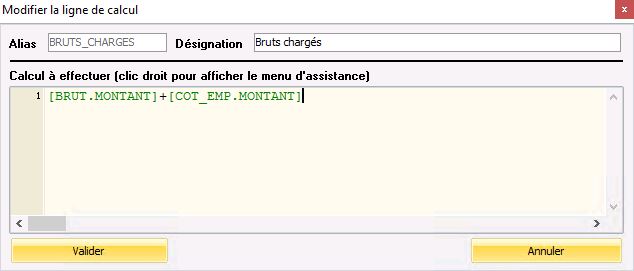](https://wikiapp.heberg-eig.fr/uploads/images/gallery/2022-10/t2klignes-calculees4.JPG) ### Comment enregistrer le "Rappeler sous" ?Le "Rappeler sous" permet d'enregistrer les paramétrages de l'historique de paye qui vient d'être fait afin de pouvoir le réutiliser ultérieurement. Il ne restera alors plus qu'à sélectionner les Personnes/Contrats et la Période de paye avant de lancer le traitement.
Cliquer en haut à droite sur l'icône [](https://wikiapp.heberg-eig.fr/uploads/images/gallery/2022-10/capture-rappeler-sous.JPG) puis cliquer sur Ajouter [](https://wikiapp.heberg-eig.fr/uploads/images/gallery/2022-10/capture-rappeler-sous2.JPG) Saisir un "Alias" ainsi qu'une "Désignation" pour pouvoir le retrouver facilement puis Valider. Désormais, en entrant dans l'historique de paye, vous retrouverez vos "Rappeler sous" en cliquant sur l'icône [.](https://wikiapp.heberg-eig.fr/uploads/images/gallery/2022-10/capture-rappeler-sous.JPG) # Etablir un historique de paye avec des lignes calculées pour les ETP - TCR ### Comment effectuer une ligne calculée ? Dans l'onglet 3 Rubriques, cliquer sur la flèche [](https://wikiapp.heberg-eig.fr/uploads/images/gallery/2022-10/lignes-calculees0.JPG) de la ligne Ligne(s) calculée(s) en bas à droite puis cliquer sur le bouton + pour ajouter une ligne calculée. [](https://wikiapp.heberg-eig.fr/uploads/images/gallery/2022-10/lignes-calculees2.JPG) - Saisir l'Alias "ETP\_H\_CONTRAT" et la Désignation "ETP Heures Contrat" qui permettront de l'identifier. - Clic droit -> Formules -> Onglet Base -> Rubrique NB\_HEURESCON -> Clic sur le + -> Double-clic sur MONTANT - Saisir ensuite /151,67 - Saisir l'Alias "ETP\_H\_PAYEES" et la Désignation "ETP Heures Payées" qui permettront de l'identifier. - Clic droit -> Formules -> Onglet Base -> Rubrique NB\_HEURESTPAYE -> Clic sur le + -> Double-clic sur MONTANT - Saisir ensuite /151,67 - Saisir l'Alias "ETP\_H\_TRAV" et la Désignation "ETP Heures Travaillées" qui permettront de l'identifier. - Clic droit -> Formules -> Onglet Base -> Rubrique NB\_HEURESTOTAL -> Clic sur le + -> Double-clic sur MONTANT - Saisir ensuite /151,67 ### Comment enregistrer le "Rappeler sous" ?Le "Rappeler sous" permet d'enregistrer les paramétrages de l'historique de paye qui vient d'être fait afin de pouvoir le réutiliser ultérieurement. Il ne restera alors plus qu'à sélectionner les Personnes/Contrats et la Période de paye avant de lancer le traitement.
Cliquer en haut à droite sur l'icône [](https://wikiapp.heberg-eig.fr/uploads/images/gallery/2022-10/capture-rappeler-sous.JPG) puis cliquer sur Ajouter [](https://wikiapp.heberg-eig.fr/uploads/images/gallery/2022-10/capture-rappeler-sous2.JPG) Saisir un "Alias" ainsi qu'une "Désignation" pour pouvoir le retrouver facilement puis Valider. Désormais, en entrant dans l'historique de paye, vous retrouverez vos "Rappeler sous" en cliquant sur l'icône [.](https://wikiapp.heberg-eig.fr/uploads/images/gallery/2022-10/capture-rappeler-sous.JPG) # Utiliser un historique de paye enregistré - TCR Menu Traitements -> Historique de paye Cliquer en haut à droite sur l'icône [](https://wikiapp.heberg-eig.fr/uploads/images/gallery/2022-10/capture-rappeler-sous.JPG) pour afficher les "Rappeler sous" existants, [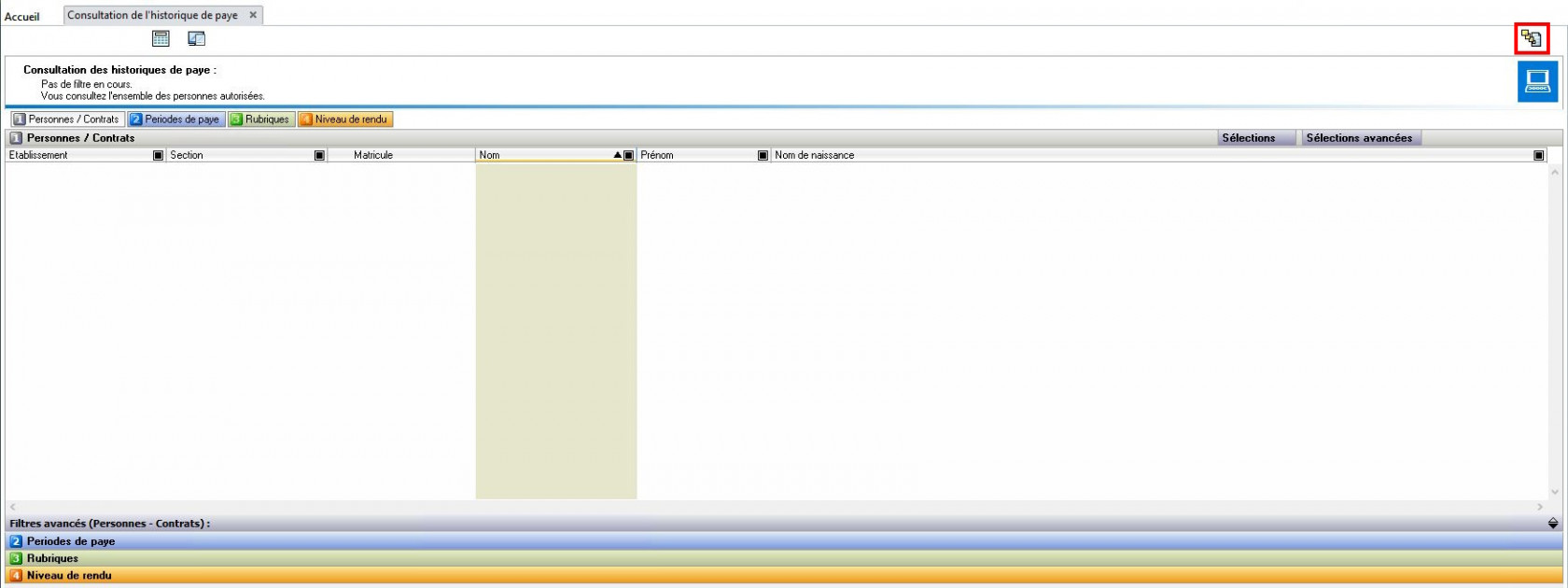](https://wikiapp.heberg-eig.fr/uploads/images/gallery/2024-05/capture0.JPG) puis cliquer sur le "Rappeler sous" qui vous intéresse. [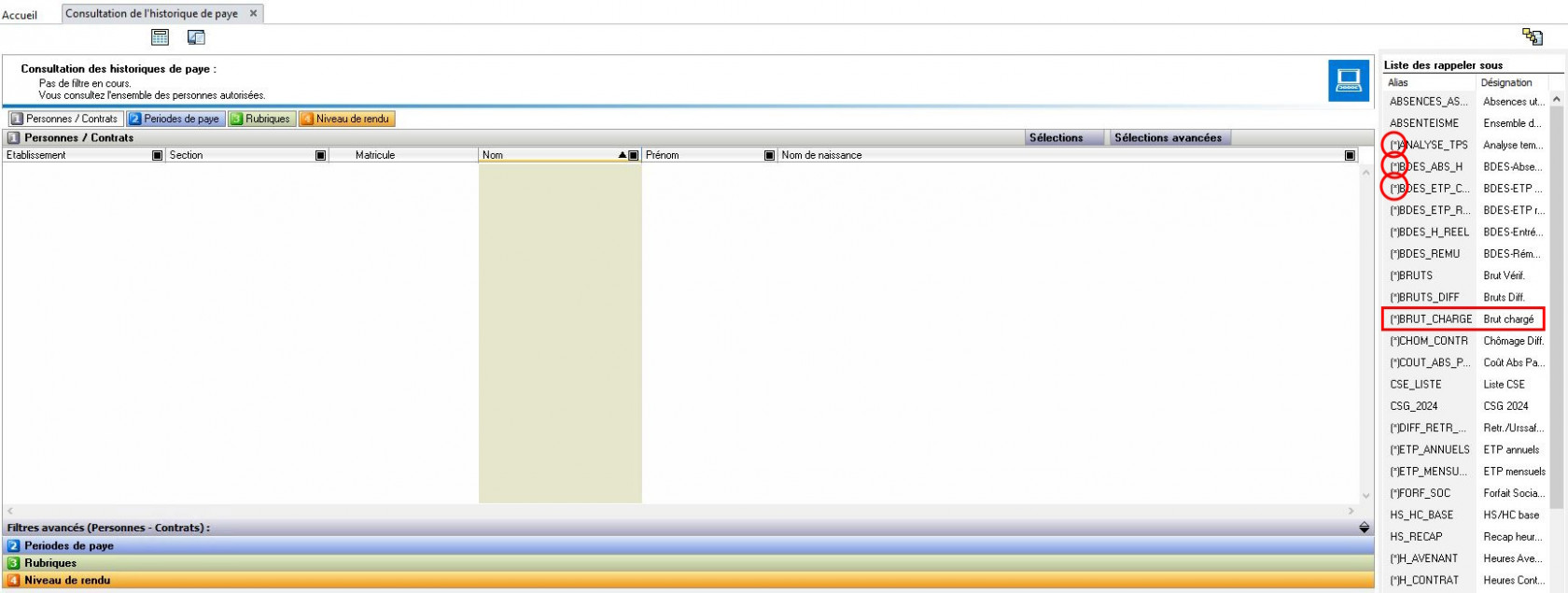](https://wikiapp.heberg-eig.fr/uploads/images/gallery/2024-05/k0Dcapture1.JPG)Pour information, les "Rappeler sous" qui ont été créés par un administrateur ou par l'utilisateur EIG (Administrateur) comportent un astérisque entre parenthèses (\*) devant l'Alias. Cela permet à n'importe quel utilisateur EIG de pouvoir l'utiliser.
Après avoir cliquer sur le "Rappeler sous" voulu, nous avons l'impression que rien ne s'est passé mais en fait il ne restera alors plus qu'à sélectionner les **(1) Personnes / Contrats** et la **(2) Période de paye**. En effet, pour nous, chaque Historique de paye est différent, et il faut donc (re)sélectionner les Personnes / Contrats et la Période de paye. Les onglets **(3) Rubriques** et **(4) Niveau de rendu** sont quant à eux bien pré-remplis comme il faut. Il ne vous reste plus qu'à exécuter le traitement avec le bouton [](https://wikiapp.heberg-eig.fr/uploads/images/gallery/2024-05/bouton-executer.JPG)