**C'est le but de cette page wiki, proposer une méthode de codification qui fonctionne.**
Nous avons besoin d'une base de cotisation à zéro. Pour la créer, il faut dupliquer la rubrique Régularisation allocation familiale année antérieure, BC\_ALLOC\_1.
#### Créer la rubrique base à zéro
Procéder comme suit :
- Aller dans le premier menu Paramètres Généraux
- Sélectionner Rubriques
- Cliquer sur une rubrique pour obtenir la ligne bleue de surlignage
- Taper BC\_AL au clavier. La rubrique BC1\_ALLOC\_1 doit apparaitre
- Cliquer sur le bouton Dupliquer
[](https://wikiapp.heberg-eig.fr/uploads/images/gallery/2023-10/image-1698750569804.png)
- Saisissez BASE\_A\_ZERO en alias et Base à zéro (régularisations) en désignation et valider[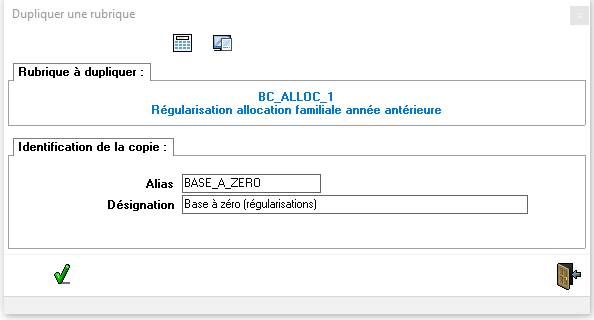](https://wikiapp.heberg-eig.fr/uploads/images/gallery/2023-10/image-1698750833810.png)
- Vérifier que la valeur de la rubrique est bien égale zéro et valider par le V vert[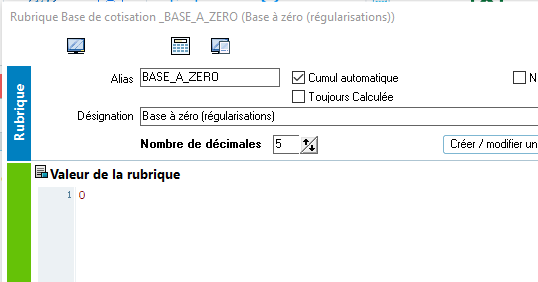](https://wikiapp.heberg-eig.fr/uploads/images/gallery/2023-10/image-1698751523023.png)
La rubrique est créée et prête à être utilisée.
#### Vérifier les rubriques de cotisations
Il faut s'assurer que pour les rubriques de cotisations à régulariser, la base de cotisation soit modifiable afin d'intervenir ensuite dans le régime.
Les rubriques à vérifier sont l'APEC sur brut, APECBRUT et la prévoyance tranche A cadre, PREV\_C\_TRA.
Comme indiqué précédemment, toujours dans le gestionnaire de rubriques :
- Sélectionner la première des 2 rubriques
- Passer en modification
- Repérer la ligne Base de la cotisation
- Cliquer sur le bouton Paramètres à droite
[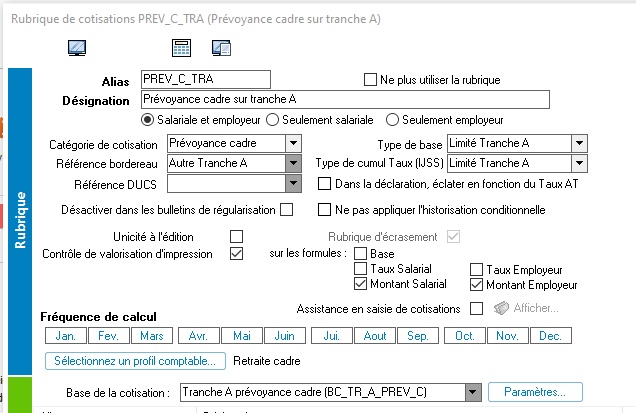](https://wikiapp.heberg-eig.fr/uploads/images/gallery/2023-10/image-1698756561545.png)
- Vérifier que si la case Modifiable est cochée
- Le faire si ce n'est pas le cas et valider par le V vert
Procéder de même pour l'autre (les autres) rubrique (s) de cotisation.
#### Modifier le régime de cotisation
Il s'agit d'activer les 2 cotisations cadres à régulariser pour la personne non cadre dans le régime général et, dans ce régime, remplacer, la base de cotisation traditionnelle par la base à zéro.
Dans le menu Fichiers de base,
- Sélectionner Régimes
- Repérer la première cotisation à affecter
- Repérer le régime général (RGEN)
- Double-cliquer à l'intersection de la ligne et de la colonne pour affecter la cotisation au régime
- Procéder de même pour l'autre cotisation
[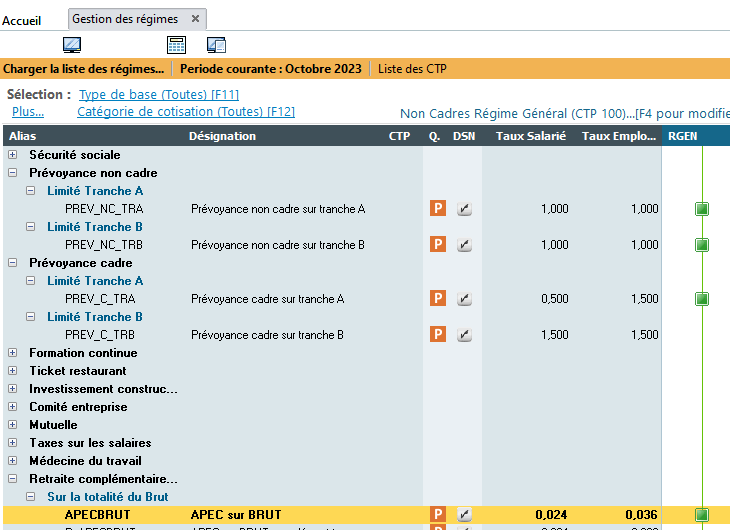](https://wikiapp.heberg-eig.fr/uploads/images/gallery/2023-10/image-1698757525946.png)
- Double-cliquer sur l'intitulé RGEN afin d'entrer dans le régime
- Se positionner sur la première cotisation cadre. Dans la colonne Base, se trouvent les bases de cotisation à remplacer, BC\_TR\_A\_PREV\_C pour la prévoyance cadre et BC\_BRUT\_APEC pour l'APEC sur brut
- Faire un double-clic sur la première base. La liste des rubriques disponibles s'affiche.
- Commencer à taper base au clavier. Cela s'affiche dans la case Filtrer et le curseur se positionne sur la rubrique \_BASE\_A\_ZERO
- [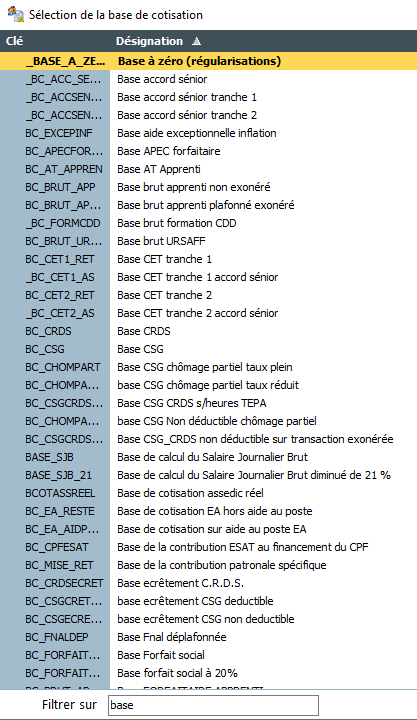](https://wikiapp.heberg-eig.fr/uploads/images/gallery/2023-10/image-1698758313051.png)
- Double-Cliquer sur la rubrique pour la valider
- Procéder de même façon pour l'autre base
- [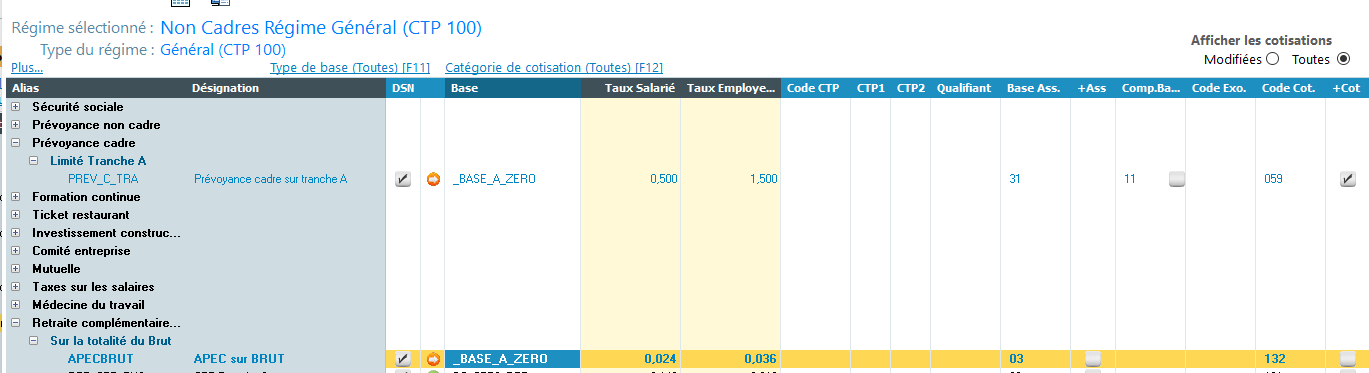](https://wikiapp.heberg-eig.fr/uploads/images/gallery/2023-10/image-1698758665524.png)
- Valider le régime par le V vert
#### Vérifier que les cotisations ne se déclenchent pas pour les salariés non concernés
Sélectionner n'importe quel non cadre et évaluer le bulletin. Les cotisations cadres ne se déclenchent pas :
[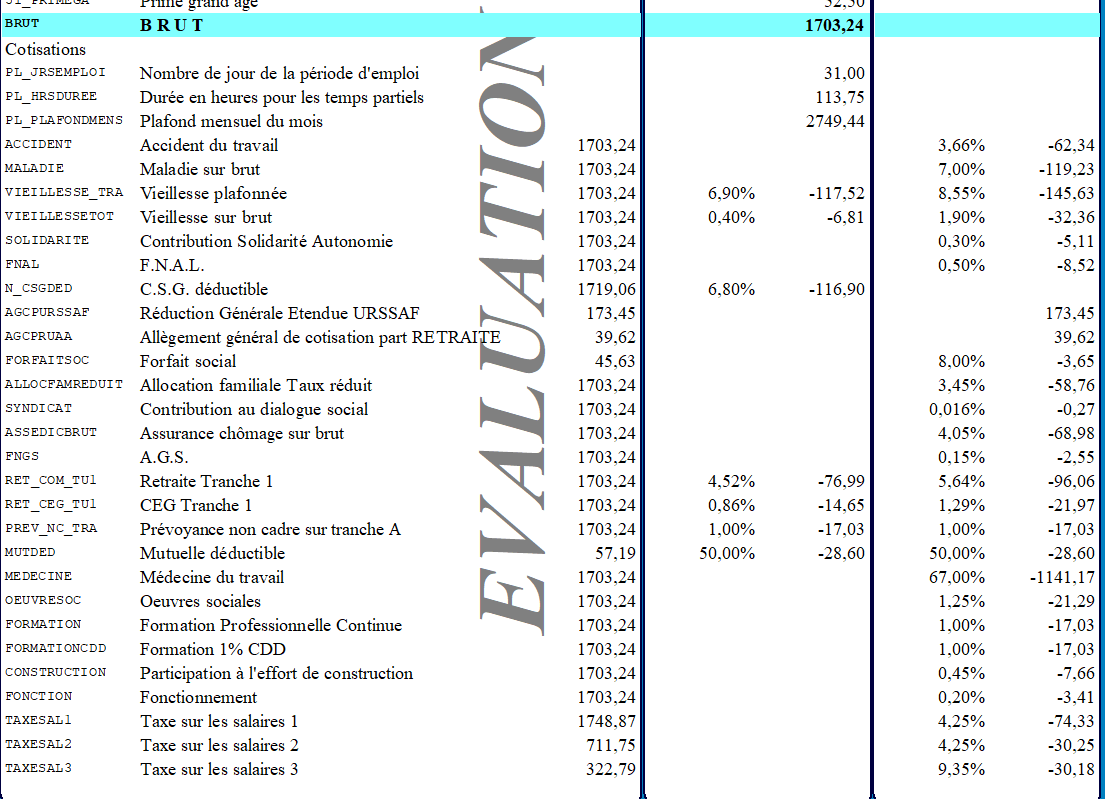](https://wikiapp.heberg-eig.fr/uploads/images/gallery/2023-10/image-1698758963175.png)
Pour le salarié concerné, les régularisations sont présentes :
[](https://wikiapp.heberg-eig.fr/uploads/images/gallery/2023-10/image-1698759184709.png)
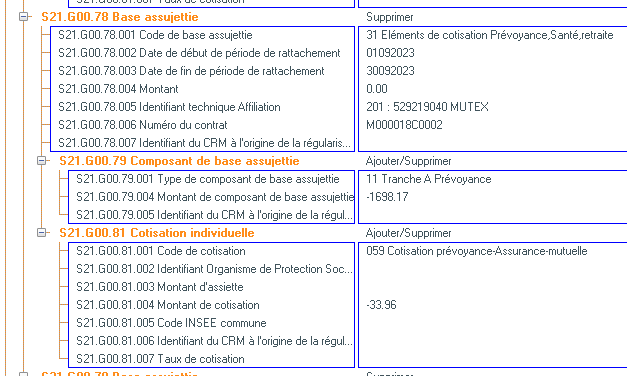
La génération de la DSN montre bien que les régularisations sont correctement générées :
[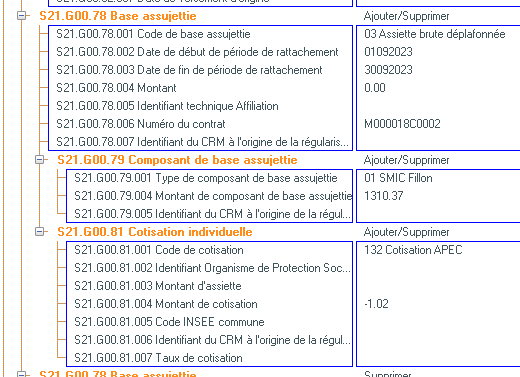](https://wikiapp.heberg-eig.fr/uploads/images/gallery/2023-10/image-1698759414263.png)
[](https://wikiapp.heberg-eig.fr/uploads/images/gallery/2023-10/image-1698759341753.png)
Tant que la DSN réelle n'est pas validée, il faut laisser les cotisations dans le régime. Quand celle-ci est validée, il est possible de les retirer du régime.
La rubrique Base à zéro peut rester dans le gestionnaire de rubriques. Elle peut toujours resservir.
#### GRH Budget
Cette astuce pour également servir en GRH Budget.
Par exemple, une personne à le complément maladie de 7% qui se déclenche (rubrique de cotisation MALCOMP25) mais également sa régularisation (rubrique de cotisation MALCOMP25NREG), à tort.
Or, ces 2 rubriques font appel à la même rubrique de base de cotisation.
L'astuce est donc de créer la rubrique "Base à zéro" et de modifier MALCOMP25NREG pour qu'elle appelle cette "Base à zéro". Ainsi la régularisation ne se déclenche plus.
# Incidence des indemnités Ségur et Laforcade - TCR*
\- Codification de la prime décentralisée vis à vis des indemnités Ségur, Ségur 2, Laforcade et Laforcade 2
\- Valorisation des absences, heures sup & comp, jours et heures non travaillées
# La prime décentralisée - TCR*
Ce document ne concerne que les structures en convention 51.
Il arrive fréquemment que ces clients appellent au sujet de la prime décentralisée dont la base est incorrecte.
Ceci est lié à la codification de la rubrique chez les clients ainsi que dans le référentiel EIG et à son évolution au fil des années.
## Un peu d’histoire
##### **2003**
Lors de la rénovation de la convention 51 (2003), la prime décentralisée a remplacé l’ancienne prime d’assiduité de 7,50%.
Dans la convention, la prime est définie comme suit :
[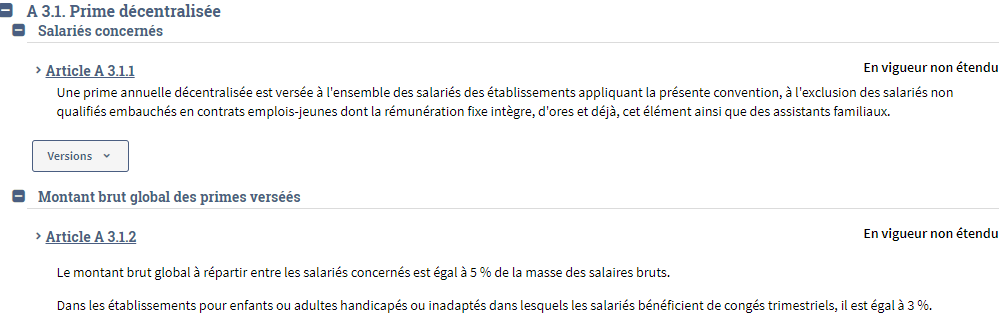](https://wikiapp.heberg-eig.fr/uploads/images/gallery/2022-07/cc51.png)
Quand EIG a mis en place la rénovation dans EIG, c’est cette définition qui a été appliquée dans le gestionnaire de rubriques.
A l’origine, dans EIG, le contenu de la base de la prime décentralisée (rubrique itérative B\_PRIMEDECENT) était identique à celui de la base de la prime de précarité (rubrique itérative B\_FINCDD). Elle était donc codifiée comme suit (à titre d'exemple) :
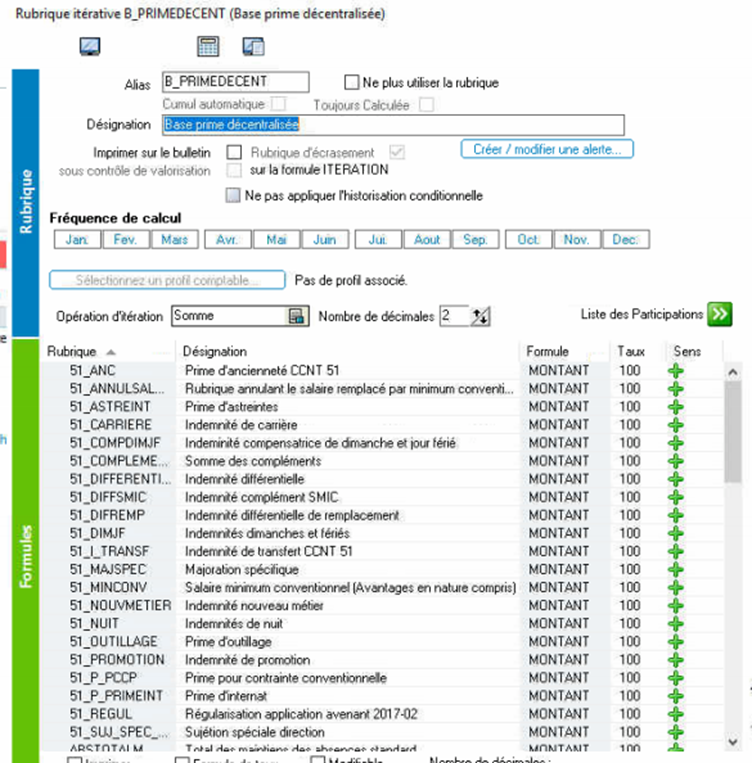
*Codification 1 ; origine*
Toutes les rubriques composant le brut y étaient listées.
Il faut noter que depuis la mise en place de la GRH, le calcul des fins de contrats à durée déterminée s’effectuait dans l’ordre suivant :
1. Calcul du salaire hors indemnités de fin de contrat
2. Calcul de l’indemnité de précarité (rubrique automatique I\_FINCDD)
3. Calcul de l’indemnité de congés payés des CDD (rubrique automatique I\_ICP)
4. Calcul de la prime décentralisée (rubrique automatique 51\_DECENT)
##### **2018**
En janvier 2018, la FEHAP a publié un texte dans lequel elle précise les conditions d’application des primes de précarité, de congés payés et décentralisée en cas de départ d’un CDD et l'imbrication des unes dans les autres de la façon suivante :
Cette solution fonctionne jusqu’à la prochaine mise à jour de la rubrique par EIG.
##### 2ème solution
Mettre en place la codification EIG (2) en supprimant de la liste toutes les rubriques qui ne correspondent pas à cette codification (1).
**Si la constante générale « Utiliser le mode de calcul décentralisé FEHAP (2018) » (DECENTFEHAP) est égale à Non, il faut ajouter I\_FINCDD dans B\_PRIMEDECENT de façon à inclure le montant de la prime de précarité à l'assiette de la prime décentralisée.**
Cette solution a le mérite d’être pérenne.
Une communication générale de sensibilisation à ce sujet est insérée dans la documentation de mise à jour de septembre 2022.
#### Rubrique itérative SOMMESEGUR, somme des indemnités de type Ségur
Pour rappel, ces indemnités sont incluses dans le taux horaire qui sert à valoriser les absences et les minorations d'entrée et sortie en cours de mois, jours non travaillés (JRSNONTRAV) et heures non travaillées (H\_NONTRAV) mais elles ne sont pas prises en compte pour le calcul des heures supplémentaires / complémentaires ni dans la base de la prime décentralisée.
Si un(e) salarié(e) bénéficiant de l'indemnité est absent(e), l'indemnité ne doit pas être totalement exclue de la prime décentralisée puisque prise en compte dans la valorisation de l'absence. EIG a créé le mécanisme permettant de ne déduire que la quote-part d'indemnité concernée. C'est la rubrique Part de Ségur dans les absences, 51\_ABSSEGUR, qui effectue ce calcul et est intégrée dans la prime décentralisée.
Du fait du statut de la personne, du type d'établissement, il/elle peut bénéficier de l'indemnité dite Ségur2. Comme les négociations ont duré plusieurs années et concerné plusieurs publics diférents, plusieurs rubriques différentes ont été créées, indemnité Laforcade, revalorisation salariale d'avril 2022, indemnité aide à domicile, indemnité médecin ...
Afin d'éviter de modifier les formules à chaque fois qu'une nouvelle indemnité est créée, EIG utilise la notion de rubrique itérative qui permet de sommer tous les éléments la constituant. C'est la rubrique SOMMESEGUR.
Comme il est indiqué dans la codification qui suit, non seulement toutes les indemnités de la CC 51 y sont référencées mais également celles de la CC 66. En effet, cette rubrique peut être amenée à être utilisée dans d'autres formules de calcul. Il faut donc la codifier avec le plus de précisions possibles.
[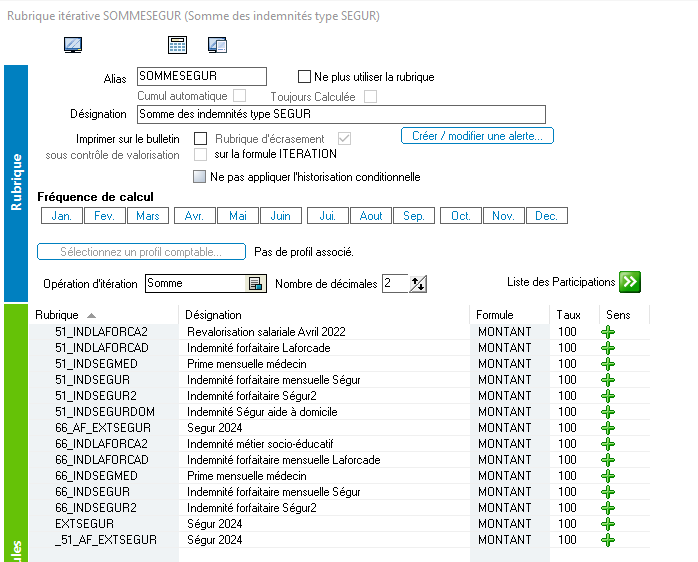](https://wikiapp.heberg-eig.fr/uploads/images/gallery/2025-08/image-1756135023350.png)
La rubrique \_51\_AF\_SEGUR n'est présente que pour les structures en convention 51 qui ont des AF. La prime Grand Age ne doit pas être codifiée dans cette rubrique.
Il vaut mieux codifier toutes les indemnités de même type même celles qui ne sont pas utilisées.
A noter que les rubriques du Ségur 2024 sont incluses dans cette rubrique. C'est pourquoi elles ne sont pas dans B\_PRIMEDECENT, cela ferait double emploi. La présence d'une rubrique utilisation \_51\_AF\_EXTSEGUR est prévue pour les structures en CC 51 qui ont des AF. Si ce n'est pas le cas, inutile de la créer.
#### Attention aux particularités des clients
Par défaut, EIG traite de la même façon toutes les indemnités de type Ségur et Laforcade.
Nous avons été récemment été confrontés à une nouvelle pratique lors du démarrage d'un nouveau client : la structure applique les indemnités Ségur et Ségur 2 et pas les indemnités Laforcade. Et, SEULE l'indemnité Ségur est exclue de la prime décentralisée. La prime Ségur y est incluse.
Corriger la base de la prime décentralisée, B\_PRIMEDECENT, pour y ajouter la rubrique indemnité Ségur 2, 51\_INDSEGUR2, semble être la manipulation à effectuer.
Mais, c'est une fausse bonne idée. En effet, le calcul de paye va toujours inclure cette prime dans le décompte des indemnités de type Ségur dans les absences (rubrique de base 51\_ABSSEGUR codifiée dans la prime décentralisée (voir plus haut).
De ce fait, il ne faut pas modifier B\_PRIMEDECENT mais modifier SOMMESEGUR pour retirer 51\_INDSEGUR2 de la liste de ses rubriques.
Par extention, si une rubrique de type Ségur ou Laforcade est incluse dans la prime décentralisée, elle ne doit pas figurer dans SOMMESEGUR.
Si la prime décentralisée est payée mensuellement, il n'y a aucun problème. Dans le cas contraire, il faut régénérer SOMMESEGUR et B\_PRIMEDECENT. Seuls les techniciens EIG sont habilités à faire cette manipulation avec un accès administrateur. Il faut donc que le client ait déterminé son administrateur EIG et qu'il soit disponible pour ouvrir cet accès.
# Les absences - TCR*
#### Rappel sur les indemnités de type Ségur
Ces indemnités concernent les conventions fournies par EIG. Les rubriques EIG fournies sont :
- 51\_INDLAFORCA2, revalorisation salariale avril 2022
- 51\_INDLAFORCAD, indemnité forfaitaire Laforcade
- 51\_INDSEGUR, Indemnité forfaitaire mensuelle Ségur
- 51\_INDSEGUR2, Indemnité forfaitaire Ségur 2
- 51\_INDSEGURDOM, indemnité S2gur aide à domicile
- 66\_INDLAFORCA2, indemnité de métier socio-éducatif
- 66\_INDLAFORCAD, indemnité forfaitaire mensuelle Laforcade
- 66\_INDSEGUR, indemnité forfaitaire mensuelle Ségur
- 66\_INDSEGUR2, indemnité forfaitaire Ségur 2
Dans la codification du gestionnaire de rubriques, la case « A prorater (saisie à l’horaire collectif) » est cochée.

Ce qui signifie qu’à chaque fois, quelle que soit la rubrique, le programme prend le montant de la constante générale et applique le ratio entre l’horaire contractuel / l’horaire collectif (pavé 3 Horaires de la fiche contrat pour les personnes à horaire défini constant (pavé 3, horaire de la fche contrat).
Exemple pour une personne à 75,84 (horaire contractuel = base horaire du bulletin)
Le calcul effectué est 238 \* 75.84 / 151.67 = 119,01 (avec l’arrondi)
Attention : pour les personnes dont le forfait horaire dépasse l’horaire collectif, le montant calculé dépassera le montant limite. Exemple pour un forfait d’heures égal à 165, le calcul donne 238 \* 165 / 151,67 soit 258,92. A éviter.
Attention : la proratisation ne tient pas compte des personnes en forfait jours. Si une proratisation doit être effectuée en ce sens, il faut modifier la formule BASE de la rubrique.
Toutes ces rubriques sont incluses dans le prix de l'heure (selon les indications de Nexem et de la FEHAP) :
[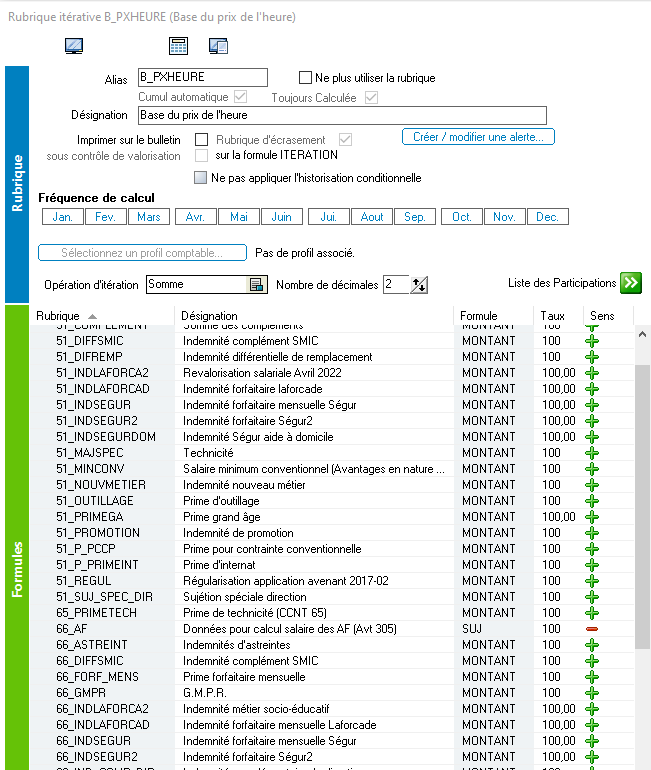](https://wikiapp.heberg-eig.fr/uploads/images/gallery/2022-08/image-1661522473082.png)
C'est ce prix de l'heure qui sert de base de valorisation aux absences, aux heures supplémentaires et complémentaires et aux jours et heures non travaillées en cas d'entrée/sortie en cours de mois.
De nombreux clients appellent en indiquant que le montant de l’indemnité n’est pas minoré quand il y a des absences ou majoré en cas d’heures supplémentaires ou complémentaires.
Ils s’attendent en effet à ce que cela soit le cas. Mais cela ne l’est pas, c’est la valorisation des absences et des heures qui est surévaluée en fonction des indemnités pour la CC 66 et uniquement les absences pour la CC 51.
A chaque fois, le suivi de calcul nous fournit l'explication.
#### La proratisation en fonction des absences
Dans l’exemple suivant, une personne à temps plein à 15 jours de maladie et pourtant l’indemnité Ségur reste à 238€ sans être minorée :
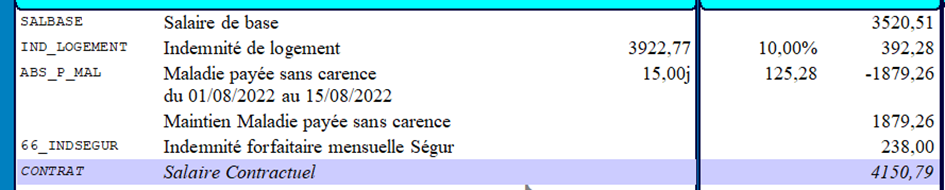
Attention : pour les personnes dont le forfait horaire dépasse l’horaire collectif, le montant calculé dépassera le montant limite. Exemple pour un forfait d’heures égal à 165, le calcul donne 238 \* 165 / 151,67 soit 258,92. A éviter.
Attention : la proratisation ne tient pas compte des personnes en forfait jours. Si une proratisation doit être effectuée en ce sens, il faut modifier la formule BASE de la rubrique.
Toutes ces rubriques sont incluses dans le prix de l'heure (selon les indications de Nexem et de la FEHAP) :
[](https://wikiapp.heberg-eig.fr/uploads/images/gallery/2022-08/image-1661522473082.png)
C'est ce prix de l'heure qui sert de base de valorisation aux absences, aux heures supplémentaires et complémentaires et aux jours et heures non traaillées en cas d'entrée/sortie en cours de mois.
De nombreux clients appellent en indiquant que le montant de l’indemnité n’est pas minoré quand il y a des absences ou majoré en cas d’heures supplémentaires ou complémentaires.
Ils s’attendent en effet à ce que cela soit le cas. Mais cela ne l’est pas, c’est la valorisation des absences et des heures qui est surévaluée en fonction des indemnités pour la CC 66 et uniquement les absences pour la CC 51.
A chaque fois, le suivi de calcul nous fournit l'explication.
#### Entrée/Sortie en cours de mois
En fonction de la codification de la fiche, les personnes qui entrent ou sortent en cours de mois ont une déduction en jours ou en heures par rapport à un mois de salaire complet par le biais des rubriques Jours non travaillés (JRSNONTRAV) ou heures non travaillées (HRSNONTRAV).
Dans l’exemple qui suit, une personne entre le 16 aout à donc 14 jours non travaillés (le 15 aout étant férié, il n’est pas décompté). Son indemnité de métier socio-éducatif reste valorisée à 238€ sans être minorée.

Attention : pour les personnes dont le forfait horaire dépasse l’horaire collectif, le montant calculé dépassera le montant limite. Exemple pour un forfait d’heures égal à 165, le calcul donne 238 \* 165 / 151,67 soit 258,92. A éviter.
Attention : la proratisation ne tient pas compte des personnes en forfait jours. Si une proratisation doit être effectuée en ce sens, il faut modifier la formule BASE de la rubrique.
Toutes ces rubriques sont incluses dans le prix de l'heure (selon les indications de Nexem et de la FEHAP) :
[](https://wikiapp.heberg-eig.fr/uploads/images/gallery/2022-08/image-1661522473082.png)
C'est ce prix de l'heure qui sert de base de valorisation aux absences, aux heures supplémentaires et complémentaires et aux jours et heures non traaillées en cas d'entrée/sortie en cours de mois.
De nombreux clients appellent en indiquant que le montant de l’indemnité n’est pas minoré quand il y a des absences ou majoré en cas d’heures supplémentaires ou complémentaires
Ils s’attendent en effet à ce que cela soit le cas. Mais cela ne l’est pas, c’est la valorisation des absences et des heures qui est surévaluée en fonction des indemnités pour la CC 66 et uniquement les absences pour la CC 51.
A chaque fois, le suivi de calcul nous fournit l'explication.
#### La proratisation en fonction des heures supplémentaires et complémentaires, CC 66
Dans l’exemple qui suit, une personne à temps plein effectue 10 heures supplémentaires. Le montant de l’indemnité Ségur reste à 238€ sans être majoré :

Le suivi de calcul est votre ami.
Le suivi de calcul (bouton ) permet de comprendre le contenu de la valorisation des rubriques.
Il faut sélectionner la rubrique d’heures concernée et ouvrir le + du montant puis celui du taux jusqu’à avoir l’écran :

Le taux de valorisation de l’absence (H\_SUP25.TAUX) est valorisé à partir du taux horaire dédié aux heures supplémentaires et complémentaires (TX\_HSUP.MONTANT). Celui-ci est égal au prix de l’heure (B\_PXHEURE.MONTANT) qui contient le salaire de base (SALBASE.MONTANT), la sujétion spéciale (66\_SUJETION.MONTANT) et l’indemnité Ségur (66\_INDSEGUR.MONTANT).
Donc la quote-part de Ségur qui devait être majorée par les heures est incluse dans la valorisation de ces heures qui en est majorée.
Le suivi de calcul des indemnités de type Ségur en tient compte.
Il est également possible de comparer 2 bulletins avant et après indemnité, le taux de valorisation des heures a augmenté du fait de ces indemnités.
# Prime décentralisée - prime de précarité - TCR*
Comment est calculé la base de la prime de précarité ?
Pour la gestion du reliquat tenir compte du ticket 630079 (UNAPEI 30 - suspension de la prime)
# Calcul de la prime décentralisée CDD - TCR *
#### **A - Calcul de la prime décentralisée pour les CDD**
Définition du calcul selon la note du 22 janvier 2018 (cf doc : Prime décentralisée)
Il est important de rappeler ici, les modalités de calcul des différentes primes lorsqu’un salarié en CDD termine son contrat.
Le fait de passer par une liste générale permet d'éviter la saisie de chiffres différents de 5 ou 3.
# Minorer la prime décentralisée par les absences - TCR *
Cette page concerne les structures qui appliquent la convention du 31 octobre 1951.
Elle a pour but d'expliquer le fonctionnement de la minoration de la prime décentralisée par les absences.
#### Rappel de la convention collective
##### Les nouvelles rubriques de cotisations fictives 142 doivent **impérativement** entrer dans COT\_EMP pour 0% pour le montant employeur. Sinon, elles ne se déclenchent pas sur le bulletin de paye et ne peuvent pas générer les blocs 81, code 142.
# Régime Apprenti - Contrat d'apprentissage
# Paramétrer le régime Apprenti - TCR*
Pour information, veuillez trouver ci-dessous le lien de la **page travail-emploi.gouv.fr** sur le **contrat d'apprentissage** : [https://travail-emploi.gouv.fr/le-contrat-dapprentissage](https://travail-emploi.gouv.fr/le-contrat-dapprentissage)
Vous trouverez ci-dessous la procédure pour mettre en place le régime Apprenti sur EIG :
### Pour information, veuillez trouver ci-dessous le lien de la **Base de connaissances Net-entreprises** sur les **Modalités déclaratives pour les Apprentis** :[https://net-entreprises.custhelp.com/app/answers/detail/a\_id/831/~/d%C3%A9clarer-les-apprentis](https://net-entreprises.custhelp.com/app/answers/detail/a_id/831/~/d%C3%A9clarer-les-apprentis)
##### Ne pas oublier de mettre le Code Exo 002 sur les cotisations VIEILLESSE\_APP et VIEL\_APP\_TRA.
Toutes les cotisations de tranche 2 pour les Apprentis (Retraite sur TU2, CEG sur TU2, CET sur TU1, CET sur TU2) ne sont pas forcément nécessaires. En effet, il y a très peu de chance qu'un apprenti dépasse le plafond de Sécurité Sociale.
[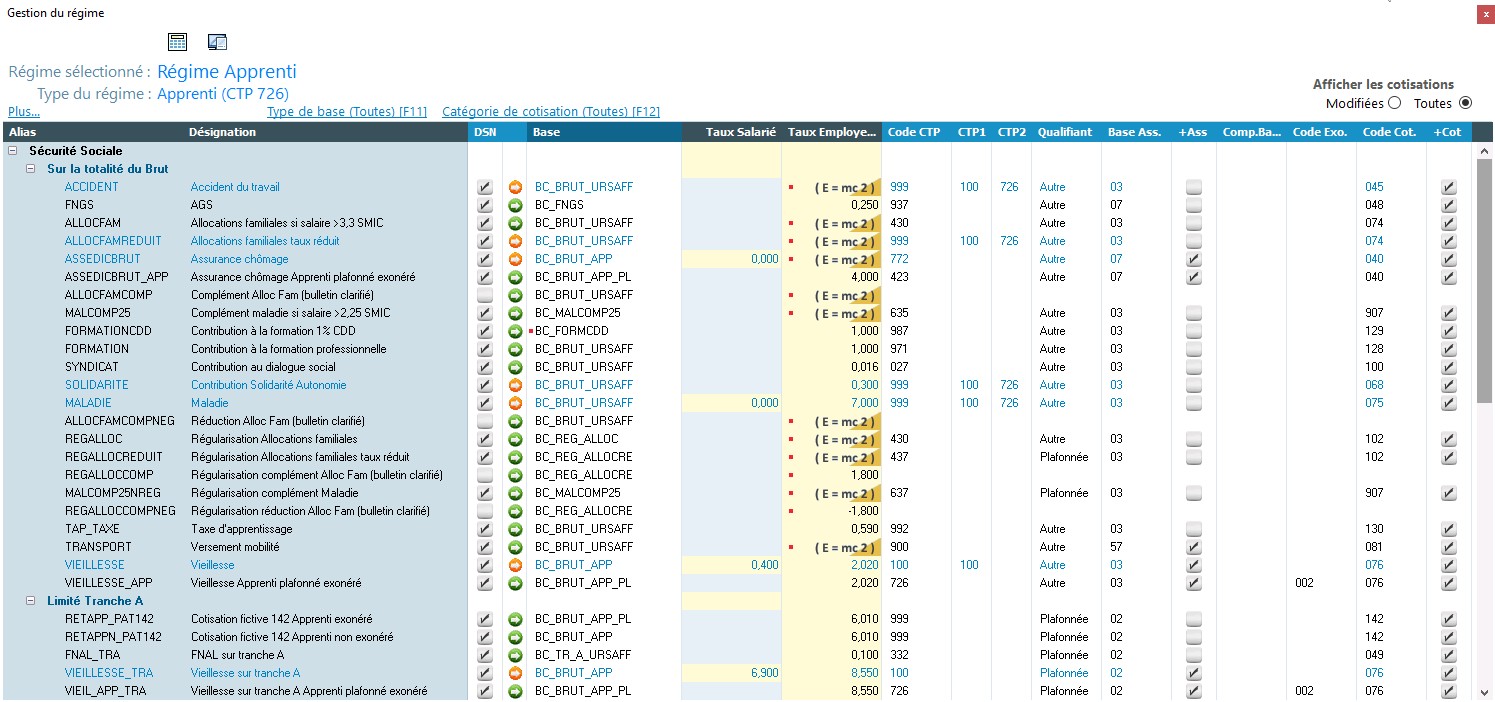](https://wikiapp.heberg-eig.fr/uploads/images/gallery/2025-09/regime-apprenti-2025-09-15-p1.jpg)
[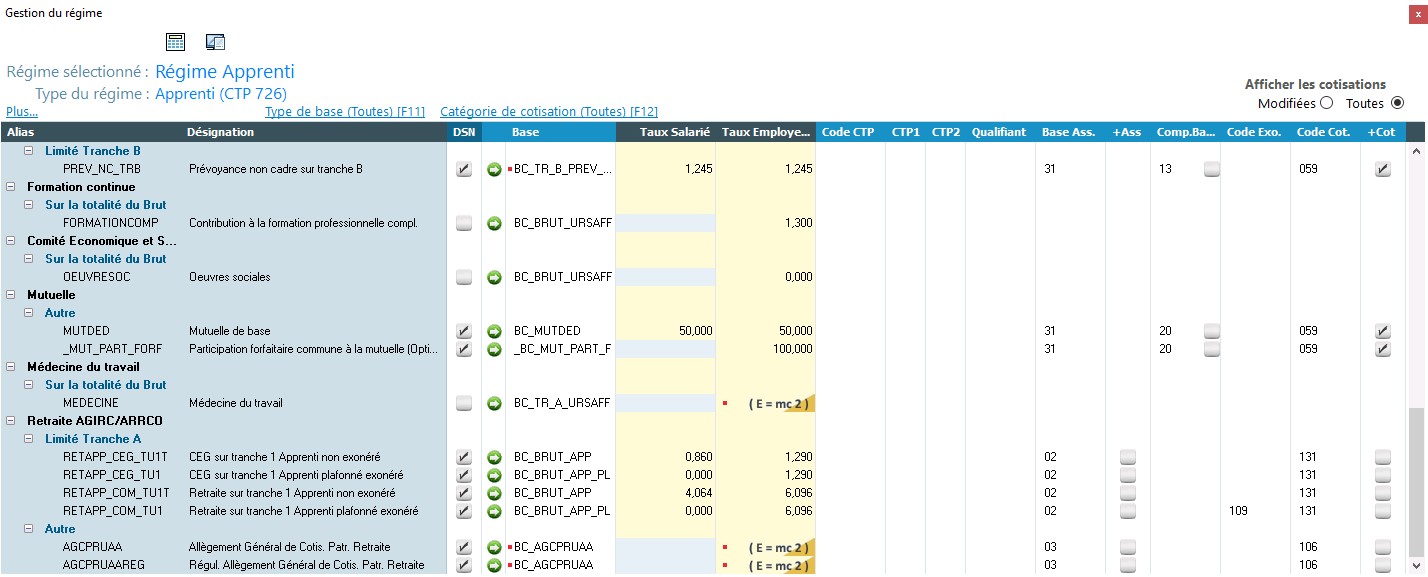](https://wikiapp.heberg-eig.fr/uploads/images/gallery/2025-09/u1Sregime-apprenti-2025-09-15-p2.jpg)
### Pour information, veuillez trouver ci-dessous l'encart qui nous intéresse de la **page travail-emploi.gouv.fr** sur **les évolutions légales du contrat d'apprentissage** : [https://travail-emploi.gouv.fr/le-contrat-dapprentissage](https://travail-emploi.gouv.fr/le-contrat-dapprentissage)
À partir de mars 2025, l'exonération n'est plus totale mais uniquement sur une base de 50% du SMIC.
- Forfait social à 8% **(pour les associations de + de 11 salariés)**
Ce dernier reste dû malgré l'exonération de CSG/CRDS. L'information est difficile à trouver. Nous avons déjà rencontré les 2 cas chez nos clients.
- Exonération de la cotisation EFFORT DE CONSTRUCTION
[https://www.legifiscal.fr/infos-conseils/la-participation-des-employeurs-leffort-de-construction.html](https://www.legifiscal.fr/infos-conseils/la-participation-des-employeurs-leffort-de-construction.html)
- Exonération des cotisations TAXES SUR LES SALAIRES (quel que soit l'effectif de l'entreprise)
[https://bofip.impots.gouv.fr/bofip/6691-PGP.html/identifiant%3DBOI-TPS-TS-20-20-20120912](https://bofip.impots.gouv.fr/bofip/6691-PGP.html/identifiant%3DBOI-TPS-TS-20-20-20120912)
À partir de mars 2025, l'exonération n'est plus totale mais uniquement sur une base de 50% du SMIC.
AVERTISSEMENT : La codification de votre régime Apprenti est de votre ressort. En effet, d'une association à une autre, les interprétations et les paramètres peuvent varier.
# Remplissage de la fiche Contrat d'un Apprenti - TCR*
#### Il est intéressant de créer l'emploi de l'apprenti précisément, pour pouvoir le distinguer sur le bulletin de paye. Exemple : Apprenti Gestion des Ressources Humaines ou Apprenti Éducateur Spécialisé.
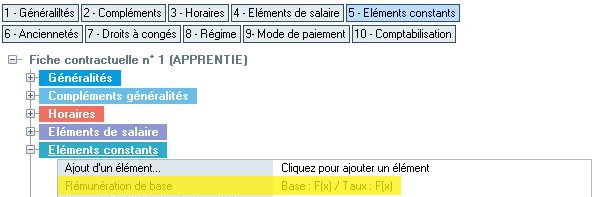
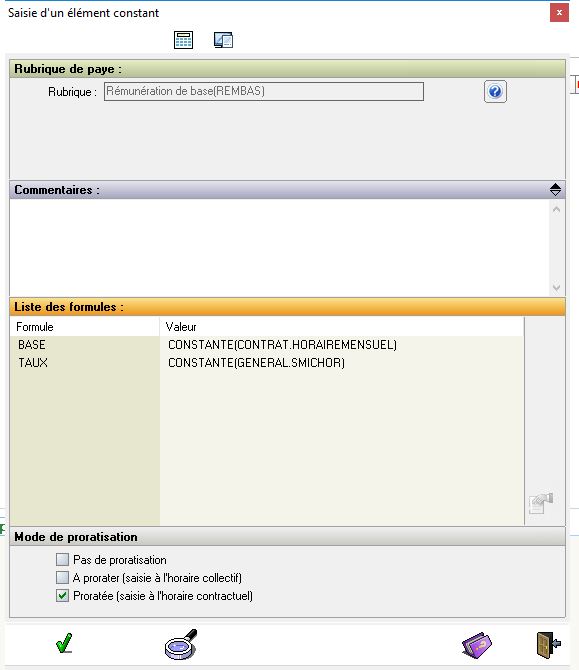
- Saisir dans l'onglet 5 - Eléments constants :
- - - - - REMBAS : Rémunération de base.
[](https://wikiapp.heberg-eig.fr/uploads/images/gallery/2022-09/apprenti-fiche-contrat-onglet-5-elements-constants1a.jpg)
[](https://wikiapp.heberg-eig.fr/uploads/images/gallery/2022-08/apprenti-fiche-contrat-onglet-5-elements-constants2-rembas.JPG)
##### **2) Si l'apprenti est payé un pourcentage du salaire conventionnel :**
Selon la grille de son emploi, selon son âge et son année de formation (voir la page Abattements) :
[https://wikiapp.heberg-eig.fr/books/technique-grh/page/remuneration-et-abattements-dun-apprenti](https://wikiapp.heberg-eig.fr/books/technique-grh/page/remuneration-brute-mensuelle-minimale-dun-apprenti-abattements)
- Sélectionner dans l'onglet 4 - Éléments de salaire :
- - - - - Convention : La convention désirée
- Grille : L'emploi désiré dans sa filière
#### Lorsqu’un contrat d’apprentissage est conclu pour une durée inférieure ou égale à 1 an afin de préparer un diplôme ou titre de même niveau que celui précédemment obtenu et si la nouvelle qualification recherchée est en rapport direct avec le diplôme ou le titre déjà obtenu, il faut appliquer une majoration de 15% du SMIC à laquelle peut prétendre l'apprenti. Ces majorations ne peuvent conduire l'apprenti à percevoir un salaire supérieur à 100% du SMIC, sous réserve de dispositions contractuelles ou conventionnelles plus favorables.
On utilise la rubrique APPRENTIFORMAT (APPRENTISSAGE Formation Complémentaire) qui est à ajouter dans les éléments constants du contrat de l'apprenti.
[](https://wikiapp.heberg-eig.fr/uploads/images/gallery/2022-09/image-1663592479013.png)
#### Cette variable doit être persistante jusqu’à la fin de l’année.
A noter, depuis peu, nous constatons des anomalies liées à la cotisation ASSEDIC sur brut et aux cotisations retraite. En effet, en cas de changement de statut en cours de mois, le brut de la cotisation ASSEDIC après changement reprend celui du bulletin du même mois avant le changement. Les cotisations retraite sont fausses et reprennent le brut annuel. Un ticket a été monté en ce sens au service développement.
Il faut régulariser :
- Le brut ASSEDIC (BC\_BRUT\_ASSEDIC) du montant brut du bulletin du mois en tant qu'apprenti
- Les bases 1 et 2 de retraite unifiée (BC\_TU1\_RET et BC\_TU2\_RET) de la base retraite brute du contrat apprenti
#### Ajout du 26/08/2025
Il n'y a plus besoin de faire de régularisation des bases retraite. La solution existe, elle figure dans la page wiki
[https://wikiapp.heberg-eig.fr/books/technique-grh/page/corriger-les-cotisations-retraite-en-regime-general](https://wikiapp.heberg-eig.fr/books/technique-grh/page/corriger-les-cotisations-retraite-en-regime-general)
# Corriger les cotisations retraite en régime général
#### Additif du 25/09/2025
Avec la mise à jour de septembre 2025 et le gestionnare de rubriques 91, cette page devient obsolète.
#### Postulat de départ
Une personne termine son contrat d'apprentissage le 31 juillet 2025 (31/07/2025) et enchaîne avec un contrat au régime général (RG) le 1er aout 2025.
Le programme calcule correctement toutes les cotisations sauf les cotisations retraite qui sont systématiquement recalculées depuis janvier sans tenir compte du fait que la personne a déjà cotisé.
#### Comment corriger ?
Il faut avoir accès au menu "Paramètres Généraux" et au bouton "Rubriques" représenté par l'icône [](https://wikiapp.heberg-eig.fr/uploads/images/gallery/2025-08/image-1756201339167.png). Si ce n'est pas le cas, il faut solliciter un responsable hiérarchique avec ce droit ou l'administrateur EIG.
Une fois dans le gestionnaire de rubriques :
- Cliquer sur n'importe quelle rubrique, elle doit se surligner en bleu
- Taper au clavier BC\_TU1\_RET
- Le programme sélectionne la rubrique "Tranche unifiée 1 de retraite"
- Cliquer sur le bouton "Modifier" ou faire un double-clic sur la rubrique
- Cliquer sur le bouton "Modifier la valeur de la rubrique" représenté par l'icône
[](https://wikiapp.heberg-eig.fr/uploads/images/gallery/2025-08/image-1756201630178.png)
- La formule existant est F\_TRANCHEANEW(\[BC\_BRUT\_RET.MONTANT\];\[BC\_TU1\_RET.MONTANT\];\[PL\_MENSA.MONTANT\])
- La remplacer par la formule ci-dessous. Attention, à l'écran la formule est complète mais elle est tronquée à l'édition
- F\_TRANCHEANEW(\[BC\_BRUT\_RET.MONTANT\];\[BC\_TU1\_RET.MONTANT\];\[PL\_MENSA.MONTANT\];\[CHGT\_APP.MONTANT\])
- Pour procéder manuellement :
- Cliquer avant la parenthèse de fin )
- Ajouter un point-virgule ;
- Ajouter la formule
- \[CHGT\_APP.MONTANT\]
- Copier-coller à partir du document est possible. Ne pas oublier les crochets
- Valider les 2 écrans successifs par le .
##### **En 2019 et pour les années qui suivent**
Compte tenu de la rédaction des nouvelles dispositions relatives à la réduction de cotisations, le risque existe toujours dans la mesure où le temps de travail entre en ligne de compte.
Dès lors, pour l’ensemble des associations, dès cette année, il conviendrait de prendre en compte ces modalités de calcul de la
réduction et intégrer la diminution de cet allègement de charges dans les futurs budgets et état prévisionnel des recettes et des
dépenses (EPRD).
Si l’association fait l’objet d’un redressement sur ce point, il est toujours possible de faire les recours juridiques, mais l’issue d’une
décision favorable demeure toutefois incertaine au regard de l’évolution de la jurisprudence.
#### **Les actions à venir de Nexem**
**Nexem poursuit ses démarches de lobbying auprès des pouvoirs publics pour faire valoir ses arguments**, afin de sensibiliser
les pouvoirs publics sur l’importance du sujet et obtenir une issue favorable aux intérêts des adhérents. De nouveaux rendez-vous sont pris dans les ministères, auprès des financeurs et avec les conseillers de l’Élysée et de Matignon.
Deux objectifs à ce lobbying :
- tout d’abord, il convient de s’assurer que le financement des éventuels redressements sera pris
en charge par les financeurs ;
- ensuite, il s’agit de faire valoir notre argumentaire, quitte à faire évoluer la législation pour préciser son application et éviter tout risque d’interprétation défavorable aux associations. Pour appuyer notre action, nous avons chiffré les coûts éventuels pour l’ensemble des associations, les chiffres permettant à nos interlocuteurs de mieux appréhender l’importance du problème.
Si ce dernier concerne avant tout la CCN 66, on ne peut exclure son extension à tout cadre juridique similaire. Nexem se rapproche
donc des autres employeurs du secteur et de leurs représentants pour partager l’expertise et organiser des démarches communes.
\[1\] Durée de travail conventionnelle définie par l’accord cadre du 12 mars 1999 pour les établissements appliquant la CCN 66 et dont le temps de travail des salariés est annualisé.
\[2\] Numéro de pourvoi : 16-15712 Non publié au bulletin.
\[3\] Cass Soc, 12 juillet 2018, n° 17-20539, non publié au bulletin.
# Mise en place dans la GRH - TCR
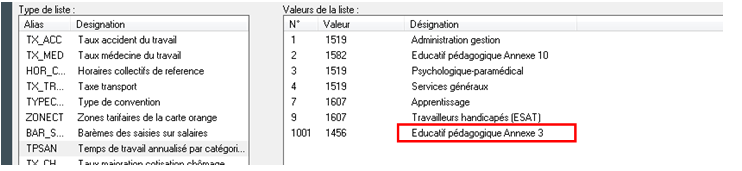
Pour que cette notion soit prise en compte, il faut modifier dans la liste des taux et valeurs TPSAN (Temps de travail annualisé par catégorie de personnel)
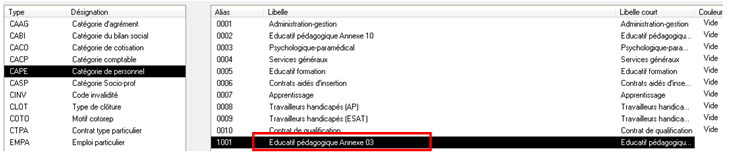
Si dans une même catégorie vous avez des droits différents CT3 ou CT6, il faudra créer une nouvelle catégorie et l’affecter à toutes les fiches contractuelles concernées (exemple catégorie 1001)
Attention cette catégorie devra être en adéquation avec les catégories de personnel dans la gestion des libellés
***TPSAN :***
[](https://wikiapp.heberg-eig.fr/uploads/images/gallery/2022-08/image-1661777585011.png)
***GESTION DES LIBELLES :***
[](https://wikiapp.heberg-eig.fr/uploads/images/gallery/2022-08/image-1661777562070.png)
***FICHE CONTRACTUELLE :***
[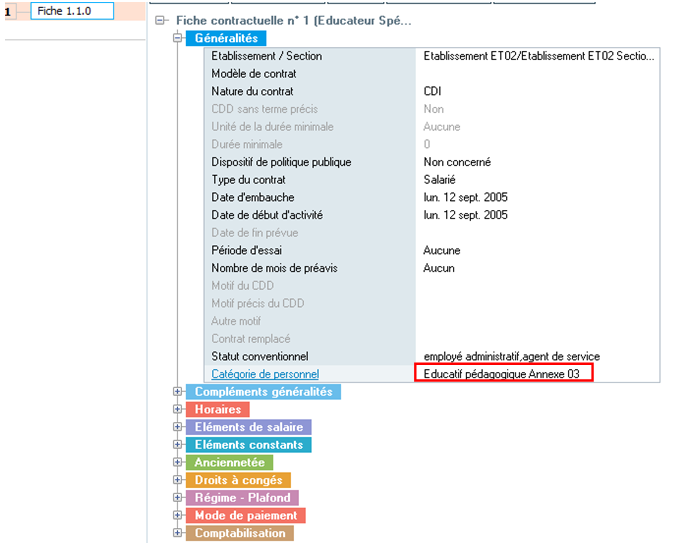](https://wikiapp.heberg-eig.fr/uploads/images/gallery/2022-08/image-1661777534231.png)
Il faut être vigilant au mois de mise en place car si la période n'est pas en janvier, il faudra régulariser les mois antérieurs au travers de la modification d'historique.
Sur cet exemple, nous avons démarré le paramétrage en avril 2019 et on constate que le nombre d’heures pris en compte est bien le nombre d’heures lié à la catégorie « Educatif pédagogique Annexe 3 » soit 1456 ce qui va impacter le calcul du coefficient et donc du montant de l’allègement.
[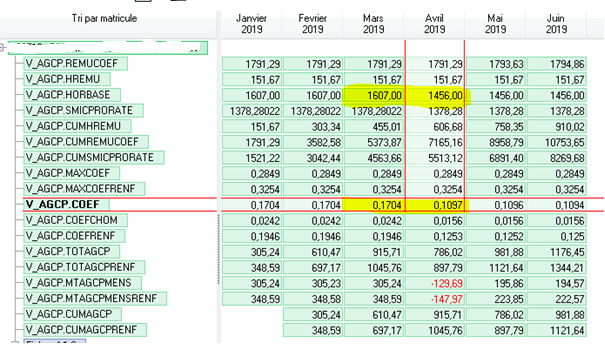](https://wikiapp.heberg-eig.fr/uploads/images/gallery/2025-09/image-1758787860544.png)
# Documents de clôture - TCR*
# Modifier le Certificat de travail par défaut - TCR*
### Modification du Certificat de travail par défaut dans EIG
#### Insérer le Certificat de travail type
##### Dans Paramètres généraux -> Structures
Au niveau Association, cliquer sur Modifier puis cliquer sur Certificat de travail : Consulter / Modifier ...
Cliquer sur le bouton Ouvrir un document existant (en haut à gauche de la page) [](https://wikiapp.heberg-eig.fr/uploads/images/gallery/2022-08/fUhcapture1.JPG)
et importer le Certificat de travail TYPE (amélioré) qui est téléchargeable ci-dessous :
[Grh\_Certificat\_Travail\_TYPE.rtf](https://wikiapp.heberg-eig.fr/attachments/28)
#### Modifier les marges du certificat de travail
Par défaut, les marges du certificat de travail sont très petites. Il convient de les modifier pour une meilleure mise en page.
Dans l'onglet Affichage, dans le groupe Options, cliquer sur Configuration de la page et mettre les marges suivantes, en cm :
Haut : 5 cm - Gauche : 3 cm
Bas : 2,5 cm - Droite : 2,5 cm
Attention, pensez à bien enregistrer vos modifications (via la disquette).
### Données du signataire du certificat de travail
Les données du signataire se trouvent dans Paramètres généraux -> Structures
Se placer au niveau de la Section, cliquer sur Modifier puis cliquer dans l'onglet Paramètres des AER FCTU.
C'est ici que se trouve tous les champs du signataire :
Lieu de la signature = {VilleDoc},
Nom du signataire = {MrDoc} => Mettre la civilité devant le Nom du signataire
Qualité du signataire = {PosteMrDoc}
[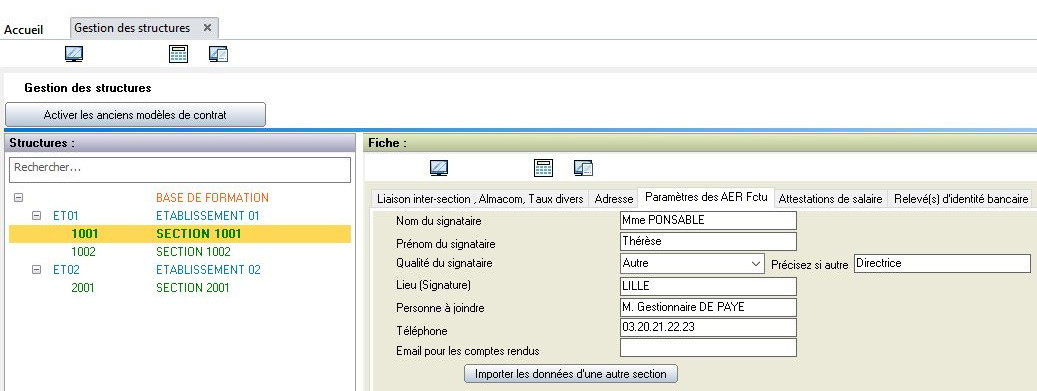](https://wikiapp.heberg-eig.fr/uploads/images/gallery/2022-08/FRrcapture3.JPG)
Il est difficile d'afficher parfaitement le signataire sur le certificat de travail. En effet, nous n'avons ni la civilité (M. ou Mme) ni le pronom (le ou la) devant la qualité. Aussi, il est judicieux d'ajouter la civilité devant le nom du signataire pour avoir par ex : Mme PONSABLE, Directrice. Ce nom est fictif car appartenant à une base de formation.
### Certificat de travail type en format RTF (.rtf)
> **{Civilite} {PrenomSeul} {NomSeul}**, demeurant {Adresse1} {Adresse2} à {Ville} ({CodePostal}), immatriculé{eCond} à la Sécurité Sociale sous le numéro {NumSecu}, a fait partie de notre personnel, au sein de l’association {Asso\_raison}, située {Asso\_rue} à {Asso\_ville} ({Asso\_cp}), dans le cadre d’un **contrat {TypeContrat}**, **{PeriodeTravail}**.
>
> Dernier emploi occupé :
>
> - **{EmploisSeul}**.
>
> Fait à {VilleDoc}, Le {DateDoc}.
>
> {MrDoc}, {PosteMrDoc}.
# Modifier le Reçu pour solde de tout compte par défaut - TCR*
### Modification du Reçu pour solde de tout compte par défaut dans EIG
#### Insérer le Reçu pour solde de tout compte type
##### Dans Paramètres généraux -> Structures
Au niveau Association, cliquer sur Modifier puis cliquer sur Solde de tout compte : Consulter / Modifier ...
Cliquer sur le bouton Ouvrir un document existant (en haut à gauche de la page) [](https://wikiapp.heberg-eig.fr/uploads/images/gallery/2022-08/fUhcapture1.JPG)
et importer le Reçu pour solde de tout compte TYPE (amélioré) qui est téléchargeable ci-dessous :
[Grh\_Solde\_de\_tout\_compte\_TYPE.rtf](https://wikiapp.heberg-eig.fr/attachments/31)
#### Modifier les marges du Reçu pour solde de tout compte
Par défaut, les marges du Reçu pour solde de tout compte sont très petites. Il convient de les modifier pour une meilleure mise en page.
Dans l'onglet Affichage, dans le groupe Options, cliquer sur Configuration de la page et mettre les marges suivantes, en cm :
Haut : 2,5 cm - Gauche : 2,5 cm
Bas : 2,5 cm - Droite : 2,5 cm
Attention, pensez à bien enregistrer vos modifications (via la disquette).
### Reçu pour solde de tout compte type en format RTF (.rtf)
> Je soussigné{eCond}, {Civilite} {PrenomSeul} {NomSeul}, demeurant {Adresse1} {Adresse2} à {Ville} ({CodePostal}), reconnais avoir reçu de l'association {Asso\_raison}, SIRET n° {Asso\_SIRET}, située {Asso\_rue} à {Asso\_ville} ({Asso\_cp}),
>
> mon certificat de travail, mon attestation Pôle Emploi et, pour solde de tout compte, la somme de **\[NET.MONTANT\] € net**.
>
> Le montant brut se compose des éléments suivants :{for Constituantes.ligne}
>
> - {constituantes.designation} ............................. {constituantes.valeur} € {end}
>
> **= BRUT : ....................................................................... \[BRUT.MONTANT\] €**
>
> Le montant net quant à lui se compose de :{for Constituantesnet.ligne}
>
> - {constituantesnet.designation} .................... {constituantesnet.valeur} € {end}
>
> **= NET : ............................................................................. \[NET.MONTANT\] €**
>
> Le présent reçu a été établi en deux exemplaires, dont un m’a été remis.
>
> Fait à {VilleDoc},
>
> Le {DateDoc}.
# Rééditer ou régénérer les documents de clôture - TCR*
#### But
Accéder aux documents de clôture (attestations Pôle Emploi, certificat de travail et solde de tout compte) pour une clôture effectuée sur un mois antérieur.
#### Rééditer
Il faut accéder à l’historique des bulletins de paye, pour cela, il faut utiliser le bouton [ ](https://wikiapp.heberg-eig.fr/uploads/images/gallery/2023-10/image-1697719359428.png)dans la liste des personnes ou dans la fiche contrat.
Pour rééditer les documents issus de la clôture, cocher les différents documents (les boutons doivent apparaitre en orange) :
[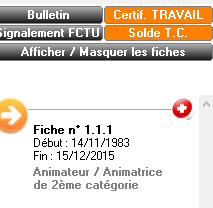](https://wikiapp.heberg-eig.fr/uploads/images/gallery/2023-10/image-1697719743019.png)
Puis, double-cliquer sur le bulletin du mois concerné, les documents de clôture sélectionnés sont alors accessibles.
#### Régénérer
Si ces documents n’ont pas été générés lors de la clôture (oubli, clôture rétroactive), il est possible de les régénérer en faisant un **clic-droit** sur la référence du contrat :
[](https://wikiapp.heberg-eig.fr/uploads/images/gallery/2023-10/image-1697719493743.png)
Le programme vous propose alors de régénérer les documents du contrat (voire de tous les contrats). Les choix sont les suivants :
- Réinitialiser le signalement FCTU
- Réinitialiser le certificat de travail de la fiche
- Réinitialiser le solde de tout de la fiche
- Afficher le signalement FCTU
- Modifier le certificat de travail
- Modifier le solde de tout compte
- Réinitialiser tous les certificats de travail
- Réinitialiser tous les soldes de tout compte
# Editions - TCR*
Editions diverses : liste des ETP, attestation fiscale
# Editer la liste des ETP - TCR*
Cette page explique comment éditer mensuellement et/ou annuellement la liste des ETP en conformité avec les articles L.1111-2 - L.1111-3 et L.5522-16 du code du travail.
#### Le Code du Travail
##### Article L1111-2
Modifié par [LOI n°2008-789 du 20 août 2008 - art. 3](http://www.legifrance.gouv.fr/affichTexteArticle.do;jsessionid=0D3CFFED43911F6C6F5AAA48CAFED22B.tpdjo17v_3?cidTexte=JORFTEXT000019347122&idArticle=LEGIARTI000019347402&dateTexte=20080822)
Pour la mise en œuvre des dispositions du présent code, les effectifs de l'entreprise sont calculés conformément aux dispositions suivantes :
1° Les salariés titulaires d'un contrat de travail à durée indéterminée à temps plein et les travailleurs à domicile sont pris intégralement en compte dans l'effectif de l'entreprise ;
2° Les salariés titulaires d'un contrat de travail à durée déterminée, les salariés titulaires d'un contrat de travail intermittent, les salariés mis à la disposition de l'entreprise par une entreprise extérieure qui sont présents dans les locaux de l'entreprise utilisatrice et y travaillent depuis au moins un an, ainsi que les salariés temporaires, sont pris en compte dans l'effectif de l'entreprise à due proportion de leur temps de présence au cours des douze mois précédents. Toutefois, les salariés titulaires d'un contrat de travail à durée déterminée et les salariés mis à disposition par une entreprise extérieure, y compris les salariés temporaires, sont exclus du décompte des effectifs lorsqu'ils remplacent un salarié absent ou dont le contrat de travail est suspendu, notamment du fait d'un congé de maternité, d'un congé d'adoption ou d'un congé parental d'éducation ;
3° Les salariés à temps partiel, quelle que soit la nature de leur contrat de travail, sont pris en compte en divisant la somme totale des horaires inscrits dans leurs contrats de travail par la durée légale ou la durée conventionnelle du travail.
##### Article L1111-3
Modifié par [LOI n°2012-1189 du 26 octobre 2012 - art. 7](http://www.legifrance.gouv.fr/affichTexteArticle.do;jsessionid=0D3CFFED43911F6C6F5AAA48CAFED22B.tpdjo17v_3?cidTexte=JORFTEXT000026536632&idArticle=LEGIARTI000026537893&dateTexte=20121028)
Ne sont pas pris en compte dans le calcul des effectifs de l'entreprise :²²²²²²²²²²²²²²²²²²²²²²²²²²²²²²²²²²²²²²²²²²²²²²²²²²²²²²²²²²²²²²²²²²²²²²²²²²²²²²²²²²²²²²²²²²²²²²²²²²²²²²²²²²²²²²²²²²²²²²²²²²²²²²²²²²²²²²²²²²²²²²²²²²²²²²²²²²²²²²²²²²²²²²²²²²²²²²²²²²²²²²²²²²²²²²²²²²²²²²²²²²²²²²²²²²²²²²²²²²²²²²²²²²²²²²²²²²²²²²²²²²²²²²²²²²²²²²²²²²²²²²²²²²²²²²²²²²²²²²²²²²²²²²²²²²²²²²²²²
1° Les apprentis ;
2° Les titulaires d'un contrat initiative-emploi, pendant la durée d'attribution de l'aide financière mentionnée à l'article [L. 5134-72 ](http://www.legifrance.gouv.fr/affichCodeArticle.do?cidTexte=LEGITEXT000006072050&idArticle=LEGIARTI000006903610&dateTexte=&categorieLien=cid)ainsi que les titulaires d'un contrat d'accès à l'emploi pendant la durée d'attribution de l'aide financière mentionnée à l'article [L. 5522-17 ](http://www.legifrance.gouv.fr/affichCodeArticle.do?cidTexte=LEGITEXT000006072050&idArticle=LEGIARTI000006903951&dateTexte=&categorieLien=cid);
3° (Abrogé) ;
4° Les titulaires d'un contrat d'accompagnement dans l'emploi pendant la durée d'attribution de l'aide financière mentionnée à l'article [L. 5134-30](http://www.legifrance.gouv.fr/affichCodeArticle.do?cidTexte=LEGITEXT000006072050&idArticle=LEGIARTI000006903558&dateTexte=&categorieLien=cid) ;
5° (Abrogé) ;
6° Les titulaires d'un contrat de professionnalisation jusqu'au terme prévu par le contrat lorsque celui-ci est à durée déterminée ou jusqu'à la fin de l'action de professionnalisation lorsque le contrat est à durée indéterminée.
Toutefois, ces salariés sont pris en compte pour l'application des dispositions légales relatives à la tarification des risques d'accidents du travail et de maladies professionnelles.
##### Article L5522-16
Modifié par [Ordonnance n°2010-686 du 24 juin 2010 - art. 5](http://www.legifrance.gouv.fr/affichTexteArticle.do;jsessionid=0D3CFFED43911F6C6F5AAA48CAFED22B.tpdjo17v_3?cidTexte=JORFTEXT000022388849&idArticle=LEGIARTI000022389773&dateTexte=20100626)
Les salariés bénéficiaires d'un contrat d'accès à l'emploi ne sont pas pris en compte, pendant une durée de deux ans, dans le calcul de l'effectif du personnel des entreprises dont ils relèvent pour l'application des dispositions légales qui se réfèrent à une condition d'effectif minimum de salariés, exception faite de celles qui concernent la tarification des risques d'accidents du travail et de maladies professionnelles.
Toutefois, cette durée est portée à trente mois pour les bénéficiaires du revenu de solidarité active.
#### L’édition
Elle se situe dans le menu *Traitements mensuels\\Editions après traitement*, édition des ETP.
Un bouton permet de codifier le contenu de l’édition. Par défaut, un pré-paramétrage correspondant aux 3 articles précités est fourni et est modifiable.
[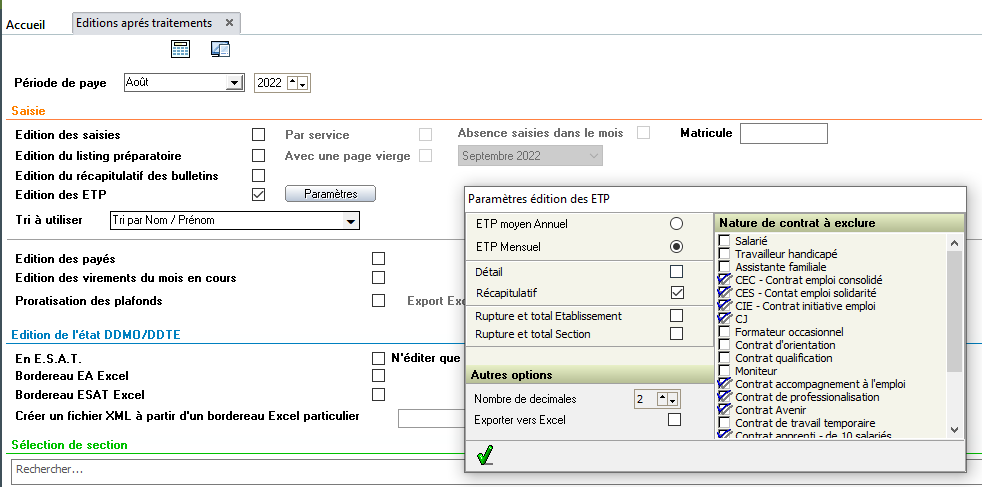](https://wikiapp.heberg-eig.fr/uploads/images/gallery/2022-09/image-1662453438116.png)
Les paramètres sont les suivants :
- ETP moyen annuel (non coché) ou ETP mensuel (coché). Pour obtenir les 2, il convient de faire 2 éditions distinctes.
- Détail (non coché) et/ou récapitulatif (coché). Le détail permet d’obtenir la liste nominative des salariés.
- Rupture et total établisssement (non coché)
- Rupture et total section (non coché)
- Paramétrer le nombre de décimales (2 par défaut)
- D’exporter vers Excel
- La liste des contrats à exclure avec un certain nombre cochés par défaut
Toutes les sections sont présélectionnées en fonction des droits des utilisateurs.
L’exécution est effectuée par le bouton éclair [.](https://wikiapp.heberg-eig.fr/uploads/images/gallery/2022-09/image-1662453506133.png)
##### Exemple de liste détaillée
[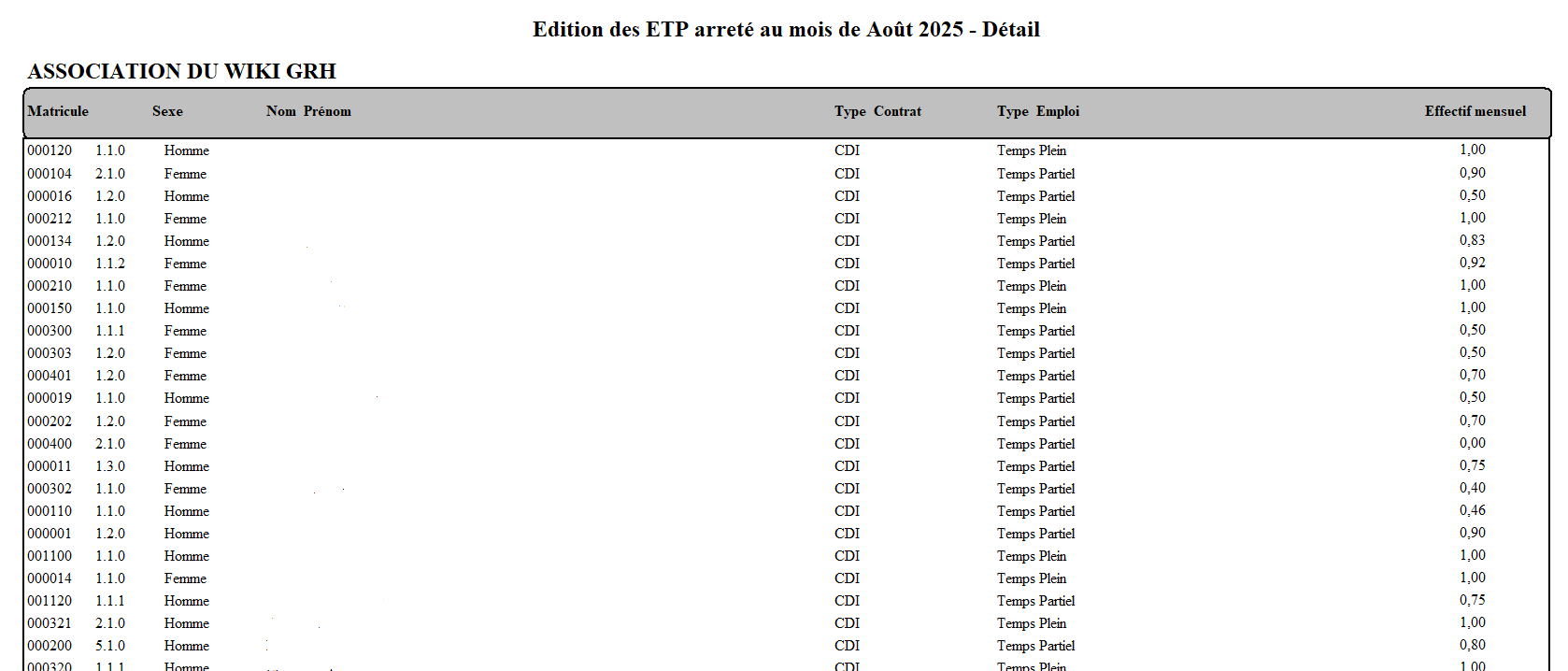](https://wikiapp.heberg-eig.fr/uploads/images/gallery/2025-11/image-1762350978301.JPG)
##### Exemple du récapitulatif
[](https://wikiapp.heberg-eig.fr/uploads/images/gallery/2022-09/image-1662453888153.png)
#### Comment est effectué le calcul ETP ?
Pour l’ETP mensuel, on prend simplement l’ETP du contrat, tel qu’il était au moment du calcul de paye du mois. Cela signifie qu’un salarié dont l’horaire (et donc l’ETP) évolue en cours d’année contrat sera pris en compte comme tel.
L’ETP annuel étant la moyenne des ETP mensuel, il est évident que la encore, un salarié dont l’ETP évolue en cours d’année sera comptabilisé comme tel.
Il est possible d’éditer l’ETP annuel en cours d’année. Mais la moyenne s’effectue toujours sur 12 mois. De ce fait, l’ETP utilisé pour les mois non encore calculés est celui du contrat en cours.
Organisation de l'édition : l'édition est gérée par établissement de déclaration de DSN.
Les travailleurs en ESAT ne sont pas des salariés de droit commun. Ils sont exclus de cette édition par défaut.
# Attestation fiscale - TCR*
#### Principe
Avec l'ancien module de DADSU, il était possible d'éditer une attestation fiscale individuelle pour indiquer au salarié les montants fiscaux déclarés qui figurent sur la déclaration préremplie.
Aujourd’hui, il est désormais possible d’éditer cette attestation fiscale à partir des éléments déclarés via la DSN.
#### Fonctionnement
Cette fonctionnalité est disponible via le menu Traitements/Gestion du prélèvement à la source.
Sélectionnez en premier lieu l’année désirée, puis cliquez sur le bouton consultation Attestations fiscales
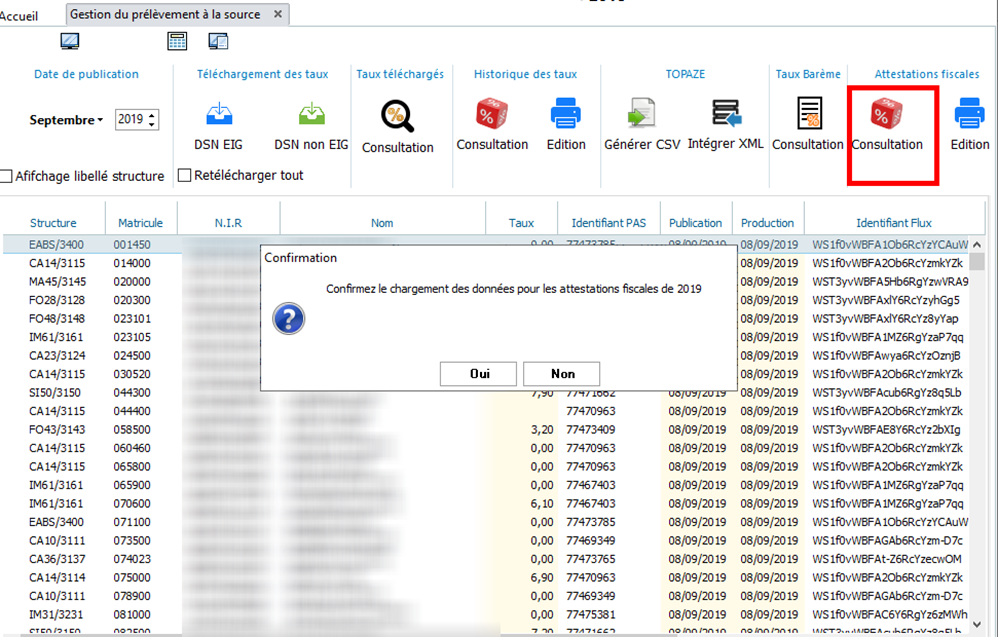
Toutes les données DSN de l’année sont chargées, cela peut prendre quelques minutes.
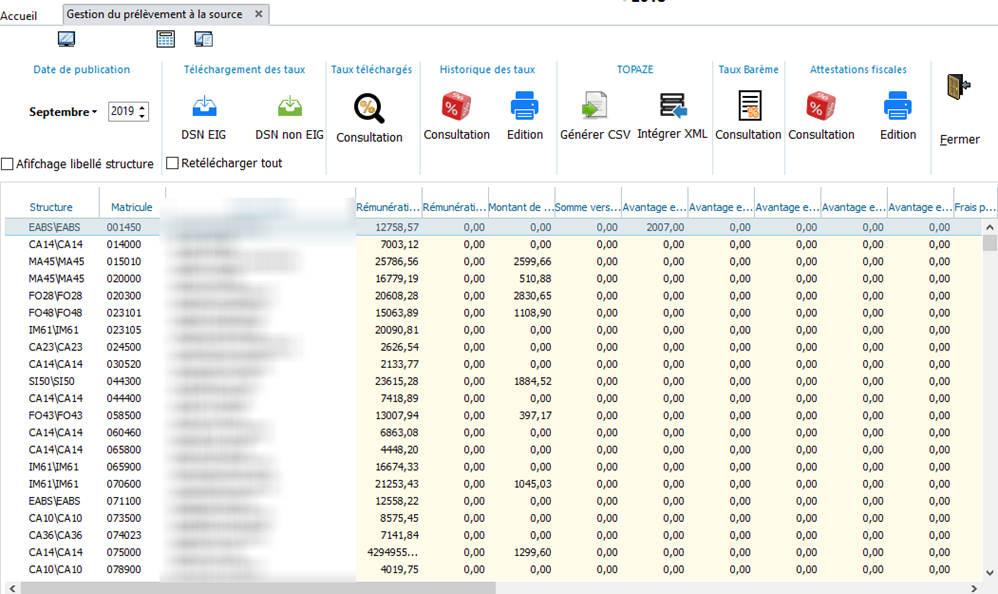
Le tableau présenté affiche la liste des salariés. Les premières colonnes affichées sont :
- La rémunération nette fiscale : S21.G00.50.002 + S21.G00.56.003 (dans le cas d’une régularisation)
- La rémunération nette fiscale potentielle : S21.G00.50.005
- La rémunération nette fiscale totale : S21.G00.50.002 + G00.50.005 + S21.G00.56.003
- Le montant du prélèvement à la source : S21.G00.50.009 + S21.G00.56.007
Les autres colonnes représentent tous les montants du ou des blocs 54 Autres revenus imposables. Il s’agit principalement des avantages en nature.
**Attention : Les éléments présentés sont cumulés par salarié (par numéro de sécurité sociale). Si le salarié a effectué plusieurs contrats, même dans des établissements différents, ce sont les données cumulées qui sont affichées. Par conséquent, la colonne structure indique l’établissement section du salarié et pas celui du contrat (qui peut être multiple).**
Pour simplifier la compréhension du salarié, l’édition individuelle comporte les éléments transmis par la DSN pour le prélèvement à la source (PAS) et qui figure dans les déclarations préremplies.
Cliquer ensuite sur le bouton Edition pour éditer les attestations. La rémunération nette fiscale et le montant du prélèvement à la source sont toujours édités. Lles autres montants ne le sont que s'ils sont différents de zéro.
Tous les salariés affichés sont édités. Si vous désirez n'en éditer qu’une partie, il faut filtrer la liste.
En cliquant sur une ligne (elle est surlignée en bleu), il est possible d'effectuer une recherche intuitive au clavier.
En effectuant un clic-droit sur la colonne d'entête, le programme vous propose :
- d'afficher d'autres colonnes
- d'exporter la liste en format CSV dans le but de réaliser un publipostage (ajouter les colonnes invisibles par défaut, adresse, code postal, ville)
# Charges & journaux - TCR
Regroupe les informations liées au calcul des charges et journaux - 2 pages présentes : les écarts débit-crédit liés aux absences et personalisation du journal des salaires
# Ecart débit-crédit - Les absences - TCR*
Il arrive parfois que des erreurs de comptabilisation débit-crédit apparaissent dans le calcul des charges et journaux.
Ces écarts peuvent être liés au paramétrage des absences.
#### Absence simplement Valorisée
Dans la codification de l’absence (Paramètres généraux, rubriques), la case Valorisée est cochée, les cases Déduite et Maintenue ne le sont pas. Comme dans l'exemple suivant :
[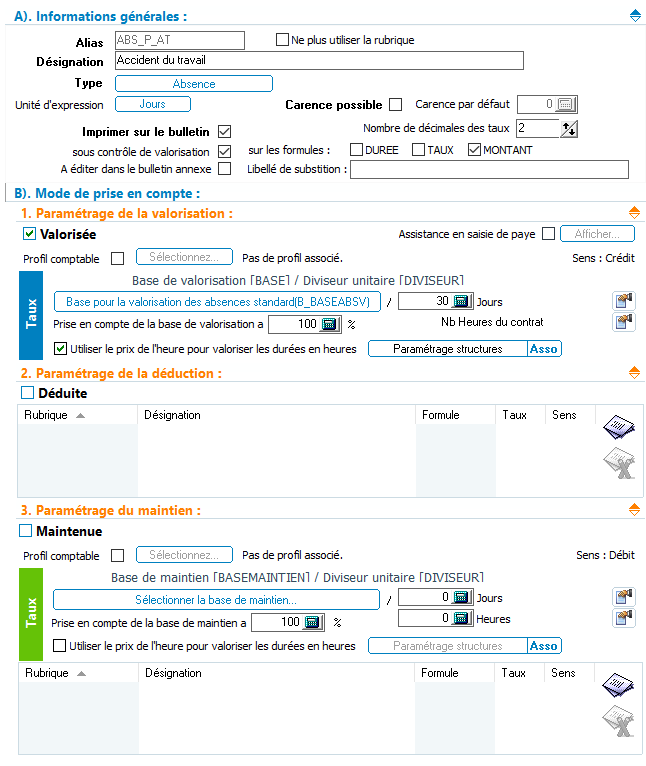](https://wikiapp.heberg-eig.fr/uploads/images/gallery/2022-09/image-1662457223032.png)
Dans ce cas, la case Profil comptable située sous la mention Valorisée **doit être décochée et aucun profil ne doit être renseigné**.
En effet, comme les cases déduites et maintenues sont décochées, l'absence ne rentre pas dans le calcul du brut. Elle est juste affichée comme information sur le bulletin de paye :
[](https://wikiapp.heberg-eig.fr/uploads/images/gallery/2022-09/image-1662457461027.png)
Si la case était cochée et qu'un profil était renseigné, cela génèrerait un message d’erreur au lancement du traitement des charges :
[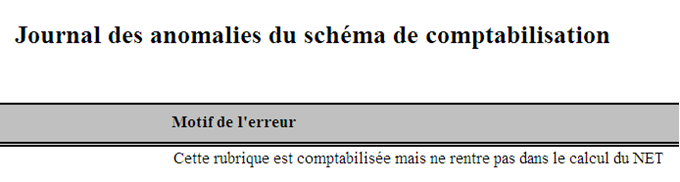](https://wikiapp.heberg-eig.fr/uploads/images/gallery/2022-09/image-1662456864155.png)
#### Absence déduite et maintenue
Dans la codification de l’absence (Paramètres généraux, rubriques)), les cases déduite et valorisée sont cochées, comme dans l'exemple ci-dessous ;
[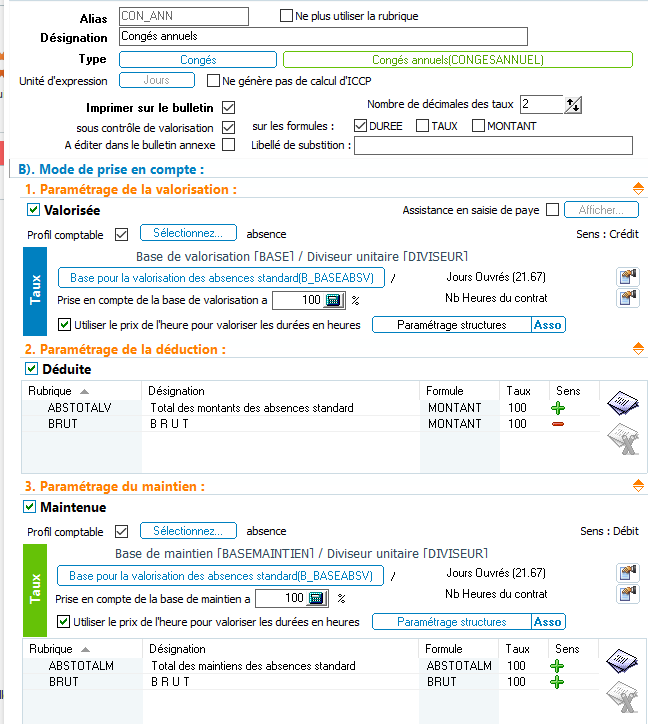](https://wikiapp.heberg-eig.fr/uploads/images/gallery/2022-09/image-1662457862714.png)
Dans ce cas, il est obligatoire que les rubriques dans lesquelles le déduction et le maintien sont imputés doivent être renseignées, notamment le brut en **-** pour la déduction et en **+** pour le maintien. les 2 zones Profil comptable doivent être cochées
Elles sont situées sous la case Valorisée et sous la case Maintenue. Dans ce cas, les zones Profils comptables associées doivent être cochées et le profil d’absence doit obligatoirement être renseigné à chaque fois (sous les cases Valorisée et Maintenue).
C’est l’absence de profil qui génère l’écart débit-crédit.
Pour rappel, un profil de comptabilisation existe, fourni par EIG, de type proportionnel.
Le passage d’une rubrique simplement valorisée à une rubrique déduite et maintenue est généralement lié à la mise en place du maintien de salaire. Il faut donc s’assurer de bien codifier le profil comptable lors de cette mise en place.
#### Comment fonctionne le profil proportionnel ?
Le profil proportionnel "Absence" prorate le montant de l'absence en fonctions des profils comptables de chaque élément du brut.
Supposons que :
- La personne (ETP 1) a un salaire de base de 2500 €, une indemnité mensuelle complémentaire de 500 € et le Ségur de 238 € soit un brut de 3238 €
- Les indemnités Ségur se comptabilise sur un compte spécifique 641128 (238 €) et les autres éléments du brut en 641100 (3000 €)
- La personne a une absence de 300 €
- Sur le compte 641100, le montant de l'absence affecté est égal à 300 \* 3000 / 3238 = 277,95
- Sur le compte 641128, le montant de l'absence affecté est égal à 300 \* 238 / 3238 = 22,05
- Et 277,95 + 22,05 = 300,00
##### Comptabilisation multiple
Très souvent, le compte de brut a une comptabilisation de type multiple. C'est à dire que différents comptes de classe 64 sont affectés selon une catégorie type catégorie comptable dans EIG selon la nomenclature M22bis
[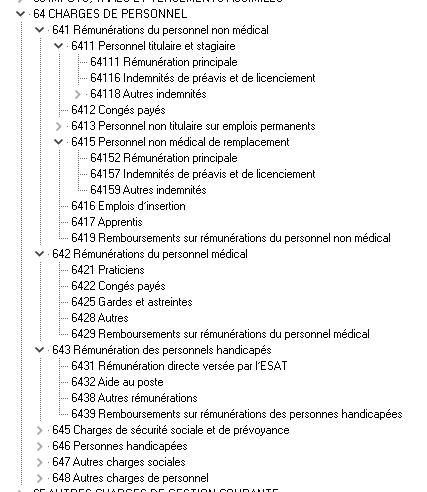](https://wikiapp.heberg-eig.fr/uploads/images/gallery/2025-01/image-1735915038487.png)
Ce qui se traduit dans EIG par un profil comptable semblable à ceci :
[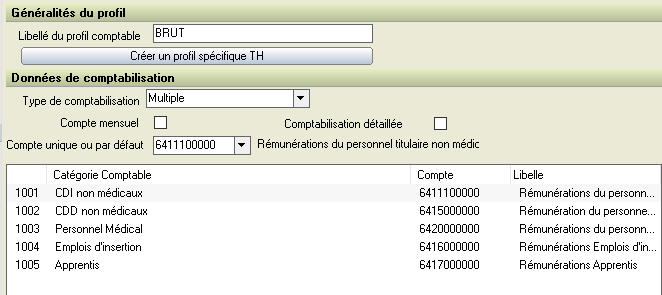](https://wikiapp.heberg-eig.fr/uploads/images/gallery/2025-01/image-1735915476499.png)
Dans le cas du profil "Absence" proportionnel, le programme vérifie la catégorie comptable du contrat (pavé 10, comptabilisation) prend la valeur du compte 64 de la catégorie du contrat.
Par exemple, un apprenti a la catégorie comptable 5. C'est donc le compte 641700 qui est pris en compte. Donc dans l'exemple valorisé précédent, le compte 641100 est remplacé par le 641700 pour le prorata.
# Personnaliser le journal des salaires - TCR*
#### L’édition
C’est une édition obligatoire du traitement mensuel des charges et journaux, menu *Traitements,* option *Charges et journaux*.
[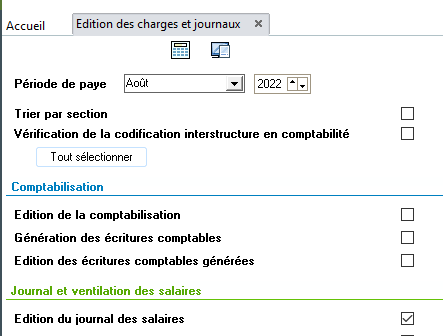](https://wikiapp.heberg-eig.fr/uploads/images/gallery/2022-09/image-1662459773163.png)
Un pré-paramétrage est fourni par EIG. Il n’est pas figé et est adaptable en fonction des besoins.
#### Le paramétrage
Il se situe dans le menu *Autres paramètres,* option *Paramétrage des éditions,* onglet Journal des salaires.
Le programme affiche la liste des rubriques présélectionnées.
Pour modifier cette sélection, il convient d’utiliser le bouton Modifier  (attention : pas d’info-bulle quand on pointe la souris sur le bouton).
La liste de toutes les rubriques apparaît en superposition avec devant chacune, une case cochée (sélectionnée) ou non.
[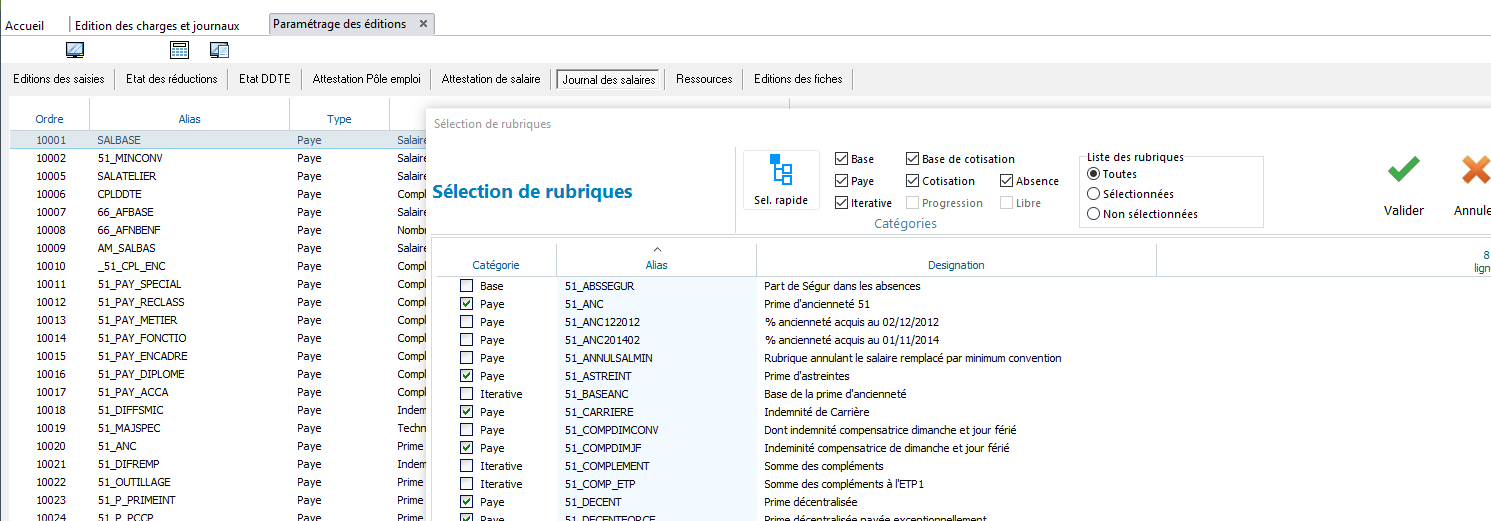](https://wikiapp.heberg-eig.fr/uploads/images/gallery/2022-09/image-1662460039950.png)
Il convient de cocher les cases des rubriques à ajouter dans l’édition et décocher celles qui ne doivent pas y figurer.
La validation s’effectue par le bouton Valider dans le haut à droite, représentée par un V vert.
#### L’affichage des rubriques
La liste des rubriques permet de taper en mode intuitif le texte ou acronyme de la rubrique recherchée.
Exemple : pour la rubrique Prime exceptionnelle de pouvoir d’achat, vous pouvez commercer à taper pouvoir et les rubriques contenant ce mot dans le libellé seront les seules affichées.
[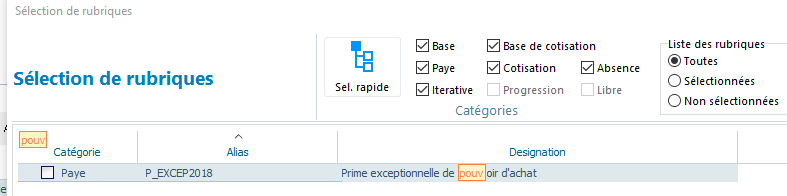](https://wikiapp.heberg-eig.fr/uploads/images/gallery/2022-09/image-1662460191896.png)
La liste est affichée dans l’ordre alphanumérique de l’alias. En cliquant sur les entêtes Catégorie ou Désignation, l’ordre est changé en fonction du critère sélectionné. En cliquant une fois, l’ordre est croissant ; en cliquant une seconde fois, il devient décroissant. L’ordre est repéré par un pointeur au-dessus de l’entête.
Par exemple :  l’ordre est alphabétique décroissant
Il est également possible de :
- Fltrer sur les types de rubriques (barre de sélection dans le haut de la grille d’affichage) soit en décochant le/les types/s de rubriques soit par le bouton de sélection rapide.
- N’afficher que les rubriques présélectionnées ou celles qui ne le sont pas.
# Créer / modifier la comptabilisation d'une rubrique - TCR*
Cette page explique la modification de comptabilisation d’une rubrique de GRH. La modification doit avoir lieu avant la comptabilisation de la paye.
Ce mode opératoire s'adresse à l’ensemble des utilisateurs bénéficiant des droits de modification sur les paramètres généraux.
**Prérequis :** Veillez à ce que le compte comptable souhaité existe dans le dossier de référence comptable. Demander sa création s’il y a lieu.
**Comment modifier la comptabilisation d'une rubrique ?**
Sous le menu "Paramètres généraux", sélectionner "Profils comptables"
Un profil comptable est rattaché à une rubrique. Il permet, lorsque l’on comptabilise la rubrique (de brut, de net et de cotisation patronale), de déterminer le compte que l’on va utiliser, voire les comptes.
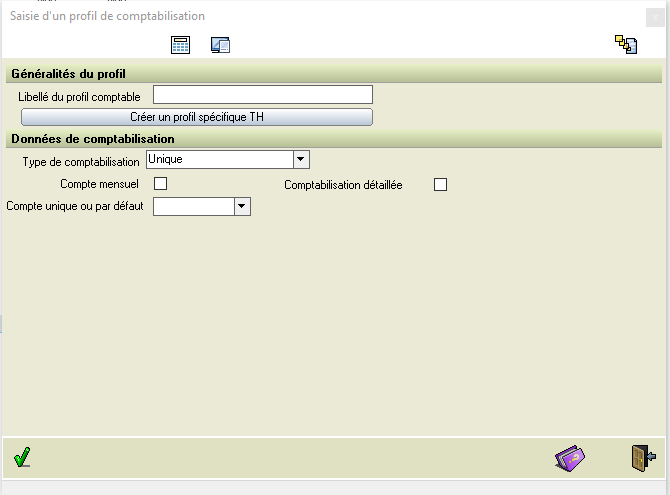
#### Créer le profil de comptabilisation
1. Identifier si le profil n’est pas présent dans la liste.
2. Cliquer sur l’icône nouveau Profil s'il est absent ou double-cliquer sur celui existant
3. Définir le libellé du profil comptable
4. Définir le type de comptabilisation et les options souhaités
5. Valider la création du profil
| Type de comptabilisation
| Unique
| Prise en compte d’un seul et unique compte comptable
|
| Multiple
| Possibilité d’adapter un compte comptable en fonction des catégories comptables existantes
|
| Proportionnel
| Ce type de profil s’adresse à une rubrique d’absence. La somme est répartie sur l’ensemble des rubriques qui compose la base à valorisation de l’absence
|
| Options
| Compte mensuel
| Possibilité de créer un compte comptable par mois. Les deux derniers chiffres du compte sont remplacés par le numéro du mois en cours.
|
| Comptabilisation détaillée
| Les lignes de comptabilisation sont détaillées avec le matricule du salarié et par rubrique (utile pour les acomptes ou les IJSS).
|
[](https://wikiapp.heberg-eig.fr/uploads/images/gallery/2023-09/image-1695910126624.png)
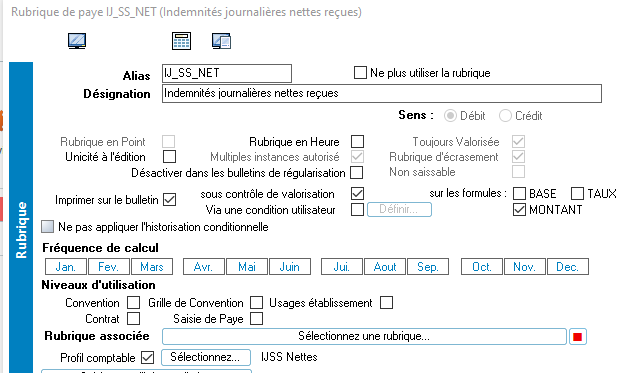
#### Affecter le profil comptable à la rubrique
Sous le menu ‘Paramètres généraux, sélectionner "Rubriques"
1. Sélectionner la rubrique souhaitée (recherche par CTRL F ou recherche intuitive par frappe directe au clavier)
2. Modifier la rubrique
3. Cocher la case "Profil comptable" et sélectionner le profil de comptabilisation
4. Valider la rubrique modifiée
[](https://wikiapp.heberg-eig.fr/uploads/images/gallery/2023-09/image-1695910323616.png)
[](https://wikiapp.heberg-eig.fr/uploads/images/gallery/2023-09/image-1695910340188.png)
Remarque : Il est possible d’exporter le plan de comptabilisation de l’ensemble des rubriques de paye. En gestion des paramètres généraux – Rubriques ; sélectionner Plan de comptabilisation puis une fois la liste affichée, cliquer sur Exporter
 
# Modifier les imputations comptables de la GRH*
Les imputations comptables sont définies dans la fiche contrat dans le pavé 10 - Comptabilisation, sur la ligne Imputations
[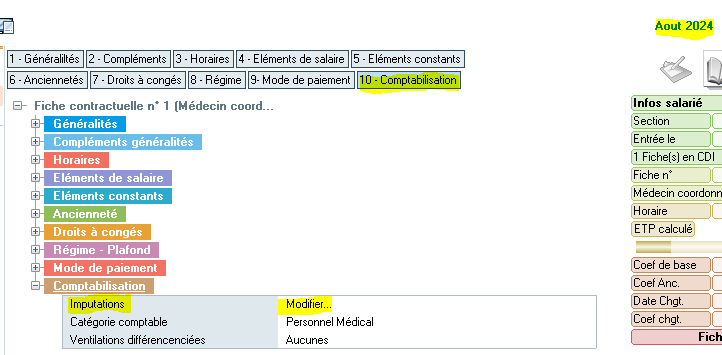](https://wikiapp.heberg-eig.fr/uploads/images/gallery/2024-08/image-1723543099450.png)
En cliquant sur le bouton *Modifier*, le contenu de la codification s'affiche :
[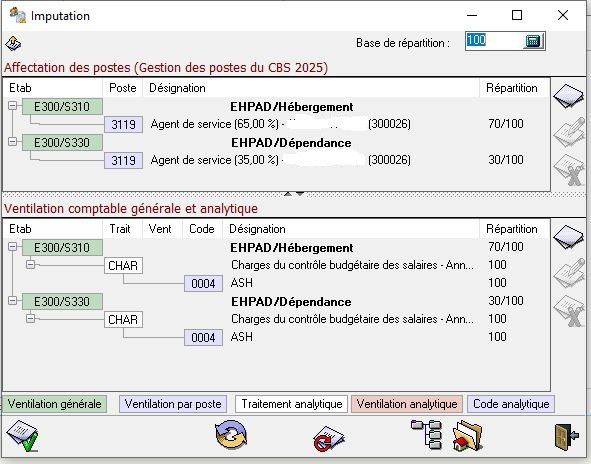](https://wikiapp.heberg-eig.fr/uploads/images/gallery/2025-09/image-1758895899410.JPG)
La partie haute, intitulée *Affectation des postes*, concerne la ventilation budgétaire liée au contrôle budgétaire des salaires (ou CBS) et au compte administratif, accessibles en GRH budget.
La partie basse, intitulée *Ventilation comptable générale et analytique* concerne la comptabilisation et donc la génération des écritures en comptabilité.
Toute modification faite à ce niveau concerne la génération des écritures à partir du mois de paye en cours ; dans notre exemple, le mois d'aout 2024 (surligné en jaune dans la 1ère copie d'écran de cette page). Cela n'a aucune conséquence sur des calculs rétroactifs de charges et journaux.
La paye est gérée mensuellement. les imputations comptables, analytiques et budgétaires sont stockées mensuellement en historique afin d'être modifiées en cas de besoin et ainsi régénérer les écritures des mois échus.
#### Comment procéder ?
Dans le base de la fiche contrat, dans la barre de boutons, figure un bouton avec une page blanche et un V rouge intitulé Modifier les ventilations historisées :
[](https://wikiapp.heberg-eig.fr/uploads/images/gallery/2024-08/image-1723543840553.png)
En l'activant, le programme affiche le contenu de l'historique des ventilations du contrat :
[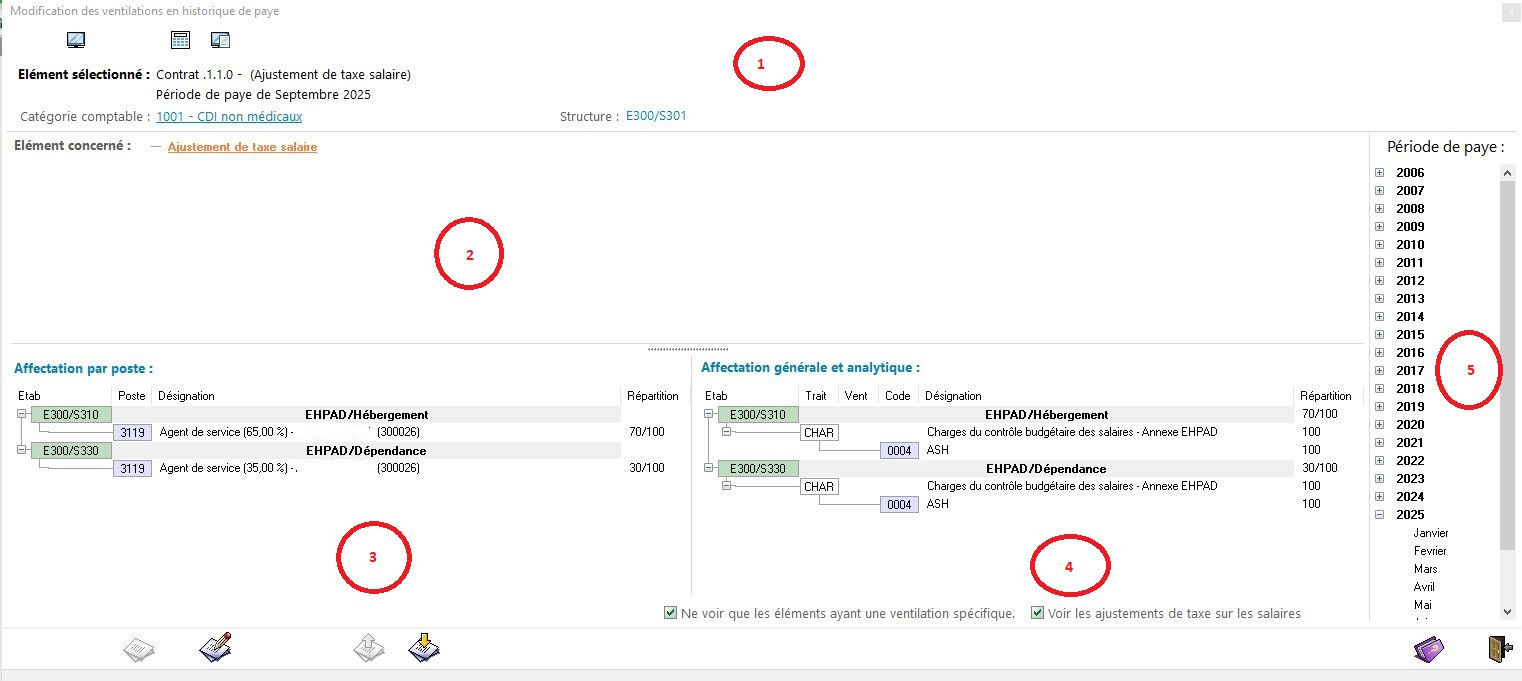](https://wikiapp.heberg-eig.fr/uploads/images/gallery/2025-09/image-1758896194579.JPG)
L'écran est subdivisé en 4 parties :
1. Cette partie concerne la catégorie de comptable en vigueur à l'époque (janvier 2025). Si les catégories comptables sont modifiées entre-temps. Il faut les modifier ici mois par mois
2. Cette partie concerne les rubriques ayant une ventilation spécifique affectée lors de la saisie de la variable et qui déroge à la ventilation du salarié
3. Cette partie concerne les affectations budgétaires liées au CBS
4. Cette partie concerne la génération des écritures comptables et analytiques
5. Cette partie contient dans les années passées et tous les mois d'historique du contrat
Pour modifier une ventilation rétroactive, il faut :
- Sélectionner le mois concerné
- Activer le bouton avec le crayon pour passer en modification (entouré d'un ovale jaune sur la copie d'écran). l'écran se présente comme celui de modification de la fiche contrat. Son utilisation est identique. Les parties 2 et 3 de l'écran précédent sont reprises comme suit :
[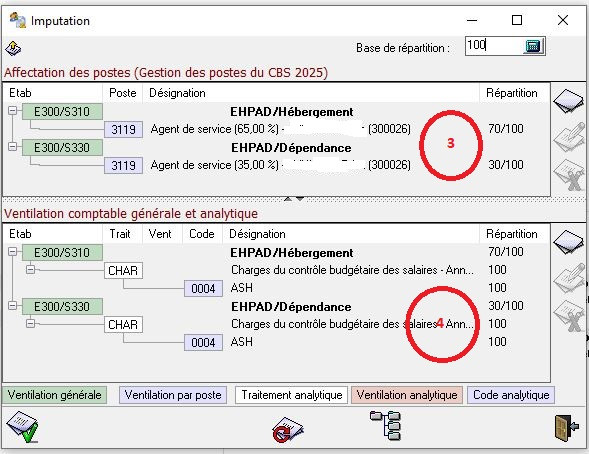](https://wikiapp.heberg-eig.fr/uploads/images/gallery/2025-09/image-1758898622748.JPG)
Dasn la partie dédiée à la comptabilité, dans l'exemple ci-dessus, la personne a également une ventilation analytique, ligne "CHAR" et "0010 Médecins". En bas de page, nous rappelons comment saisir une ventilation analytique.
- Valider par le V vert quand la saisie est terminée
- Reproduire la saisie pour tous les mois concernés
##### Variante si toute l'année est concernée
Il faut utiliser le bouton Traitements complémentaires :
[](https://wikiapp.heberg-eig.fr/uploads/images/gallery/2024-08/image-1723556150316.png)
Cette option propose 5 choix différents :
- Appliquer la ventilation courante à tous les éléments de la fiche contractuelle
- **Appliquer la ventilation courante à toutes les périodes de l'exercice pour l'élément sélectionné**
- Utiliser l'établissement section actuel de la fiche comme établissement section de référence
- Utiliser l'établissement section historisé de la fiche comme établissement section de référence pour la ventilation courante
- Supprimer les ventilations de tous les éléments de la fiche contractuelle pour la période courante
- Cette opération ne fonctionne pas pour la catégorie comptable.
C'est la deuxième ligne qu'il faut sélectionner. Le programme vous propose de dupliquer la ventilation sur tous les mois de l'exercice
[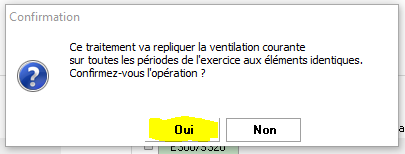](https://wikiapp.heberg-eig.fr/uploads/images/gallery/2024-08/image-1723556591155.png)
Une fois le traitement terminé, le programme affiche :
[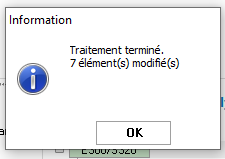](https://wikiapp.heberg-eig.fr/uploads/images/gallery/2024-08/image-1723556612054.png)
Il faut utiliser le menu "Traitements" pour lancer la génération des écritures comptables des mois concernés par les charges et journaux.
[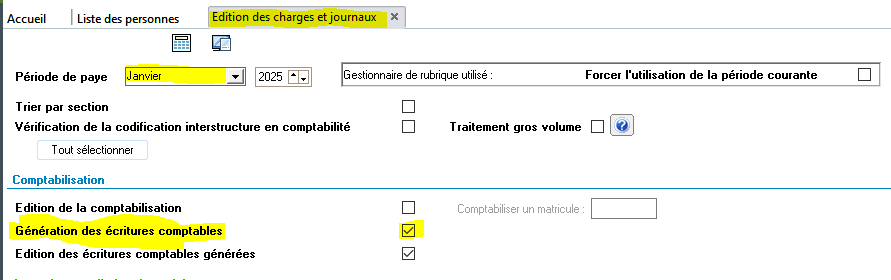](https://wikiapp.heberg-eig.fr/uploads/images/gallery/2025-09/image-1758898802898.png)
Pour une période de paye en
[](https://wikiapp.heberg-eig.fr/uploads/images/gallery/2025-09/image-1758898830674.png)
#### Rappel : comment saisir une affectation analytique ?
Quand il faut ajouter une répartition analytique, la fiche se présente comme ceci :
[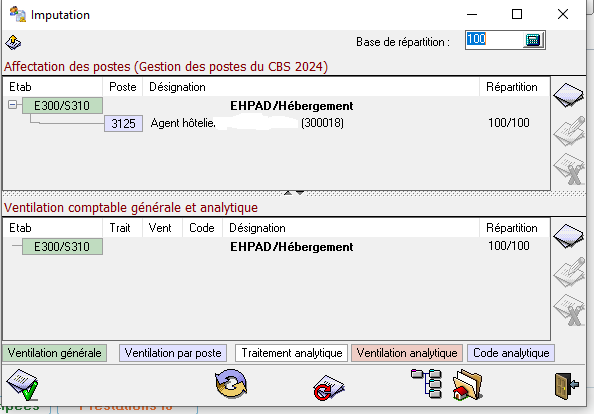](https://wikiapp.heberg-eig.fr/uploads/images/gallery/2025-11/image-1762351214518.JPG)
Il faut cliquer sur la ligne de ventilation générale concernée et cliquer sur le bouton "Insérer une ligne" :
[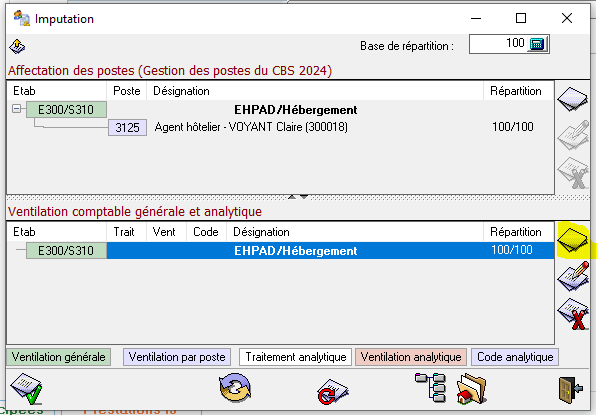](https://wikiapp.heberg-eig.fr/uploads/images/gallery/2024-08/image-1724744737360.png)
Le programme pose la question suivante :
[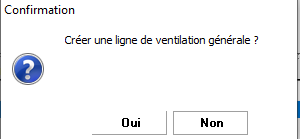](https://wikiapp.heberg-eig.fr/uploads/images/gallery/2024-08/image-1724744989661.png)
Il faut répondre Non. Comme la partie du bas est consacrée aux imputations générales et analytiques, le fait de répondre Non à la ventilation générale permet de basculer sur la saisie analytique en proposant le premier traitement codifié en comptabilité et ouvert à la GRH
[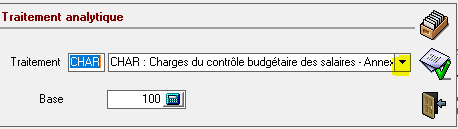](https://wikiapp.heberg-eig.fr/uploads/images/gallery/2024-08/image-1724745149574.png)
Si plusieurs traitements analytiques sont ouverts à la GRH, il faut utiliser l'ascenseur pour sélectionner le bon et valider par le V vert. Ainsi, une nouvelle ligne apparaît à l'écran :
[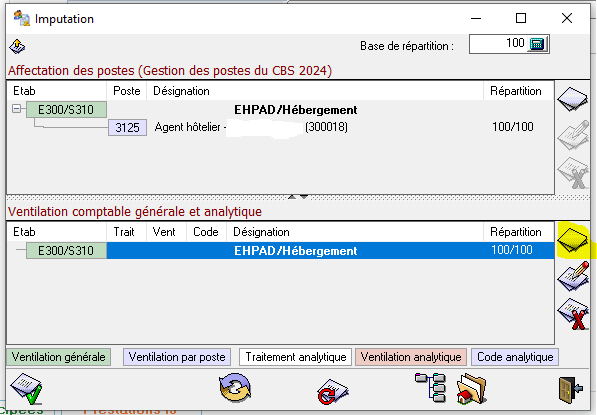](https://wikiapp.heberg-eig.fr/uploads/images/gallery/2025-11/image-1762351266817.JPG)
Cette ligne est déjà présélectionnée. Il faut à nouveau cliquer sur le bouton "Insérer une ligne". Le programme affiche la liste des codes analytiques existants en se positionnant sur le premier. il faut utiliser l'ascenseur pour sélectionner le bon et valider par le V vert :
[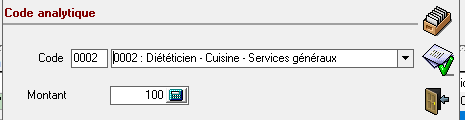](https://wikiapp.heberg-eig.fr/uploads/images/gallery/2024-08/image-1724745462623.png)
L'écran se présente comme suit :
[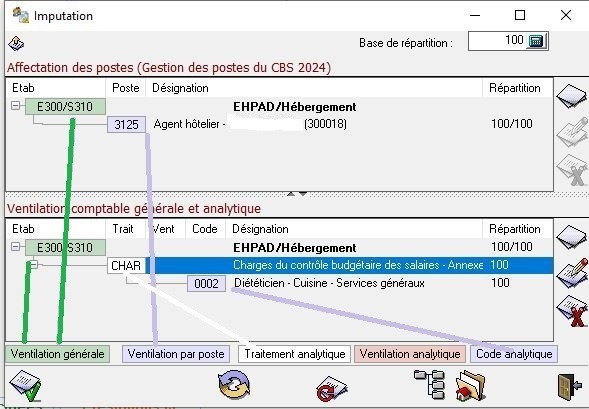](https://wikiapp.heberg-eig.fr/uploads/images/gallery/2025-11/image-1762351310496.JPG)
Chaque ligne est référencée par un code couleur expliqué par la ligne de commentaire.
Ne pas oublier de valider l'écran de codification des imputations pour enregistrer la modification.
# Message BRUT <> Somme du brut
#### Un nouveau message peut apparaître dans le traitement des charges
[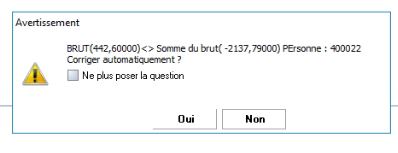](https://wikiapp.heberg-eig.fr/uploads/images/gallery/2025-08/image-1754058643563.JPG)
Le programme indique ainsi que le montant de la rubrique BRUT ne correspond pas à la somme de ses composants donc à la somme des rubriques qui le précèdent :
[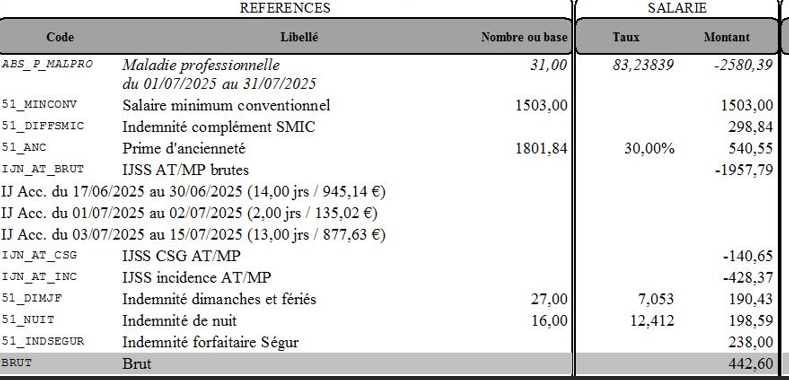](https://wikiapp.heberg-eig.fr/uploads/images/gallery/2025-08/image-1754059277196.png)
En faisant le calcul à la machine ou par Excel, nous constatons que le total des rubriques fait -2137,79 comme indiqué dans le message.
Précédemment, nous constations ce type d'anomalie en analysant le pourquoi du message "Ecart débit - crédit". Ce message ne devrait plus apparaître et est remplacé par le nouveau message expliqué ici.
#### Comment corriger ?
Dans le message, le programme propose de 'Corriger automatiquement", il faut répondre "Oui". Si le message existe également pour d'autres personnes, la correction est automatique pour l'ensemble des personnes concernées.
# Codifier le forfait de médecine du travail - TCR*
#### Constat
De plus en plus de centres de médecine du travail font appliquer un forfait aux structures qui dépendent d'eux et délaissent les taux assis sur une rémunération.
Il est possible de codifier ce forfait afin qu'il se déclenche en janvier pour toutes les personnes présentes et pour le mois d'arrivée des nouveaux entrants sans que celui-ci ne se déclenche plus dans l'année.
#### La codification de base EIG
EIG fournit la rubrique de cotisation *Médecine du travail* (alias MEDECINE) qui se base sur le brut URSSAF :
[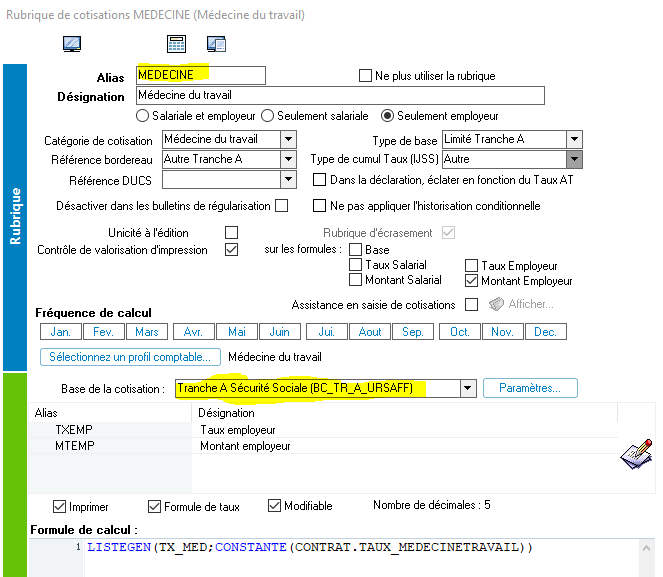](https://wikiapp.heberg-eig.fr/uploads/images/gallery/2025-10/image-1759760520788.png)
#### Mettre le taux à jour
Il faut renseigner le montant du forfait dans la liste des *Taux et valeurs* (menu *Paramètres Généraux),* illustrée par l'cône [](https://wikiapp.heberg-eig.fr/uploads/images/gallery/2025-10/image-1759761689257.png).
Sur la deuxième liste de la série, double-cliquer sur le taux de la colonne de droite pour en activer le contenu et modifier la désignation et la valeur du forfait
[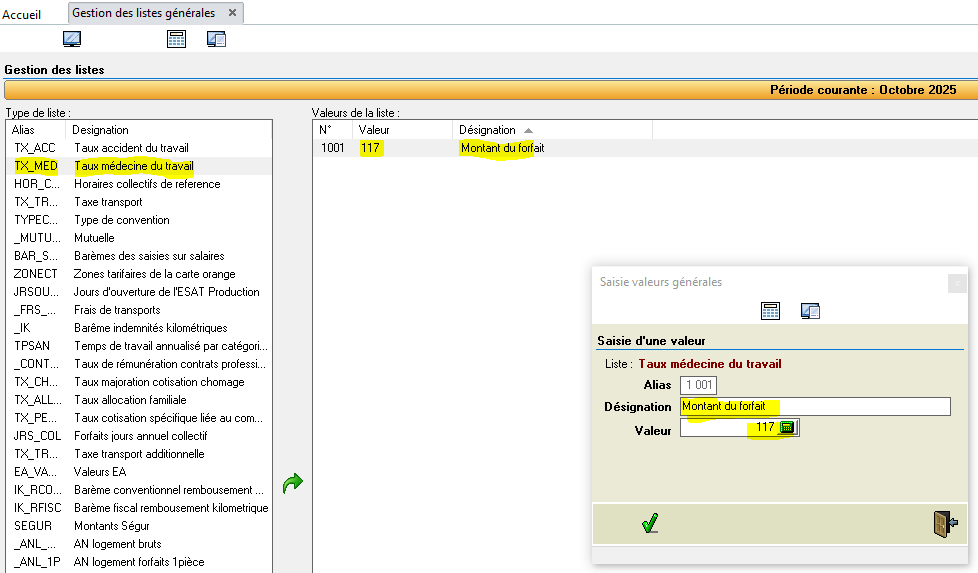](https://wikiapp.heberg-eig.fr/uploads/images/gallery/2025-10/image-1760686171456.png)
Attention : le taux indiqué ici l'est à titre d'exemple. il faut renseigner le montant forfaitaire qui vous est demandé par votre centre de médecine au travail.
Valider le taux par le V vert puis la liste générale par le V verrt.
#### Codifier une base de médecine du travail
Afin que la cotisation forfaitaire fonctionne, il faut créer une base de cotisation spécifique *Forfait médecine du travail*.
Pour cela, il faut :
Activer le gestionnaires de rubriques (menu *Paramètres Généraux*) représenté par l'icône [](https://wikiapp.heberg-eig.fr/uploads/images/gallery/2025-10/image-1759760766243.png).
Commencer à taper au claviier BASE\_, le programme présélectionne quelques rubriques et surligne la première d'entre elles, *Base de calcul du Salaire Journalier Brut* (alias BASE\_SJB).
Cliquer sur le bouton *Dupliquer* représenté par l'icône [](https://wikiapp.heberg-eig.fr/uploads/images/gallery/2025-10/image-1759761295420.png)
Dans la fenêtre de saisie, nous vous proposons :
- Alias : BC\_MEDTRAV
- Désignation : Forfait Médecine du travail
Le texte de la formule reprend celui de la formule d'origine, il faut cliquer sur le bouton de droite pour y accéder en modification.
[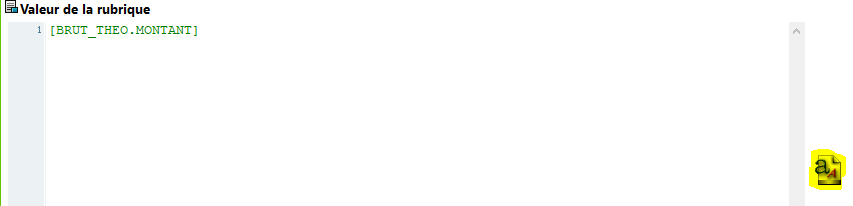](https://wikiapp.heberg-eig.fr/uploads/images/gallery/2025-10/image-1759762110945.png)
Il faut effacer la formule indiquée et avec un copier coller renseigner celle-ci
SI (CONSTANTE(GENERAL.MOIS\_PAYE)=1)
ALORS(LISTEGEN(TX\_MED;1001))
SINON(
SI ((CONSTANTE(CONTRAT.ANNEE\_EMBAUCHE)=CONSTANTE(GENERAL.ANNEE\_PAYE)) ET (CONSTANTE(CONTRAT.MOIS\_EMBAUCHE)=CONSTANTE(GENERAL.MOIS\_PAYE)))
ALORS(LISTEGEN(TX\_MED;1001))
SINON(0)
)
Le résultat final donne ceci
[](https://wikiapp.heberg-eig.fr/uploads/images/gallery/2025-10/image-1759762301837.png)
Vous n'êtes pas obligé d'aligner les lignes comme c'est indiqué ci-dessus, c'est un artifice de développeur qui permet de suivre les conditions imbriquées.
##### En français dans le texte
Si (la constante générale du mois de paye est égale à 1 (c'est à dire janvier))
Alors (application du forfait codifié sur la première ligne (1001) de la liste générale *taux de médecine du travail* (TX\_MED))
Sinon
Si ( (la constante contrat de l'année d'embauche) est égale à (la constante générale de l'année de paye) et ( que la constante contrat du mois d'embauche) est égale à (la constante générale du mois de paye)
Alors (application du forfait codifié sur la première ligne (1001) de la liste générale *taux de médecine du travail* (TX\_MED))
Sinon (0)
##### Littéralement
Au mois de janvier, application du forfait pour toutes les personnes présentes. Pour les autres mois, si l'embauche a lieu prendant le mois de paye courant de l'année courante, application du forfait. Sinon rien.
##### La preuve par la consultation de l'historique de paye
Personne présente au 1er janvier
[](https://wikiapp.heberg-eig.fr/uploads/images/gallery/2025-10/image-1759763388271.JPG)
Personnes entrées en cours d'année
[](https://wikiapp.heberg-eig.fr/uploads/images/gallery/2025-10/image-1760686632913.JPG)
##### Inconvénient
Cette méthode fonctonne mais elle présente un inconvénient pour les personnes en CDD surtout celles qui multiplient les contrats courts. La cotisation se déclenche à chaque fois.
##### Variante de la formule
SI (CONSTANTE(CONTRAT.DSNNATURE)=02)
ALORS(
SI (HISTOCUMULJOINT(\[MEDECINE.MTEMP\])=0)
ALORS(
SI (CONSTANTE(GENERAL.MOIS\_PAYE)=1)
ALORS(LISTEGEN(TX\_MED;1001))
SINON(
SI ((CONSTANTE(CONTRAT.ANNEE\_EMBAUCHE)=CONSTANTE(GENERAL.ANNEE\_PAYE)) ET (CONSTANTE(CONTRAT.MOIS\_EMBAUCHE)=CONSTANTE(GENERAL.MOIS\_PAYE)))
ALORS(LISTEGEN(TX\_MED;1001))
SINON(0)
)
)
SINON(0)
)
SINON(
SI (CONSTANTE(GENERAL.MOIS\_PAYE)=1)
ALORS(LISTEGEN(TX\_MED;1001))
SINON(
SI ((CONSTANTE(CONTRAT.ANNEE\_EMBAUCHE)=CONSTANTE(GENERAL.ANNEE\_PAYE)) ET (CONSTANTE(CONTRAT.MOIS\_EMBAUCHE)=CONSTANTE(GENERAL.MOIS\_PAYE)))
ALORS(LISTEGEN(TX\_MED;1001))
SINON(0)
)
)
Cette formule consiste à tester la nature de contrat (02 = CDD) et la présence de la cotisation Médecine du travail dans l'historique de paye de la personne (HISTOCUMULJOINT(\[MEDECINE.MTEMP\]). Si la cotisation a déjà été perçue dans l'année, elle n'est pas réactivée.
Dans le cas d'un CDD qui effectue plusieurs contrats, la cotisation est appelée sur le 1er contrat de l'année et pas sur les suivants.
#### La décision appartient au gestionnaire de paye
En effet, c'est à lui de décider quelle formule utiliser en fonction du volume de CDD et de leur fréquence.
# Ventiler les salaires et charges sur les comptes spécifiques des TH en ESAT - TCR*
Le plan comptable officiel préconise l'utilisation du 643100 pour la rémunération directe des TH en ESAT et le 643200 pour l'aide au poste.
Pour ventiler au prorata les éléments, dans chaque profil comptable (Menu "Paramètres Généraux", option "Profils Comptable"), il existe un bouton
[](https://wikiapp.heberg-eig.fr/uploads/images/gallery/2026-08/image-1786026811848.png).
En activant ce bouton, le programme propose un nouvel écran de codification qu'il faut compléter comme suit :
[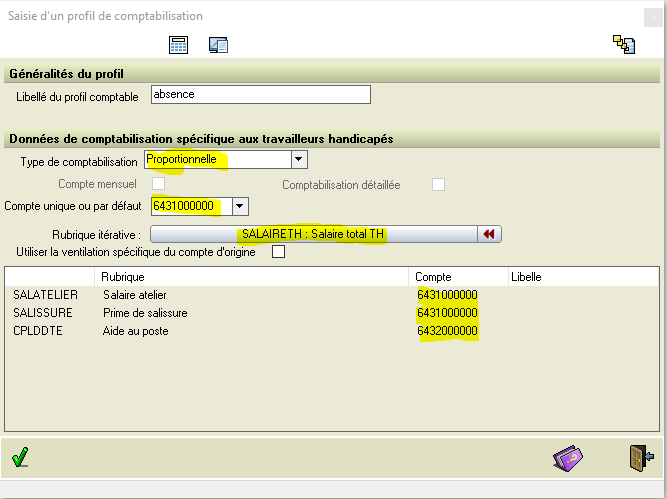](https://wikiapp.heberg-eig.fr/uploads/images/gallery/2026-08/image-1786026941929.png)
Attention : les comptes présentés ci-dessus sont ceux d'une base de présentation, les clients qui utilisent d'autres comptes doivent renseigner leurs propres comptes
- Type de comptabilisation : liste de choix, sélectionner "Proportionnelle"
- Compte par défaut : zone obligatoire, renseigner le 6431 de la structire
- Rubrique itérative à sélectionner :
- Cliquer sur le bouton, le programme affiche la liste des rubiques itératives
- Repérer la rubrique SALAIRETH dans la liste
- Cliquer une fois dessus, elle est alors surlignée en bleu
- Valider par le V vert
- La liste des rubriques concernées apparaît
- Renseigner le 6431 de la stucture pour les rubriques de salaire et le 6432 de la structure pour la ligne de l'aide au poste
- Valider l'écran par le V vert
Par défaut, le programme revient sur le premier écran de codification du profil comptable. Si le compte par défaut n'est pas renseigné, il faut compléter la zone. Sinon, il n'est pas permis de valider par le V vert.
# GRH Budget et CBS - TCR*
Ce chapitre traite les informations spécifiquement liées au budget prévisionnel GRH avec ou sans hypothèse, au CBS et à la gestion du CA en paye (il sera possible de séparer et de faire 3 chapitres différents)
# Les différents modes de génération du budget prévisionnel GRH - TCR*
La génération d’un budget prévisionnel ou d’un contrôle budgétaire des salaires (CBS) se situe dans le programme GRHBudget, identifié par l'icône [ ](https://wikiapp.heberg-eig.fr/uploads/images/gallery/2022-09/image-1664264781674.png)sur l'écran d'accueil (de saisie du mot de passe EIG).
La génération s'effectue dans la gestion des budgets. Elle est accessible par le menu Paramètres Généraux, option Gestion des budgets ou en cliquant sur l’indication en bleu ciel dans le haut à droite (il s’agit d’un lien hypertexte qui pointe sur la même option).

Seules les personnes qui ont accès à l’ensemble des établissements ont accès à ce menu et à cette option.
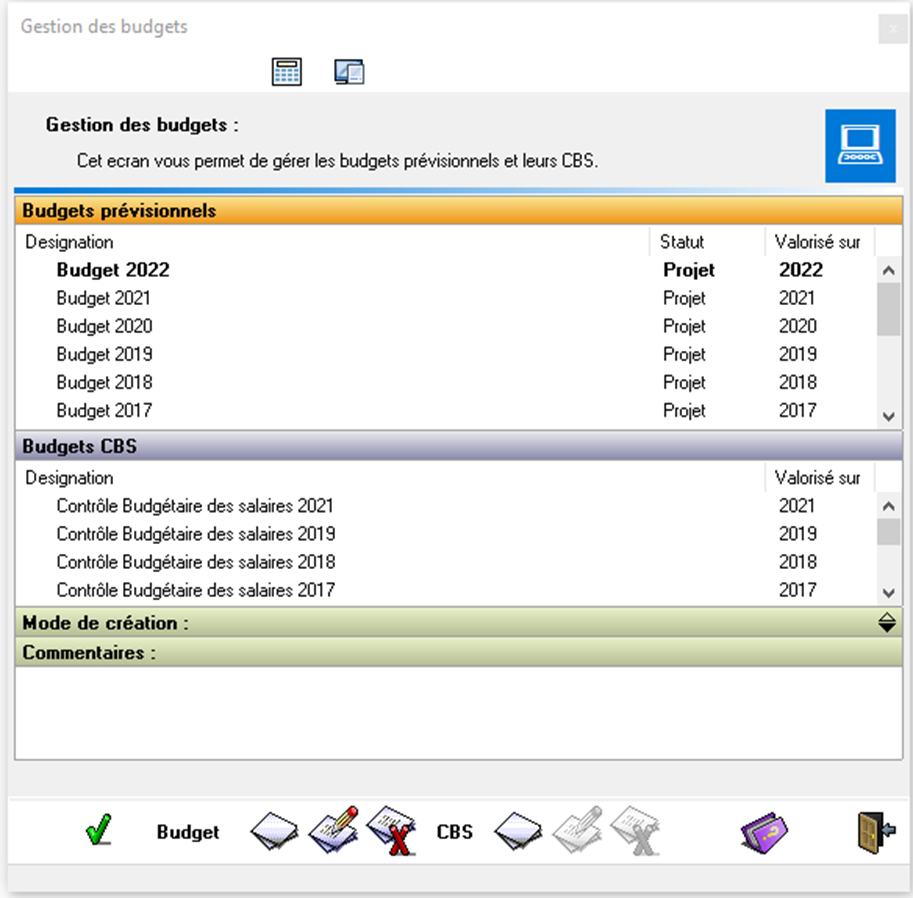
Cliquer sur le bouton Générer un budget, le premier bouton [ ](https://wikiapp.heberg-eig.fr/uploads/images/gallery/2022-09/image-1664265171547.png)à droite du terme Budget. L'écran de paramétrage s'affiche :
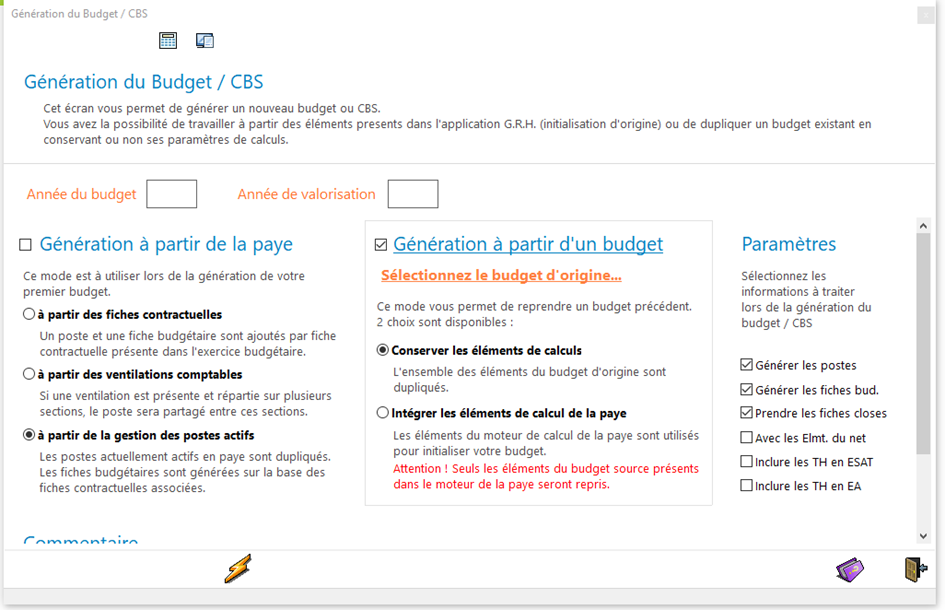
- **Année du budget** : Il s’agit de l’année du budget, qui doit être en phase avec l’année de paye. Il est possible d’avoir une année du budget différente de l’année de paye ce qui permet de créer des budgets différents selon les options envisagées. Par exemple, un budget 2023 de base, un budget 2123 avec une première option et un budget 2223 pour une deuxième option. Sachant qu’à terme, c’est l’option définitive choisie qui devra être en année du budget 2023.
- **Année de valorisation** : Elle sert de référence pour les calculs, notamment pour les progressions automatiques d’ancienneté. Elle correspond à l'année anticipée. Par exemple 2023.
Pour une même année de valorisation, il est donc possible de créer plusieurs budgets.
Il est important de conserver le lien entre les postes existants entre 2 années budgétaires afin de pouvoir comparer les données en ETP, nombre de points et valorisation entre le budget N et le budget N+1. Ce qui permet d'établir le tableau des effectifs où doit figurer les données N+1 et la variation par rapport à N (Annexe 11 du budget prévisionnel de comptabilité),
Entête de l'annexe pour les ARS (source classeur officiel)
[](https://wikiapp.heberg-eig.fr/uploads/images/gallery/2022-09/image-1664266202544.png)
Entête de l'annexe pour les Conseils Départementaux (source classeur officiel)
[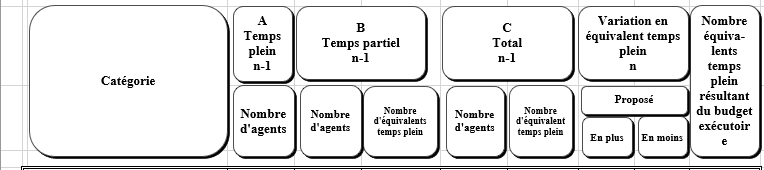](https://wikiapp.heberg-eig.fr/uploads/images/gallery/2022-09/image-1664266305619.png)
#### Génération à partir d'un budget
Cette option est cochée par défaut. Elle est indisponible en cas de démarrage d'un nouveau client. Il convient de sélectionner le budget origine en cliquant sur le texte en orange indiquant cette option :
[](https://wikiapp.heberg-eig.fr/uploads/images/gallery/2022-09/image-1664266850687.png)
Le programme propose alors les budgets prévisionnels précédents (Budget 20NN) ainsi que les CBS précédents (CBS 20NN).
La notion de budget contient le prévisionnel établi l'année précédente pour l'année N déposé au financeur le 31 cotobre de l'année précédente. Une fois déposé, il n'a pas à être modifié sauf à la demande du financeur.
Le budget CBS contient la copie intégrale du budget prévisionnel de l'année correspondante. C'est dans cette partie (le CBS) que les utilisateurs sont sensés mettre à jour les postes exécutoires, retour à la valeur de point réelle, suppression des mesures nouvelles non autorisées, ajustement par rapport au montant accordé au total du groupe 2 des charges (celui des salaires).
##### Duplication à partir d’un budget précédent
Cela permet de générer le budget N+1 à partir d’une copie du budget N. Seules les anciennetés sont modifiées. Cela permet de présenter exactement le même budget que l’année précédente. Les ajustements du gestionnaire de rubriques que l’on a effectué spécifiquement pour le budget sont conservés.
##### Duplication à partir d’un CBS précédent
Cette option complète la précédente. Elle offre l’avantage supplémentaire de récupérer le dernier budget autorisé puisque celui-ci est censé être saisi dans le budget du CBS, en revanche elle comporte les mêmes inconvénients. Une autre différence se situe au niveau de la gestion des postes qui est forcément identique à celle de la paye.
Le programme propose également 2 options
- Conserver les éléments de calcul. Il s'agit d'un copier-coller intégral du bugdet précédent ou CBS de l'année courante. Toutes les nouveautés de paye, valeurs générales, rubriques, taux, grilles de convention sont absentes et doivent être créées en cas de besoin.
- Intégrer les éléments de calcul de la paye. Le programme effectue un copier-coller des postes du budget précédent ou du CBS de l'exercicie actuel en intégrant à ce nouveau budget prévisionnel RH les nouveautés de paye (valeurs, rubriques, taux, etc.)
Avantage de cette méthode
- Les numéros de postes sont reconduits d'une année sur l'autre
- Les modifications efffectuées dans le gestionnaire de rubriques de la GRH budget sont reprises d'une année sur l'autre sans interférence avec la GRH
#### Génération à partir de la paye
Cette option n'est pas cochée par défaut. Comme il est indiqué dans la grille d'écran "Ce mode est à utiliser lors de la génération de votre premier budget.".
##### A partir des fiches contractuelles
La structure des postes est entièrement refaite par le traitement. Elle ne correspond plus à ce qui peut exister en paye. La numérotation se fait suivant l’ordre de tri des fiches (catégorie de personnel, ordre alphébétique, etc.).
Cette option est à utiliser éventuellement lors de la toute première génération d’un budget et permet la création automatique d’une gestion de postes.
Inconvénient : tous les postes créés sont de type section, il n’y a pas de postes partagés.
##### A partir des ventilations comptables
Cette option est à utiliser éventuellement lors de la toute première génération d’un budget et permet la création automatique d’une gestion de postes section ou partagés. Utile en cas de démarrage d’un client.
Avantages : les postes créés sont éventuellement partagés (en fonction de la ventilation comptable de chaque contrat).
Inconvénient : il ne peut pas y avoir de relation entre le budget N, le CBS N, et le budget nouvellement créé N+1 car les numéros de postes sont entièrement réaffectés. C’est pourquoi il n’est pas conseillé d’utiliser cette option lorsque l’on a déjà utilisé le budget.
##### A partir de la gestion des postes actifs.
La structure des postes utilisée en paye est dupliquée dans le budget. La génération de la fiche budgétaire est issue de la fiche contractuelle de la personne associée au poste (le titulaire).
Dans le cadre du démarrage d'un nouveau client et de la première génération de budget, il est nécessaire d'avoir créé l'architecture de postes dans la GRH (Menu Fichiers de base, option Postes).
Le budget N+1 est généré en utilisant la gestion des postes actifs en paye. Pour les clients ayant déjà pratiqué le budget GRH, la même que celle du CBS N, s'il existe, qui lui-même a été généré à partir du budget N.
Avantages : Le gestionnaire de rubriques, les conventions et grilles, les constantes générales, les régimes sont copiés à partir de la paye, et sont donc à jour. Si les postes actifs en paye sont ceux du CBS N, les valorisations N-1 (C'est-à-dire les valorisations ETP, nombre de point et valeur en euros du budget N) sont reprises.
- Inconvénients :
- Les fiches budgétaires sont créées à partir du contrat du salarié affecté au poste. Les postes « enveloppes » (ceux qui n’ont pas de personnes associées) n’ont donc pas de fiche budgétaire, il convient de les ressaisir.
- Si des modifications de rubriques ont été effectuées en GRH budget par rapport à la GRH, il faut les refaire
#### EIG préconise
Choix 1 : de dupliquer le CBS N en intégrant les éléments de calcul de paye
Choix 2 : de partir de la gestion des postes actifs en paye (A condition qu'ils soient à jour).
# Gestion des postes - Valorisation N-1, valorisation N - TCR*
#### Activer les données
Après la génération d'un budget prévisionnel , la valorisation N-1 des postes est automatiquement générée à partir des données du budget prévisionnel ou du contrôle budgétaire des salaires utilisé :
[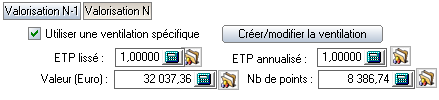](https://wikiapp.heberg-eig.fr/uploads/images/gallery/2022-10/image-1666603053670.png)
La valorisation N nécessite 2 actions :
- la valorisation du poste par le bouton [ ](https://wikiapp.heberg-eig.fr/uploads/images/gallery/2022-10/image-1666603150510.png)ou par le calcul du budget (menu Traitements)
- l'édition 1A - Evaluation du nombre de points dans les éditions du budget (menu Traitements)
C'est cette édition qui met à jour la valorisation N :
[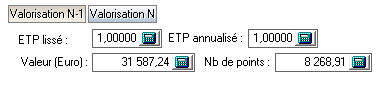](https://wikiapp.heberg-eig.fr/uploads/images/gallery/2022-10/image-1666603386198.png)
#### Activer les données rétroactivement
Il arrive parfois que dans le budget GRH N+1, les données N-1 d'une section soient à zéro. Il est possible de les récupérer rétroactivement.
Exemple : dans le budget GRH 2026, les postes d'une section n'ont pas de données N-1.
##### Comment procéder ?
Il faut commencer par vérifier, si dans le menu "Traitements", le bouton "Maj des valeurs N-1" est actif. S'il ne l'est pas, la procédure doit être effectuée par quelqu'un disposant de ce droit.
- Vérifier la façon dont le budget GRH a été généré
- Menu "Paramètres Généraux"
- Cliquer sur le budget considéré
- Ouvrir le "Mode de création" en cliquant sur le triangle blanc à droite du libéllé - Avant
[](https://wikiapp.heberg-eig.fr/uploads/images/gallery/2025-11/image-1764325855555.png) - Après
[](https://wikiapp.heberg-eig.fr/uploads/images/gallery/2025-11/image-1764325895904.png)
- Vérifier dans le budget / CBS d'origine si les données sont présentes. Si elles ne le sont pas, se référer au parapgraphe précédent pour les initialiser
- Aller dans le menu "Traitements"
- Activer le choix "Maj des valeurs N-1", icône [](https://wikiapp.heberg-eig.fr/uploads/images/gallery/2025-11/image-1764326055371.png)
- Décocher la case "Ne mettre à jour que le montant des charges"
- Sélectionner le budget / CBS d'origine
- Exécuter le traitement en cliquant sur le bouton en forme d'éclair
- Aucune confirmation n'est demandée
- A la fin du traitement, le message "Traitement terminé, OK" apparaît
- Cliquer sur OK
- Vérifier
# Création d'un poste enveloppe en GRH Budget - TCR*
Pour créer un poste enveloppe comme il faut en GRH Budget, vous devrez faire attention à plusieurs problématiques. En effet, il faudra que le poste enveloppe ne déclenche pas d'ETP, que les plafonds mensuels de tranche A de sécurité sociale et d'organismes complémentaires se mouvementent afin de faire tomber les cotisations qui en découlent. Par la suite, il faudra, lorsque cette rubrique de paye sera saisie en paye, que cette dernière alimente la partie réalisée du CBS du poste enveloppe.
Pour éviter de faire des postes enveloppe, vous pouvez directement saisir vos variables de paye dans les éléments constants de la fiche budgétaire du poste. Cette méthode est plus précise car les éléments constants sont pris en compte dans le salaire brut du mois et du coup dans le calcul de la réduction Fillon (ou AGCP). En effet, les dimanches et jours fériés par exemple viennent augmenter le salaire brut et donc diminuer la réduction Fillon.
### 1. Création du poste enveloppe
Si votre poste enveloppe est utilisé pour plusieurs catégories de personnel, nous vous conseillons de créer autant de poste enveloppe que de catégories de personnel concernées. Exemple : "Poste enveloppe Dimanches et JF Socio-éducatif" et "Poste enveloppe Dimanches et JF Services Généraux".
[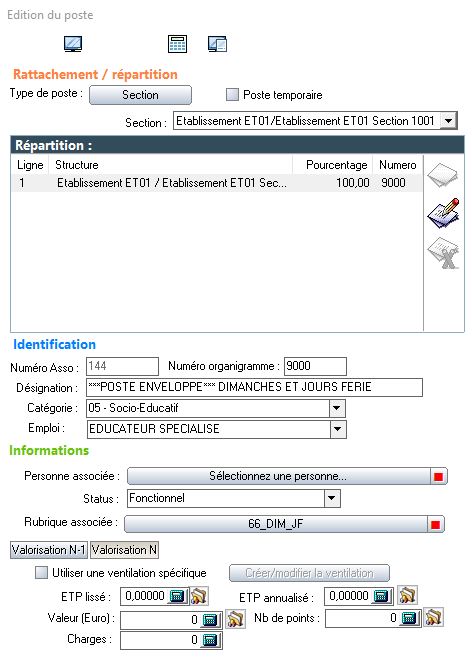](https://wikiapp.heberg-eig.fr/uploads/images/gallery/2023-07/capture1.JPG)
Bien sélectionner la Rubrique associée. Dans notre cas, c'est 66\_DIM\_JF.
### 2. Création de la fiche budgétaire
Onglet 1 : Général
[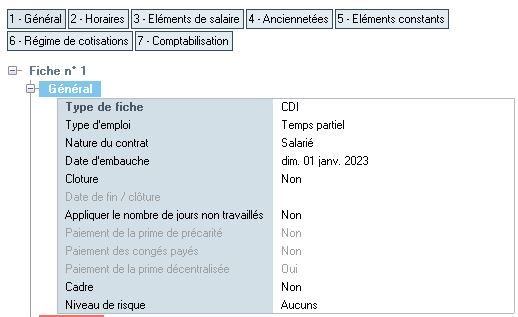](https://wikiapp.heberg-eig.fr/uploads/images/gallery/2023-07/capture2-creation-de-la-fiche-budgetaire-onglet-1-general.JPG)
Bien choisir en Type d'emploi : **Temps partiel**.
Onglet 2 : Horaires
[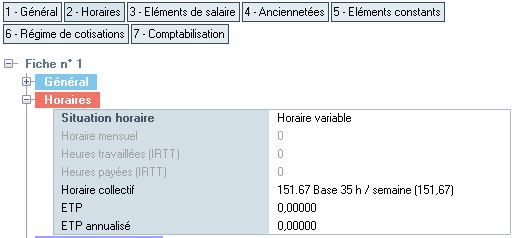](https://wikiapp.heberg-eig.fr/uploads/images/gallery/2023-07/capture3-creation-de-la-fiche-budgetaire-onglet-2-horaires.JPG)
Bien choisir en Situation horaire : **Horaire variable** (pour ne pas avoir d'ETP qui se déclenche pour ce poste enveloppe).
Si besoin, forcer l'ETP à 0 en activant la saisie personnalisée.
Onglet 3 : Eléments de salaire
[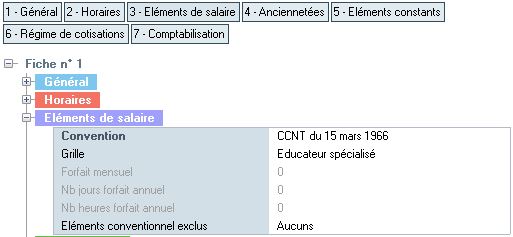](https://wikiapp.heberg-eig.fr/uploads/images/gallery/2023-07/capture4-creation-de-la-fiche-budgetaire-onglet-3-salaire.JPG)
Onglet 5 : Eléments constants
[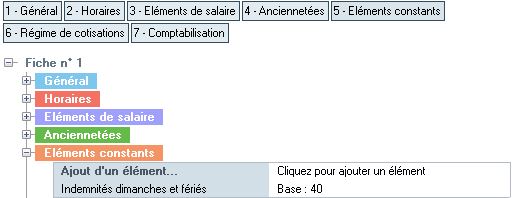](https://wikiapp.heberg-eig.fr/uploads/images/gallery/2023-07/yYqcapture5-creation-de-la-fiche-budgetaire-onglet-5-elements-constants.JPG)
Valoriser la rubrique du poste enveloppe selon vos estimations.
### 3. Alimenter les plafonds mensuels de tranche A de Sécurité Sociale et d'Organismes Complémentaires (Prévoyance)
En l'état, après la valorisation de la fiche budgétaire, dans la valorisation détaillée, nous nous rendons compte qu'il manque plusieurs rubriques de cotisations :
\- VIEILLESSE\_TRA : Vieillesse sur tranche A
\- ASSEDICBRUT : Assurance chômage
\- FNGS : Association pour la Garantie des Salaires
\- RET\_COM\_TU1 : Retraite sur tranche 1
\- RET\_CEG\_TU1 : CEG sur tranche 1
\- PREV\_NC\_TRA : Prévoyance sur tranche A
[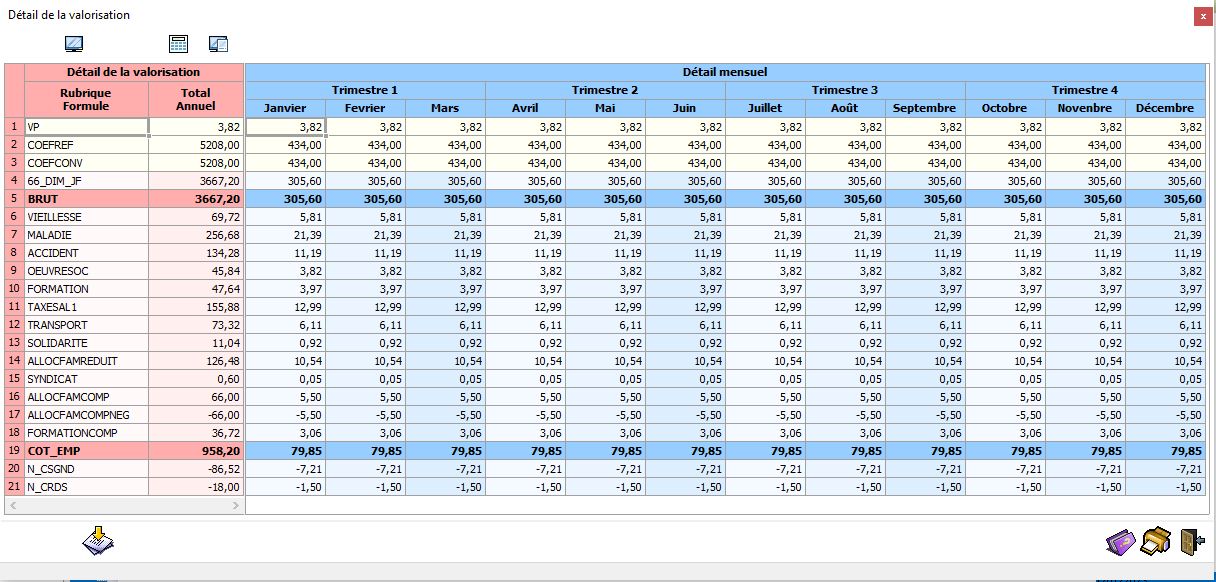](https://wikiapp.heberg-eig.fr/uploads/images/gallery/2023-07/capture6-valorisation-detaillee-sans-plafonds.JPG)
En effet, ces rubriques s'appuient sur le plafond mensuel de tranche A pour pouvoir se calculer comme il se doit. Étant donné qu'il n'y a pas d'heures travaillées, aucun plafond ne se déclenche et du coup ces rubriques là ne tombent pas.
#### Voici comment y remédier :
#### 3.a) Création de la rubrique de paye : Plafond mensuel de tranche A forcé
Dupliquer la rubrique de paye d'acompte et créer la rubrique \_PL\_MENSA\_FORCE : Plafond mensuel de tranche A forcé.
\- Décocher Profil comptable
\- Dans le MONTANT, supprimer la participation dans le le Net à payer 100 - et ajouter la participation dans le DIF\_SOLDE en 100 +
Pour que cette rubrique fonctionne bien, vous êtes dans l'obligation d'avoir au moins une participation dans la formule MONTANT, même si vous ne voulez pas de participation. Pour contourner cela, vous pouvez ajouter une rubrique obsolète telle que DIF\_SOLDE par exemple.
[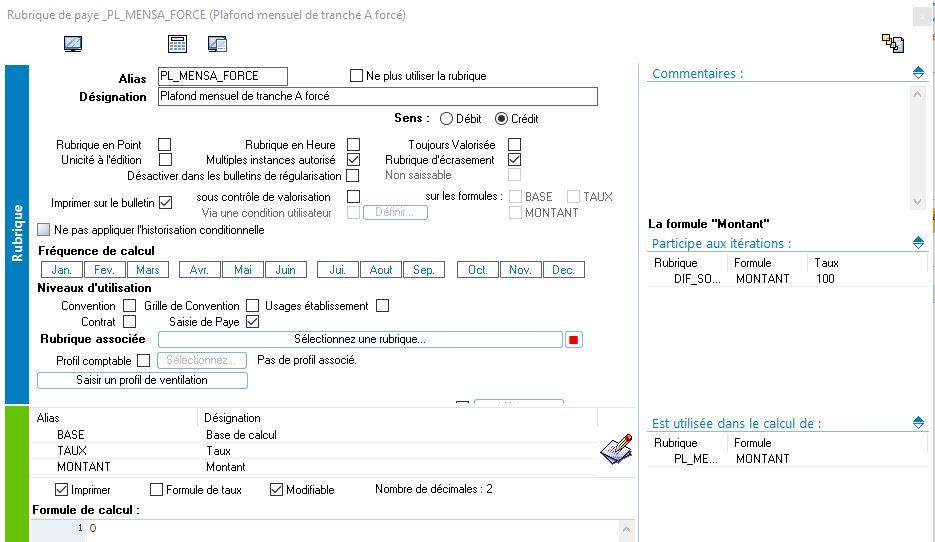](https://wikiapp.heberg-eig.fr/uploads/images/gallery/2023-07/Daxcapture7-creation-de-la-rubrique-de-paye-pl-mensa-force.JPG)
[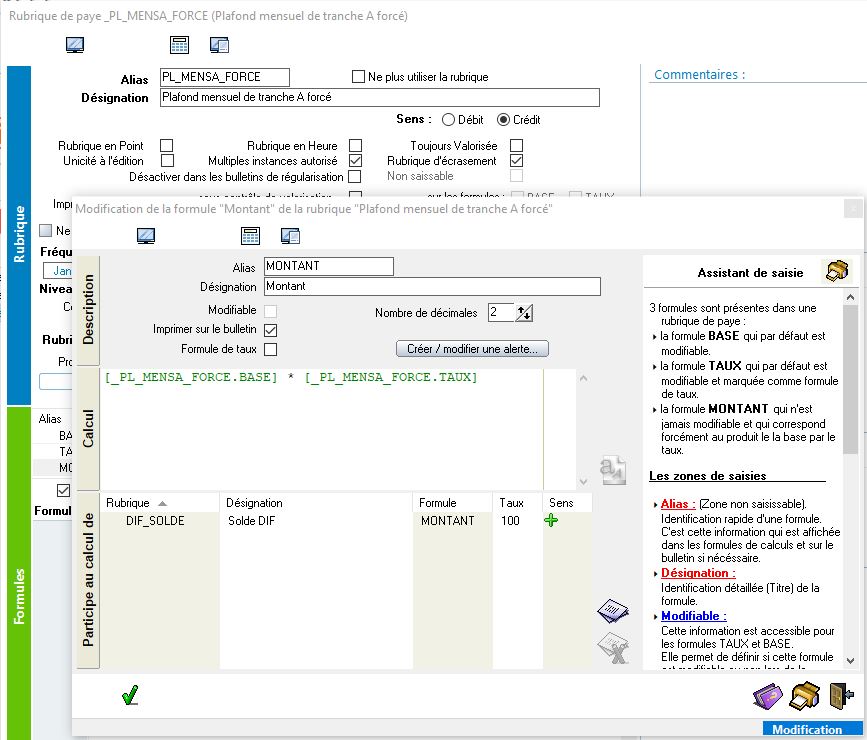](https://wikiapp.heberg-eig.fr/uploads/images/gallery/2023-07/lugcapture8-participation-du-montant-de-pl-mensa-force.JPG)
#### 3.b) Modification de la rubrique Base de Cotisation PL\_MENSA
Ajouter dans la formule de la rubrique Base de cotisation PL\_MENSA, le montant de la rubrique \_PL\_MENSA\_FORCE comme ci-dessous :
[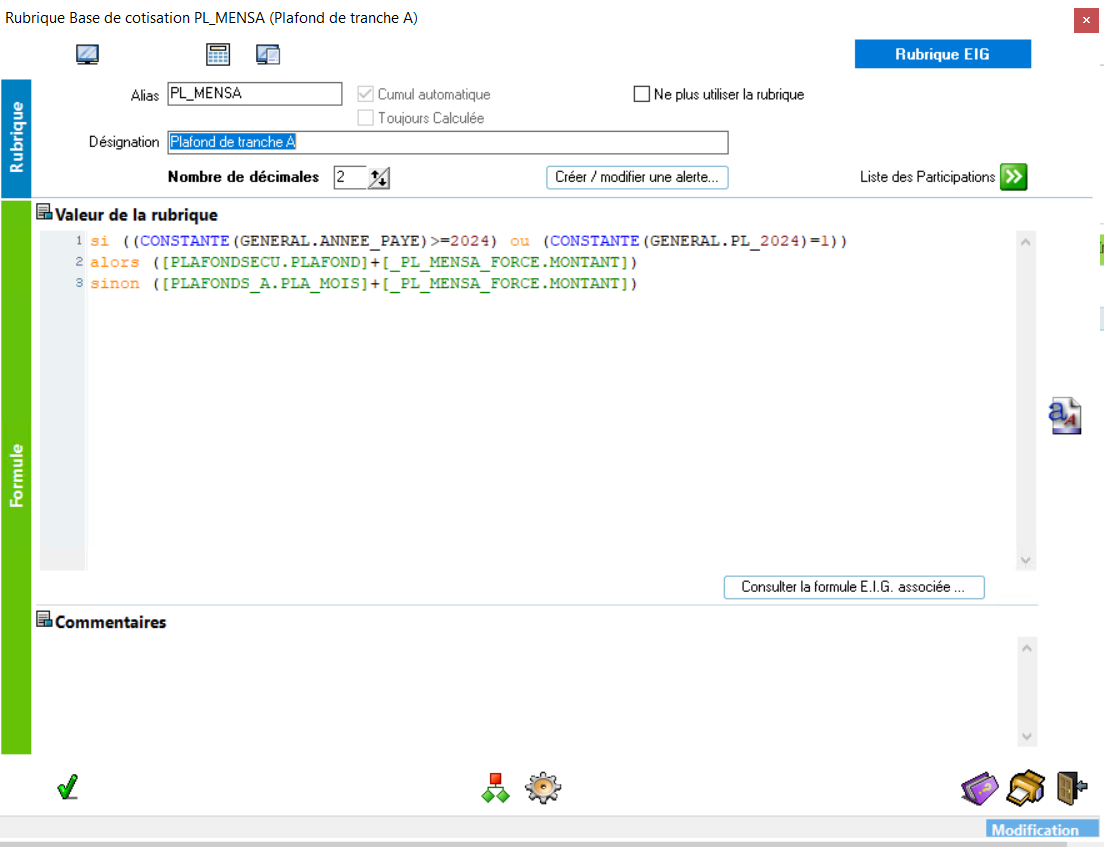](https://wikiapp.heberg-eig.fr/uploads/images/gallery/2026-05/image-1780056464912.PNG)
#### 3.c) Création de la rubrique de paye Plafond mensuel OC forcé
Dupliquer la rubrique de paye d'acompte et créer la rubrique \_PL\_OC\_FORCE : Plafond mensuel OC forcé.
\- Décocher Profil comptable
\- Dans le MONTANT, supprimer la participation dans le le Net à payer 100 - et ajouter la participation dans le DIF\_SOLDE en 100 +
#### 3.d) Modification de la rubrique Base de Cotisation PL\_OC
Ajouter dans la formule de la rubrique Base de cotisation PL\_OC, le montant de la rubrique \_PL\_OC\_FORCE comme ci-dessous :
[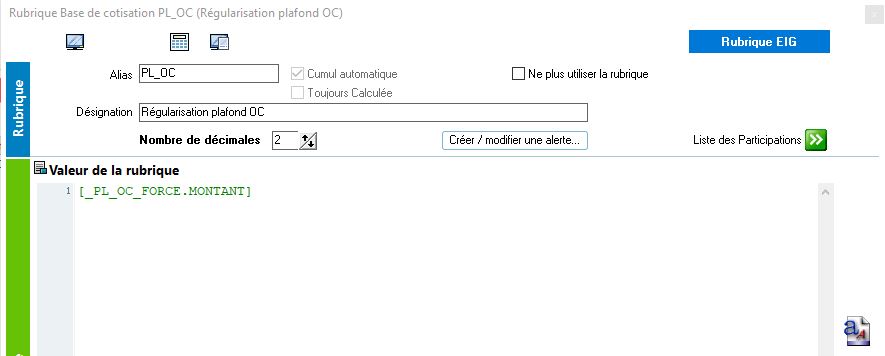](https://wikiapp.heberg-eig.fr/uploads/images/gallery/2023-07/capture12-modification-de-la-rubrique-bc-pl-oc.JPG)
### 4. Saisir les plafonds mensuels de tranche A et OC
Ajouter dans les éléments constants les 2 rubriques de paye pour les plafonds mensuels \_PL\_MENSA\_FORCE et \_PL\_OC\_FORCE avec le montant brut du poste enveloppe. Dans notre exemple : 40h de dimanches x 3,93 de VP = 314,40 € brut.
[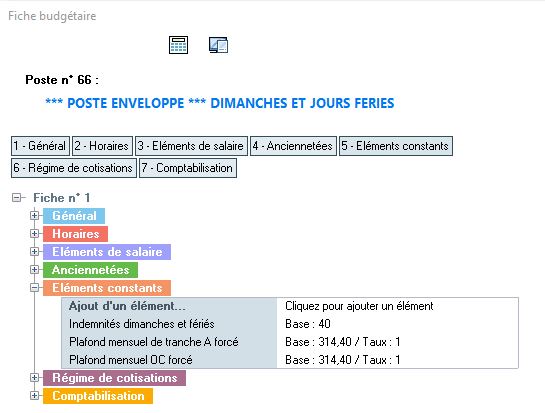](https://wikiapp.heberg-eig.fr/uploads/images/gallery/2023-07/capture11-saisie-des-plafonds-dans-les-elements-constants.JPG)
### 5. Contrôler la valorisation détaillée du poste enveloppe
Bien vérifier que l'ensemble des cotisations patronales tombent bien dans la valorisation détaillée.
Nous remarquons qu'il n'y a pas de réduction Fillon (ou AGCP) dans la valorisation détaillée.
[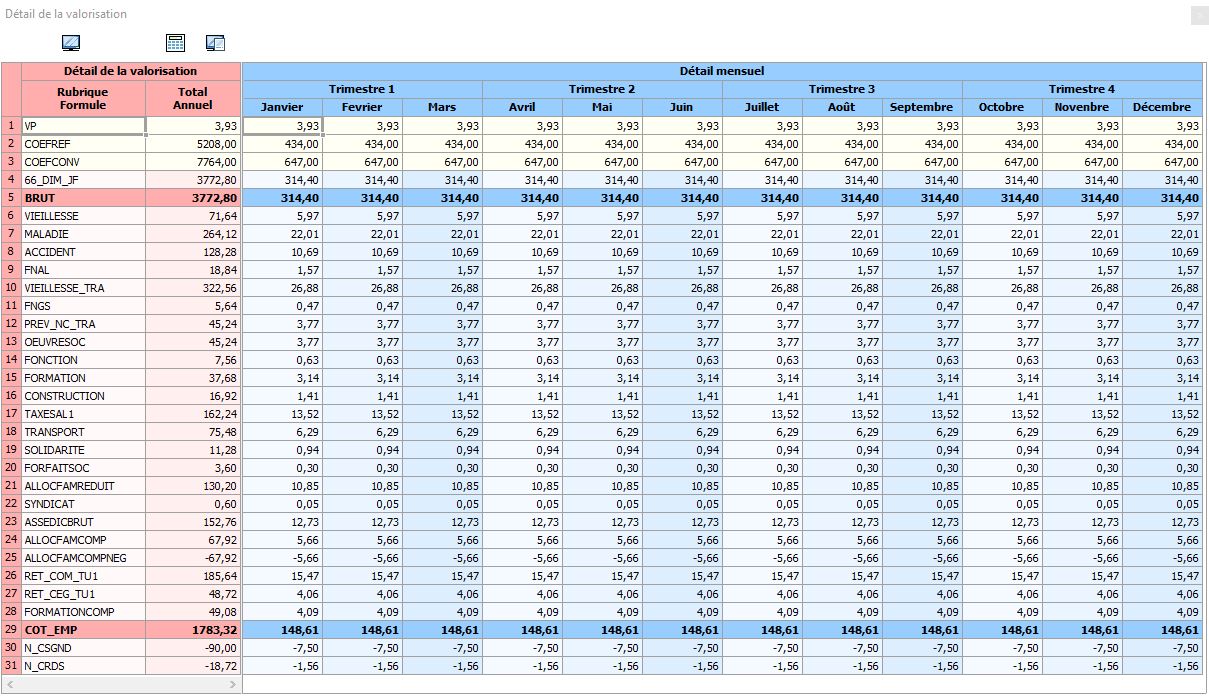](https://wikiapp.heberg-eig.fr/uploads/images/gallery/2023-07/capture12-valorisation-detaillee-ok.JPG)
### 6. Que faire si la valorisation ne fonctionne pas ?
Par exemple
[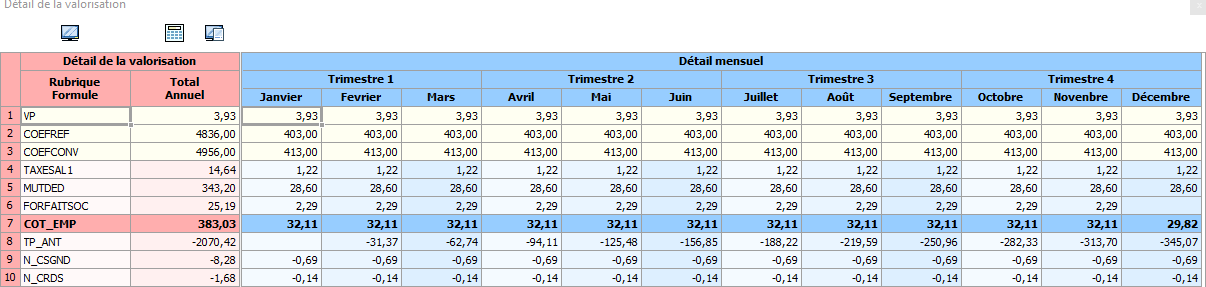](https://wikiapp.heberg-eig.fr/uploads/images/gallery/2025-03/image-1741102809224.png)
Si la valorisation ne fonctionne pas, c'est que la rubrique saisie en éléments constants est une rubrique qui se prorate au temps de travail. il faut vérifier la codification de la rubrique dans le gestionnaire de rubriques (Menu "Paramètres Généraux", option "Rubriques").
Le bas de l'écran se présente comme ceci :
[](https://wikiapp.heberg-eig.fr/uploads/images/gallery/2025-03/image-1741100688298.png)
Quelle que soit la valeur de base renseignée, Valeur \* 0 heures (horaire variable) / 151,67 = 0.
Dans ce cas, il faut cocher la case "Modification lors de la saisie" : [](https://wikiapp.heberg-eig.fr/uploads/images/gallery/2025-03/image-1741100821457.png)
Lors de l'ajout de la rubrique dans les éléments constants, le mode de proratisation est modifiable, il est donc possible de cocher soit "Pas de proratisation" soit "Proratée (saisie à l'horaire contractuel)".
La valorisation fonctionne :
[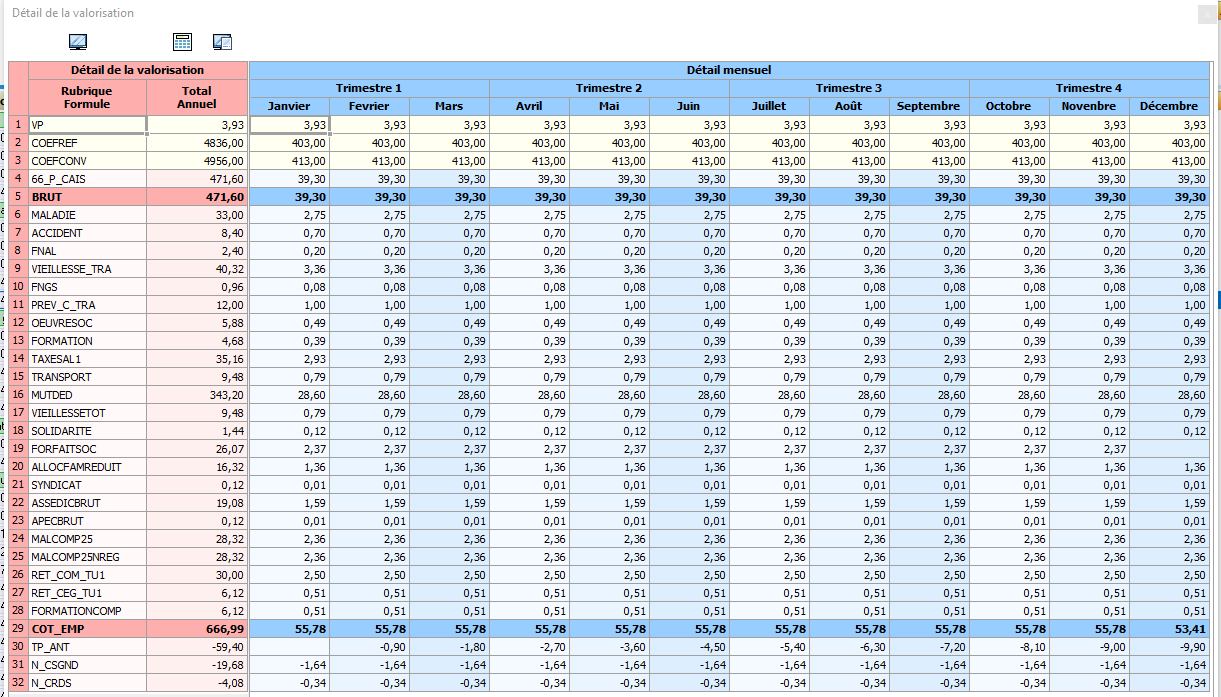](https://wikiapp.heberg-eig.fr/uploads/images/gallery/2025-03/image-1741102889353.png)
# Démarrer son CBS de l'année - TCR*
#### Introduction
A chaque ouverture d'exercice, en GRH, un message suggère d'initialiser le Contrôle Budgétaire de Salaires (CBS) de l'année en cours). Ceci est lié au lien de la gestion des postes de la GRH avec celles de la GRHBudget.
En effet, à l'ouverture de la nouvelle année de paye, les postes N-1 sont remplacés par ceux de la nouvelle année. Dans la gestion des postes de la GRH, le message suivant est affiché :
[](https://wikiapp.heberg-eig.fr/uploads/images/gallery/2023-09/image-1695826888954.png)
Le budget prévisionnel est celui qui est déposé auprès du financeur en octobre pour les structures qui ne sont pas encore en CPOM. Le financeur répond plusieurs mois après. Son courrier détaille les montants alloués des 3 groupes de charges et de produits. Il fait parfois des commentaires sur les postes demandés en mesure nouvelle. De toute façon, il convient de modifier son budget exécutoire aussi bien en comptabilité qu'en GRHBudget.
Cependant, il faut éviter de modifier le budget déposé.
Le contrôle budgétaire des salaires contient lui aussi une gestion des postes. Cette gestion des postes est identique en tous points à celle du budget prévisionnel. En effet, pour générer le CBS, il convient de sélectionner le budget prévisionnel de l'année et de cliquer sur génée le CBS. Le programme duplique la totalité des données du budget.
C'est à partir de la gestion des postes du CBS que les écarts sont calculés entre le budget et le réalisé. C'est cette même gestion de postes qui est utilisée l'année suivante pour préparer le compte administratif. C'est donc cette gestion qui devient prépondérante en GRH.
#### Générer le CBS
La génération du CBS se situe dans la gestion des budgets des Paramètres Généraux de la GRHBudget.
Il faut sélectionner le budget dont il faut générer le CBS puis cliquer sur le bouton générer le CBS.
[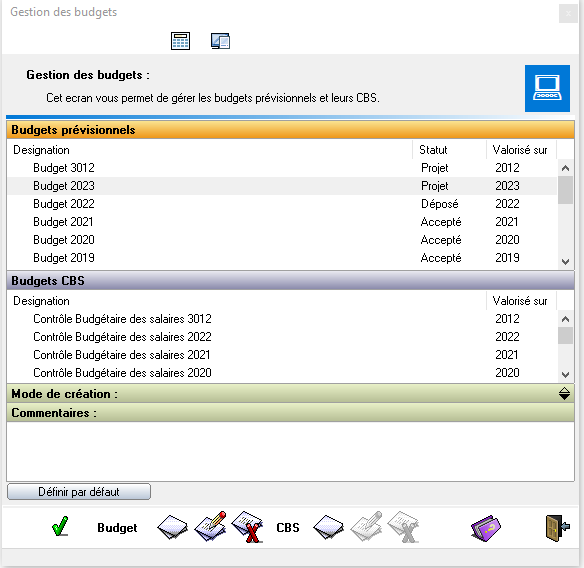 ](https://wikiapp.heberg-eig.fr/uploads/images/gallery/2023-09/image-1695885737136.png)[](https://wikiapp.heberg-eig.fr/uploads/images/gallery/2023-09/image-1695885797783.png)
Le programme commence par dupliquer le budget 2023. Cette opération est assez longue. Pendant ce temps, l'écran est indisponible pour travailler sur le budget. A la fin de la génération, le CBS est chargé automatiquement.
Quand le CBS est généré, le message de la gestion des postes de la GRH est modifié.
[](https://wikiapp.heberg-eig.fr/uploads/images/gallery/2023-09/image-1695887548815.png)
Ce qui signifie que toute opération faite sur un poste en GRH est reportée dans le poste du CBS et vice versa.
#### Calcul du budget
La génération du CBS ne suffit pas. En effet, si les données sont toutes reprises, la valorisation ne l'est pas.
Si cette opération n'est pas effectuée, après le calcul du CBS, l'édition donnerait le résultat suivant :
[](https://wikiapp.heberg-eig.fr/uploads/images/gallery/2023-09/image-1695891955386.png)
La ligne budget n'est pas alimentée.
Il est donc nécessaire de calculer tout le budget dans la partie CBS. Mais, avant de procéder à cette opération, il faut ajuster la valeur de point de la convention (des conventions pour les structures pluriconventionnelles) à la valeur de point réelle.
**Exemple pour la convention 66**
[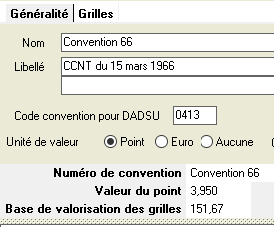](https://wikiapp.heberg-eig.fr/uploads/images/gallery/2023-09/image-1695892450585.png)
En laissant 3,95, le budget serait valorisé à cette valeur et le total du brut ne correspondrait pas au compte ajusté en comptabilité. pour correspondre au total du groupe 2 des charges validée par le financeur. En renseignant la valeur réelle, 3,93 (septembre 2023), le total brut est plus proche du total groupe 2.
Il est alors possible de calculer le budget.
Une fois le budget calculé, il faut calculer le CBS.
#### Calcul du CBS
Le calcul se situe dans le menu Traitements, partie CBS. Ces boutons sont grisés lorsque le client travaille sur le budget prévisionnel. Lors du 1er calcul de l'année, il faut faire attention à bien décocher la case 'Ne générer que la partie réalisée'. Si elle reste cochée, le traitement du CBS donnera comme résultat à l'édition l'exemple présenté plus haut.
Cette case permet d'alimenter les lignes B (budget) du CBS avec les chiffres du budget précédemment calculé. Si cette case est cochée, le programme ne traite que la partie réalisée (lignes R) à partir de l'historique de la GRH.
[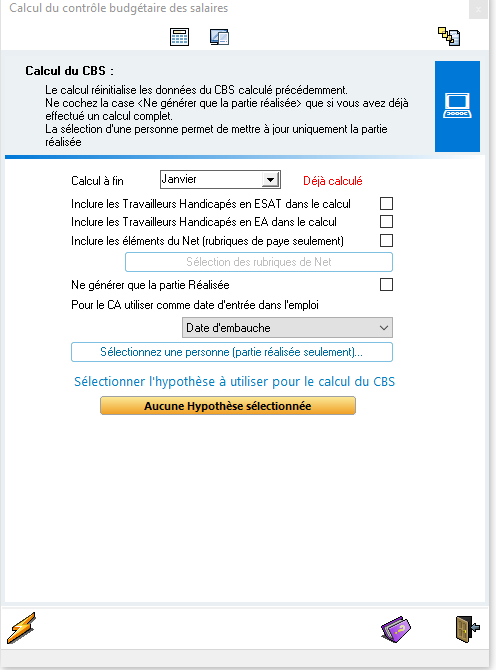](https://wikiapp.heberg-eig.fr/uploads/images/gallery/2023-09/image-1695911121099.png)
Pour les calculs suivants du CBS, la case peut restée cochée. En effet, le budget est calculé pour l'année. Le premier calcul du CBS à mis les chiffres à jour dans le résultat. Il n'y a donc plus besoin de le refaire. Cela permet de gagner du temps dans le tratement.
En revanche, si des modifications sont effectués dans les postes, et que ces modifications entrainent une modification du brut ou de la répartition budgétaire, lors du 1er calcul suivant ces modifications, il faut recalculer le CBS en prenant soin de décocher la case de façon à ce que les nouveaux chiffres soient pris en compte dans le résultat.
Attention : pour que le budget soit apparent dans le CBS, le calcul du CBS doit se faire pour l'ensemble de la structure. La sélection d'une personne ne fonctionne pas dans ce cas comme il est précisé dans le bouton.
#### Récapitulatif des opérations à l'initialisation du CBS
1. Générer le CBS
2. Mettre à jour la (les) valeur(s) de point budgétaire(s)
3. Calculer tout le budget
4. Editer tout le budget mais seulement l'édition 1A évaluation du nombre de points afin d'alimenter les zones de valorisation N des postes
[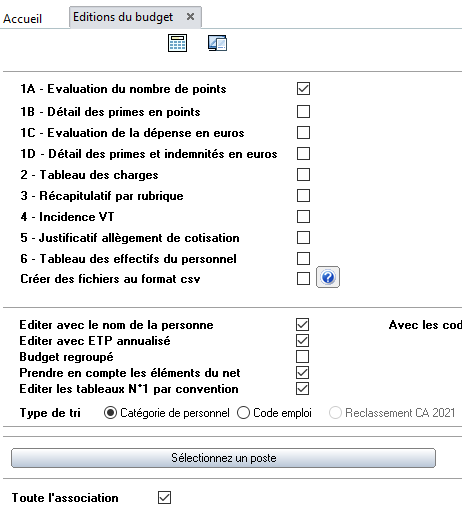](https://wikiapp.heberg-eig.fr/uploads/images/gallery/2023-12/image-1702030936990.png)
5. Calculer le CBS en décochant la case 'Ne calculer que la partie réalisée'
# Corriger l'édition des primes en euros si Ségur est supérieure à 238 euros*
Cela fait quelques années qu'au moment des budgets de paye, que des clients appellent parce que des primes n'apparaissent pas dans l'édition de la GRH budget. Ce qui génère des tickets qui sont montés aux référents. Pour être précis, c'est l'édition du "Détail des primes en euros" qui est erronée.
Ainsi l'édition se présente comme ceci :
[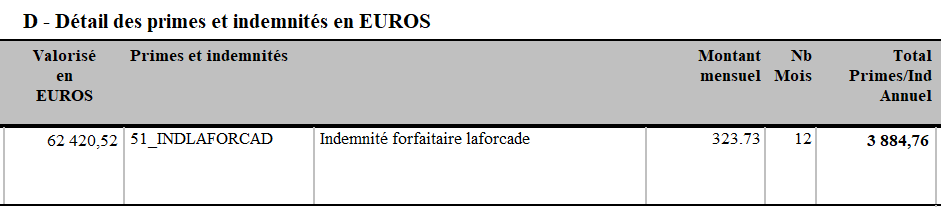](https://wikiapp.heberg-eig.fr/uploads/images/gallery/2023-10/image-1697556979318.png)
Nous constatons que seule l'indemnité Laforcade est présente et qu'elle y est majorée. Pourtant, dans la "Valorisation détaillée" du poste, la rubrique apparaît bien à 238 euros.
[](https://wikiapp.heberg-eig.fr/uploads/images/gallery/2023-10/image-1697556742513.png)
il faut chercher parmi les rubriques présentes celle qui devrait apparaître dans l'édition et qui n'y est pas.
Le poste contient le salaire de base (SALBASE), la prime d'ancienneté (51\_ANC), la prime de technicité (51\_MAJSPEC), la prime décentralisée (51\_DECENT), des astreintes cadres (\_ASTREINT\_H\_C51) et l'indemnité Laforcade (51\_INDLAFORCADE).
Ces rubriques sont codifiées comme suit :
| [](https://wikiapp.heberg-eig.fr/uploads/images/gallery/2025-10/image-1761300148543.png)
| [](https://wikiapp.heberg-eig.fr/uploads/images/gallery/2025-10/image-1761299926861.png) |
| [](https://wikiapp.heberg-eig.fr/uploads/images/gallery/2025-10/image-1761299917856.png) | [](https://wikiapp.heberg-eig.fr/uploads/images/gallery/2025-10/image-1761300201661.png)
|
| [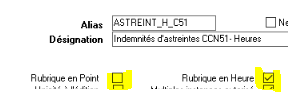](https://wikiapp.heberg-eig.fr/uploads/images/gallery/2025-10/image-1761300267548.png)
| [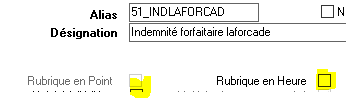](https://wikiapp.heberg-eig.fr/uploads/images/gallery/2025-10/image-1761300301451.png)
|
Les rubriques SALBASE, 51\_ANC, 51\_MAJSPEC, 51\_DECENT sont toutes précochées "Rubrique en Point" ; elles sont donc prises en compte dans les éditions relatives aux points, 1A, "Evaluation du nombre de points" et 1B, "Détail des primes en points." Elles n'ont donc pas d'incidence sur le détail des primes en euros.
L'indemnité Laforcade n'est cochée ni en point ni en heure, elle n'a pas d'incidence sur elle-même.
Il reste la rubrique d'astreintes qui est cochée "Rubrique en Heure". C'est donc elle qui a une incidence sur la majoration de l'indemnité Laforcade.
Il faut décocher la case et valider la rubrique.
Ensuite, il suffit juste de rééditer l'édition sans recalculer le poste et l'édition est correcte :
[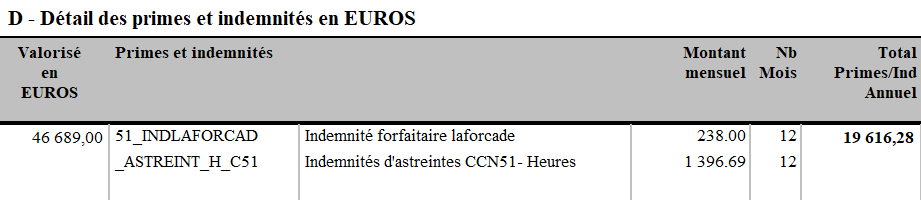](https://wikiapp.heberg-eig.fr/uploads/images/gallery/2023-10/image-1697642873557.png)
#### Pourquoi ?
Avant l'instauration des indemnités Ségur et Laforcade, les seules indemnités et primes qui étaient proratées au temps de travail étaient des rubriques en points ou liées à des rubriques en points. Aucune indemnité en euros ne l'avait jamais été.
Maintenant, les indemnités de type Ségur et Laforcade sont des indemnités forfaitaires proratées au temps de travail. Si le résultat de la valorisation est correct à l'écran, l'édition du détail des primes diffère. En effet, puisqu'un montant est proraté au temps de travail, il faut tenir compte non seulement des heures de la fiche budgétaire mais également des éventuelles heures qui sont ajoutées dans les éléments constants du poste. D'où la prise en compte de toutes les rubriques cochées comme 'Rubrique en heure'.
Attention, si ces rubriques sont codifiées de la sorte, c'est parce qu'en GRH, cette case à son utilité. En effet, Elle permet d'intégrer une rubrique dans le rappel de valeur de point. S'il convient de modifier le gestionnaire de rubriques de la GRHBudget, il ne faut en pas modifier celui de la GRH.
#### Comment l'éviter ?
Tout est lié à la génération du budget prévisionnel GRH.
Nous rappelons que lors de la génération, EIG préconise de partir de la gestion des postes du CBS de l'année en cours. De ce fait, c'est le gestionnaire de rubriques de la GRH Budget qui est repris d'une année sur l'autre. S'il a été modifié, la modification est reconduite du prévisionnel au CBS puis au prévisionnel de l'année suivante.
En revanche, si la génération est effectuée à partir des postes de la GRH, c'est la codification effective en GRH qui est reprise dans le prévisionnel N+1. Le problème se pose à nouveau, il convient alors de modifier le gestionnaire de rubriques de la nouvelle campagne budgétaire pour éviter les aléas décrits ci-dessus.
Pour plus d'information sur la génération du budget prévisionnel GRH, nous vous invitons à consulter la page :
[https://wikiapp.heberg-eig.fr/books/technique-grh/page/les-differents-modes-de-generation-du-budget-previsionnel-grh-tcr](https://wikiapp.heberg-eig.fr/books/technique-grh/page/les-differents-modes-de-generation-du-budget-previsionnel-grh-tcr)
#### Conclusion
Il faut vérifier la liste des rubriques dans la "Valorisation détaillée" du poste. L'une d'entre elles est cochée en heures et génère l'anomalie.
# Valoriser les forfaits jours en GRH Budget*
#### Prérequis
Avoir accès au menu "Paramètres généraux" de la GRH budget.
#### Procédure
Suite à plusieurs tickets et tests, nous avons constaté des différences de traitements des forfaits jours entre GRH et GRH Budget :
- La formule MTNBH35 de la rubrique libre SALBASEPTS ne se valorise pas. En effet, elle fait référence à la constante contrat du forfait annuel collectif. Cette donnée est présente en paye mais n'est pas reportée en GRH Budget. Il faut modifier la formule pour faire référence à la valeur de la liste des taux et valeurs
[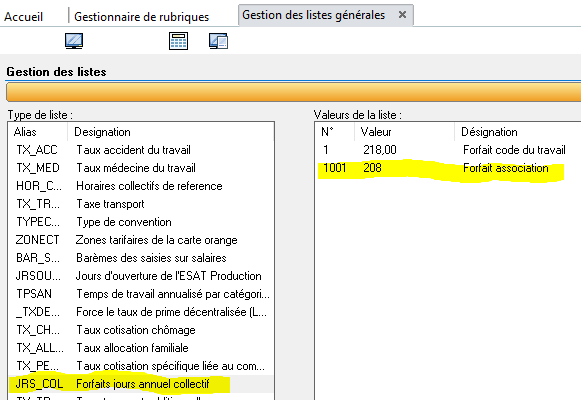](https://wikiapp.heberg-eig.fr/uploads/images/gallery/2024-08/image-1723447124520.png)
Dans cet exemple, la structure a un forfait jours annuel de 208 jours. la valeur est ajoutée, son code est 1001. A noter que la valeur 1, forfait du code du travail (= 218 jours) est fournie par EIG. Ci-dessous la formule d'origine avec la ligne concernée surlignée :
[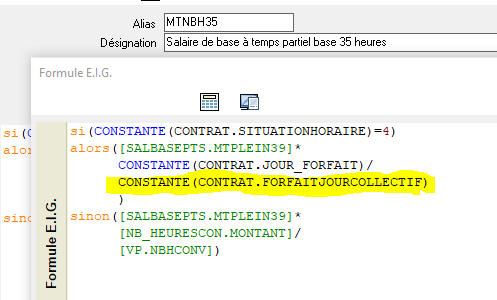](https://wikiapp.heberg-eig.fr/uploads/images/gallery/2024-08/image-1723447330879.png)
Et la modification avec la correction surlignée :
[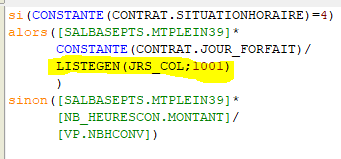](https://wikiapp.heberg-eig.fr/uploads/images/gallery/2024-08/image-1723447393986.png)
- La formule NBHCONV de la rubrique libre VP ne se valorise pas forcément. Il faut donc la forcer manuellement dans la rubrique. Par défaut, elle est initialisée à partir de la donnée de la convention collective :
[](https://wikiapp.heberg-eig.fr/uploads/images/gallery/2024-08/image-1723447632678.png)
et la formule d'origine de la rubrique est
[](https://wikiapp.heberg-eig.fr/uploads/images/gallery/2024-08/image-1723447721152.png)
Il faut la modifier manuellement pour renseigner 151.67
- Les variables de paye cochées à Prorater (saisie à l'horaire collectif) ne fonctionnement pas. Il faut soit cocher Pas de proratisation MAIS la proratisation est perdue pour les personnes à l'heure soit cocher A prorater (saisie à l'horaire contractuel) soit les dupliquer
#### Proratisation du plafond pour les temps partiels
Nous avons un cadre à temps partiel en forfait jours :
[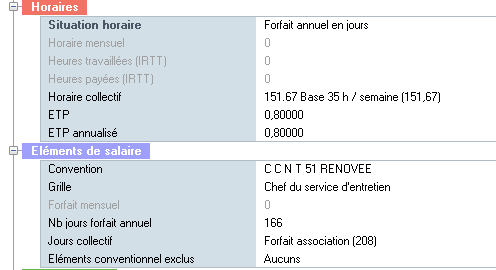](https://wikiapp.heberg-eig.fr/uploads/images/gallery/2025-06/image-1750685564179.png)
# Gérer les différentes étapes du CBS - TCR*
#### Rappel
A partir de juin et jusqu'en octobre, les utilisateurs établissent le budget prévisionnel de GRH qui est déposé au financeur.
Quand le nouvel exercice de paye est ouvert, la gestion des postes en vigueur au 31 décembre - celle du CBS de l'année échue - est remplacée par la gestion des postes du budget prévisionnel GRH de la nouvelle année. Quand les numéros de postes sont pérennes d'une année sur l'autre, tout va bien. Quand ils ne le sont pas, il faut intervenir, nous verrons un peu plus loin comment procéder.
Les différents modes de génération du budget prévisionnel sont traités dans la page wiki suivante :
[https://wikiapp.heberg-eig.fr/books/technique-grh/page/les-differents-modes-de-generation-du-budget-previsionnel-grh-tcr](https://wikiapp.heberg-eig.fr/books/technique-grh/page/les-differents-modes-de-generation-du-budget-previsionnel-grh-tcr)
#### 1 - Début janvier, générer le CBS
Courant janvier, dès que la DSN de décembre N-1 est envoyée en réel, générer le CBS.
Cette génération consiste à dupliquer le budget prévisionnel déposé au financeur dans les postes du CBS. C'est à partir de cette gestion que la comparaison avec la réalité de la paye est établie et les écarts calculés.
Il ne sert à rien de modifier le budget prévisionnel précédemment établi (sauf à la demande du financeur).
Une fois le CBS généré :
- Aller dans le menu "Fichiers de base" du CBS
- Sélectionner l'item "Convention"
- Repérer la (les) convention(s) utilisées
- Faire un double-clic sur la 1ère ligne (celle qui contient le nom de la convention)
- Cliquer sur l'onglet "Généralités"
- Remplacer la valeur de point budgétaire par la valeur de point active en GRH
- Valider
- Aller dans le menu "Traitements"
- Sélectionner "Calcul du budget" et exécuter le traitement. En effet, lors de la génération, si les données des fiches de postes et le paramétrage sont reprises, le résultat ne l'est pas, il faut le recalculer. Si le programme affiche "Pas de fiches budgétaires à traiter", cocher la case "Forcer le recalcul de toutes les fiches pour la (les) section(s) sélectionnée(s)"
Si les numéros de postes sont différents d'une année sur l'autre, dans les fiches contrats, ce sont les postes en vigueur au 31 décembre N-1 qui y sont codifiés. Il faut donc les remplacer par les nouveaux numéros de postes.
##### Comment procéder ?
- A réaliser avant de calculer les payes
- Aller dans le menu "Traitements divers" de la GRH
- Sélectionner "Modification des ventilations"
- Laisser l'écran codifié tel qu'il est. C'est à dire avec la première partie cochée, "Mise à jour des ventilations des contrats à partir de la gestion des postes actuelle" et l'option "Modifications des ventilations budgétaires (par poste)" cochée
- Exécuter le traitement
Il est possible de contrôler :
- Aller dans le menu "Editions" de la GRH
- Sélectionner l'item "Listes du personnel"
- Activer le second onglet "Autres listes"
- Cliquer sur "Liste des ventilations"
- Laisser "Ventilations des contrats" cochée
- Cocher "Par poste" et décocher "Comptable
- Exécuter le traitement
#### 2 - Début février, calculer le premier CBS de l'année
Une fois que la DSN de janvier est transmise en réel, il faut calculer le premier CBS de l'année :
- Aller dans le menu "Traitements" du CBS
- Sélectionner "Calcul du CBS"
- Sélectionner le mois de janvier
- Pour les structures avec Entreprise Adaptée et/ou ESAT, si des budgets prévisionnels sont établis dans le budget prévisionnel, cocher la(les) cases 'Inclure les Travailleurs Handicapés dans le calcul" correspondantes
- Décocher la case "Ne générer que la partie réalisée". En effet, si elle reste cochée, les données recalculée du budget ne sont pas intégrées dans le résultat. Pour plus de précisions, se reporter à la page wiki : [https://wikiapp.heberg-eig.fr/books/technique-grh/page/demarrer-son-cbs-de-lannee-tcr](https://wikiapp.heberg-eig.fr/books/technique-grh/page/demarrer-son-cbs-de-lannee-tcr)
- Exécuter le traitement
- Consulter et/ou éditer le résultat
#### 3 - De février à avril, générer le CA N-1
- Se positionner sur le CBS de l'année précédente
- Aller dans le menu "Paramètres généraux"
- Sélectionner l'item "Gestion des reclassements"
- Procéder aux reclassements
- Aller dans le menu "Traitements"
- Sélectionner l'item 'Gestion du CA"
- Initialiser le CA
- Passer en modification pour toute intervention
#### 3 - En cours d'année, calculer le CBS
Dès que la DSN du mois est envoyée en réel, calculer le CBS à la fin du mois précédent.
Reprendre la procédure décrite en 2. Mais, cocher la case "Ne générer que la partie réalisée". En effet, le budget annuel ayant été mis à jour dans le résultat lors du 1er calcul, il n'a plus besoin de l'y remettre. Le traitement est plus rapide.
#### 4 - En cours d'année, recevoir le budget exécutoire et mettre à jour le budget
Comme il est stipulé dans le point 1, ce sont les postes du CBS qui servent à la comparaison avec la paye. Ce sont donc ces postes qu'il convient de mettre à jour :
- Supprimer les mesures nouvelles refusées en supprimant au moins la fiche budgétaire ou le poste à condition qu'il n'ait pas été affecté à une personne en GRH
- Faire coïncider le total du budget GRH avec le total du groupe II. Pour cela :
- Recalculer le budget, menu "Traitements" du CBS et item "Calcul du budget"
- Recalculer le CBS à la fin du mois précédent en décochant la case "Ne générer que la partie réalisée". Ceci permet de mettre les nouveaux chiffres du budget à jour dans le résultat
- Comparer le nouveau total du budget avec le total du groupe II et noter l'écart
- Sans obligation, créer un poste "Ajustement budgétaire" hors convention avec juste une variable de paye en élément constant. Par exemple, régularisation sur salaire (REG\_SAL) et y saisir l'écart. Pour le contenu, plusieurs options possibles :
- Saisir l'écart en janvier. Ainsi, tout au long de l'année, l'écart général diminue
- Saisir l'écart en décembre. Ainsi, l'écart général ne s'applique qu'en fin d'année
- Saisir l'écart en douzièmes. Ainsi, l'écart est général proraté tout au long de l'année
Il ne sert à rien de modifier le budget prévisionnel précédemment établi. Ces modifications ne sont pas reportées dans le CBS. Il n'y a pas de passerelle entre les deux.
#### 5 - En cours d'année, modifier les affectations des réalisés rétroactivement
Si des affectations de personnes en GRH sont incorrectes, elles génèrent un mauvais résultat de réalisé et un mauvais écart. Il convient donc de corriger. La procédure est décrite dans la page wiki [https://wikiapp.heberg-eig.fr/books/technique-grh/page/modifier-les-imputations-budgetaires-de-la-grh](https://wikiapp.heberg-eig.fr/books/technique-grh/page/modifier-les-imputations-budgetaires-de-la-grh)
#### 6 - En cours d'année, créer des postes
De façon générale, il n'y a pas lieu de créer des postes en cours d'année.
En effet, en cas d'arrivée d'un nouveau CDI, c'est soit pour remplacer quelqu'un qui est parti et donc le poste budgétaire existe déjà avec le nom du précédent titulaire soit c'est pour pourvoir un poste en mesure nouvelle. Dans le poste de la GRH ou du CBS, il faut associer le nom du nouveau titulaire au poste.
En cas de CDD de remplacement, nous préconisons d'affecter le CDD sur le poste du titulaire. Si l'établissement inclut dans son budget des postes de remplacement pour les congés d'été, il est possible d'affecter les remplacements de congés sur ces postes.
En cas de CDD pour accroissement temporaire d'activité, il est possible de créer un poste sans fiche budgétaire pour y affecter les personnes concernées avec plusieurs options :
- Créer un poste unique par établissement (à minima)
- Créer un poste par catégorie et y affecter les personnes concernées (recommandé)
- Créer un poste par personne (déconseillé)
#### Anomalies qui peuvent être évitées
##### Dans la GRH, sur l'écran d'accueil, il n'y a pas de points verts pour illustrer le budget
[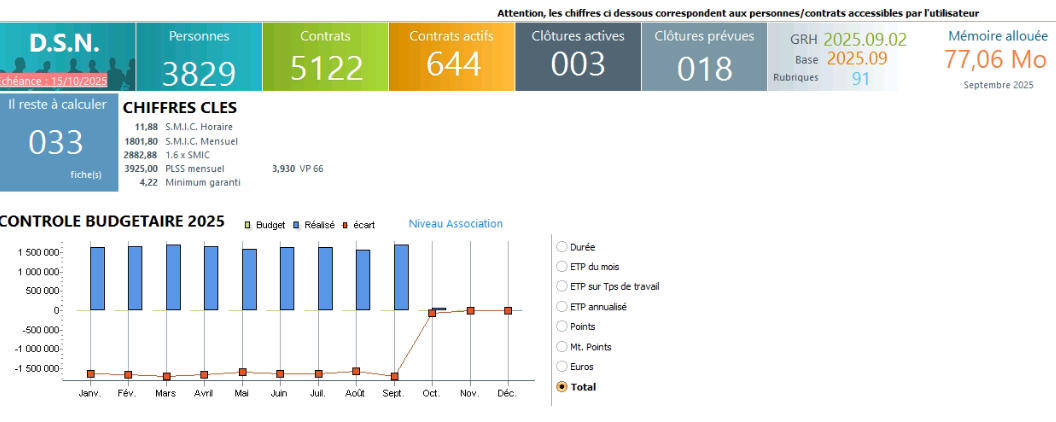](https://wikiapp.heberg-eig.fr/uploads/images/gallery/2025-10/image-1759936819517.png)
La réponse est dans les points 1 et 2.
Après la génération du CBS, le budget n'a pas été recalculé ou le CBS a été calculé en ne traitant que le réalisé.
##### Dans l'édition du CBS, je n'ai pas de lignes pour le budget et tous les réalisés sont en écarts
[](https://wikiapp.heberg-eig.fr/uploads/images/gallery/2025-10/image-1759936625217.png)
Il s'agit de la même solution que pour l'anomalie précédente.
# Contrat de professionnalisation - TCR*
# Paramétrer l'abattement des contrats de professionalisation - TCR*
Ci-dessous, la description de la rémunération des contrats de professionnalisation (source service-public.fr)
[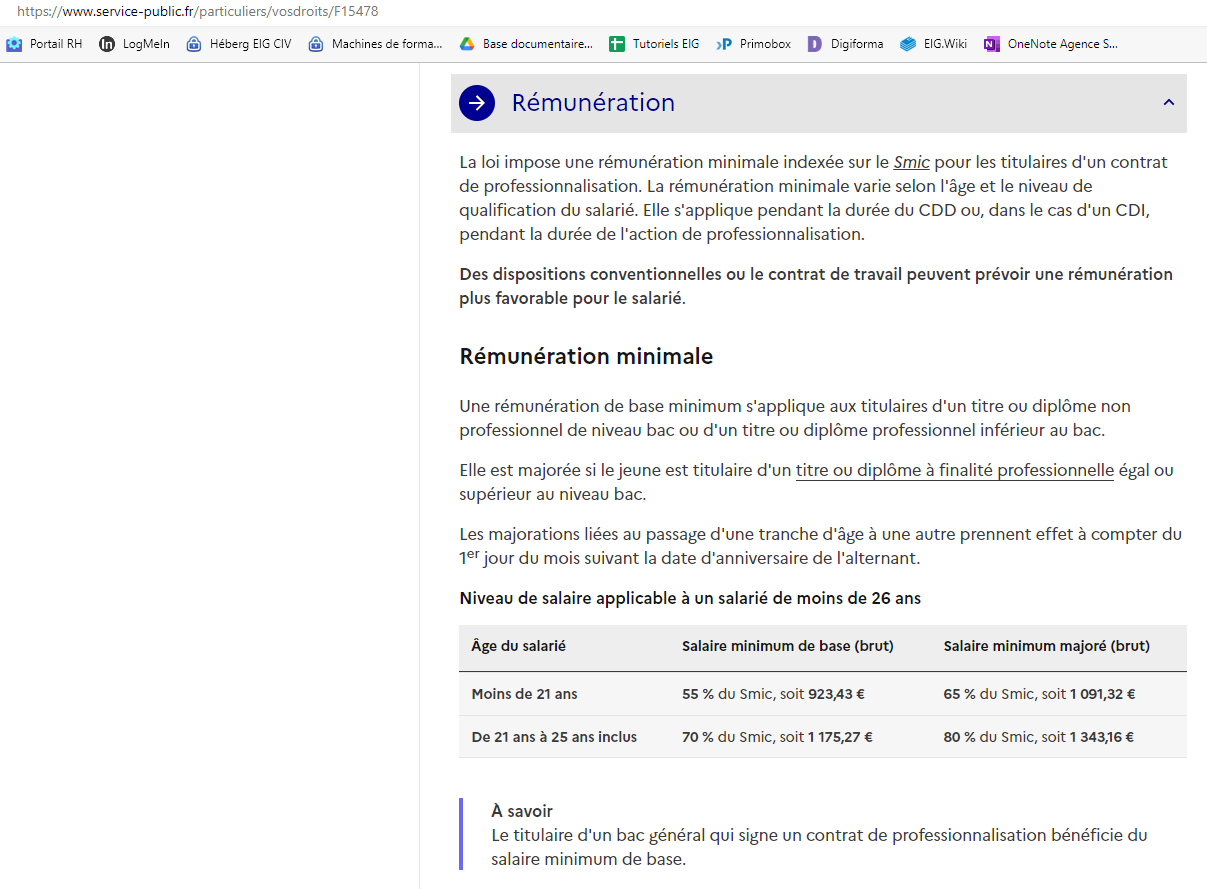](https://wikiapp.heberg-eig.fr/uploads/images/gallery/2022-09/image-1664274674834.png)
Pour les personnes de 26 ans et plus, les conditions de rémunération sont différentes :
[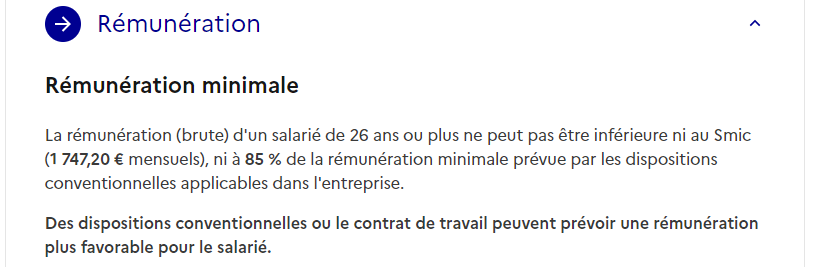](https://wikiapp.heberg-eig.fr/uploads/images/gallery/2023-09/image-1695799103500.png)
Source : [https://www.service-public.fr/particuliers/vosdroits/F15478](https://www.service-public.fr/particuliers/vosdroits/F15478)
Le principe est le même que pour les apprentis mais avec des taux et des conditions différentes.
Il existe déjà, dans EIG, la rubrique d'abattement des contrats de professionnalisation, ABT\_CP. Elle est cochée Toujours Valorisée (comme elle est fournie par EIG, cette case est grisée donc non modifiable). En revanche, sa base et son taux ne sont pas programmés.
Le but de cette page est d'indiquer comment procéder pour la programmer en fonction des informations ci-dessus. il faut avoir accès au gestionnaire de rubriques pour paramétrer ce qui suit et être à l'aise avec son utilisation.
#### Additif du 19 octobre 2023
Suite à un échange téléphonique avec une cliente, il s'avère que le secteur sanitaire, social et médico-social bénéficie de taux d'abattement plus avantageux pour les salariés. Ci-dessous, la copie d'écran du document transmis par son OPCO :
[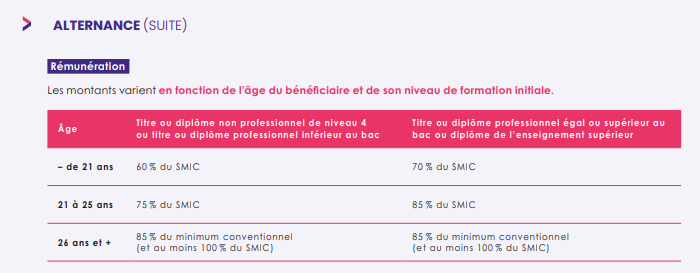](https://wikiapp.heberg-eig.fr/uploads/images/gallery/2023-10/image-1697708995802.png)
En conséquence, la formule ABTSTD est modifiée.
#### Effectuer les calculs
Pour effectuer les calculs en fonction de l'âge et du niveau de diplôme, il faut créer 2 rubriques par duplication. L'accès au rubriques se situe dans le menu Paramètres Généraux, option Rubriques représenté par une page blanche avec une calculette :
[](https://wikiapp.heberg-eig.fr/uploads/images/gallery/2022-09/image-1664284505244.png)
##### Niveau de diplôme
Il faut une rubrique qui permet d'indiquer si la personne est titulaire d'un diplôme égal ou supérieur au niveau du bac.
Pour créer cette rubrique, il faut :
- Cliquer sur une rubrique pour la sélectionner, elle est alors surlignée en bleu
- Taper au clavier apprentia et faire entrée. Le programme filtre les rubriques et laisse à l'écran la rubrique EIG, Application de l'accord de branche du 12/07/2006, APPRENTIACCORD
- Cliquer sur la rubrique. elle est surlignée en bleu
- Cliquer sur le bouton Dupliquer dans la barre de bouton située au dessus[](https://wikiapp.heberg-eig.fr/uploads/images/gallery/2022-09/image-1664284745214.png)
- Taper DIPLOME\_BAC en alias et Titulaire d'un diplôme égal ou supérieur au bac en désignation (Cette rubrique n'apparaît pas sur le bulletin de paye) et valider par le V vert
- Personnaliser le commentaire "Si cette rubrique est présente dans les éléments constants du contrat pro, on applique la rémunération majorée" (Non obligatoire)
- Valider par le V vert
Cette rubrique doit être saisie dans les éléments constants du contrat si la personne est concernée par un tel diplôme.
##### Les calculs
Ceux-ci s'effectuent par les rubriques de type libre. Elles sont spécialement conçues pour être les "boîtes à calcul" de la GRH.
Il faut repérer la rubrique libre APPRENTI, données pour les calculs sur les apprentis. Pour cela, dans le gestionnaire de rubriques :
- Cliquer sur SUPPR pour réafficher toute la liste des rubriques
- Taper apprenti au clavier. Le programme filtre toutes les rubriques ayant ce mot soit en alias soit dans le libellé
- Sélectionner la rubrique de catégorie libre APPRENTI, données pour les calculs sur les apprentis en cliquant dessus. Elle est alors surlignée en bleu
- Cliquer sur le bouton "Dupliquer"
- Saisir "CONTRAT\_PRO" en alias et "Données pour les calculs des contrats pros" en désignation et valider par le V vert
La rubrique contient les formules de calcul des apprentis. Seules 3 formules nous concernent :
- AGES, Age du contrat pro (modifier la désignation de la ligne)
- ABTSTD, abattement standard en % de la rémunération
- BASE, base pour appliquer l'abattement.
Les autres formules peuvent être laissées en l'état ou supprimées par le X rouge.
Les formules ci-après peuvent être copiées dans le gestionnaire de rubriques.
**Texte de la formule AGES**
SI (\[FORCEAGE.MONTANT\]<>0)
ALORS(
SELON(
CAS (\[FORCEAGE.MONTANT\] < 21) ALORS (1)
CAS ((\[FORCEAGE.MONTANT\] > = 21) ET (\[FORCEAGE.MONTANT\] < 26)) ALORS (2)
CAS (\[FORCEAGE.MONTANT\] > = 26 ) ALORS (3)
)
)
SINON(
SELON(
CAS(CONSTANTE(CONTRAT.AGEPERSONNE1) < 21) ALORS (1)
CAS((CONSTANTE(CONTRAT.AGEPERSONNE1) > = 21) ET (CONSTANTE(CONTRAT.AGEPERSONNE1) < 26)) ALORS (2)
CAS(CONSTANTE(CONTRAT.AGEPERSONNE1) > = 26) ALORS (3)
)
)
**Texte de la formule ABTSTD (formule modifiée le 19/10/2023)**
SI (\[\_DIPLOME\_BAC.MONTANT\]=1)
ALORS(
SELON(
CAS (\[\_CONTRAT\_PRO.AGES\]=1) ALORS (100 - **60**)
CAS (\[\_CONTRAT\_PRO.AGES\]=2) ALORS (100 - **75**)
CAS (\[\_CONTRAT\_PRO.AGES\]=3) ALORS (
SI (\[\_CONTRAT\_PRO.MINCONV\_85P\]>\[\_CONTRAT\_PRO.SMIC\_CONTRAT\])
ALORS(100-85)
SINON(0)
)
)
)
SINON(
SELON(
CAS (\[\_CONTRAT\_PRO.AGES\]=1) ALORS (100 - **70**)
CAS (\[\_CONTRAT\_PRO.AGES\]=2) ALORS (100 - **85**)
CAS (\[\_CONTRAT\_PRO.AGES\]=3) ALORS (
SI (\[\_CONTRAT\_PRO.MINCONV\_85P\]>\[\_CONTRAT\_PRO.SMIC\_CONTRAT\])
ALORS(100-85)
SINON(0)
)
)
)
**Texte de la formule BASE**
SI (CONSTANTE(CONTRAT.DSNINTITULE)=61)
ALORS(
SI (\[\_CONTRAT\_PRO.AGES\]<3)
ALORS(CONSTANTE(GENERAL.SMICMENS))
SINON(MAXIMUM(CONSTANTE(GENERAL.SMICMENS);\[\_CONTRAT\_PRO.MINCONV\_85P\]) )
)
SINON(0)
##### Cas particulier pour les 26 ans et plus
Aux 3 formules précédentes, il convient d'ajouter 2 formules pour gérer la comparaison entre le SMIC et 85% du minimum conventionnel :
- SMIC\_CONTRAT, SMIC du contrat proraté à l'horaire du contrat
- MINCONV\_85P, 85% du minimum conventionnel
**Texte de la formule SMIC\_CONTRAT**
SI (CONSTANTE(CONTRAT.TYPEEMPLOI)=0)
ALORS(CONSTANTE(GENERAL.SMICMENS))
SINON(CONSTANTE(GENERAL.SMICHOR)\*CONSTANTE(CONTRAT.HORAIREMENSUEL))
**Texte de la formule MINCONV\_85P**
\[SELON(
CAS (\[NUMCONV.NUMCONV\] = 51) ALORS (\[SALBASE.MONTANT\]+\[51\_COMPLEMENT.MONTANT\]+\[51\_DIFFSMIC.MONTANT\])
CAS (\[NUMCONV.NUMCONV\] = 66) ALORS (\[SALBASE.MONTANT\]+\[66\_SUJETION.MONTANT\]+\[66\_DIFFSMIC.MONTANT\])
CAS (\[NUMCONV.NUMCONV\] = 0) ALORS (CONSTANTE(GENERAL.SMICMENS))
)
Des clients nous ont indiqué que les montants étaient trop importants pour gérer le minimum conventionnel. Nous avons donc repris les fondamentaux :
- En convention 51 : le salaire de base + les différents compléments + le différentiel SMIC
- En convention 66 : le salaire de base + la sujétion spéciale + le différentiel SMIC
- Les hors conventions : le SMIC mensuel
Pour les autres conventions, c'est à gérer au cas par cas.
##### Inclure le résultat des calculs dans la rubrique d'abattement ABT\_CP
- Dans le gestionnaire de rubriques, sélectionner la rubrique ABT\_CP et y faire un double-clic.
- Cliquer sur la formule BASE, Base de calcul et cliquer sur le bouton Modifier la formule en cours [](https://wikiapp.heberg-eig.fr/uploads/images/gallery/2022-09/image-1664288715934.png)
- Cliquer sur le bouton Charger l'éditeur de formule [](https://wikiapp.heberg-eig.fr/uploads/images/gallery/2022-09/image-1664288802682.png)
- Remplacer la donnée existante par la formule ci-dessous
SI (CONSTANTE(CONTRAT.DSNINTITULE)=61)
ALORS(\[\_CONTRAT\_PRO.BASE\])
SINON(0)
- Valider les 2 écrans successifs en cliquant sur le V vert pour revenir sur l'écran de la rubrique
- Cliquer sur la formule TAUX et procéder de même pour arriver à l'éditeur de formule
- Remplacer la donnée existante par la formule ci-dessous
SI (CONSTANTE(CONTRAT.DSNINTITULE)=61)
ALORS(\[\_CONTRAT\_PRO.ABTSTD\])
SINON(0)
Valider les 3 écrans successifs en cliquant sur le V vert pour revenir à la liste des rubriques
L'abattement des contrats de professionnalisation peut fonctionner.
#### Tests
Tous les bulletins suivants sont établis sur la même fiche contrat de la même personne, payée à la convention 51, en tant qu'AMP au coefficient 351, valeur de point 4,447. Elle est à temps complet.
##### Personne de moins de 21 ans sans diplôme
[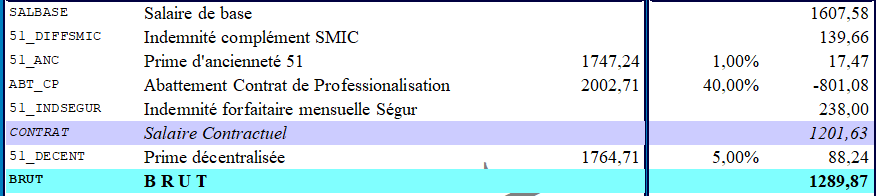](https://wikiapp.heberg-eig.fr/uploads/images/gallery/2023-10/image-1697709749251.png)
La personne est au moins payée à **60**% du SMIC, comme elle est payée à la convention, son salaire de référence est supérieur et l'abattement est donc de **40**%
##### Personne de moins de 21 ans avec diplôme égal ou supérieur au bac
[](https://wikiapp.heberg-eig.fr/uploads/images/gallery/2023-10/image-1697709971512.png)
La personne est au moins payée à **70**% du SMIC. L'abattement est bien de **30**%
##### Personne de plus de 21 et moins de 25 ans sans diplôme
[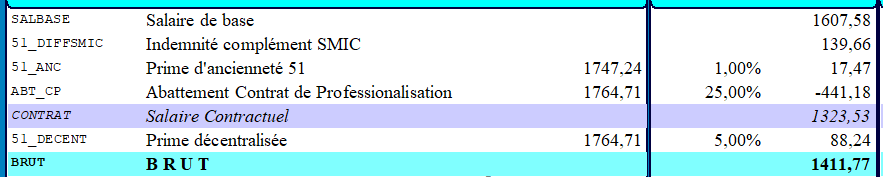](https://wikiapp.heberg-eig.fr/uploads/images/gallery/2023-10/image-1697710296246.png)
La personne est au moins payée à **75**% du SMIC. L'abattement est bien de **25**%
##### Personne de plus de 21 et moins de 25 ans avec diplôme
[](https://wikiapp.heberg-eig.fr/uploads/images/gallery/2023-10/image-1697710205530.png)
La personne est au moins à **85**% du SMIC. L'abattement est bien de **15**%
##### Personne de 26 ans ou plus quel que soit le niveau de diplôme
[](https://wikiapp.heberg-eig.fr/uploads/images/gallery/2023-09/image-1695801050073.png)
Il n'y a plus d'abattement. Pour le vérifier, il faut consulter l'historique de la rubrique \_CONTRAT\_PRO :
[](https://wikiapp.heberg-eig.fr/uploads/images/gallery/2023-09/image-1695801285331.JPG)
La personne est à temps plein donc le SMIC pour elle est égale au SMIC mensuel. Son minimum conventionnel est de 2001,32 (incluant l'indemnité Ségur). 85% de ce montant est égal à 1701,12. Le SMIC est donc plus avantageux. Il n'y a pas d'abattement.
# Codifier la fiche d'un contrat de professionnalisation - TCR*
Pour rappel, la rémunération d'un contrat de professionnalisation dépend de son âge et de son niveau d'étude.
[](https://wikiapp.heberg-eig.fr/uploads/images/gallery/2022-09/image-1664274674834.png)
Depuis le 1er janvier 2019, il n'a plus d'exonérations de charges pour ce type de contrat. Ils sont donc soumis au régime général et à la réduction générale des charges. Source : [https://www.urssaf.fr/portail/home/employeur/beneficier-dune-exoneration/exonerations-ou-aides-liees-a-la/le-contrat-de-professionnalisati/exoneration.html](https://www.urssaf.fr/portail/home/employeur/beneficier-dune-exoneration/exonerations-ou-aides-liees-a-la/le-contrat-de-professionnalisati/exoneration.html)
[](https://wikiapp.heberg-eig.fr/uploads/images/gallery/2023-10/image-1696577882824.png)
#### La fiche personne
C'est dans les généralités de cette fiche que la date de naissance est codifiée et permet de déterminer l'âge de la personne :
[](https://wikiapp.heberg-eig.fr/uploads/images/gallery/2022-09/image-1664349740189.png)
L'âge est visible par le suivi de calcul :
[](https://wikiapp.heberg-eig.fr/uploads/images/gallery/2022-09/image-1664349798574.png)
C'est l'âge au 1er du mois qui est pris en compte pour le calcul de l'abattement de salaire.
#### La fiche contrat
##### Pavé 1 - Généralités
Il convient de renseigner les zones suivantes :
- Nature de contrat (codification officielle DSN) : par défaut un contrat de professionnalisation est un CDD. Il est néanmoins possible d'en avoir en CDI
- Dispositif de politique public (codification officielle DSN) ; choisir l'option 61, contrat de professionnalisation
- Type du contrat (codification interne EIG) : choisir l'option 13, contrat de professionnalisation
- Motif du CDD (codification officielle DSN) : choisir l'option 10, complément de formation professionnelle au salarié
- Motif précis du CDD (codification interne EIG) : aucune obligation, à sélectionner dans la liste établie par les responsables RH/paye
[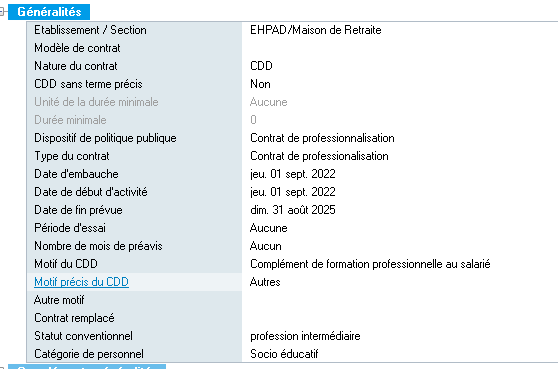](https://wikiapp.heberg-eig.fr/uploads/images/gallery/2022-09/image-1664350596235.png)
##### Pavé 2 - Compléments généralités
Seule la ligne Niveau de diplôme préparé par l'apprenti doit être renseignée. Ne pas tenir compte du libellé de la ligne, au début, cette zone n'était prévue que pour les apprentis mais elle a été étendue à d'autres catégories de personnes dont les contrats de professionnalisation.
Ne pas saisir cette donnée entraîne une anomalie bloquante en DSN.
Si la structure pratique l'édition du contrat de travail par la paye, il faut également renseigner la dernière ligne, Modèle d'export.
[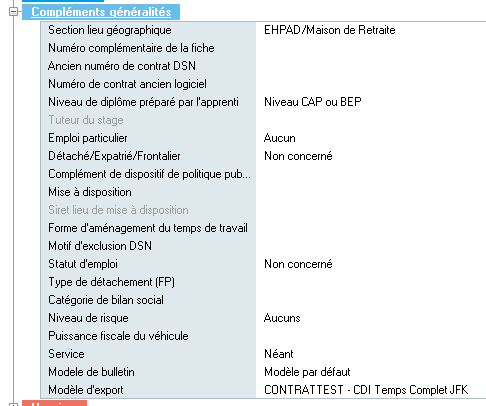](https://wikiapp.heberg-eig.fr/uploads/images/gallery/2022-09/image-1664351226398.png)
##### Pavé 5 - Eléments constants
Si la personne est titulaire d'un diplôme de niveau égal ou supérieur au bac, il faut saisir la rubrique créée à cette attention. Elle permet la majoration du salaire selon le tableau en haut de la présente page.
[](https://wikiapp.heberg-eig.fr/uploads/images/gallery/2022-09/image-1664351521375.png)
La rubrique étant précodifiée et non modifiable, la mention instanciée est affichée. Pour rappel, cette mention figure également pour les rubriques dont la base de calcul est générée automatiquement ; par exemple, la prime d'internat en convention 51.
##### Pavé 8 - Régime, plafond
Ainsi qu'il est précisé plus haut, la personne est en régime général non cadres :
[](https://wikiapp.heberg-eig.fr/uploads/images/gallery/2022-09/image-1664351716656.png)
##### Autres pavés, autres données
Les autres informations doivent être saisies en fonction de l'application de la paye au sein de la structure et du destinataire des cotisations (URSSAF ou MSA).
# Codifier un modèle de contrat de professionnalisation pour automatiser la saisie de la fiche contrat - TCR*
Certaines zones de la fiche contrat sont importantes pour la codification, le fonctionnement et la déclaration d'un contrat de professionnalisation.
Pour plus d'informations, se référer à la page, accessible dans le même chapitre :
[https://wikiapp.heberg-eig.fr/books/technique-grh/page/codifier-la-fiche-dun-contrat-de-professionnalisation](https://wikiapp.heberg-eig.fr/books/technique-grh/page/codifier-la-fiche-dun-contrat-de-professionnalisation)
Afin d'éviter de se poser la question à chaque nouvelle fiche, il est possible de codifier un modèle de saisie de la fiche contrat qui automatise les données concernées.
Pour procéder, il faut avoir accès au menu Autres paramètres et à l'option Gestion des modèles de saisie (contrat) [.](https://wikiapp.heberg-eig.fr/uploads/images/gallery/2022-09/image-1664352797841.png)
Prérequis
- Avoir accès à l'ensemble de tous les établissements de paye
- Avoir suivi la formation de GRH, Suivi des salariés, perfectionnement
Les utilisateurs ayant des droits restreints au niveau des établissements n'y ont pas accès.
Par défaut, le programme ouvre la liste des modèles de saisie présents (Il y a au moins le modèle EIG). Pour accéder aux modèles de contrat, il faut cliquer sur le sous-onglet correspondant :
[ ](https://wikiapp.heberg-eig.fr/uploads/images/gallery/2022-09/image-1664353226384.png) [](https://wikiapp.heberg-eig.fr/uploads/images/gallery/2022-09/image-1664353251981.png)
Il n'y a aucune signe distinctif dans la gestion des modèles de saisie. Dans les modèles de contrat, chaque type de contrat est précédé d'un carré rose.
Il est possible de dupliquer un modèle existant par le bouton Dupliquer le modèle et d'en modifier le contenu [](https://wikiapp.heberg-eig.fr/uploads/images/gallery/2022-09/image-1664353861520.png) ou d'en créer un de toutes pièces par le bouton Nouveau modèle [.](https://wikiapp.heberg-eig.fr/uploads/images/gallery/2022-09/image-1664353948802.png)
La description qui suit est établie à partir de cette 2ème option. Elle utilise principalement la notion de valeur par défaut.
Il faut commencer par renseigner un alias pour le modèle et sa désignation, puis cliquer sur le bouton créer le modèle :
[](https://wikiapp.heberg-eig.fr/uploads/images/gallery/2022-09/image-1664354114106.png)
La liste de toutes les lignes paramétrables est affichée. Chaque restriction est activée ar le bouton Ajouter une restriction [](https://wikiapp.heberg-eig.fr/uploads/images/gallery/2022-09/image-1664353948802.png). A chaque, il convient de valider par le V vert.
#### Pavé 1 - Généralités
##### Nature de contrat (zone obligatoire, codification DSN)
Il est possible d'interdire certaines données et de renseigner la mention CDD en valeur par défaut
[](https://wikiapp.heberg-eig.fr/uploads/images/gallery/2022-09/image-1664354448547.png)
##### Dispositif de politique public (zone obligatoire, codification EIG)
Seule la valeur 61 est autorisée; il est possible de la codifier par défaut et d'interdire les autres cas.
[](https://wikiapp.heberg-eig.fr/uploads/images/gallery/2022-09/image-1664354606508.png)
##### Niveau de diplôme préparé par l'apprenti (zone obligatoire, codification DSN)
Ne pas se laisser abuser par le nom de la zone. Au départ, cette donnée était obligatoire en DSN pour les apprentis, son utilisation a été étendue à d'autres types de contrat dont le contrat de professionnalisation, donnée oblifgatoire pour la DSN.
Il faut codifier une valeur par défaut sans interdiction. Par exemple ;
[](https://wikiapp.heberg-eig.fr/uploads/images/gallery/2022-09/image-1664355050551.png)
##### Type de contrat (zone obligatoire, codification EIG)
Seule la l'option 13 est valide, il est possible de la codifier en valeur par défaut et d'interdire les autres possibilités.
[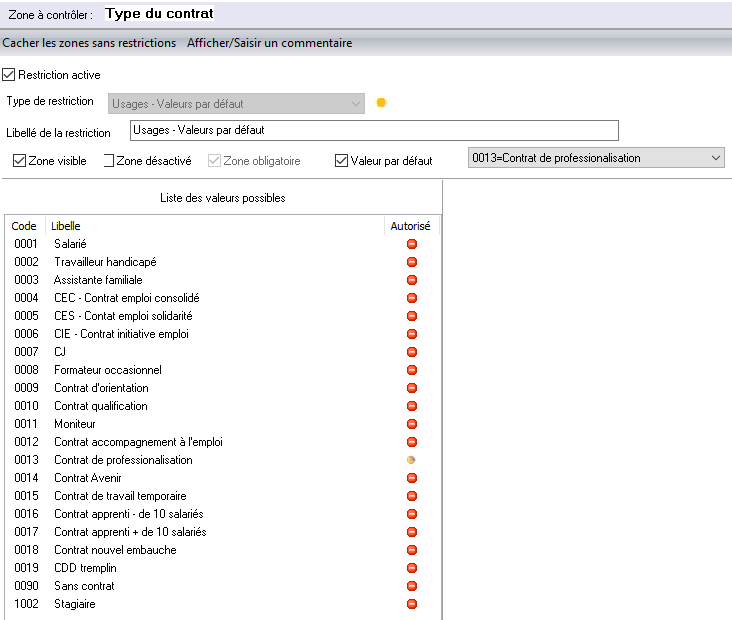](https://wikiapp.heberg-eig.fr/uploads/images/gallery/2022-09/image-1664355559437.png)
##### Motif du CDD (zone obligatoire, codification DSN)
La valeur 10, complément de formation profesionnelle au salarié convient. La codifier en valeur par défaut.
[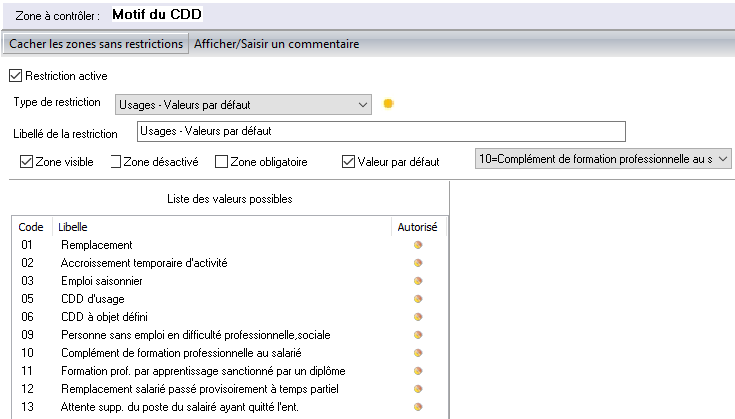](https://wikiapp.heberg-eig.fr/uploads/images/gallery/2022-09/image-1664355758002.png)
##### Motif précis du CDD (zone non obligatoire, codification interne utilisateur)
A codifier en fonction de la codification interne du client et de ses obligations.
##### Statut conventionnel (zone obligatoire, codification DSN)
Il est possible d'interdire les valeurs qui ne concernent pas le secteur d'activité et de codifier une valeur par défaut. Pour rappel, le personnel éducatif doit être codifié en profession intermédiaire. Pour faire le lien, il faut se référer à la liste des codes PCS-ESE. elle est codifiée dans EIG dans les éléments de salaire (pavé 4 de la fiche). La codification s'effectue dans la sous-classe 43.
Pour plus d'information : [https://www.insee.fr/fr/information/2497958](https://www.insee.fr/fr/information/2497958)
[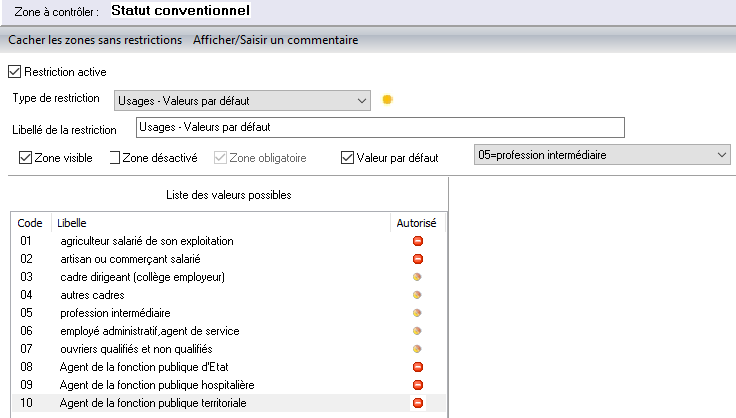](https://wikiapp.heberg-eig.fr/uploads/images/gallery/2022-09/image-1664359300734.png)
##### Catégorie de personnel (zone obligatoire, codification interne utilisateur)
Codifier la catégorie en fonction du statut conventionnel, elle dépend de la cotisation en place chez le client. Dans l'exemple qui suit, ces catégories sont paramétrées en fonction des catégories de l'annexe Tableau des effectifs du compte administratif.
- Statut égal à 03 ou 04 : direction encadrement
- Statut égal à 05 : socio-éducatif
- Statut égal à 06 : soit administration-gestion soit services généraux. A codifier en fonction du plus grand nombre de cas
- Statut égal à 07 : services généraux
Il est également possible de filtrer les options en fonction du statut conventionnel :
[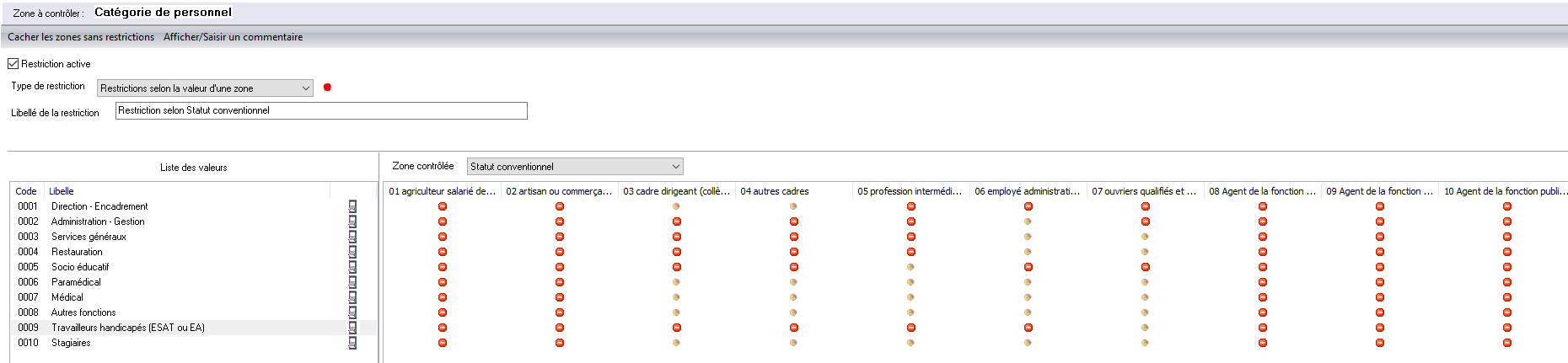](https://wikiapp.heberg-eig.fr/uploads/images/gallery/2022-09/image-1664360121608.png)
#### Pavé 2 - Compléments de généralités
Deux lignes peuvent être codifiées e,n fonction des pratiques de la structure
- Catégorie de bilan social : en fonction du statut conventionnel et/ou de la catégorie de personnel
- Modèle d'export : pour l'édition du contrat à partir de la paye.
Sur chaque ligne, il suffit de codifier une valeur par défaut et de valider.
#### Pavé 3 - Horaires
##### Modalité du temps de travail
Par défaut, elle est égale à temps plein en fonction de la codification établie en gestion des structures, niveau association qui peut être reféfini au niveau établissement ou section.
[](https://wikiapp.heberg-eig.fr/uploads/images/gallery/2022-10/image-1665995451630.png)
##### Emplois multiples - Employeurs multiples
Si la modalité du temps de travail est égale à temps plein, par défaut, ces données sont égales à Emploi unique et Emplyeur unique.
##### Situation horaire
Indiquer 0=horaire défini constant en valeur par défaut. Aucune autre restriction.
[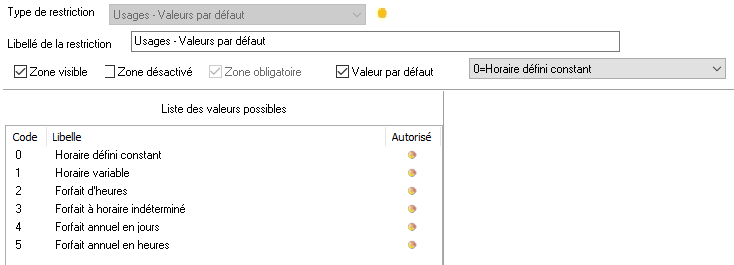](https://wikiapp.heberg-eig.fr/uploads/images/gallery/2022-09/image-1664361046186.png)
##### Unité de mesure du temps de travail
Par défaut, elle est égale à 10 = Heure
##### Heures travailles (IRTT) et Heures payées (IRTT)
Ces zones servaient autrefois à calculer l'Indemnité de Réduction du Temps de Travail (IRTT) de la convention 66 et l'Indemnité de Solidarité de la convention 51, complément de 35 à 39 heures..
La révonation de la convention 51, en 2003, a rendu caduque l'indemnité de solidarité.
En convention 66, le salaire de base devait être proraté sur la base de 35/39èmes et le complément de salaire devait apparaître séparemment sur le bulletin de paye. Un avenant de 2018 a fait en sorte que le salaire de base et ce complément soient maintenant regroupés sur une seule ligne.
Pour ces 2 conventions, ces 2 lignes n'ont plus d'actualité. Cependant, elles sont toujours obligatoires en saisie.
Pour éviter de l'avoir à codifier, y renseigner en valeur par défaut 151,67.
##### Horaire collectif
Par défaut celui-ci est établi à partir du paramétrage des structures
[](https://wikiapp.heberg-eig.fr/uploads/images/gallery/2022-10/image-1665995474499.png)
#### Pavé 4 - Eléments de salaire
##### Convention
Par défaut, la (les) convention(s) utilisée(s) sont codifiées en gestion des structures, niveau association ou dans un modèle de saisie association. En cas d'application de plusieurs conventions, il est possible de codifier une valeur par défaut.
##### Grille
Il est possible de créer une condition sur une grille ou un ensemble de grilles. Cependant, au vu du nombre de conventions et de grilles, il vaut mieux laisser la zone saisissable.
##### Libellé - Emploi
La zone Libellé correspond à la saisie manuelle de l'emploi de la personne au regard de son contrat de travail.
La zone Emploi est liée à la gestion des emplois (Menu Paramètres Généraux) [.](https://wikiapp.heberg-eig.fr/uploads/images/gallery/2022-10/image-1666001091390.png) Celle-ci remplace la saisie manuelle d'un libellé.
Il ne faut pas conditionner ces 2 zones dans le même modèle.
La plupart du temps, la gestion des emplois est activée (pour gérer les tableaux des effectifs du budget prévisionnel et du compte administratifs). Il est possible de codifier une valeur par défaut et d'interdire certains emplois (cadres, médecins, spécialistes de la rééducation, etc.). Par exemple :
[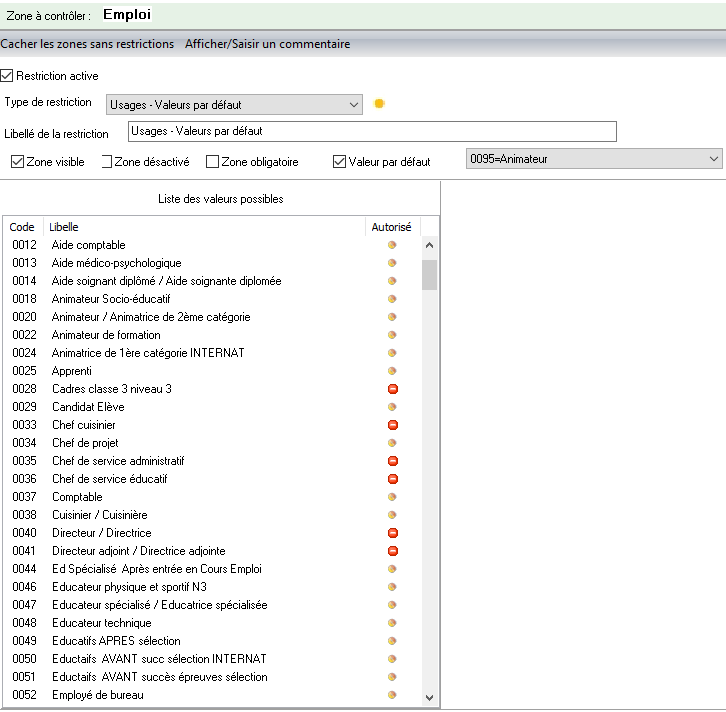](https://wikiapp.heberg-eig.fr/uploads/images/gallery/2022-10/image-1666007879151.png)
#### Pavé 8 - Régime de cotisations
##### Régime
Depuis la mise en place de la réudction unique de cotisation, le contrat de professionnalisation ne bénéficie plus d'exonération de charges si ce n'est l'allègement général. Il doit donc être codifié en régime général non cadres.
Il est possible d'interdire tous les régimes ne correspondant pas à cette description.
Attention, pour les structures cotisant à l'URSSAF et la MSA, au régime général ou en ZRR, il faut laisser les régimes non cadres actifs.
Par exemple,
[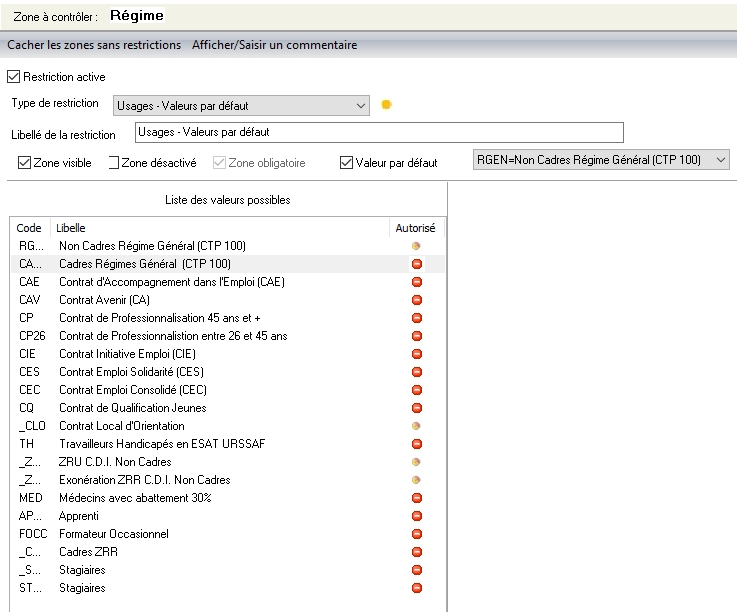](https://wikiapp.heberg-eig.fr/uploads/images/gallery/2022-10/image-1666008648544.png)
Statut catégoriel, retraite cmmplémentaire, régim maladie, régime vieillesse, régime risque AT
Ces différentes zones sont renseignées par défaut à partir du modèle de base EIG (non modifiable) respectivement en :
- non cadre
- retraite ARRCO
- régime général
- régime général
- régime général
Les taux AT, de médécine du travail, de transport et de transport additionnel sont initialisés par défaut à partir des codifications de la gestion des structures pour un premier contrat ou repris par duplication d'un précédent contrat.
#### Pavé 9 - Mode de paiement
Par defaut, le mode de paiement et le rang de paiement sont repris des données financières de la fiche personne. En cas de virement, l'IBAN est automatiquement repris mais n'est en aucun cas paramétrable.
#### Pavé 10 - Comptabilisation
Cette ligne dépend des catégories comptables définies dans la gestion des libellés (Menu Paramètres généraux, libellés, catégories comptables).
Il convient de codifier au moins une valeur par défaut. Par exemple :
[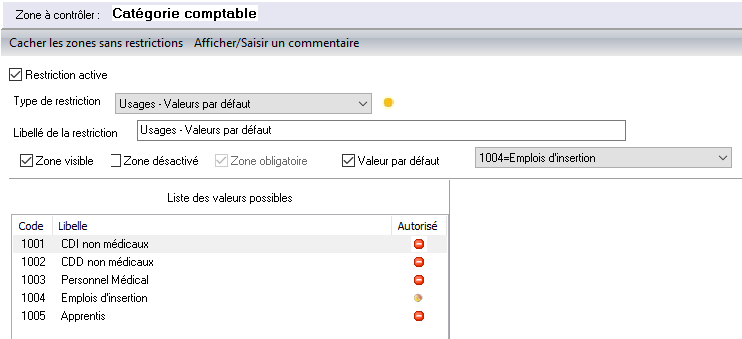](https://wikiapp.heberg-eig.fr/uploads/images/gallery/2022-10/image-1666014860175.png)
#### Conclusion
En paramétrant un profil, et en le sélectionnant à la création de la fiche contrat (ou de la proposition de contrat), la majorité des informations sont préremplies. Il convient de vérifier et compléter les informations manquantes.
Ceci est un exemple de codification élaboré à partir d'un jeu d'essai.
Il faut s'en inspirer et l'adapter aux codifications en place chez chacun.
# Gestion des services et sous-services - TCR
La gestion des services permet de créer des services et sous-services et d’y affecter des salariés en fonction de leurs contrats.
Ce module est obligatoire pour la gestion du portail iG ma RH.
Prérequis : Avoir accès au menu Autres paramètres -> Gestion des services.
#### Comment ajouter un service et un sous-service
Voici les 3 parties de l’écran :
- Gestion des services : en haut à gauche.
- Gestion des sous-services : en haut à droite
- Liste des contrats associés au sous-service sélectionné.
##### Ajouter un nouveau service :
- Cliquer sur le bouton « Ajouter »
- Compléter la boite de dialogue :
- Identifier la structure où sera affecté le service
- Donner un alias \[Code à 4 caractères : 4 lettres ou 4 chiffres\]
- Donner une désignation
- Décrire le service (optionnel)
- Valider la boite de dialogue
##### Affecter un ou plusieurs sous-services à un service :
- Sélectionner le service qui supportera les sous-services
- Cliquer sur le bouton « Ajouter » dans la partie sous-service en haut à droite
- Compléter la boite de dialogue :
- Donner un alias \[Code à 4 caractères : 4 lettres ou 4 chiffres\]
- Donner une désignation
- Une fois créer, double-cliquer dans la colonne "Principal" et sélectionner un responsable du sous-service
- Ensuite, double-cliquer dans "Auxiliaires", cocher la personne voulue et faire entrer.
- Faire de même si nécessaire pour les Consultants et Observateurs.
Il est possible d’affecter à un sous-service toute personne qui a un contrat actif dont le poste est ventilé sur l’établissement du service. Un salarié peut de ce fait être sur plusieurs sous-services en même temps.
##### Renseigner le service dans la Fiche Personne :
- Cliquer sur le menu "Services" dans le bandeau de droite.
- Cocher sur "Ajouter des informations de services" puis sur Ajouter, puis sélectionner le service.
Possibilité d’ajouter ou de supprimer le salarié d’un service et de le définir comme référent.
# Etablir un historique de paye - TCR
# Etablir un historique de paye sur des rubriques et l'enregistrer - TCR
### Comment établir un historique de paye sur une ou plusieurs rubriques ?
Dans le menu "Traitements" -> "Historique de paye"
L’historique de paye répond à quatre questions :
**1) QUI ? Personnes/Contrats =** Qui je souhaite consulter en historique ? Un salarié, un groupe de salariés, sur un ou plusieurs établissements ?
**2) QUAND ? Périodes de paye =** Quelle est la période à consulter ? Un mois, une année, plusieurs années (3 max) ?
**3)** **QUOI ? Rubriques =** Quelle est la ou les rubriques à consulter ?
**4)** **COMMENT ? Niveau de rendu =** Comment présenter le résultat final ?
#### Onglet 1) Comment faire une sélection avancée de salariés ?
La sélection avancée permet de prendre en compte des salariés répondant à un ou plusieurs critères.
Vous pouvez effectuer des regroupements afin de filtrer des populations de salariés. L'avantage des regroupements est qu'ils sont rapidement effectués, et qu'il est possible d'en cumuler plusieurs afin de trouver la population de salariés précise qu'il nous faut.
Veuillez trouver ci-dessous quelques exemples intéressants :
- Fiche contractuelle -> Généralités -> Fiche active
- Fiche contractuelle -> Généralités -> Établissement du contrat
- Fiche contractuelle -> Généralités -> Nature du contrat (CDI / CDD)
- Fiche contractuelle -> Élément de salaire -> Emploi
- Fiche contractuelle -> Régime -> Régime
- Fiche contractuelle -> Régime -> Statut catégoriel (Cadre / Extension cadre / Non cadre)
- Fiche contractuelle -> Comptabilisation -> Catégorie comptable
#### Onglet 3) Comment sélectionner les rubriques voulues ?
Pour sélectionner les rubriques souhaitées, vous devez glisser les rubriques de la gauche vers la droite en double-cliquant sur les rubriques souhaitées.
ATTENTION, chaque rubrique est composé de une ou plusieurs formules (BASE, TAUX, MONTANT, DURÉE, etc). Vous pouvez donc soit choisir la rubrique avec l'ensemble de ses formules, soit la ou les formules voulues d'une rubrique.
Exemple pour une rubrique de paye : BASE + TAUX + MONTANT
Exemple pour une rubrique de cotisations : BASE + TX SAL + MT SAL + TX EMP + MT EMP
Veuillez trouver ci-dessous quelques exemples intéressants :
- Base -> NB\_HEURESCON -> Horaire effectif mensuel du contrat = Horaire contractuel
- Base de cotisations -> BC\_BRUT\_URSAFF / BC\_TR\_A\_URSAFF / BC\_TR\_B\_URSAFF = Utiles pour les calculs de plafonds de Sécu
- Base de cotisations -> BC\_TU1\_RET / BC\_TU2\_RET = Utiles pour vérifier les bases de cotisations de Retraite
- Base de cotisations -> BC\_BRUT\_PREV\_C / BC\_BRUT\_PREV\_NC / BC\_TR\_A\_PREV\_C / BC\_TR\_A\_PREV\_NC / BC\_TR\_B\_PREV\_C / BC\_TR\_B\_PREV\_NC = Utiles pour vérifier les bases de cotisations de Prévoyance
- Cotisation -> MALADIE
- Cotisation -> MUTUELLE
- Itérative -> BRUT / NETIMP / NET
- Itérative -> COT\_EMP = Cotisations employeur = Utile pour avoir les bruts chargés
- Itérative -> B\_COT\_CSG ou B\_COT\_CRDS = Utiles pour vérifier les bases de CSG et CDRS
- Itérative -> B\_CP\_ASSIETTE = Assiette de CP pour comparatif 10% ou B\_CP\_VAL = Base de valorisation pour congés payés
- Itérative -> NBHRSCOMPL ou NBHRSSUPP = Nombre d'heures complémentaires ou supplémentaires
- Paye -> SAISIE = Saisie-arrêt
- Libre -> V\_AGCP = Rubriques de calcul allégement général
- Absence -> >Toutes les rubriques d'absence avec DUREE ou BASE ou MONTANT par exemple
#### Onglet 4) Comment afficher le résultat final ?
##### 1) Niveau de rendu :
- Soit un rendu avec juste un total pour l'association ou pour l'établissement ou pour la section.
- Soit un rendu par salarié (personne) ou par contrat (fiche contractuelle). Celui-ci est d'ailleurs obligatoire si vous souhaitez faire des exports de données de la fiche contractuelle (CDI, Date embauche, catégorie de personnel, etc).
- Il est tout à fait possible de cumuler les 5 bien entendu.
##### 2) Totalisations :
Le but est de faire apparaitre les totaux en bout de ligne.
Privilégiez la totalisation **PAR PÉRIODE RETENUE**.
ATTENTION, en laissant la coche par défaut "Totalisation annuelle", il y a un risque d'erreur si vous n'avez sélectionné que quelques mois sur l'année par exemple, car cela affichera malgré tout le total pour l'année (complète), et non pas le total des mois sélectionnés.
##### 3) Saut de page : Vous pouvez laisser en l'état ou apporter des modifications.
##### 4) Présentation : Vous pouvez laisser en l'état ou apporter des modifications.
##### 5) Organisation :
Il est possible d'effectuer différents historiques de paye, soit par Section de la fiche contractuelle par exemple, soit par Section comptable ou encore par Section budgétaire.
### Comment enregistrer le "Rappeler sous" ?
Le "Rappeler sous" permet d'enregistrer les paramétrages de l'historique de paye qui vient d'être fait afin de pouvoir le réutiliser ultérieurement. Il ne restera alors plus qu'à sélectionner les Personnes/Contrats et la Période de paye avant de lancer le traitement.
Cliquer en haut à droite sur l'icône [](https://wikiapp.heberg-eig.fr/uploads/images/gallery/2022-10/capture-rappeler-sous.JPG)
puis cliquer sur Ajouter
[](https://wikiapp.heberg-eig.fr/uploads/images/gallery/2022-10/capture-rappeler-sous2.JPG)
Saisir un "Alias" ainsi qu'une "Désignation" pour pouvoir le retrouver facilement puis Valider.
Désormais, en entrant dans l'historique de paye, vous retrouverez vos "Rappeler sous" en cliquant sur l'icône [.](https://wikiapp.heberg-eig.fr/uploads/images/gallery/2022-10/capture-rappeler-sous.JPG)
### Comment exporter un historique de paye ?
Cliquer sur l'icône Excel [](https://wikiapp.heberg-eig.fr/uploads/images/gallery/2022-10/capture-rappeler-sous3.JPG)puis sélectionner les éléments de la Fiche Personne et/ou de la Fiche contractuelle souhaités puis lancer le traitement.
RAPPEL : Si vous souhaitez faire des exports de données de la fiche contractuelle (CDI/CDD, Date embauche, Catégorie de personnel, Temps plein/partiel, Emploi, etc), il est primordial d'avoir sélectionné dans l'onglet 4 : Niveau de rendu, la coche "Fiche contractuelle".
L'ordre des colonnes dans le fichier Excel exporté correspond à l'ordre de la sélection des zones à exporter (coches).
# Etablir un historique de paye avec une ligne calculée "Salaires bruts chargés" - TCR
### Comment effectuer une ligne calculée ?
Dans l'onglet 3 Rubriques, cliquer sur la flèche [](https://wikiapp.heberg-eig.fr/uploads/images/gallery/2022-10/lignes-calculees0.JPG) de la ligne Ligne(s) calculée(s) en bas à droite
puis cliquer sur le bouton + pour ajouter une ligne calculée.
[](https://wikiapp.heberg-eig.fr/uploads/images/gallery/2022-10/lignes-calculees2.JPG)
Saisir l'Alias "BRUTS\_CHARGES" et la Désignation "Bruts chargés" qui permettront de l'identifier.
Pour ajouter un calcul, faire un clic droit dans la zone jaune pour ajouter une formule, c'est à dire un élément de calcul d'une rubrique (BASE, TAUX, MONTANT, DURÉE, etc).
[](https://wikiapp.heberg-eig.fr/uploads/images/gallery/2022-10/tw9lignes-calculees3.JPG)
Dans notre exemple, nous allons effectuer une ligne calculé pour avoir les Bruts chargés, c'est à dire le résultat de la somme du brut et des cotisations employeur.
Il faut donc saisir dans la zone "Calcul à effectuer" :
- Clic droit -> Formules -> Onglet Itérative -> Rubrique BRUT -> Clic sur le petit + devant -> Double-clic sur MONTANT
- Taper le signe +
- Clic droit -> Formules -> Onglet Itérative -> Rubrique COT\_EMP -> Clic sur le petit + devant -> Double-clic sur MONTANT
Voici le résultat que vous devez avoir :
[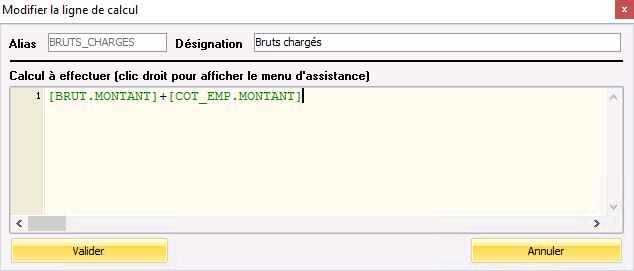](https://wikiapp.heberg-eig.fr/uploads/images/gallery/2022-10/t2klignes-calculees4.JPG)
### Comment enregistrer le "Rappeler sous" ?
Le "Rappeler sous" permet d'enregistrer les paramétrages de l'historique de paye qui vient d'être fait afin de pouvoir le réutiliser ultérieurement. Il ne restera alors plus qu'à sélectionner les Personnes/Contrats et la Période de paye avant de lancer le traitement.
Cliquer en haut à droite sur l'icône [](https://wikiapp.heberg-eig.fr/uploads/images/gallery/2022-10/capture-rappeler-sous.JPG)
puis cliquer sur Ajouter
[](https://wikiapp.heberg-eig.fr/uploads/images/gallery/2022-10/capture-rappeler-sous2.JPG)
Saisir un "Alias" ainsi qu'une "Désignation" pour pouvoir le retrouver facilement puis Valider.
Désormais, en entrant dans l'historique de paye, vous retrouverez vos "Rappeler sous" en cliquant sur l'icône [.](https://wikiapp.heberg-eig.fr/uploads/images/gallery/2022-10/capture-rappeler-sous.JPG)
# Etablir un historique de paye avec des lignes calculées pour les ETP - TCR
### Comment effectuer une ligne calculée ?
Dans l'onglet 3 Rubriques, cliquer sur la flèche [](https://wikiapp.heberg-eig.fr/uploads/images/gallery/2022-10/lignes-calculees0.JPG) de la ligne Ligne(s) calculée(s) en bas à droite
puis cliquer sur le bouton + pour ajouter une ligne calculée.
[](https://wikiapp.heberg-eig.fr/uploads/images/gallery/2022-10/lignes-calculees2.JPG)
- Saisir l'Alias "ETP\_H\_CONTRAT" et la Désignation "ETP Heures Contrat" qui permettront de l'identifier.
- Clic droit -> Formules -> Onglet Base -> Rubrique NB\_HEURESCON -> Clic sur le + -> Double-clic sur MONTANT
- Saisir ensuite /151,67
- Saisir l'Alias "ETP\_H\_PAYEES" et la Désignation "ETP Heures Payées" qui permettront de l'identifier.
- Clic droit -> Formules -> Onglet Base -> Rubrique NB\_HEURESTPAYE -> Clic sur le + -> Double-clic sur MONTANT
- Saisir ensuite /151,67
- Saisir l'Alias "ETP\_H\_TRAV" et la Désignation "ETP Heures Travaillées" qui permettront de l'identifier.
- Clic droit -> Formules -> Onglet Base -> Rubrique NB\_HEURESTOTAL -> Clic sur le + -> Double-clic sur MONTANT
- Saisir ensuite /151,67
### Comment enregistrer le "Rappeler sous" ?
Le "Rappeler sous" permet d'enregistrer les paramétrages de l'historique de paye qui vient d'être fait afin de pouvoir le réutiliser ultérieurement. Il ne restera alors plus qu'à sélectionner les Personnes/Contrats et la Période de paye avant de lancer le traitement.
Cliquer en haut à droite sur l'icône [](https://wikiapp.heberg-eig.fr/uploads/images/gallery/2022-10/capture-rappeler-sous.JPG)
puis cliquer sur Ajouter
[](https://wikiapp.heberg-eig.fr/uploads/images/gallery/2022-10/capture-rappeler-sous2.JPG)
Saisir un "Alias" ainsi qu'une "Désignation" pour pouvoir le retrouver facilement puis Valider.
Désormais, en entrant dans l'historique de paye, vous retrouverez vos "Rappeler sous" en cliquant sur l'icône [.](https://wikiapp.heberg-eig.fr/uploads/images/gallery/2022-10/capture-rappeler-sous.JPG)
# Utiliser un historique de paye enregistré - TCR
Menu Traitements -> Historique de paye
Cliquer en haut à droite sur l'icône [](https://wikiapp.heberg-eig.fr/uploads/images/gallery/2022-10/capture-rappeler-sous.JPG) pour afficher les "Rappeler sous" existants,
[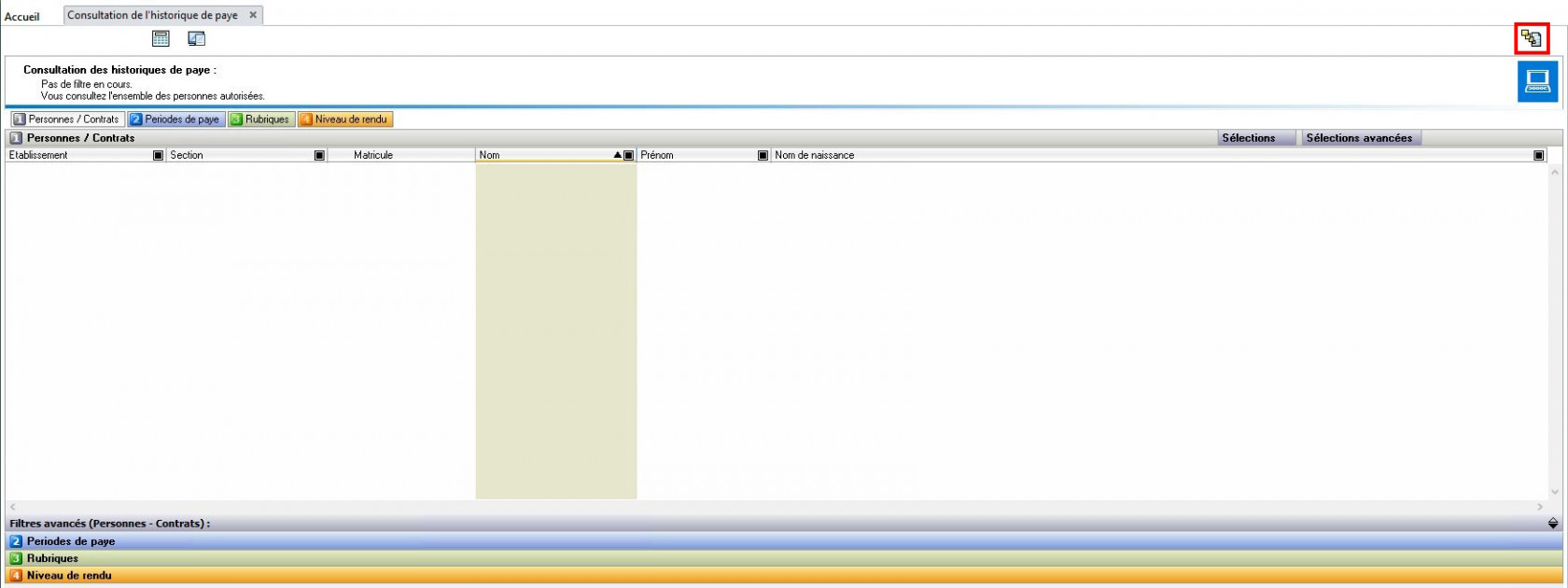](https://wikiapp.heberg-eig.fr/uploads/images/gallery/2024-05/capture0.JPG)
puis cliquer sur le "Rappeler sous" qui vous intéresse.
[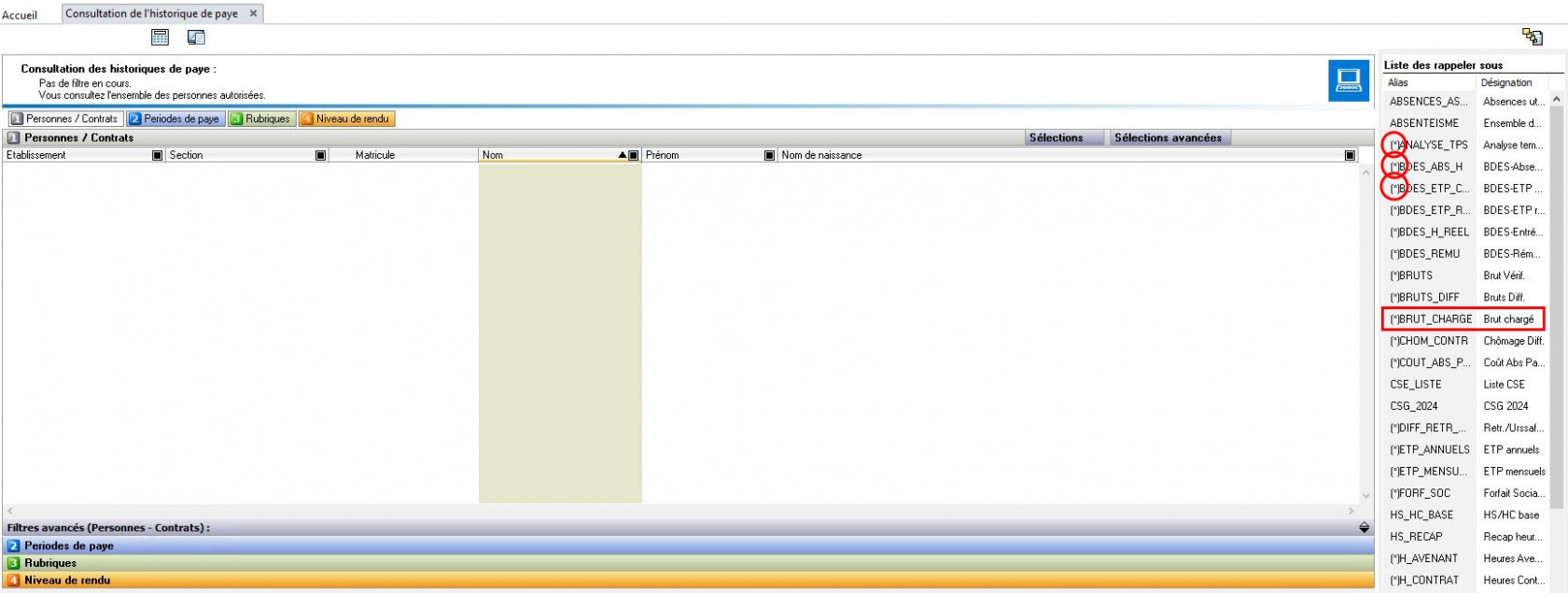](https://wikiapp.heberg-eig.fr/uploads/images/gallery/2024-05/k0Dcapture1.JPG)
Pour information, les "Rappeler sous" qui ont été créés par un administrateur ou par l'utilisateur EIG (Administrateur) comportent un astérisque entre parenthèses (\*) devant l'Alias. Cela permet à n'importe quel utilisateur EIG de pouvoir l'utiliser.
Après avoir cliquer sur le "Rappeler sous" voulu, nous avons l'impression que rien ne s'est passé mais en fait il ne restera alors plus qu'à sélectionner les **(1) Personnes / Contrats** et la **(2) Période de paye**. En effet, pour nous, chaque Historique de paye est différent, et il faut donc (re)sélectionner les Personnes / Contrats et la Période de paye.
Les onglets **(3) Rubriques** et **(4) Niveau de rendu** sont quant à eux bien pré-remplis comme il faut.
Il ne vous reste plus qu'à exécuter le traitement avec le bouton [](https://wikiapp.heberg-eig.fr/uploads/images/gallery/2024-05/bouton-executer.JPG)
# MEP Intéressement / Participation - TCR
# Règle de base de la participation et de l'intéressement - TCR
### Quelle différence entre participation et intéressement ?
La **participation** consiste à partager une partie des bénéfices de l'entreprise avec les effectifs.
L'**intéressement** vise à verser aux salariés une prime liée à la performance de l'entreprise.
### Participation : la redistribution des bénéfices de l'entreprise aux salariés
La participation permet à une entreprise de redistribuer une partie de ses bénéfices à ses salariés. C’est une manière de valoriser la réussite collective, et de motiver les collaborateurs.
Ce dispositif est obligatoire pour les entreprises de 50 salariés ou plus. Cependant, toute entreprise peut décider de mettre en place la participation.
La participation bénéficie à l'ensemble des salariés. Elle peut toutefois faire l'objet d'une condition d'ancienneté, de 3 mois minimum.
L'accord de participation définit les règles de calcul et d'affectation de la prime. Son montant ne peut pas être fixé à l’avance, car il dépend des bénéfices de l'entreprise. Mais il est plafonné : en 2021, la prime ne peut excéder 30 852€.
La prime peut être répartie entre les collaborateurs de manière :
\- uniforme,
\- proportionnelle au salaire ou au temps de présence,
\- ou selon un mélange de plusieurs critères d'attribution.
Lors du versement entreprise de la prime de participation, le salarié peut décider de :
\- la percevoir sur son compte en banque immédiatement,
\- la placer sur un compte d'épargne salarial. Dans ce cas, la prime est bloquée pendant une durée minimale de cinq ans.
Si le salarié opte pour le versement immédiat, il doit le demander dans un délai de 15 jours à partir de la date à laquelle il est informé du montant de la prime.
Si le salarié ne demande ni versement immédiat ni le placement dans un PEE salarié ou un PEI, la moitié de la prime de participation est versée dans un Perco (s'il existe un au sein de l'entreprise). L'autre moitié est placée selon les conditions prévues par l'accord.
### Intéressement : une récompense en épargne lorsque les objectifs sont atteints
L'intéressement permet de gratifier les salariés lorsque les objectifs d'une entreprise ou d'une association sont atteints. Contrairement à la participation qui est axée sur les bénéfices, l'intéressement mise sur les performances des équipes et le travail collectif. Ce dispositif vise donc à impliquer les collaborateurs dans la réalisation des objectifs.
La mise en place de l'intéressement est facultative, peu importe la taille de l'entreprise ou de l'association L'intéressement bénéficie à l'ensemble des salariés, mais peut faire l'objet d'une condition d'ancienneté de 3 mois maximum.
Le montant de l'intéressement est calculé en fonction des résultats ou performances de l'entreprise. En 2021, le montant annuel est plafonné à 30 852€.
L'accord d'intéressement définit le mode de calcul, ainsi que les règles de répartition de la prime entre les salariés. Tout comme pour la participation, la répartition de l'intéressement peut être :
\- la même pour tous les salariés,
\- ou proportionnelle au salaire ou au temps de présence,
\- ou encore combiner plusieurs critères d'attribution.
Si le salarié souhaite obtenir le versement immédiat de sa prime, il doit le demander dans un délai de 15 jours à partir de la date à laquelle il est informé du montant.
Si le salarié ne demande pas le versement immédiat, la prime est automatiquement placée sur un PEE s'il est mis en place dans l'entreprise ou l'association, ou sur un PEG ou un PEI. Le salarié peut également décider d’investir sa prime sur un Perco (Plan d'épargne pour la retraite collectif). Les sommes placées sur un plan d’épargne salariale sont bloquées, pour une durée qui varie en fonction du plan concerné.
### Intéressement et participation : quelle fiscalité ?
Le versement au salarié d'une prime d'intéressement ou de participation permet de bénéficier d'avantages fiscaux pour l'employeur et le salarié.
Pour le salarié :
\- la prime de participation versée immédiatement est soumise à l'impôt sur le revenu,
\- la prime de participation placée sur un compte titres ou sur un plan d'épargne du salarié est exonérée d'impôt sur le revenu,
\- les sommes perçues dans le cadre de la participation sont soumises aux contributions sociales (CSG, CRDS),
\- la prime d'intéressement versée immédiatement est soumise à l'impôt sur le revenu,
\- la prime d'intéressement placée sur un PEE, un PEI ou un Perco est exonéré d'impôt.
\- les sommes perçues au titre de l'intéressement sont soumises aux contributions sociales (CSG, CRDS).
Pour les entreprises et associations, le montant des primes de participation et d'intéressement est déductible du bénéfice imposable. Soumis à la taxe sur les salaires, ce montant est toutefois exonéré de la taxe d'apprentissage et de formation.
# CC 65 - CCNT du 26 aout 1965 rénovée - TCR
Particularités de cette convention et codifications à y mener
# CC 65 - Augmentation de la valeur du point - Instauration du salaire minimum garanti conventionnel
Doc déplacé dans [CC 65 - Augmentation d... \| EIG.Wiki (heberg-eig.fr)](https://wikiapp.heberg-eig.fr/books/conventions/page/cc-65-augmentation-de-la-valeur-du-point-instauration-du-salaire-minimum-garanti-conventionnel-uQK)
# Outils divers - TCR
Ce chapitre traite différents aspects ponctuels qui sont parfois demandés lors des démarrages ou dans le cadre de SP payants. Par exemple, obtenir le cumul des heures payées et celui des heures travaillées, paramétrer des congés de fractionnement, paramétrer un compteur CET, etc.
# Imprimer le cumul des heures payées - TCR
#### Introduction
Par défaut, la présentation du bulletin est figée pour certains éléments comme ceux suivants :
[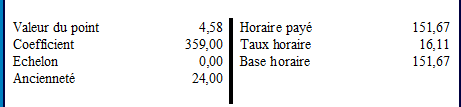](https://wikiapp.heberg-eig.fr/uploads/images/gallery/2023-02/image-1675784450964.png)
Il est possible de masquer des éléments non pertinents mais il n'est pas possible d'en crééer de nouveaux.
La mention horaire payé fait référence à l'horaire payé du mois égal à l'horaire contractuel (Base horaire), minoré du ratrio entre les absences déduites et les absences maintenues et majoré par les heures supplémentaires et complémentaires.
En revanche, l'impression du cumul des heures payées tout au long du contat ou de l'année n'est pas prévue par EIG mais est néanmoins paramétrable et dépend de 2 rubriques :
- Une rubrique de calcul dédié au cumul depuis janvier + le montant du mois courant
- Une rubrique itérative, imprimable sur le bulletin sans incidence sur le brut, le net ou le total des cotisatons
La première effectue le cumul et alimente la deuxième qui s'imprime sur le bulletin.
#### Codifier le cumul depuis le début de l'exercice ou du contrat (le plus récent)
- Dans le menu Paramètres Généraux, sélectionner Rubriques[](https://wikiapp.heberg-eig.fr/uploads/images/gallery/2023-02/image-1675785071775.png)
- Cliquer sur une rubrique pour la seléctionner, une ligne de surlignement cyan apparaît.
- Au clavier, taper "variables n". Le programme vous propose une liste restrainte de rubriques dont la rubrique libre 'HEURE"
[](https://wikiapp.heberg-eig.fr/uploads/images/gallery/2023-02/image-1675785311029.png)
- Dans le haut de la barrre d'entête, cliquer sur Dupliquer [](https://wikiapp.heberg-eig.fr/uploads/images/gallery/2023-02/image-1675785395277.png)
- Le programme vous porpose une fenêtre, dans laquelle, nous vous invitons à saisir comme alias et Varablies liées aux heures comme désignation (ce qui pemet d'y codifier toutes les traitements liés aux heures).
##### [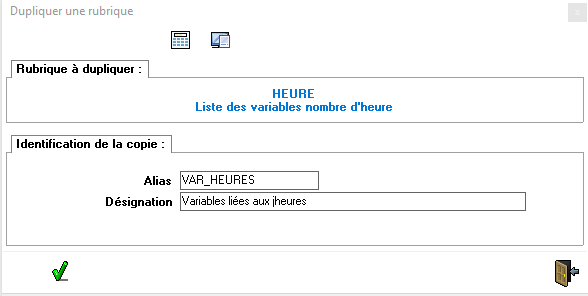](https://wikiapp.heberg-eig.fr/uploads/images/gallery/2023-02/image-1675785508691.png)
- Valider par le V vert. La fenêtre de coidification s'ouvre.
- Sous l'alias, cocher la case 'Toujours calculée" [](https://wikiapp.heberg-eig.fr/uploads/images/gallery/2023-02/image-1675785823949.png)
- Modifier la formule existante ABSENCE, Heures d'absences en cliquant sur le bouton[](https://wikiapp.heberg-eig.fr/uploads/images/gallery/2023-02/image-1675785944503.png)
- Remplacer l'alias ABSENCES par HEURESPAYEES
- Saisisser Cumul des heures payées en désignation
- Limiter le nombre de décimales à 2
[](https://wikiapp.heberg-eig.fr/uploads/images/gallery/2023-02/image-1675786165791.png)
- Charger l'éditeur de formules par le bouton [](https://wikiapp.heberg-eig.fr/uploads/images/gallery/2023-02/image-1675786273161.png)
- A ce niveau, 2 méthodes existent, celle qui permet de pratiquer la saisie des formules (l'apprentissage) et celle qui permet de copier (la facilité)
- Commenrcer par supprimer le texte présent dans la formule
##### Par l'apprentissage
- Faire un clic-droit en ligne 1 et choisir l'option Mot-clé et à l'aide de la fenêtre qui apparait sur la droite, sélectionner HISTOCUMUL()
- Ce mot apparaît comme suit [](https://wikiapp.heberg-eig.fr/uploads/images/gallery/2023-02/image-1675786694258.png)
##### Rappel de l'explication de l'aide en ligne sur ce mot-clé
[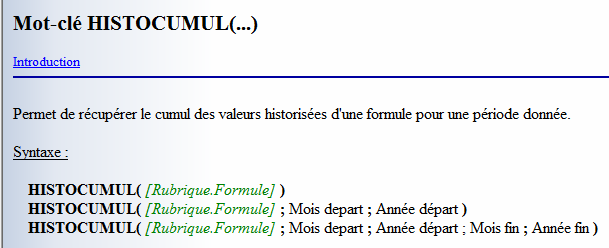](https://wikiapp.heberg-eig.fr/uploads/images/gallery/2023-02/image-1675786787815.png)
Nous sommes le 7 février 2023. Sans information de dates dans la parenthèse,
- Le contrat d'une personne a commencé avant le 1er janvier de l'année. l'historique cumulé fonctionne à partir du 1er janvier 2023
- Une personne a commencé à travailler le 1er février, l'historique cumulé démarre au début du contrat
- Le cumul s'arrête au 30 novembre de la même année, le mois de décembre n'est pas considéré
Cela convient parfaitement dans le cas qui nous intéresse. Il faut ensuite :
- Faire un clic-droit entre les 2 parenthèses
- Sélectionner l'option Formule
- Cliquer sur ue rubrique pôur la surligner
- Commencer à taper au clavier Nombre d'heures totales
- Faites Entrée
- Un choix filtré de rubriques apparaît, sélectionner la rubrique NBHEURESTPAYES, nombre d'heures totales payées
- Cliquer sur le + à gauche de l'alias de la rubrique pour en ouvrir le détail des formules
- Selectionner la ligne MONTANT [](https://wikiapp.heberg-eig.fr/uploads/images/gallery/2023-02/image-1675787823477.png)
- Valider par le V vert
Nous obtenons le résultat suivant : [.](https://wikiapp.heberg-eig.fr/uploads/images/gallery/2023-02/image-1675842027992.png)
Comme il est précisé plus haut, le cumul s'arrête en novembre. Il faut donc faire un ajout à cette formule en :
- Se positionnant à droite de la parenthèse
- En ajoutant +
- En allant chercher, comme précédemment, la rubrique nombre d'heures totales (où faire un copier-coller en prenant les crochets
La formule finale est : HISTOCUMUL(\[NB\_HEURESTPAYE.MONTANT\])+ \[NB\_HEURESTPAYE.MONTANT\]
[](https://wikiapp.heberg-eig.fr/uploads/images/gallery/2023-02/image-1675842288085.png)
##### Par la facilité
Copier le texte de fomule finale dans votre formule.
Dans tous les cas, valider par le V vert.
La formule de calcul du nombre d'heures payées cumulées est terminée.
Il manque la rubrique itérative à éditer u rle bulletin de paye.
#### Créer la rubrique d'édition
- Retourner dans le gestionnaire de rubriques
- Sélectionner une rubrique pour la bleuter
- Au clavier, commencer à taper "base horaire". Le programme filtre les désignations et vous propose au moins la rubrique BHRSFILLON, base horaire Fillon de type itérative[](https://wikiapp.heberg-eig.fr/uploads/images/gallery/2023-02/image-1675869144982.png)
- La dupliquer
- Taper en alias HEURES\_PAYEES et cumul des heures payées en désignation
[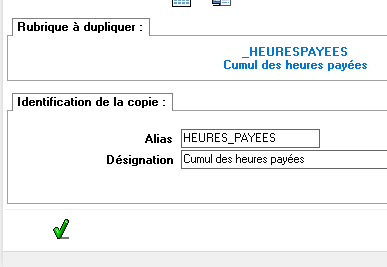](https://wikiapp.heberg-eig.fr/uploads/images/gallery/2023-02/image-1675869319455.png)
- Valider par le V vert
- Dans la fenêtre qui s'ouvre, cocher la case Toujours calculée sous l'alias
- Sous la désignation, cocher les cases 'Imprimer sur le bulletin', 'Rubrique d'écrasement', et 'sous contrôle de valorisation"
- L'opération d'itération doit être Somme et le cadre dessous vide
- Cliquer sur le bouton [](https://wikiapp.heberg-eig.fr/uploads/images/gallery/2023-02/image-1675870285802.png) pour ajouter une nouvelle itération
- Dans la fenêtre de sélection des rubriques, bleuter une rubrique au hasard
- Au clavier, commercer à taper 'VAR\_HEURES' et faites Entrée
- Le programme sélectionne la rubrique libre précédemmment calculée
- Ouvrir le + à gauche de l'alias pour afficher les différentes formules
- Sélectionner la formule Cumul des heures payées et la basculer dans l'écran de droite
- [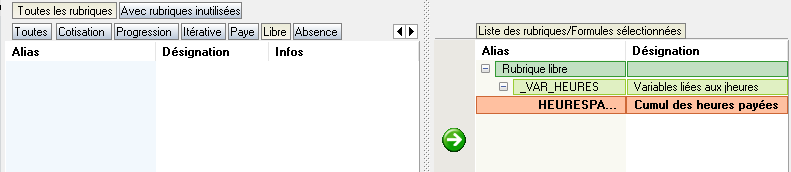](https://wikiapp.heberg-eig.fr/uploads/images/gallery/2023-02/image-1675870657690.png)
- Valider par le V vert jusqu'à revenir à la liste des rubriques
#### Vérification
Exemple sur une personne à mi-temps partiel (75,84 heures) au mois de février
[](https://wikiapp.heberg-eig.fr/uploads/images/gallery/2025-09/image-1758791027305.png)
[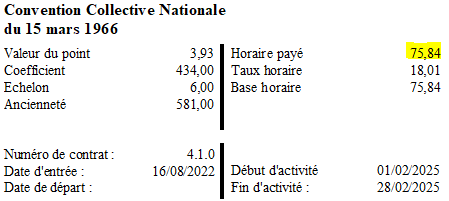](https://wikiapp.heberg-eig.fr/uploads/images/gallery/2025-09/image-1758790984408.png)
Sous le net à payer est ajoutée la ligne désirée
[](https://wikiapp.heberg-eig.fr/uploads/images/gallery/2023-02/image-1675872123225.png)
C.Q.F.D.
#### Remarque finale
Dans le gestionnaire de rubriques EIG, il existe plusieurs rubriques d'heures (voir Rubriques en paramètres généraux, rubriques de base). Par exemple le nombre d'heures total travaillées qui déduit le temps des absences maintenues.
Il est possible d'utiliser le process ci-dessus pour faire apparâitre ce cumul.
Il n'y a pas lieu de créer de nouvelle rubique libre, il suffit de créer une formule.
En revanche, il est nécessaire de créer une nouvelle rubrique ltérative d'éfition.
Attention :à chaque fois, c'est une ligne qui est consommée en édition.
# Corriger l'erreur d'évaluation sur COTSALHORSECRE - TCR
Il arrive parfois qu’une référence circulaire se déclenche sur la rubrique COTSALHORSECRE
[](https://wikiapp.heberg-eig.fr/uploads/images/gallery/2023-03/image-1679994969913.png)
#### Prérequis
Avoir accès au gestionnaire de rubriques
#### Corriger le message d’erreur
L’anomalie est liée aux rubriques itératives COT\_SAL, Total cotisations salariales et COT\_SALDED, Total cotisations salariales déductibles.
Dans ces rubriques figurent encore les anciennes rubriques de cotisations dont le libellé commence par **\#.**
##### Méthode rapide
Supprimer les rubriques dont le libellé comment par un **\#** dans COT-SAL et COT\_SALDED et valider.
L’évaluation du bulletin s’effectue alors sans erreur.
##### Méthode longue
Dans le gestionnaire de rubriques,
- Se positionner dans les rubriques de cotisations
- Cliquer sur Désignation pour afficher les rubriques selon le libellé pour grouper les rubriques dont le libellé commence par un **\#**
- Modifier chaque rubrique une par une et cocher la case ‘Ne plus utiliser’
- Se positionner dans les rubriques itératives et modifier COT\_SAL puis COT\_SALDED comme suit
- Cliquer sur le bouton  comme pour ajouter une cotisation. Cela affiche l’écran de sélection des rubriques
- Valider cet écran ; Les rubriques commençant par un **\#** sont automatiquement effacées de la liste
# Clôturer une période de paye (analyse de la paye) - TCR*
Pour clôturer une période de paye, il faut réaliser plusieurs étapes obligatoires dans le déroulement de la paye :
- Calculer la paye (menu Traitements)
- Editer les bulletins
- Calculer les charges et journaux (menu Traitements). Pour considérer que le traitement est effectué, il faut avoir coché les cases :
- Edition de la comptabilisation (pavé Comptabilisation)
- Edition du journal des salaires (pavé Journal et ventilations des salares)
- Du fait de la DSN, nous conseillons de cocher (pavé Etats de délcaration) :
- Edition des états récapitulatifs pour les déclarations mensuelles tous les mois
- Edition des récapitulatifs (autres périodes) à chaque fin de trimestre
- Générer les virements
- Procéder à vérification des virements
#### Analyser la paye
Cette option, située dans les Options utilisateur :
[](https://wikiapp.heberg-eig.fr/uploads/images/gallery/2023-08/image-1693231068709.png).
L'écran suivant apparait. Il va permettre d'analyser les liens entre les données et de corriger les éventuelles anomalies de traitements. Il va permettre d'éviter de relancer le calcul de paye et ainsi de refaire la chaîne entière de traitement :
[](https://wikiapp.heberg-eig.fr/uploads/images/gallery/2023-08/image-1693231979680.png)
Il faut cliquer sur le bouton Lancer l'analyse. Ce traitement est très rapide et vous affiche un résultat.
[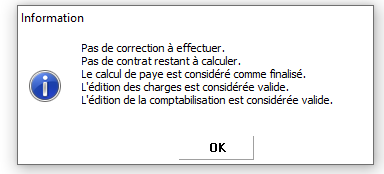](https://wikiapp.heberg-eig.fr/uploads/images/gallery/2023-08/image-1693232183137.png)
Il faut suivre ce qui est indiqué sur le message.
#### Tester la DSN
Avant de clôturer, il est très fortement conseillé de générer sa DSN et de la transmettre en mode TEST afin d'éviter les retours bloquants lors de l'envoi réel et qu'il n'est plus possible de revenir sur le mois précédent.
#### Générer la clôture
Sélectionner le menu Traitements, option Exercice Périodes :
[](https://wikiapp.heberg-eig.fr/uploads/images/gallery/2023-08/image-1693218225477.png)
De janvier à novembre, le bouton de changement de période est situé en bas à gauche Ouvrir la période Septembre. L'opération consiste à fermer Aout et ouvrir Septembre :
[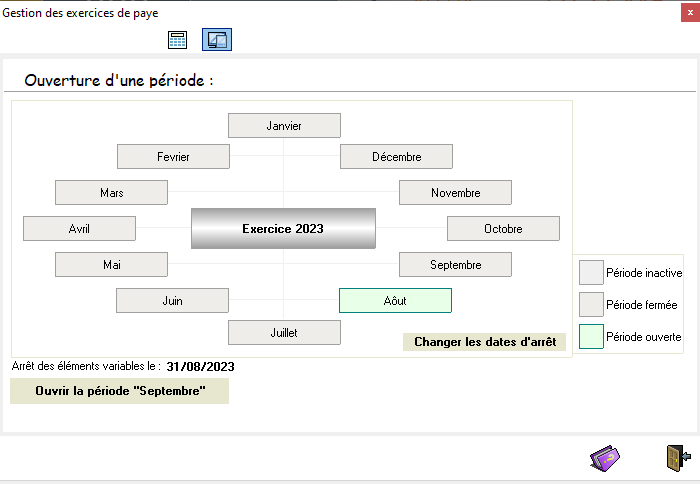](https://wikiapp.heberg-eig.fr/uploads/images/gallery/2023-08/image-1693218406118.png)
A la fin décembre, le programme propose d'ouvrir l'exercice suivant. L'opération consiste à clôre décembre, clôre l'année en cours, ouvrir l'année N+1 et janvier :
[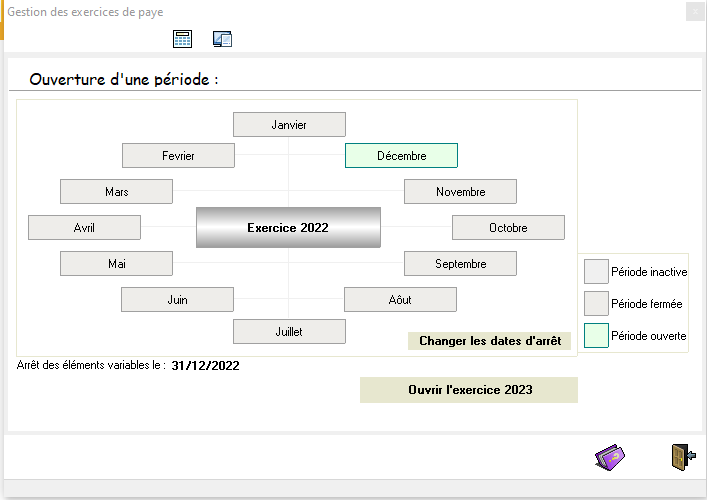](https://wikiapp.heberg-eig.fr/uploads/images/gallery/2023-08/image-1693218280619.png)
Avant de vous demander confirmation, le programme vérifie la codification de la DSN. Il peut arriver que le message suivant apparaisse :
[](https://wikiapp.heberg-eig.fr/uploads/images/gallery/2023-08/image-1693230852874.png)
Dans ce cas, il faut aller dans le menu DSN, Paramétrage DSN, activer la roue crantée pour lister les anomalies. Il s'agit d'anomalies de codifications à corriger dans la gestion des régimes.
Le programme vous demande de confirmer la clôture de la période :
[](https://wikiapp.heberg-eig.fr/uploads/images/gallery/2023-08/image-1693229533974.png)
Le paramétrage de la sauvegarde mensuelle automatique s'effectue dans les structures, niveau association (menu Paramètres Généraux) :
[](https://wikiapp.heberg-eig.fr/uploads/images/gallery/2023-08/image-1693229648221.png)
Une barre de défilement permet de suivre la porgression et se conclut par le message :
[](https://wikiapp.heberg-eig.fr/uploads/images/gallery/2023-08/image-1693233857316.png)
# Changer d'ancienneté à la date anniversaire du contrat - TCR*
Il arrive parfois que les clients pratiquent le changement d'ancienneté à la date anniversaire du contrat et pas au 1er du mois comme paramétré par défaut dans le logiciel EIG.
Ce paramétrage est à mettre en place lors du démarrage d'un nouveau client qui le pratiquait déjà avec son précédent logiciel. Il ne peut donc pas générer de prestation payante mais doit être inclus dans le travail effectué lors de la mise en place par le pack de démarrage.
Le principe de cette spécificité est que le salaire de base (CC 66) ou la prime d'ancienneté (CC 51) est calculé en deux parties, une partie avant le changement d'ancienneté, et une partie après le changement d'ancienneté. Les deux parties sont proratées par rapport au nombre de jours du mois.
#### Activation
Des codifications doivent être effectuées au sein du gestionnaire de rubriques afin de gérer ce changement et une activation générale doit être déclenchée.
Cette activation se situe dans la gestion des structures, au niveau association, dans le bas de la page (Menu Paramètres Généraux)
[](https://wikiapp.heberg-eig.fr/uploads/images/gallery/2024-02/image-1707908898850.png)
##### Trois constantes sont ajoutées dans la fiche contrat après l'activation
Ces données sont ajoutées pour traitement mais ne sont pas visibles à l'écran. Elles le sont par le suivi de calcul.
- CHANGEDANSMOIS : = 1 si le changement d'ancienneté a été détecté dans le mois de période en cours. En convention 66, ce changement d'ancienneté est détecté en fonction de la grille attribuée et de l'ancienneté conventionnelle. En convention 51, le changement d'ancienneté est détecté tous les ans. Si la constante CHANGEDANSMOIS est égale à zéro, toutes les constantes qui suivent sont à zéro.
- NBJAVTCHANGE : Nombre de jours avant changement.
- NBJAPSCHANGE : Nombre de jours après changement.
- COEFAVTCHANGE : Coefficient ou pourcentage d'ancienneté avant changement.
- COEFAPSCHANGE : Coefficient ou pourcentage d'ancienneté après changement.
Ce sont ces constantes qui permettent de calculer l'avant et l'après.
#### Convention 66
Il faut créer 2 nouvelles rubriques de paye \_SALBASE1, salaire de base avant changement et \_SALBASE2, salaire de base après changement. Pour les dupliquer, il faut sélectionner la rubrique du salaire de base, SALBASE, et la dupliquer 2 fois. L'avantage est que la codification de la rubrique d'origine est reprise ainsi que les itérations.
Le gestionnaire de rubriques est situé dans le menu Paramètres Généraux, option Rubriques,
[](https://wikiapp.heberg-eig.fr/uploads/images/gallery/2023-12/image-1701877070241.png)
Une fois dans le gestionnaire :
- Cliquer sur une rubrique pour obtenir une ligne en bleu de surlignement
- Commencer à taper SALBASE au clavier. Le programme vous propose la liste des rubriques
- Sélectionner la rubrique à dupliquer, SALBASE, salaire de base,
[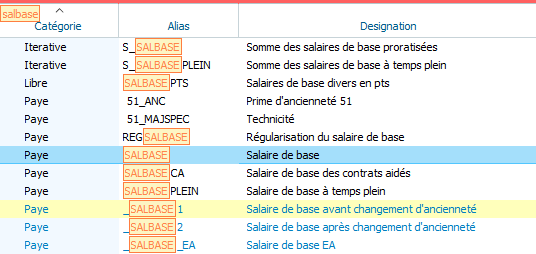](https://wikiapp.heberg-eig.fr/uploads/images/gallery/2023-12/image-1701877292139.png)
- Cliquer sur le bouton Dupliquer
[](https://wikiapp.heberg-eig.fr/uploads/images/gallery/2023-12/image-1701877329553.png)
- Taper SALBASE1 en Alias et salaire de base avant changement en désignation. Il est inutile de saisir le caractère "\_". C'est le programme qui l'ajoute par défaut
- Valider
- Le contenu de la rubrique s'affiche
[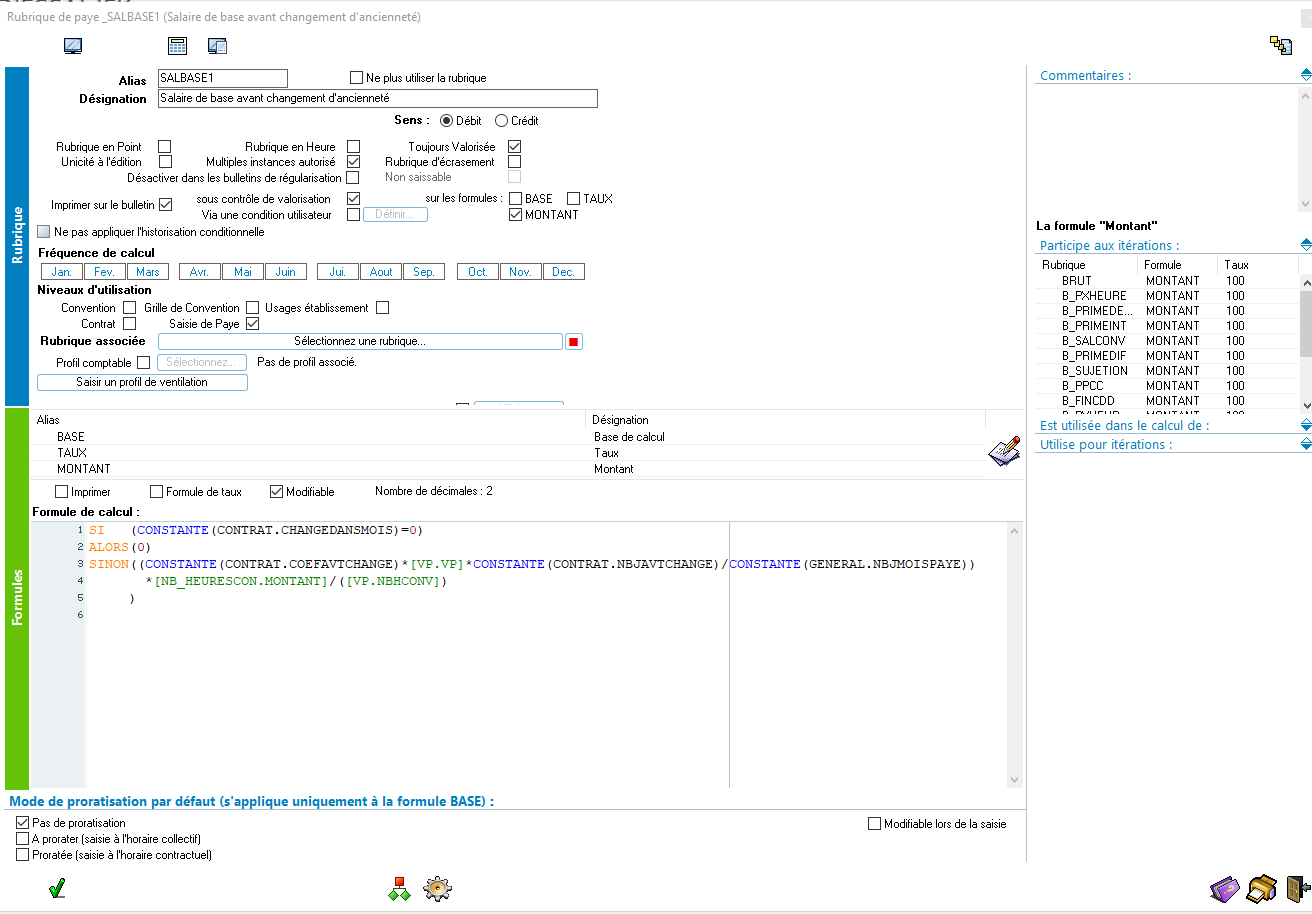](https://wikiapp.heberg-eig.fr/uploads/images/gallery/2023-12/image-1701877632520.png)
- Vérifier que la case Toujours valorisée soit bien cochée
- Décocher la case Via une condition utilisateur pour cocher Montant
[](https://wikiapp.heberg-eig.fr/uploads/images/gallery/2023-12/image-1701878021877.png)
- Cocher Pas de proratisation dans le bas de l'écran
[](https://wikiapp.heberg-eig.fr/uploads/images/gallery/2023-12/image-1701878081131.png)
- Modifier la formule BASE pour remplacer le texte existant par le texte suivant
- SI (\[NUMCONV.NUMCONV\]=66)
ALORS(
SI (CONSTANTE(CONTRAT.CHANGEDANSMOIS)=0)
ALORS(0)
SINON(CONSTANTE(CONTRAT.COEFAVTCHANGE)\*\[VP.VP\]\*CONSTANTE(CONTRAT.NBJAVTCHANGE)/CONSTANTE(GENERAL.NBJMOISPAYE)\*\[NB\_HEURESCON.MONTANT\]/\[VP.NBHCONV\])
)
SINON(0)
- Valider par le V vert autant de fois que nécessaire (3)
- Procéder de la même façon pour créer SALBASE2, salaire de base après changement
- Cocher les mêmes cases que pour SALBASE1
- Modifier la formule BASE pour remplacer le texte existant par le texte suivant
- SI (\[NUMCONV.NUMCONV\]=66)
ALORS(
SI (CONSTANTE(CONTRAT.CHANGEDANSMOIS)=0)
ALORS(0)
SINON(CONSTANTE(CONTRAT.COEFAPSCHANGE)\*\[VP.VP\]\*CONSTANTE(CONTRAT.NBJAPSCHANGE)/CONSTANTE(GENERAL.NBJMOISPAYE)\*\[NB\_HEURESCON.MONTANT\]/\[VP.NBHCONV\])
)
SINON(0)
- Valider par 3 fois
Vos 2 nouvelles rubriques de salaire de base sont prêtes. Penser à les positionner en haut de bulletin par les paramètres des bulletins, menu "Autres paramètres".
Mais ce n'est pas suffisant. Le calcul du salaire de base est géré par la rubrique libre Salaire de base divers en pts, SALBASEPTS qui permettait, autrefois, de gérer le complément RTT des conventions 66 et 51 avant qu'ils ne soient réintégrés dans le salaire de base.
Il faut modifier la formule MTPLEIN39, Salaire de base à temps plein base 39 en remplaçant le texte existant par le texte suivant :
SI ((CONSTANTE(CONTRAT.CHANGEDANSMOIS)=0) ou (\[NUMCONV.NUMCONV\] = 51))
ALORS (\[COEFCONV.COEFCONV\]\*\[VP.VP\])
SINON ((CONSTANTE(CONTRAT.COEFAVTCHANGE)\*\[VP.VP\]\*CONSTANTE(CONTRAT.NBJAVTCHANGE)/CONSTANTE(GENERAL.NBJMOISPAYE))
+(CONSTANTE(CONTRAT.COEFAPSCHANGE)\*\[VP.VP\]\*CONSTANTE(CONTRAT.NBJAPSCHANGE)/CONSTANTE(GENERAL.NBJMOISPAYE))
)
Et la formule MTNBH35, Salaire de base à temps partiel base 35 heures en remplaçant le texte existant par le texte suivant :
SI (CONSTANTE(CONTRAT.SITUATIONHORAIRE)=4)
ALORS(\[SALBASEPTS.MTPLEIN39\]\*CONSTANTE(CONTRAT.JOUR\_FORFAIT)/CONSTANTE(CONTRAT.FORFAITJOURCOLLECTIF) )
SINON(
SI ((CONSTANTE(CONTRAT.CHANGEDANSMOIS)=0) ou (\[NUMCONV.NUMCONV\] = 51))
ALORS(\[SALBASEPTS.MTPLEIN39\]\*\[NB\_HEURESCON.MONTANT\]/\[VP.NBHCONV\])
SINON(0)
)
#### Convention 51
Ce sont deux rubriques de prime d'ancienneté qu'il faut créer, \_51\_ANC1, prime d'ancienneté avant changement et \_51\_ANC2, prime d'ancienneté après changement. Pour les dupliquer, il faut sélectionner la rubrique EIG de la prime d'ancienneté, 51\_ANC, et la dupliquer 2 fois. L'avantage est que la codification de la rubrique d'origine est reprise ainsi que les itérations. Le principe de duplication est expliqué dans le paragraphe dédié à la convention 66.
##### Rubrique \_51\_ANC1, prime d'ancienneté avant le changement
La case "Toujours Valorisée" doit être cochée.
Formule BASE
SI ((\[NUMCONV.NUMCONV\]=51) ET (CONSTANTE(CONTRAT.CHANGEDANSMOIS)=1))
ALORS(
(SI ((\[51\_MINCONV.MONTANT\]\*151.67/CONSTANTE(CONTRAT.HORAIREMENSUEL))<CONSTANTE(GENERAL.51MINCONV))
ALORS(\[51\_BASEANC.MONTANT\])
SINON(\[51\_MINCONV.MONTANT\]+\[51\_DIFFSMIC.MONTANT\])
\+
SI (CONSTANTE(GENERAL.ANNEE\_PAYE)\*100+CONSTANTE(GENERAL.MOIS\_PAYE)>=201411)
ALORS(
SI (CONSTANTE(GENERAL.ANNEE\_PAYE)\*100+CONSTANTE(GENERAL.MOIS\_PAYE)>=201511)
ALORS(\[51\_GRILLETEC14.RESULTAT\]/100\*\[51\_MAJSPEC.BASE\])
SINON(\[51\_GRILLETEC14.RESULTAT\]/100\*\[51\_MAJSPEC.BASE\]\*0.5)
)
SINON(0))
\*CONSTANTE(CONTRAT.NBJAVTCHANGE)/CONSTANTE(GENERAL.NBJMOISPAYE)
)
SINON(0)
Formule TAUX
CONSTANTE(CONTRAT.COEFAVTCHANGE)
##### Rubrique \_51\_ANC2, prime d'ancienneté après le changement
La case Toujours Valorisée doit être cochée.
Formule BASE
SI ((\[NUMCONV.NUMCONV\]=51) ET (CONSTANTE(CONTRAT.CHANGEDANSMOIS)=1))
ALORS(
(SI ((\[51\_MINCONV.MONTANT\]\*151.67/CONSTANTE(CONTRAT.HORAIREMENSUEL))<CONSTANTE(GENERAL.51MINCONV))
ALORS(\[51\_BASEANC.MONTANT\])
SINON(\[51\_MINCONV.MONTANT\]+\[51\_DIFFSMIC.MONTANT\])
\+
SI (CONSTANTE(GENERAL.ANNEE\_PAYE)\*100+CONSTANTE(GENERAL.MOIS\_PAYE)>=201411)
ALORS(
SI (CONSTANTE(GENERAL.ANNEE\_PAYE)\*100+CONSTANTE(GENERAL.MOIS\_PAYE)>=201511)
ALORS(\[51\_GRILLETEC14.RESULTAT\]/100\*\[51\_MAJSPEC.BASE\])
SINON(\[51\_GRILLETEC14.RESULTAT\]/100\*\[51\_MAJSPEC.BASE\]\*0.5)
)
SINON(0))
\*CONSTANTE(CONTRAT.NBJAPSCHANGE)/CONSTANTE(GENERAL.NBJMOISPAYE)
)
SINON(0)
Formule TAUX
CONSTANTE(CONTRAT.COEFAPSCHANGE)
##### Rubrique EIG 51\_ANC, prime d'ancienneté
Il convient également d'en modifier la formule TAUX comme suit de façon à ce qu'elle ne se déclenche pas :
SI (CONSTANTE(GENERAL.51\_AVT0212)=0)
ALORS(
SI (CONSTANTE(GENERAL.51\_AVT201402)=0)
ALORS(MINIMUM(CONSTANTE(CONTRAT.DUREEANCCONV);30))
SINON(MAXIMUM(\[51\_GRILLEANC14.RESULTAT\];\[51\_ANC201402.BASE\]))
)
SINON(
SI (CONSTANTE(GENERAL.51\_AVT201402)=0)
ALORS(MAXIMUM(\[51\_GRILLEANC.RESULTAT\];\[51\_ANC122012.BASE\]))
SINON(MAXIMUM(\[51\_GRILLEANC.RESULTAT\];\[51\_ANC122012.BASE\];\[51\_GRILLEANC14.RESULTAT\];\[51\_ANC201402.BASE\]))
)
\*
SI (CONSTANTE(CONTRAT.CHANGEDANSMOIS)=0)
ALORS(1)
SINON(0)
#### Vérification sur les bulletins de paye
##### Convention 66
La date d'ancienneté dans la convention indique un changement le 4 février 2024 :
[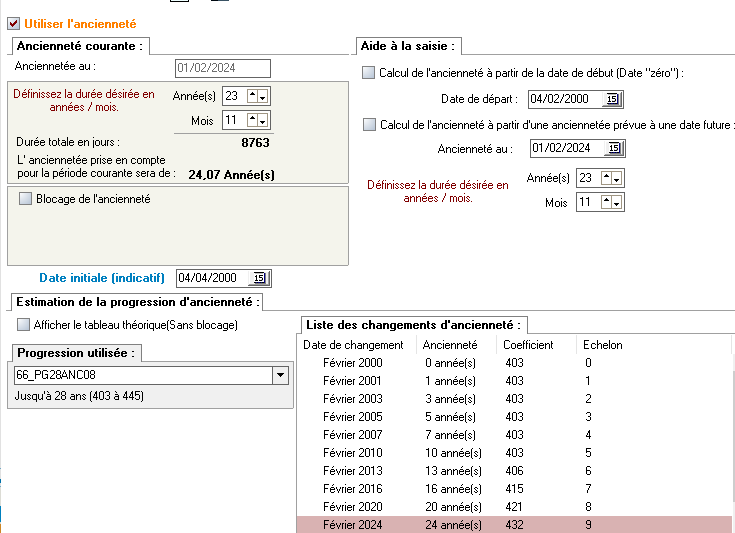](https://wikiapp.heberg-eig.fr/uploads/images/gallery/2024-02/image-1707926590141.png)
La situation en janvier
[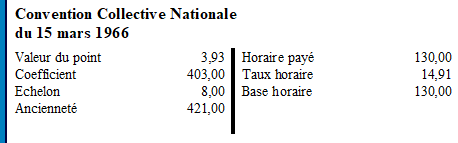](https://wikiapp.heberg-eig.fr/uploads/images/gallery/2024-02/image-1707926753540.png)
Le coefficient était 421 pour un horaire de 130 heures
La situation en février
[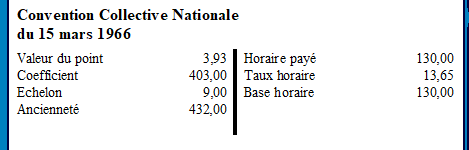](https://wikiapp.heberg-eig.fr/uploads/images/gallery/2024-02/image-1707926902116.png)
Le changement de coefficient est intervenu au 1er février.
**Avant** la mise en place du changement à la date anniversaire :
[](https://wikiapp.heberg-eig.fr/uploads/images/gallery/2024-02/image-1707926989177.png)
Le salaire de base est égal à 432 \* 3,93 \* 130 / 151,67 = 1455,19
**Après** la mise en place du changement à la date anniversaire
[](https://wikiapp.heberg-eig.fr/uploads/images/gallery/2024-02/image-1707927182766.png)
Le salaire de base avant changement est égal à 421 \* 3,93 \* 130 / 151,67 \* 3 / 29 = 146,70
- 421 = coefficient avant changement
- 3,93 = valeur du point
- 130 = horaire contractuel
- 151,67 = horaire de référence
- 3 = nombre de jours avant le changement
- 29 = nombre de jours civils en février 2024
Celui après changement est égal à 432 \* 3,93 \* 130 / 151,67 \* 26 / 29 = 1304,65
- 432 = coefficient après changement
- 26 = nombre de jours à partir du changement
##### Convention 51
La date d'ancienneté dans la convention indique un changement le 14 février 2024 :
[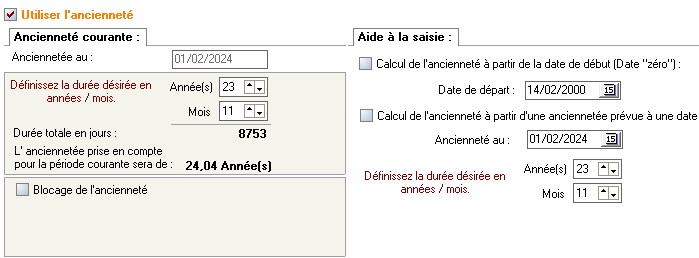](https://wikiapp.heberg-eig.fr/uploads/images/gallery/2024-02/image-1707927913058.png)
La situation en janvier
[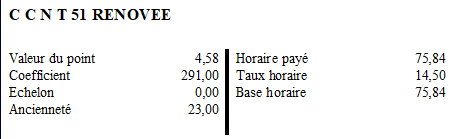](https://wikiapp.heberg-eig.fr/uploads/images/gallery/2024-02/image-1707927843317.png)
[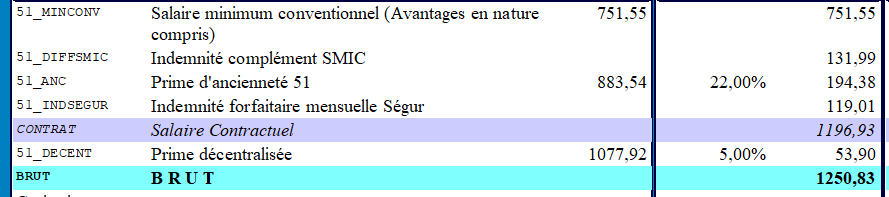](https://wikiapp.heberg-eig.fr/uploads/images/gallery/2024-02/image-1707987914355.png)
La personne a 23 ans d'ancienneté et le taux de sa prime est de 22%
La situation en février
[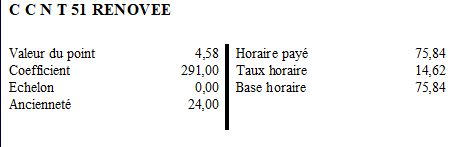](https://wikiapp.heberg-eig.fr/uploads/images/gallery/2024-02/image-1707927972124.png)
**Avant** la mise en place du changement à la date anniversaire
[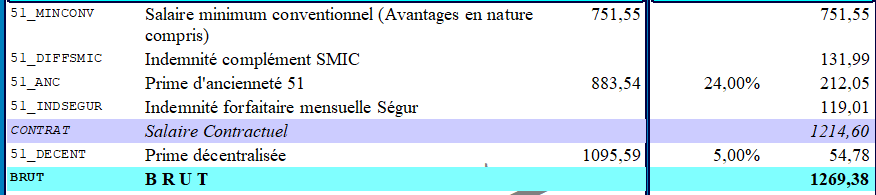](https://wikiapp.heberg-eig.fr/uploads/images/gallery/2024-02/image-1707928036424.png)
Le pourcentage d'ancienneté est égal à 24 dès le 1er février.
**Après** la mise en place du changement à la date anniversaire
[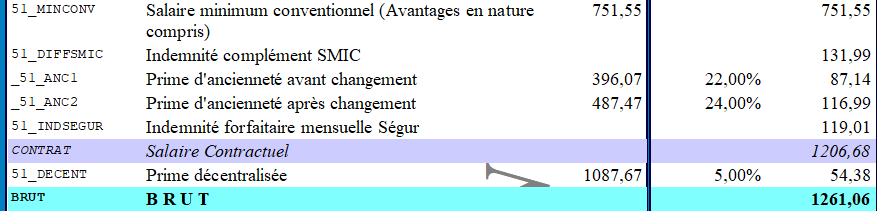](https://wikiapp.heberg-eig.fr/uploads/images/gallery/2024-02/image-1707928220405.png)
La personne reste au minimum conventionnel avec son différentiel SMIC. Le cumul des deux éléments est égal à la base de la prime d'ancienneté qui reste identique mais est décomposée en 2 parties.
La prime d'ancienneté avant le changement est égale à 883,54 \* 13 / 29 = 396,07 à 22%
Celle après changement est égale à 883,54 \* 16 / 29 = 487,47 à 24%
Pour les autres conventions, il faut étudier leurs fonctionnements et adapter les codifications proposées. Si c'est dans la cadre de démarrage, cela entre dans le pack de démarrage. Sinon, cela relève d'une prestation payante.
# Contrôler le prorata en salaire atelier et aide au poste des variables de paye - TCR*
Certaines variables de paye sont proratées en fonction du salaire atelier et de l'aide au poste pour être prises en charge par l'ASP (indemnité de congés payés, heures de dimanche, etc.).
Avec un profil de consultation d'historique de paye, il est possible de contrôler ce prorata.
#### Fonctionnement
Le traitement des données liées au salaire atelier et à l'aide au poste est assuré par la rubrique libre V\_TH, variables TH :
[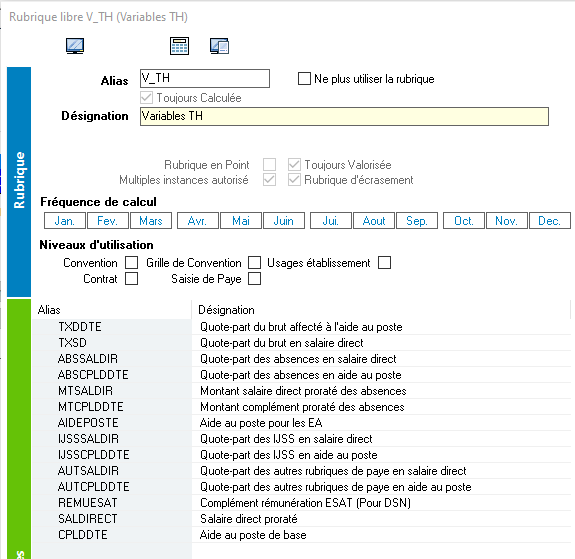](https://wikiapp.heberg-eig.fr/uploads/images/gallery/2026-02/image-1770388141044.png)
##### Rubriques de paye
Deux formules sont concernées par la rubrique des heures de dimanches : AUTSALDIR et AUTCPLDDTE, quote-part des autres rubriques de paye en salaire direct et quote-part des autres rubriques de paye en aide au poste.
Leurs formules de calcul sont les suivantes :
[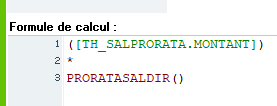 ](https://wikiapp.heberg-eig.fr/uploads/images/gallery/2023-12/image-1701852201411.png) [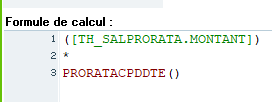](https://wikiapp.heberg-eig.fr/uploads/images/gallery/2023-12/image-1701852241469.png)
Le prorata est assuré par la rubrique itérative TH\_SALPRORATA, Rubriques paye imputées au prorata salaire direct/Aide et la somme de la rubrique itérative SALDIRECT, Salaire direct des T.H. et de CPLDDTE, aide au poste voir l'explication de sproratats en fin de page).
C'est la rubrique TH\_SALPRORATA qui nous intéresse. Avec la mise à jour de décembre, les heures de dimanches TH (TH\_DIM) y sont ajoutées :
[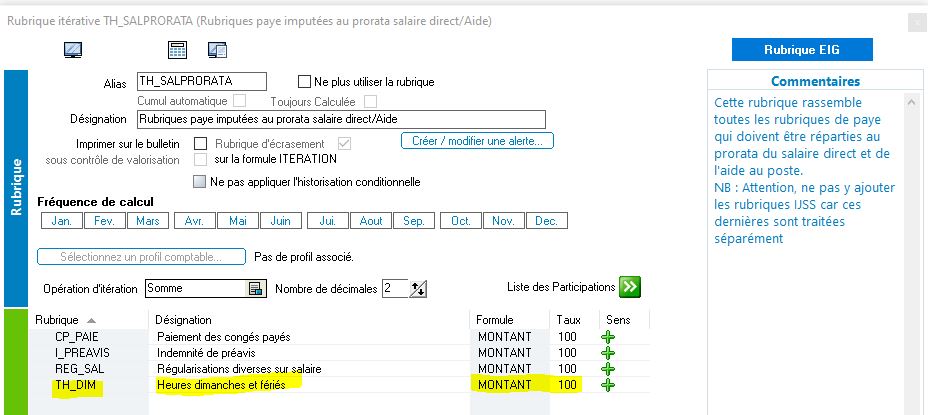](https://wikiapp.heberg-eig.fr/uploads/images/gallery/2023-12/image-1701852823541.JPG)
Attention : la codification ci-dessus est issue d'un jeu d'essai ! Elle est présentée pour vérifier la présence des heures de dimanches TH. Ne modifiez pas votre propre rubrique.
Exemple de paye TH sans heures de dimanche :
[](https://wikiapp.heberg-eig.fr/uploads/images/gallery/2023-12/image-1701853073233.png)
Voici la même paye avec 1 heure de dimanche :
[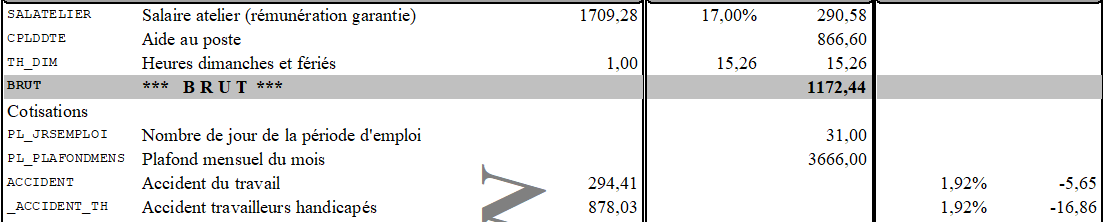](https://wikiapp.heberg-eig.fr/uploads/images/gallery/2023-12/image-1701853241028.png)
Vous constatez que la répartition entre salaire direct et aide au poste est modifiée.
#### Le contrôle
Pour s'en assurer, il faut codifier un profil de consultation d'historique de paye, par exemple :
[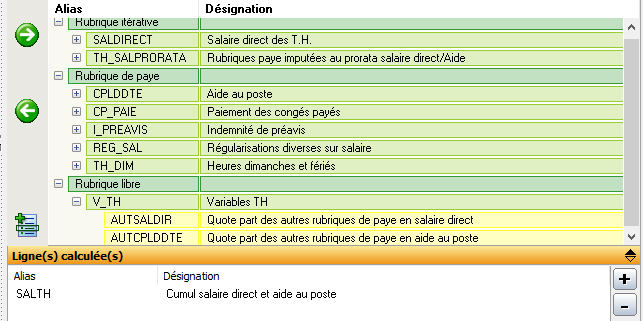](https://wikiapp.heberg-eig.fr/uploads/images/gallery/2023-12/image-1701853715670.png)
Par le bouton de sélection rapide, il faut sélectionner les constituantes de la TH\_SALPRORATA.
Nous obtenons le résultat suivant :
[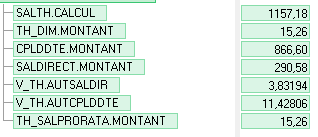](https://wikiapp.heberg-eig.fr/uploads/images/gallery/2023-12/image-1701853833790.png)
Le cumul du salaire direct et de l'aide au poste font 290,58 + 866,60 = 1157,18.
La rubrique TH\_SALPRORATA n'est constituée que des dimanches TH soit 15,26.
Le prorata au salaire direct est égal à 15,26 \* 290,58 / 1157,18 = 3,83194, ligne V-TH.AUTSALDIR de l'historique.
Si on additionne le salaire direct 290,58 et le prorata de 3,83194, on obtient 294,41 de base de cotisation sur salaire direct comme indiqué sur la ligne ACCIDENT du bulletin.
Le prorata à l'aide au poste est égal à 15,26 \* 866,60 / 1157,18 = 11,42806, ligne V\_TH.AUTCPLDDTE de l'historique.
Si on additionne l'aide au poste et son prorata, on obtient 866,60 + 11,42806 = 878,03 de base de cotisation sur aide au poste comme indiqué sur la ligne \_ACCIDENT\_TH du bulletin.
Conclusion : le prorata fonctionne correctement.
##### Rubriques d'absences
Dans la rubrique libre de calcul V\_TH, décrite plus haut, il existe deux formules qui permettent de prorater le montant des absences et d'affecter ce prorata pour une partie au salaire directe et pour l'autre à l'aide au poste.
Il s'agit des formules :
- ABSSALDIR, quote-part des absences en salaire direct
- ABSCPLDDTE, quote-part des absences en aide au poste
Leus formules de calcul respectives sont
[](https://wikiapp.heberg-eig.fr/uploads/images/gallery/2026-02/image-1770388237763.png) et
[](https://wikiapp.heberg-eig.fr/uploads/images/gallery/2026-02/image-1770388287859.png)
- ABSTOTALV, total des montants des absences déduites, rubrique itérative
- ABSTOTALM, total des maintiens des absences maintenues, rubrique itérative
- JRSNONTRAV, jours non travaillés, déduction entrée/sortie en jours, rubrique de paye
- H\_NONTRAV, heures non travaillées, déduction entrée/sortie en heures, rubrique de paye
L'explication des formules PRORATA se situe en bas de cette page.
Il existe 3 modes d'application : la déduction, le maintien ou la valorisation.
Présentation de la déduction sur le bulletin :
[](https://wikiapp.heberg-eig.fr/uploads/images/gallery/2026-02/image-1770392565332.png)
Présentation du maintien sur le bulletin :
[](https://wikiapp.heberg-eig.fr/uploads/images/gallery/2026-02/image-1770392517462.png)
Présentation de la valorisation surle bulletin :
[](https://wikiapp.heberg-eig.fr/uploads/images/gallery/2026-02/image-1770392692478.png)
Dans l'historique de paye
[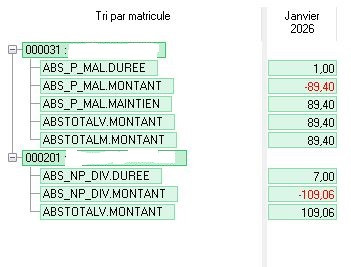](https://wikiapp.heberg-eig.fr/uploads/images/gallery/2026-02/image-1770393000944.JPG)
Les absences déduites et maintenues sont présentes dans l'historique de paye et génèrent les rubriquesx ABSTOTALV et ABSTOTALM. L'absence d'accident du travail, étant seulement valorisée, ne figure pas dans l'historique, elle ne génère pas non plus les rubriques de totalisation. Conclusion, elle n'est pas répartie entre le salaire direct et l'aide au poste. Il en est de même pour toutes les rubriques seulement valorisées. Pour qu'une absence soit prise en compte dans la répartition salaire direct/aide au poste, elle doit être déduite et maintenue.
##### Calcul des proratas au salaire direct et à l'aide au poste
Ce calcul est effectué par les fonctions PRORATASALDIR () et PRORATACPLDDTE () dont les formules respectives sont :
[](https://wikiapp.heberg-eig.fr/uploads/images/gallery/2026-02/image-1770388571086.png) et
[](https://wikiapp.heberg-eig.fr/uploads/images/gallery/2026-02/image-1770388667688.png)
Taux du salaire direct : montant du salaire direct divisé par le cumul du salaire direct et de l'aide au poste
Taux de l'aide au poste ; 1 - taux du salaire direct
Pour un TH à 5% du SMIC avec le SMIC horaire à 12,02 (01/01/2026), le salaire direct est égal à 91,15 et l'aide au poste à 924,28 soit un total de 1015,43.
Le taux du salaire direct est égal à 91,15 / 1015,43 soit 0,09 et celui de l'aide au poste est égal à 1 - 0,09 = 0,91.
Vérification : 924,28 / 1015,43 = 0,91.
#### Paramétrage DSN du complément de rémunération à la charge de l'Etat (Rubrique CPLDDTE)
Le montant de l'aide au poste est présent en DSN dans le rubriques 52.xxx :
[](https://wikiapp.heberg-eig.fr/uploads/images/gallery/2026-10/1pQimage.png)
Il faut donc vérifier la codification DSN dans DSN / Paramétrage DSN / Rubriques :
Structure S21.G00.52.002 / Code 039 : Renseigner la rubrique CPLDDTE
[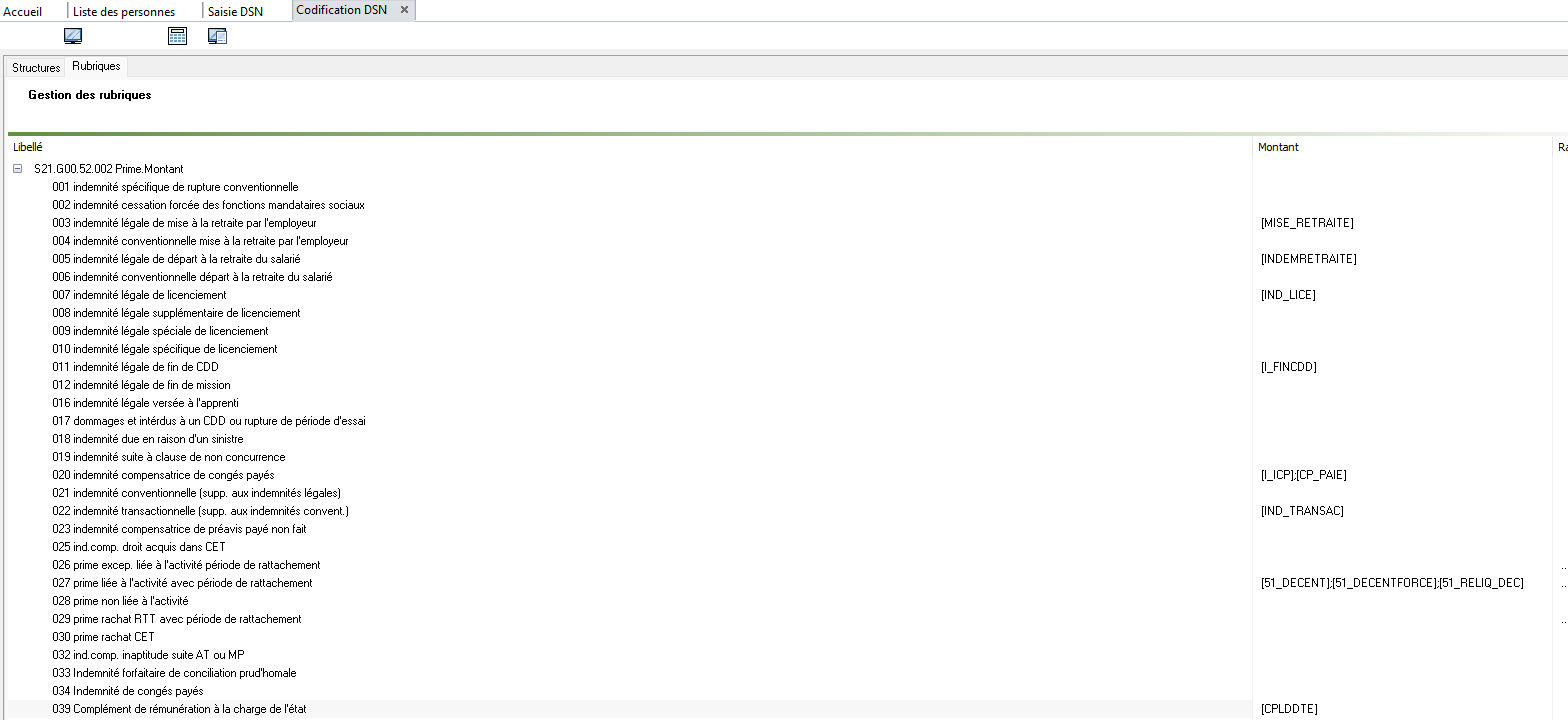](https://wikiapp.heberg-eig.fr/uploads/images/gallery/2026-10/oIXimage.png)
# Comprendre la différence entre base du prix de l'heure et base du prix de l'heure à l'ETP 1 - TCR*
Les copies d'écran de cette page sont issues d'un jeu d'essai. Les rubriques spécifiques commençant par un "\_" sont liées à ce jeu d'essai.
#### Les codifications fournies par EIG
Pour rappel, il existe 3 bases de prix de l'heure dans EIG :
- B\_PXHEURE : base du prix de l'heure à l'horaire contractuel
- B\_PXHEUREETP : base du prix de l'heure calculé à l'ETP 1
- B\_PXHEURESUP : base du prix de l'heure pour les heures supplémentaires (et complémentaires également). Cette dernière rubrique a été créée depuis la mise en place des indemnités de type Ségur et Laforcade qui ne doivent pas influer sur les heures supplémentaires et complémentaires pour la convention 51 bien qu'incluses dans le taux horaire (Dixit la FEHAP)
Ces rubriques sont de type itérative :
[](https://wikiapp.heberg-eig.fr/uploads/images/gallery/2024-02/image-1708003116890.png)
#### B\_PXHEURESUP, base du prix de l'heure des heures supplémentaires
Cette rubrique a été crée depuis la mise en place des indemnités de type Ségur et Laforcade qui ne doivent pas influer sur les heures supplémentaires et complémentaires pour la convention 51 bien qu'incluses dans le taux horaire (Dixit la FEHAP). Elle est égale à la base du prix de l'heure (contractuel) minorée des indemnités Ségur Laforcade de la convention 51.
Pour la convention 66, cette base est égale au prix de l'heure contractuel.
En ce qui concerne les autres conventions, il faut étudier leurs dispositions et paramétrer la rubrique en conséquence.
#### B\_PXHEURE, base du prix de l'heure à l'horaire contractuel
Comme toute rubrique itérative, elle est égale à la somme de ses composants :
[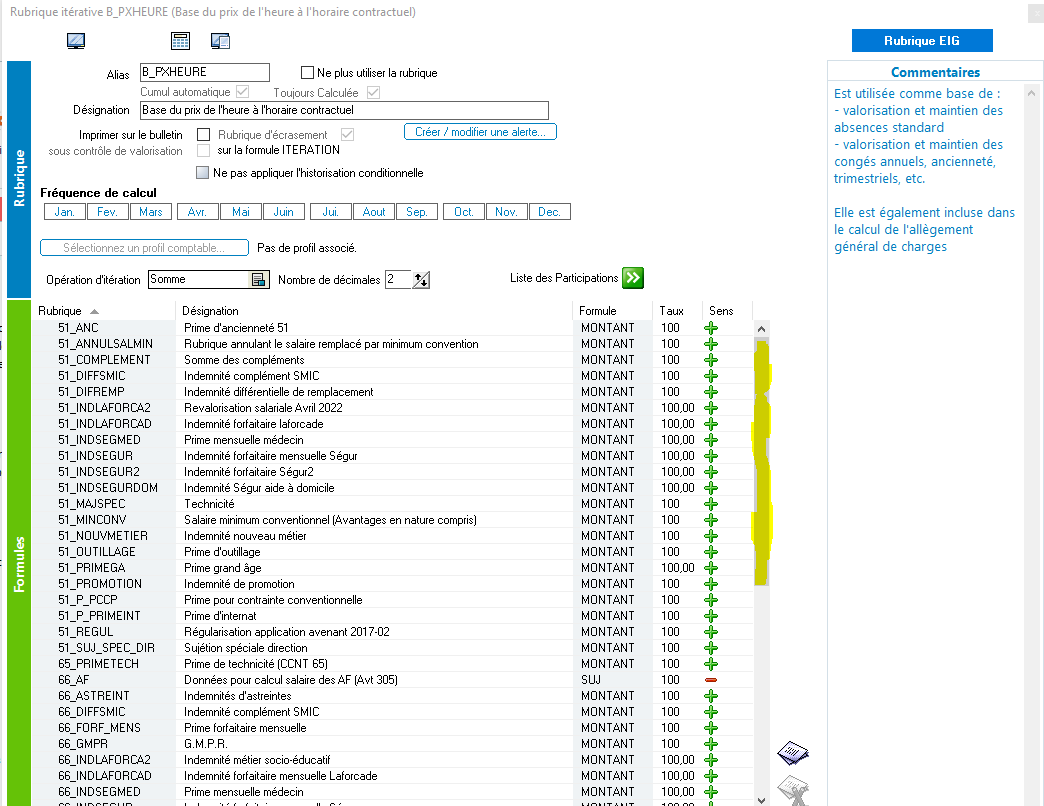](https://wikiapp.heberg-eig.fr/uploads/images/gallery/2024-02/image-1708004158501.png)
[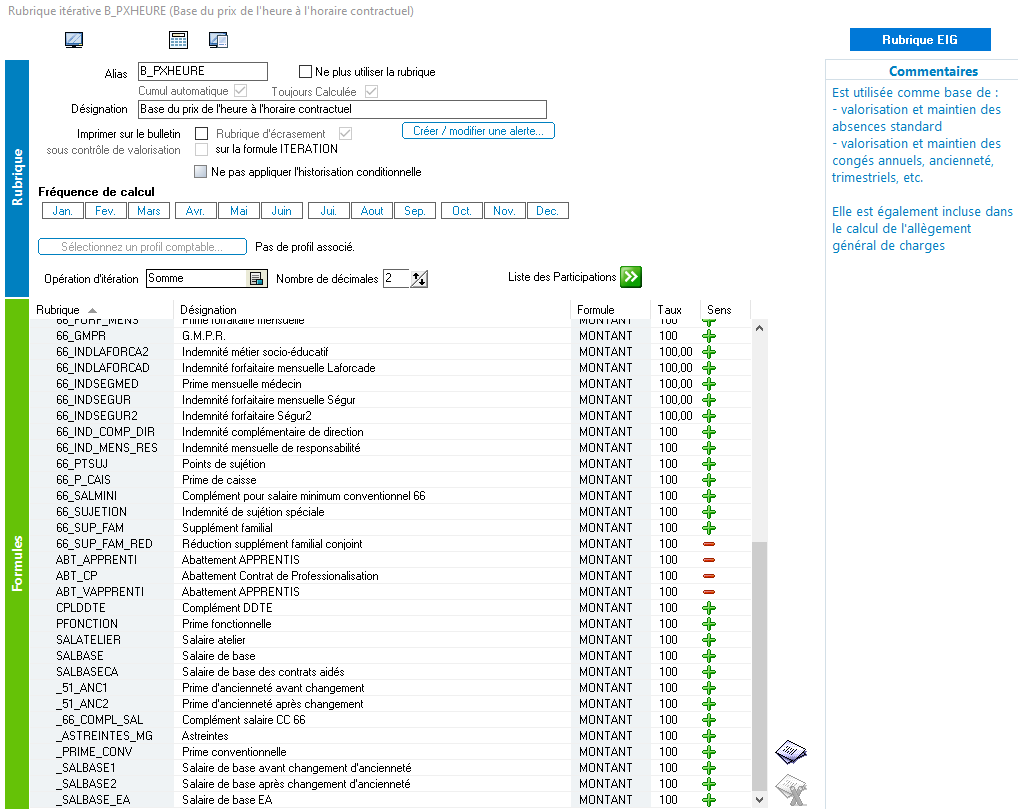](https://wikiapp.heberg-eig.fr/uploads/images/gallery/2024-02/image-1708004275893.png)
Ceux-ci sont présentés par ordre alphabétique de l'alias. Les rubriques EIG sont en tête de liste et les rubriques utilisateurs, qui commencent par le symbole "\_" sont en fin de liste.
Ses participations :
[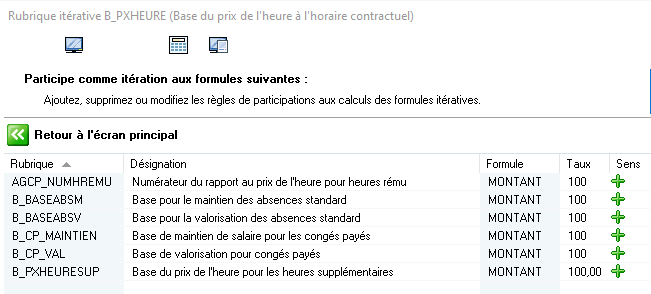](https://wikiapp.heberg-eig.fr/uploads/images/gallery/2024-02/image-1708004411126.png)
- Valorise les allègements de charges (AGCP\_NUMHREMU)
- Valorise et maintient les absences standard (B\_BASEABSV et B\_BASEABSM)
- Valorise et maintient les congés (B\_CP\_VAL et B\_CP\_MAINTIEN)
- Valorise les heures supplémentaires et complémentaires (B\_PXHEURESUP)
C'est la base du prix de l'heure principale.
#### B\_PXHEUREETP, base du prix de l'heure à l'ETP 1
Comme sa consoeur, elle est égale à la somme de ses composants :
[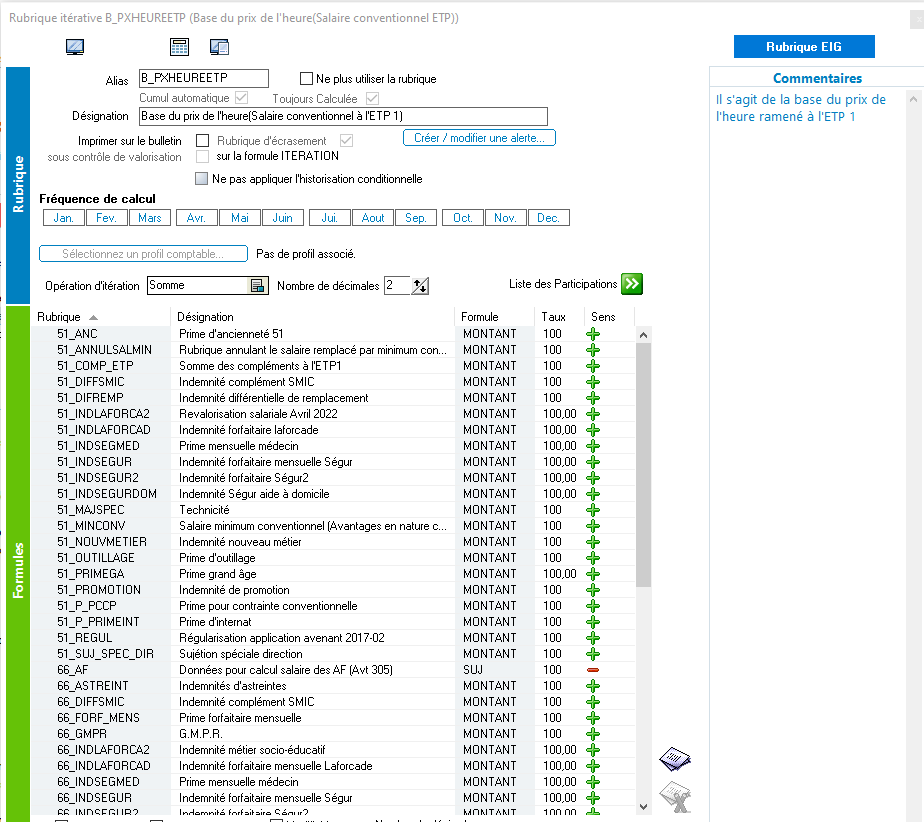](https://wikiapp.heberg-eig.fr/uploads/images/gallery/2024-02/image-1708007033875.png)
Elle ne participe à rien :
[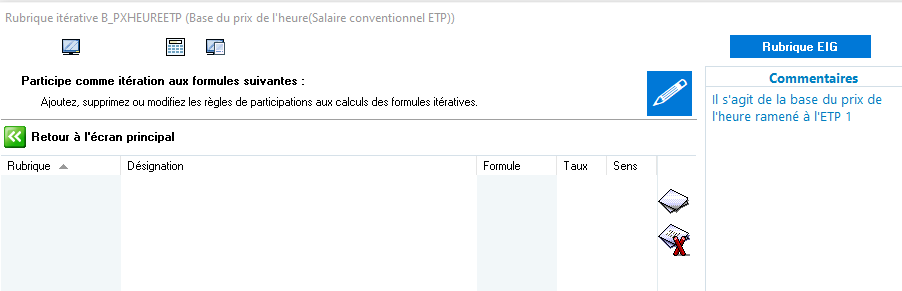](https://wikiapp.heberg-eig.fr/uploads/images/gallery/2024-02/image-1708007096591.png)
Mais, elle est cependant utilisée dans le calcul du prix de l'heure.
#### Les différences entre leur valorisation
##### Salarié à temps plein
[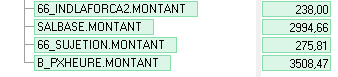 ](https://wikiapp.heberg-eig.fr/uploads/images/gallery/2024-02/image-1708007945798.png)
[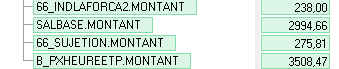](https://wikiapp.heberg-eig.fr/uploads/images/gallery/2024-02/image-1708007990110.png)
Dans le cadre d'un salarié à temps plein, les 2 rubriques sont identiques.
##### **Salarié à temps partiel**
[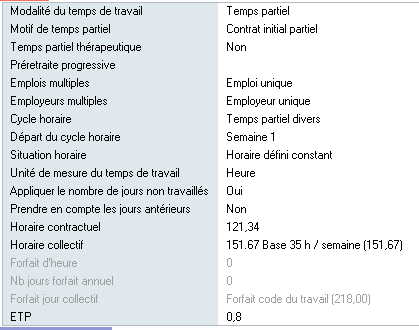](https://wikiapp.heberg-eig.fr/uploads/images/gallery/2024-02/image-1708008437134.png)
[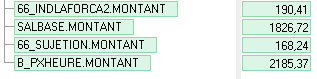](https://wikiapp.heberg-eig.fr/uploads/images/gallery/2024-02/image-1708008214144.png)
[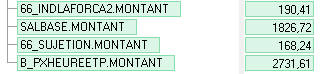](https://wikiapp.heberg-eig.fr/uploads/images/gallery/2024-02/image-1708011944197.png)
Les 2 bases sont différentes avec les mêmes composants.
Dans B\_PXHEURE, les montants sont pris tels qu'ils sont dans le bulletin. Dans B\_PXHEUREETP, les montants sont rétablis à l'ETP 1 en fonction de la codification des rubriques.
**Le bulletin à temps partiel**
[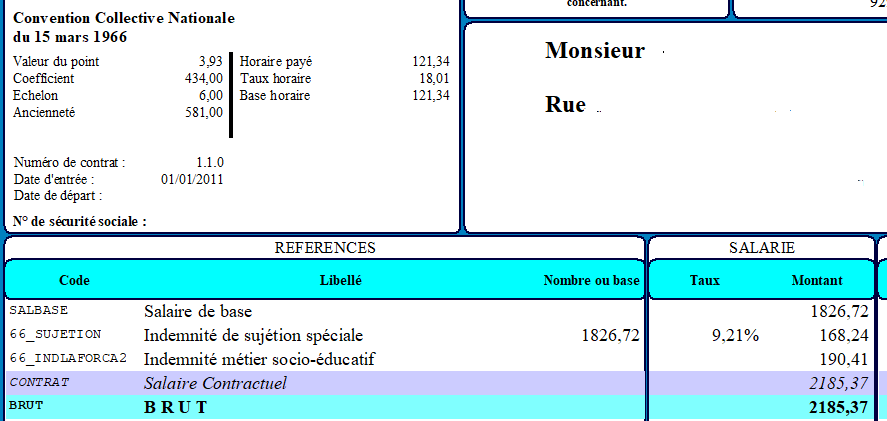](https://wikiapp.heberg-eig.fr/uploads/images/gallery/2025-11/image-1762353064117.JPG)
**La même personne à temps plein**
[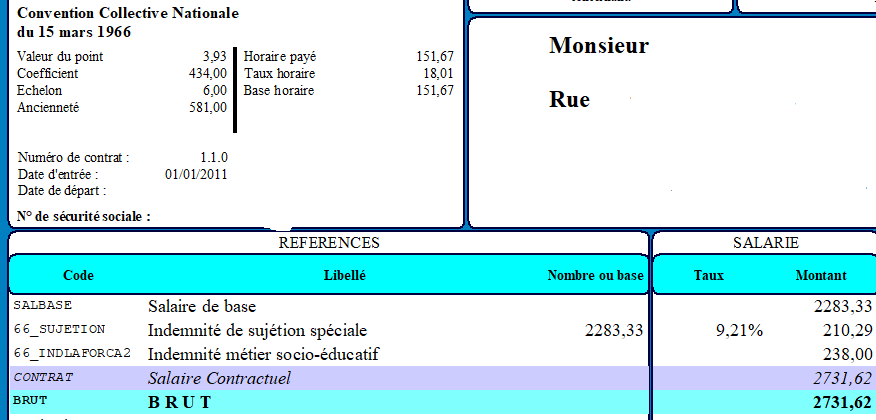](https://wikiapp.heberg-eig.fr/uploads/images/gallery/2025-11/image-1762353166062.JPG)
La base du prix de l'heure en temps partiel à l'ETP 1 est égale au salaire contractuel, rubrique CONTRAT (à 1 centime d'écart lié aux arrondis).
Nous constatons également que le taux horaire est le même sur les 2 bulletins (18,01).
Les 2 rubriques ont été créées pour des questions techniques de développement et pour répondre à une spécificité de la convention 66 lié au passage aux 35 heures qui disait que, dans certains cas, les cadres dirigeants étaient exclus de l'accord 35 heures et devaient donc continuer à être rémunérés sur la base de 39 heures par semaines soit 169 heures par mois.
Comme il est indiqué dans l'exemple ci-dessus, la base du prix de l'heure à l'ETP 1 divisé par l'horaire collectif (151,67 heures) est égale à la base du prix de l'heure contractuel divisé par l'horaire contractuel.
Si ce n'est pas le cas, il peut y avoir 2 raisons :
- Des rubriques sont incluses dans une des 2 rubriques et pas dans l'autre
- Les rubriques de paye sont mal paramétrées quant à la notion de proratisation. Il s'agit la plupart du temps de rubriques indexées sur le salaire de base déjà proraté (Par exemple, l'indemnité de sujétion spéciale de la convention 66)
**La même personne avec une mauvaise codification**
[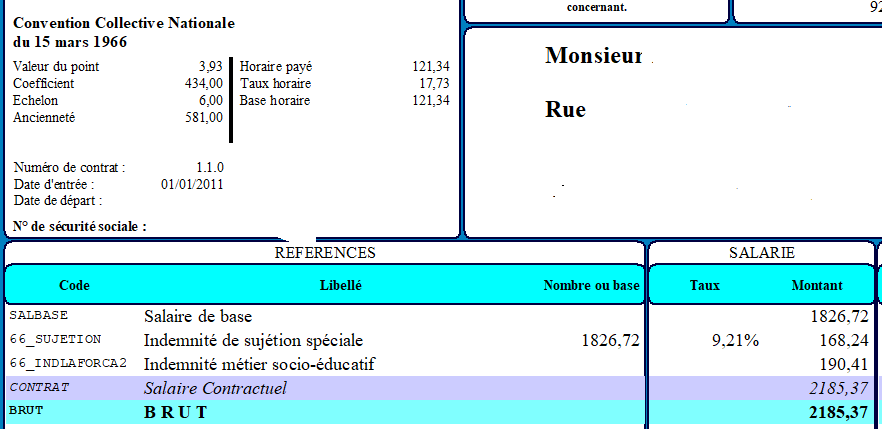](https://wikiapp.heberg-eig.fr/uploads/images/gallery/2025-11/image-1762353262590.JPG)
Nous avons repris l'exemple précédent. Le taux horaire est maintenant de 17,73. Pourtant, 2185,37 / 121,34 = 18,01.
La différence est liée à la sujétion spéciale.
Il existe 3 modes de proratisation dans la codification de la rubrique :
[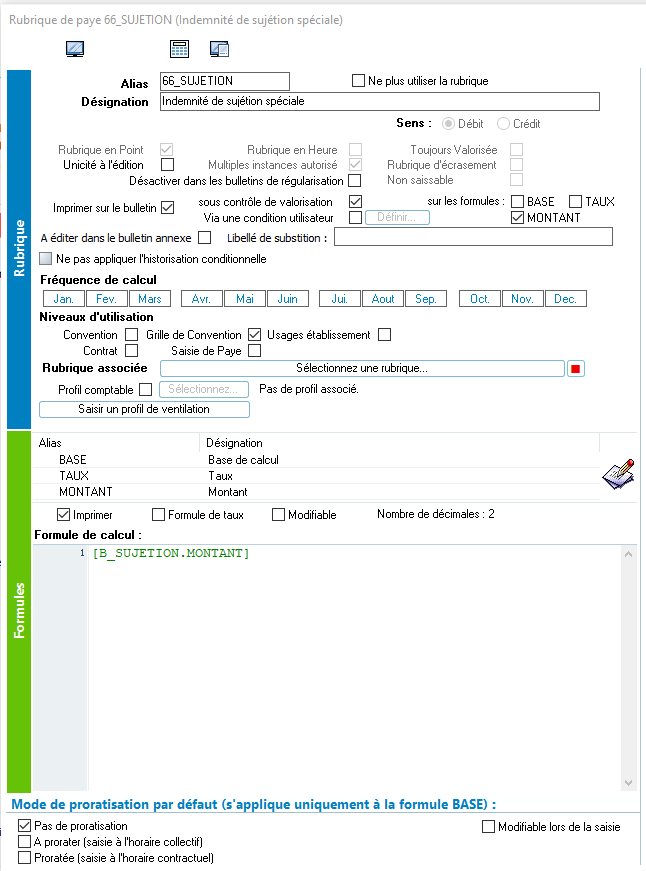](https://wikiapp.heberg-eig.fr/uploads/images/gallery/2024-02/image-1709117994637.png)
- Pas de proratisation
- A prorater (saisie à l'horaire collectif)
- Proratéée (saisie à l'horaire contractuel)
Le salaire de base étant déjà proraté au temps de travail, l'indemnité de sujétion spéciale peut être considérée comme Non proratée. Mais, dans ce cas, son montant est considéré comme étant celui du temps plein dans la base du prix de l'heure à l'ETP 1 et ce montant diffère du précédent (2731,21 voir plus haut) :
[](https://wikiapp.heberg-eig.fr/uploads/images/gallery/2025-11/image-1762353310648.JPG)
Pour que ce montant soit correct, et par conséquent, que le prix de l'heure soit correct, c'est la case Proratée (saisie à l'horaire contractuel) qui doit être cochée.
####
# Codifier l'indemnité de rupture conventionnelle (Calcul automatique) - TCR*
#### Préambule
EIG ne fournit pas de rubrique d'indemnité de rupture conventionnelle. Celle-ci est créée par le client lui-même ou pour le client par un technicien EIG. La plupart du temps, en dupliquant la rubrique d'indemnité de licenciement, ce qui fait que la rupture conventionnelle ainsi créée reste une rubrique de net.
Mais des tickets récents nous ont montré que ce n'est pas suffisant. En effet, des personnes avaient une indemnité qui dépassait 2 fois le plafond annuel de Sécurité Sociale et le dépassement est soumis à cotisations. Nous avons modifié le paramétrage pour gérer l'urgence des clôtures mais cela n'est pas suffisant non plus.
Pour étudier tous les cas concrets, nous avons utilisé la source : [https://www.service-public.fr/particuliers/vosdroits/F31539](https://www.service-public.fr/particuliers/vosdroits/F31539)
Nous en avons extrait les informations ci-après utiles pour la codification en GRH :
#### Le texte du service public
Indemnité de rupture conventionnelle et cotisations sociales pour le salarié
- 2 fois le montant de la rémunération annuelle brute perçue par le salarié au cours de l'année précédant la rupture du contrat de travail
- Moitié du montant de l'indemnité
Exemple :
Attention : si l'indemnité spécifique de rupture conventionnelle versée est supérieure à 471 000 €, elle est soumise à cotisations intégralement. Aucune exonération n'est applicable. (10 fois le plafond annuel de Sécurité Sociale)
##### CSG et CRDS
L'indemnité de rupture conventionnelle est exonérée de CSG et CRDS selon la plus petite des 2 limites suivantes :
- Montant de l'indemnité de rupture conventionnelle prévu par la loi, la convention collective, l'accord professionnel ou interprofessionnel
- Montant de l'indemnité exonéré de cotisations sociales, soit au maximum
94 200 € (2 fois le plafond annuel de Sécurité Sociale)
Attention
Si l'indemnité de rupture conventionelle versée est supérieure à 463 680 €, elle est soumise à CSG et CRDS intégralement. Aucune exonération n'est applicable. (10 fois le plafond annuel de Sécurité Sociale)
Indemnité de rupture conventionnelle et contribution patronale spécifique
L'indemnité de rupture conventionnelle est soumise à une contribution patronale spécifique de 30 % sur la part de l'indemnité exonérée de cotisations sociales. Le taux passe à 40% en 2026.
Cette contribution est **versée par l'employeur**, au profit de la Caisse Nationale d'Assurance Vieillesse.
#### Déterminer la codification à établir dans EIG
Plafond Annuel de Sécurité Sociale = PASS
Au regard de ce qui précède, il faut considérer 3 cas :
**1er cas, l'indemnité est inférieure ou égale à 2 PASS**
Alors, l'indemnité n'est pas soumise aux cotisations sociales ni à la CSG et à la CRDS mais elle est soumise à la contribution patronale de 30%. Pour le salarié, l'indemnité est une indemnité en net.
**2ème cas, l'indemnité est supérieure à 2 PASS et inférieur ou égale à 10 PASS**
Alors, l'indemnité est exonérée de cotisations sociales salariales et patronales jusqu'à 2 PASS et soumise à la contribution patronale de 30%. Le dépassement est assujetti aux cotisations sociales. L'indemnité se scinde en une partie brute et une partie nette.
**3ème cas, l'indemnité supérieure à 10 PASS**
Alors, la totalité de l'indemnité est soumise à cotisations sociales et la contribution patronales de 30% n'est plus dûe. L'indemnité est une indemnité en brut.
##### Déterminer les rubriques à créer
Il faut :
- Une rubrique de rupture conventionnelle à saisir qui contient le montant global de l'indemnité : 1 rubrique de paye toujours valorisée à saisir en variable qui n'entre ni dans le calcul du brut ni dans celui du net à payer
- Une rubrique de net qui contient la part exonérée de cotisations : 1 deuxième rubrique de paye toujours valorisée et automatique qui entre dans le calcul du net à payer
- Une rubrique de brut qui contient la part soumise à cotisations : 1 troisième rubrique de paye toujours valorisée et automatique qui entre dans le calcul du brut
- Une rubrique qui contient la part soumise à la contribution soumise à la contribution de 30%. Le mécanisme mis en place par EIG a repris l'ancien mécanisme de la contribution à la mise en retraite. Le montant alimente une rubrique itérative qui alimente une rubrique de base de cotisation et ainsi la cotisation.
Il serait possible d'utiliser des SI ALORS SINON ou des SELON CAS pour gérer ces conditions dans les rubriques. Mais, lors d'un suivi de calcul, il y a un point d'entrée et le résultat sans détail intermédiaire. De plus, il n'est pas possible de suivre le détail du calcul.
La rubrique libre est votre amie. Elle présente plusieurs avantages : il est possible de détailler toutes les étapes du calcul, elle est requêtable par la consultation de l'historique de paye.
Il faut donc également une rubrique libre qui contient plusieurs formules :
- Le montant de l'indemnité, reprend le montant de la rubrique de paye saisie en variable de paye
- Le calcul de 2 PASS
- Le calcul de 10 PASS
- Le cas concerné, 1 , 2 ou 3
- Le montant net
- Le montant brut
- Le montant soumis à la contribution de 30%
#### Créer les rubriques
##### L'indemnité à saisir
[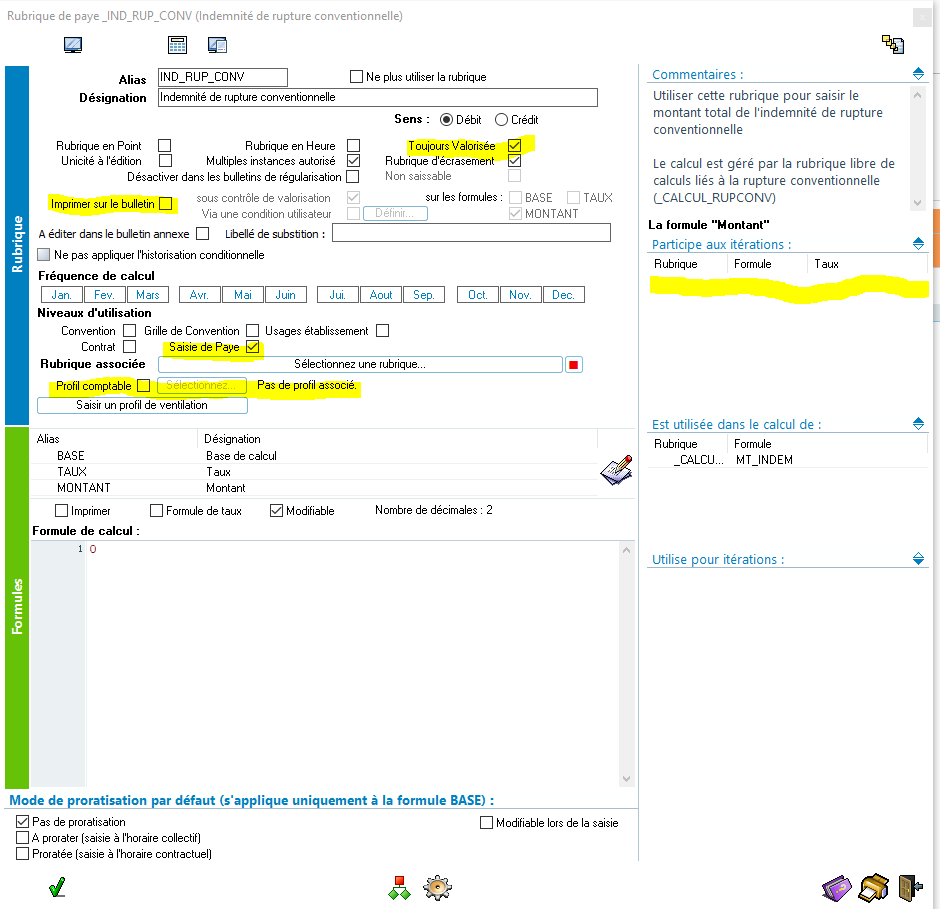](https://wikiapp.heberg-eig.fr/uploads/images/gallery/2024-06/image-1718272332443.png)
Il faut prendre en compte toutes les informations surlignées en jaune :
- La rubrique est toujours valorisée pour que le montant se calcule
- L'impression sur le bulletin est décochée. En effet, ce sont les rubriques de brut et/ou net qui s'éditent sur le bulletin
- La saisie de paye est cochée de façon à saisir la rubrique en variable
- Le profil comptable est décoché. En effet, la rubrique n'entre ni dans le brut ni dans le net donc il n'y a pas besoin de profil comptable. Le fait de renseigner un profil comptable générera un message d'erreur dans les charges et journaux
- La formule MONTANT n'entre ni dans le brut ni dans le net donc il n'y aucune itération
**La formule BASE**
[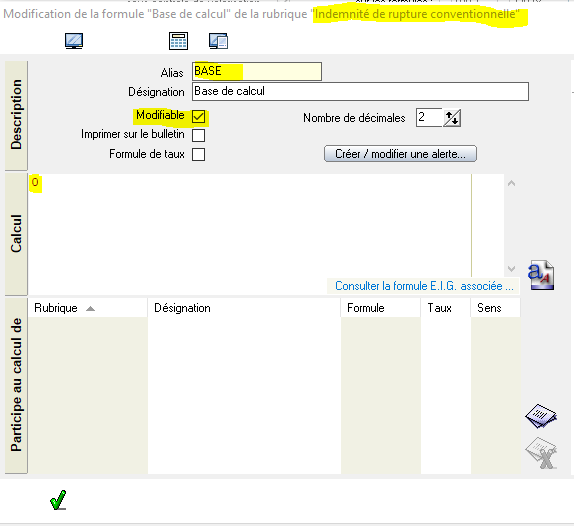](https://wikiapp.heberg-eig.fr/uploads/images/gallery/2025-03/image-1741097544414.png)
**La formule TAUX**
[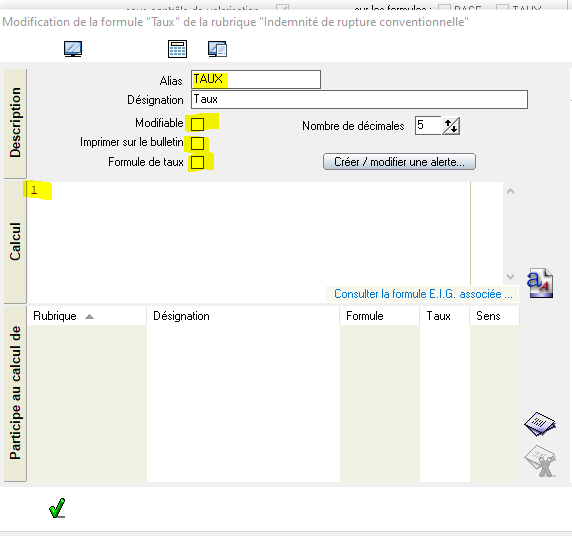](https://wikiapp.heberg-eig.fr/uploads/images/gallery/2025-03/image-1741097505545.png)
##### La part brute de l'indemnité
[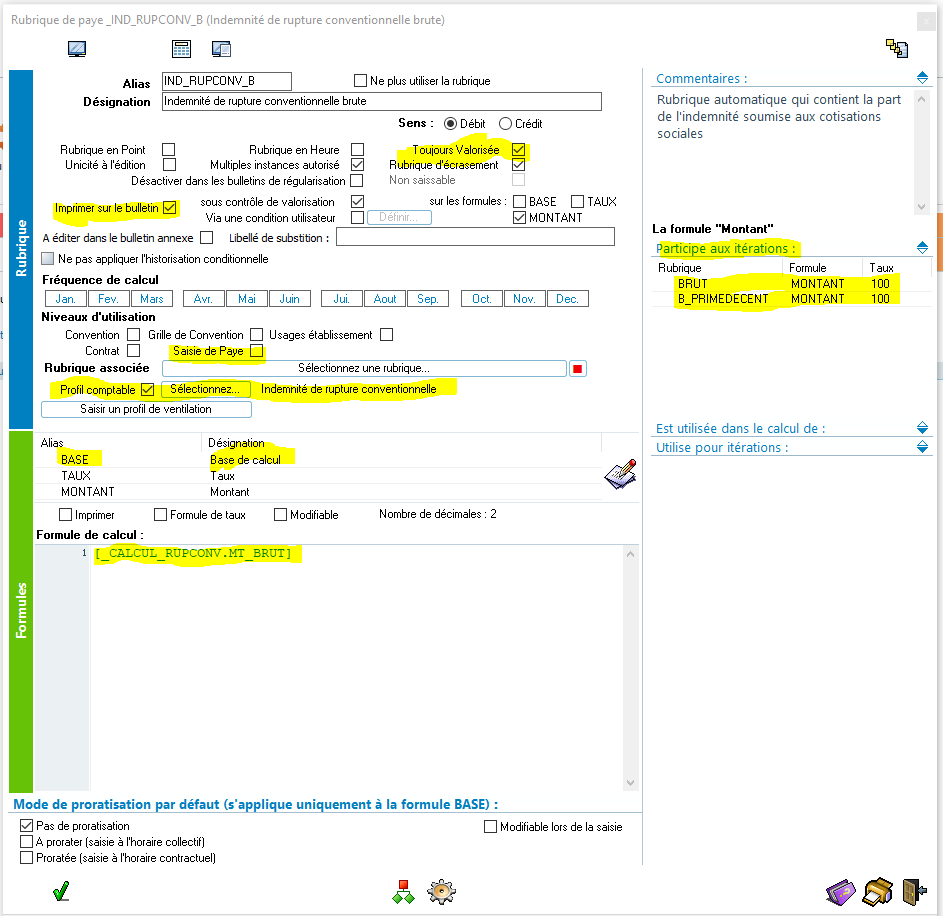](https://wikiapp.heberg-eig.fr/uploads/images/gallery/2024-06/image-1718274069999.png)
Il faut prendre en compte toutes les informations surlignées en jaune :
- La rubrique est toujours valorisée pour que la base aille chercher le montant calculé dans la rubrique libre
- L'impression sur le bulletin est cochée.
- La saisie de paye est décochée de façon à ne pas pouvoir saisir la rubrique en variable
- Le profil comptable est coché. En effet, la rubrique entre dans le calcul du brut donc, par défaut, c'est le profil comptable. du brut qui est utilisé. S'il faut comptabiliser la rupture dans un compte 64 précis comme pour les indemnités de licenciement (prévu par le plan comptable des ESMS, compte 64116), il faut créer un profil spécifique et l'associer à la rubrique. A voir avec le responsable comptable
- La formule MONTANT entre dans le calcul du brut. Nous l'avons également inclus dans la base de la prime décentralisée pour la convention 51. A voir avec la FEHAP pour confirmation
La formule BASE
[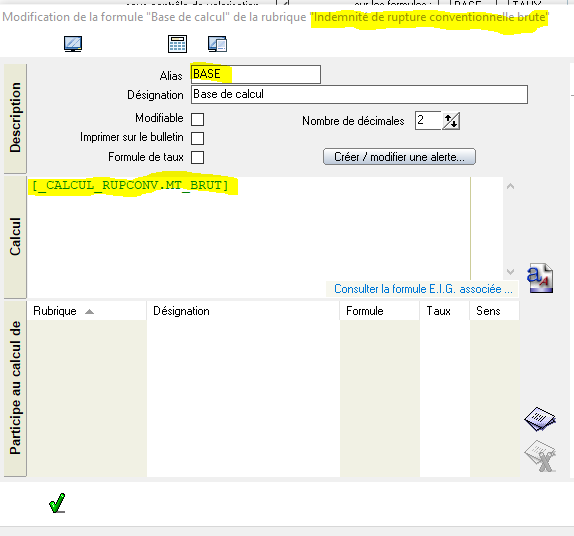](https://wikiapp.heberg-eig.fr/uploads/images/gallery/2025-03/image-1741097623920.png)
La formule TAUX
[](https://wikiapp.heberg-eig.fr/uploads/images/gallery/2025-03/image-1741097719639.png)
##### La part nette de l'indemnité
[](https://wikiapp.heberg-eig.fr/uploads/images/gallery/2024-06/image-1718274200455.png)
Il faut prendre en compte toutes les informations surlignées en jaune :
- La rubrique est toujours valorisée pour que la base aille chercher le montant calculé dans la rubrique libre
- L'impression sur le bulletin est cochée. Dans les paramètres de bulletins (Menu Autre paramètres), il faut positionner la rubrique pour qu'elle soit éditée avec les rubriques de net
- La saisie de paye est décochée de façon à ne pas pouvoir saisir la rubrique en variable
- Le profil comptable est coché. En effet, la rubrique entre dans le calcul du net donc, le profil comptable est obligatoire. S'il faut comptabiliser la rupture dans un compte 64 précis comme pour les indemnités de licenciement (prévu par le plan comptable des ESMS, compte 64116), il faut créer un profil spécifique et l'associer à la rubrique. A voir avec le responsable comptable. Si le profil n'est pas renseigné, cela génère un message d'erreur dans les charges et journaux. Surtout, ne pas la comptabiliser dans le net à payer
- La formule MONTANT entre dans le calcul du net
**La formule BASE**
[](https://wikiapp.heberg-eig.fr/uploads/images/gallery/2025-03/image-1741097803008.png)
**La formule TAUX**
[](https://wikiapp.heberg-eig.fr/uploads/images/gallery/2025-03/image-1741097867378.png)
##### La rubrique libre
[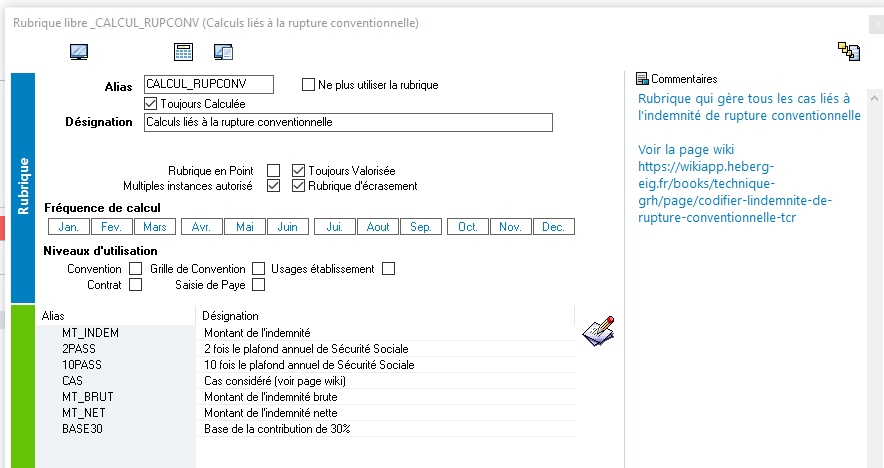](https://wikiapp.heberg-eig.fr/uploads/images/gallery/2024-06/image-1718281593429.png)
Le commentaire renvoie à la présente page wiki.
A chaque fois, il est possible de faire un copier-coller du texte à renseigner dans chaque formule. Attention à ne pas oublier la dernière parenthèse dans les formules avec SELON CAS.
**Formule MT\_INDEM, montant de l'indemnité**
Elle reprend le montant total de l'indemnité saisie. Cette donnée prend son sens par la consultation de l'historique de GRH.
Texte à renseigner : \[\_IND\_RUP\_CONV.MONTANT\]
**Formule 2PASS, 2 fois le plafond annuel de Sécurité Sociale**
Elle permet la comparaison avec le montant total de l'indemnité, de déterminer le cas concerné et les éléments à initialiser.
Texte à renseigner : CONSTANTE(GENERAL.PLFSECUAN)\*2
**Formule 10PASS, 10 fois le plafond de Sécurité Sociale**
Comme pour la formule précédente, elle permet la comparaison avec le montant total de l'indemnité, de déterminer le cas concerné et les éléments à initialiser.
Texte à renseigner : CONSTANTE(GENERAL.PLFSECUAN)\*10
**Formule CAS, cas considéré (voir page wiki)**
La encore, référence à la présente page wiki et aux cas cas énoncés précédemment.
Texte à renseigner
SELON(
CAS(\[\_CALCUL\_RUPCONV.MT\_INDEM\] < \[\_CALCUL\_RUPCONV.2PASS\]) ALORS (1)
CAS((\[\_CALCUL\_RUPCONV.MT\_INDEM\] > \[\_CALCUL\_RUPCONV.2PASS\]) ET (\[\_CALCUL\_RUPCONV.MT\_INDEM\] < \[\_CALCUL\_RUPCONV.10PASS\])) ALORS (2)
CAS(\[\_CALCUL\_RUPCONV.MT\_INDEM\] > \[\_CALCUL\_RUPCONV.10PASS\]) ALORS (3)
)
**Formule MT\_BRUT, montant de l'indemnité brute**
Valeur alimentée en fonction du cas
Texte à renseigner
SELON(
CAS(\[\_CALCUL\_RUPCONV.CAS\] = 1) ALORS (0)
CAS(\[\_CALCUL\_RUPCONV.CAS\] = 2) ALORS (\[\_CALCUL\_RUPCONV.MT\_INDEM\]-\[\_CALCUL\_RUPCONV.2PASS\])
CAS(\[\_CALCUL\_RUPCONV.CAS\] = 3) ALORS (\[\_CALCUL\_RUPCONV.MT\_INDEM\])
)
**Formule MT\_NET, montant de l'indemnité nette**
Valeur alimentée en fonction du cas
Texte à renseigner
SELON(
CAS(\[\_CALCUL\_RUPCONV.CAS\] = 1) ALORS (\[\_CALCUL\_RUPCONV.MT\_INDEM\])
CAS(\[\_CALCUL\_RUPCONV.CAS\] = 2) ALORS (\[\_CALCUL\_RUPCONV.2PASS\])
CAS(\[\_CALCUL\_RUPCONV.CAS\] = 3) ALORS (0)
)
**Formule BASE30, base de la contribution de 30%**
Valeur alimentée en fonction du cas
Texte à renseigner
SELON(
CAS(\[\_CALCUL\_RUPCONV.CAS\] = 1) ALORS (\[\_CALCUL\_RUPCONV.MT\_INDEM\])
CAS(\[\_CALCUL\_RUPCONV.CAS\] = 2) ALORS (\[\_CALCUL\_RUPCONV.2PASS\])
CAS(\[\_CALCUL\_RUPCONV.CAS\] = 3) ALORS (0)
)
#### Etude de cas
Nous présentons, ci-après, les 3 cas à partir de la même personne pour qui nous saisissons des montants d'indemnité en fonction des cas. Respectivement 10 000 €, 100 000€ et 1 000 000€.
##### 1er cas, exonération de cotisations et contribution patronale (10 000 €)
Pas de montant brut :
[](https://wikiapp.heberg-eig.fr/uploads/images/gallery/2024-06/image-1718282622582.png)
Présence de la contribution patronale pour la totalité de la somme
[](https://wikiapp.heberg-eig.fr/uploads/images/gallery/2024-06/image-1718282663099.png)
La totalité de la somme est en net :
[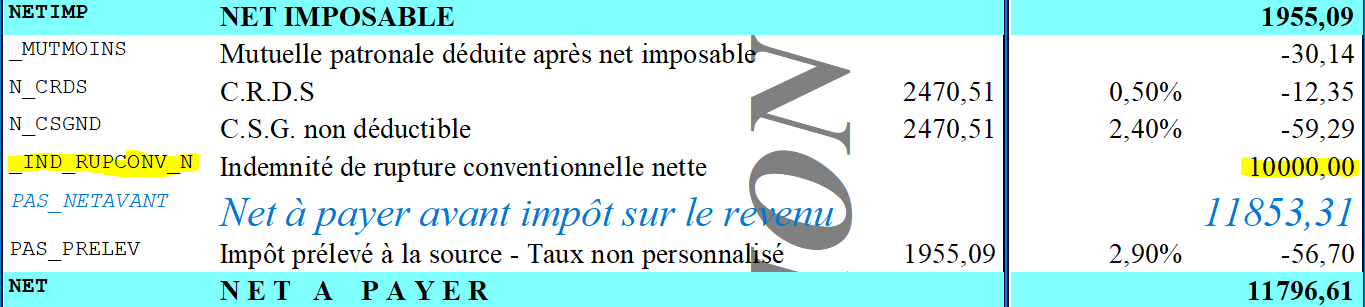](https://wikiapp.heberg-eig.fr/uploads/images/gallery/2024-06/image-1718282746516.png)
Vérification par l'historique de paye et le suivi de calcul
[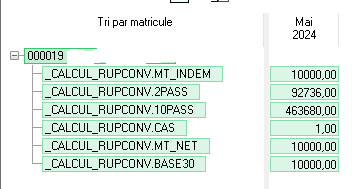](https://wikiapp.heberg-eig.fr/uploads/images/gallery/2025-11/image-1762353441169.JPG)
[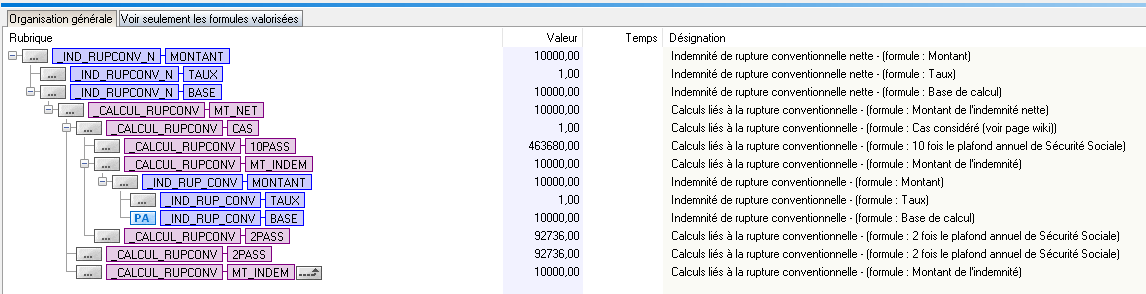](https://wikiapp.heberg-eig.fr/uploads/images/gallery/2024-06/image-1718282912921.png)
Le montant de 10 000€ est inférieur à 2 PASS donc c'est bien le cas 1 qui s'applique : pas de montant brut, tout est en net et c'est la totalité qui est assujettie à la contribution.
[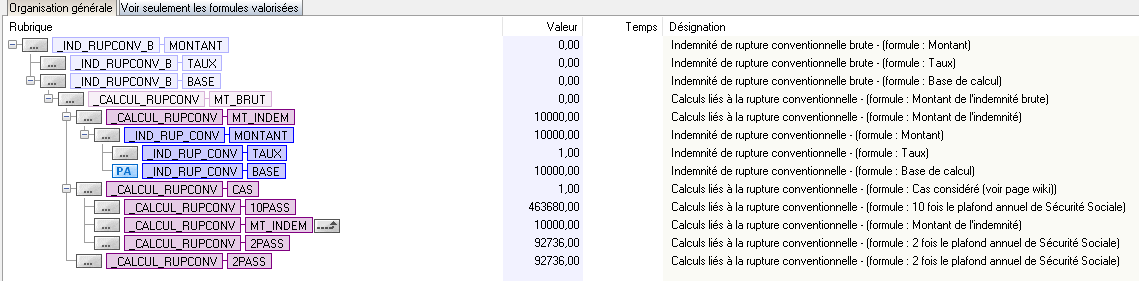](https://wikiapp.heberg-eig.fr/uploads/images/gallery/2024-06/image-1718284451160.png)
##### 2ème cas, exonération partielle de cotisations et contribution patronale partielle (100 000 €)
Présence d'un montant brut :
[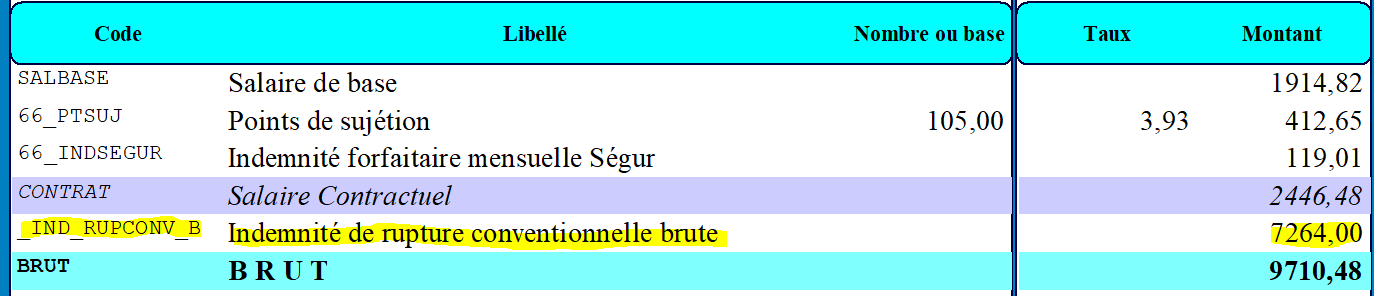](https://wikiapp.heberg-eig.fr/uploads/images/gallery/2024-06/image-1718283144971.png)
Présence d'une cotisation patronale sur la partie exonérée et inclusion de la partie brute dans les cotisations :
[](https://wikiapp.heberg-eig.fr/uploads/images/gallery/2024-06/image-1718283580196.png)
Présence d'une somme en net coresspondant au plafond d'exonération :
[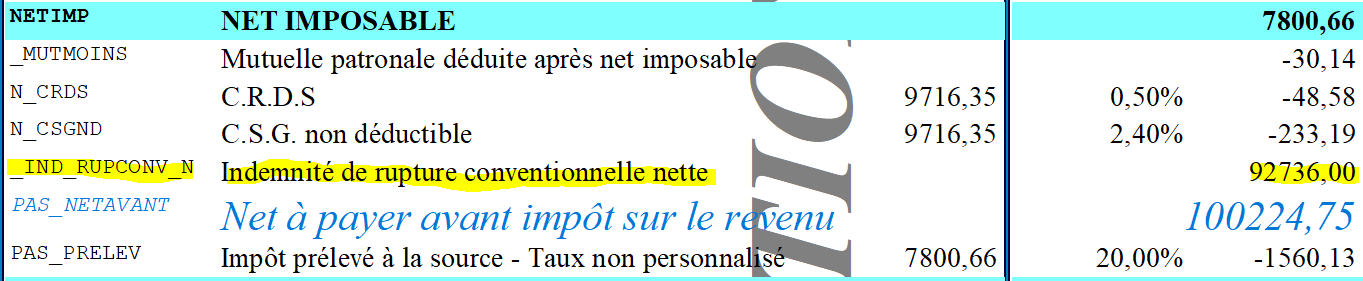](https://wikiapp.heberg-eig.fr/uploads/images/gallery/2024-06/image-1718283275408.png)
Vérification par l'historique de paye et le suivi de calcul :
[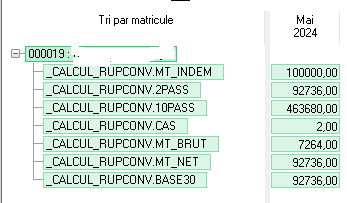](https://wikiapp.heberg-eig.fr/uploads/images/gallery/2025-11/image-1762353531732.JPG)
[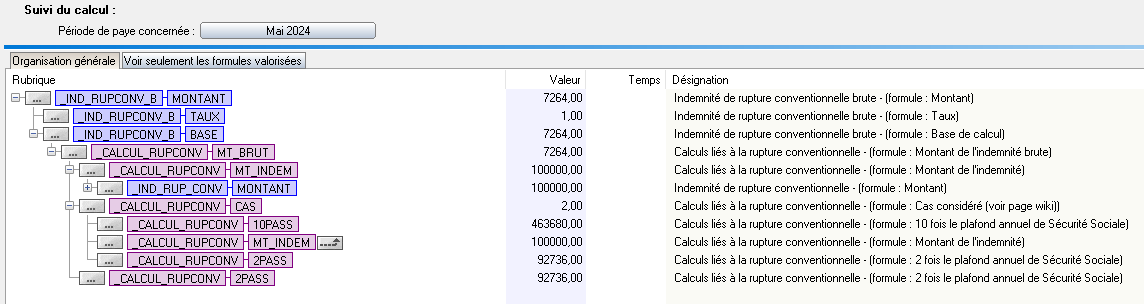](https://wikiapp.heberg-eig.fr/uploads/images/gallery/2024-06/image-1718283431350.png)
L'indemnité totale est comprise entre les 2 PASS et les 10 PASS. Il s'agit du cas 2 donc l'exonération porte sur 2 PASS qui est aussi la base de la contribution patronale.
[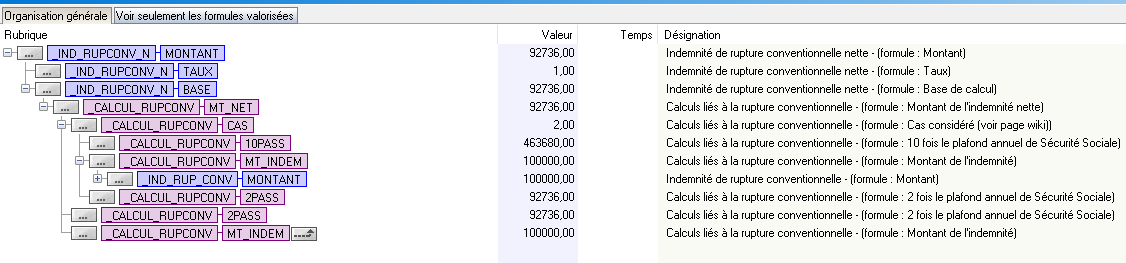](https://wikiapp.heberg-eig.fr/uploads/images/gallery/2024-06/image-1718283678822.png)
Le montant de la partie exonérée est passé en net.
##### 3ème cas, plus d'exonération de cotisations et plus de contribution patronale (1 000 000 €)
La totalité de l'indemnité est en brut et est soumise à cotisations :
[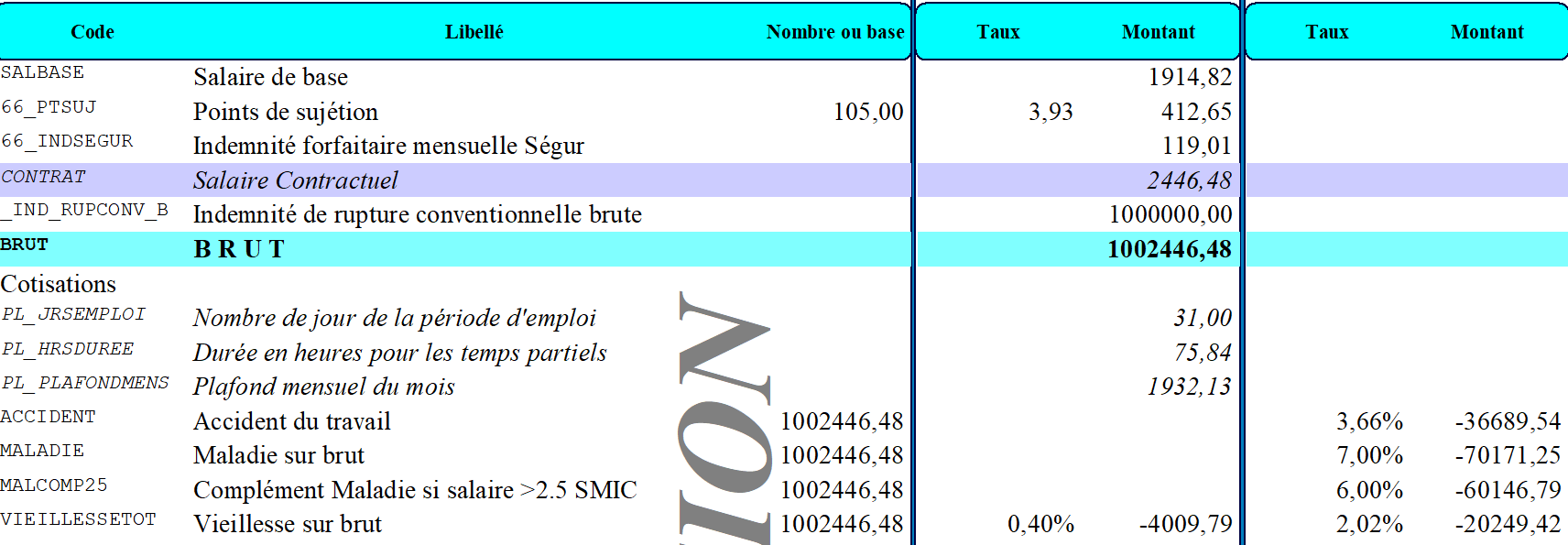](https://wikiapp.heberg-eig.fr/uploads/images/gallery/2024-06/image-1718283889818.png)
De ce fait, il n'y a plus de contribution patronale de 30%
[](https://wikiapp.heberg-eig.fr/uploads/images/gallery/2024-06/image-1718283992392.png)
Et il n'y a pas, non plus, d'indemnité en net :
[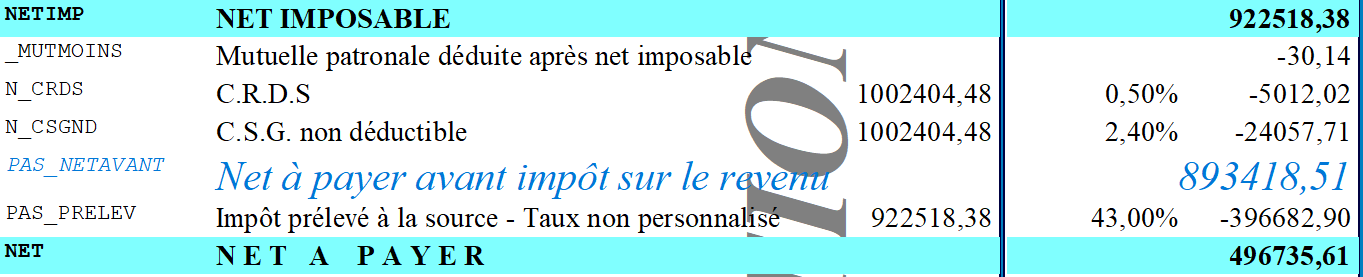](https://wikiapp.heberg-eig.fr/uploads/images/gallery/2024-06/image-1718284053752.png)
Vérification par l'historique de paye et le suivi de calcul
[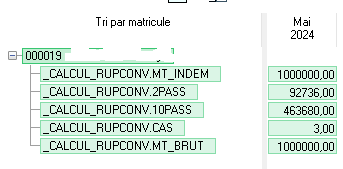](https://wikiapp.heberg-eig.fr/uploads/images/gallery/2025-11/image-1762353616527.JPG)
[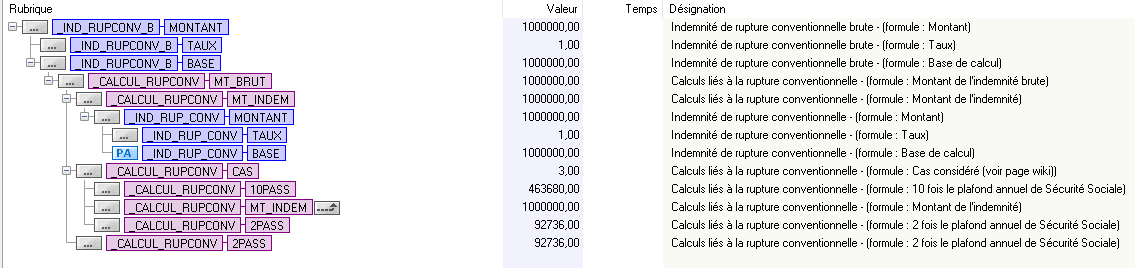](https://wikiapp.heberg-eig.fr/uploads/images/gallery/2024-06/image-1718284234389.png)
Le montant de l'indemnité est supérieur à 10 PASS donc il s'agit du cas 3. Toute l'indemnité est portée en brut.
[](https://wikiapp.heberg-eig.fr/uploads/images/gallery/2024-06/image-1718284352698.png)
#### La DSN
La rupture conventionnelle soit être déclarée en DSN en bloc S21.G00.52.002 avec le code 021.
Pour procéder :
- Aller dans le menu "DSN"
- Sélectionner "Paramétrage de la DSN" (le 1er icône)
- Cliquer sur l'onglet "Rubriques"
[](https://wikiapp.heberg-eig.fr/uploads/images/gallery/2025-11/image-1763978614928.png)
- Sélectionner la ligne "S21.G00.52.002, Prime Montant"
- Ouvrir l'arborescence en cliquant sur le + à gauche de la ligne ou faire un double-clic sur la ligne
- Sélectionner la ligne "021 indemnité conventionnelle"
- Cliquer à l'intersection de cette ligne et de la colonne "Montant" pour activier le bouton de codification puis la recherche des rubriques
- Cliquer sur une rubrique pour la séléctionner, elle est surlignée en bleu
- Taper "rupture" au clavier et faire "Entrée"
- Les trois rubriques d'indemnités apparaîssent
- Sélectionner la rubrique générale "\_IND\_RUP\_CONV"
- La transférer dans la colonne de droite par un double-clic ou en utilsant le bouton avec la flèche blanche sur fond vert orientrée vers la droite
- Valider
- L'affichage doit apparaître comme ceci
[](https://wikiapp.heberg-eig.fr/uploads/images/gallery/2025-11/image-1763980228925.png)
##### Exemple
Une personne part pour rupture conventionnelle. Le montant total est en net sur son bulletin :
[](https://wikiapp.heberg-eig.fr/uploads/images/gallery/2025-11/image-1763982858524.png)
La FCTU se présente comme ceci :
[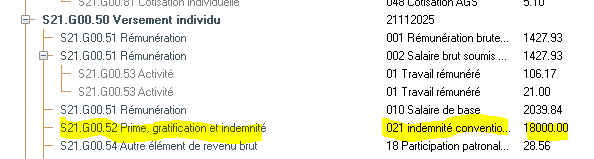](https://wikiapp.heberg-eig.fr/uploads/images/gallery/2025-11/image-1763983065350.png)
Et la DSN comme celà :
[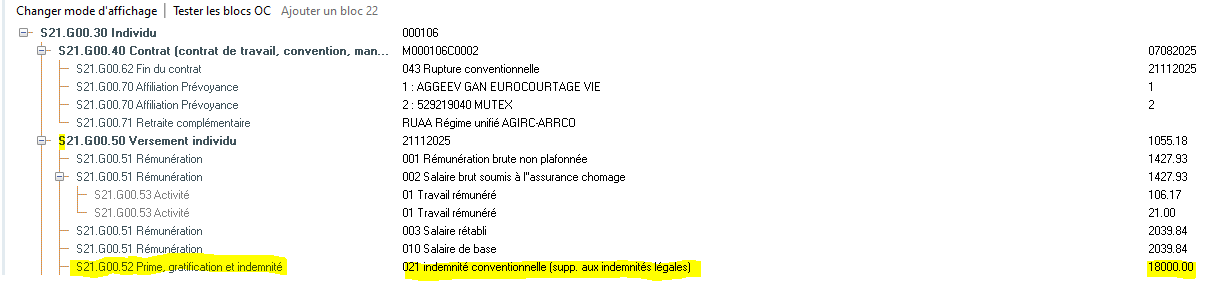](https://wikiapp.heberg-eig.fr/uploads/images/gallery/2025-11/image-1763982995236.png)
#### Conclusion
Tous les cas prévus par le législateur sont couverts.
Si le client demande que ce soit un technicien qui s'occupe du paramétrage, cela relève d'une prestation d'une heure à 100€ HT et 120€ TTC
Si d'autres rubriques d'indemnité de rupture conventionnelle sont déjà présentes, il est possible de les utiliser en les adaptant ou si de nouvelles rubriques sont créées, il faut désactiver les rubriques précédentes en retirant les itérations, en décochant "Toujours valorisé" et en cochant "Ne plus utiliser la rubrique".
# Ne plus renseigner les heures travaillées (IRTT) et les heures payées (IRTT)
#### Rappel
Dans les fiches contrats, dans le pavé 2 "Horaire", figurent 2 zones "Heures travaillées (IRTT)" et "Heures payées (IRTT)"
[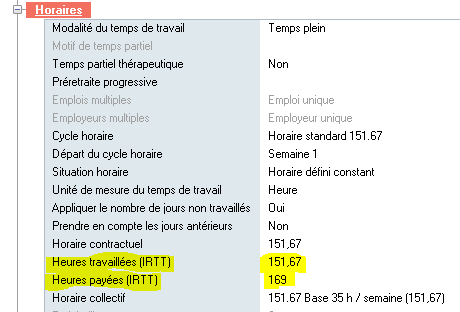](https://wikiapp.heberg-eig.fr/uploads/images/gallery/2024-08/image-1724142946204.png)
Ces 2 données servaient à générer le complément IRTT de la convention 66 et l'indemnité de solidarité de la convention 51 suite à la mise en place des 35 heures. Le salaire était décomposé en 2 lignes, le salaire de base sur la base de 35/39ème et le complément de 4/39ème. Très tot, la FEHAP a fait en sorte que les 2 lignes soient consolidées et que le salaire de base comporte la totalité de la somme.
La convention 66 a conservé ce principe pendant plusieurs années et les bulletins se présentaient comme ceci :
[](https://wikiapp.heberg-eig.fr/uploads/images/gallery/2024-08/image-1724143259265.png)
Or, depuis l'avenant 346 paru au Journal Officiel le 31 octobre 2018, la ligne IRTT est supprimée des bulletins et fusionnée avec le salaire de base.
EIG avait communiqué à cette époque sur les modificatins à apportées :
[https://wikiapp.heberg-eig.fr/books/conventions/page/ccnt66-avenants-345-346-347](https://wikiapp.heberg-eig.fr/books/conventions/page/ccnt66-avenants-345-346-347)
De ce fait, les lignes "Heures travailles (IRTT)" et "Heures payes (IRTT)" n'ont plus de raison d'être. Il est possible de codifier ces données de façon à ce qu'elles soient toujours renseignées et qu'elles ne soient plus apparantes dans la fiche contrat :
[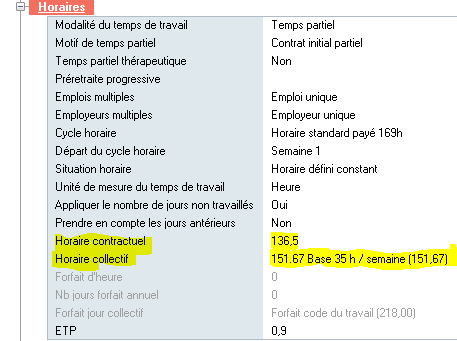](https://wikiapp.heberg-eig.fr/uploads/images/gallery/2024-08/image-1724143968162.png)
Dans l'exemple ci-dessus, les 2 lignes sont absentes et la saisie ne contient que l'horaire contractuel et l'horzire collectif (pour calculer l'ETP).
#### Comment procéder ?
##### Prérequis
Il faut avoir accès au menu "Autres paramètres" et à l'item "Gestion des modèles de saisie (contrats)" :
[ ](https://wikiapp.heberg-eig.fr/uploads/images/gallery/2024-08/image-1724144206076.png)et [](https://wikiapp.heberg-eig.fr/uploads/images/gallery/2024-08/image-1724144237114.png)
Si les utilisateurs "de base" n'ont pas accès à ces informations, il y a forcément un supérieur hiérarchique au sein de l'association qui bénéficie de ces droits.
Par défaut, il existe un modèle EIG qui n'est pas modifiable et il doit y avoir au moins un modèle de type association :
[](https://wikiapp.heberg-eig.fr/uploads/images/gallery/2024-08/image-1724144414822.png)
C'est ce modèle qu'il convient de modifier.
##### Procédure
Chaque pavé de la fiche contrat est listé et représenté par un code couleur. Il faut se positionner sur le 3ème pavé de couleur rouge relatif aux horaires :
[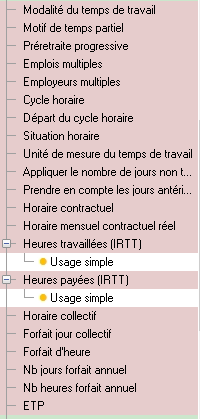](https://wikiapp.heberg-eig.fr/uploads/images/gallery/2024-08/image-1724144565589.png)
Il faut sélectionner la ligne "Heures travaillées (IRTT)" et cliquer sur le bouton "Ajouter une restriction"
[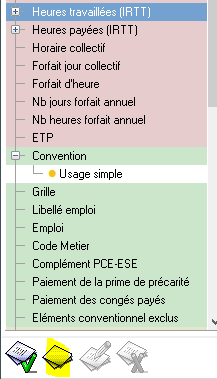](https://wikiapp.heberg-eig.fr/uploads/images/gallery/2024-08/image-1724144691945.png)
La codification se présente comme suit :
[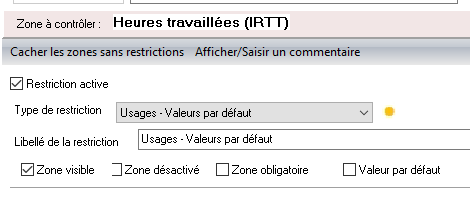](https://wikiapp.heberg-eig.fr/uploads/images/gallery/2024-08/image-1724144843637.png)
Il faut :
- Décocher la case "Zone visible"
- Cocher la case "Valeur par défaut"
- Renseigner la valeur 151,67 dans la case qui apparaît
- Valider par le V vert
[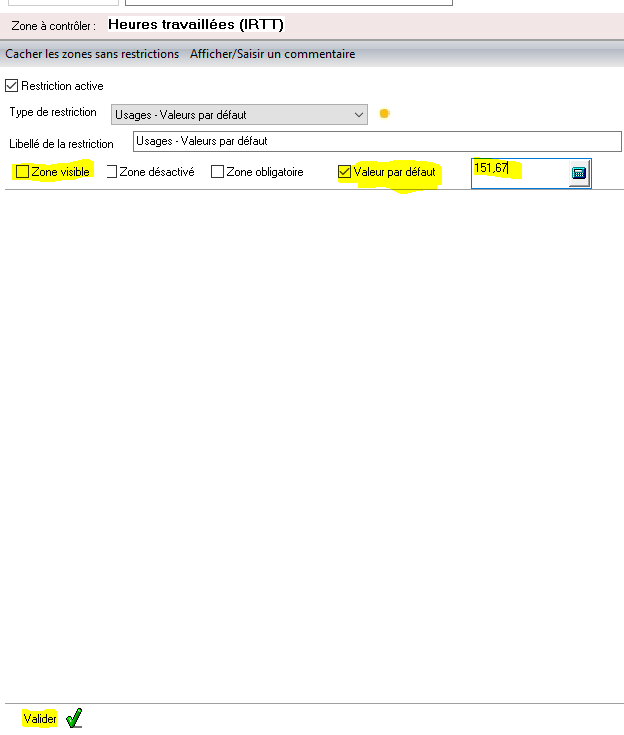](https://wikiapp.heberg-eig.fr/uploads/images/gallery/2024-08/image-1724144968833.png)
Il faut procéder de la même façon pour la ligne "Heures payées (IRTT)".
Il faut fermer la GRH puis la rouvrir pour que la nouvelle présentation soit active.
# Codifier les forfaits jours - TCR*
#### Paramétrage de base fourni par EIG
Dasn le menu "Paramètres Généraux" et l'option "Taux et Valeurs" [](https://wikiapp.heberg-eig.fr/uploads/images/gallery/2024-11/image-1732206184810.png), figure la liste "Forfaits jours annuel collectif" (JRS\_COL) avec la valeur du code du travail, 218 jours.
La rubrique libre utilisée pour calculer le salaire de base, "Salaire de base divers en pts" (SALBASEPTS) fait référence à cette donnée.
La plupart du temps, les accords collectifs des clients prévoient des durées annuelles inférieures à 218 jours.
#### Pré-requis
La codification passe par la mise en place d'éléments du menu "Paramètres Généraux", il faut donc avoir accès à ce menu et à l'intérieur aux "Taux et Valeurs" et aux "Rubriques".
#### Paramétrer une durée personnalisée
##### Les taux et valeurs
Il faut se positionner sur la liste décrite précédemment et utiliser le bouton [ ](https://wikiapp.heberg-eig.fr/uploads/images/gallery/2024-11/image-1732264425229.png)dans le bas à droite pour ajouter une nouvelle valeur :
[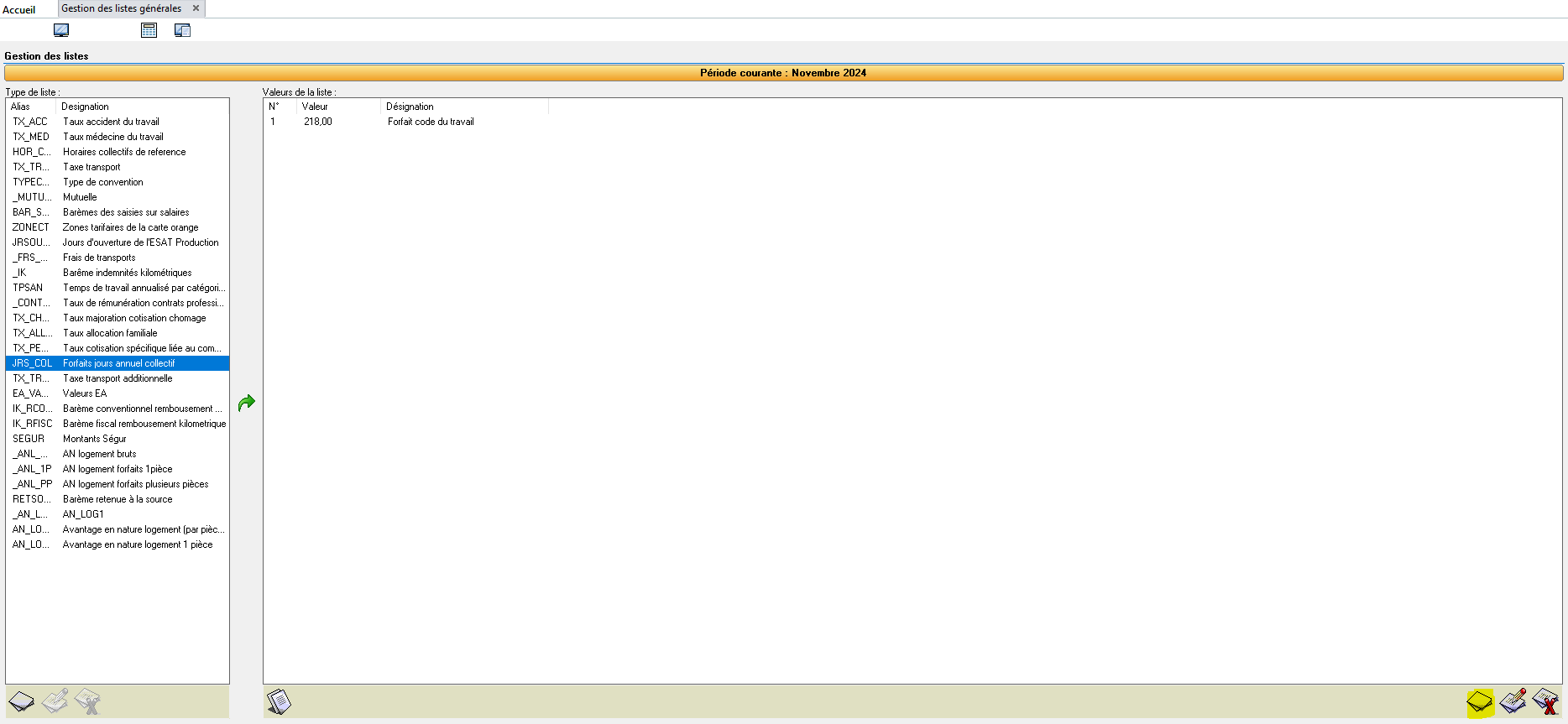](https://wikiapp.heberg-eig.fr/uploads/images/gallery/2024-11/image-1732264394216.png)
Le programme ouvre une fenêtre et propose l'alias 1001. Il faut saisir la désignation et la valeur associative puis valider par le V vert
[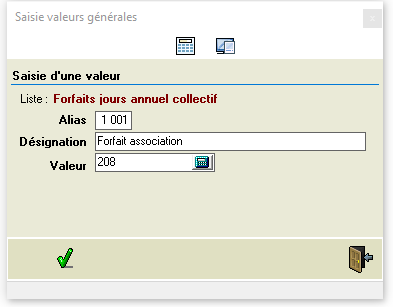](https://wikiapp.heberg-eig.fr/uploads/images/gallery/2024-11/image-1732264581701.png)
Il faut ensuite valider la gestion des taux et valeurs par le V vert :
[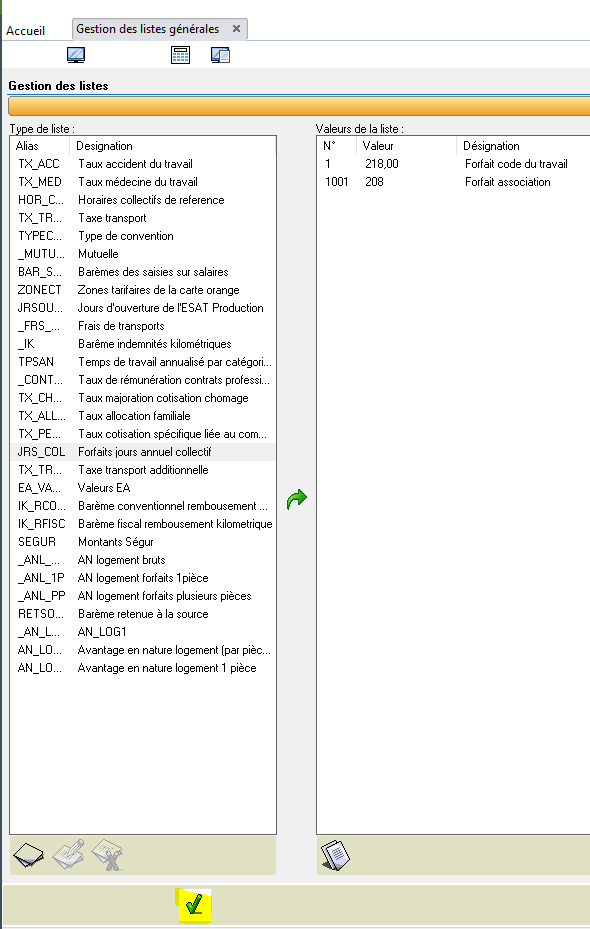](https://wikiapp.heberg-eig.fr/uploads/images/gallery/2024-11/image-1732264671779.png)
##### Les rubriques
Une fois la valeur créée, il convient de modifier le paramétrage de la rubrique citée dans le premier paragraphe.
Le gestionnaire de rubriques se situe dans le menu "Paramètres Généraux". Il est représenté par le bouton [.](https://wikiapp.heberg-eig.fr/uploads/images/gallery/2024-11/image-1732266246124.png)
Une fois le module activé :
1. Cliquer sur une rubrique afin de la surligner en bleu
2. Commercer à taper SALBASEPTS au clavier. La recherche intuitive isole la rubrique
3. Effectuer un double-clic pour entrer dans la rubrique
4. Sélectionner la 4ème formule MTNBH39, Salaire de base à temps partiel base 39 heures
5. Cliquer sur le bouton avec le crayon sur la droite ou effectuer un double-clic pour l'activer
[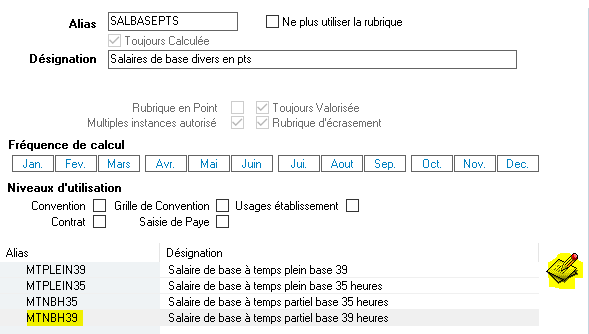](https://wikiapp.heberg-eig.fr/uploads/images/gallery/2024-11/image-1732268544977.png)
6. Cliquer sur le bouton "Charger l'éditeur de formule"
[](https://wikiapp.heberg-eig.fr/uploads/images/gallery/2024-11/image-1732268634887.png)
7. Modifier la formule comme suit
[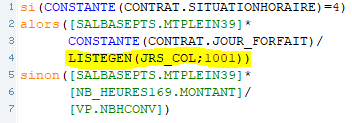](https://wikiapp.heberg-eig.fr/uploads/images/gallery/2024-11/image-1732268752136.png)
C'est la 4ème ligne qui est modifiée. Noter qu'à l'intérieur du mot-clé LISTEGEN, la valeur 1001 correspond à la valeur ajoutée dans les "Taux et Valeurs"
8. Valider les 3 écrans successifs à chaque fois par le V vert
Nous conseillons de modifier également la formule MTNBH35, salaire de base à temps partiel base 35 heures. Si elle fonctionne en GRH, une des données utilisées n'est pas reprise en GRH Budget ; ce qui entrainne un dysfonctionnement de la rubrique.
**La formule d'origine**
[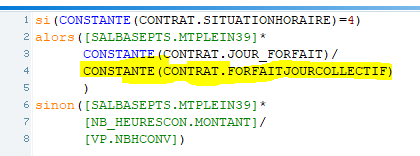](https://wikiapp.heberg-eig.fr/uploads/images/gallery/2024-11/image-1732530729280.png)
C'est la donnée de la 4ème ligne qui n'est pas reprise en GRH Budget.
**La formule modifiée**
[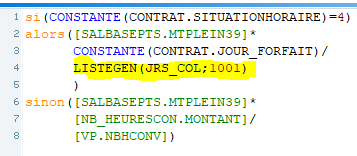](https://wikiapp.heberg-eig.fr/uploads/images/gallery/2024-11/image-1732530853925.png)
La modification est la même que celle de la formule précédente.
#### Codifier les fiches contrats
C'est dans le pavé 3, horaires, que la codification s'effectue.
##### Personne à temps complet
1. Situation horaire : sélectionner "Forfait annuel en jours" dans la liste
2. Unité de mesure du temps de travail : sélectionner "Forfait jour" daéns la liste
3. Nombre de jours de forfait annuel : saisir le nombre de jours annuels de la personne
4. Forfait jour collectif : sélectionner le forfait de la structure dans la liste
[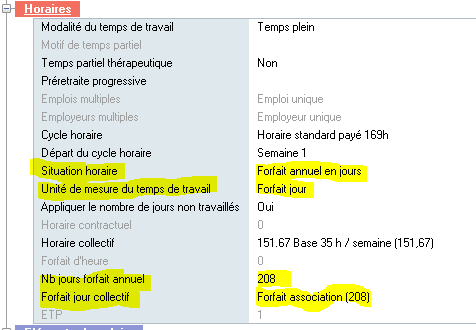](https://wikiapp.heberg-eig.fr/uploads/images/gallery/2024-11/image-1732274016115.png)
C'est à la validation de la fiche que l'ETP est actualisé.
Après évaluation ou calcul, le haut du bulletin se présente comme suit :
[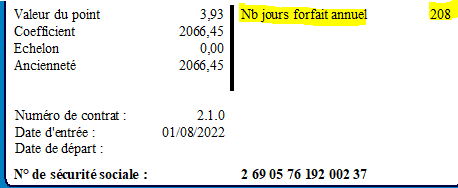](https://wikiapp.heberg-eig.fr/uploads/images/gallery/2024-11/image-1732283501818.png)
Toutes les mentions relatives aux heures (nombres et taux) ont disparu et sont remplacées par le nombre de jours de forfait annuel de la fiche. Il s'agit de la donnée saisie dans la fiche contrat.
Le corps du bulletin est établi comme suit :
[](https://wikiapp.heberg-eig.fr/uploads/images/gallery/2024-11/image-1732283648972.png)
Le calcul du salaire de base s'effectue ainsi : (2066,45 \* 3,93) \* 208 / 208 = 8121,15
- 2066,45 = coefficient majoré par l'ancienneté
- 3,93 = valeur du point
- 208 multiplicateur = nombre de jours du forfait de la personne (saisi)
- 208 diviseur = forfait jours collectifs (le nombre de jours total codifié dans les taux et valeurs)
##### Personne à temps partiel
1. Situation horaire : sélectionner "Forfait annuel en jours" dans la liste
2. Unité de mesure du temps de travail : sélectionner "Forfait jour" daéns la liste
3. Nombre de jours de forfait annuel : saisir le nombre de jours annuels de la personne
4. Forfait jour collectif : sélectionner le forfait de la structure dans la liste
[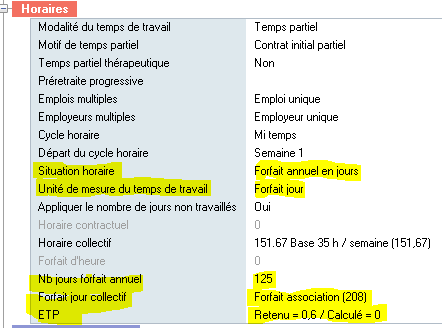](https://wikiapp.heberg-eig.fr/uploads/images/gallery/2024-11/image-1732285533372.png)
L'ETP ne se calcule pas. Il faut en forcer la saisie :
[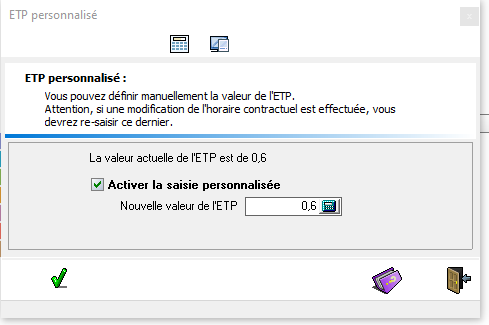](https://wikiapp.heberg-eig.fr/uploads/images/gallery/2024-11/image-1732285623916.png)
La personne effectue 125 jours annuels au lieu de 208 ; 125/208 = 0,600096153846.... donc 0.6.
Après évaluation ou calcul, le haut du bulletin se présente comme suit :
[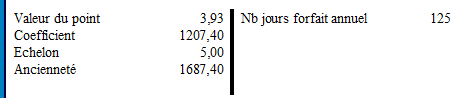](https://wikiapp.heberg-eig.fr/uploads/images/gallery/2024-11/image-1732285828576.png)
C'est bien le nombre de jours effectués annuellement par la personne qui s'imprime.
Le corps du bulletin est établi comme suit :
[](https://wikiapp.heberg-eig.fr/uploads/images/gallery/2024-11/image-1732286726423.png)
Le calcul du salaire de base s'effectue ainsi : 1687,40 \* 3,93) \* 125 / 208 = 3895,26
- 1687,40 = coefficient majoré par l'ancienneté
- 3,93 = valeur du point
- 125 = nombre de jours du forfait de la personne (saisi)
- 208 = forfait jours collectifs (le nombre de jours total codifié dans les taux et valeurs)
La personne doit bénéficier du Ségur 2024 et, nous l'avons surlignée en jaune, la rubrique ne se prorate pas.
##### Les éléments constants des temps partiels
**Rappel**
La proratisation des éléments constants de paye est liée à la codification des rubriques. Dans chaque rubrique de paye, est présent l'écran suivant :
[](https://wikiapp.heberg-eig.fr/uploads/images/gallery/2024-11/image-1732288601498.png)
- Pas de proratisation : la rubrique ne doit pas être proratée
- A prorater (saisie à l'horaire collectif) : il faut saisir la valeur comme si la personne est à temps plein et qu'en fonction de l'horaire, le programme effectue le prorata sous la forme (BASE \* nombre d'heures de la personne / 151,67)
- Proratée (saisie à l'horaire contractuel) :
- Pour les rubriques en saisie, théoriquement, c'est à l'utilisateur de calculer et saisir le prorata et quand la personne change de durée horaire, il faut mettre le chiffre à jour. Cette option est très rarement utilisée pour les rubriques en saisie. C'est l'option précédente qui convient le mieux
- Pour les rubriques automatiques (différentiel SMIC, indemnité de sujétion spéciale de la CC 66), cela permet de réajuster le montant à l'ETP 1 dans le calcul du prix de l'heure
Les personnes qui passent d'un horaire mensuel en forfait jours sont les cadres. Les cas de temps partiels sont généralement rares. Il existe plusieurs façons de procéder :
1. Calculer la valeur proratée et saisir cette valeur en remplacement de la valeur de l'ETP 1
2. Cocher la case "Modifiable lors de la saisie" dans le gestionnaire de rubriques et cocher cette case dans la rubrique des éléments constants de la personne
3. Modifier la formule de base de la rubrique. C'est le cas le plus rare. Mais, il est pertinent dans le cadre du Ségur 2024 (rubrique EXTSEGUR). En effet, cette rubrique est cochée comme "Rubrique d'écrasement" dans sa codification
[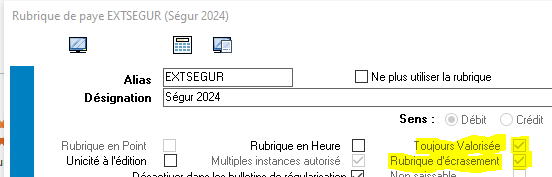](https://wikiapp.heberg-eig.fr/uploads/images/gallery/2024-11/image-1732531852153.png)
Ce qui signifie que quel que soit le niveau où elle est saisie, c'est le niveau le plus bas qui supplante les autres. Or, la rubrique est également cochée "Toujours valorisée". Ces 2 cases sont grisées, il est donc interdit de les modifier. Dans ce cas, c'est le calcul de paye, le niveau final. Donc, la rubrique peut être codifiée dans les éléments constants selon l'une des 2 précédentes solutions, c'est la formule de BASE de la rubrique qui s'applique. Il faut donc en modifier le contenu comme suit :
[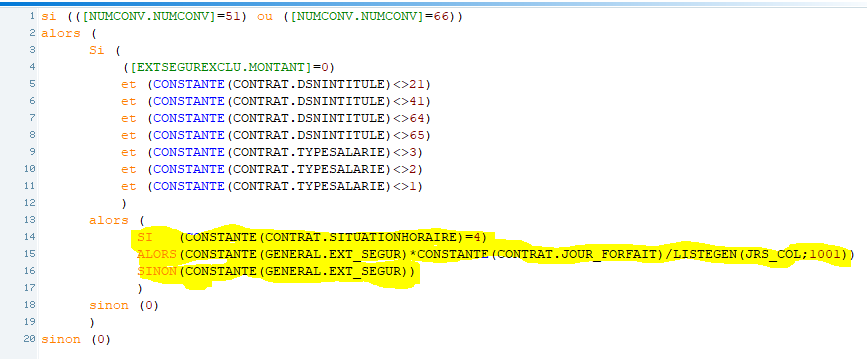](https://wikiapp.heberg-eig.fr/uploads/images/gallery/2024-11/image-1732532604093.png)
C'est la partie surlignée en jaune qui est ajoutée en remplacement de la formule d'origine.
Le calcul donne comme résultat :
[](https://wikiapp.heberg-eig.fr/uploads/images/gallery/2024-11/image-1732532841760.png)
238 \* 125 / 208 = 143,028846153 soit 143,03.
#### La GRH Budget
Nous avons évoqué plus haut la GRH Budget. La valorisation des forfaits jours dans cette application font l'objet de la page wiki disponible à l'adresse :
[https://wikiapp.heberg-eig.fr/books/technique-grh/page/valoriser-les-forfaits-jours-en-grh-budget](https://wikiapp.heberg-eig.fr/books/technique-grh/page/valoriser-les-forfaits-jours-en-grh-budget)
#### Conclusion
Les utilisateurs sont en mesure de codifier eux-mêmes les forfaits jours. Pour les structures multi-établissements, l'accès aux "Paramètres Généraux" est disponible pour les responsables hiérarchiques du siège.
Si, toutefois, EIG est sollicité pour cette mise en place, il faut déterminer le périmètre de mise en place :
- Paramétrage général
- Paramétrage des fiches contrats
- Gestion des temps partiels
- Création d'un nouveau modèle de bulletin
- Calcul d'un taux journalier
- Autres
En fonction de ce périmètre, la durée de l'intervention évolue. Dans tous les cas, il s'agit d'une prestation facturée.
# Choisir entre un changement de situation et un avenant
#### Dans quel cas utiliser l'un ou l'autre ?
Cette question nous est souvent posée. Nous allons essayer d'y répondre du mieux possible.
La première différence est que le changement de situation peut s'effectuer en cours de mois. L'avenant n'est possible qu'au 1er du mois.
Cependant, dans le cas d'un contrat démarrant en fin de mois qui n'est pas pris en compte dans la paye, celle-ci étant terminée, EIG a indiqué qu'il fallait procéder par un changement de situation au dernier jour du mois précédent et créer une nouvelle fiche suite au changement au premier du mois. Pour plus d'information sur cette procédure, il faut se référer à la page wiki ;
[https://wikiapp.heberg-eig.fr/books/contrats/page/contrat-demarrant-le-mois-precedent](https://wikiapp.heberg-eig.fr/books/contrats/page/contrat-demarrant-le-mois-precedent)
#### Pourquoi ne pas simplement modifier la fiche ?
L'obligation de procéder à une évolution enregistrée du statut d'une personne au sein de l'entrerprise est liée à la mise en place de la DSN.
Dans la DSN, l'identité de la personne est déterminée dans le bloc 30 (la fiche personne dans EIG, l'endroit où sont codifiés l'adresse, le numéro de sécurtié sociale, etc.). Le statut de la personne au sein de l'entreprise est déterminé dans le bloc 40 (la fiche contrat dans EIG avec la nature du contrat, la définition de l'horaire, de la grille de convention, du régime de cotisation, etc. Pour faire simple, tout ce qui détermine le salaire.)
Les changements de statut doivent être renseignés par des blocs 41 :
- Changement de la nature de contrat, CDD devenant CDI
- Changement de dispositif de politique publique, personne commençant un contrat d'apprentissage ou de professionnalisation ou le terminant pour effectuer un autre CDD ou un CDI
- Changement de poste, donc de grille de convention ou de coefficient, par conséquent de salaire, voire de profil de cotisations, non cadre passant cadre, apprenti passant au régime général
- Changement de durée horaire, temps plein passant temps partiel ou l'inverse, temps partiel changeant d'ETP mais restant temps partiel
Il s'agit des pavés 1, généralités, 3, horaires, 4, éléments de salaire et 8, régime de la fiche contrat. Ils ont une influence sur le salaire et les charges.
Les différents organismes utilisent les informations des blocs 41 pour vérifier la véracité du brut, de la tranche A et réajuster leurs calculs en cours d'année. Si un changement est effectué dans une fiche contrat sans enregistrer l'avant et l'après, il n'y a pas de bloc 41 en DSN. Les organismes conservent alors le statut précédent de la personne et peuvent réclamer des ajustements, voire effectuer eux-mêmes une DSN rectificative.
Comparons les 2 méthodes en faisant la même modification avec un changement de situation d'une part et un avenant d'autre part.
#### Le changement de situation
Une personne à mi-temps augmente son temps de travail au 1er novembre et passe à 0,7 ETP. Nous clôturons la fiche actuelle au 31 octobre pour changement de situation et nous en créons une nouvelle, suite au changement de situation dans laquelle nous modifions les nouvelles données.
##### La fiche initiale, close
[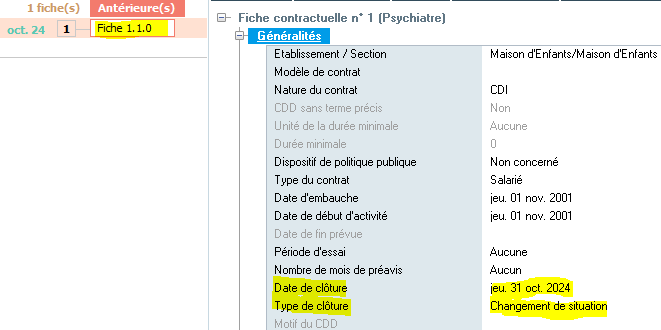](https://wikiapp.heberg-eig.fr/uploads/images/gallery/2024-11/image-1732636442318.png)
##### La nouvelle fiche créée suite au changement de situation
[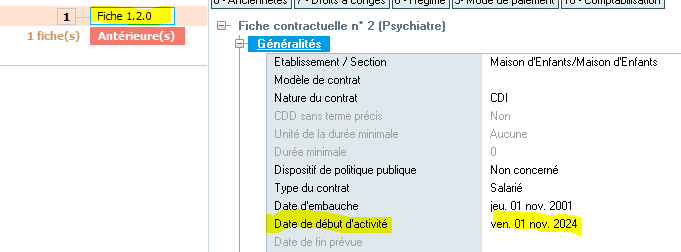](https://wikiapp.heberg-eig.fr/uploads/images/gallery/2024-11/image-1732636569934.png)
La nouvelle fiche est créée. La date de début d'activité est automatiquement initialisée au 1er novembre. La fiche d'octobre est numérotée 1.1.0. Elle est accessible dans les fiches antérieures. La fiche de novembre porte le numéro 1.2.0 ; c'est le 2ème chiffre qui évolue en cas de changement de situation.
##### La DSN
La personne a bien un bloc 41 indiquant le changement de durée horaire :
[](https://wikiapp.heberg-eig.fr/uploads/images/gallery/2024-11/image-1732637405533.png)
#### L'avenant
Une persoone à temps partiel fait évoluer son temps de travail au 1er novembre.
##### La fiche avant les modifications
[](https://wikiapp.heberg-eig.fr/uploads/images/gallery/2025-11/image-1762353987281.JPG)
En enregistrant en tant qu'avenant, le programme nous indique les changements effectués :
[](https://wikiapp.heberg-eig.fr/uploads/images/gallery/2025-11/image-1762354038551.JPG)
##### La fiche après les modifications
[](https://wikiapp.heberg-eig.fr/uploads/images/gallery/2024-11/image-1732620245583.png)
L'avenant est référencé, dans le numéro de la fiche par le 3ème chiffre, 1.1.1. L'état initial de la fiche est situé dans le bouton à droite "Liste des avenants". Les différents avenants sont présentés sous forme de fiches contrat. En ouvrant, les + devant chaque pavé, la situation précédente apparaît :
[](https://wikiapp.heberg-eig.fr/uploads/images/gallery/2024-11/image-1732625291521.png)
##### La DSN
La personne a également un bloc 41 indiquant le changement de durée horaire :
[](https://wikiapp.heberg-eig.fr/uploads/images/gallery/2024-11/image-1732637490559.png)
#### Conclusion
La finalité est la même. Déclarer les changements en DSN de sorte que tous les organismes en aient connaissance et en tiennent compte.
Comme vous le constatez, les deux opérations donnent le même résultat. Cependant, le service développement préconise, quand le changement a lieu au 1er du mois, de procéder par un avenant.
# Créer une nouvelle section, les conséquences en GRH*
#### Introduction
La création d'une nouvelle section s'effectue par la gestion des associations. Pour que cette section soit exploitable sans anomalie, il existe un certain nombre de containtes à respecter selon les logiciels. Nous allons ici développer celles liées à la GRH et en particulier à la DSN. Car, c'est lors de la génération de la DSN que les anomalies apparaissent.
Il y a également des incidences dans les autres logiciels mais qui feront l'objet d'autres pages.
#### La Gestion des Associations
Sur l'écran de connexion EIG, une fois le mot de passe saisi et le bouton de connexion activé, les différents programmes disponibles apparaissent. La gestion des associations est représentée par l'icône [](https://wikiapp.heberg-eig.fr/uploads/images/gallery/2024-11/image-1732699393510.png).
En fonction des droits utilisateurs, il n'est pas accessible à tous.
[](https://wikiapp.heberg-eig.fr/uploads/images/gallery/2024-11/image-1732699372536.png)
Lors de la création de la nouvelle section, plusieurs champs doivent être renseignés :
[](https://wikiapp.heberg-eig.fr/uploads/images/gallery/2024-11/image-1732699879822.png)
[](https://wikiapp.heberg-eig.fr/uploads/images/gallery/2024-11/image-1732699834557.png)
La section peut être validée sans ces données. Il n'y a pas de blocage.
Mais, si des salariés sont affectés à cette nouvelle section, l'adresse, le SIRET et le code APE apparaissent sur les bulletins de paye dans le haut à droite. exemple sur l'autre section du même établissement :
[](https://wikiapp.heberg-eig.fr/uploads/images/gallery/2025-11/image-1762354252964.png)
Les informations renseignées ici sont celles d'une base de formation. elles sont donc totalement fictives.
Sur la nouvelle section :
[](https://wikiapp.heberg-eig.fr/uploads/images/gallery/2024-11/image-1732702114318.png)
Les informations sont également manquantes dans la DSN de la personne, le SIRET de son lieu de travail n'est pas identifé :
[ ](https://wikiapp.heberg-eig.fr/uploads/images/gallery/2024-11/image-1732711813604.png)
De plus, la nouvelle section est déclarée comme étant une section déclarante. Si c'est vrai, elle doit avoir un SIRET indépendant. Si elle a le même SIRET que l'autre section, elle ne doit pas apparaître à part en DSN. Et la personne doit être déclarée par l'autre section.
Il faut renseigner le plus de données dans la gestion des associations. Ces données sont saisissables dans la codification de l'adresse. Une fois dans la gestion des associations, sur la fiche de la section; cliquer sur le bouton "Changer l'adresse"
[](https://wikiapp.heberg-eig.fr/uploads/images/gallery/2024-11/image-1732712266075.png)
A ce niveau, si l'adresse existe déjà, il faut cliquer dessus et valider. Les données sont actualisées dans la fiche de la section.
Si elle n'existe pas, il faut la créer :
Onglet "Adresse"
[](https://wikiapp.heberg-eig.fr/uploads/images/gallery/2024-11/image-1732712498336.png)
Le code INSEE est important car il est obligaoire en DSN. Il faut l'associer au taux de cotisation transport (le versement mobilité) mais également dans la description de la section pour la DSN. Pour connaître le code INSEE d'une commune, utiliser son moteur de recherche internet et y renseigner "code insee + nom de la commune". Le résultat apparaît tout de suite.
Onglet "Divers"
[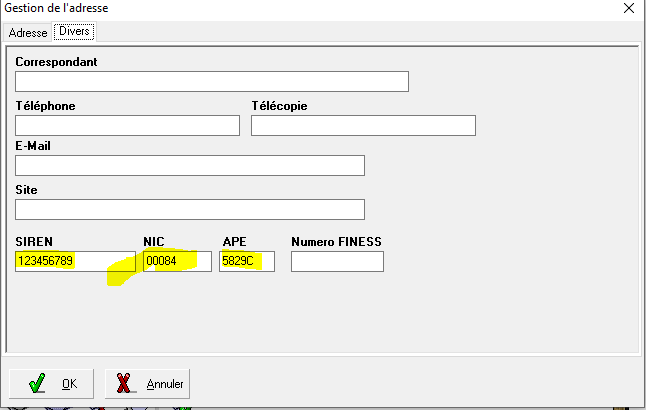](https://wikiapp.heberg-eig.fr/uploads/images/gallery/2025-11/image-1762354437210.png)
Les informations qui figurent dans cette copie d'écran sont purement fictives.
Nous renseignons le même SIRET et le même code APE que l'autre section du même établissement.
A ce niveau, c'est dans la codification de la DSN qu'il y a des manques et par conséquent, des anomalies :
[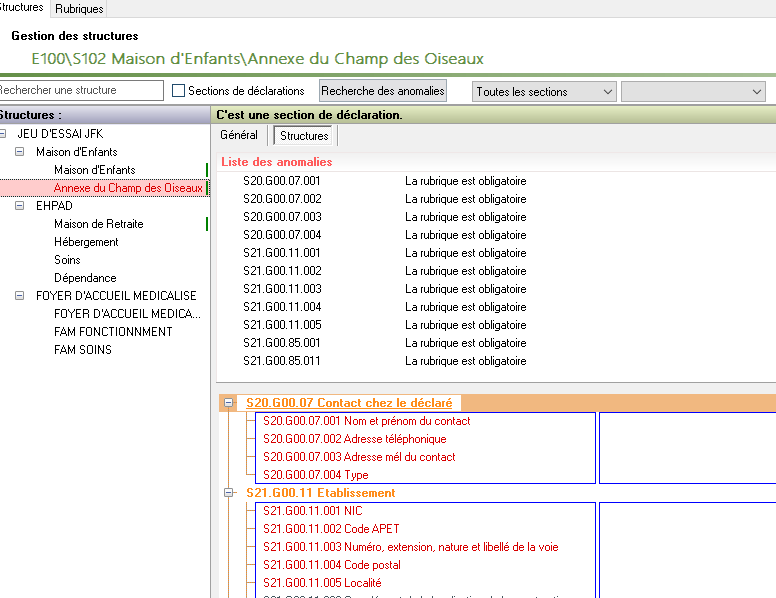](https://wikiapp.heberg-eig.fr/uploads/images/gallery/2024-11/image-1732715513318.png)
C'est, ensuite, au niveau de la GRH, qu'il faut poursuivre les codifications ; menu "DSN", option "Paramétrage de la DSN", au niveau de la section.
#### La GRH
##### Les paramètres généraux, les structures
La fiche GRH de la section apparaît comme suit :
[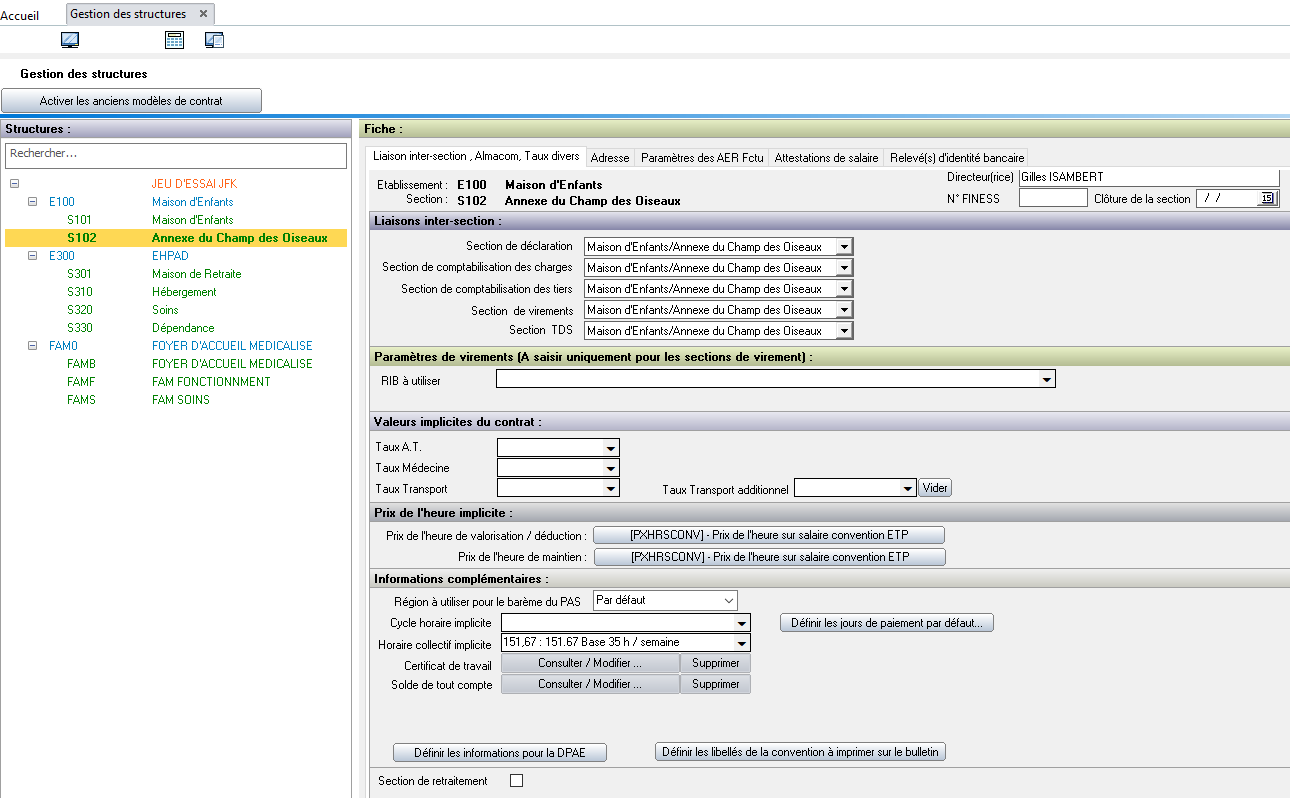](https://wikiapp.heberg-eig.fr/uploads/images/gallery/2024-11/image-1732716089651.png)
La section hérite du nom du directeur de l'établissement. Il est possible de le modifier.
**A ce stade, la nouvelle section est totalement autonome.**
Les liaisons inter-sections
Si la nouvelle section dispose d'un SIRET indépendant, elle va effectuer sa DSN et ses déclarations indépendamment des autres (les lignes 1 et 5 sont correctes) et la comptabilisation de la paye va être dans une comptabilité indépendante du même nom (lignes 2 et 3).
Si elle dispose de son propre compte en banque pour les salaires, la ligne 4 est correcte. Si financièrement, elle est attachée à une autre structure, il faut codifier cette autre structure en ligne 4.
Les valeurs implicites
Il faut renseigner :
- Le taux AT par défaut de la structure. Il doit être présent dans la liste des "Taux des Valeurs" avec le bon code risque AT. La DSN vérifie que le taux AT et le code risque déclarés correspondent bien au SIRET. Si ce n'est pas le cas, la DSN est rejetée
- Le taux de transport par défaut de la structure. Il doit être présent dans la liste des "Taux des Valeurs" avec le bon code INSEE. La DSN vérifie que le taux de transport et le code INSEE déclarés correspondent bien au SIRET. Si ce n'est pas le cas, la DSN est rejetée. Si la structure n'est pas assujettie au versement mobilité, ne rien renseigner
- Le taux de médecine du travail. Il est rare que la cotisation de médecine du travail soit incluse dans la GRH. De plus, de plus en plus de structures ont affaire à des cotisations forfaitaires. Ne rien renseigner et s'adapter en cas de besoin
Les données suivantes sont reprises du niveau établissement, il est possible de les modifier à ce niveau.
Vérifier le contenu des autres onglets. Pour les AER, il est possible de reprendre la codification d'une autre section. Les attestations de salaires n'existent plus, elle est remplacée par la gestion des arrêts de travail du menu DSN.
**Si la nouvelle section n'est pas autonome**
Nous avons choisi de traiter notre nouvelle section comme une annexe. Il s'agit donc "simplement" d'une entité budgétaire et comptable. De ce fait, la première partie de la fiche peut être codifiée comme suit :
[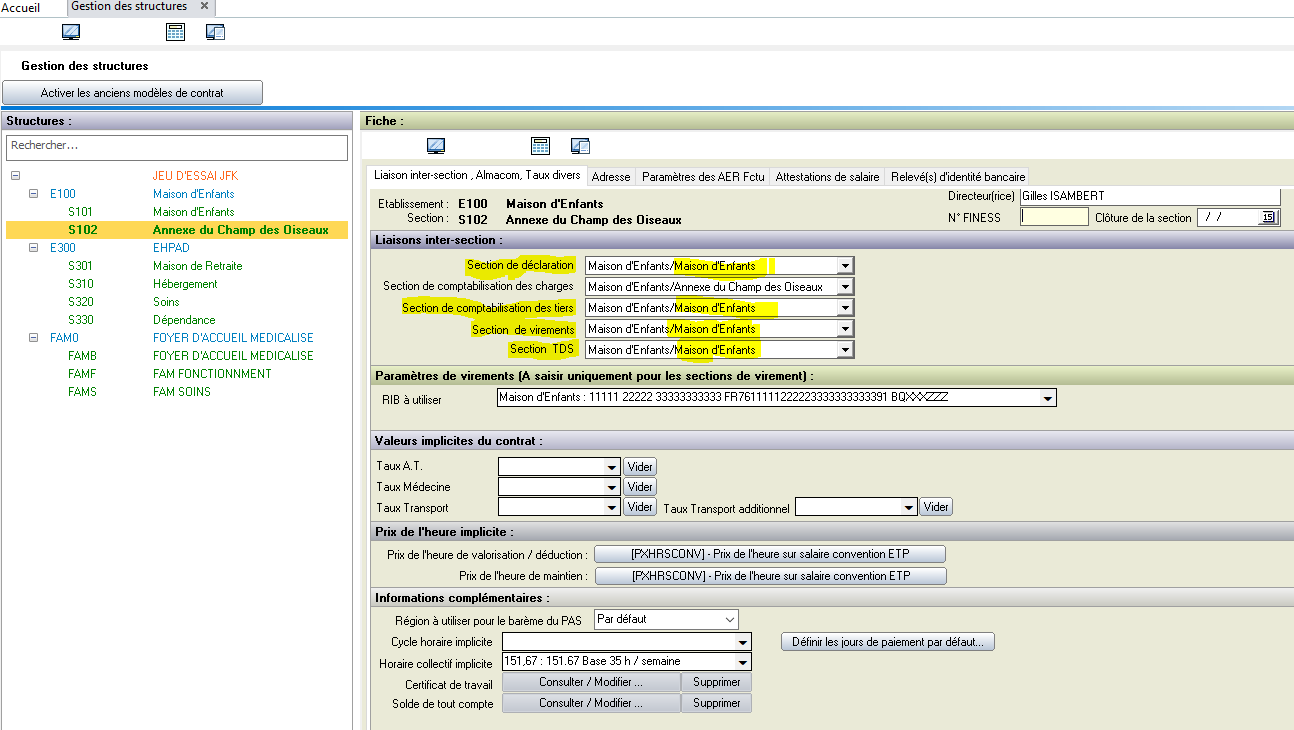](https://wikiapp.heberg-eig.fr/uploads/images/gallery/2024-11/image-1732718249957.png)
Noter que l'IBAN est automatiquement actualisé quand on associe une autre section à la ligne "Section de virements".
Il y a de fortes chances que les salariés soient tous affectés à la section "Maison d'Enfants". Il est même possible d'indiquer qu'il n'y a pas de salariés sur la nouvelle section de sorte qu'elle soit occultée à la saisie sauf pour les imputations comptables et budgétaires.
Pour cela, il faut valider les modifications apportées au niveau section par le V vert et passer au niveau association.
Le niveau association
Il faut cliquer sur le niveau association (le SIREN) et passer en modification. Attention, l'affichage est centrée sur le milieu de la fiche. Le bouton qui nous intéresse est tout en haut :
[](https://wikiapp.heberg-eig.fr/uploads/images/gallery/2024-11/image-1732720191455.png)
Par défaut, la nouvelle section est cochée. Il faut la décocher et valider par le V vert les 2 écrans successifs. Il faut d'abord avoir effectué les modifications au niveau section avant de modifier le niveau association.
La DSN
Il faut vérifier la codification de la section en DSN. Du fait de la manipulation des structures de paye, au niveau association, la structure n'apparaît même plus en DSN :
[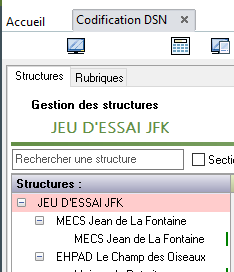](https://wikiapp.heberg-eig.fr/uploads/images/gallery/2024-11/image-1732721268307.png)
##### Vérification
Il existe un autre moyen de vérifier que la codification est correcte. Dans le menu "Paramètres Généraux", utiliser le'option "Liaisons inter-sections" [ .](https://wikiapp.heberg-eig.fr/uploads/images/gallery/2024-12/image-1734525239930.png)
Dans le tableau présenté, une section totalement autonome n'a aucune information sur la ligne. Une section qui ne l'est pas a les codes établissements et sections affichés pour les sections gérées par ailleurs :
[](https://wikiapp.heberg-eig.fr/uploads/images/gallery/2024-12/image-1734525387755.png)
Ainsi la section S101 (MECS) est totalement autonome. Tandis que la section S102 (Annexe) :
- Est déclarée par la MECS
- Reçoit dans sa partie comptable les comptes d'exploitation (6 & 7 la concernant)
- Voit ses comptes de tiers comptabilisées dans la comptabilité de la MECS
- A son virement de salaire établi avec celui de la MECS
- Est déclaré dans la même DSN que la MECS par la MECS
Ce qui est le reflet, sous une autre forme, de la codification de la gestion des structures, niveau section.
#### Codification à effectuer en DSN si la section est autonome
Pour une section totalement autonome, il y a des activations à effectuer en DSN (Menu DSN, Paramétrage de la DSN) :
- Se positioner sur la nouvelle section
- Activer la DSN qui est inactive, renseignerlanorme et cliquer sur appliquer
[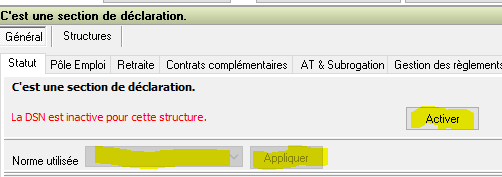](https://wikiapp.heberg-eig.fr/uploads/images/gallery/2024-12/image-1734524895570.png)
- Passer sur l'onglet "AT& Subrogation" et cliquer sur le bouton Activer. Cette activation n'est possible que si la DSN est activée
[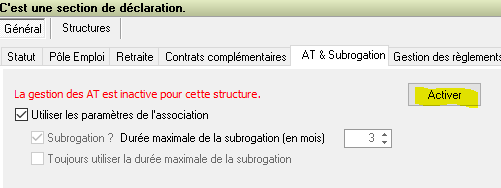](https://wikiapp.heberg-eig.fr/uploads/images/gallery/2024-12/image-1734525005548.png)
#### En cas de non-respect
##### Le niveau association des structures (Paramètres Généraux)
La structure est toujours présente en DSN. il faut vérifier que le SIRET est bien renseigné
[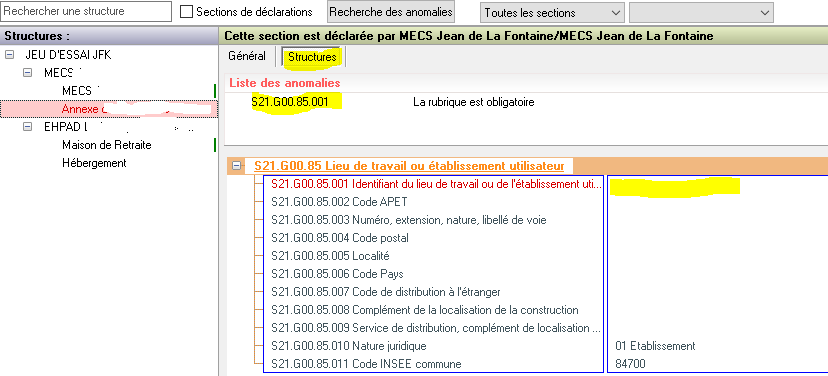](https://wikiapp.heberg-eig.fr/uploads/images/gallery/2025-11/image-1762354627082.JPG)
S'il ne l'est pas, ce qu est le cas présent, il faut une intervention de technicien en mode "pupitre". L'administrateur n'a pas la possibilité de le faire.
##### Les liaisons inter-structures (structures, menu "Paramètres Généraux")
La section apparaît avec le même SIRET que la section principale. S'il n'y a pas de salarié affecté à la nouvelle section, pas de problème. Si au moins un salarié est affecté sur la section, dans la DSN, il y aura 2 sections déclarantes avec le même SIRET. Ce qui est interdit et entraine un rejet des DSN.
##### Si la section est bien déclarante en DSN
Dans le menu DSN, dans le paramétrage de la DSN [](https://wikiapp.heberg-eig.fr/uploads/images/gallery/2024-11/image-1732723987255.png), il faut codifier toutes les informations manquantes :
[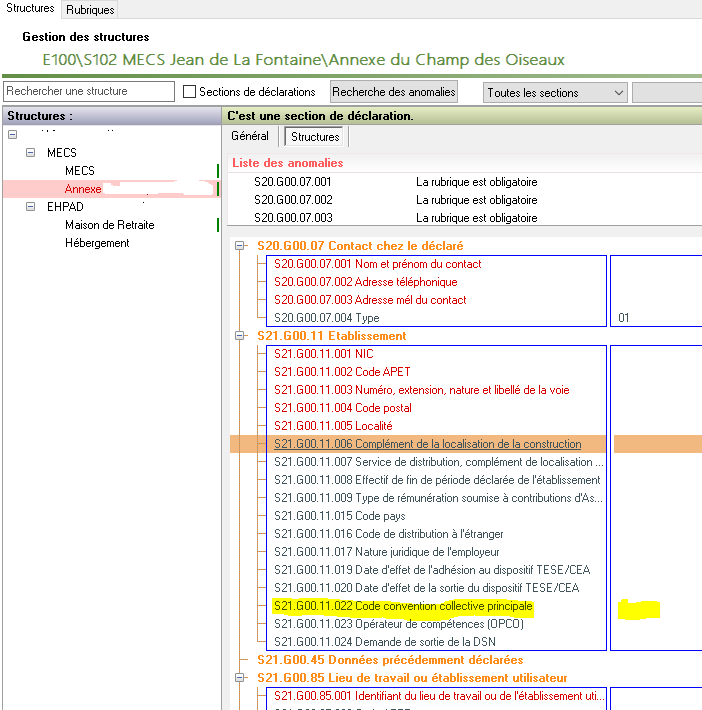](https://wikiapp.heberg-eig.fr/uploads/images/gallery/2025-11/image-1762354702535.JPG)
Attention, les lignes S21.G00.11.001 NIC et S21.G00.85.001, identifiant du lieu de travail ne peuvent pas être mis à jour par les utilisateurs ni même par l'administrateur. C'est forcément une intervention de technicien EIG en mode "pupitre".
Ne pas oublier le code convention collective principal, pour la CCN 66 : 0413, pour la CCN 51 : 0029
#### Récapitulatif
1. Codifier correctement la fiche section de la gestion des associations, adresse, SIREN, NIC et code APE
2. Codifier le niveau section des structures (menu "Paramètres Généraux"), liaisons inter-sections (qui fait quoi pour la nouvelle section)
3. Codifier le niveau association
#### Les inter-structures en GRH
Elles sont permises par la définition d'un compte 18 dans les constantes de la comptabilité de la nouvelle section vers les autres sections et des autres sections vers la nouvelle section. Se rapprocher des personnes en charge de la comptabilité pour définir les comptes en question.
#### Initialiser les données de la nouvelle section de déclaration
Quand une nouvelle section est ajoutée en cours d'année, les informations du NIC et de l'identifiant du lieu de travail ne sont pas toujours initialisées dans les structures de la DSN, lignes S21.G00.11.001, NIC et S21.G00.85.001, identifiant du lieu de travail. Pour les initialiser à partir de la gestion des associations, il faut cliquer sur le bouton *Réinitialiser* indiqué ci-dessous :
[](https://wikiapp.heberg-eig.fr/uploads/images/gallery/2025-10/image-1760693000882.png)
Cela ne fonctionne pas en cas de changement de SIRET, il faut utiliser le bouton conçu à cet effet dans le paramétrage DSN.
# Extraire les postes analytiques - TCR*
#### Introduction
Dans l’onglet "Comptabilisation" des fiches contrats, il est possible d’affecter des traitements et codes ou ventilations analytiques dans la répartition comptable, notamment pour les travailleurs handicapés d’ESAT ou les salariés d’Entreprise Adaptée :
[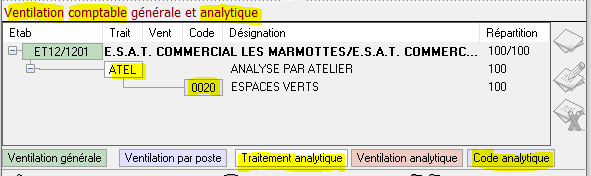](https://wikiapp.heberg-eig.fr/uploads/images/gallery/2024-12/image-1733410269403.png)
Les clients ont parfois besoin d’extraire ces informations.
#### Comment procéder ?
- Utiliser le menu "Editions"
- Choisir "Listes du personnel",
[](https://wikiapp.heberg-eig.fr/uploads/images/gallery/2024-12/image-1733410425272.png)
- Se positionner sur le second onglet Autres listes
- Sélectionner le 1er choix "Liste des ventilations"
- Sélectionner "Ventilations des contrats" (coché par défaut) ou "Ventilation de l’historique"
- La ventilation du contrat extrait le poste affecté au mois de paye en cours
- La ventilation en historique permet d’aller chercher une ventilation rétroactive. Auquel cas, il convient de renseigner le mois et l’année de référence dans les options de sélection. Attention : chaque mois est historié. Pour extraire une année entière, il faut procéder à 12 extractions mensuelles
- Laisser "Comptables" coché. En effet, les informations analytiques sont renseignées dans la partie "Ventilation comptable générale et analytique"
- Cocher la case "Créer un fichier CSV"
- Sélectionner les sections concernées dans les options de sélection. Par défaut, c’est toute l’association qui est présélectionnée
- Cocher "Tri par ordre alphabétique" dans les "Autres options" sinon, l'édition est organisée par numéro matricule
[](https://wikiapp.heberg-eig.fr/uploads/images/gallery/2024-12/image-1733411897986.png)
Lors de l'exécution, le programme ouvre la fenêtre d'enregistrement du fichier de destination (ou l'envoie dans GEFI en fonction de la configuration) et donne un nom par défaut à cette extraction. Il est possible de changer ce nom. L'extraction est effectuée au format CSV (Comma Separate Value).
[](https://wikiapp.heberg-eig.fr/uploads/images/gallery/2024-12/image-1733411730779.png)
Une confirmation est affichée :
[](https://wikiapp.heberg-eig.fr/uploads/images/gallery/2024-12/image-1733411791497.png)
Si un fichier portant le même nom existe déjà, ce fichier est remplacé par la nouvelle extraction.
#### Exemple d'édition
[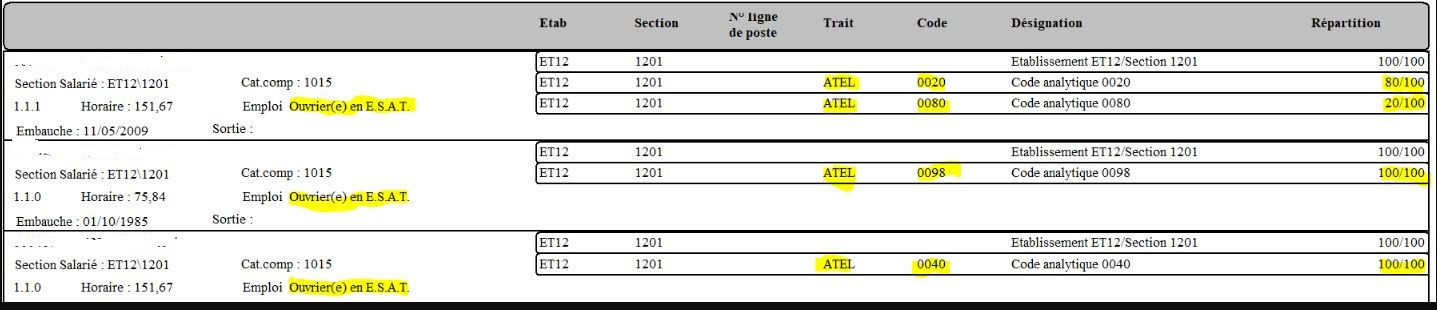](https://wikiapp.heberg-eig.fr/uploads/images/gallery/2025-09/image-1758791622393.JPG)
#### L'extraction correspondante
[](https://wikiapp.heberg-eig.fr/uploads/images/gallery/2025-09/image-1758791773799.JPG)
# Mettre fin à la subrogation des IJSS*
#### Constat
Plusieurs clients décident de mettre fin à la subrogation des IJSS.
De ce fait, les salairés doivent avoir les IJ en déduction du brut mais ne doivent plus avoir les IJ nettes qui s'ajoutent en bas de bulletin.
#### Comment procéder ?
- Aller dans le menu "Traitements"
- Selectionner "Gestion des prestations IJ"
[](https://wikiapp.heberg-eig.fr/uploads/images/gallery/2025-01/image-1738143735103.png)
- Cliquer sur le bouton "Paramétrage"
[](https://wikiapp.heberg-eig.fr/uploads/images/gallery/2025-01/image-1738143757769.png)
- Décocher la case "Employeur subrogé"
- Valider par le V vert
[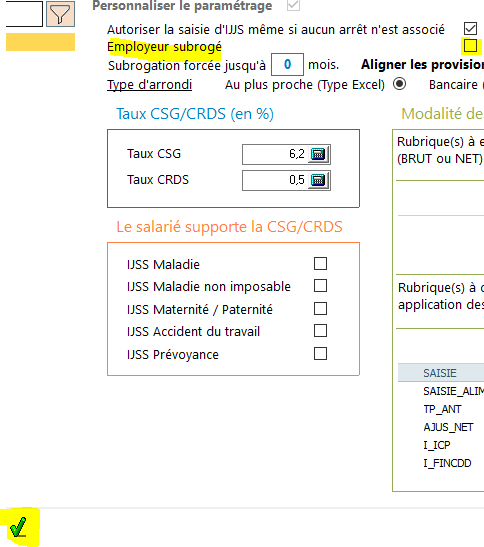](https://wikiapp.heberg-eig.fr/uploads/images/gallery/2025-01/image-1738143854778.png)
# Déclencher le CP_DIF
Si le CP\_DIF ne se déclenche pas,
Il faut aller sur l'absence concernée,
Puis cliquer sur [](https://wikiapp.heberg-eig.fr/uploads/images/gallery/2025-01/image-1738144966345.png)
Puis mettre le nombre d'ICP traités (1) à 0
Paie avant modif : CP\_DIF = 12.25€ pour 2 jours soit 6.125 par jour
[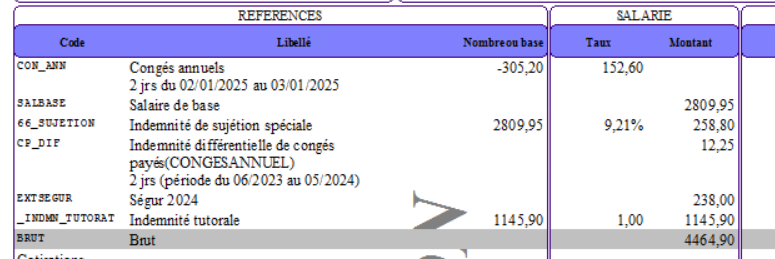](https://wikiapp.heberg-eig.fr/uploads/images/gallery/2025-01/image-1738145089112.png)
Puis modification du nombre d'ICP traités :
[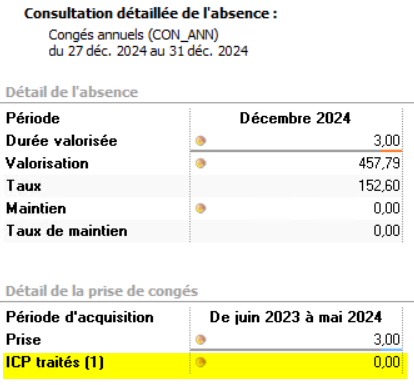](https://wikiapp.heberg-eig.fr/uploads/images/gallery/2025-01/image-1738145139937.png)
Paie après modification du nombre d'ICP traités : CP\_DIF = 30.63€ pour 5 jours soit 6.126 par jour
[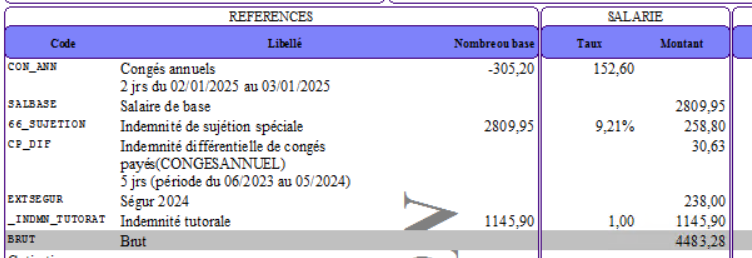](https://wikiapp.heberg-eig.fr/uploads/images/gallery/2025-01/image-1738145193255.png)
**Au contraire, si le CP\_DIF se déclenche alors qu'il ne devrait pas, il faut renseigner une valeur sur la ligne ICP traités (1).**
### CP\_DIF et Congés annuels + Congés ancienneté
Si le paiement du CP\_DIF est renseigné au solde des droits :
Pour que le CP\_DIF se déclenche en cas de CP\_DIF sur les congés ancienneté, il faut IMPERATIVEMENT que TOUS les congés annuels (CON\_ANN) et TOUS les congés ancienneté (CON\_ANC) de l'exercice concerné soient pris.
Ce n'est pas "Solder les droits des congés annuels" OU "Solder les droits des congés ancienneté"
Mais : "Solder les droits des congés annuels + des congés ancienneté"
Exemple : Ticket 764837
# Forcer la balise batchbooking (virement de salaires)*
Cette page concerne les virements de salaires.
Il arrive parfois, que la banque, rejette le virement de salaires car la balise "Batchbooking" n'est pas positionnée à "True" (Vrai).
La majorité des banques prévoit de le faire par défaut lors du traitement du virement. D'autres ne le prévoient pas.
Cette page décrit le moyen de la codifier par le logiciel.
#### Comment procéder ?
Il faut avoir accès au menu "Paramètres Généraux". Si l'utilisateur n'y a pas accès, il doit contacter sa hiérarchie afin que celle-ci effectue la manipulation.
Dans le menu précité, il faut activer les "Structures" représentées par l'icône [](https://wikiapp.heberg-eig.fr/uploads/images/gallery/2025-07/image-1753967954931.png).
Par défaut, c'est le niveau Association qu est sélectionné (surligné en jaune). Il faut cliquer sur le bouton "Modifier" représenté par l'icône [](https://wikiapp.heberg-eig.fr/uploads/images/gallery/2025-07/image-1753968029168.png).
Il faut repérer le pavé "Virements" et y cocher la case "Forcer la balise Batchbooking à Tue (si le contrat de la banque ne le prévoit pas) :
[](https://wikiapp.heberg-eig.fr/uploads/images/gallery/2025-07/image-1753968171415.png)
Ne pas oublier de valider par le V vert.
Si cela concerne le virement du mois courant, il convient de l'annuler et de le régénérer pour le renvoyer à la banque.
# Paramétrer la prime carburant - TCR
### Information aux utilisateurs de cette page :
**Une première cliente nous a fait part d'un mode de fonctionnement décrit ici.**
**Une deuxième a un autre mode d'attribution totalement différent. Il a fallut modifier la codification pour s'adapter.**
**Si d'autres utilisateurs ont des principes d'éligibilité et d'application différents et que vous n'êtes pas à l'aise avec le gestionaire de rubriques, il faut contacter votre agence de référence. Attention, la prestation est payante.**
## Remarque liminaire
Il ne faut pas confondre la prime carburant qui est une aide facultative versée par l'employeur pour couvrir tout ou partie des frais de carburant ou d'alimentation des véhicules, exonérée de cotisations sociales sous certaines conditions et l'indemnité de carburant de l'Etat de 50 euros.
La première ne revêtant pas un caractère obligatoire en devrait pas être traité par le service développement. Elle fait l'objet de cettet page.
## La prime carburant
Source : [https://www.mes-allocs.fr/guides/aide-au-transport/prime-carburant/](https://www.mes-allocs.fr/guides/aide-au-transport/prime-carburant/)
il s'agit d'une aide au transport pour les salariés utilisant leur véhicule personnel pour leurs trajets domicile-travail ; pour prendre en charge totalement ou partiellement les frais de carburant de leur véhicule et/ou les frais d’alimentation de leur véhicule électrique, hybride rechargeable ou hydrogène. Versée aux salariés, **cette aide** **n’est toutefois pas obligatoire et** **dépend du bon vouloir de l’employeur**.
Les salariés suivants sont éligibles à la prime carburant s’ils travaillent à **temps plein** :
- Les employés dont la résidence habituelle ou le lieu de travail n’est ni desservi par un service public de transport collectif régulier, ni par un service privé mis en place par l’employeur.
- Les employés dont la résidence habituelle ou le lieu de travail ne se situe pas dans une agglomération de plus de 100 000 habitants.
- Les employés qui sont contraints d’utiliser leur véhicule personnel pour se rendre sur leur lieu de travail, en raison de leurs horaires spécifiques de travail (c’est par exemple le cas de celles et ceux travaillant de nuit et ne pouvant recourir aux transports en commun).
- Les employés qui travaillent sur plusieurs sites au sein d’une entreprise unique, et dont cette dernière ne prend pas en charge le transport des employés entre ces différents sites et la résidence des employés.
Les salariés suivants sont éligibles à la prime carburant s’ils travaillent à **temps partiel** :
- Les employés dont la **durée de travail est supérieure à 50 %** de la durée légale du travail hebdomadaire ou conventionnelle : dans ce cas, la prime carburant s’applique dans les mêmes conditions que pour un salarié à temps plein.
- Les employés dont la **durée de travail est inférieure à 50 %** de la durée légale du travail hebdomadaire ou conventionnelle : dans ce cas, la prime carburant est calculée en fonction du nombre d’heures travaillées et de la moitié de la durée du travail à temps plein.
S’agissant d’une prime facultative, **il n’existe pas de montant minimum obligatoire**. L’employeur fixe le montant selon les règles prévues dans l’entreprise. En revanche, l’exonération sociale et fiscale de la prime carburant est plafonnée : elle est limitée à 300 euros par an et par salarié pour les frais de carburant, dans le cadre des plafonds applicables aux aides à la mobilité.
## Codifier la prime dans EIG
### Créer des constantes de type utilisateur
Elles permettent d'enregistrer le montant versé par l'employeur et la limite d'exonération des charges sociales et d'impôt.
Pour ce faire :
- Aller dans le menu "Paramètres Généraux"
- Choisir "Constantes"
- Cliquer sur le bouton "Gestion des constantes utlisateur" [](https://wikiapp.heberg-eig.fr/uploads/images/gallery/2026-05/image-1779195055260.png)
- Créer une nouvelle constante par le bouton "Ajouter une constante" [](https://wikiapp.heberg-eig.fr/uploads/images/gallery/2026-05/image-1779195139309.png)
- Saisir les informations comme suit :
[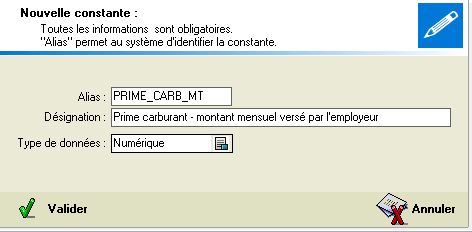](https://wikiapp.heberg-eig.fr/uploads/images/gallery/2026-05/image-1779195272652.png)
- Valider par le V vert
- Créer une autre constante comme suit :
[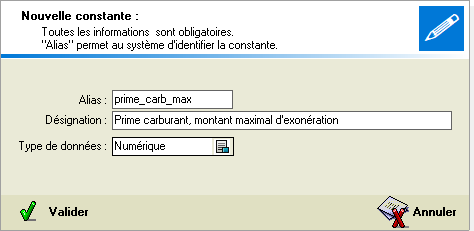](https://wikiapp.heberg-eig.fr/uploads/images/gallery/2026-05/image-1779195396112.png)
- Valider par le V vert
Dans la liste des constantes utilisateurs, renseigner le montant versé par l'employeur et la limite d'exonération, par exemple :
[](https://wikiapp.heberg-eig.fr/uploads/images/gallery/2026-05/image-1779195621969.png)
### Créer des rubriques
Il faut 3 rubriques de paye.
- Aller dans le menu "Paramètres Généraux"
- Choisir "Rubriques"[](https://wikiapp.heberg-eig.fr/uploads/images/gallery/2026-05/image-1779195875231.png)
#### 1ère rubrique de paye, celle qui doit être saisie
Par défaut, la première ligne est surlignée en bleu.
- Commencer à taper au clavier "reg\_sal"
- La ligne "Régularisations diverses sur salaire" apparaît
- Cliquer sur le bouton "Dupliquer"
- Taper "PRIME\_CARB" en alias et 'Prime carburant, montant versé par l'employeur" en "Désignation"
- Valider par le V vert
Une fois le corps de la rubrique devant vous, cocher et décocher les informations surlignées ci-dessous. Le commentaire n'est pas obligatoire mais il permet de comprendre la philosophie de l'ensemble :
[](https://wikiapp.heberg-eig.fr/uploads/images/gallery/2026-05/image-1779440130600.png)
Les cases décochées :
- "Toujours valorisée" : en effet, c'est la saisie de la variable qui la déclenche sinon elle s'applique pour tous
- "Imprimée sur le bulletin" : en effet, cette rubrique permet la saisie, elle se décompose ensuite en "Prime carburant exonérée" et "Prime carburant non exonérée" ; ce sont ces 2 rubriques qui s'éditent sur le bulletin
- Profil comptable : en effet, cette rubrique n'entre ni dans le brut ni dans le net ; elle ne doit pas être comptabilisée, les 2 autres rubriques le sont
##### Sa formule BASE
La case "Modifiable," doit être cochée. C'est elle qui permet de modifier le montant en saisie.
Les cases "Imprimer sur le bulletin" et "Formule de taux" doivent être décochées.
Texte de la formule
SI (CONSTANTE(CONTRAT.ETP)<0,5)
ALORS(CONSTANTE(UTILISATEUR.PRIME\_CARB\_MT)\*CONSTANTE(CONTRAT.HORAIREMENSUEL)/CONSTANTE(CONTRAT.HORAIRECOLLECTIF))
SINON(CONSTANTE(UTILISATEUR.PRIME\_CARB\_MT))
En clair
si la personne a un ETP < 0,5
alors le montant de la prime est proraté au temps de travail
sinon le montant de la prime est appliqué en totalité
##### Sa formule TAUX
Les cases "Modifiable, ", "Imprimer sur le bulletin" et "Formule de taux" doivent être décochées.
Renseigner la valeur 1.
##### Sa formule MONTANT
Supprimer toutes les itérations présentes (par défaut "BRUT" et "B\_FINCDD").
Valider par le V vert jusqu'à revenir sur la liste des rubriques.
#### La rubrique exonérée de cotisations et d'impôt sur le revenu
- Faire "Echap" ou "Esc" selon les claviers pour effacer la sélection précédente
- Commencer à taper au clavier "nette", la rubrique "Indemnités diverses" ou "Indemnités nettes diverses" selon les gestionnaires de rubriques, alias "I\_NETTE\_DIV" apparaît
- Sélectonner là en cliquant dessus, elle est alors surlignée en bleu
- Cliquer sur le bouton "Dupliquer"
- Renseigner "PRIME\_CARB\_EXO" en alias et "Prime carburant exonérée" en désignation et valider par le V vert
- Le contenu de la rubrique se présente comme suit :
[](https://wikiapp.heberg-eig.fr/uploads/images/gallery/2026-05/image-1779954960523.png)
Les cases cochées
- "Toujours valorisée", c'est ce qui permet de faire le lien avec la rubrique précédente pour l'activer sans avoir à la saisir en variable de paye
- "Imprimer sur le bulletin". Par défaut, la rubrique va s'éditer juste au dessus de la ligne "Brut". Il faut utiliser les "Paramètres des bulletins" dans le menu "Autres paramètres" pour la déplacer dans le groupe des rubriques de net et la positionner ailleurs, elle sera placée par défaut en bas de la liste et risque d'être éditée après le net imposable
- "Saisie de Paye" ; cette case permet de voir la rubrique dans la liste des variables de paye et s'en forcer le montant en saisie
- "Profil comptable" ; il s'agit d'une rubrique de net, elle doit donc être comptabilisée. La duplication a repris le profil comptable de la rubrique d'origine. Il faut se renseigner auprès des responsables de la comptabilité pour savoir s'il faut prévoir un compte spécifique
##### Sa formule BASE
Texte de la formule
SI (HISTOCUMULSITU(\[\_PRIME\_CARB\_EXO.MONTANT\])>=CONSTANTE(UTILISATEUR.PRIME\_CARB\_MAX))
ALORS(0)
SINON(
SI (HISTOCUMULSITU(\[\_PRIME\_CARB\_EXO.MONTANT\])+\[\_PRIME\_CARB.MONTANT\]>=CONSTANTE(UTILISATEUR.PRIME\_CARB\_MAX))
ALORS(CONSTANTE(UTILISATEUR.PRIME\_CARB\_MAX)-HISTOCUMULSITU(\[\_PRIME\_CARB\_EXO.MONTANT\]))
SINON(\[\_PRIME\_CARB.MONTANT\])
)
En français
- Si le cumul de la rubrique au mois précédent est supérieur ou égal à la limite maximale
- Alors 0
- Sinon
- Si le cumul au mois précédent + la valeur du mois courant est supérieur ou égal à la limite maximale
- Alors (limite max - cumul exonéré à la fin du mois précédent
- Sinon prime en totalité
Exemple
- Si le cumul est égal à 300
- Alors 0
- Sinon
- Si le cumul du mois précédent (250) plus le montant du mois courant (110) est supérieur à la limite maximale (300)
- Alors 300 - 250 = 50 (les 60 euros restants oassant en rubrique non exonérée
- Sinon montant du mois courant (110)
##### Sa formule TAUX
Les cases "Modifiable" "Imprimer sur le bulletin" et "Formule de taux" sont décochées.
La valeur est égale à 1
##### Sa formule MONTANT
Elle entre dans le calcul du "Net à payer", alias "NET". Supprimer les autres itérations s'il y en a.
Valider par le V vert chaque écran afin de revenir sur la liste des rubriqsues.
####
#### La rubrique soumise aux cotisations et à l'impôt
- Faire "Echap" ou "Esc." selon les claviers sur la liste des rubriques pour effacer la sélection précédente
- Sélectionner à nouveau "REG\_SAL" pour la dupliquer
- Taper "PRIME\_CARB\_NON" en alias et "Prime carburant non exonérée" en désignation
- Le contenu de la rubrique se présente comme suit :
[](https://wikiapp.heberg-eig.fr/uploads/images/gallery/2026-05/image-1779453827703.png)
Les cases cochées :
- "Toujours valorisée", c'est ce qui permet de faire le lien avec la rubrique saisie pour l'activer sans avoir à la saisir en variable de paye
- "imprimer sur le bulletin". Par défaut, la rubrique va s'éditer juste au dessus de la ligne "Brut". Il faut utiliser les "Paramètres des bulletins" dans le menu "Autres paramètres" pour la positionner ailleurs
- "Sous contrôle de valorisation" signifie à la conidtion que ...
- "Montant" ... le montant ne soit pas nul
- "Saisie de paye". Elle permet de trouver la rubrique dans les éléments variables de paye et d'en forcer le montant en saisie
La case "Profil comptable" reste décochée. En effet, cette rubrique rentre dans le calcul du brut donc, c'est la rubrique "BRUT" qui se comptabilise en 641xxx.
##### Sa formule BASE
Les cases "Imprimer" et "Formule de taux" doivent être décochées. La case "Modifiable" peut être cochée, cela permet de forcer le montant en saisie.
Le texte de la formule :
SI (HISTOCUMULSITU(\[\_PRIME\_CARB\_EXO.MONTANT\])>=CONSTANTE(UTILISATEUR.PRIME\_CARB\_MAX))
ALORS(\[\_PRIME\_CARB.MONTANT\])
SINON(
SI (HISTOCUMULSITU(\[\_PRIME\_CARB\_EXO.MONTANT\])+\[\_PRIME\_CARB.MONTANT\]>=CONSTANTE(UTILISATEUR.PRIME\_CARB\_MAX))
ALORS(HISTOCUMULSITU(\[\_PRIME\_CARB\_EXO.MONTANT\])+\[\_PRIME\_CARB.MONTANT\]-CONSTANTE(UTILISATEUR.PRIME\_CARB\_MAX))
SINON(0)
)
En français
- Si l'historique cumulé de la rubrique exonérée est supérieur ou égal à la limite
- Alors montant mensuel
- Sinon
- Si le cumul de l'historique de la rubrique exonéré + le montant du mois est supérieur ou égal à la limite
- Alors cumul de la prime au mois précédent + mois courant - limite maximale
- Sinon 0
Exemple
- Si l'historique de la rubrique exonérée (300) est supérieur ou égal à la limite maximale (300)
- Alors montant du mois (110). La limite d'exonération est atteinte donc tout est soumis à cotisations et impôt
- Sinon
- Si le cumul de la rubrique exonérée (250) plus le mois courant (110) est supérieur à la limite (300)
- Alors (250 + 110) - 300 = 60 . Les 50 premiers euros sont passés en prime exonérée
- Sinon 0
##### Sa formule TAUX
Les cases "Modifiable", "Imprimer sur le bulletin" et "formule de taux" sont décochées.
La valeur est égale à 1.
##### Sa formule MONTANT
Elle entre dans le BRUT et l'indemnité de précarité "B\_FINCDD"
Valider par le V vert jusqu'à revenir sur la liste des rubriques.
# Le mode entrepôt*
Beaucoup d'écrans de consultation bénéficient de ce mode de présentation qui présente certains avantages.
### Présentation
[](https://wikiapp.heberg-eig.fr/uploads/images/gallery/2025-12/image-1766580226201.png)
ou
[](https://wikiapp.heberg-eig.fr/uploads/images/gallery/2025-12/image-1766580421777.png)
Dans beaucoup de modules, une barre de couleur recensant plusieurs groupes d'informations subdivisés en plusieurs colonnes à l'entête de couleur bleue (1ère présentation) ou parfois simplement la ligne d'entête (seconde présentation).
##### Possibilités de la ligne d'entête
En faisant un clic-droit sur la ligne d'entête, le menu suivant apparaît :
- Retirer tous les filtres : annules tous les filtres ajoutés dans le résultat
- Sélectionner des colonnes
- Sélectionner les colonnes de recherche
- Exporter la liste sous ...
- Copier
##### Possibilité dans le tableau affiché
- Recherche intuitive au clavier
- Filtrage selon les données d'une colonne
- Organisation du tableau selon une colonne
### Exemple sur la consultation des congés d'un jeu d'essai aux noms fictifs
Après avoir filtré les données sur les congés annuels de 2024-2025 et 2025-2026 pour 2 sections, le tableau est affiché :
[](https://wikiapp.heberg-eig.fr/uploads/images/gallery/2026-06/image-1780487370053.png)
Commercer par noter dans le haut de l'écran, trois informations qui font office de regroupements "Alias", "Période" et "Struct".
En double-cliquant sur chacune d'entre elle, elles reprennent leurs place dans le tableau :
[](https://wikiapp.heberg-eig.fr/uploads/images/gallery/2026-06/image-1780487558653.png)
Pour les remettre dans le haut, il faut :
- Faire un clic-gauche sur le nom "Alias"
- Déplacer le nom vers le haut de la grille. tout en maintenant le clic-gauche actif, Le nom se déplace
- Relacher le clic-gauche. quand il est dans le haut de la grille, Le nom reprend sa position d'origine
- Procéder de même pour "Période" et "Struct"
- Repérer les colonnes heures dans l'ensemble "Acquisition" et "Prise"
- Faire un clic-droit sur une des mentions "Heures"
- Choisir "Sélectionner des colonnes". La liste des colonnes est affichée du haut en bas qui correspond à de la gauche vers la droite sur la grille.
- Décocher les deux mentions "Heures"
- Valider par le V vert. Les deux colonnes ont dispau de l'affichage
[](https://wikiapp.heberg-eig.fr/uploads/images/gallery/2026-06/image-1780489390311.png)
- Cliquer quelques lettres d'un nom. La liste se déduit aux noms correspondant à votre saisie. Plus la saisie est complète, plus la sélection se limite à la personne concernée. De plus, en cliquant sur un nom, la grille est automatiquement classée par ordre alphabétique. Noter au dessus de la mention "Nom" un chevron pointant vers le haut. Les noms sont affichés par ordre alphabétique croissant. En cliquant sur le "Nom", le chevron est inversé et la liste est en sens décroissant. Il en est de même pour toutes les colonnes y compris les colonnes chiffrées
- Le bouton "Exporter" repéré par le X vert d'Excel [](https://wikiapp.heberg-eig.fr/uploads/images/gallery/2026-06/image-1780490159181.png) permet d'exporter vers Excel le résultat affiché à l'écran. Ce bouton n'est pas toujours affiché. Mais l'option est toujours présente par le clic-droit sur l'entête
- Utiliser la touche "Echap" ou "Esc" selon les claviers pour quitter la sélection et revenir sur toute la grille d('affichage
La liste des modules utilsant le mode "Entrepôt" :
Menu "Paramètres Généraux" :
- La liaison Tiers-Régimes,
- Les Constantes
- Les profils comptables
- La gestion des emplois
- Les rubriques
- La gestion des SJB
Menu "Traitements"
- La gestion du prélèvement à la source
- La gestion des prestations IJ
- La gestion des DPAE
- Les saisies sur salaires
- La saisie des CDD par lots
- La clôture des CDD
- La validation des propositions
- La régénération des documents de clôture
- La gestion des demandes de congés du portail RH
- Les demandes générales du portail RH
- L'import des EVP du portail RH
- Le nouveau mode de consultation des éditions annuelles diverses (le super-bulletin)
- La réduction générale de cotisations
Menu "Autres paramètres"
- La gestion des banques
- La gestion des restrictions
- La gestion des mandats
- La gestion des services
- La gestion des catégories d'établissements
Menu "Traitements divers"
- Le suivi des formations
- Le suivi des entretiens
- La consultation des absences
- La gestion de l'égalité femmes-hommes
- La gestion des évolutions individuelles
- La consultation des anciennetés
- La consultation des congés
- Le suivi des primes Ségur
- La consultation de provisions IJSS
- Les congés Loi DADDUE
- L'indemnité inflation
- La consultation des attestations d'honorabilité
Menu "DSN"
- La gestion des FCTU
- La gestion des SADV
# Dupliquer une rubrique de paye - TCR*
### Introduction
Bonjour,
A plusieurs reprises, nous avons décrit dans des pages wiki comment dupliquer une rubrique. nous avons toujours indiqué qu'il faut dupliquer des rubriques au lieu d'en créer de toutes pièces. La duplication permet de copier les liens existants entre les rubriques, ce qui évite d'en avoir à les créer.
Cette page recense toutes les possibilités de duplication de rubriques de paye.
Plusieurs questions doivent êtres posées :
- La rubrique entre dans le calcul du brut ou du net ?
- Si c'est une rubrique de brut, est-ce simplement une variable à saisir avec un montant ? un nombre de points ? des heures ?
- La rubrique a-t-elle une incidence sur la valorisation des absences ? des heures supplémentaires ?
- Si c'est une rubrique de net, elle doit obligatoirement se comptabiliser et avoir un profil comptable ; dans quel compte l'imputer ?
- La rubrique de net doit-elle s'ajouter ou se déduire du net ?
Le gestionnaire de rubriques est situé dans le menu "Paramètres Généraux" et est représenté par l'icône [](https://wikiapp.heberg-eig.fr/uploads/images/gallery/2026-06/image-1780563454415.png).
Une variable de paye contient plusieurs paramètres et trois formules, BASE, TAUX et MONTANT. Le MONTANT est toujours égal au produit de la BASE par le TAUX.
Le gestionnaire de rubriques est créé en mode entrepôt. Pour plus d'informations à ce sujet, veuillez consulter la page :
[https://wikiapp.heberg-eig.fr/books/technique-grh/page/le-mode-entrepot](https://wikiapp.heberg-eig.fr/books/technique-grh/page/le-mode-entrepot)
Pour dupliquer une rubrique, il faut cliquer sur une rubrique pour la sélectionner, elle est surlignée en bleu et...
### Dupliquer une rubrique de brut pour saisir un montant
... au clavier taper "REG\_SAL", la rubrique "Régularisations diverses sur salaire" est affichée à l'écran. Elle la seule rubrique affichée , elle est donc déjà surlignée en bleu. cliquer sur le bouton "Dupliquer".
Saisir l'alias de la rubrique et sa désignation puis valider par le V vert.
Le coprs de la rubrique reste le même
[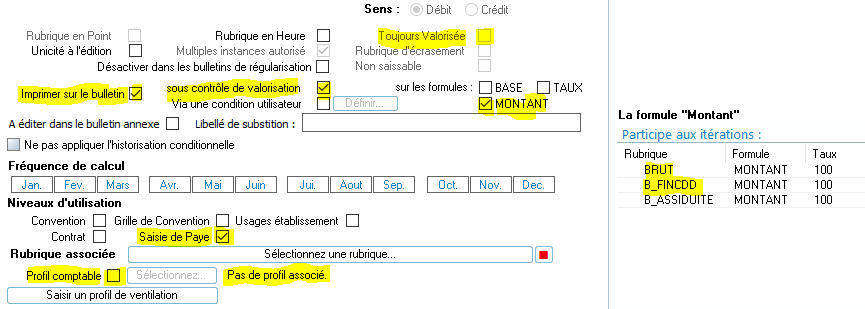](https://wikiapp.heberg-eig.fr/uploads/images/gallery/2026-06/image-1780564552853.png)
- Toujours Valorisée, la case est décochée : la rubrique ne se déclenche qu'une fois saisie. il est possible d'avoir des rubriques dont cette case est cochée mais cela fait généralement l'objet de pages wiki spécifiques ou de compte-rendu suite à une intervention payante
- Imprimer sur le bulletin, sous contrôle de valorisation et montant : la rubrique est imprimée à la condition que le montant ne soit pas égal à zéro
- Saisie de paye : permet de voir la rubrique dans les variables de paye et de la saisir
- Profil comptable, la case est décochée : par défaut, cette rubrique entre dans le calcul du brut donc c'est la rubrique BRUT qui se comptabilise
- Formule BASE : 'Modifiable" doit être coché, c'est ce qui permet de saisir la valeur. "Imprimer" et "Formule de taux" doivent être décochées
- Formule TAUX : tout doit être décochée et la valeur à saisir est égale à 1
- Formule MONTANT : elle doit participer au calcul du BRUT et de B\_FINCDD. Pour les ESAT, si la rubrique doit être répartie en salaire atelier et en aide au poste, il faut ajouter une participation à TH\_SALPRORATA
Pour faire la différence avec la case "Imrpimer sur le bulletin" cochée dans la formule BASE puis décochée :
Exemple de rubrique avec une BASE qui s'édite en "Nombre ou base" égale au MONTANT
[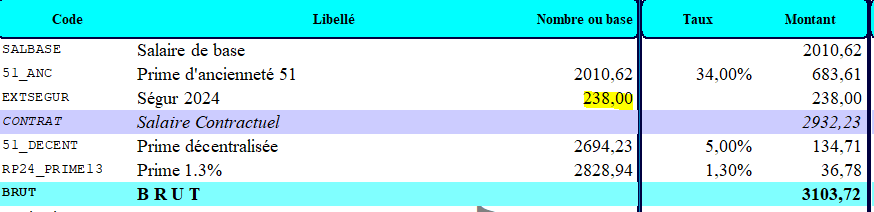](https://wikiapp.heberg-eig.fr/uploads/images/gallery/2026-06/image-1780567561519.png)
Le même bulletin sans la BASE à éditer
[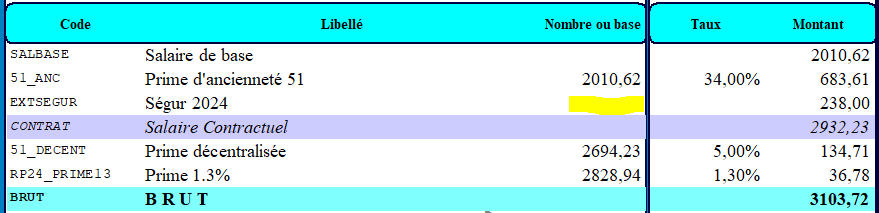](https://wikiapp.heberg-eig.fr/uploads/images/gallery/2026-06/image-1780567696548.png)
### Dupliquer une variable en points
Pour dupliquer une variable en points, nous suggérons de prendre la rubrique de dimanches et jours fériés de votre convention 66\_DIM\_JF ou 51\_DIMJF. Après avoir saisi l'alias et la désignation, le corps de la rubrique s'affiche comme celui de la rubrique d'origine
[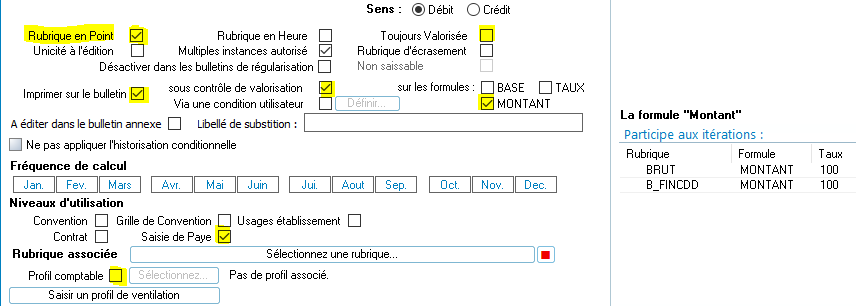](https://wikiapp.heberg-eig.fr/uploads/images/gallery/2026-06/image-1780575785157.png)
Comme précédemment, nous avons surligné les cases cochées / décochées et en plus la case Rubrique en point" est cochée. Cette case est très importante en cas de rappel de valeur de point car la variable est automatiquement intégrée et en GRH budget, la rubrique est éditée dans l'édition 1B, détail des primes en points et entre dans le cumul des points de la personne.
- Formule BASE : "Modifiable" et "Imprimer sur le bulletin" doivent être cochées
- Formule TAUX : "Imprimer sur le bulletin" doit être cochée, "Modifiable" et "Formule de taux" non. Attention, en ayant dupliqué les dimanches et jours fériés, le taux est un multiple de la valeur du point. Il faut modifier la formule TAUX pour retirer la constante numérique et le symbole "\*" de la multiplication pour ne conserver que \[VP.VP\].
- Formule MONTANT : elle doit participer au BRUT et à B\_FINCDD.
Attention à la convention 51 et à la prime décentralisée, si la base de la prime décentralisée est correctement paramétrée, la rubrique ne doit pas itérer B\_PRIMEDECENT. Pour plus d'information sur la codification de la prime décentralisée, se référer à la page wiki : [https://wikiapp.heberg-eig.fr/books/technique-grh/page/la-prime-decentralisee-tcr](https://wikiapp.heberg-eig.fr/books/technique-grh/page/la-prime-decentralisee-tcr).
### Dupliquer une rubrique d'heures
EIG fournit plusieurs rubriques d'heures qui peuvent avoir une incidence sur les cotisations et les charges. Le tableau ci-dessous présente la synthèse des actions de ces rubriques.
| Alias de la rubique | Désignation | Exonérée d'impôt et de cotisations | Agit sur la réduction générale de cotisations | Agit sur le nombre d'heures du mois |
| | | | | |
| H\_COMP10 | Heures complémentaires à 10% | Oui | Oui | Oui |
| H\_COMP25 | Heures complémentaires à 25% | Oui | Oui | Oui |
| H\_COMPL | Heures complémentaires | Oui | Oui | Oui |
| H\_MAJ25 | Heures majorées à 25% | Oui | Oui | Oui |
| H\_MAJ50 | Heures majorées à 50% | Oui | Oui | Oui |
| H\_NORMALE | Heures normales | Non | Oui | Oui |
| H\_SUP25 | Heures supplémentaires à 25% | Oui | Oui | Oui |
| H\_SUP50 | Heures supplémentaires à 50% | Oui | Oui | Oui |
Au regard de la nouvelle rubrique d'heures à payer et des incidences qu'elle doit avoir, vous savez quelle rubrique EIG doit être utilisée pour duplication.
Il existait également deux rubriques ANT\_JOURS et ANT\_HEURES, jours du mois antérieur et heures du mois antérieur qui n'ont aucune incidence sur les nombres d'heures et la réduction de charges. Il ne faut plus les utiliser. Il vaut mieux y cocher la case "Ne plus utiliser la rubrique" :
[](https://wikiapp.heberg-eig.fr/uploads/images/gallery/2026-06/image-1780996524662.png)
### Dupliquer une rubrique entrant dans la valorisation des absences et des heures supplémentaires et complémentaires
La plupart du temps, il s'agit d'une rubrique en points entrant dans la base du prix de l'heure. Pour la convention 66, il suffit de dupliquer la rubrique "66\_PTSUJ, points de sujétion". Pour la convention 51, il faut partir de 51\_REGUL et retirer des itérations de la nouvelle rubrique.
##### Les itérations de 51\_REGUL
[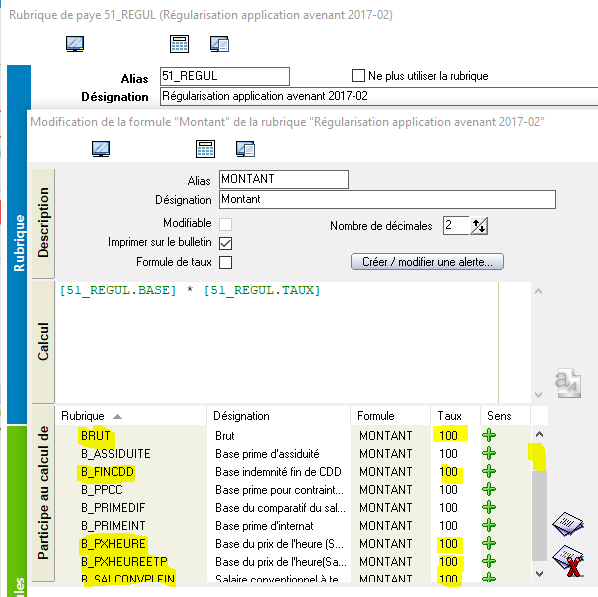](https://wikiapp.heberg-eig.fr/uploads/images/gallery/2026-06/image-1780586434584.png)
Il faut conserver BRUT, B\_FINCDD, B\_PXHEURE, B\_PXHEUREETP et B\_SALCONVPLEIN et retirer les autres rubriques (attention, nous ne les avons pas présentées ici, mais il y a 3 rubriques au dessus du brut comme l'atteste l'ascenceur sur la droite, rubriques qu'il faut également retirer.
### Dupliquer une rubrique en plus dans le net
La plupart du temps, les rubriques qui sont à ajouter dans le net sont des rubriques de montant. Le meilleur moyen est de dupliquer la rubrique "Indemnités diverses, alias I\_NETTE\_DIV". Le corps de la rubrique est dupliqué à l'identique :
[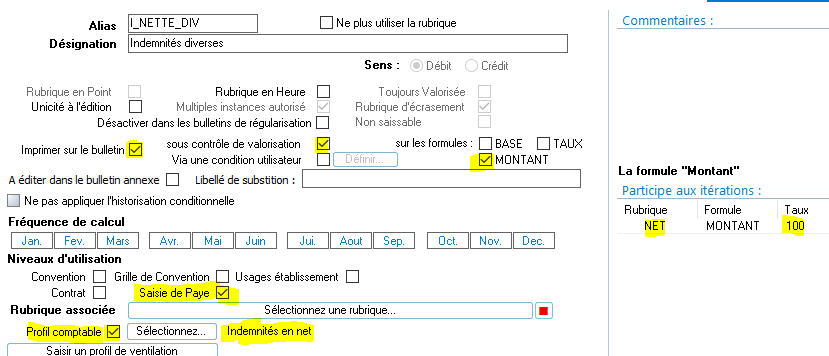](https://wikiapp.heberg-eig.fr/uploads/images/gallery/2026-06/image-1780929831552.png)
Attention au profil comptable, comme nous dupliquons une rubrique de net, un profil est déjà renseigné. Il faut s'assurer qu'il s'agit de la bonne comptabilisation de la rubrique.
- Formule BASE, "Modifiable" doit être coché, c'est ce qui permet de forcer la saisie. "Imprimer sur le bulletin" et "Formule de taux" doivent être décochées
- Formule TAUX, les 3 cases doivent être décochées, Saisir la valeur 1.
- Formule TAUX, elle entre déjà dans le calcul du net. Donc rien à modifier
### Dupliquer une rubrique en moins dans le net
Il existe une rubrique connue de tous qui vient déjà en déduction du net. Il est donc possible de la dupliquer, il s'agit de la rubrique "Acompte". Attention au profil comptable.. Les informations BASE, TAUX et MONTANT précédentes sont toujours valables ici.
# Dupliquer une rubrique d'absence, de congé - TCR*
#### Remarque liminaire
Les présentations de bulletins sont issues d'un jeu d'essai dont la présentation de bulletin a été optimisée.
#### Notions à connaître sur les rubriques d'absences et de congés
Les rubriques d'absences et de congés ont plusieurs mode d'application :
- La déduction
- Le maintien
- La valorisation
##### La déduction
Les rubriques d'absences déduites fournies par EIG commencent toutes par la racine ABS\_NP\_XXX.
Elles se déduisent du BRUT et entrent dans la composition de la rubrique du "Total des montants des absences déduites", rubrique itérative ABSTOTALV.
Elles doivent toutes avoir un profil comptable renseigné.
Le contenu de la rubrique
[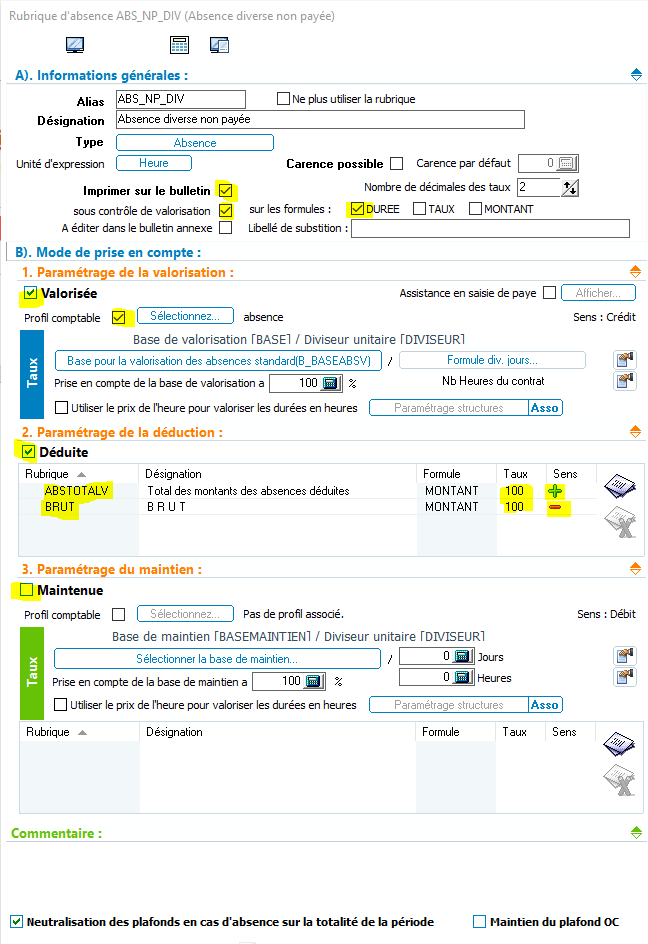](https://wikiapp.heberg-eig.fr/uploads/images/gallery/2026-06/image-1781098263539.png)
- "Imprimer sur le bulletin", la case est cochée afin que la rubrique soit sur le bulletin si elle est saisie
- "Sous contrôle de valorisation" est cochée = "sous la condition que ..."
- "DUREE" est cochée plutôt que "MONTANT" ; astuce ! En effet, en laissant "MONTANT" coché, en cas de problème sur le taux, le client appelle en disant que l'absence ne s'édite pas. Comme il y a forcément une durée, la rubrique s'édite mais avec un taux et un montant à zéro, ce qui permet de corriger le taux
- "Valorisée" , la case est cochée, c'est elle qui permet de déterminer le taux à partir des éléments de valorisation
- "Profil comptable" est coché. En effet, la rubrique se déduit du brut, le profil comptable est obligatoire. Ne pas en renseigner génère un écart débit-crédit lors du traitement des charges.
- Base de valorisation" \[BASE\] / Diviseur unitaire \[DIVISEUR\], ces données sont renseignées dans les lignes suivantes
- Base pour la valorisation des absences standard (B\_BASEABSV) : c'est le bouton qui permet de chercher parmi les rubriques itératives, la rubrique à utiliser : B\_BASEABSV pour les absences et B\_CP\_VAL pour les congés
- Le diviseur Jours dépend de la codification du bouton de droite [ ](https://wikiapp.heberg-eig.fr/uploads/images/gallery/2026-06/image-1781085873754.png)qui propose les choix :
- Jours ouvrés (21,67)
- Jours ouvrés de la période d'absence
- Jours ouvrables (26)
- Jours ouvrables de la période d'absence
- Trentièmes
- Calendaire (31,28 ,30, etc.)
- Personnalisé (numérique)
- Personnalisé (Formule)
- Le diviseur Heures qui dépend de la codification du bouton de droite (même icône que le diviseur Jours) qui propose les choix suivants :
- Horaire collectif du contrat
- Nb heures contractuelles
- Personnalisé (numérique)
- Personnalisé (Formule)
- "Utiliser le prix de l'heure pour valoriser les durées en heures" : si cette case est cochée, le programme n'utilise plus le paramétrage ci-dessus (pourtant obligatoire) et utilise le taux horaire affiché du bulletin.
- L'absence est déduite en totalité, la case "Maintenue" est donc décochée
Exemple de présentation sur le bulletin
[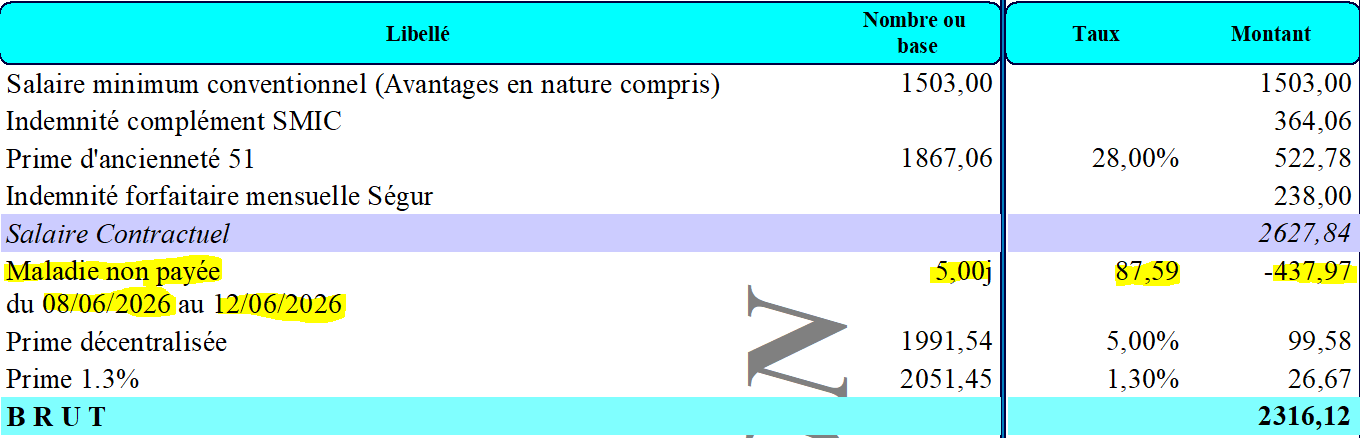](https://wikiapp.heberg-eig.fr/uploads/images/gallery/2026-06/image-1781076850047.png)
##### Le maintien
Certaines absences déduites peuvent être maintenues en totalité ou partiellement. Les rubriques d'absence maintenues en totalité commencent toutes par la racine ABS\_P\_ et les rubriques partiellement maintenues par la racine ABS\_NP50\_
Elles se déduisent du BRUT et entrent dans la composition de la rubrique du "Total des montants des absences déduites", rubrique itérative ABSTOTALV.
Elles participent au calcul du BRUT et entrent dans la composition de la rubrique du "Total des maintiens des absences maintenues", rubrique itérative ABSTOTALM.
Le contenu de la rubrique
[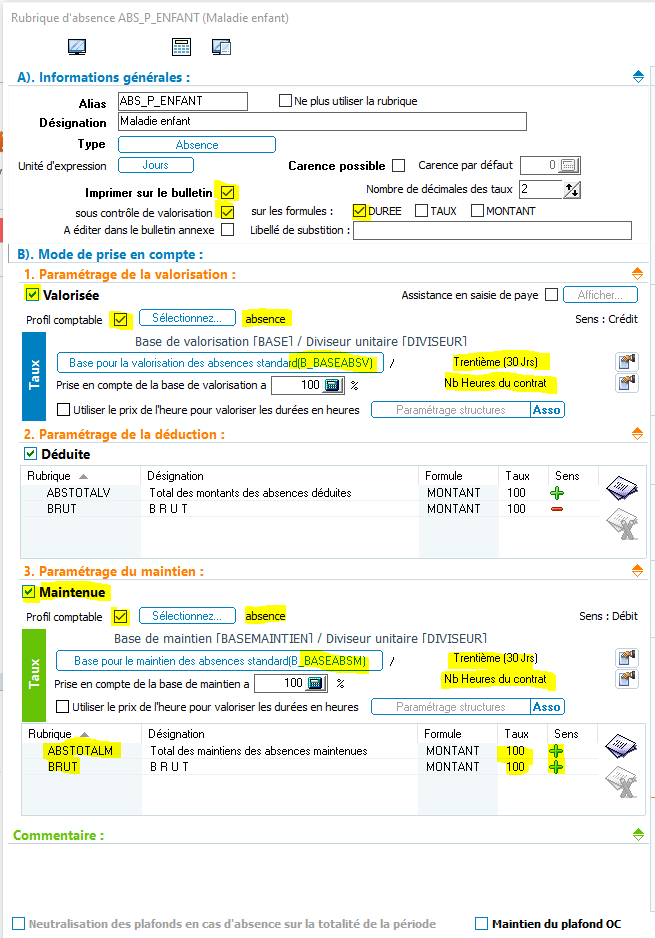](https://wikiapp.heberg-eig.fr/uploads/images/gallery/2026-06/image-1781100008703.png)
En cochant "Maintenue", le programme recopie les éléments de la valorisation dans les éléments de maintien. Attention, le pourcentage de maintien est en dur dans la rubrique. Ce qui signifie qu'en cas d'absence avec des taux de maintien différents, à chaque fois, il faut créer une nouvelle rubrique.
Exemple de présentation sur le bulletin
[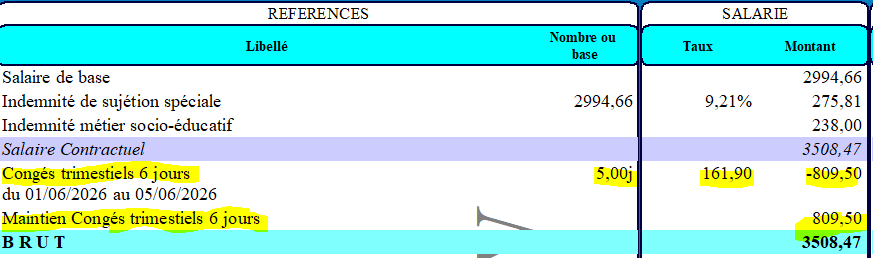](https://wikiapp.heberg-eig.fr/uploads/images/gallery/2026-06/image-1781077566049.png)
Pour plus d'informations sur les rubriques ABSTOTALV et ABSTOTALM, se référer à la page wiki : [https://wikiapp.heberg-eig.fr/books/technique-grh/page/comprendre-les-rubriques-de-valorisation-et-maintien-des-absences-et-conges#bkmrk-particularit%C3%A9-de-abs](https://wikiapp.heberg-eig.fr/books/technique-grh/page/comprendre-les-rubriques-de-valorisation-et-maintien-des-absences-et-conges#bkmrk-particularit%C3%A9-de-abs)
##### La valorisation
Il s'agit d'un mode de présentation qui n'a aucune action sur le BRUT. Le montant de l'absence est affiché pour information.
Exemple de présentation sur le bulletin
[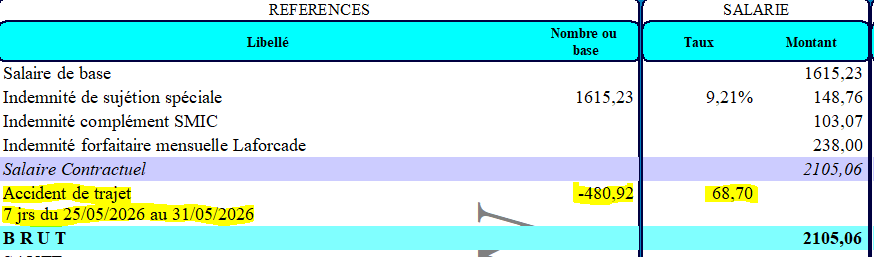](https://wikiapp.heberg-eig.fr/uploads/images/gallery/2026-06/image-1781078229464.png)
#### La duplication
Lors d'une duplication de rubrique d'absence, il est important de savoir quelle présentation de bulletin il faut obtenir. Quand le résultat est connu, il est alors aisé de déterminer quelle rubrique dupliquer.
Sélectionner la rubrique à dupliquer en cliquant une fois dessus, elle est alors surlignée en bleu.
Cliquer sur le bouton "Dupliquer" et saisir l'alias et la désignation de la nouvelle rubrique. Les données sont reprises de la rubrique d'origine à l'identique.
# Codifier la carence pour générer la maladie des TH par les arrêts de travail en DSN
Page en suspens, la cliente a envoyé un message indiquant que la codification ne fonctionnait plus
Cette page concerne les utilisateurs qui ont des Entreprises Adaptées (EA) ou des Etablissements et Services d'Aide par le Travail (ESAT).
Elle concerne également les structures pour qui les TH ont 3 jours de carence et les salariés zéro (Cas Cas de la CC 66 ou autre convention collective concernée ou des structures qui appliquent plusieurs conventions collectives différentes avec application de la règle décrite.).
Les structures en convention 51 ne sont pas concernées. En effet, généralement, il faut appliquer 3 jours de carence pour les salariés. La carence est donc codifiée par défaut dans la rubrique :
[](https://wikiapp.heberg-eig.fr/uploads/images/gallery/2023-03/image-1678094396482.png)
Il est possible de générer automatiquement les absences par les arrêts de travail de la DSN.
Pour rappel, la description de la gestion des arrêts de travail en DSN est accessible à la page suivante :
[https://wikiapp.heberg-eig.fr/books/conges-absences/page/gestion-des-arrets-de-travail-dsn](https://wikiapp.heberg-eig.fr/books/conges-absences/page/gestion-des-arrets-de-travail-dsn)
Quand la gestion du maintien de salaire est codifiée, non seulement l'absence maladie se génère mais le lien est fait avec le maintien de salaire et les conditions de maintien.
Or la génération de l'absence est liée à la codification DSN accessible dans le menu DSN, Paramétrage de la DSN, onglet Rubriques, pavé Autres éléments de codification, ligne 01 Maladie.
Il n'est possible d'associer qu'une seule rubrique. Par défaut, c'est l'absence Maladie payée qui est codifiée :
[](https://wikiapp.heberg-eig.fr/uploads/images/gallery/2023-03/image-1678095008989.png)
Très souvent, les TH ont une rubrique maladie dédiée codifiée avec les 3 jours de carence. Cependant, du fait de la codification unqiue de la rubrique maladie, il n'est pas possible de générer les absences pour cette rubrique spéciale TH.
Il est possible à partir d'une codification unique de la rubrique maladie payée (ABS\_P\_MAL) de gérer les différents cas de carence et
non carence pour générer la rubrique pour tous.
La codification spécifique passe par la gestion du maintien de salaire.
#### Codification de la rubrique maladie payée
Il convient de codifier la carence comme indiqué précédemment :
[](https://wikiapp.heberg-eig.fr/uploads/images/gallery/2023-03/image-1678095928238.png)
Nous conseillons également de modifier la désignation.
#### Codification du maintien de salaire des salariés
Il faut modifier le maintien de salaire déjà existant pour les cadres et les non cadres pour modifier les règles de maintien et y définir une carence personnalisée par le bouton :
[](https://wikiapp.heberg-eig.fr/uploads/images/gallery/2023-03/image-1678096299290.png)
Il faut forcer la carence à zéro :
[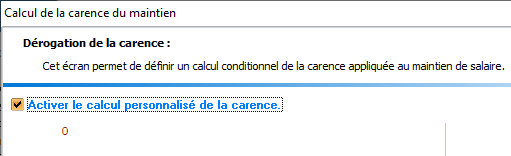](https://wikiapp.heberg-eig.fr/uploads/images/gallery/2023-03/image-1678096347807.png)
#### Codification du maintien de salaire pour les TH
Il fait créer une condition de maintien de salaire spéciale TH dont les conditions d'applications sont les suivantes :
[](https://wikiapp.heberg-eig.fr/uploads/images/gallery/2023-03/image-1678096493291.png)
Dans les règles de maintien, il faut décocher la carence personnalisée de façon à ce que ce soit celle de la rubrique qui s'applique :
[](https://wikiapp.heberg-eig.fr/uploads/images/gallery/2023-03/image-1678096574695.png)
#### Démonstration
Les exemples qui suivent sont issus d'une copie de base client arrêtée à aout 2021.
##### Codification du maintien de salaire pour les TH
[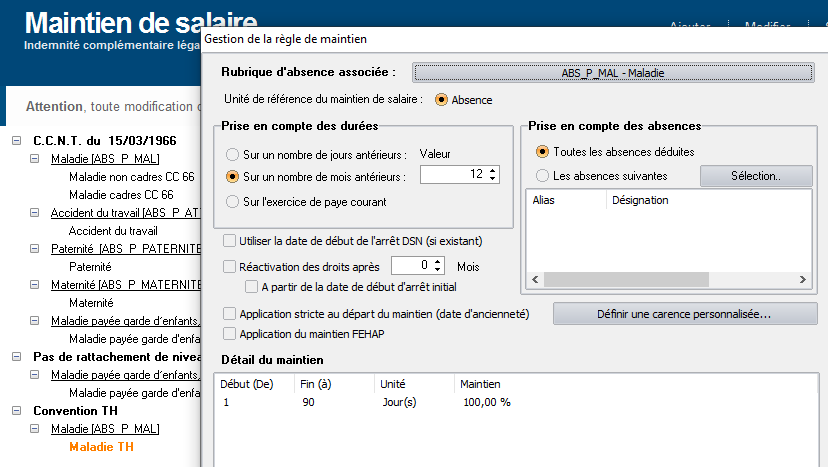](https://wikiapp.heberg-eig.fr/uploads/images/gallery/2023-03/image-1678099992400.png)
##### TH ayant dépassé la limite des 90 jours de maintien
[](https://wikiapp.heberg-eig.fr/uploads/images/gallery/2023-03/image-1678099708226.png)
En DSN, prolongation de la date de fin d'arrêt prévue :
[](https://wikiapp.heberg-eig.fr/uploads/images/gallery/2023-03/image-1678100544540.png)
La génération de l'absence donne au niveau de la gestion des saisies :
[](https://wikiapp.heberg-eig.fr/uploads/images/gallery/2023-03/image-1678100642012.png)
Dans le détail de la saisie, les 3 jours de carence apparaissent mais la case est décochée. Elle ne soit pas s'appliquer.
[](https://wikiapp.heberg-eig.fr/uploads/images/gallery/2023-03/image-1678100739155.png)
A noter : la carence est automatiquement à zéro.
L'évaluation du bulletin indique qu'il n'y a pas de maintien de salaire
[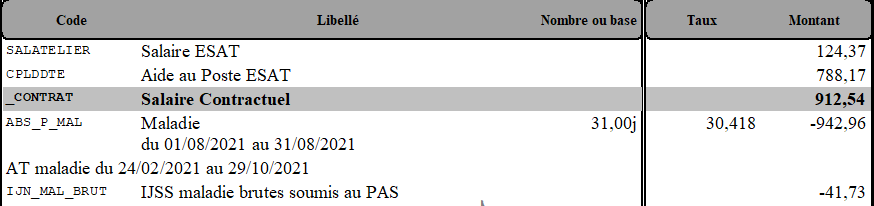](https://wikiapp.heberg-eig.fr/uploads/images/gallery/2023-03/image-1678100879632.png)
##### TH n'ayant pas dépassé les 90 jours de maintien
[](https://wikiapp.heberg-eig.fr/uploads/images/gallery/2023-03/image-1678101695153.png)
En DSN, prolongation de la date de fin prévisionnelle
[](https://wikiapp.heberg-eig.fr/uploads/images/gallery/2023-03/image-1678101948565.png)
La génération de l'absence donne le résultat
[](https://wikiapp.heberg-eig.fr/uploads/images/gallery/2023-03/image-1678107080915.png)
Le détail de la rubrique en saisie indique qu'il n'y a pas de carence :
[](https://wikiapp.heberg-eig.fr/uploads/images/gallery/2023-03/image-1678107243771.png)
Le maintien de salaire est donc activé sans les 3 jours de carence :
[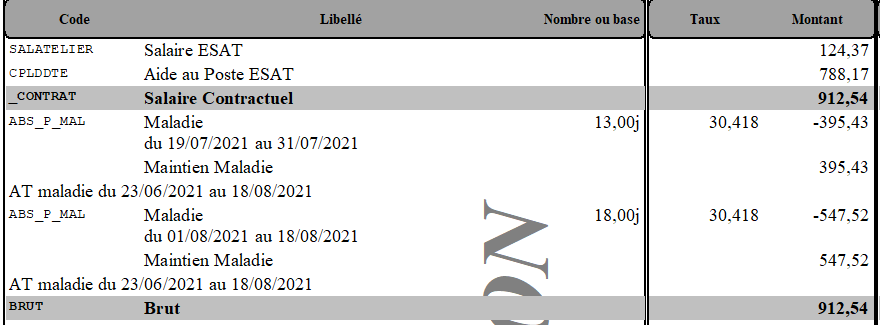](https://wikiapp.heberg-eig.fr/uploads/images/gallery/2023-03/image-1678107180233.png)
##### Cas d'un TH à la limte des 90 jours
Nous n'avions pas dans notre base d'exemple. L'exemple qui suit est issu de la copie d'une base client arrêtée à octobre 2022.
# Contrats de travail papier et publipostage - TCR*
# Les principaux champs exportables et leurs correspondances -TCR*
Ne pas ajouter tous les champs disponibles dans les "Types d'extraction des zones des fiches contractuelles". Cela va allonger le temps de traitement lors de la création d'un contrat de travail papier. N'ajouter que les champs nécessaires. Vous trouverez ci-dessous une liste exhaustive
| **CHAMPS DANS MODÈLES DE CONTRATS**
| **CHAMPS DANS WORD**
| **CCNT 66** |
| Association : Information - Nom | «Asso\_Info\_Nom» | BASE DE FORMATION |
| Association : Information - Adresse 1 | «Asso\_Info\_Adr1» | |
| Association : Information - Adresse 2 | «Asso\_Info\_Adr2» | |
| Association : Information - Code Postal | «Asso\_Info\_CP» | |
| Association : Information - Ville | «Asso\_Info\_Ville» | |
| Association : Information - SIREN | «Asso\_Info\_SIREN» | 123456789 |
| Association : Information - NIC | «Asso\_Info\_NIC» | 00045 |
| Association : Information - Directeur | «Asso\_Info\_Directeur» | |
| | | |
| Sécurité sociale : Information - Nom | «Secu\_Info\_Nom» | URSSAF |
| Sécurité sociale : Information - Code URSSAF | «Secu\_Info\_URSAFF» | |
| Sécurité sociale : Information - Identifiant 1 | «Secu\_Info\_Id1» | |
| | | |
| Signataire - Nom | «Sign\_Nom» | Mme PONSABLE |
| Signataire - Prénom | «Sign\_Prenom» | Thérèse |
| Signataire - Qualité | «Sign\_Qualite\_Ref» | 7 |
| «Sign\_Qualite\_Texte» | Directrice |
| Signataire - Lieu | «Sign\_Lieu» | LILLE |
| | | |
| Personne : Identité - Matricule | «Per\_Id\_Mat» | 000038 |
| Personne : Identité - Nom | «Per\_Id\_Nom» | |
| Personne : Identité - Prénom | «Per\_Id\_Prenom» | |
| Personne : Identité - Nom de naissance | «Per\_Id\_Naiss\_Nom» | |
| Personne : Identité - Type de salarié
| «Per\_Id\_Type\_Sal\_Ref» | 0 |
| | «Per\_Id\_Type\_Sal\_Lib» | Classique |
| | | |
| Personne : Structure - Nom | «Per\_Struct\_Nom» | |
| Personne : Structure - Adresse 1 | «Per\_Struct\_Adr1» | |
| Personne : Structure - Adresse 2 | «Per\_Struct\_Adr2» | |
| Personne : Structure - Code Postal | «Per\_Struct\_CP» | |
| Personne : Structure - Ville | «Per\_Struct\_Ville» | |
| Personne : Structure - SIREN | «Per\_Struct\_SIREN» | |
| Personne : Structure - NIC | «Per\_Struct\_NIC» | |
| Personne : Structure - Directeur | «Per\_Struct\_Directeur» | |
| | | |
| Personne : Généralité - Civilité | «Per\_Gen\_Civi» | Madame ou Monsieur
|
| Personne : Généralité - Sexe | «Per\_Gen\_Sexe» | F ou M |
| Personne : Généralité - N° ou libellé de la voie | «Per\_Gen\_Adr\_1» | |
| Personne : Généralité - Complément d'adresse | «Per\_Gen\_Adr\_2» | |
| Personne : Généralité - Lieu-dit | «Per\_Gen\_Adr\_3» | |
| Personne : Généralité - Code Postal | «Per\_Gen\_CP» | |
| Personne : Généralité - Ville | «Per\_Gen\_Ville» | |
| Personne : Généralité - Pays | «Per\_Gen\_Pays» | |
| Personne : Généralité - Codification UE | «Per\_Gen\_Nat\_Ref» | 1 |
| «Per\_Gen\_Nat\_Lib» | française |
| Personne : Généralité - N° du Permis de Travail | «Per\_Gen\_PT\_Num» | |
| Personne : Généralité - Date d'expiration du PT | «Per\_Gen\_PT\_Date» | |
| Personne : Généralité - N° de la Carte de Séjour | «Per\_Gen\_CS\_Num» | |
| Personne : Généralité - Date d'expiration de la CS | «Per\_Gen\_CS\_Date» | |
| Personne : Généralité - Numéro de sécurité sociale | «Per\_Gen\_Num\_Secu» | |
| Personne : Généralité - Pays de nationalité | «Per\_Gen\_Pays\_de\_nationalite» | FRANCE |
| Personne : Généralité - Date de naissance | «Per\_Gen\_Naiss\_Date» | |
| Personne : Généralité - Code Postal de naissance | «Per\_Gen\_Naiss\_CP» | |
| Personne : Généralité - Ville de naissance | «Per\_Gen\_Naiss\_Ville» | |
| Personne : Généralité - Pays de naissance | «Per\_Gen\_Naiss\_Pays» | FRANCE |
| | | |
| Contrat : Etablissement - Nom | «Ctr\_Etab\_Nom» | |
| Contrat : Etablissement - Adresse 1 | «Ctr\_Etab\_Adr1» | |
| Contrat : Etablissement - Adresse 2 | «Ctr\_Etab\_Adr2» | |
| Contrat : Etablissement - Code Postal | «Ctr\_Etab\_CP» | |
| Contrat : Etablissement - Ville | «Ctr\_Etab\_Ville» | |
| Contrat : Etablissement - SIREN | «Ctr\_Etab\_SIREN» | |
| Contrat : Etablissement - NIC | «Ctr\_Etab\_NIC» | |
| | | |
| Contrat : Structure - Nom | «Ctr\_Struct\_Nom» | |
| Contrat : Structure - Adresse 1 | «Ctr\_Struct\_Adr1» | |
| Contrat : Structure - Adresse 2 | «Ctr\_Struct\_Adr2» | |
| Contrat : Structure - Code Postal | «Ctr\_Struct\_CP» | |
| Contrat : Structure - Ville | «Ctr\_Struct\_Ville» | |
| Contrat : Structure - SIREN | «Ctr\_Struct\_SIREN» | |
| Contrat : Structure - NIC | «Ctr\_Struct\_NIC» | |
| Contrat : Structure - Directeur | «Ctr\_Struct\_Directeur» | |
| | | |
| Contrat : Généralité - Numéro fiche contrat | «Ctr\_Gen\_NumFiche» | 3.1.0 |
| Contrat : Généralité - Nature du contrat | «Ctr\_Gen\_Nat\_Ctr\_Ref» | 02 ou 01 |
| «Ctr\_Gen\_Nat\_Ctr\_Lib» | CDD ou CDI
|
| Contrat : Généralité - Cdd à terme imprécis | «Ctr\_Gen\_CDD\_TI» | FALSE ou TRUE
|
| Contrat : Généralité - Unité de la durée minimale | «Ctr\_Gen\_CDD\_TI\_Unite\_Ref» | 0 ou 1 |
| «Ctr\_Gen\_CDD\_TI\_Unite\_Lib» | aucune ou ??? |
| Contrat : Généralité - Durée minimale du Cdd à TI | «Ctr\_Gen\_CDD\_TI\_MIN» | 0 |
| Contrat : Généralité - Type de durée | «Ctr\_Gen\_Type\_Fic» | CDD ou CDI |
| Contrat : Généralité - Dispositif de politique publique | «Ctr\_Gen\_Intit\_Ctr\_Ref» | 99 |
| «Ctr\_Gen\_Intit\_Ctr\_Lib» | Non concerné |
| Contrat : Généralité - Type de contrat | «Ctr\_Gen\_Type\_Ctr\_Ref» | 0001 |
| «Ctr\_Gen\_Type\_Ctr\_Lib» | Salarié |
| Contrat : Généralité - Date d'embauche | «Ctr\_Gen\_Date\_Emb» | Date |
| Contrat : Généralité - Date de début d'activité | «Ctr\_Gen\_Date\_Deb\_Act» | Date |
| Contrat : Généralité - Date de fin prévue | «Ctr\_Gen\_Date\_Fin\_Prevue» | Date ou 0 |
| Contrat : Généralité - Période d'essai | «Ctr\_Gen\_Essai» | Aucune ou X jours(s) |
| «Ctr\_Gen\_Essai\_Fin» | Date calculée |
| Contrat : Généralité - Nombre de mois de préavis | «Ctr\_Gen\_Nbpreavis» | Aucun ou X mois
|
| Contrat : Généralité - Motif du CDD | «Ctr\_Gen\_CDD\_Motif\_Ref» | 01 ou 02 |
| «Ctr\_Gen\_CDD\_Motif\_Lib» | Remplacement ou Accroissement temporaire d'activité
|
| Contrat : Généralité - Motif précis du CDD | «Ctr\_Gen\_CDD\_Precis\_Ref» | 0003 |
| «Ctr\_Gen\_CDD\_Precis\_Lib» | maladie |
| Contrat : Généralité - Autre motif | «Ctr\_Gen\_CDD\_Autre» | |
| Contrat : Généralité - Contrat remplacé | «Ctr\_Gen\_Ctr\_Remplace\_Mat» | 000020 |
| «Ctr\_Gen\_Ctr\_Remplace\_Civi» | Monsieur |
| «Ctr\_Gen\_Ctr\_Remplace\_Nom» | |
| «Ctr\_Gen\_Ctr\_Remplace\_Prenom» | Samir |
| «Ctr\_Gen\_Ctr\_Remplace\_Emploi» | Educateur(rice) Spécialisé(e) |
| Contrat : Généralité - CDD Multiple | «Ctr\_Gen\_CDD\_MULTI» | |
| Contrat : Généralité - Coefficient de base du contrat remplacé | «Ctr\_Gen\_Rep\_Coeff\_Base» | 434,00 |
| Contrat : Généralité - Statut conventionnel | «Ctr\_Gen\_StatConv\_Ctr\_Ref» | 05 ou 04 |
| | «Ctr\_Gen\_StatConv\_Ctr\_Lib» | profession intermédiaire ou autres cadres |
| Contrat : Généralité - Catégorie socio prof. | «Ctr\_Gen\_Cat\_Soc\_Prof\_Ref» | 0002 ou 0001 |
| | «Ctr\_Gen\_Cat\_Soc\_Prof\_Lib» | ETAM ou Cadres |
| Contrat : Généralité - Catégorie de personnel | «Ctr\_Gen\_Cat\_Pers\_Ref» | 0005 ou 0001 |
| «Ctr\_Gen\_Cat\_Pers\_Lib» | Socio-Educatif ou Direction/Encadrement |
| Contrat : Généralité - Date d'effet de l'avenant | «Ctr\_Gen\_AvenantDate» | |
| | | |
| Contrat : Complément - Service | «Ctr\_Autre\_Serv\_Ref» | 1001 |
| | «Ctr\_Autre\_Serv\_Lib» | Néant |
| | | |
| Contrat : Horaire - Modalité du temps de travail | «Ctr\_Hor\_Modalite\_Ctr\_Ref» | 99 ou ??
|
| «Ctr\_Hor\_Modalite\_Ctr\_Lib» | Temps plein ou Temps partiel
|
| Contrat : Horaire - Horaire mensuel | «Ctr\_Hor\_Hor\_Mens» | 151,67 ou 121,67 |
| Contrat : Horaire - Forfait mensuel | «Ctr\_Hor\_Forf\_Mens» | 0 |
| Contrat : Horaire - ETP | «Ctr\_Hor\_ETP» | 1,00 ou 0,80 |
| | | |
| Contrat : Salaire - Convention | «Ctr\_Sal\_Conv» | CCNT du 15/03/ 1966 |
| Contrat : Salaire - Grille | «Ctr\_Sal\_Grille\_Lib» | Educateur spécialisé |
| «Ctr\_Sal\_Grille\_CoeffRef» | 434,00 |
| «Ctr\_Sal\_Grille\_BrutConv» | 1657,88 |
| «Ctr\_Sal\_Grille\_Alias» | 555 |
| Contrat : Salaire - Emploi | «Ctr\_Sal\_Emploi» | Educateur(rice) Spécialisé(e) |
| Contrat : Salaire - Coefficient de base | «Ctr\_Sal\_Coeff\_Base» | 434,00 |
| Contrat : Salaire - Coefficient ancienneté | «Ctr\_Sal\_Coeff\_Anc» | 581,00 |
| Contrat : Salaire - Prochain chgt. ancienneté | «Ctr\_Sal\_Next\_Chang» | Date |
| | | |
| Contrat : Ancienneté - Champ conventionnel | «Ctr\_Anc\_Champ\_Conv\_Date» | Date |
| «Ctr\_Anc\_Champ\_Conv\_Annee» | Nb d'années |
| Contrat : Ancienneté - Conventionnelle | «Ctr\_Anc\_Conv\_Date» | Date |
| «Ctr\_Anc\_Conv\_Annee» | Nb d'années |
| Contrat : Ancienneté - Association | «Ctr\_Anc\_Asso\_Date» | Date |
| «Ctr\_Anc\_Asso\_Annee» | Nb d'années |
| Contrat : Ancienneté - Etablissement | «Ctr\_Anc\_Etab\_Date» | Date |
| «Ctr\_Anc\_Etab\_Annee» | Nb d'années |
| Contrat : Ancienneté - Fonction (Maj spé) | «Ctr\_Anc\_Fonction\_Date» | Date |
| «Ctr\_Anc\_Fonction\_Annee» | Nb d'années |
| | | |
| Contrat : Régime - Régime | «Ctr\_Reg\_Regime\_Alias» | RGEN ou CADR |
| «Ctr\_Reg\_Regime\_Lib» | Contrat initial partiel |
| Contrat : Régime - Statut catégoriel | «Ctr\_Reg\_StatCat\_Ctr\_Ref» | 04 ou 01 |
| «Ctr\_Reg\_StatCat\_Ctr\_Lib» | non cadre ou cadre
|
| Contrat : Historique - VP.VP | «Ctr\_Histo\_VP\_VP\_Alias» | VP.VP |
| | «Ctr\_Histo\_VP\_VP\_Lib» | Valeur du point.Valeur du point |
| | «Ctr\_Histo\_VP\_VP\_Valeur» | 3,93 |
| | «Ctr\_Histo\_VP\_VP\_EnClair» | trois Euros et quatre vingt treize Centimes |
# Modifier le format d'un champ - TCR*
#### **Pour modifier le format d'un champ, il faut :**
##### 1) Faire Alt + F9
##### 2) Clic droit dans le champ à modifier et sélectionner "Modification du champ..."
[](https://wikiapp.heberg-eig.fr/uploads/images/gallery/2023-05/modification-du-champ.jpg)
##### 3) Cliquer sur "Codes de champ" (en bas à gauche de la fenêtre)
##### [](https://wikiapp.heberg-eig.fr/uploads/images/gallery/2023-05/code-du-champ.JPG)
##### 4) Puis saisir dans la zone "Codes de champ", derrière le champ, le format souhaité :
\\@ "dddd dd MMMM yyyy"
[](https://wikiapp.heberg-eig.fr/uploads/images/gallery/2023-05/code-du-champ2.JPG)
#### **Autres types de format :**
Pour avoir un nombre avec 2 décimales : \\# "#,00"
Pour avoir un nombre sans décimales : \\# "#" (Exemple pour les champs Coefficient)
# Calcul exact du salaire CCNT 66 à intégrer au contrat de travail papier - TCR*
Vous trouverez ci-dessous la méthodologie pour créer la rubrique libre "\_CONTRAT\_PAPIER" afin de pouvoir calculer le salaire exact de la convention CCNT 66 à intégrer dans le contrat de travail papier.
#### **A) Créer la rubrique libre "\_CONTRAT\_PAPIER"**
\- Dupliquer la rubrique libre **VP**
\- Alias : **\_CONTRAT\_PAPIER**
\- Désignation : **Données pour l'édition du contrat de travail "papier"**
\- Cocher "**Toujours Calculée**"
\- Supprimer les 2 rubriques associés : **VP** et **NBHCONV**
#### **B) Créer toutes les rubriques permettant le calcul exact du salaire CCNT66**
##### **1) Créer la rubrique "Salaire conventionnel pour un temps plein"**
Alias : \_**SAL\_TPS\_PL**
Désignation : **Salaire conventionnel pour un temps plein**
Formule :
```
(SI([COEFEXT66.COEFEXT66]<>[COEFREF.COEFREF])
ALORS([COEFEXT66.COEFEXT66])
SINON([COEFREF.COEFREF]))
*[VP.VP]*1.0921
```
##### **2) Créer la rubrique "SMIC pour un temps plein"**
Alias : \_**SMIC**
Désignation : **SMIC pour un temps plein**
Formule :
```
CONSTANTE(GENERAL.SMICHOR)*151.67
```
##### **3) Créer la rubrique "Salaire conventionnel externat ou SMIC"**
Alias : \_**SAL\_OU\_SMIC**
Désignation : **Salaire conventionnel externat ou SMIC**
Formule :
```
SI((([COEFEXT66.COEFEXT66]*[VP.VP])*1.0921)<[_CONTRAT_PAPIER.SMIC])
ALORS([_CONTRAT_PAPIER.SMIC])
SINON((([COEFEXT66.COEFEXT66]*[VP.VP])*1.0921))
```
##### **4) Créer la rubrique "Salaire temps plein (avec Ségur)"**
Alias : \_**SAL\_TPS\_PLEIN**
Désignation : **Salaire temps plein (avec Ségur)**
Formule :
```
SI([_CONTRAT_PAPIER.SAL_TPS_PL]<[_CONTRAT_PAPIER.SMIC])
ALORS(([COEFANC.COEFANC]*[VP.VP]*1.0921)
+([66_DIFFSMIC.MONTANT]*151.67/[NB_HEURESCON.MONTANT]))
SINON([_CONTRAT_PAPIER.SMIC])
+SI([66_INDSEGUR.MONTANT]<>0)alors(([66_INDSEGUR.MONTANT]*151.67)/[NB_HEURESCON.MONTANT])sinon(0)
+SI([66_INDSEGUR2.MONTANT]<>0)alors(([66_INDSEGUR2.MONTANT]*151.67)/[NB_HEURESCON.MONTANT])sinon(0)
+SI([66_INDLAFORCAD.MONTANT]<>0)alors(([66_INDLAFORCAD.MONTANT]*151.67)/[NB_HEURESCON.MONTANT])sinon(0)
+SI([66_INDLAFORCA2.MONTANT]<>0)alors(([66_INDLAFORCA2.MONTANT]*151.67)/[NB_HEURESCON.MONTANT])sinon(0)
+SI([EXTSEGUR.MONTANT]<>0)alors(([EXTSEGUR.MONTANT]*151.67)/[NB_HEURESCON.MONTANT])sinon(0)
```
##### **5) Créer la rubrique "Salaire temps partiel (avec Ségur)"**
Alias : \_**SAL\_TPS\_PARTIEL**
Désignation : **Salaire temps partiel (avec Ségur)**
Formule :
```
(((SI([_CONTRAT_PAPIER.SAL_TPS_PL]<[_CONTRAT_PAPIER.SMIC])
ALORS([COEFANC.COEFANC]*[VP.VP]*1.0921)
SINON([_CONTRAT_PAPIER.SMIC]))
+SI([66_INDSEGUR.MONTANT]<>0)alors(([66_INDSEGUR.MONTANT]*151.67)/[NB_HEURESCON.MONTANT])sinon(0)
+SI([66_INDSEGUR2.MONTANT]<>0)alors(([66_INDSEGUR2.MONTANT]*151.67)/[NB_HEURESCON.MONTANT])sinon(0)
+SI([66_INDLAFORCAD.MONTANT]<>0)alors(([66_INDLAFORCAD.MONTANT]*151.67)/[NB_HEURESCON.MONTANT])sinon(0)
+SI([66_INDLAFORCA2.MONTANT]<>0)alors(([66_INDLAFORCA2.MONTANT]*151.67)/[NB_HEURESCON.MONTANT])sinon(0)
+SI([EXTSEGUR.MONTANT]<>0)alors(([EXTSEGUR.MONTANT]*151.67)/[NB_HEURESCON.MONTANT])sinon(0))
/151.67*[NB_HEURESCON.MONTANT])
+[66_DIFFSMIC.MONTANT]
```
##### **8) Option : Ajouter les 3 coefficients les + importants**
**- COEFEXT66 : Coefficient de base externat CCN 66**
```
[COEFEXT66.COEFEXT66]
```
**- COEFREF : Coefficient de base**
```
[COEFREF.COEFREF]
```
**- COEFANC : Coefficient d'ancienneté**
```
[COEFANC.COEFANC]
```
#### **C) Exemples de résultat selon les différents cas**
##### **Exemple 1) Emploi AES externat (sans ancienneté) à temps partiel (39h /mois)**
**[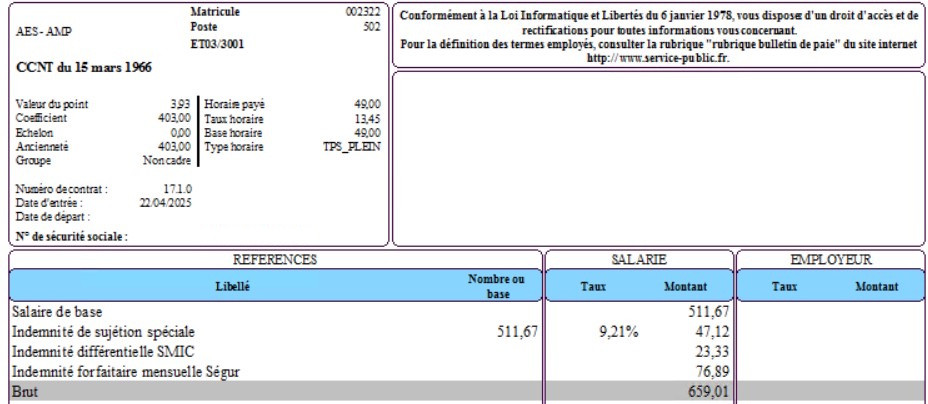](https://wikiapp.heberg-eig.fr/uploads/images/gallery/2025-09/capture-decran-exemple1-aes-sans-anciennete-a-temps-partiel-bulletin.jpg)**
COEFEXT66 = 403 / COEFREF = 403 / COEFANC = 403
1. **SAL\_TPS\_PL :** (403 x 3.93) x 1.0921 = **1729.66**
2. **SMIC :** 11.88 x 151.67 = **1801.84**
3. **SAL\_OU\_SMIC :** Le SMIC est plus favorable que le salaire conventionnel donc **1801.84**
4. **SAL\_TPS\_PLEIN :** 1801.84 + 238 = **2039.84**
5. **SAL\_TPS\_PARTIEL :**
1. 1729.66 / 151.67 x 49 = **558.80**
2. 1801.84 / 151.67 x 49 = 582.12 - 558.80 = **23.32** de Différentiel SMIC
3. Ségur : 238 / 151.67 \* 49 = **76.89**
4. **558.80 + 23.32 + 76.89 = 659.01**
##### **Exemple 2) Emploi AES externat (avec ancienneté : 418) à temps partiel (75h84 /mois)**
**[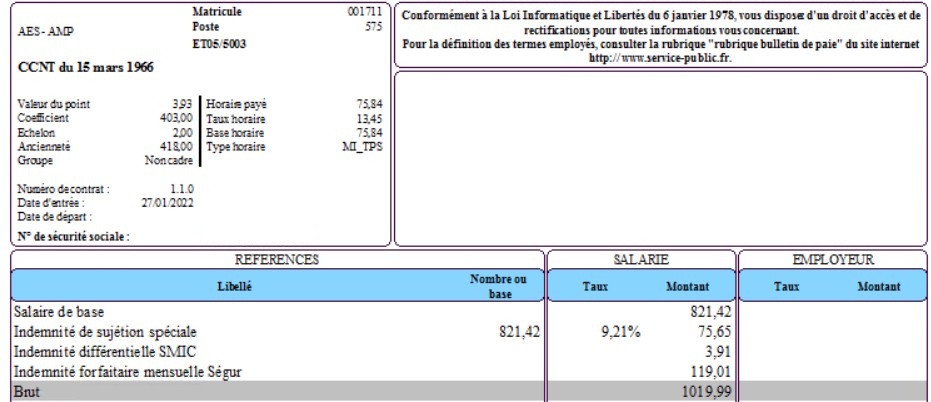](https://wikiapp.heberg-eig.fr/uploads/images/gallery/2025-09/capture-decran-exemple2-aes-avec-anciennete-a-temps-partiel-bulletin.jpg)**
COEFEXT66 = 403 / COEFREF = 403 / COEFANC = 418
1. **SAL\_TPS\_PL :** (403 x 3.93) x 1.0921 = **1729.66**
2. **SMIC :** 11.88 x 151.67 = **1801.84**
3. **SAL\_OU\_SMIC :** Le SMIC est plus favorable que le salaire conventionnel donc **1801.84**
4. **SAL\_TPS\_PLEIN :** 1801.86 + 238 = **2039.86**
5. **SAL\_TPS\_PARTIEL :**
1. 1729.66 / 151.67 x 75.84 = **864.89**
2. 1801.86 / 151.67 x 75.84 = 900.99 - 864.89 = **36.10** de Différentiel SMIC
3. Ségur : 238 / 151.67 \* 75.84 = **119.00**
4. **864.89 + 36.10 + 119.00 = 1019.99**
##### **Exemple 3) Emploi AES internat (sans ancienneté) à temps partiel (121h33 /mois)**
**[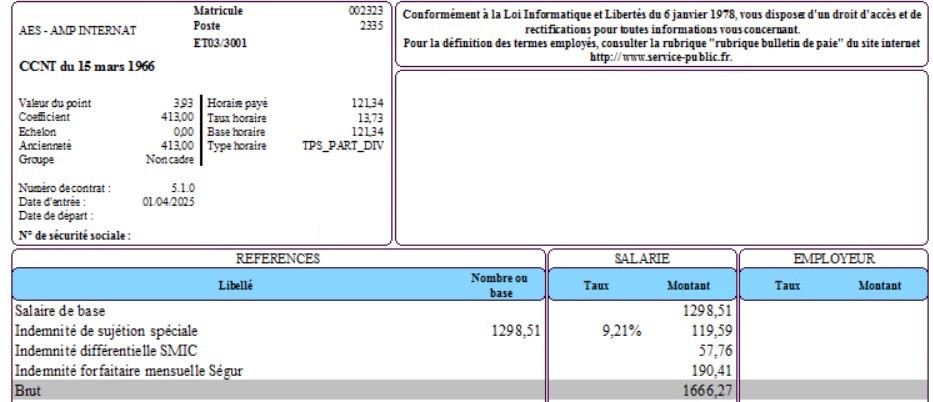](https://wikiapp.heberg-eig.fr/uploads/images/gallery/2025-09/capture-decran-exemple3-aes-internat-sans-anciennete-a-temps-partiel-bulletin.jpg)**
COEFEXT66 = 403 / COEFREF = 413 / COEFANC = 413
1. **SAL\_TPS\_PL :** (403 x 3.93) x 1.0921 = **1729.66**
2. **SMIC :** 11.88 x 151.67 = **1801.84**
3. **SAL\_OU\_SMIC :** Le SMIC est plus favorable que le salaire conventionnel donc **1801.84**
4. **SAL\_TPS\_PLEIN :**
1. (403 x 3.93) x 1.0921 = 1729.66
2. 1801.86 - 1729.66 = **72.20** de Différentiel SMIC
3. (413 x 3.93) x 1.0921 = **1772.58**
4. **1772.58 + 72.20 + 238.00 = 2082.78**
5. **SAL\_TPS\_PARTIEL :**
1. (403 x 3.93) x 1.0921 / 151.67 x 121.33 = 1383.66
2. 1801.86 / 151.67 x 121.33 = 1441.42 - 1383.66 = **57.76** de Différentiel SMIC
3. (413 x 3.93) x 1.0921 / 151.67 x 121.33 = **1417.99**
4. Ségur : 238 / 151.67 \* 121.33 = **190.39**
5. **1417.99 + 57.76 + 190.39 = 1666.28**
##### **Exemple 4) Emploi AES internat (avec ancienneté : 429) à temps partiel (98h59 /mois)**
**[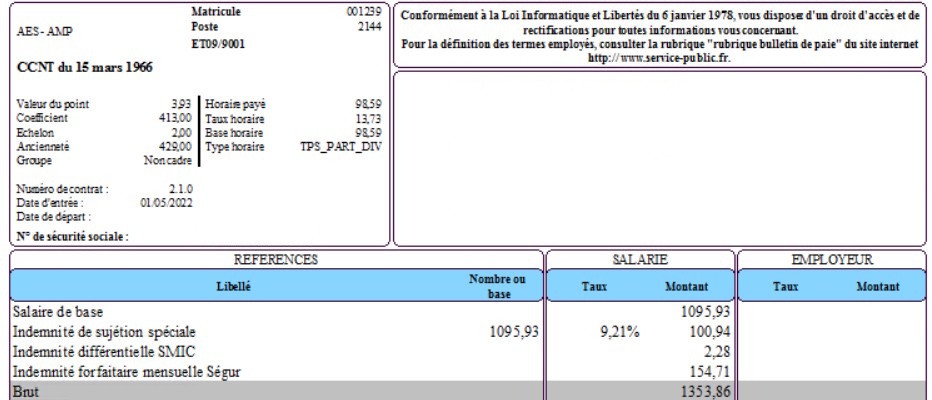](https://wikiapp.heberg-eig.fr/uploads/images/gallery/2025-09/capture-decran-exemple4-aes-internat-avec-anciennete-a-temps-partiel-bulletin.jpg)**
COEFEXT66 = 403 / COEFREF = 413 / COEFANC = 429
Attention, dans notre exemple, le coefficient d'ancienneté n'est pas pris en compte pour établir le salaire de base à inscrire sur le contrat de travail papier. Le salaire de base sera donc calculé sur 413 et non pas 429.
1. **SAL\_TPS\_PL :** (403 x 3.93) x 1.0921 = **1729.66**
2. **SMIC :** 11.88 x 151.67 = **1801.84**
3. **SAL\_OU\_SMIC :** Le SMIC est plus favorable que le salaire conventionnel donc **1801.84**
4. **SAL\_TPS\_PLEIN :**
1. (403 x 3.93) x 1.0921 = 1729.66
2. 1801.86 - 1729.66 = **72.20** de Différentiel SMIC
3. (413 x 3.93) x 1.0921 = **1772.58**
4. **1772.58 + 72.20 + 238.00 = 2082.78**
5. **SAL\_TPS\_PARTIEL :**
1. (403 x 3.93) x 1.0921 / 151.67 x 98.59 = 1124.33
2. 1801.86 / 151.67 x 98.59 = 1171.26 - 1124.33 = **46.93** de Différentiel SMIC
3. (413 x 3.93) x 1.0921 / 151.67 x 98.59 = **1152.23**
4. Ségur : 238 / 151.67 \* 98.59 = **154.71**
5. **1152.23 + 46.93 + 154.71 = 1353.86**
# régularisation PERECO
Mise en place du PERECO sur la base du client en mars 2023 mais la codification DSN n'était pas complète.
Sur la DSN de mai il faut de ce fait envoyer en DSN les éléments manquants.
# Régularisation Paie
Au niveau de la paie, la codification est quasi correcte.
Il faut tout de même régulariser la cotisation de prévoyance.
En effet, le PERECO ne doit pas alimenter la cotisation de prévoyance.
De ce fait, nous pouvons en effet corriger l'historique de la rubrique itérative B\_COT\_PREV sur mars 2023.
La régularisation automatique des tranches régularisera automatiquement les cotisations au niveau annuelle.
Après si le souhait est d'appliquer le fait générateur car il s'agit d'erreur de paie, cela est un peu plus compliqué car cela signifie qu'il faut simuler un recalcul de paie du mois de mars et régulariser l'ensemble de la population au niveau de la cotisation prévoyance.
Si la régularisation au niveau de la paie se fait, la DSN reprendra ce qui est en paie.
# Régularisation DSN
#### Constat
Le bloc 78 code 02 est incomplet, le versement brut doit être pris en compte dans le calcul de la base plafonnée.
Ce n'était pas le cas sur la DSN de mars.
La base de cotisation BC\_TR\_A\_PERCO a été créé afin de l'intégrer et envoyer la bonne base au niveau de la DSN.
Le bloc 78 code 03 est incomplet également. Il manque le montant du versement brut PERCO.
Il manquait également la déclaration nominative du forfait social pour l'abondement. Il faut donc régulariser le bloc 78 code 05 et ajouter un bloc 81 code 071 correspondant au taux 16%.
#### Actions
DSN > Gestion de la DSN Autres traitements > Régularisations DSN
##### Bloc 78 code 02
On aurait du envoyer l'assiette de cotisation \_BC\_TR\_A\_PERCO mais au lieu de cela on a envoyé le BC\_TR\_A\_URSAFF qui ne prend pas en compte le versement PERCO.
Voici donc la formule à mettre au niveau de la régularisation
**Formule 1 :**
```
[_BC_TR_A_PERCO.MONTANT] - [BC_TR_A_URSAFF.MONTANT]
```
Sélectionner l'ensemble des salariés ayant eu un versement PERCO.
J'ai fait le test sur le salarié 43500.
##### Bloc 78 code 03
Pour cette rubrique, on aurait du envoyer le montant du Brut + versement du PERCO, or sur mars nous avons envoyé uniquement le brut.
Donc au niveau de la régularisation il faut envoyer uniquement le montant du versement PERCO
**Formule 1:**
```
[_PERECO_VERS.MONTANT]
```
Un sous bloc sera à ajouter car il manquait également le bloc 81 code 023 qui doit contenir le montant du versement PERCO
[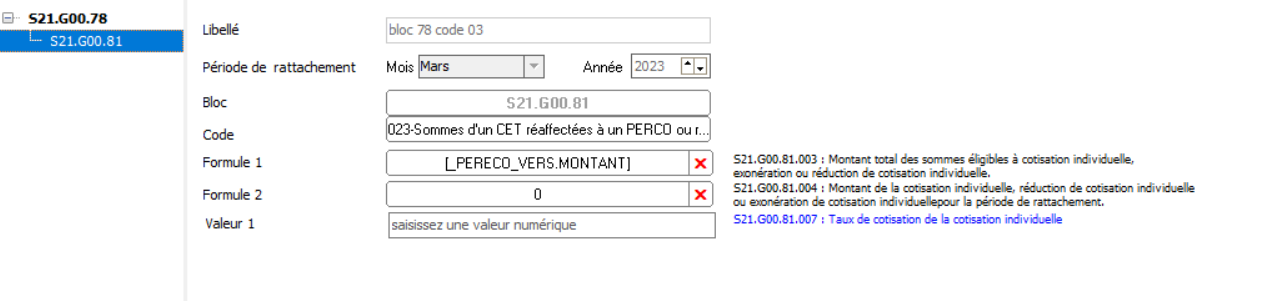](https://wikiapp.heberg-eig.fr/uploads/images/gallery/2023-06/image-1687333628081.png)
**Formule 1:**
```
[_PERECO_VERS.MONTANT]
```
Formule 2 : mettre 0
Valeur 1 : je n'ai pas alimenté mais si il est nécessaire de l'alimenter mettre 0 également.
##### Bloc 78 code 05
Au niveau de la DSN de mars, seul le forfait social de 8% a été envoyé en DSN. Or il fallait également envoyé le forfait social à 16% correspondant à l'abondement.
**Formule 1:**
```
[_PERECO_ABOND.MONTANT]
```
Créer également un sous bloc , le bloc 81 code 071 qui va contenir les montants de cotisations pour le forfait social 16%
[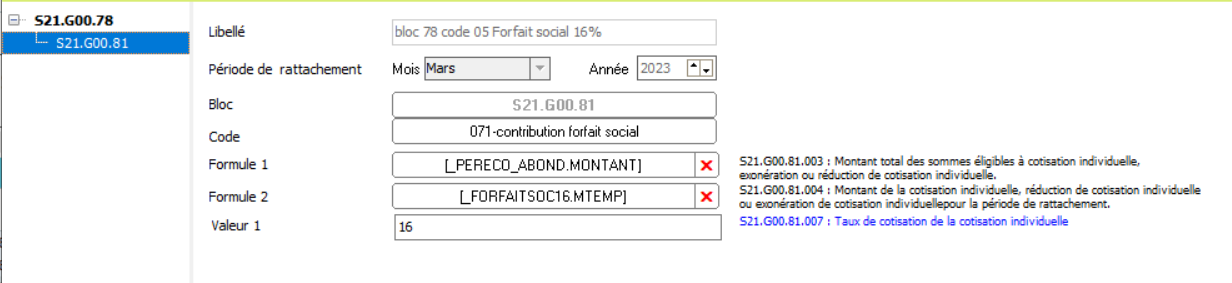](https://wikiapp.heberg-eig.fr/uploads/images/gallery/2023-06/image-1687333935378.png)
**Formule 1:**
```
[_PERECO_ABOND.MONTANT]
```
**Formule 2:**
```
[_FORFAITSOC16.MTEMP]
```
**Valeur 1:**
16
#### Traitement des contrats clos
Sur la copie mise à ma disposition, aucun des salariés ayant eu des versements PERCO sur la paie de mars a un contrat clos.
# Bilan Social*
Ce chapitre présente les trucs et astuces pour codifier son bilan social à partir de la trame EIG.
# Paramétrer les absences du bilan social pour les indicateurs ANAP - TCR*
#### Prérequis
Attention : toutes les codifications suivantes sont présentes dans la nomenclature de bilan social (Menu Bilan Social, 1er item, nomenclature du bilan social). Le but de cette page est de permettre d'ajuster le paramétrage. La formation au bilan social doit avoir été suivie.
#### Introduction
ANAP = Agence Nationale d'Appui à la Performance des établissements de santé et médico-sociaux
Depuis plusieurs années, les ESMS doivent founir des indicateurs aux ARS. EIG a développé une interface à partir du logiciel de reporting My Report. Ce qui présente 2 inconvénients :
- My Report est un logiciel externe à EIG. Son cout est élevé. Les petites structures ne peuvent pas en faire l'acquisition.
- Depuis peu, la société qui commercialise le produit a augmenté ses tarifs. EIG a décidé de ne plus le commercialiser.
Parmi les différents indicateurs, il y en a un qui concerne l'absentéisme du personnel selon différents critères décrits dans la page extraite du guide ci-après :
[](https://wikiapp.heberg-eig.fr/uploads/images/gallery/2023-06/image-1687341925001.JPG)
Les critères demandés sont les suivants :
- Nombre total de jours d'absence
- Nombre de jours d'absence pour maladie ordinaire (inférieur ou égale à 7 jours)
- Nombre de jours d'absence pour maladie de longue durée (supérieure à 180 jours)
- Nombre de jours d'absence pour maladie de moyenne durée (de 8 à 180 jours)
- Nombre de jours d'absence pour maternité / paternité
- Nombre de jours d'absence pour accident du travail / maladie professionnelle
- Nombre de jours d'absence pour congés spéciaux dont les congés sans solde (sans les congés légaux, conventionnels ou d'entreprise)
- Nombre d'ETP réels
Le guide complet est accessible à l'adresse :
[https://www.atih.sante.fr/sites/default/files/public/content/4509/2\_guide\_des\_indicateurs\_tdb\_ms\_2023\_vvf.pdf](https://www.atih.sante.fr/sites/default/files/public/content/4509/2_guide_des_indicateurs_tdb_ms_2023_vvf.pdf)
La trame de bilan social EIG fourni certaines de ses informations conformément au texte du Journal Officiel :
- Nombre total de jours d'absence
- Nombre de jours d'absence pour maladie (en totalité)
- Nombre de jours d'absence pour maternité
- Nombre de jours d'absence pour accident du travail
- Nombre de jours d'absence pour autres causes
- Nombre d'ETP
Il convient de modifier certains éléments déjà fournis pour les faire coïncider avec la demande ANAP et d'en créer de nouvelles pour les 3 conditions sur la maladie.
#### Les modifications à effectuer
Attention, toutes les codifications fournies par EIG portent sur les rubriques EIG. En cas de présence de rubriques spécifiques des utilisateurs, il faut les ajouter dans les codifications. Ne pas oublier de valider par le V vert. Les exemples fournis ci-après sont ceux d'un jeu d'essai. Il faut les adapter à chaque gestionnaire de rubriques.
#### Nombre d'ETP
Cette ligne est décrite dans le 1er tableau Emploi, 1er sous-tableau Effectif. Il s'agit de la ligne 1111, effectif total au 31/12 en équivalent temps plein.
Elle est en lien avec la ligne précédente 1110, effectif total au 31/12. Pour cette ligne, le calcul s'effectue par personne :
[](https://wikiapp.heberg-eig.fr/uploads/images/gallery/2023-06/image-1687351403793.png)
La case Traitement par personne est cochée.
A contrario, celle de la ligne 1111 ne l'est pas. Cela indique se fait en fonction de chaque fiche contrat aussi bien pour les CDD que pour les CDI.
[](https://wikiapp.heberg-eig.fr/uploads/images/gallery/2023-06/image-1687351505829.png)
Il faut donc cocher cette case afin que le calcul soit effectué par personne comme suit :
[](https://wikiapp.heberg-eig.fr/uploads/images/gallery/2023-06/image-1687351621868.png)
##### Nombre de jours d'absence pour maternité
Cette ligne devient Nombre de jours d'absence pour maternité / paternité.
Dans le tableau 1, Emploi, il faut aller dans le sous-tableau 8, Absentéisme et modifier l'intitulé de la ligne 1850.
Avant
[](https://wikiapp.heberg-eig.fr/uploads/images/gallery/2023-06/image-1687354483115.png)
Après
[](https://wikiapp.heberg-eig.fr/uploads/images/gallery/2023-06/image-1687354523049.png)
Il faut modifier la sélection des rubriques. Dans la nomenclature, il faut sélectioner le sous onglet Absences et modifier la ligne ABSMAT.
[](https://wikiapp.heberg-eig.fr/uploads/images/gallery/2023-06/image-1687354872651.png)
Avant
[](https://wikiapp.heberg-eig.fr/uploads/images/gallery/2023-06/image-1687354931599.png)
Il faut modifier le libellé puis, à l'aide du caisson marron, ajuster le paramétrage des rubriques :
Quand la liste globale de toute les rubriques d'absence est affichée, dans la colonne de gauche, il faut cliquer sur une rubrique pour qu'une ligne bleue en surbrillance apparaisse. Taper aternité au clavier. Toutes les rubriques de maternité et partenité sont filtrées. Faire passer les rubriques manquantes dans la colonne de droite. Dans l'exemple ci-dessous, il s'agit de la paternité.
[](https://wikiapp.heberg-eig.fr/uploads/images/gallery/2023-06/image-1687355172620.png)
Après
[](https://wikiapp.heberg-eig.fr/uploads/images/gallery/2023-06/image-1687355774876.png)
##### Nombre de jours d'absence pour accident du travail
Reprendre la méthodogie décrite pour la maternité et l'adapter ici.
Dans le tableau 1, sous-tableau 8, il faut modifier l'intitulé de la ligne 1851 pour ajouter la mention maladie professionnelle. Attention, la longueur est limitée. Il faut ajuster la totalité du texte, par exemple :
[](https://wikiapp.heberg-eig.fr/uploads/images/gallery/2023-06/image-1687356249107.png)
Ensuite, dans l'onglet Absences, il faut modifier la ligne ABSJAT pour modifier l'intitulé et ajouter les rubriques correspondantes.
Par exemple :
[](https://wikiapp.heberg-eig.fr/uploads/images/gallery/2023-06/image-1687356395021.png)
##### Nombre de jours d'absence pour autres causes
Reprendre la méthodogie décrite pour la maternité et l'adapter ici.
Dans le tableau 1, sous-tableau 8, la ligne à modifier est la 1870. Il est possible de remplacer "autres causes" pour "congés spéciaux".
Dans l'onglet absences, c'est la ligne ABSAUT qu'il faut modifier. Il faut ajuster le libellé et dans les rubriques ajouter toutes les rubriques entrant dans cette catégorie.
Par exemple :
[](https://wikiapp.heberg-eig.fr/uploads/images/gallery/2023-06/image-1687357153902.png)
Il est possible d'affecter une consultation de l'historique de paye en sélectionnant les composantes du brut au niveau association ou d'effectuer une consultation des absences afin de vérifier les rubriques utilisées en paye.
##### Nombre de jours total d'absence
Reprendre la méthodogie décrite pour la maternité et l'adapter ici.
Il n'y a pas de lignes à modifier dans le tableau 1, Emploi.
Dans l'onglet Absences, il faut modifier la ligne ABSTOT. il convient d'ajuster la liste des rubriques à celles codifiées précédemment en incluant les rubriques maladie.
#### Codifier la maladie
##### Nomenclature bilan social : absences
Afin de codifier la maladie, il faut commercer par mettre à jour la ligne ABSJMAL de l'onglet Absences afin de codifier toutes les rubriques utilisées. Dans l'exemple ci-après, la rubrique \_MALADIE est ajoutée aux rubriques de base EIG :
[](https://wikiapp.heberg-eig.fr/uploads/images/gallery/2023-06/image-1687419958748.png)
Il faut dupliquer 3 fois cet item afin d'obtenir 3 nouveaux items dans lesquels il faut ajouter une condition. Les informations suivantes dont décrites dans la documentation EIG du bilan social, pages 23 et 24.
La duplication s'effectue par le bouton [.](https://wikiapp.heberg-eig.fr/uploads/images/gallery/2023-06/image-1687420082442.jpg)
Il faut créer 3 acronymes à votre convenance. Pour l'exemple, nous les dénommons ainsi :
- JMALORD, nombre de jours d'absence maladie ordinaire <= 7 jours
- JMALMOYD, nbre jours d'absence maladie moyenne durée de 7 à 180 jours. Attention, le libellé est limité à 60 caractères, il faut l'ajuster afin que toutes les informations soient notées.
- JMALLGD, nombre de jours maladie longue durée > 180 jours
Il faut cocher la case Fusionner les absences et laissser la condition Si la suivante débute le lendemain comme indiqué ci-dessous :
[](https://wikiapp.heberg-eig.fr/uploads/images/gallery/2023-10/image-1698064219050.png)
Pour ajouter une condition, il faut cliquer sur le bouton :
[](https://wikiapp.heberg-eig.fr/uploads/images/gallery/2023-06/image-1687421675810.png)
Pour la maladie ordinaire, JMALORD, il faut renseigner la ligne :
si (abs\_duree\_jrs < 8) alors (1) sinon (0)
Pour la maladie de moyenne durée, JMALMOYD, il faut renseigner la ligne :
si ((abs\_duree\_jrs > 7) et (abs\_duree\_jrs < 181) ) alors (1) sinon (0)
Pour la maladie de longue durée, JMALLGD, il faut renseigner la ligne :
si (abs\_duree\_jrs > 180) alors (1) sinon (0)
Il est possible de faire un copier-coller de ces formules à partir de cette page dans vos nomenclatures respectives.
##### Nomenclature bilan social
Ensuite, il faut retourner dans l'onglet nomenclature, tableau 1 Emploi, sous tableau 8, Absentéisme pour créer 3 lignes chaque ligne pointant sur un des 3 motifs ci-dessus.
Exemples :
Ligne 1153, N jours absence maladie ordinaire <= 7 jours
[](https://wikiapp.heberg-eig.fr/uploads/images/gallery/2023-12/image-1702482016628.png)
Ligne 1854, Nb jours absence maladie moyenne durée de 7à 180 J
[](https://wikiapp.heberg-eig.fr/uploads/images/gallery/2023-12/image-1702482079035.png)
Ligne 1855, N jours absence maladie longue durée > 180 jours
[](https://wikiapp.heberg-eig.fr/uploads/images/gallery/2023-12/image-1702482131947.png)
Une fois ces informations complétées, il faut générer le bilan social puis le calculer afin de constater le résultat :
[](https://wikiapp.heberg-eig.fr/uploads/images/gallery/2023-06/image-1687424517514.png)
# Bien démarrer le bilan social (inclus oui/non, les catégories) - TCR*
Le Bilan Social est une photocopie de la structure au 31 décembre de l'année précédente.
EIG propose de subdiviser le résultat en fonction de différentes catégories codifiées dans la gestion des libellés (Menu Paramètres généraux) :
[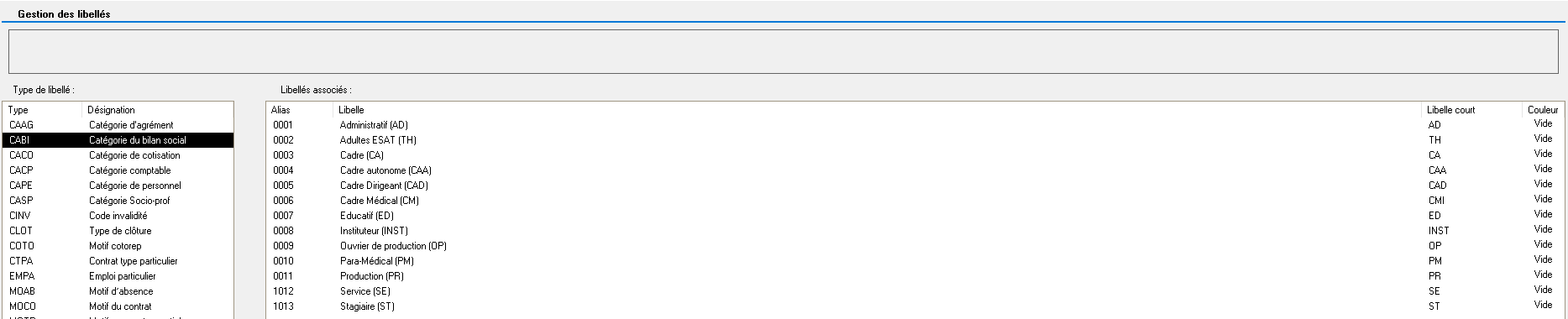](https://wikiapp.heberg-eig.fr/uploads/images/gallery/2023-11/image-1701101553002.png)
Par défaut, lors de la création d'une fiche personne, la zone A inclure dans le bilan social est initialisée à Oui et c'est la première catégorie de la liste EIG qui est affectée.
Ces données sont enregistrées dans la partie Statistiques de la fiche personne :
[](https://wikiapp.heberg-eig.fr/uploads/images/gallery/2023-11/image-1701101901304.png)
Si les personnes qui saisissent les fiches personnes et les fiches contrats n'y font pas attention, en laissant la catégorie Administratif codifiée, le programme lors de la génération du bilan social considère les personnes et leurs contrats comme Administratif et les données sont comptabilisées dans cette catégorie. A tort ou à raison.
Par quelques regroupements, il est facile de vérifier la prise en compte des personnes et la véracité de la catégorie :
- Inclusion dans le bilan social
- Catégorie de bilan social
- Au choix, emploi, grille de convention ou code métier
Dans les exemples ci-dessous, nous avons choisi le code métier.
Dans la partie Inclus = Non :
[](https://wikiapp.heberg-eig.fr/uploads/images/gallery/2023-11/image-1701102438409.png)
Le résultat indique que les personnes exclues sont des adultes en ESAT. Ils ne sont pas considérés comme des salariés de droit commun et sont exclus d'office.
Dans la partie inclus = Oui, par catégorie :
[](https://wikiapp.heberg-eig.fr/uploads/images/gallery/2023-11/image-1701103129333.png)
[](https://wikiapp.heberg-eig.fr/uploads/images/gallery/2023-11/image-1701103181238.png)
[](https://wikiapp.heberg-eig.fr/uploads/images/gallery/2023-11/image-1701103217123.png)
[](https://wikiapp.heberg-eig.fr/uploads/images/gallery/2023-11/image-1701103275117.png)
[](https://wikiapp.heberg-eig.fr/uploads/images/gallery/2023-11/image-1701103312510.png)
Cette petite étude montre que des personnes sont mal classées. Les résultats par catégories sont d'ores et déjà faux. Il convient de corriger les fiches personnes afin de sécuriser les résultats du bilan social.
# Optimiser la génération et éviter les anomalies de résultat - TCR*
Cette page fait suite à plusieurs formations et mises en place du bilan social ainsi qu'aux tickets qui en ont résultés.
Les données sont issues d'une ancienne base client. Son bilan social est établi pour 2020.
Une des premières anomalies qui apparaît concerne le 1er tableau, Emploi et son premier sous-tableau, Effectifs.
[](https://wikiapp.heberg-eig.fr/uploads/images/gallery/2024-02/image-1709128596445.png)
La première ligne, 1110 effectif au 31/12, prévue dans la description du Journal Officiel, indique le nombre de personnes physiques présentes au 31/12.
Le JO :
[](https://wikiapp.heberg-eig.fr/uploads/images/gallery/2024-02/image-1709128764169.png)
[](https://wikiapp.heberg-eig.fr/uploads/images/gallery/2024-02/image-1709128802469.png)
Le deuxième ligne n'est pas prévue au JO mais est ajoutée par EIG car beaucoup de structures raisonnent en ETP.
Dans la 2ème colonne, catégorie éducatif, le nombre d'ETP (88,14) est supérieur au nombre de personnes (86). Ce qui n'est pas cohérent.
#### 1er point d'attention
La première chose à faire est de contrôler le paramétrage de la ligne.
**Ligne 1110, effectif au 31/12 (personnes physiques)**
[](https://wikiapp.heberg-eig.fr/uploads/images/gallery/2024-02/image-1709129529951.png)
**Ligne 1111, effectif au 31/12 en ETP**
[](https://wikiapp.heberg-eig.fr/uploads/images/gallery/2024-02/image-1709129597940.png)
Dans le premier case, la case "Traitement par personne" est cochée. Le décompte s'effectue par personne physique.
Dans le 2ème cas, la case n'est pas cochée, le traitement s'effectue donc par contrat. Si cela n'a pas d'incidence pour une personne donc la fiche contrat dure toute l'année, dès qu'une personne a plus d'une fiche, ce sont les ETP de chaque fiche qui sont sommés.
Il convient donc de cocher la case "Traitement par personne" sur cette ligne. Mais ce n'est pas suffisant.
En effet, dans ce cas, c'est l'ETP de la première fiche de l'année qui est retenu. Donc celui de la fiche la plus ancienne.
Pour prendre en compte celui de la fiche la plus récente, c'est au niveau des options de la génération qu'il faut intervenir.
[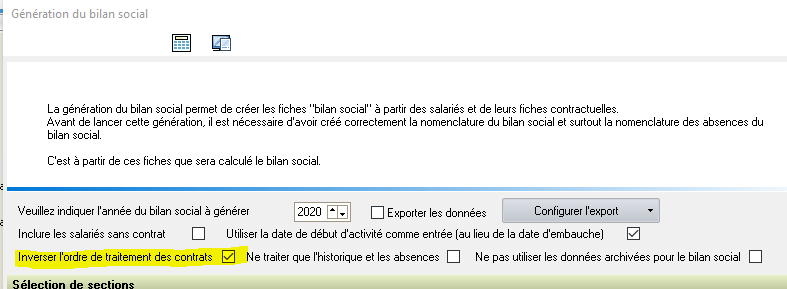](https://wikiapp.heberg-eig.fr/uploads/images/gallery/2024-02/image-1709134154753.png)
Il faut cocher la case Inverser l'ordre de traitements des contrats. De ce fait, c'est la fiche la plus récente qui est prise en compte.
#### 2ème point d'attention
Mais ce n'est pas tout, si l'on n'y prend pas garde, la génération va appliquer la date d'embauche (celle qui figure sur le bulletin) pour constituer les données.
Par exemple, une personne embauchée le 28/08/2018 a eu un changement de situation au 07/08/2021
[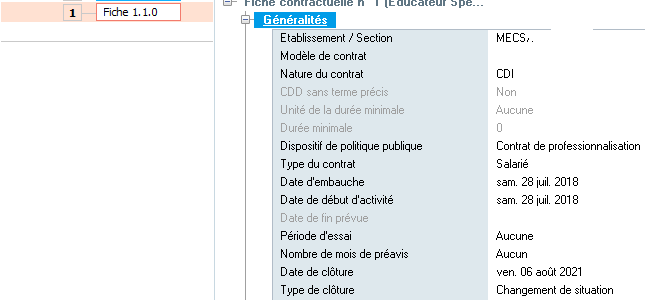](https://wikiapp.heberg-eig.fr/uploads/images/gallery/2025-11/image-1762355298617.JPG)
[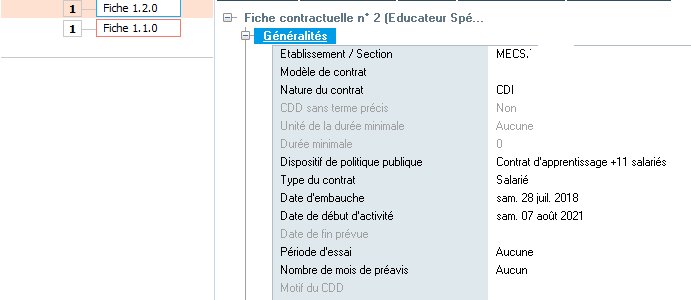](https://wikiapp.heberg-eig.fr/uploads/images/gallery/2025-11/image-1762355344164.JPG)
Au niveau des données bilan social, on obtient :
[](https://wikiapp.heberg-eig.fr/uploads/images/gallery/2024-02/image-1709133979032.png)
La fiche 1.2.0 qui débute le 07/08/2021 est présente pour le traitement du bilan social 2020. Ce qui est incohérent. C'est à nouveau dans les options de génération qu'il faut intervenir :
[](https://wikiapp.heberg-eig.fr/uploads/images/gallery/2024-02/image-1709134109913.png)
Il faut cocher la case "Utiliser la date de début d'activité comme entrée" pour obtenir :
[](https://wikiapp.heberg-eig.fr/uploads/images/gallery/2024-02/image-1709134267872.png)
#### 3ème point d'attention
Il concerne la catégorie de bilan social.
Nous avons déjà consacré une page EIG wiki à la bonne codification des catégories de bilan social, accessible à l'adresse [https://wikiapp.heberg-eig.fr/books/technique-grh/page/bien-demarrer-le-bilan-social-inclus-ouinon-les-categories-tcr](https://wikiapp.heberg-eig.fr/books/technique-grh/page/bien-demarrer-le-bilan-social-inclus-ouinon-les-categories-tcr)
Si la catégorie est incorrecte lors de la génération, il est possible de modifier la fiche personne (dans le pavé Statistiques :
[](https://wikiapp.heberg-eig.fr/uploads/images/gallery/2024-02/image-1709134962789.png)
Mais, dans le bilan social, il est possible que la personne soit codifiée autrement :
[](https://wikiapp.heberg-eig.fr/uploads/images/gallery/2024-02/image-1709135092208.png)
Quelles que soient les manipulations effectuées dans la fiche personne, l'affectation bilan social de la personne reste erronée.
C'est parce que, lors du passage de décembre N-1 à janvier N, la fiche personne était mal codifiée et que les données de décembre N-1 sont archivées. Par défaut, la génération est établie à partir de la cette situation.
C'est toujours au niveau de la génération qu'il faut intervenir :
[](https://wikiapp.heberg-eig.fr/uploads/images/gallery/2024-02/image-1709136065187.png)
Il faut cocher la case "Ne pas utiliser les données archivées pour le bilan social".
Quand toutes les conditions sont remplies, le résultat devient cohérent :
[](https://wikiapp.heberg-eig.fr/uploads/images/gallery/2024-02/image-1709136620862.png)
#### 4ème point d'attention
Ajout du 25 aout 2025 suite à l'insertion des remarques des développeurs, nous citons
- "Un autre cas d'incohérence identifié est causé par la case à cocher "Imputer les chiffres dans la section de la personne" sur les lignes de nomenclatures :
- Si une personne est affectée sur une section mais que les contrats sont sur d'autres sections, il y a un risque d'incohérence entre les deux lignes
- Concernant la case "Ne traiter que l'historique et les absences", il faut le voir au cas par cas. En effet, si elle peut corriger une incohérence pour ces lignes et pour la catégorie de bilan social voulue, elle peut créer d'autres anomalies, car l'état pris sera lors l'état courant de la fiche :
- Exemple : Une personne à temps partiel sur N - 1 et qui passe à temps plein sur N est comptée comme temps plein sur N - 1. C'est à double tranchant
- Si seule la catégorie du bilan social est changée, c'est effectivement une solution, si d'autres zones changent, ça peut être contreproductif. D'autant plus, si la case est décochée au moment de la génération globale des personnes. Ce serait étonnant que sur l'ensemble des salariés, seule la catégorie du bilan social change
- En revanche, au niveau d'une fiche personne du bilan social, on peut régénérer uniquement les informations de cette personne et là, effectivement, ignorer les données archivées pour le bilan social peut s'avérer pertinent"
Il concerne la case "Ne traiter que l'historique et les absences". Si cette case est cochée, les fiches personnes et les fiches contrats ne sont pas traitées. Ce qui peut poser un problème dans certains cas.
Le bilan social traite de l'année échue (Par exemple, en 2025, c'est le bilan social 2024 qui est traité).
Pour les CDD qui travaillent en multi-contrats, la question ne se pose pas. Chaque contrat est clos avant d'ouvrir le suivant.
Pour les CDI, du fait des obligations de la DSN de déclarer par des blocs 41 tout changement de statut de la personne au sein de l'entreprise qui est transmise aux différents tiers afin qu'ils tiennent compte des changements de :
- Durée horaire et donc d'ETP
- Emploi lié à un changement de grille
- Statut, de non cadre à cadre avec changement du statut conventionnel
- Dispositif de politique publique
A chaque fois, il faut procéder par un changement de situation ou un avenant, ce qui entraine la clôture d'une fiche à un instant T.
Le seul point qui peut alors poser problème concerne les éléments de la fiche personne utilisés pour le bilan social. Examinons-les, ils sont facilement identifiables dans la fiche personne du bilan social, elles sont présentées avec un fond de couleur cyan :
[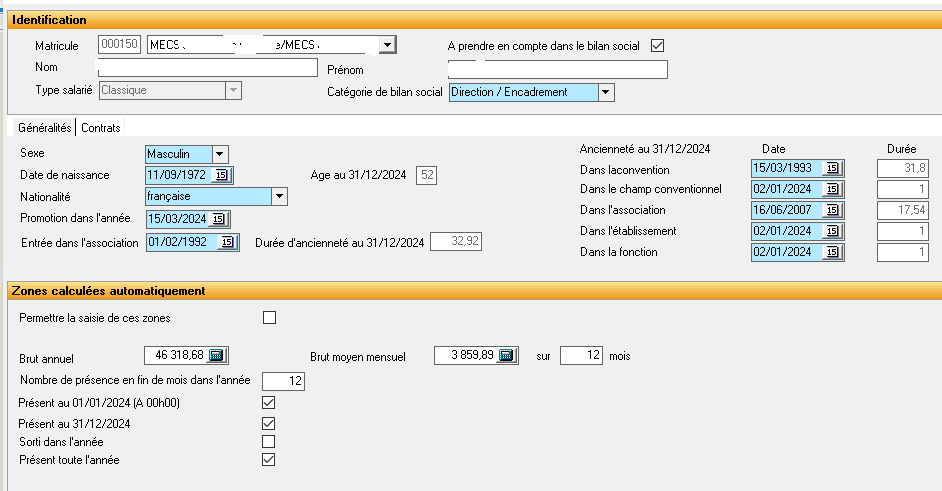](https://wikiapp.heberg-eig.fr/uploads/images/gallery/2025-11/image-1762355419096.JPG)
- La catégorie de bilan social, en la corigeant, la génération du bilan social prend en compte la nouvelle catégorie
- Le sexe, à notre connaissance, nous n'avons jamais eu à faire à un changement de sexe. Il est vrai que si ce changmement a lieu en 2025, c'est le nouveau sexe qui est pris en compte dans les décomptes de 2024
- La date de naissance, il n'y a pas lieu de la modifier, elle est reprise à partir des fichiers DSN
- La nationalité, si une personne étrangère obtient la nationalité française en 2025, elle apparaitra "Française" en 2024. Est-ce que cette information est mise à jour ? Et combien de cas cela repésente-t-il ?
- La promotion dans l'année, ça peut être bénéfique. En effet, la date de promotion est souvent ajoutée "après coup" pour gérer l'index égalité Femme-Homme. De ce fait, la ligne de bilan social "Nombre de promotions dans l'année" (1510) est alimentée à la nouvelle génération
- La date d'entrée dans l'association, il s'agit de la première fois que la personne est entrée dans l'association. Pourquoi la modifier ?
- Les différentes dates d'ancienneté dans l'association, à la création de la fiche, elles sont initialisées à partir de la première date d'entrée dans l'association. Elles n'ont pas d'incidence en paye. La seule qui a une incidence dans le bilan social et celle "Dans l'association" qui est utilisée pour calculer les lignes "Effectif par ancienneté au 31/12" (1170 à 1176). Comment la personne doit-elle apparaître dans le bilan social ? A partir de sa première entrée (qui peut être CDD) ou de son entrée en CDI ? C'est au responsable RH de déterminer la position à prendre et à modifier au besoin ces dates. Ne pas cocher la case permet de prendre en compte la modification
Depuis plusieurs années, les reprises de salariés sont effectuées à partir des derniers fichiers DSN transmis par les clients à un instant T. Donc les informations pertinentes sont initialisées puisque elles sont présentes en DSN (sexe S21.G00.30.005, date de naissance S21.G00.30.006, nationalité S21.G00.30.013 et la date d'entrée S21.G00.40.001). Pour les clients démarrés avant l'ère de la DSN, toutes les erreurs de reprises ont déjà dûes être corrigées.
Nous persistons. Il ne faut pas cocher la case "Ne traiter que l'historique et les absences". Cependant, c'est au repsonsable RH qui est en charge de ce module d'agir selon l'intérêt de sa structure.
Pour les caas à la marge, changement de sexe ou nationalité, il est possible de modifier la fiche personne du bilan social et de la bloquer. En cas de nouvelle génération, elle n'est pas concernée.
#### Contrôler le résultat
Il est possible, pour chaque ligne et chaque colonne, de cliquer sur le bouton [](https://wikiapp.heberg-eig.fr/uploads/images/gallery/2024-02/image-1709136670993.png) pour obtenir les choix suivants :
[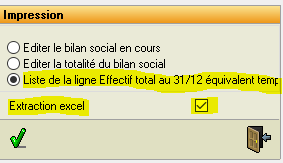](https://wikiapp.heberg-eig.fr/uploads/images/gallery/2024-02/image-1709136840868.png)
L'édition de contrôle et l'extraction font référence aux données de la ligne :
[](https://wikiapp.heberg-eig.fr/uploads/images/gallery/2024-02/image-1709137067831.png)
La colonne I contient les prénoms et noms des personnes ; elle est volontairement masquée.
L'export des informations peut s'effectuer lors de la génération en cochant la case "Exporter les données" et en configurant l'export
[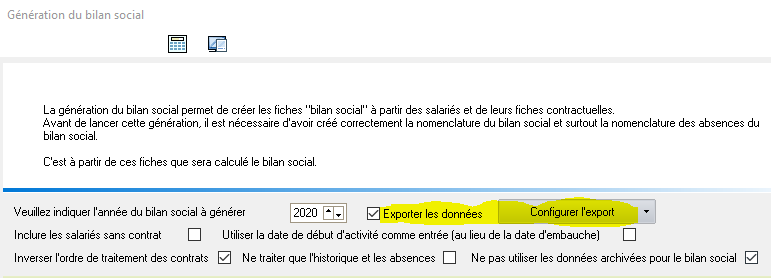](https://wikiapp.heberg-eig.fr/uploads/images/gallery/2024-02/image-1709137299819.png)
Les options de configuration sont :
[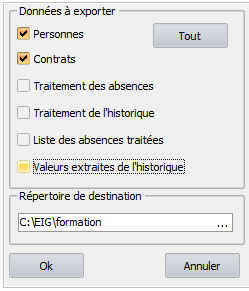](https://wikiapp.heberg-eig.fr/uploads/images/gallery/2024-02/image-1709137426729.png)
Par défaut, toutes les options sont cochées. Il faut sélectionner les données voulues. Il y a un fichier par option :
[](https://wikiapp.heberg-eig.fr/uploads/images/gallery/2024-02/image-1709137548564.png)
Contenu pour les personnes :
[](https://wikiapp.heberg-eig.fr/uploads/images/gallery/2024-02/image-1709137671772.png)
Contenu pour les fiches contrats
[](https://wikiapp.heberg-eig.fr/uploads/images/gallery/2024-02/image-1709137749337.png)
####
#### Conclusion
Il est possible d'éviter les mauvais résultats de valorisation du bilan social en paramétrant correctement l'écran de génération.
Il faut cocher les cases :
- "Inverser l'ordre de traitements des contrats"
- "Utiliser la date de début d'activité comme entrée"
- "Ne pas utiliser les données archivées pour le bilan social"
Et ne pas cocher la case "Ne traiter que l'historique et les absences".
[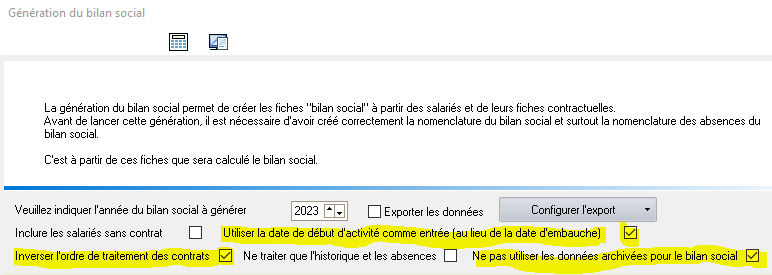](https://wikiapp.heberg-eig.fr/uploads/images/gallery/2024-02/image-1709197721302.png)
-
# Gérer les différentes étapes du bilan social - TCR*
#### Rappel
Dans le document lié à la mise à jour de mars 2022, il y avait un paragraphe concernant la génération du bilan social en début d'année :
[https://wikiapp.heberg-eig.fr/books/mise-a-jour-mars-2022/page/bilan-social](https://wikiapp.heberg-eig.fr/books/mise-a-jour-mars-2022/page/bilan-social)
#### 1 - Dans le courant de l'exercice, créer la nomenclature de la nouvelle année (par exemple 2024)
Il faut vérifier que les items du bilan social N-1 (2023) sont toujours d'actualité.
La création de la nomenclature de la nouvelle année (2024) s'effectue par la duplication de la nomenclature N-1 (2023). Il est possible de créer la nomenclature 2024 pendant l'exercice. Il n'y a pas besoin d'attendre 2025 pour travailler rétroactivement.
Deux possibilités existent pour la mise à jour de la nomenclature.
- Effectuer les modifications dans la nomenclature 2023 avant de dupliquer. Avantage ou inconvénient, en régénérant et recalculant le bilan social 2023, selon les modifications, les précédents résultats peuvent être modifiés en conséquence
- Effectuer les modifications dans la nomenclature 2024 après duplication. Avantage, le résultat du bilan social 2023 n'est en aucun cas concerné par ces manipulations
Penser au requêtage sur les absences et/ou l'historique de paye :
[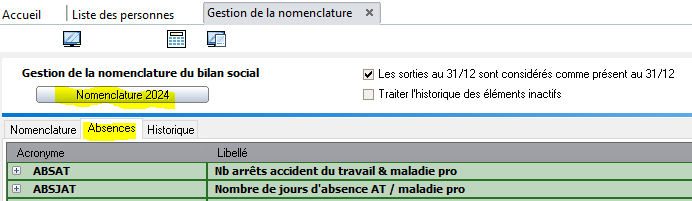](https://wikiapp.heberg-eig.fr/uploads/images/gallery/2024-10/image-1729690867667.png)
[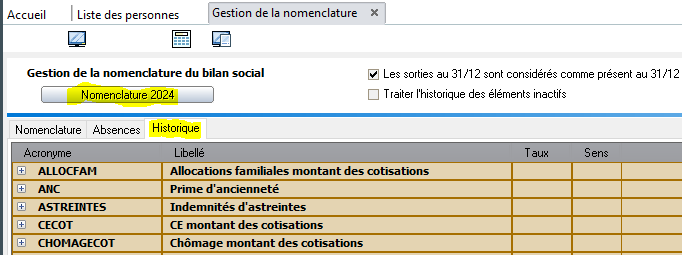](https://wikiapp.heberg-eig.fr/uploads/images/gallery/2024-10/image-1729690967802.png)
Créer ces éléments pendant l'exercice 2024 permet de faire des tests et d'éviter les appels à l'assistance EIG en 2025.
Pour rappel, les clients qui dépendent de l'ARS doivent fournir, une fois par an, un tableau de bord de la performance dans le secteur médico-social dit "indicateurs ANAP" (ANAP = **A**gence **NA**tionale de la **P**erformance sanitaire et médico-sociale). Parmi les différents critères demandés, il en existe un lié à l'absentéisme. Nous avons créé une page wiki expliquant comment paramétrer le bilan social en conséquence :
[https://wikiapp.heberg-eig.fr/books/technique-grh/page/parametrer-les-absences-du-bilan-social-pour-les-indicateurs-anap-tcr](https://wikiapp.heberg-eig.fr/books/technique-grh/page/parametrer-les-absences-du-bilan-social-pour-les-indicateurs-anap-tcr)
#### 2 - Dès le mois de décembre 2024, vérifier la prise en compte des personnes
[https://wikiapp.heberg-eig.fr/books/technique-grh/page/bien-demarrer-le-bilan-social-inclus-ouinon-les-categories-tcr](https://wikiapp.heberg-eig.fr/books/technique-grh/page/bien-demarrer-le-bilan-social-inclus-ouinon-les-categories-tcr)
De plus, il faut vérifier les données et des personnes et des fiches contrats. Ce sont les données figées au 31 décembre qui sont utilisées dans le bilan social. En attendant la nouvelle année pour modifier les données, celles-ci ne seront prises en compte que dans le bilan social N+1.
De toute façon, les données des fiches closes ne peuvent plus être modifiées. Il faut alors modifier la "Gestion des personnes du bilan social" avec ou pas, l'utilisation du cadenas pour verrouiller les données ou pas.
#### 3 - De janvier 2025 au 15 avril, générer le bilan social
Même si le bilan social a déjà été généré en 2024, il faut le régénérer pour tenir compte de toutes les modifications effectuées dans la nomenclature. Conserver la génération 2024 ne tiendrait pas compte des nouvelles personnes entrées après cette génération. En régénérant le bilan social en 2025, il y a l'assurance que toutes les personnes présentes en 2024 sont bien prises en compte.
Nous avons également créé une page wiki concernant la génération : [https://wikiapp.heberg-eig.fr/books/technique-grh/page/optimiser-la-generation-et-eviter-les-anomalies-de-resultat-tcr.](https://wikiapp.heberg-eig.fr/books/technique-grh/page/optimiser-la-generation-et-eviter-les-anomalies-de-resultat-tcr)
Cette phase consiste à générer des fiches personnes avec les données propres au bilan social. Il est possible d'intervenir sur ces données.
#### 4 - 2025 - Calculer le bilan social
Cette opération intervient après la génération. Elle associe le contenu de la nomenclature et le contenu des fiches personnes du bilan social.
#### 5 - 2025 - Analyser le résultat
Il faut, en effet, analyser le résultat par sondages. Cela permet de vérifier que les modifications apportées dans la nomenclature 2024 sont correctement interprétées. Si des tests ont été effectués en 2024 (paragraphe 1), alors, les résultats sont conformes. Sinon, en fonction de l'anomalie, il faut modifier soit :
- La gestion des personnes du bilan social avec la possibilité de bloquer le salarié. Si une nouvelle génération est effectuée, les données du salarié ne sont pas modifiées. Le salarié reste figé. Cependant, nous conseillons de conserver une liste sous format Word ou Wordpad pour noter les modifications effectuées dans le cas ci-dessous
- La nomenclature. S'il s'agit d'ajouter de nouvelles requêtes liées aux absences ou à l'historique de paye ou la modification des rubriques listées pour le requêtage, il est impératif de régénérer puis de recalculer le bilan social. Attention aux salariés figées, ils ne sont pas impactés par les corrections. En les débloquant avant la génération, ils bénéficieront des nouveautés mais perdront les modifications qui ont entrainé le blocage (d'où la liste évoquée ci-dessus). Si les modifications ne concernent que les lignes de la nomenclature, un simple calcul peut suffir
#### 6 - 2025 - Générer, calculer et analyser jusqu'à délivrer le résultat
#### 7 - 2025 - Insérer le bilan social dans la BDESE
Les chefs d'établissement utilisent parfois le bilan social pour établir leur rapport d'activité.
Avant la mise en place de la BDESE, les structures d'au moins 300 salariés devaient fournir le bilan social de l'année N (2024) au CSE à partir du 15 avril N+1 (2025).
Il faut vérifier les obligations liées à l'instauration de la BDESE.
# Net social (précisions)
Nous n'allons pas refaire ici la documentation sur le NET SOCIAL ([https://wikiapp.heberg-eig.fr/books/calcul-de-paye-rubriques/page/net-social](https://wikiapp.heberg-eig.fr/books/calcul-de-paye-rubriques/page/net-social)) mais simplement apporter des précisions sur les éléments de rémunération servant au calcul du net social au travers d'exemple de codification sur EIG.
#### Exemple de codification :
\- Mutuelle collective et obligatoire
- IJSS subrogées
\- Remboursement de prévoyance (alimentant le net à payer)
\- indemnité de licenciement
\- Indemnité de rupture conventionnelle
La codification de l'itérative est la suivante :
[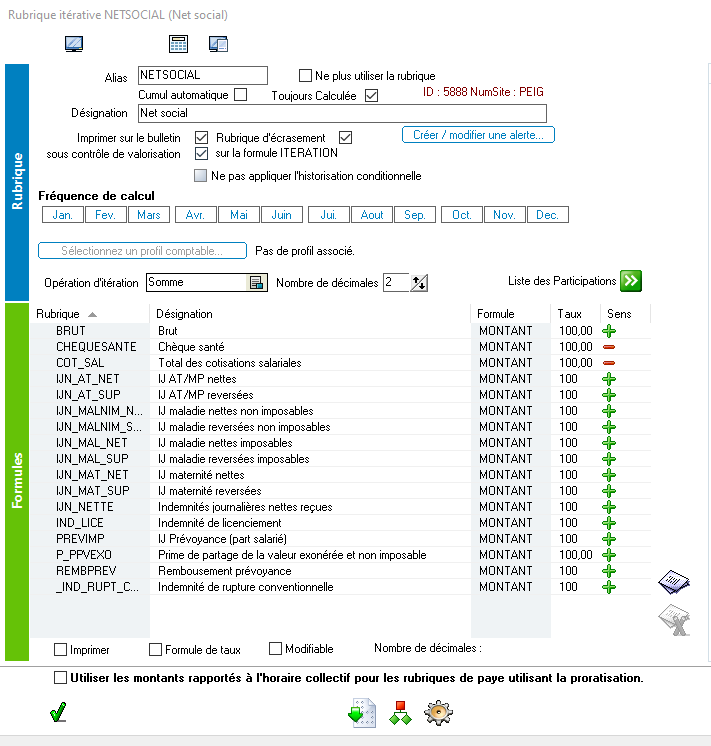](https://wikiapp.heberg-eig.fr/uploads/images/gallery/2023-12/image-1702473447543.png)
#### **Mutuelle :**
La part patronale de mutuelle ne doit pas être prise en compte (régime collectif et obligatoire) et la part salariale de la mutuelle est déjà présente dans le total des cotisations salariales (COT\_SAL).
De même, si le CSE prend en charge une partie de la mutuelle, il ne faut pas l'intégrer dans le net social s'il s'agit bien d'un régime collectif et obligatoire.
#### **IJSS subrogées :**
Les IJSS subrogées doivent être réintégrées dans le net social, Les CPAM déclareront les IJ non subrogées.
#### **Remboursement de prévoyance :**
Selon les conventions et les contrats de prévoyances, les remboursements de prévoyances peuvent être versés aux salariés sans passer par le brut. C'est notamment le cas en convention 66. Il faut donc rajouter le montant des remboursements dans le Net Social.
#### **Indemnités de rupture :**
Il faut ajouter au net social, les indemnités de ruptures qui ne sont pas présentes dans le Brut. En principe, vous devez avoir les indemnités de licenciement, transactionnelle ou de rupture conventionnelle (uniquement les rubriques qui participent au calcul du Net à payer).
#### **Chèques vacances & titres restaurant :**
La participation employeurs aux chèques vacances doit être prise en compte en totalité dans le net social, même si elle est exonérée de cotisations sociales.
Les titres restaurant ne participent pas au net social dès lors qu'ils sont exonérés de charges sociales. Pour 2023, si la participation de l'employeur dépasse 6.50€, la part qui dépasse ce montant est assujettie à cotisations et participe donc au net social.
# Gestion des absences
# Gestion des absences - Rappel du réglementaire
Il existe plusieurs méthodes pour calculer la retenue des absences. Ces méthodes ont été dégagées par la pratique, la loi n’en définissant aucune.
**Cependant la jurisprudence a imposé la méthode dites des « heures réelles » au détriment des autres méthodes en cas d’absences non rémunérées**.
Dans les exemples ci-dessous, nous retenons un salaire à 1800 € et une absence d’une semaine entière (7 jours = 35 heures) au mois de mars.
#### **Calcul en jours :**
**1ère méthode :**
En 30ème : cela revient à définir une année sur 360 jours et considérer chaque mois avec 30 jours.
La retenue pour 7 jours en 30ème est de :
(1800 / 30) X 7 = 420 donc un salaire de 1380 €
**2ème méthode :**
En calendaire : on reprend le nombre de jours exact de chaque mois
La retenue pour 7 jours calendaires (en mars) est de :
(1800 / 31) X 7 = 406.45 donc un salaire de 1393.55 €
**3ème méthode :**
En jours ouvrables : on retient 26 jours que l’on obtient 26 = 6 X 52 /12
La retenue pour 6 jours ouvrables est de :
(1800 / 26) X 6 = 415.38 donc un salaire de 1384.62 €
**4ème méthode :**
En jours ouvré : on retient 21.67 jours que l’on obtient 21.67 = 5 X 52 /12
La retenue pour 5 jours ouvrés est de :
(1800 / 21.67) X 5 = 415.32 donc un salaire de 1384.68 €
#### **Calcul en heures :**
**1ère méthode :**
En heures moyennes : on retient 151.67 le nombre moyen d’heures mensuelles et on applique la solution la plus favorable au salarié entre les heures d’absences et les heures effectuées
- Si mois de 20 jours ouvrés :
La retenue d’absence est de :
(1600/151.67) X 35 = 415.38 donc un salaire de 1384.62 €
Les heures effectuées sont de : 7 heures X 15 = 105
(1600/151.67) X 105 = 1246.12 €
Le calcul de la retenue est plus favorable pour le salarié
- Si mois de 22 jours ouvrés :
La retenue d’absence est de :
(1600/151.67) X 35 = 415.38 donc un salaire de 1384.62 €
Les heures effectuées sont de : 7 heures X 17 = 119
(1600/151.67) X 105 = 1412.28 €
Le calcul des heures effectuées est plus favorable pour le salarié
**2ème méthode :**
En heures réelles : On retient le nombre d’heures réel contenues dans le mois
- Si mois de 20 jours ouvrés :
Le nombre d’heures retenues pour le mois est de : 20 X 7 = 140 H
La retenue d’absence est de :
(1600/140) X 35 = 450 donc un salaire de 1350 €
- Si mois de 22 jours ouvrés :
Le nombre d’heures retenues pour le mois est de : 22 X 7 = 154 H
La retenue d’absence est de :
(1600/154) X 35 = 409.09 donc un salaire de 1390.91 €
Compte tenu de la jurisprudence de la cour de cassation, il est recommandé d’appliquer la méthode des heures réelles, particulièrement dans les cas suivants :
1. Entrée ou sortie en cours de mois
2. Congé sans solde
3. Arrêt de travail sans maintien de salaire
4. Grève
Dans la GRH, il est possible de paramétrer les rubriques d’absence de plusieurs façons :
Par défaut, les rubriques d’absences sont paramétrées en jours (30ème ou calendaire). Cela ne pose pas de problème dès lors qu’il y a un maintien.
Par contre, pour les absences non maintenues, il faut s’appuyer sur le cycle horaire pour pouvoir codifier les absences en tenant compte des heures réelles du mois. Sinon, c'est au moment de la saisie de l'absence qu'il faut indiquer le nombre d'heures réel de l'absence.
# Comprendre les rubriques de valorisation et maintien des absences et congés*
#### Introduction
Les rubriques en question sont de type "Itérative", leur montant est égal à la somme de leur composants.
Plusieurs rubriques sont concernées :
- B\_BASEABSM, base pour le maintien des absences standard
- B\_BASEABSV, base pour la valorisation des absences standard
- B\_CP\_ASSIETTE, assiette CP pour comparatif 10%
- B\_CP\_MAINTIEN, base pour le maintien de salaire des congés payés
- B\_CP\_VAL, base de valorisation pour congés payés
Il est également possible d'ajouter les rubriques ABSTOTALV, total des montants des absences standard et ABSTOTALM, total des maintiens des absences standard.
Toutes ces rubriques sont liées aux rubriques d'absence.
#### Les rubriques d'absence
Il en existe de 3 types :
- "Absence" qui regroupe toutes les rubriques ne faisant pas référence à un profil congé et n'étant pas du temps partiel thérapeutique (la majorité des rubriques d'absences)
- "Congés" qui regroupe toutes les rubriques liées à un profil de congés qui fonctionne selon le principe Acquisition - Prise = Solde
- "Temps partiel térapeutique" qui regroupe les rubriques liées au temps partiel thérapeutique
Pour qu'une rubrique d'absence soit éditée sur le bulletin, il faut qu'un des 3 éléments, durée, taux ou montant soit coché. Par défaut, c'est la formule "Montant" qui l'est. Mais pour qu'il y ait un montant, il faut que l'absence soit valorisée et donc que la case correspondante soit cochée (elle l'est par défaut)
[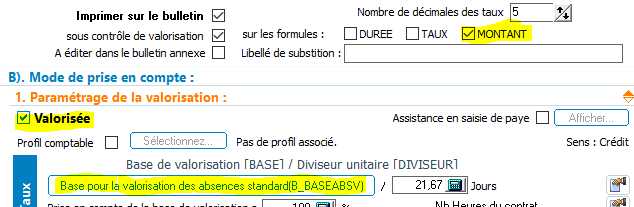](https://wikiapp.heberg-eig.fr/uploads/images/gallery/2024-12/image-1735314493387.png)
Si la case "Valorisée" n'est pas cochée et que la case "Montant" l'est, la rubrique n'est pas imprimée sur le bulletin. De plus, lors de la saisie, un message d'erreur apparaît signalant une anomalie sur la rubrique :
[](https://wikiapp.heberg-eig.fr/uploads/images/gallery/2024-12/image-1735546988857.png)
Il est possible de passer outre ce message. Mais, il perdure à chaque nouvelle utilisation de la rubrique ou modification de l'absence déjà saisie.
#### La valorisation
Toute rubrique d'absence doit être valorisée afin que le montant soit édité sur le bulletin et stocké en historique de paye.
Afin de pouvoir gérer les particularités des conventions collectives ou des accords internes, EIG a prévu de créer deux bases distinctes de valorisation :
- La première pour les rubriques de type "Absence" et "Temps partiel thérapeutique", la base pour la valorisation des absences standard, B\_BASEABSV
- La seconde pour la valorisation de toutes les rubriques de type "Congés", la base de valorisation des congés payés, B\_CP\_VAL
Dans la codification fournie par EIG, les deux rubriques sont codifiées de façon identique :
[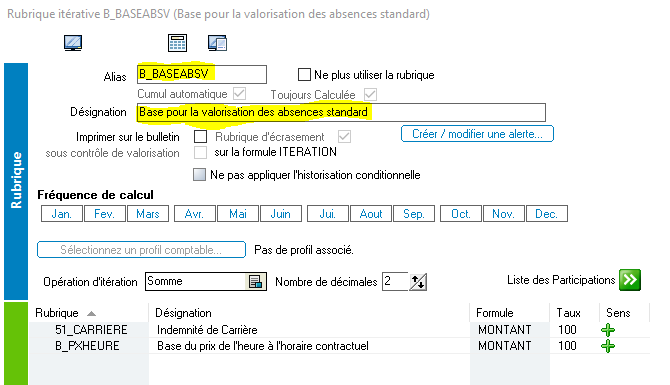](https://wikiapp.heberg-eig.fr/uploads/images/gallery/2024-12/image-1735550862337.png)
[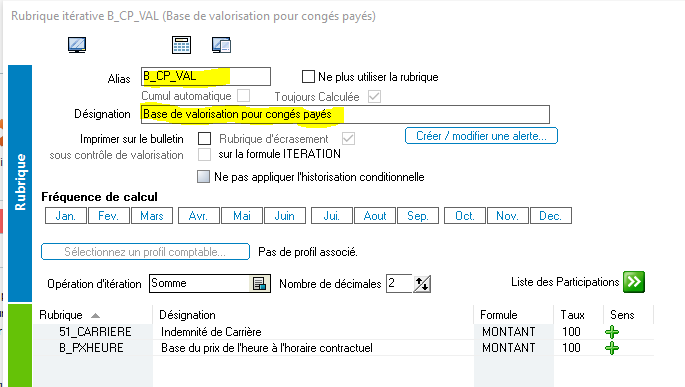](https://wikiapp.heberg-eig.fr/uploads/images/gallery/2024-12/image-1735550813188.png)
C'est la base du prix de l'heure qui est utilisée, B\_PXHEURE. Elle sert à calculer le taux horaire qui apparaît dans le haut du bulletin, à valoriser le taux des heures majorées, supplémentaires ou complémentaires, à valoriser le cout d'une journée de travail.
Il est ajouté l'indemnité de carrière de la convention 51. Cette indemnité est liée à la rénovation de la convention (2003). A l'époque, la FEHAP avait indiqué que cette rubrique n'entrait pas dans le prix de l'heure mais qu'elle devait être prise en compte dans la valorisation des absences. D'où la codification ci-dessus.
il est donc possible de modifier le paramétrage de chacune de ces deux rubriques de façon indépendante.
Attention, si une rubrique est déjà présente dans la base du prix de l'heure et qu'elle est ajoutée dans cette codification, elle serait prise en compte 2 fois. A moins d'être en sens négatif pour l'exclure de la valorisation.
##### Cas particulier
Il arrive parfois, que, malgré les aménagements effectuées dans l'une ou l'autre de ces rubriques, le résultat semble figé et ne tienne pas compte des modifications. C'est lié à une case qui est cochée et qui tient compte d'une autre valorisation que celle codifiée dans l'absence :
[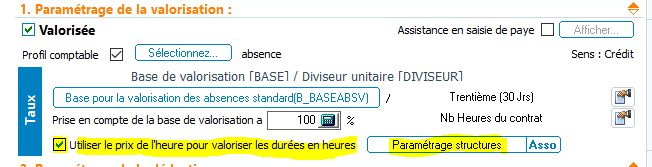](https://wikiapp.heberg-eig.fr/uploads/images/gallery/2024-12/image-1735564359844.png)
Il s'agit de la case "Utiliser le prix de l'heure pour valoriser les durées en heures" et de son paramétrage qui prend en compte la rubrique décrite dans le paramétrage lié à la case. Par défaut, il s'agit de :
[](https://wikiapp.heberg-eig.fr/uploads/images/gallery/2024-12/image-1735564775856.png)
Pour être certains que les corrections apportées à B\_BASEABSV ou B\_CP\_VAL soient prises en compte lors de la valorisation des absences, il convient de décocher cette case.
#### La déduction - Le maintien
##### Les cases ne sont pas cochées
Si elles ne sont pas cochées dans la rubrique d'absence, le montant apparaît sur le bulletin dans la colonne "Nombre ou base" et n'a pas d'incidence sur le brut :
[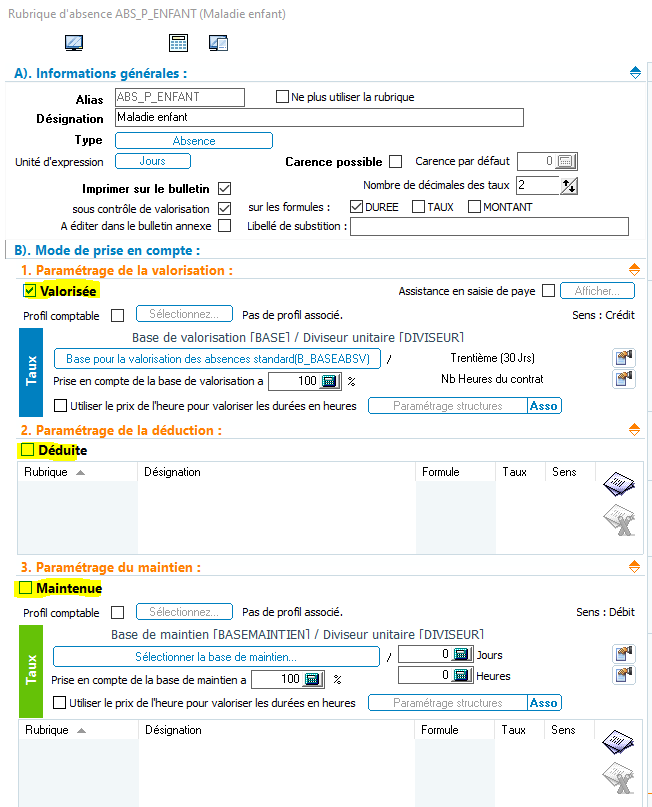](https://wikiapp.heberg-eig.fr/uploads/images/gallery/2024-12/image-1735567899600.png)
[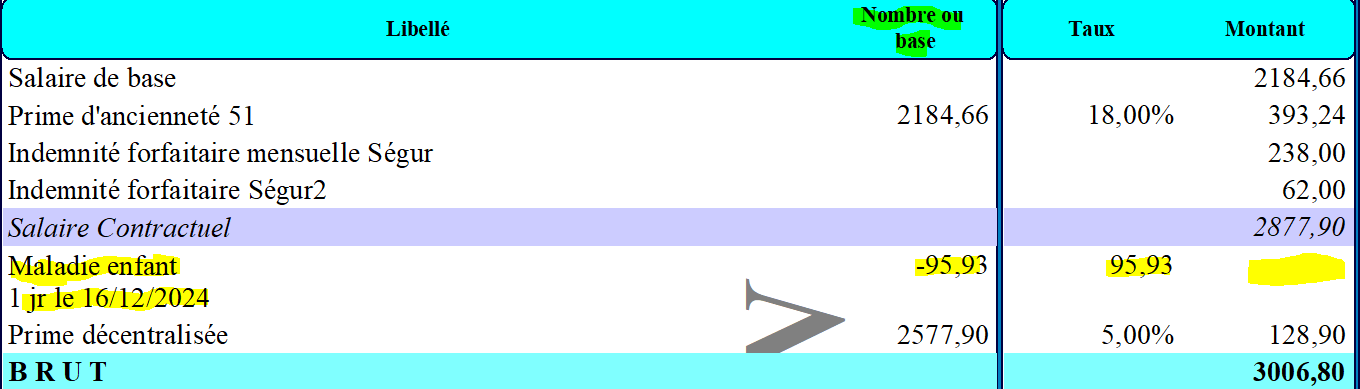](https://wikiapp.heberg-eig.fr/uploads/images/gallery/2024-12/image-1735568014033.png)
Cette présentation fonctionne mais peut perturber les salariés.
##### Les cases sont cochées
En cochant les cases "Déduite" et "Maintenue", la présentation de la rubrique change sur le bulletin. Mais cela ne suffit pas. Il faut indiquer de quoi elle est déduite et dans quoi elle est maintenue. La rubrique modifiée se présente ainsi :
[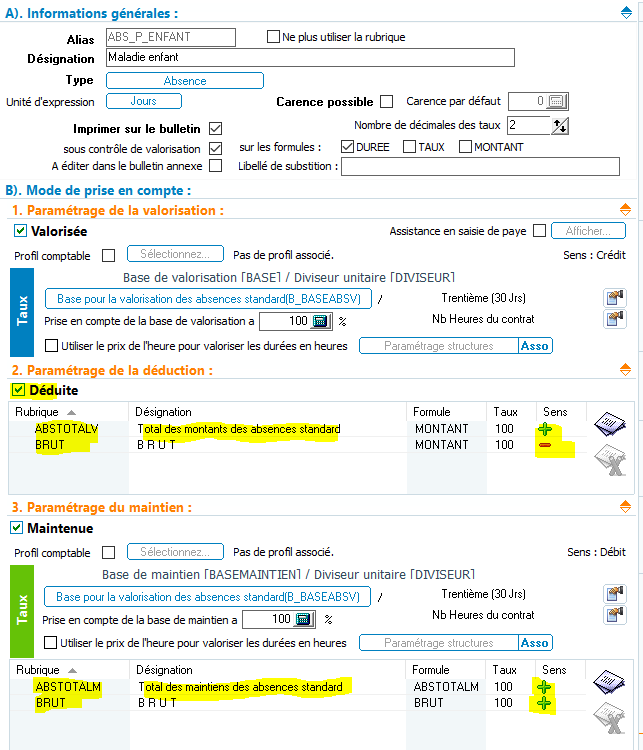](https://wikiapp.heberg-eig.fr/uploads/images/gallery/2024-12/image-1735570295819.png)
La rubrique est déduite du brut à 100% (la ligne avec le signe **-**) mais comme elle est maintenue également à 100%, elle s'y ajoute aussi (la ligne avec le **+**).
Dans les calculs, il y a parfois besoin de ne pas tenir compte des absences mais juste de leur maintien (indemnité de précarité, nombre d'heures à prendre en compte pour les allègements de charges, etc.). Au lieu de surcharger la liste des rubriques à ce niveau, EIG a créé deux rubriques qui cumulent, pour la première, le montant total des absences valorisées (ABSTOTALV) et, pour la seconde, le montant total des absences maintenues (ABSTOTALM). C'est, ensuite, la différence entre ces 2 rubriques qui est codifiée dans les rubriques concernées, déduction du montant des valorisations d'absences et ajout du montant des maintiens :
[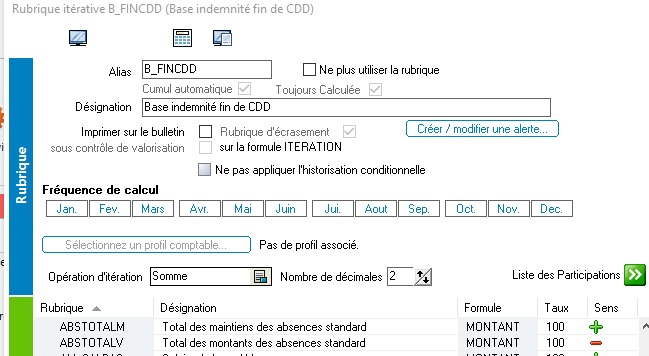](https://wikiapp.heberg-eig.fr/uploads/images/gallery/2024-12/image-1735575435560.png)
Revenons un instant sur la copie d'écran de la rubrique modifiée. Si elle reste en l'état, le calcul des charges et journaux va assurément générer des écarts débit-crédit. En effet, comme la rubrique a une incidence sur le brut, elle doit avoir un profil comptable.
Il existe déjà une page wiki expliquant cela :
[https://wikiapp.heberg-eig.fr/books/technique-grh/page/ecart-debit-credit-les-absences-tcr](https://wikiapp.heberg-eig.fr/books/technique-grh/page/ecart-debit-credit-les-absences-tcr)
Dans la rubrique d'absence, il faut cocher les cases "Profil comptable" de la valorisation et du maintien (quand il y a maintien) et renseigner le profil concerné. Voici la rubrique correctement codifiée :
[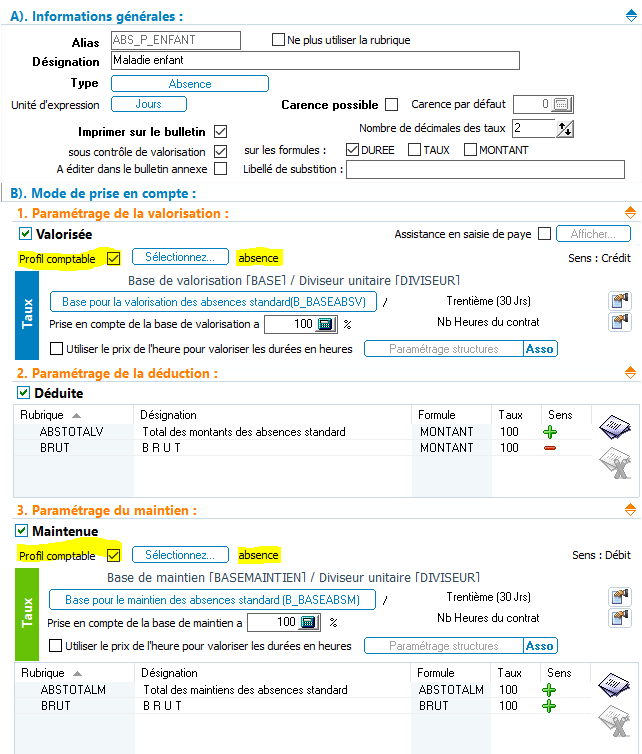](https://wikiapp.heberg-eig.fr/uploads/images/gallery/2025-01/image-1735895644307.png)
##### La valorisation du maintien
Comme il y a eu des bases de valorisation dédiées au montant de l'absence, il en est de même pour le maintien :
- La première pour les rubriques de type "Absence" et "Temps partiel thérapeutique", la base pour le maintien des absences standard, B\_BASEABSM
- La seconde pour toutes les rubriques de type "Congés", la base de maintien de salaire pour les congés payés, B\_CP\_MAINTIEN
Dans la codification fournie par EIG, ces deux rubriques sont codifiées de façon identique: :
[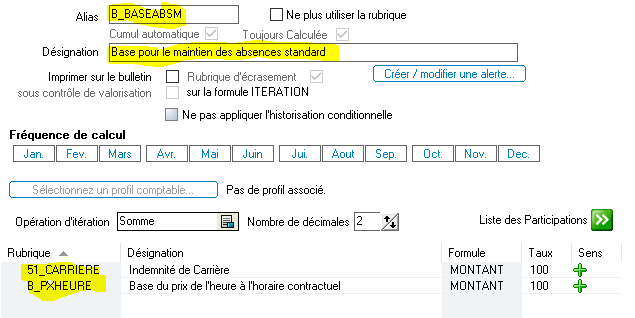](https://wikiapp.heberg-eig.fr/uploads/images/gallery/2025-01/image-1735896640942.png)
[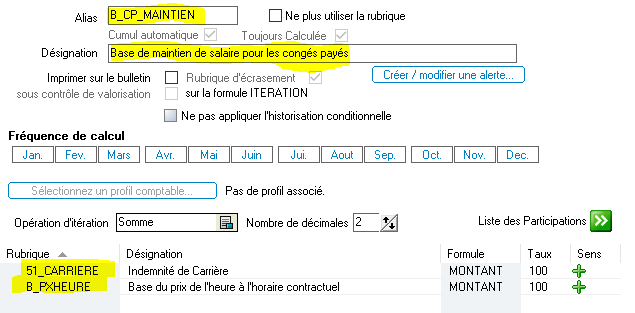](https://wikiapp.heberg-eig.fr/uploads/images/gallery/2025-01/image-1735896703927.png)
Ici aussi, c'est la base du prix de l'heure qui est utilisée, B\_PXHEURE. A laquelle s'ajoute l'indemnité de carrière de la convention 51 pour les mêmes raisons que précédemment.
#### Particularité de ABSTOTALV et ABSTOTALM
Nous avons indiqué, dans l'introduction, le libellé de ces deux rubriques :
- ABSTOTALV = total des montants des absences déduites
- ABSTOTALM = total des maintiens des absences maintenues
Ce sont toutes deux des rubriques itératives dont les montants correspondent à la somme de leurs composants :
**ABSTOTALV**
[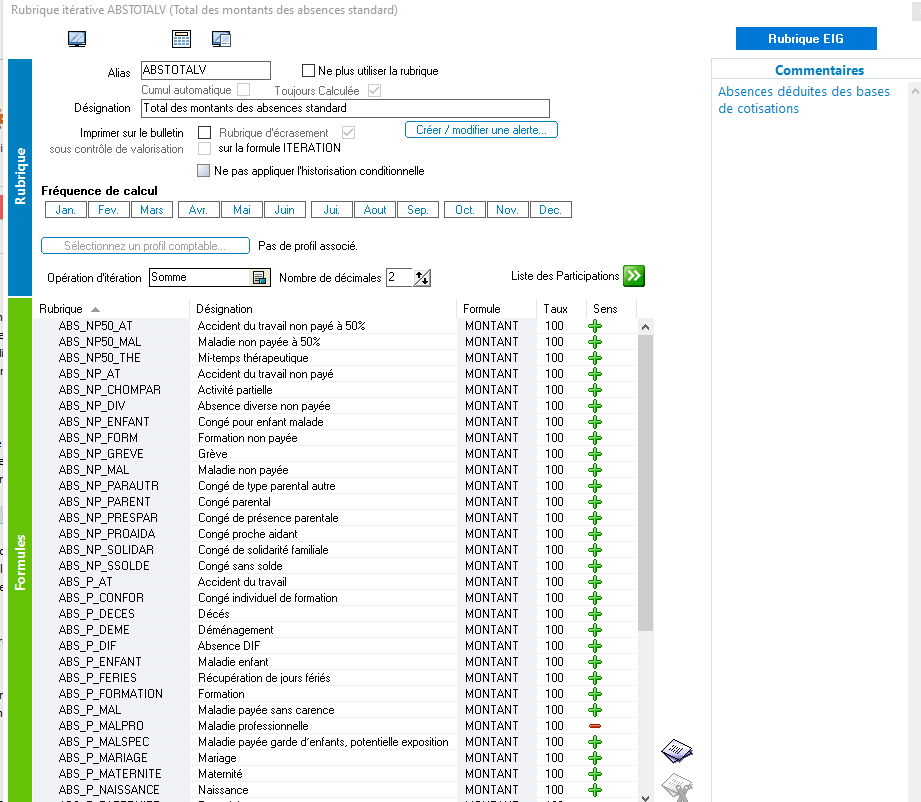](https://wikiapp.heberg-eig.fr/uploads/images/gallery/2025-01/image-1736523846515.png)
La rubrique ne contient que les formules "Montant" de chaque rubrique d'absence.
**ABSTOTALM**
[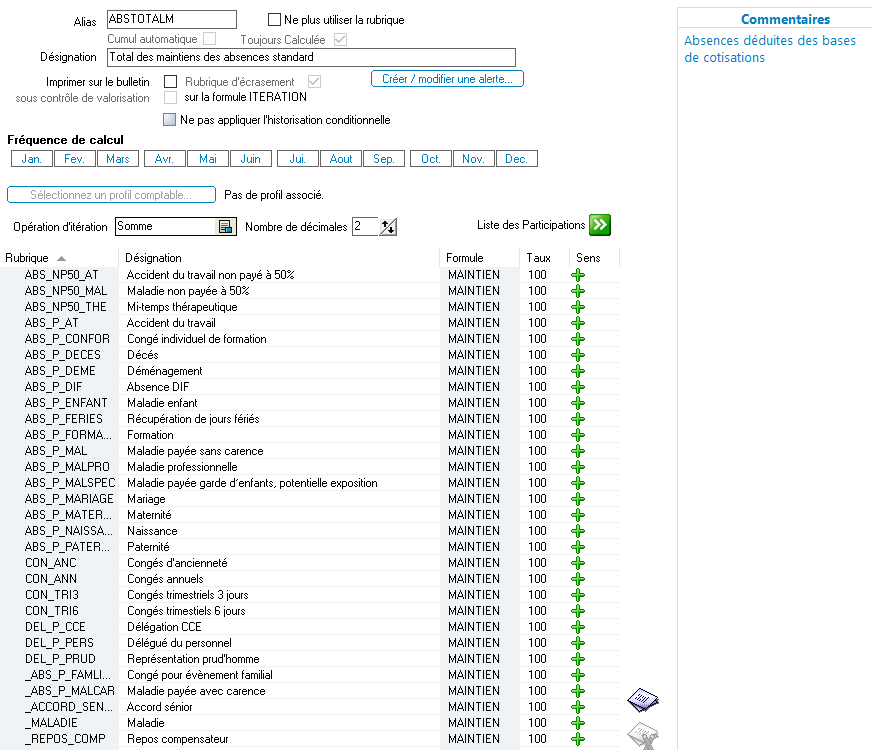](https://wikiapp.heberg-eig.fr/uploads/images/gallery/2025-01/image-1736523918619.png)
La rubrique ne contient que les formules "Maintien" des rubriques maintenues. Les absences déduites à 100% n'y sont donc pas codifiées.
En aucun cas, il ne doit y avoir de variables de paye dans ces deux rubriques.
Elles sont utilisées quand le programme (ou le gestionnaire de rubriques) a besoin de travailler sur la différence déduction/maintien sans avoir à appeler à chaque fois les formules MONTANT et MAINTIEN en + et en -. Par exemple, dans la base de l'indemnité de précarité, la rubrique itérative B\_FINCDD :
[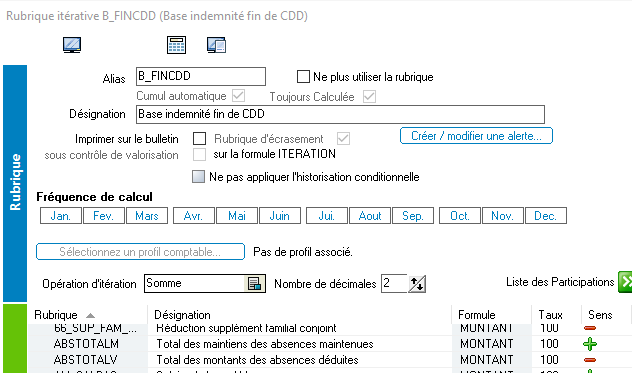](https://wikiapp.heberg-eig.fr/uploads/images/gallery/2026-06/image-1781018893162.png)
Le fait de travailler sur des rubriques génériques permet une plus grande souplesse.
#### Utilité de B\_CP\_ASSIETTE
La loi oblige à comparer le maintien du congé avec 10% de la somme obtenue sur la période de référence. Cette somme est appelée "Assiette" et est générée tous les mois par le calcul de paye dans la rubrique de type itérative B\_CP\_ASSIETTE, assiette CP pour comparatif 10%.
La rubrique part du brut dans lequel elle ajoute les montants des IJSS et retranche les primes exceptionnelles pour obtenir un brut rétabli. Les avantages en nature qui continuent à être versés pendant la prise des congés doivent également être exclus (logement, voiture). Tous les éléments de paye ne sont pas à prendre en compte dans cette assiette. Nous vous invitons à consulter le lien ci-dessous :
[https://www.service-public.fr/particuliers/vosdroits/F33359](https://www.service-public.fr/particuliers/vosdroits/F33359)
Voici un exemple de codification :
[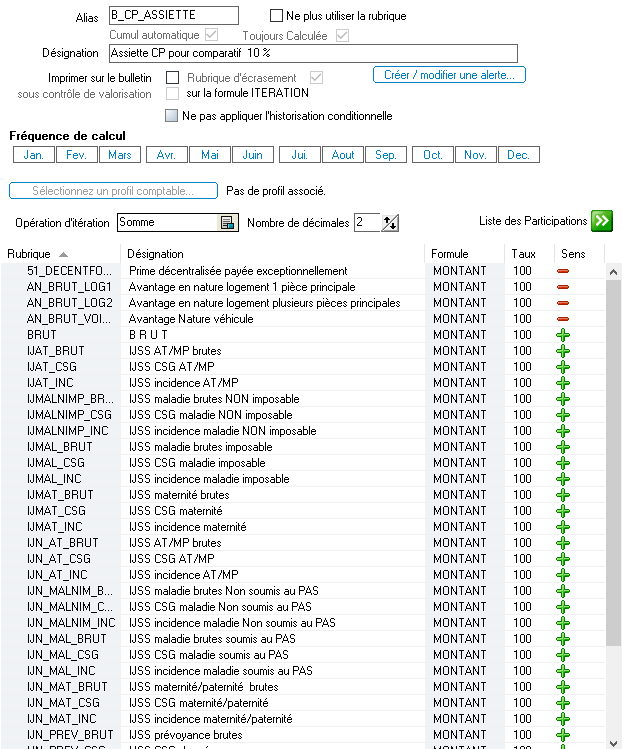](https://wikiapp.heberg-eig.fr/uploads/images/gallery/2025-01/image-1737123423219.png)
[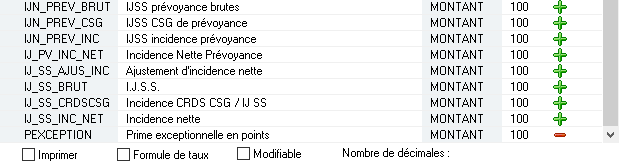](https://wikiapp.heberg-eig.fr/uploads/images/gallery/2025-01/image-1737123471428.png)
##### Le déclenchement de l'indemnité
Il se paramètre dans le profil des congés annuels (Menu "Paramètres généraux", option "Congés" [](https://wikiapp.heberg-eig.fr/uploads/images/gallery/2025-01/image-1737119339177.png).
[](https://wikiapp.heberg-eig.fr/uploads/images/gallery/2025-01/image-1737119504759.png)
La mention "Déclenchement de l'indemnité de congés payés" doit être renseignée. Quatre choix sont proposés :
- Jamais. A ne pas utiliser car cela ne respecte pas la législation
- A chaque prise : le programme établit le comparatif entre la valorisation du congé et 10% de l'assiette pour le nombre de jours prix
- Au solde des droits : le programme établit le comparatif avec tous les congés de la période de référence quand le dernier jour est posé par la personne (le 25ème pour les jours ouvrés, le 30ème pour les jours ouvrables) avec 10% de l'assiette de l'année
- A la demande : c'est le gestionnaire de paye qui déclenche le comparatif d'une année précise lors d'un calcul de paye. Là encore, le comparatif s'effectue entre tous les montants des congés de la période et 10% de l'assiette de la même période
##### Exemple avec le paramétrage ci-dessus
Une salariée a pris 13 jours du 15 décembre au 5 jours soit 13 jours. La période est décomposée en deux, une partie pour décembre et une pour janvier. Les valorisations du congé et du maintien apparaissent. Mais, il n'y a pas d'indemnité différentielle :
[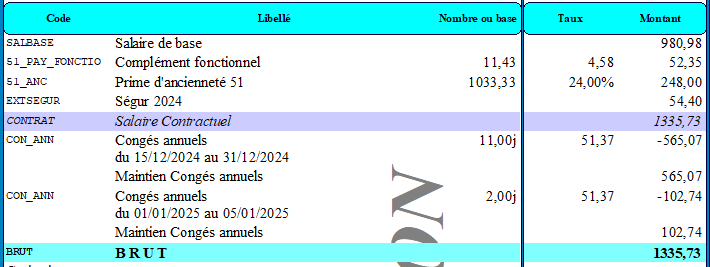](https://wikiapp.heberg-eig.fr/uploads/images/gallery/2025-01/image-1737120654107.png)
L'explication est située dans le calendirer des absences saisies. Il faut y sélectionner l'absence, la ligne est soulignée en jaune et cliquer sur l'imprimante dans le bas à droite :
[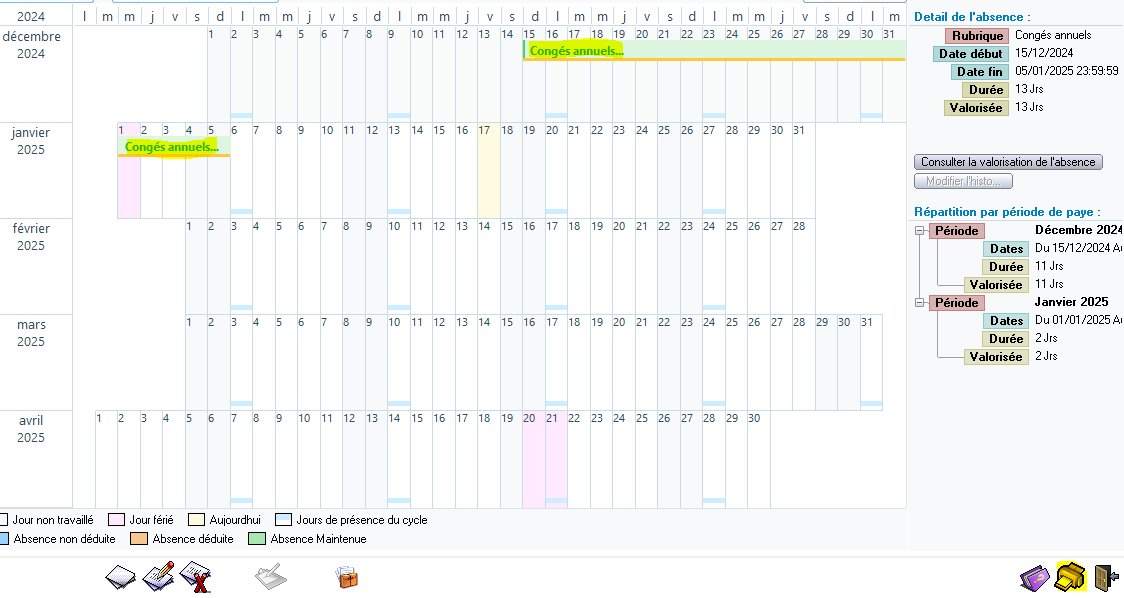](https://wikiapp.heberg-eig.fr/uploads/images/gallery/2025-01/image-1737120423701.png)
A la question suivante, prendre le choix 2, "imprimer l'absence sélectionnée"
[](https://wikiapp.heberg-eig.fr/uploads/images/gallery/2025-01/image-1737120495162.png)
Le programme affiche alors l'édition suivante :
[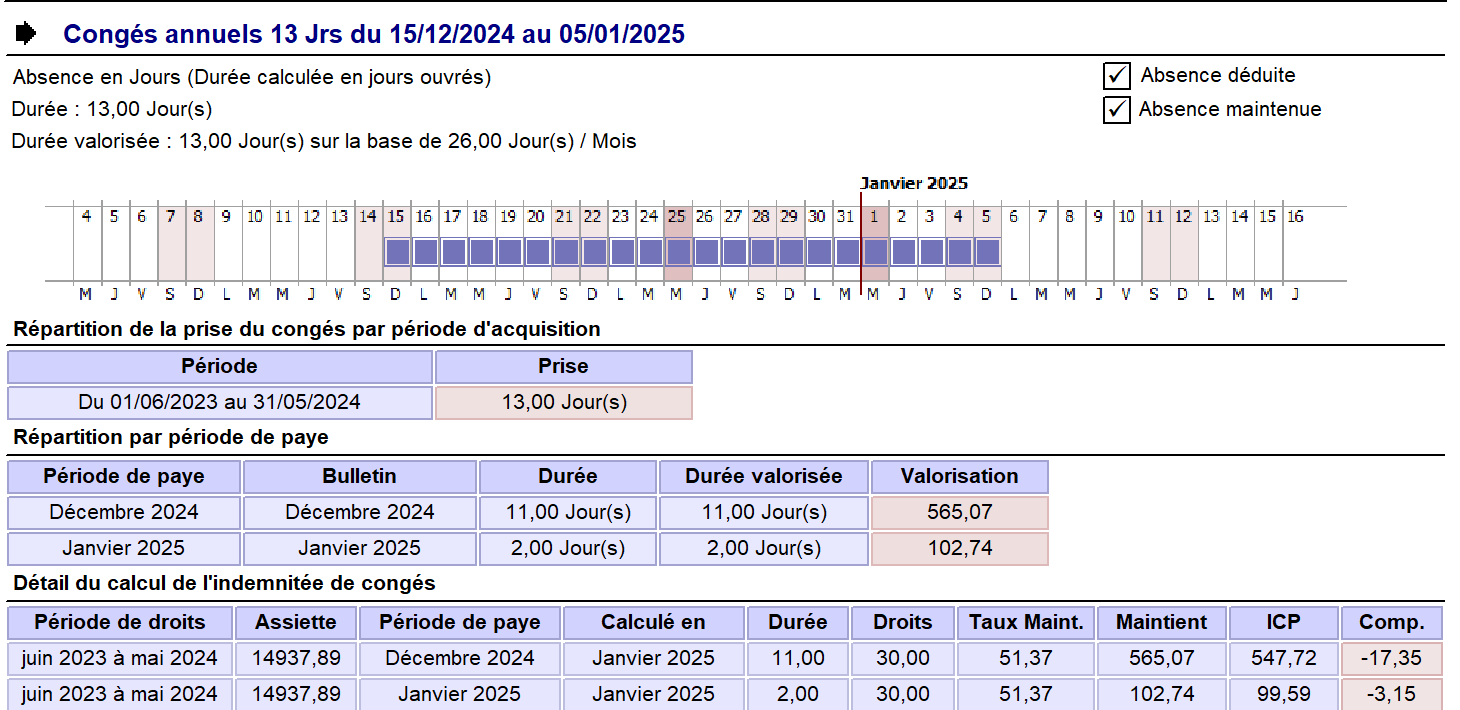](https://wikiapp.heberg-eig.fr/uploads/images/gallery/2025-01/image-1737120745823.png)
La personne est en jours ouvrables, les dimanches, le 25 décembre (Noël) et le 1er janvier (Jour de l'an) sont exclus du décompte.
Comme sur le bulletin de paye, la période est décomposée en 2, décembre et janvier.
La valorisation du congé est égale à 1335,73 / 26 \* 11 = 565,07 et 1335,73 / 26 \* 2 = 102,74.
Pour le comparatif, le programme prend l'assiette de congés de la période de référence (14937,89) la divise par le nombre de jours acquis (30) et la multiplie par le nombre de jours pris (11) et prend 10%.
Donc (14937,89 / 30 \* 11) \* 0,1 = 547,72 et (14937,89 / 30 \* 2) \* 0,1 = 99,59. Ces deux chiffres apparaissent dans la colonne ICP. Ils sont inférieurs à la valorisation du congé (colonne Maintien) . Par conséquent, il n'y a donc pas de différentiel.
#### Tableau récapitulatif
| Type d'absence | Rubrique de base de valorisation de l'absence (la déduction) | Rubrique de base de valorisation du maintien |
| Absence | B\_BASEABSV | B\_BASEABSM |
| Congés | B\_CP\_VAL | B\_CP\_MAINTIEN |
| Temps partiel thérapeutique | B\_BASEABSV | B\_BASEABSM |
Ce tableau et les codifications des rubriques nous enseignent que si la base de valorisation est modifiée, il convient de reporter les mêmes modifications sur la base de maintien et donc :
- B\_BASEABSV et B\_BASEABSM doivent être codifiées à l'identique
- B\_CP\_VAL et B\_CP\_MAINTIEN doivent être codifiées à l'identique
##### Trucs et astuces
Afin d'éviter de modifier à chaque fois les deux rubriques de base de valorisation et de maintien, il est possible :
- D'affecter la base de valorisation non seulement à la déduction mais également au maintien
[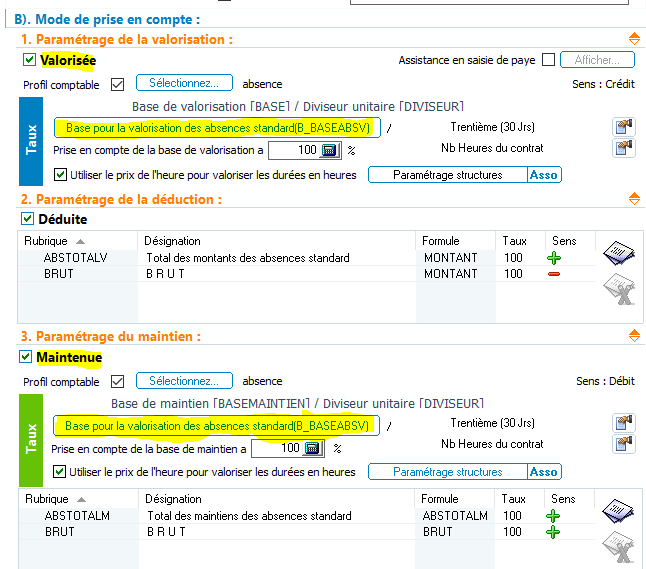](https://wikiapp.heberg-eig.fr/uploads/images/gallery/2025-01/image-1736523245562.png)
Dans ce cas, la rubrique de maintien n'est pas utilisée.
- Ou de modifier la rubrique de base maintien afin qu'elle fasse référence à la rubrique de base de valorisation et plus au prix de l'heure
[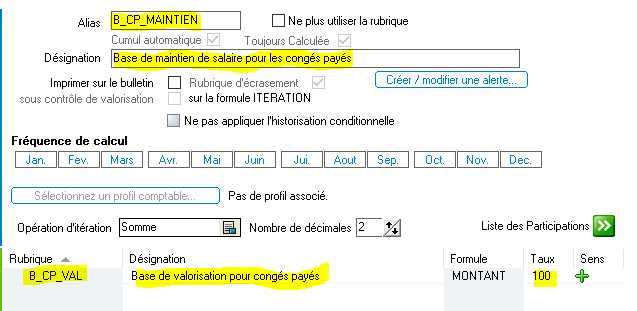](https://wikiapp.heberg-eig.fr/uploads/images/gallery/2025-01/image-1736523467109.png)
Dans ce cas, quelles que soient les modifications effectués dans B\_CP\_VAL, elles sont reportées dans B\_CP\_MAINTIEN
# Messages d'erreur et/ou Violations d'accès récurrents en GRH - TCR
Si vous rencontrez régulièrement des messages d'erreur et/ou des violations d'accès en GRH, cela peut-être dû à une absence d'imprimante par défaut dans Windows, dans la session de connexion à distance ou encore dans l'applicatif EIG GRH.
[](https://wikiapp.heberg-eig.fr/uploads/images/gallery/2023-08/message-2020-10.JPG)
Impossible de charger la feuille.
Violation d'accès à l'adresse 01284EA8 dans le module 'EigGrh.exe'. Lecture de l'adresse 00000000
[](https://wikiapp.heberg-eig.fr/uploads/images/gallery/2023-08/message-2020-07.JPG)
L'application va se terminer :
Violation d'accès à l'adresse 014157ED dans le module 'EigGrh.exe'. Lecture de l'adresse 00000074
[](https://wikiapp.heberg-eig.fr/uploads/images/gallery/2023-08/message-2020-05.JPG)
Violation d'accès à l'adresse 00E35745 dans le module 'EigGrh.exe'. Lecture de l'adresse 00000000
[](https://wikiapp.heberg-eig.fr/uploads/images/gallery/2026-09/image-1789397693969.png)
Violation d'accès à l'adresse 013EF4B4 dans le module 'EigGrh.exe'. Lecture de l'adresse 00000000
#### 1) Si vous avez un PC fixe ou un PC portable, Vous devez vous assurer d'avoir mis une imprimante par défaut dans Windows.
\- Dans la barre de recherche Windows, taper "Imprimantes".
\- Puis cliquer sur "Imprimantes et scanners (Paramètres systèmes)".
\- Ensuite, cliquer sur l'imprimante que l'on veut définir par défaut puis cliquer sur "Gérer".
\- Enfin, cliquer sur "Définir par défaut" et fermer la fenêtre.
[](https://wikiapp.heberg-eig.fr/uploads/images/gallery/2023-08/windows1b.jpg)
[](https://wikiapp.heberg-eig.fr/uploads/images/gallery/2023-08/windows1c.JPG)
[](https://wikiapp.heberg-eig.fr/uploads/images/gallery/2023-08/windows1.jpg)
[](https://wikiapp.heberg-eig.fr/uploads/images/gallery/2023-08/windows2.JPG)
[](https://wikiapp.heberg-eig.fr/uploads/images/gallery/2023-08/windows3.JPG)
#### 2) Ensuite, il faut vous assurer d'avoir mis une imprimante par défaut sur votre session de connexion à distance (Bureau à distance, TSE, Citrix, TSplus, etc)
\- Effectuer la même manipulation que le point n° 1.
#### Attention, si vous n'avez pas les droits pour mettre une imprimante par défaut sur votre session de connexion à distance, voici la méthode pour le faire :
\- Il faut se placer sur son poste local puis ouvrir le navigateur Windows.
\- Cliquer sur la petite flèche la plus à gauche du chemin du répertoire.
\- Cliquer sur "Panneau de configuration" puis sur "Afficher les périphériques et imprimantes".
\- Ensuite, sélectionner le nom "Périphériques et imprimantes" du navigateur Windows et le glisser sur le bureau du poste local afin de créer un raccourci.
\- Copier le raccourci du poste local pour le coller sur le bureau de la session à distance.
\- Pour finir, double-cliquer sur le raccourci "Périphériques et imprimantes - Raccourci" et définir une imprimante par défaut.
Si besoin, se référer au point n° 1.
[](https://wikiapp.heberg-eig.fr/uploads/images/gallery/2023-08/windows4.JPG)
[](https://wikiapp.heberg-eig.fr/uploads/images/gallery/2023-08/windows5.jpg)
[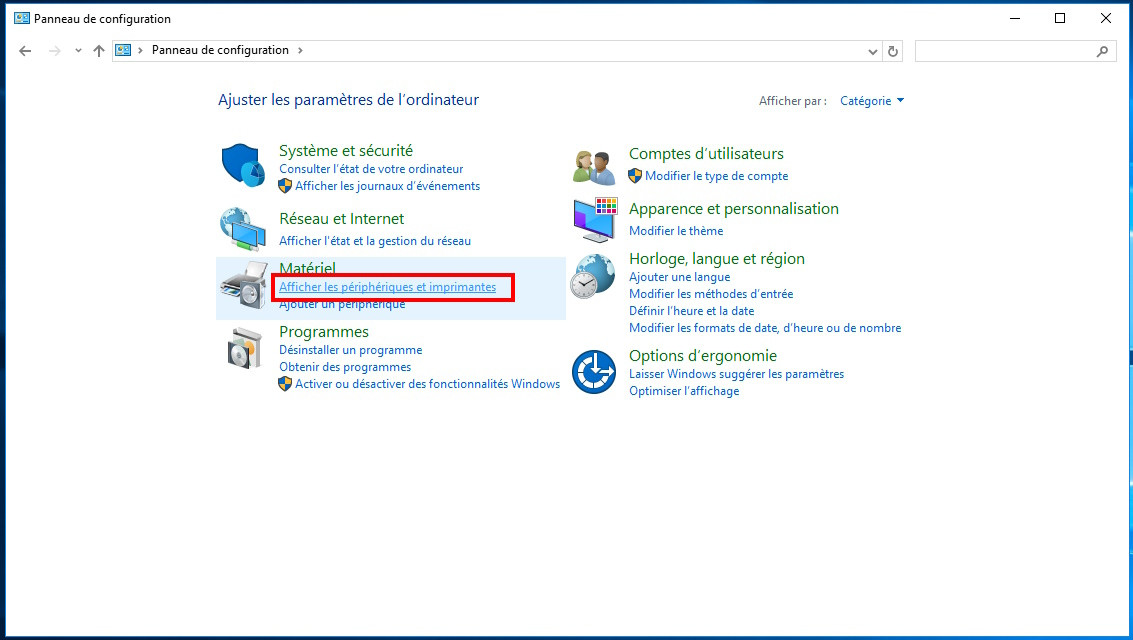](https://wikiapp.heberg-eig.fr/uploads/images/gallery/2023-08/windows6.jpg)
[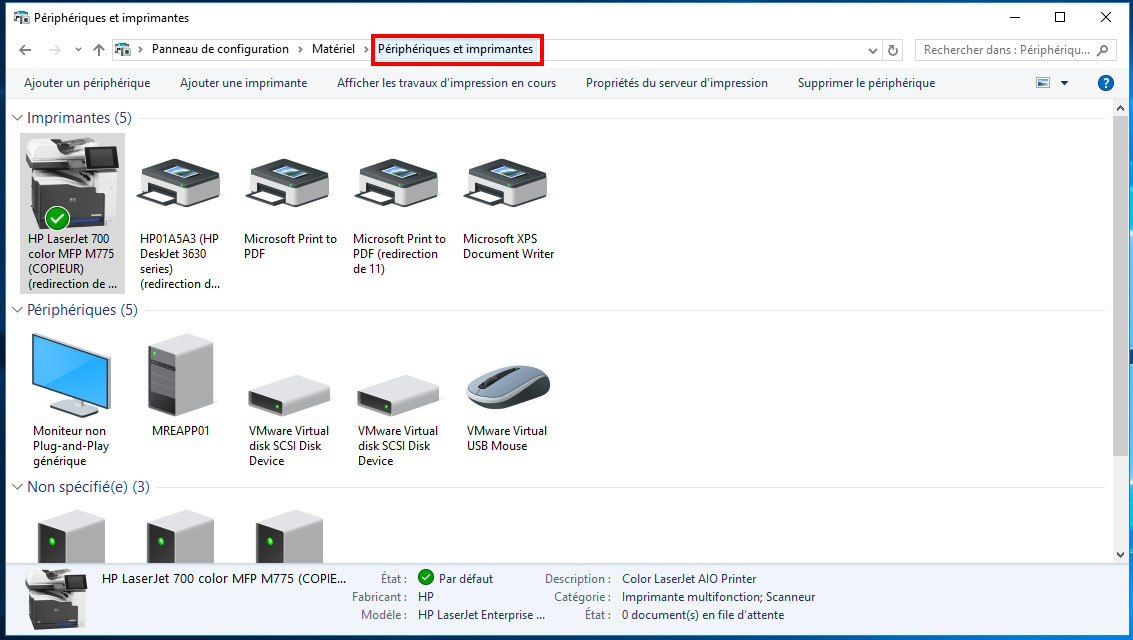](https://wikiapp.heberg-eig.fr/uploads/images/gallery/2023-08/windows7.jpg)
[](https://wikiapp.heberg-eig.fr/uploads/images/gallery/2023-08/windows8.jpg)
[](https://wikiapp.heberg-eig.fr/uploads/images/gallery/2023-08/windows9.JPG)
#### 2) Mettre l'imprimante par défaut dans l'applicatif EIG GRH
\- Ouvrir la GRH.
\- Cliquer sur l'horloge puis sur "Configurer" - Configuration de l'imprimante.
\- Sélectionner l'imprimante par défaut puis valider en cliquant sur "OK".
[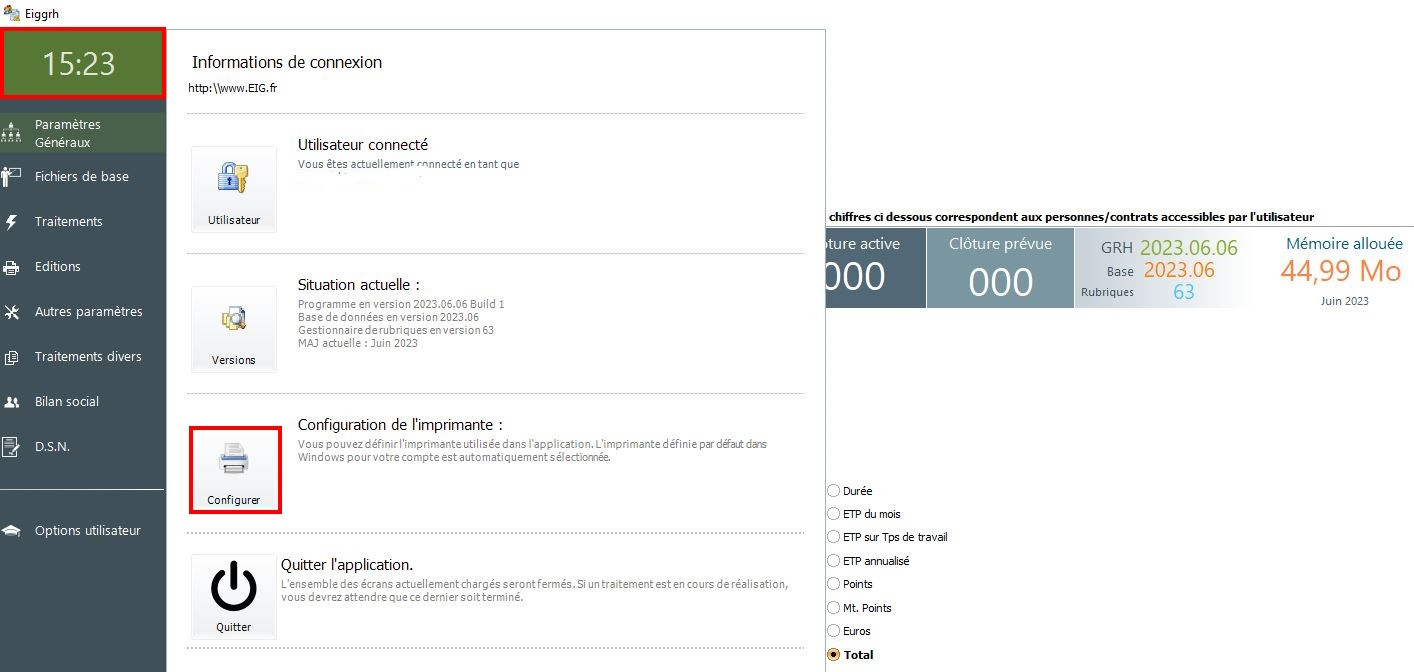](https://wikiapp.heberg-eig.fr/uploads/images/gallery/2025-11/image-1762355781676.JPG)
[](https://wikiapp.heberg-eig.fr/uploads/images/gallery/2023-08/capture2.JPG)
# Comprendre le différentiel SMIC*
1 page pour la CC 66, 1 page pour la CC 51, 1 page de codification générale quelle que soit la convention
# Comprendre le différentiel SMIC en convention 66 - TCR *
#### Pourquoi cette page ?
Plusieurs clients appellent au sujet du calcul du complément SMIC en convention 66 qui ne leur convient pas ou qu'ils ne comprennent pas.
Le différentiel SMIC se génère automatiquement dans la rubrique de paye 66\_DIFFSMIC, indemnité différentielle SMIC et utilise la rubrique itérative 66\_SALMINCONV, éléments entrants dans le comparatif du salaire minimum, pour établir la référence de comparaison.
Dans la rubrique de référence fournie par EIG, il existe 2 rubriques qui viennent en déduction :
- 66\_DIFANCBASE (libre), différence coefficient d'ancienneté - coeff. de base
- 66\_DIFINTEXT (Paye), différence internat externat
Les autres éléments sont positifs, il s'agit du salaire de base, de la sujétion spéciale et de l'ancien complément de salaire minimum conventionnel (qui n'est plus utilisé de nos jours).
La première permet de ne pas tenir compte du coefficient actuel de la personne mais de partir du coefficient de base de la grille.
La seconde permet de ne pas tenir compte du coefficient d'internat mais de partir de celui d'externat.
[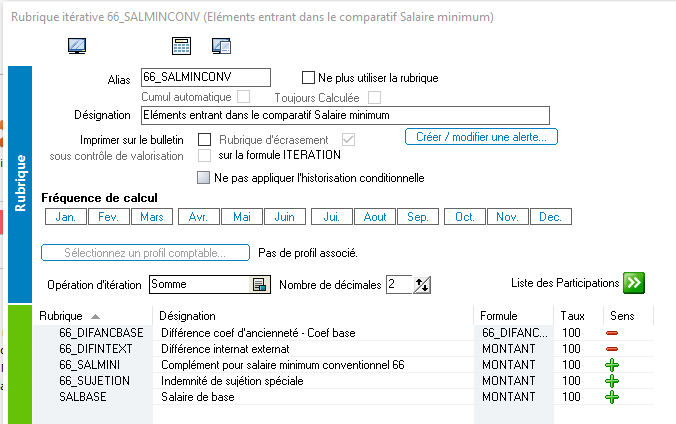](https://wikiapp.heberg-eig.fr/uploads/images/gallery/2023-10/image-1697705366573.png)
#### Pourquoi ces différences ?
Nexem résulte de la fusion du Synéas et de la FEGAPEI tous deux pratiquant la convention 66. Le Synéas est lui-même issu de la fusion du SNASEA et du SOP.
La position du Synéas, quant au salaire minimum, était de prendre le coefficient de base de la grille en valeur externat. D’où la présence des 2 rubriques citées plus haut.
La position de la FEGAPEI était différente. Il fallait partir du coefficient actuel. Dans ce cas, il fallait retirer les 2 rubriques de 66\_SALMINCOV.
Depuis la fusion, à notre connaissance, aucune position n’a été prise à ce sujet.
Une cliente a contacté Nexem pour avoir plus de précisions.
Son interlocutrice lui a indiqué que toutes ces méthodes sont valables et acceptées. Selon cette personne, la méthode de calcul est une décision interne à prendre.
##### Méthode 1 : partir du coefficient d'externat sans tenir compte de l'ancienneté
Dans ce cas, on reste dans la configuration fournie par EIG. Aucune modification à faire.
[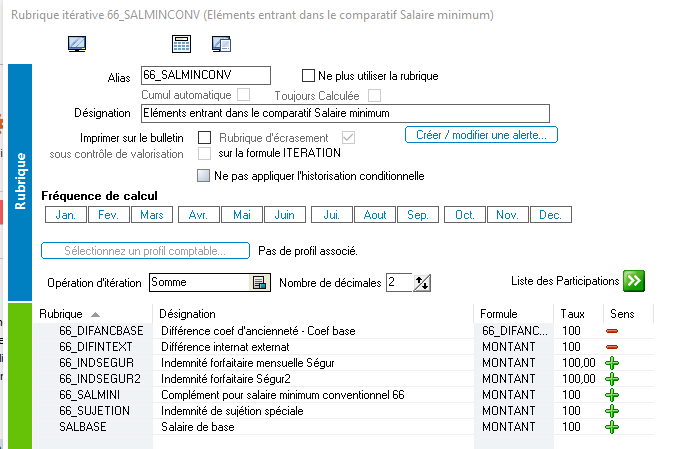](https://wikiapp.heberg-eig.fr/uploads/images/gallery/2022-08/image-1661509751042.png)
##### Méthode 2 : partir du coefficient d'externat et du coefficicent majoré par l'ancienneté
Dans ce cas, il faut retirer la rubrique 66\_DIFANCBASE de la rubrique itérative 66\_SALMINCONV où mettre le taux à zéro.
---
[](https://wikiapp.heberg-eig.fr/uploads/images/gallery/2023-10/image-1697705617177.jpg)
##### Méthode 3 : partir du coefficient d'internat sans tenir compte de l'ancienneté
Dans ce cas, il faut retirer la rubrique 66\_DIFINTEXT de la rubrique itérative 66\_SALMINCONV où mettre le taux à zéro.
---
[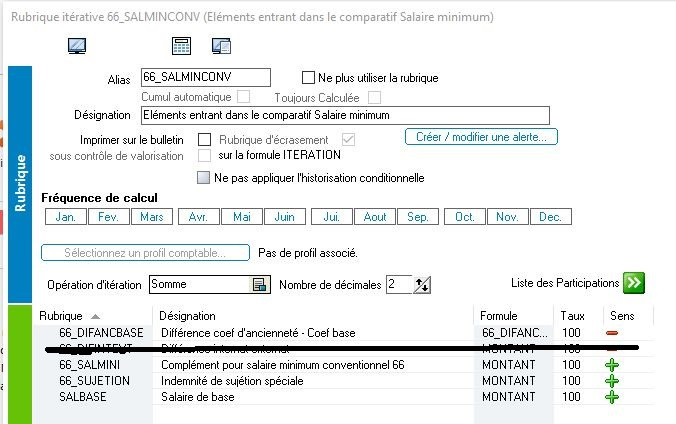](https://wikiapp.heberg-eig.fr/uploads/images/gallery/2023-10/image-1697705679816.jpg)
##### Méthode 4 : partir du coefficient actuel
Dans ce cas, on rejoint la position initiales de l'ancienne FEGAPEI. Il faut retirer 66\_DIFANCBASE et 66\_DIFINTEXT de la rubrique itérative 66\_SALMINCONV où mettre leur taux à zéro.
[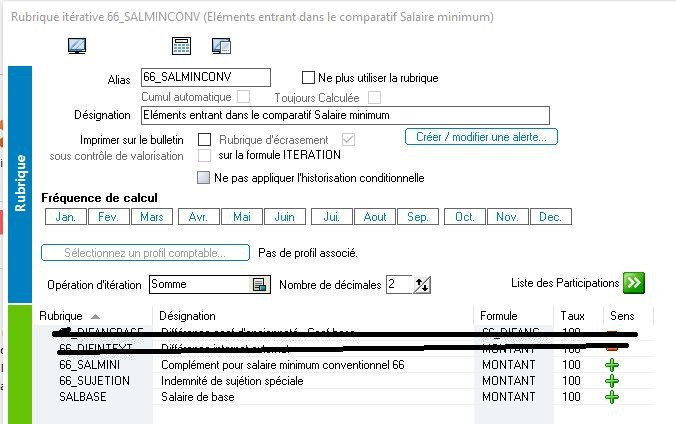](https://wikiapp.heberg-eig.fr/uploads/images/gallery/2023-10/image-1697705761832.JPG)
Attention : dans le référentiel EIG, la codification fournie correspond à la première copie d'écran de ce document. Lors d'une mise à jour EIG, il est possible que votre codification de cette rubrique soit remplacée par celle d'EIG. Il convient d'adapter ce paramétrage.
#### Précision complémentaire de Nexem sur la composition des éléments de comparaison
A l'origine, fin 2020, NEXEM avait indiqué que pour la convention 66, l'indemnité Ségur devait être prise en compte dans le comparatif avec le SMIC :
[](https://wikiapp.heberg-eig.fr/uploads/images/gallery/2022-09/image-1663746368045.png)
Par la suite l'indemnité Ségur 2 a également été prise en compte dans le comparatif SMIC (n'ayant pas eu de précision sur ce point).
En revanche, pour les indemnités suivantes (Laforcade, revalorisation salariale, il a été précisé que ces indemnités n'entraient pas dans le comparatif SMIC.
Aujourd'hui, avec l'augmentation du SMIC en aout 2022, NEXEM a modifié son document en indiquant que seule l'indemnité de sujétion spéciale devait être prise en compte.
[](https://wikiapp.heberg-eig.fr/uploads/images/gallery/2022-09/image-1663746494628.png)
Par conséquent, il est important de vérifier la rubrique itérative 66\_SALMINCONV et de retirer toutes les rubriques de type Ségur.
Retrouvez toute l'information correspondante à la page wiki :
[https://wikiapp.heberg-eig.fr/books/mise-a-jour-septembre-2022/page/differentiel-smic-et-indemnites-segur-laforcade-etc](https://wikiapp.heberg-eig.fr/books/mise-a-jour-septembre-2022/page/differentiel-smic-et-indemnites-segur-laforcade-etc)
#### La différence entre les coefficients d'internat et d'externat - La convention
Pour que cette différence fonctionne, il faut que la convention collective soit à jour.
Ceci concerne les grilles d'internat. Dans chaque grille, il existe une zone "Coefficient de référence" qui contient le coefficient de la grille et une ligne "Coefficient d'externat" qui doit contenir le coefficient d'externat pour une grille d'internat :
[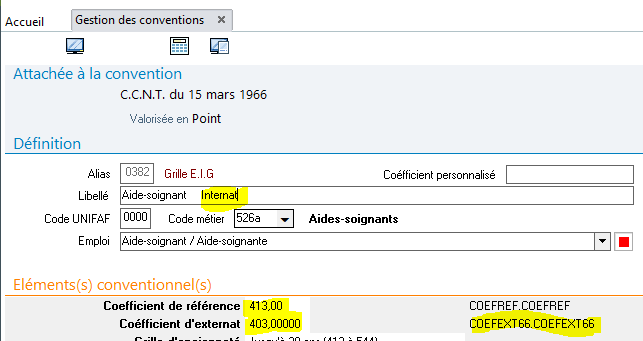](https://wikiapp.heberg-eig.fr/uploads/images/gallery/2024-11/image-1732525647724.png)
En cas de doute sur le différentiel SMIC, il faut également vérifier si cette donnée est à jour dans la convention.
#### Rappel
##### Le calcul du salaire de base
Le salaire de base est égal au produit du coefficient par la valeur de point. Cette somme est multipliée par l'horaire mensuel et divisée par l'horaire collectif de référence.
L'horaire collectif de référence est décrit dans la fiche contrat, dans le pavé 3 "Horaire" :
[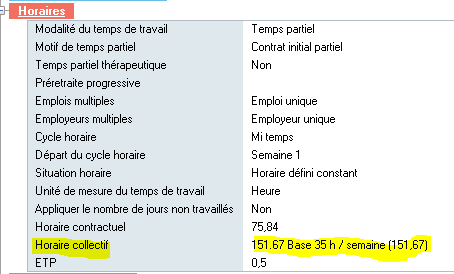](https://wikiapp.heberg-eig.fr/uploads/images/gallery/2025-02/image-1739976968204.png)
Les autres informations sont présentes sur le bulletin :
[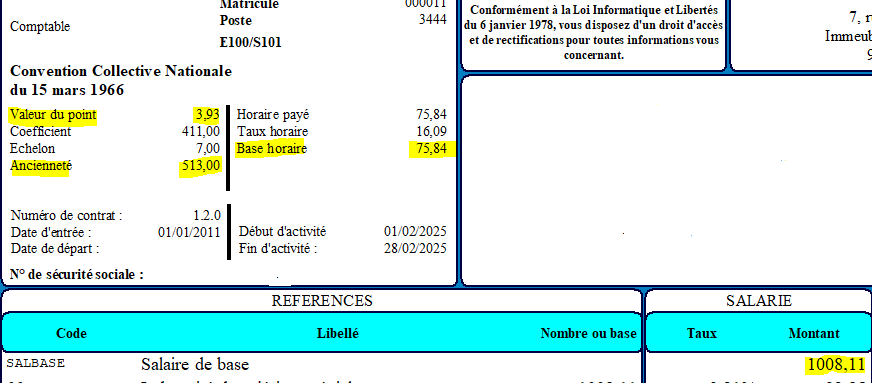](https://wikiapp.heberg-eig.fr/uploads/images/gallery/2025-11/image-1762355911937.JPG)
Dans l'exemple ci-dessus : 513 \* 3,93 = 2016,09 \* 75,84 / 151,57 = 1008,11.
##### Le calcul du différentiel SMIC
La rubrique automatiquement générée par le programme est 66\_DIFFSMIC, indemnité complément SMIC :
[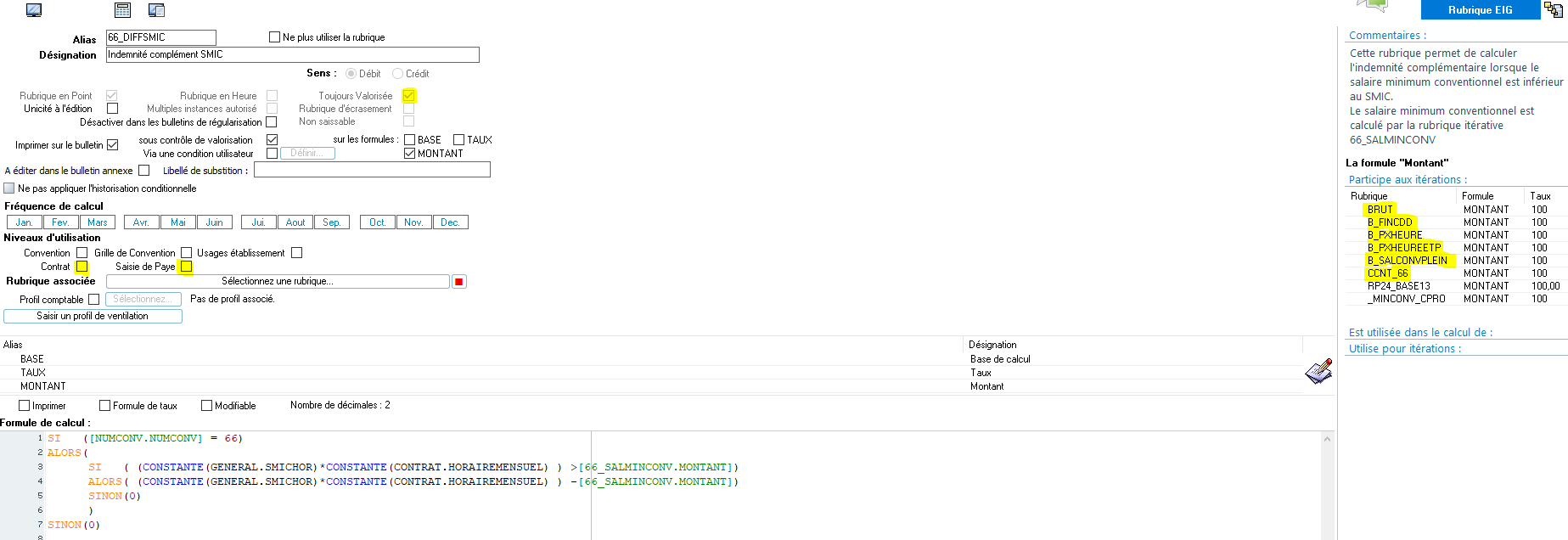](https://wikiapp.heberg-eig.fr/uploads/images/gallery/2025-02/image-1739977734972.png)
Elle est toujours valorisée d'où l'automatisme.
Elle n'est pas saisissable ni dans les éléments constants du contrat ni en variable de paye.
Par défaut, la formule "Montant" entre dans le calcul de plusieurs rubriques EIG surlignées en jaune.
C'est la formule "Base" qui effectue le calcul, la formule "Taux" est égale à 1 :
[](https://wikiapp.heberg-eig.fr/uploads/images/gallery/2025-02/image-1739978213335.png)
En français :
**Si** la convention est égale à la CCN 66
**Alors **
**Si** (le produit du SMIC horaire (constante générale) par le nombre d'heures mensuel) est supérieur à la valeur du salaire de référence
**Alors** (produit du SMIC horaire par l'horaire mensuel) - le salaire de référence
**Sinon** rien
**Sinon** rien
##### Le SMIC mensuel
Le SMIC mensuel, selon l'URSSAF, est égale au SMIC horaire \* 35 heures \* 52 semaines / 12 mois.
Soit en 2025, 11,88 \* 35 \* 52 / 12 = 1801,80.
Le produit du SMIC horaire par l'horaire mensuel de référence donne 11,88 \* 151,67 = 1801,84.
Les 2 méthodes sont autorisées. L'écart de centimes est accepté.
# Comprendre le différentiel SMIC en convention 51 - TCR *
Dans un document du 9 novembre 2017 intitulé "Détermination du taux horaire", la FEHAP décrit, dans le premier point, les éléments à prendre en compte pour effectuer la comparaison avec le SMIC légal et ceux à ignorer (Ce point concerne également le salaire minimum conventionnel). Ce texte figure en annexe en fin de document.
Pour respecter ces consignes, tout en leur apportant une souplesse, EIG à créé, dans le gestionnaire de rubriques (Menu Paramètres Généraux), deux rubriques itératives :
[](https://wikiapp.heberg-eig.fr/uploads/images/gallery/2023-09/image-1693926412428.png)
C'est la 2ème qui nous intéresse dans cette page.
Pour rappel, une rubrique itérative est une rubrique qui effectue la somme de ses composants.
La rubrique EIG est codifiée comme suit :
[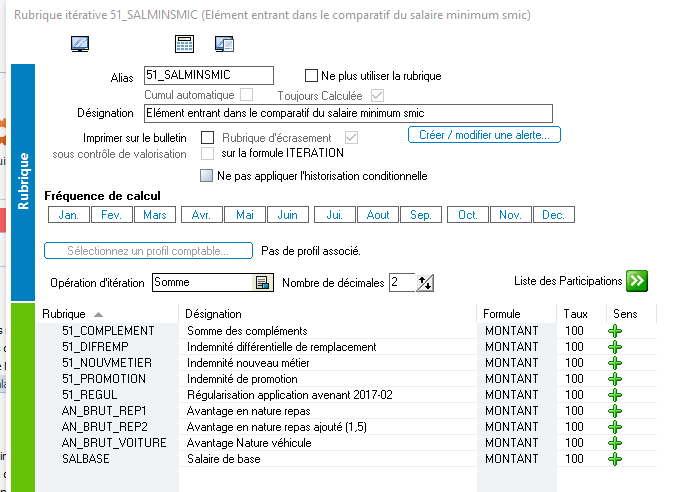](https://wikiapp.heberg-eig.fr/uploads/images/gallery/2023-09/image-1693926570263.png)
En faisant référence au texte de la FEHAP, les éléments à prendre en compte sont :
- le coefficient de référence. Il est valorisé dans le salaire de base, SALBASE
- les compléments de rémunération (métier, diplôme, encadrement, etc.). Ils sont regroupés dans la rubrique 51\_COMPLEMENT
- les avantages en nature (nourriture, logement, etc.). Il s'agit des rubriques AN\_BRUT\_REP1, AN\_BRUT\_REP2 et AN\_BRUT\_VOITURE
Il faut noter que les rubriques décrites ici sont des rubriques EIG. Si l'utilisateur a créé ses propres rubriques, il doit les ajouter dans cette liste (par exemple, d'autres avantages en nature).
Comme il précisé dans le document FEHAP, les primes d'internat et pour contrainte conventionnelle particulière en sont exclues.
Le calcul est effectué pour toutes les fiches contrats actives, tous les mois. Si un complément est calculé,
Les exemples qui suivent sont extraits d'un jeu d'essai et réalisés en aout 2023. Le SMIC horaire est 11,52.
##### Exemple de personne concernée
La personne effectue 113,75 heures donc un trois-quart temps.
[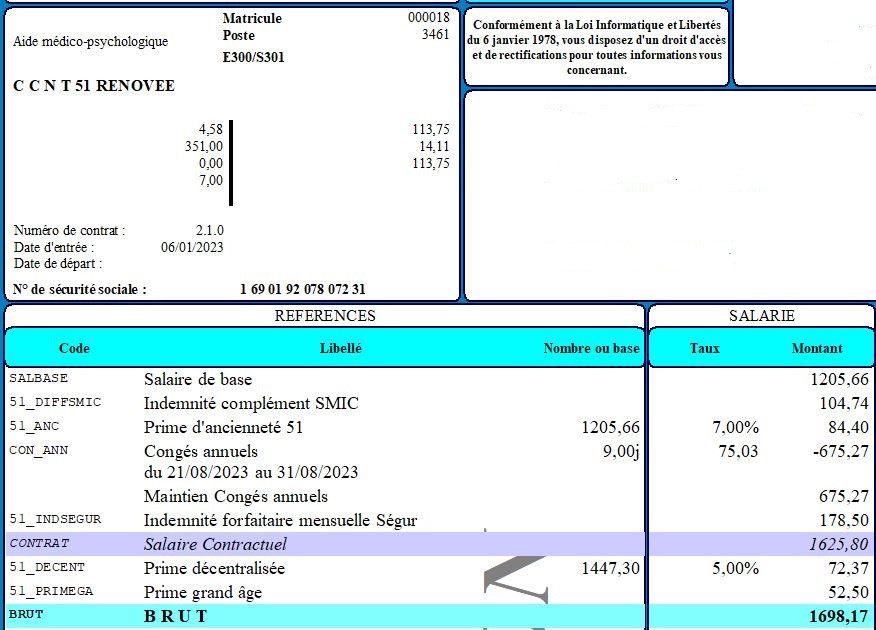](https://wikiapp.heberg-eig.fr/uploads/images/gallery/2023-09/image-1694780677723.JPG)
Au regard de son bulletin de paye, la rubrique de référence pour la comparaison avec le SMIC est égale au salaire de base :
[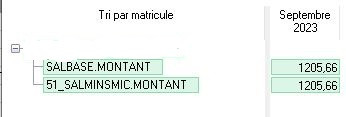](https://wikiapp.heberg-eig.fr/uploads/images/gallery/2023-09/image-1694781025225.JPG)
Le SMIC proraté est égal à 113,75 (son nombre d'heures) \* 11,52 (SMIC horaire) = 1310,40.
Ce montant est supérieur à son référentiel SMIC donc le programme calcule la différence 1310,40 - 1205,66 = 104,74.
Ce montant est celui de la rubrique Indemnité différentiel SMIC, 51\_DIFFSMIC.
##### Exemple de personne non concernée
La personne effectue 128,92 heures soit 0,85 ETP.
[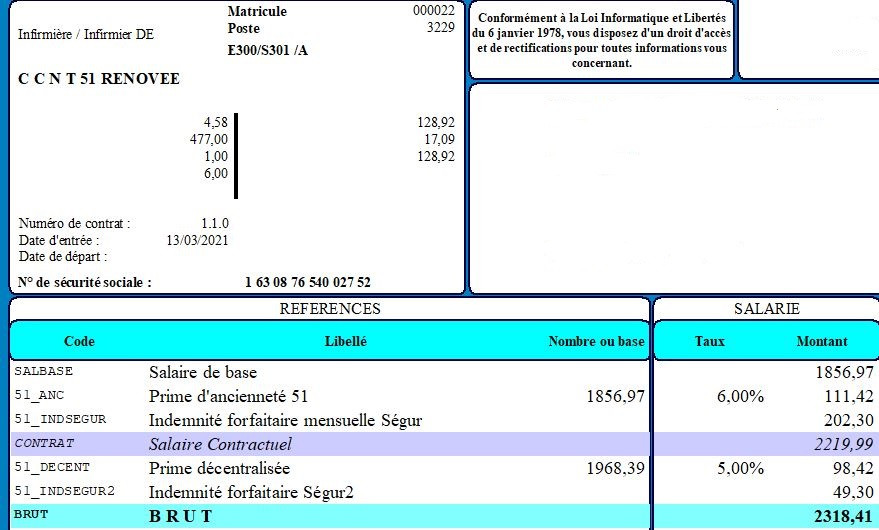](https://wikiapp.heberg-eig.fr/uploads/images/gallery/2023-09/image-1694785124864.JPG)
Au regard de son bulletin de paye, la rubrique de référence pour la comparaison avec le SMIC est égale au salaire de base :
[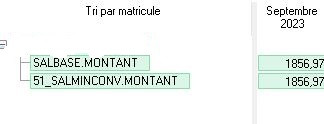](https://wikiapp.heberg-eig.fr/uploads/images/gallery/2023-09/image-1694787751267.JPG)
Le SMIC proraté est égal à 128,92 (son nombre d'heures) \* 11,52 (SMIC horaire) = 1485,16.
Ce montant est inférieur à son référentiel SMIC, il n'a donc pas de différentiel.
#### Rappel
##### Le calcul du salaire de base
Le salaire de base est égal au produit du coefficient par la valeur de point. Cette somme est multipliée par l'horaire mensuel et divisée par l'horaire collectif de référence.
L'horaire collectif de référence est décrit dans la fiche contrat, dans le pavé 3 "Horaire" :
[](https://wikiapp.heberg-eig.fr/uploads/images/gallery/2025-02/image-1739976968204.png)
Les autres informations sont présentes sur le bulletin :
[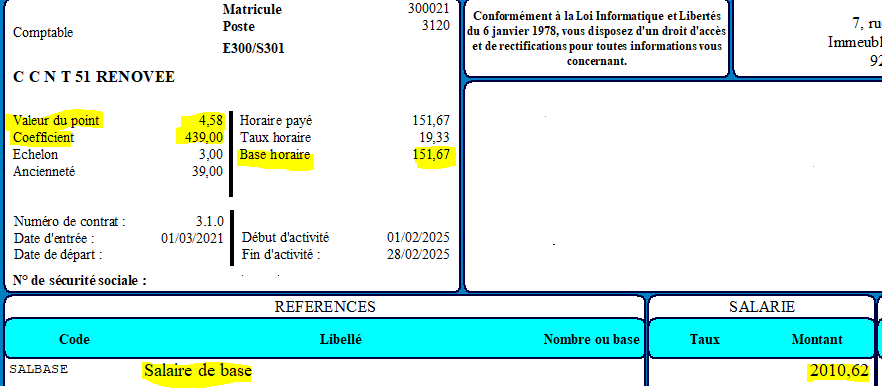](https://wikiapp.heberg-eig.fr/uploads/images/gallery/2025-11/image-1762356047358.JPG)
Dans l'exemple ci-dessus : 439 \* 4,58 = 2010,62 \* 151,67 / 151,57 = 2010,62.
##### Le calcul du différentiel SMIC
La rubrique automatiquement générée par le programme est 51\_DIFFSMIC, indemnité complément SMIC :
[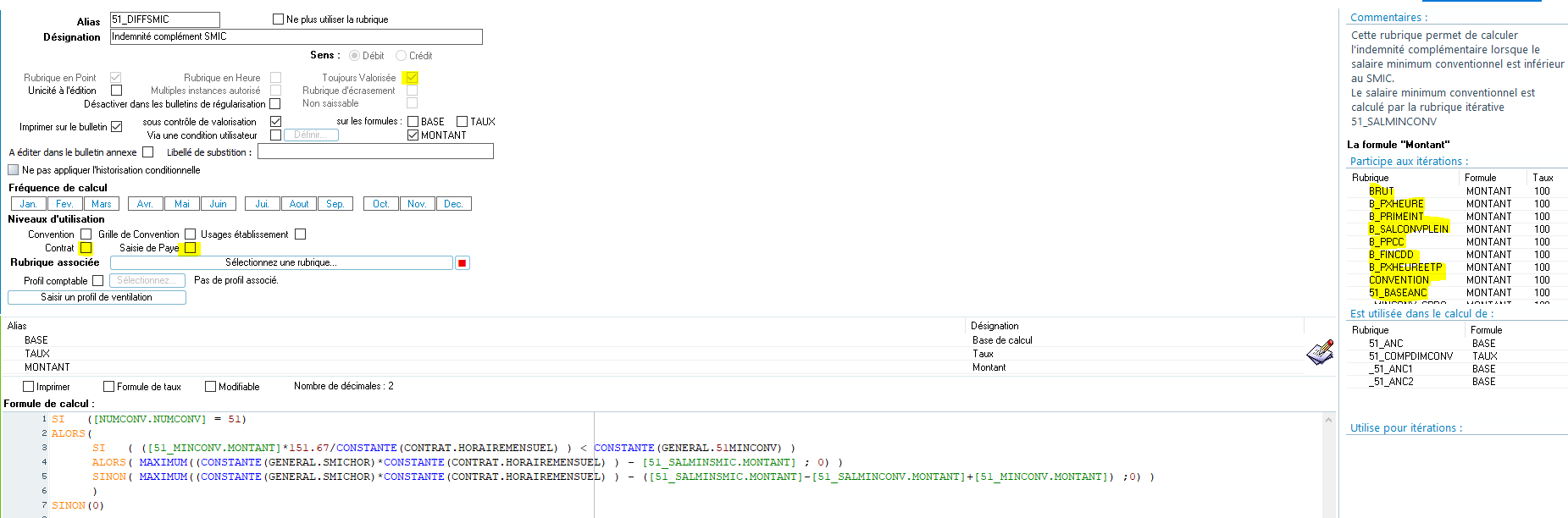](https://wikiapp.heberg-eig.fr/uploads/images/gallery/2025-02/image-1739982599262.png)
Elle est toujours valorisée d'où l'automatisme.
Elle n'est pas saisissable ni dans les éléments constants du contrat ni en variable de paye.
Par défaut, la formule "Montant" entre dans le calcul de plusieurs rubriques EIG surlignées en jaune.
C'est la formule "Base" qui effectue le calcul, la formule "Taux" est égale à 1 :
[](https://wikiapp.heberg-eig.fr/uploads/images/gallery/2025-02/image-1740064038205.png)
En français :
**Si** la convention est égale à la CCN 51
**Alors **
**Si** (le minimum conventionnel de la personne multiplié par 151,67 et divisé par l'horaire mensuel) est inférieur à la valeur du minimum conventionnel (constante générale)
**Alors** le programme prend la valeur maximale entre le ( (produit du SMIC horaire par l'horaire mensuel) - le salaire de référence ) et 0 \[de façon à ne pas obtenir de négatif\]
**Sinon **le programme prend la valeur maximale entre le ( (produit du SMIC horaire par l'horaire mensuel) - le salaire de référence - le salaire minimum conventionnel) et 0 \[de façon à ne pas obtenir de négatif\]
**Sinon** rien
##### Le SMIC mensuel
Le SMIC mensuel, selon l'URSSAF, est égale au SMIC horaire \* 35 heures \* 52 semaines / 12 mois.
Soit en 2025, 11,88 \* 35 \* 52 / 12 = 1801,80.
Le produit du SMIC horaire par l'horaire mensuel de référence donne 11,88 \* 151,67 = 1801,84.
Les 2 méthodes sont autorisées. L'écart de centimes est accepté.
#### Annexe : document de la FEHAP du 09/11/2017
[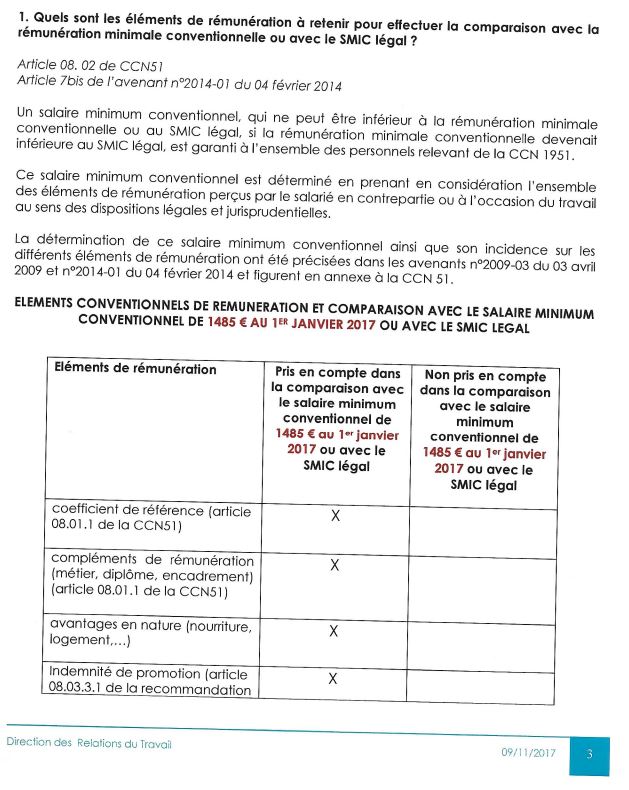](https://wikiapp.heberg-eig.fr/uploads/images/gallery/2023-09/image-1695818418176.JPG)
[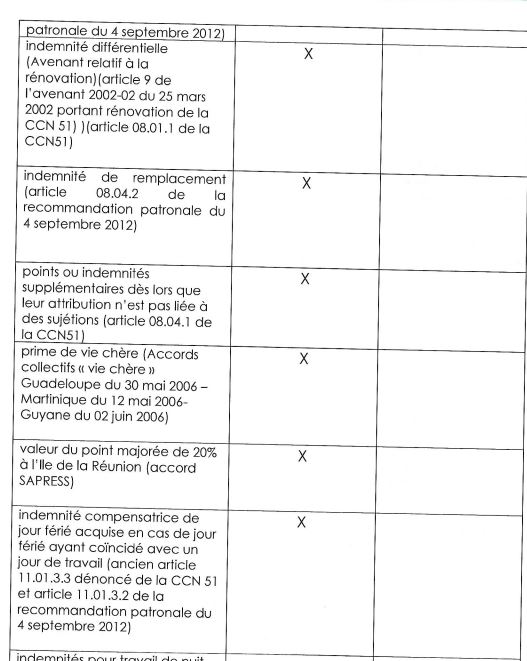](https://wikiapp.heberg-eig.fr/uploads/images/gallery/2023-09/image-1695818536879.JPG)
[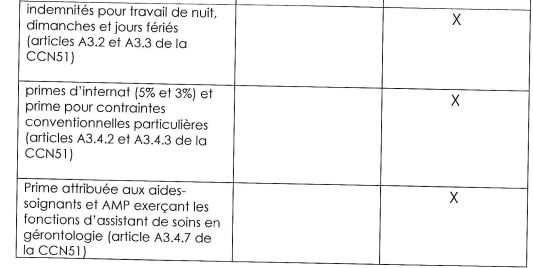](https://wikiapp.heberg-eig.fr/uploads/images/gallery/2023-09/image-1695818616550.JPG)
[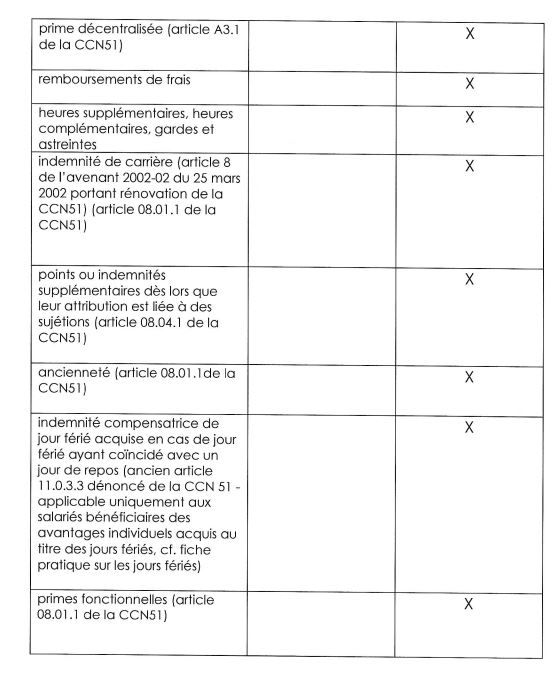](https://wikiapp.heberg-eig.fr/uploads/images/gallery/2023-09/image-1695818638561.JPG)
#### Conclusion
Le calcul du différentiel SMIC EIG en convention 51 correspond au document de la FEHAP.
# Créer son différentiel SMIC (autres conventions) - TCR *
EIG fournit certaines conventions collectives, la 66 (Nexem), la 51 (FEHAP). Pour ces 2 conventions, le comparatif au SMIC est normé et préparamétré. Deux pages wiki EIG existent pour en comprendre le fonctionnement :
- Convention 66 : [https://wikiapp.heberg-eig.fr/books/technique-grh/page/le-differentiel-smic-en-convention-66-tcr](https://wikiapp.heberg-eig.fr/books/technique-grh/page/le-differentiel-smic-en-convention-66-tcr)
- Convention 51 : [https://wikiapp.heberg-eig.fr/books/technique-grh/page/le-differentiel-smic-en-convention-51-tcr](https://wikiapp.heberg-eig.fr/books/technique-grh/page/le-differentiel-smic-en-convention-51-tcr)
Pour calculer un différentiel SMIC pour une autre convention, il faut s'insiprer des mécanismes EIG 3 rubriques :
- Une itérative qui somme le salaire de base de la convention concernée et les rubriques créées à prendre en compte dans ce comparatif
- Une rubrique libre qui calcule le SMIC de la personne par rapport à son horaire contractuel ou son ETP. L'avantage d'une telle rubrique est d'être stockée en historique de paye et donc requêtable
- Une variable de paye, automatique, qui effectue la différence entre les 2 rubriques précédentes
Rappel : pour créer des rubriques, ll faut procéder par duplication d'une rubrique existante de même nature.
##### Exemples
Les exemples suivant sont ceux mis en place chez un client appliquant la convention Eclat (Animation).
Les alias et désignations de rubriques sont créés pour l'utilisateur. A chacun de personnaliser les siens.
**Référentiel salaire pour comparaison avec le SMIC (rubrique itérative)**
Nous conseillons de dupliquer le salaire minimum conventionnel 66, 66\_SALMINCONV.
[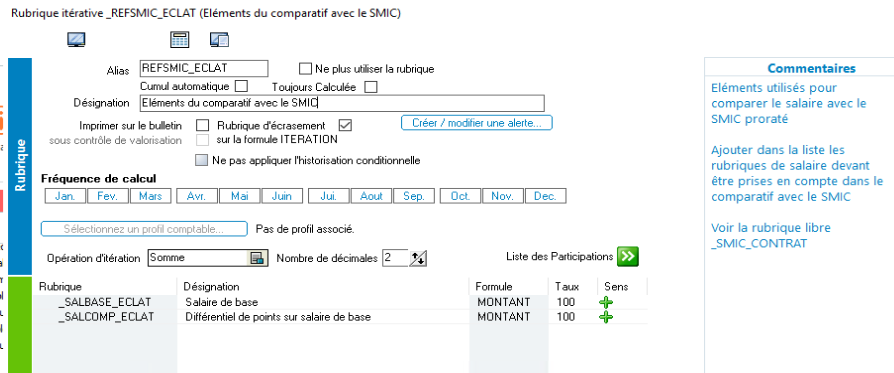](https://wikiapp.heberg-eig.fr/uploads/images/gallery/2023-09/image-1695822303219.png)
**Calcul du SMIC à l'horaire du contrat (rubrique libre)**
Nous conseillons de dupliquer le coefficient majoré par ancienneté, COEFANC
[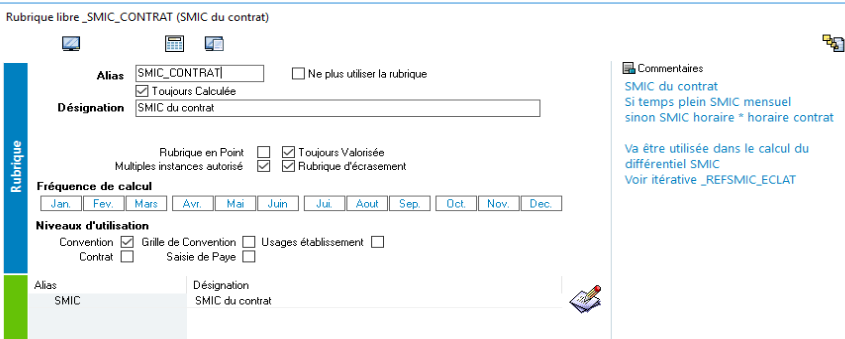](https://wikiapp.heberg-eig.fr/uploads/images/gallery/2023-09/image-1695822648643.png)
La rubrique contient une seule formule dont le texte est :
CONSTANTE(GENERAL.SMICMENS)\*CONSTANTE(CONTRAT.ETP)
Il est possible de faire un copier coller de la formule dans votre rubrique.
En français : constante générale du SMIC mensuel multiplié par l'ETP du contrat.
La formule fonctionne également pour les personnes en forfait jour. Ils sont exclus quand on fait référence au nombre d'heures.
**Différentiel SMIC (rubrique de paye)**
Nous conseillons de dupliquer l'indemnité complément SMIC de la convention 66, 66\_DIFFSMIC.
[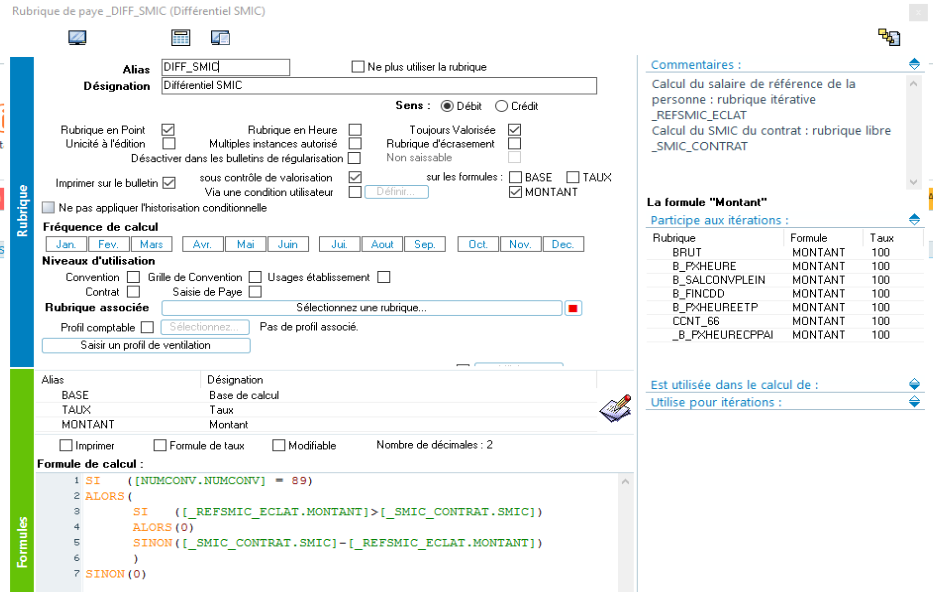](https://wikiapp.heberg-eig.fr/uploads/images/gallery/2023-09/image-1695824043056.png)
La case Toujours valorisée doit être cochée, elle déclenche l'automatisme sans avoir besoin de la saisir en élément constant ou en variable de paye. D'ailleurs, dans les niveaux d'utilsiation, ces 2 cases sont décochées.
Le numéro de convention de la formule BASE dépend du numéro de convention décrit dans la liste Type de convention (Menu Paramètres Généraux, option Taux et Valeurs).
Le contenu de la formule doit faire référence aux alias que vous avez créés dans les 2 rubriques précédentes.
Exemple de bulletin
[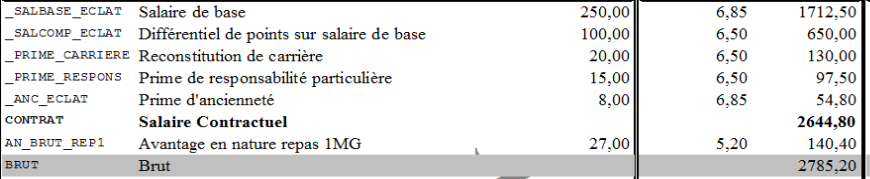](https://wikiapp.heberg-eig.fr/uploads/images/gallery/2023-09/image-1695824591778.png)
Il n'y a pas de différentiel SMIC. Le suivi de calcul nous le prouve :
[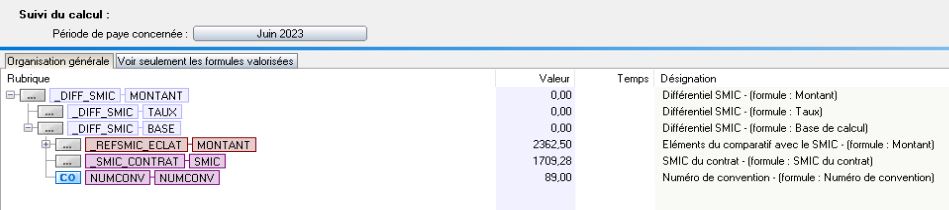](https://wikiapp.heberg-eig.fr/uploads/images/gallery/2023-09/image-1695824652708.JPG)
Le référentiel salaire est égal à 2362,50 pour un SMIC proraté à l'horaire de travail de 1709,29. Le référentiel salaire est plus supérieur. Il n'y a donc pas de différentiel SMIC.
# Différentiel SMIC en 66 : Modification 2026*
### Préambule
A partir des constatations livrés dans cette page ( [https://wikiapp.heberg-eig.fr/books/technique-grh/page/comprendre-le-differentiel-smic-en-convention-66-tcr#bkmrk-la-diff%C3%A9rence-entre-](https://wikiapp.heberg-eig.fr/books/technique-grh/page/comprendre-le-differentiel-smic-en-convention-66-tcr#bkmrk-la-diff%C3%A9rence-entre-)) il ressort qu'aujourd'hui, la différence utilisée est celle entre les coefficients DE BASE des grilles internat et externat.
Nous avons été interpellés sur ce sujet, car selon Nexem, qui a été interrogé, il faudrait utiliser la différence entre les coefficients majorés de l'ancienneté des grilles internat et externat.
A notre sens, cette méthode est aberrante.
- Tout d'abord, cela concerne quelques grilles (les plus bas salaires) : Agent de service intérieur, Agent technique, AMP,..
- La différence entre le coefficient des grilles internat-Externat évolue en fonction de l'échelon. Il est de 10 points pour le coefficient de base, passe à 9 à l'échelon suivant, puis remonte.
- La conséquence est que le salaire est inférieur lorsque l'on passe à un échelon supérieur !!!
A titre d'exemples, voici les grilles de l'agent de service intérieur et de l'agent technique
[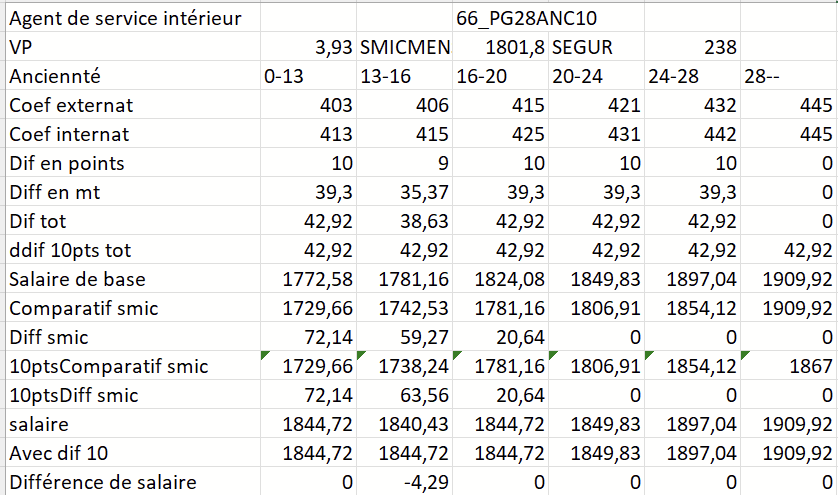](https://wikiapp.heberg-eig.fr/uploads/images/gallery/2025-12/image-1765742084817.png)
[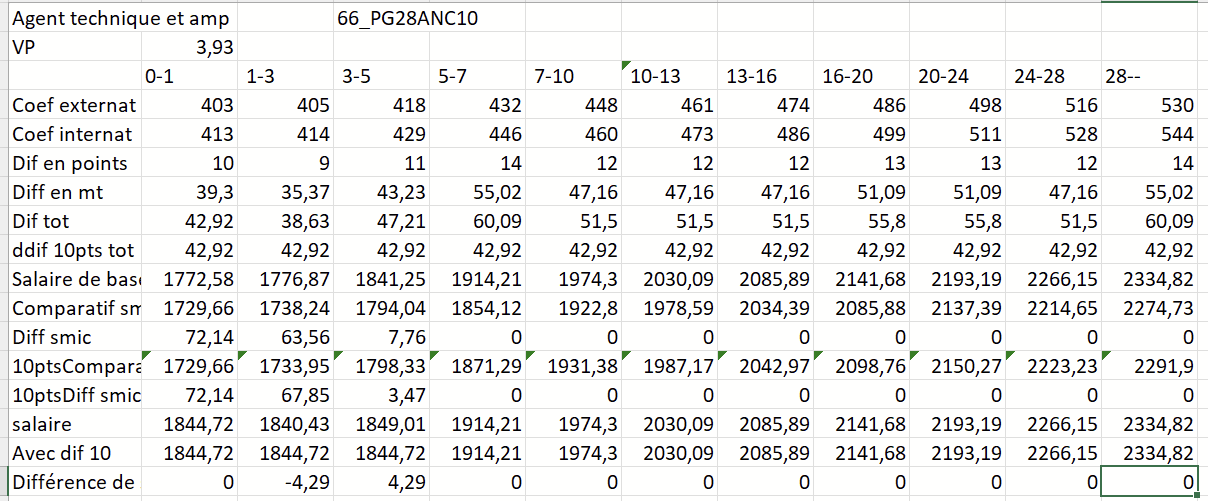](https://wikiapp.heberg-eig.fr/uploads/images/gallery/2025-12/image-1765742139799.png)
Pour l'agent de service intérieur, après 13 ans d'ancienneté, son salaire baisse de 4.29€
Pour l'agent technique il perd également 4.29€ à l'échelon 2 mais gagne 4.29€ à l'échelon 2
Toutefois, puisque c'est la position de Nexem, vous avez la possibilité mettre en place ce calcul dans EIG.
Mais nous doutons fortement de la possibilité de réduire le salaire pour des raisons de calcul de différentiel.
#### Mise en place
Si vous décider de ne pas appliquer cette méthode, vous n'avez rien à faire.
Dans le cas contraire, il faudra modifier manuellement chaque grille internat pour y indiquer l& grille externat correspondante :
[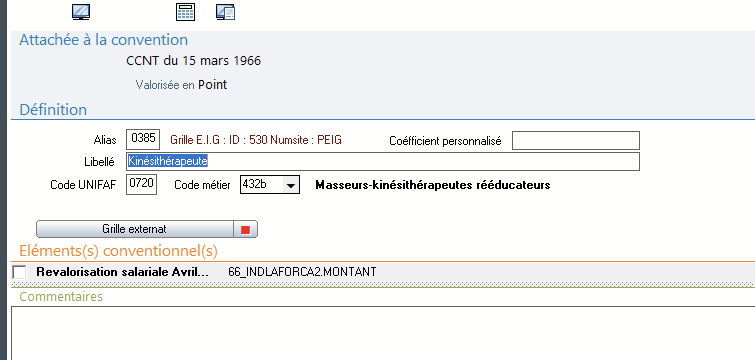](https://wikiapp.heberg-eig.fr/uploads/images/gallery/2026-02/image-1770394327143.png)
\*
# Heures supplémentaires et complémentaires*
# Paramétrage des heures supplémentaires et complémentaires - TCR*
Vous trouverez ci-dessous un rappel des paramétrages à appliquer pour les heures supplémentaires et complémentaires, qu'elles soient exonérées ou non.
Ci-dessous, le lien Service-Public.fr concernant le fonctionnement de ces heures et des taux à appliquer :
[https://www.service-public.fr/particuliers/vosdroits/F2391](https://www.service-public.fr/particuliers/vosdroits/F2391)
### Rubriques d'heures supplémentaires et complémentaires dans EIG
Conseil : Pensez à renommer vos rubriques comme il faut pour mieux vous y retrouver. Voir ci-dessous :
[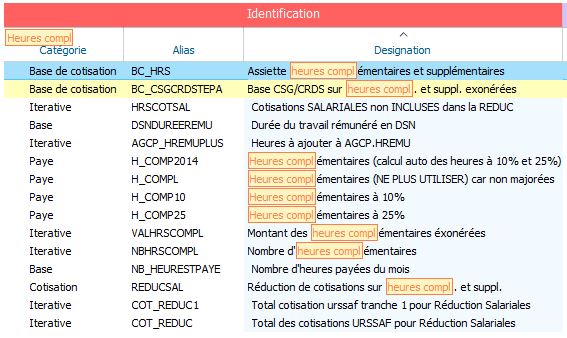](https://wikiapp.heberg-eig.fr/uploads/images/gallery/2023-09/ficrubriques-heures-complementaires.JPG)
[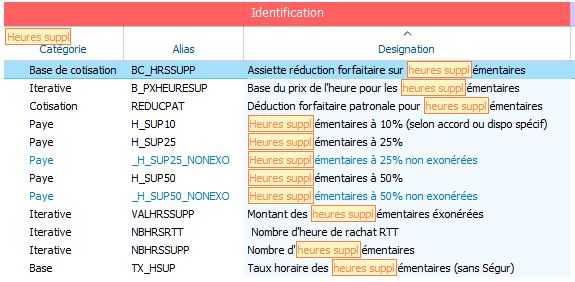](https://wikiapp.heberg-eig.fr/uploads/images/gallery/2023-09/MHErubriques-heures-supplementaires.JPG)
Attention, les heures supplémentaires à 10% (H\_SUP10) et les heures complémentaires non majorées (H\_COMPL) ne sont pas autorisées en l'absence de dispositions conventionnelles prévues ou d'accords sur le temps de travail (déposés à la DREETS, anciennement la DIRECCTE).
[](https://wikiapp.heberg-eig.fr/uploads/images/gallery/2023-09/capture3-rubriques-h-maj.JPG)
Attention, les rubriques d'heures H\_MAJ\_25 et H\_MAJ\_50 ne sont pas bien paramétrées par défaut dans EIG. En effet, elles participent aux nombres d'heures complémentaires tout en étant des heures majorées à 25 et 50% comme les heures supplémentaires. Cela veut dire que par défaut, elles ne tombent pas dans la réduction forfaitaire (patronale) sur les heures supplémentaires (pour les entreprises de moins de 250 salariés).
Ci-dessous, le lien Urssaf.fr pour la déduction forfaitaire patronale pour heures supplémentaires :
[https://www.urssaf.fr/portail/home/employeur/beneficier-dune-exoneration/exonerations-generales/la-deduction-forfaitaire-patrona.html](https://www.urssaf.fr/portail/home/employeur/beneficier-dune-exoneration/exonerations-generales/la-deduction-forfaitaire-patrona.html)
### Paramétrage dans les régimes
**REDUCSAL** = Réduction de cotisations salariales sur les heures supplémentaires ET complémentaires exonérées
**REDUCPAT** = Déduction forfaitaire patronale pour heures supplémentaires (uniquement)
Attention, la déduction forfaitaire patronale pour heures supplémentaires ne concerne que les associations de moins de 250 salariés. Vous trouverez ci-dessous les différents montants :
\- **Si votre effectif est inférieur à 20 salariés** :
Le montant de la déduction est alors égal à **1,50 €** par heure supplémentaire effectuée.
\- **Si votre effectif est égal ou supérieur à 20 salariés mais inférieur à 250 salariés** :
Le montant de la déduction est alors égal à **0,50 €** par heure supplémentaire effectuée.
[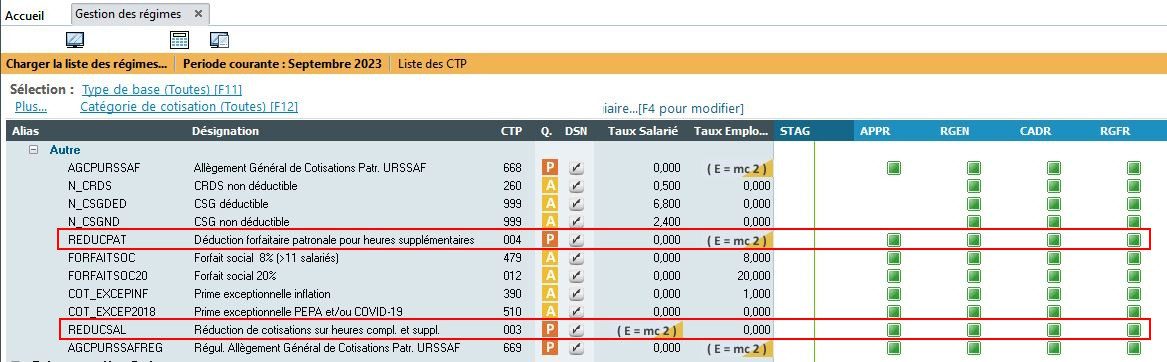](https://wikiapp.heberg-eig.fr/uploads/images/gallery/2023-09/6vw2a-regimes.JPG)
[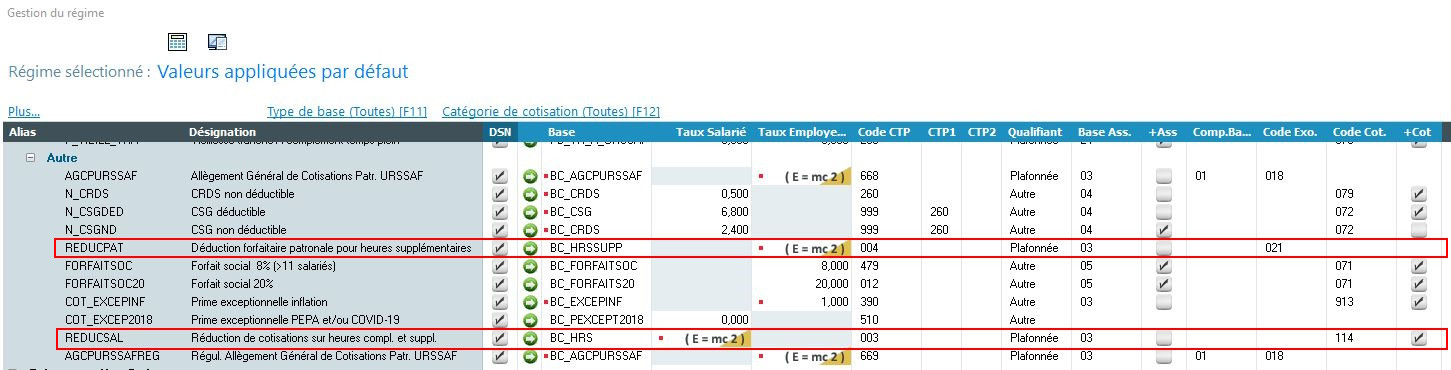](https://wikiapp.heberg-eig.fr/uploads/images/gallery/2023-09/M6Y2b-regimes.JPG)
### Paramétrage DSN
Menu DSN -> Paramétrage de la DSN -> Onglet Rubrique
##### **Rubrique S21.G00.51.012 Remuneration.NombreHeures**
**[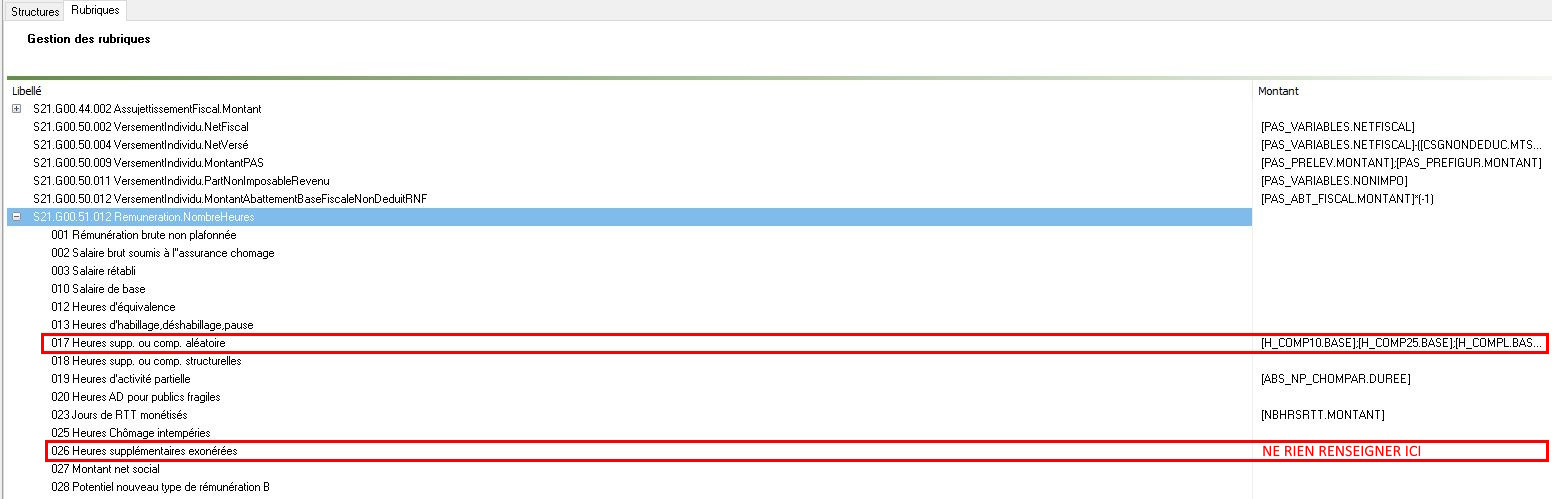](https://wikiapp.heberg-eig.fr/uploads/images/gallery/2024-05/capture1.JPG)**
**Code 017 Heures supp. ou comp. aléatoire** => Renseigner les BASES des rubriques
[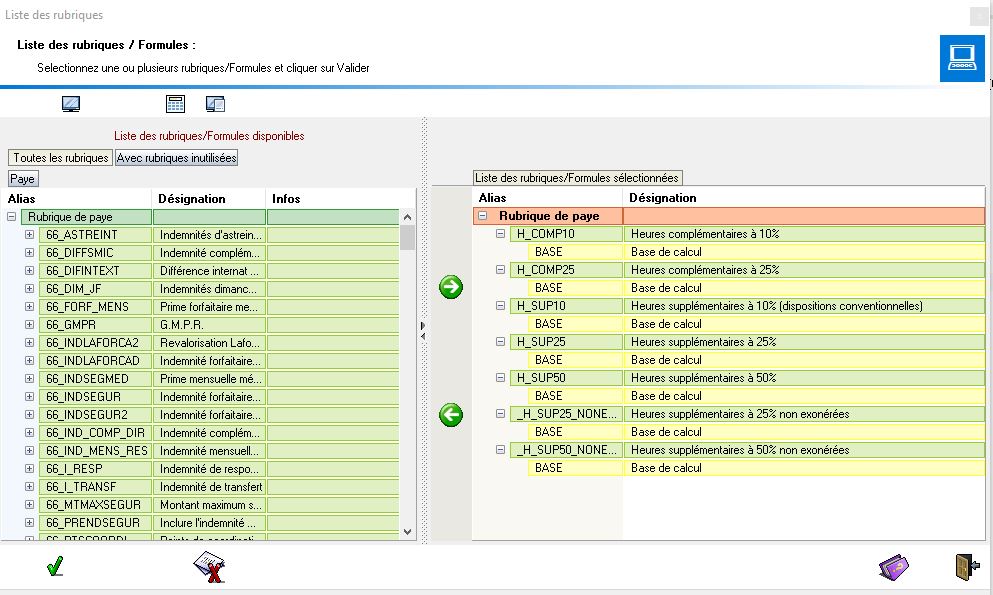](https://wikiapp.heberg-eig.fr/uploads/images/gallery/2023-09/3b-parametrage-dsn-s21-g00-51-012-code-017-bases-hc-et-hs-exo-ou-non2.JPG)
##### **Rubrique S21.G00.51.013 Remuneration.Montant**
**[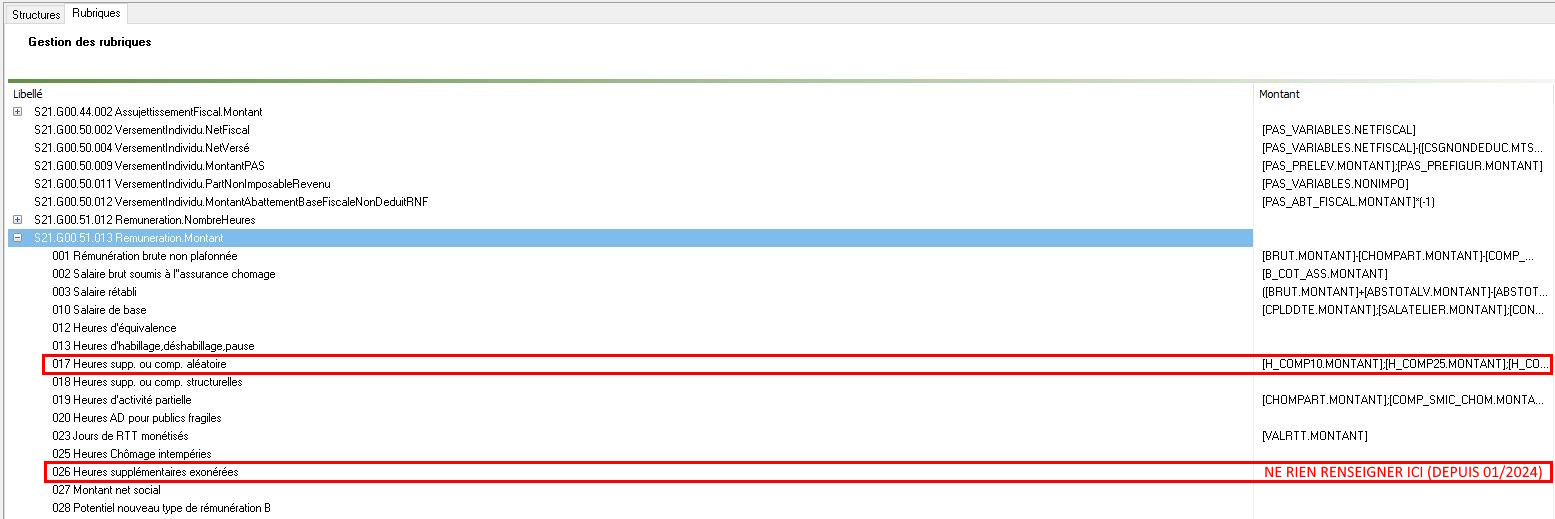](https://wikiapp.heberg-eig.fr/uploads/images/gallery/2024-05/capture2.JPG)**
À partir de la norme P24V01 (Janvier 2024), le bloc **51.013** code **026** n'est plus à alimenter pour les heures supplémentaires et complémentaires. En revanche, il faut renseigner la rubrique **H\_MTSUPEXO.MONTANT** dans le bloc **58.004** code **01** (cf paragraphe plus bas).
**Code 017 Heures supp. ou comp. aléatoire** => Renseigner les MONTANTS des rubriques
[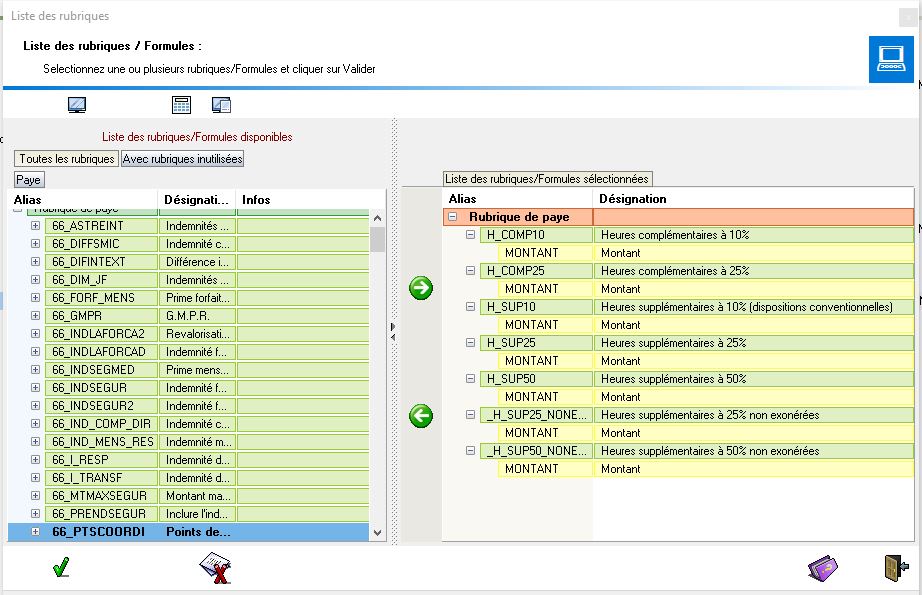](https://wikiapp.heberg-eig.fr/uploads/images/gallery/2023-09/3d-parametrage-dsn-s21-g00-51-013-code-017-montants-hc-et-hs-exo-ou-non2.JPG)
##### **Rubrique S21.G00.58.004 ElmtRevenuCalculeNet.Montant (Nouveauté 2024)**
[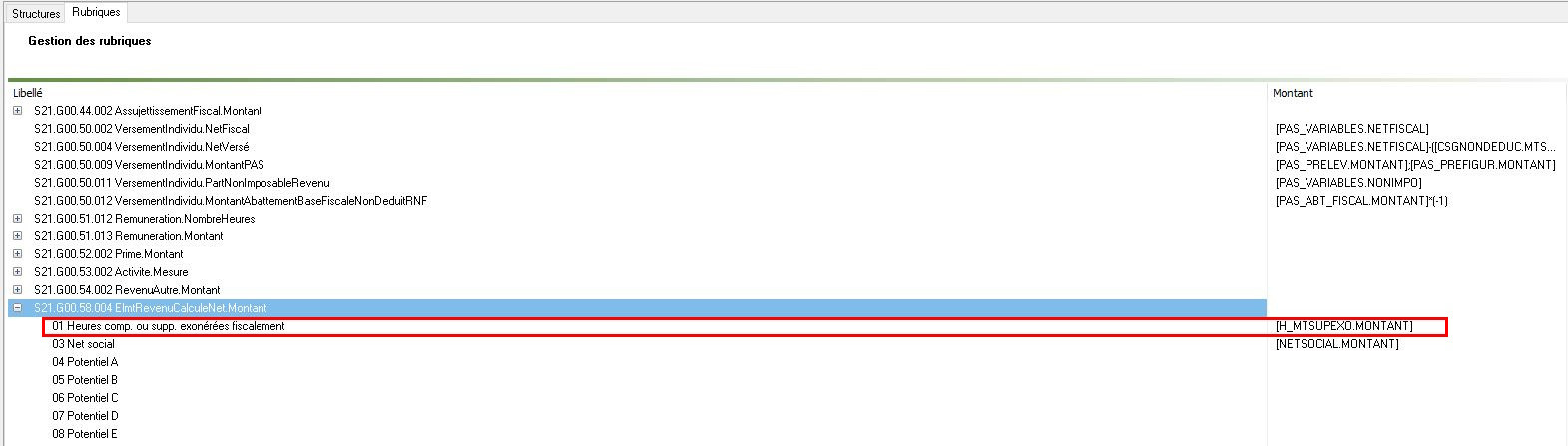](https://wikiapp.heberg-eig.fr/uploads/images/gallery/2024-05/capture3.JPG)
À partir de la norme P24V01 (Janvier 2024), il faut renseigner la rubrique **H\_MTSUPEXO.MONTANT** dans le bloc **58.004** code **01**.
### Exemple dans la DSN
Ci-dessous le lien Net-Entreprises.fr sur les modalités déclaratives DSN des heures supplémentaires et complémentaires exonérées :
[https://net-entreprises.custhelp.com/app/answers/detail/a\_id/2066](https://net-entreprises.custhelp.com/app/answers/detail/a_id/2066)
Dans notre exemple, la salarié a perçu 10h50 d'heures supplémentaires exonérées pour un montant de 151,20 €.
**Bloc DSN à partir de la norme P24V01 (Janvier 2024)**
**Bloc 51**
[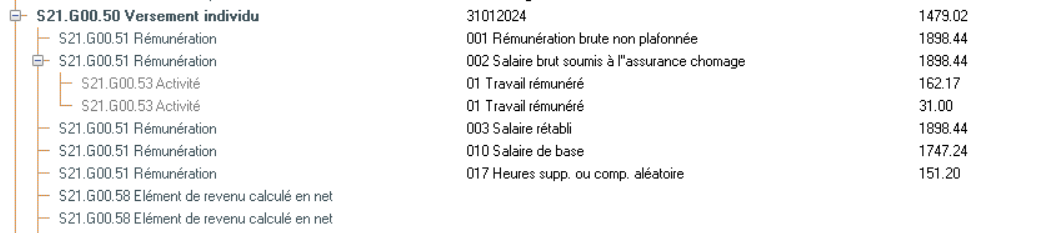](https://wikiapp.heberg-eig.fr/uploads/images/gallery/2023-12/image-1702307878186.png)
[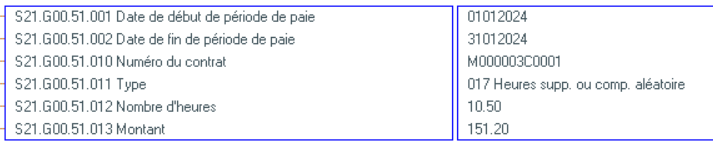](https://wikiapp.heberg-eig.fr/uploads/images/gallery/2023-12/image-1702307927783.png)
**Bloc 58**
[](https://wikiapp.heberg-eig.fr/uploads/images/gallery/2023-12/image-1702307950967.png)
Nous avons un bloc 58.003 code 01 correspondant au montant net des heures supplémentaires exonérées.
### Saisie ou Régularisations des heures supplémentaires et complémentaires
Attention très important, il ne faut pas mettre de période de rattachement lors d'une saisie d'heures supplémentaires ou complémentaires. En effet, les heures supplémentaires et complémentaires doivent être datées en **PÉRIODE DE VERSEMENT**. EIG appliquera par défaut dans les blocs DSN toutes les heures sur la période en cours.
Ci-dessous le lien Net-Entreprises.fr sur les périodes de versement des heures supplémentaires et complémentaires :
[https://net-entreprises.custhelp.com/app/answers/detail\_dsn/a\_id/2066](https://net-entreprises.custhelp.com/app/answers/detail_dsn/a_id/2066)
- Les heures supplémentaires exonérées doivent être datées en période de versement. Les rubriques de datation du bloc « Élément de revenu calculé en net - S21.G00.58 » sont facultatives et ce bloc hérite de la datation du bloc « Versement individu – S21.G00.50 » parent si elles ne sont pas servies.
- Ainsi, les rubriques « Date de début de période de rattachement - S21.G00.58.001 » et « Date de fin de période de rattachement - S21.G00.58.002 » sont à renseigner uniquement quand la datation est différente de celle du bloc « Versement individu - S21.G00.50 » parent (par exemple pour une régularisation). Si ces rubriques sont renseignées, la DGFIP se base sur la donnée renseignée dans la rubrique « Date de fin de période de rattachement - S21.G00.58.002 » pour rattacher les heures supplémentaires exonérées au millésime fiscal.
# Taux horaires des heures supplémentaires et complémentaires - TCR*
### Rubriques de taux horaire dans EIG
Il existe 2 taux horaires possibles dans EIG : TXHCONTRAT et TX\_HSUP
**TXHCONTRAT** est le taux horaire tout compris, qui permet par exemple le calcul d'absences valorisées et maintenues.
[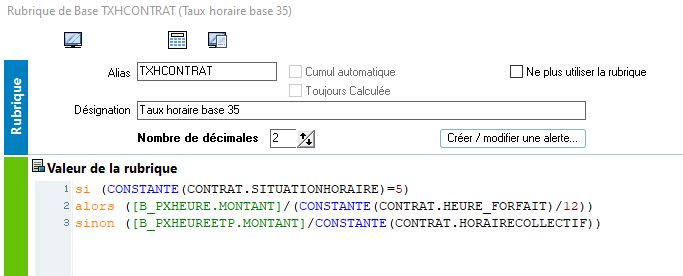](https://wikiapp.heberg-eig.fr/uploads/images/gallery/2023-09/rubrique-txcontrat.JPG)
**TX\_HSUP** est le taux horaire diminué des indemnités Ségur 1 et 2, Laforcade, Revalorisation salariale d'Avril 2022 ou encore Prime mensuelle Médecin.
[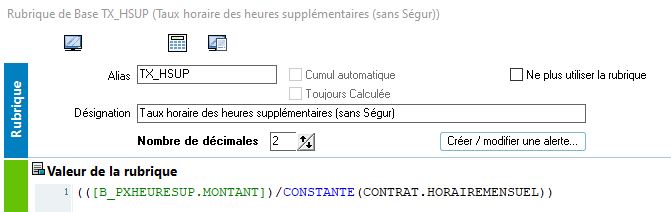](https://wikiapp.heberg-eig.fr/uploads/images/gallery/2023-09/rubrique-tx-hsup.JPG)
[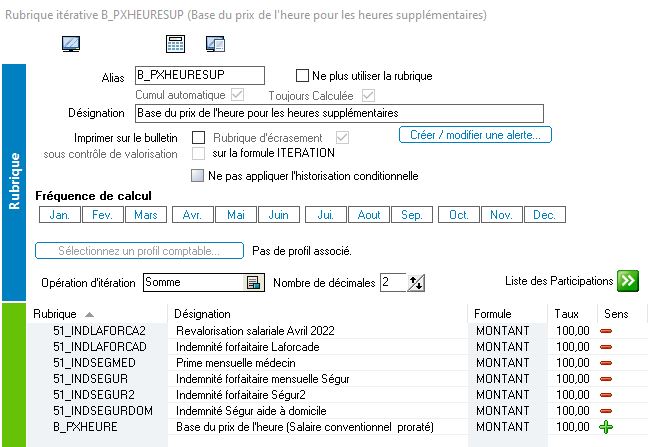](https://wikiapp.heberg-eig.fr/uploads/images/gallery/2023-09/rubrique-b-pxheuresup.JPG)
### Paramétrage des taux horaires pour les heures supplémentaires et complémentaires
Par défaut, dans les heures complémentaires à 10% (H\_COMP10) et à 25% (H\_COMP25), le taux horaire utilisé est **TX\_HSUP**, c'est à dire un taux sans les indemnités Ségur 1 et 2, Laforcade, Revalorisation salariale d'Avril 2022 et Prime mensuelle Médecin.
[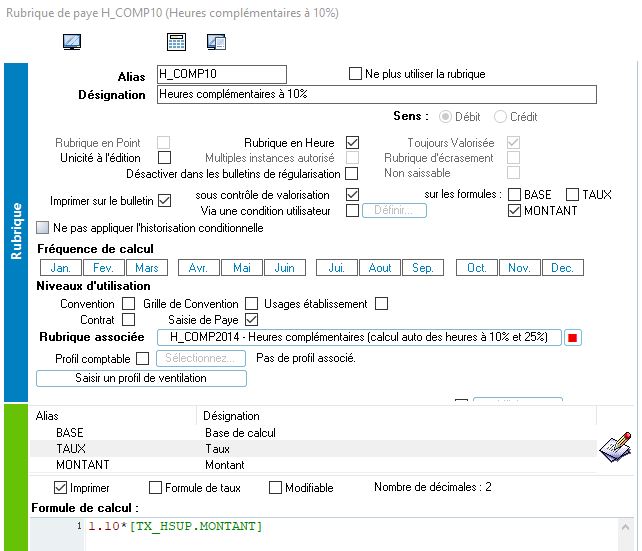](https://wikiapp.heberg-eig.fr/uploads/images/gallery/2023-09/taux-horaire-h-comp10.JPG)
Par défaut, dans les heures supplémentaires à 25% (H\_SUP25) et à 50% (H\_SUP50), le taux horaire utilisé est **TXHCONTRAT**, c'est à dire tout compris. Si ce paramétrage ne vous convient pas, il est de votre ressort de le modifier.
[](https://wikiapp.heberg-eig.fr/uploads/images/gallery/2023-09/taux-horaire-h-sup25.JPG)
# Exonération ou non des heures supplémentaires et complémentaires - TCR*
Pour rappel, il est de votre ressort de connaitre si les heures supplémentaires et complémentaires effectuées par vos salariés sont exonérées ou non (de cotisations et d'impôts).
Ci-dessous, le lien Boss.Gouv.fr concernant l'exonération ou non des heures supplémentaires et complémentaires :
[https://boss.gouv.fr/portail/accueil/allegements-et-exonerations/exonerations-heures-supplementai.html](https://boss.gouv.fr/portail/accueil/allegements-et-exonerations/exonerations-heures-supplementai.html)
####
### Rubriques du montant des heures supplémentaires et complémentaires exonérées
[](https://wikiapp.heberg-eig.fr/uploads/images/gallery/2023-09/rubriques-montant-des-heures.JPG)
Vous devez mettre dans ces 2 rubriques, VALHRSSUPP et VALHRSCOMPL, tous les montants des rubriques d'heures supplémentaires et complémentaire **exonérées** (et uniquement exonérées).
[](https://wikiapp.heberg-eig.fr/uploads/images/gallery/2023-09/rubrique-valhrssupp.JPG)
[](https://wikiapp.heberg-eig.fr/uploads/images/gallery/2023-09/WTFrubrique-valhrscompl.JPG)
Attention, dans VALHRSCOMPL, il ne doit pas y avoir les montants des rubriques H\_COMP2014 et H\_COMPL.
####
### Rubriques du nombre d'heures supplémentaires et complémentaires
Les 2 rubriques avec le nombre d'heures, NBHRSSUPP et NBHRSCOMPL, comportent **toutes les heures supplémentaires et complémentaires, qu'elles soient exonérées ou non**.
[](https://wikiapp.heberg-eig.fr/uploads/images/gallery/2023-09/rubrique-nbhrssupp.JPG)
[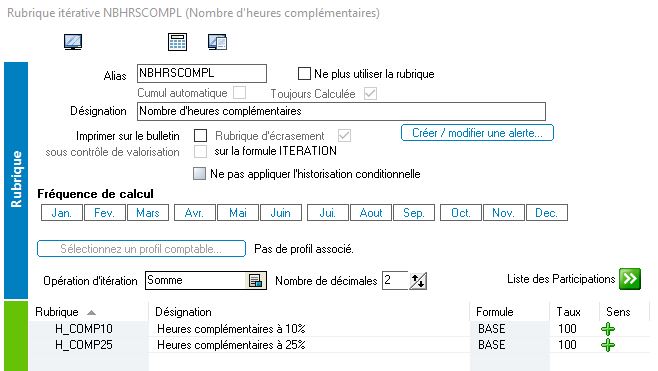](https://wikiapp.heberg-eig.fr/uploads/images/gallery/2023-09/rubrique-nbhrscompl.JPG)
# CSG/CRDS sur les heures supplémentaires et complémentaires exonérées - TCR*
La CSG/CRDS sur les heures supplémentaires et complémentaires doit être paramétrée correctement dans EIG, au risque de payer de la CSG déductible sur HS/HC exonérées ou de payer 2 fois la CSG/CRDS sur les HS/HC exonérées.
En effet, il n'y a pas de CSG déductible sur les heures supplémentaires et complémentaires exonérées.
Confère le lien ci-dessous du Boss concernant les exonérations des heures supplémentaires et complémentaires :
[https://boss.gouv.fr/portail/accueil/allegements-et-exonerations/exonerations-heures-supplementai.html](https://boss.gouv.fr/portail/accueil/allegements-et-exonerations/exonerations-heures-supplementai.html)
Pour rappel, la contribution sociale généralisée (CSG) assise sur la rémunération des heures supplémentaires ou complémentaires est intégralement non déductible du revenu imposable dans la mesure où cette rémunération est à la fois exonérée d’impôt sur le revenu et, en pratique, de cotisations sociales salariales.
####
#### Rubriques de CSG et CRDS sur HS/HC exonérées dans EIG
Rubriques de cotisations :
**N\_CSGNDHS** : CSG non déductible sur HS/HC exonérées
**N\_CRDSHS** : CRDS non déductible sur HS/HC exonérées
**N\_CSGDEDHS** : CSG déductible sur HS/HC exonérées (NE PLUS UTILISER) -> Confère texte ci-dessus
Rubriques de Base de la cotisation :
**BC\_CSGCRDSTEPA** : Base CSG CRDS s/heures TEPA (pouvant être renommée en Base CSG/CRDS non déd. sur HS/HC exonérées)
**BC\_HRS** : Assiette heures supplémentaires et complémentaires
#### Modification du paramétrage des CSG et CRDS classiques, sans le montant des heures supplémentaires et complémentaires exonérées
Ajout de la rubrique de Base de cotisation BC\_HRS dans les itératives B\_COT\_CSG et B\_COT\_CRDS à **98,25 en +**
[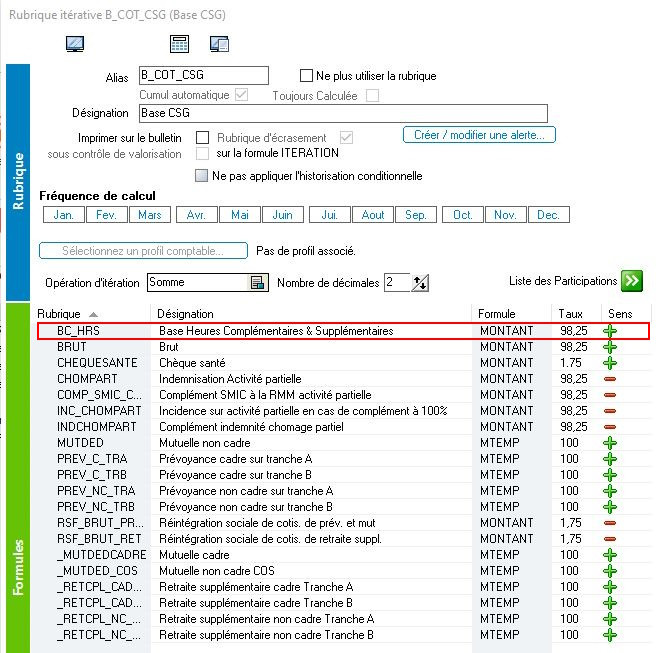](https://wikiapp.heberg-eig.fr/uploads/images/gallery/2023-10/rubrique-b-cot-csg-sans-les-heures-supplementaires-exonerees1.jpg)
[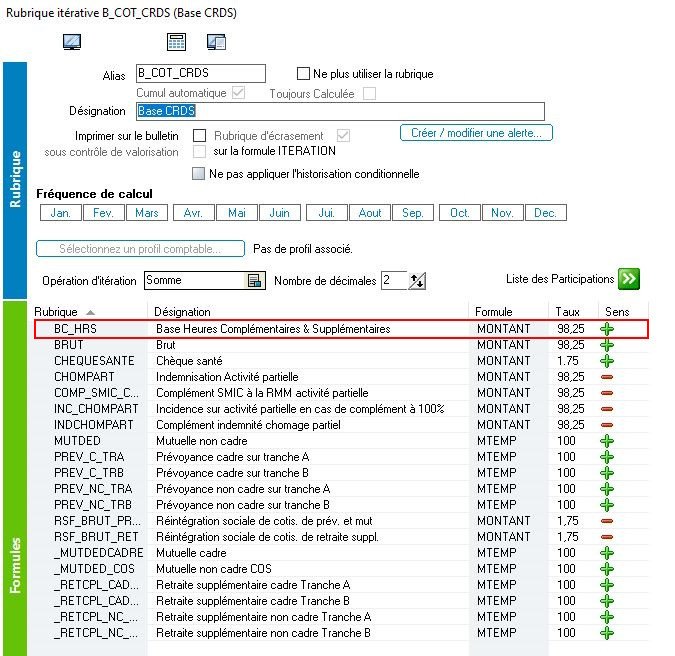](https://wikiapp.heberg-eig.fr/uploads/images/gallery/2023-10/rubrique-b-cot-crds-sans-les-heures-supplementaires-exonerees1.JPG)
[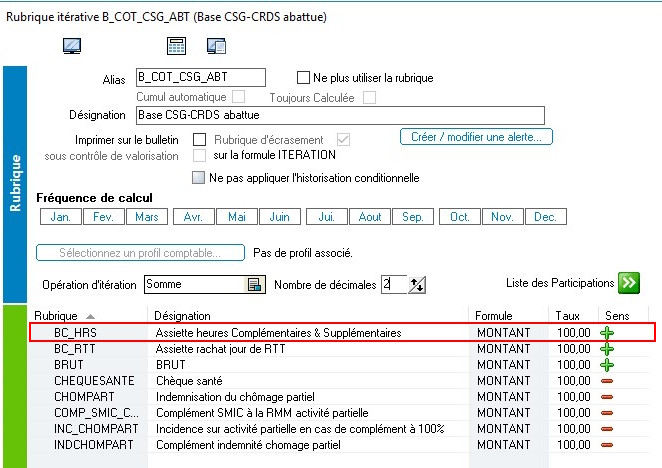](https://wikiapp.heberg-eig.fr/uploads/images/gallery/2026-05/rubrique-b-cot-csg-abt-a-modifier.jpg)
#### Paramétrage dans les régimes des CSG et CRDS sur HS/HC exonérées
Ajout des rubriques de cotisations suivantes :
**N\_CRDSHS** : CRDS non déductible sur HS/HC exonérées
**N\_CSGNDHS** : CSG non déductible sur HS/HC exonérées
[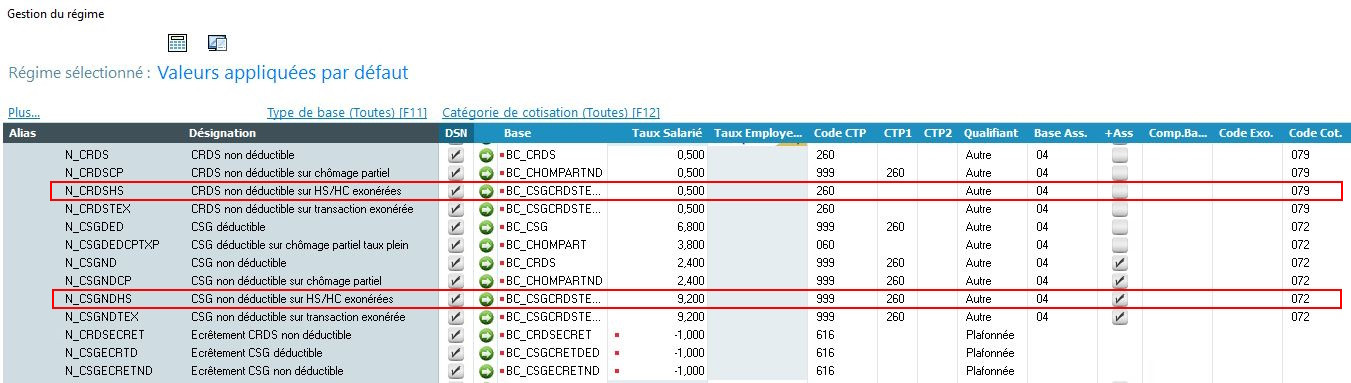](https://wikiapp.heberg-eig.fr/uploads/images/gallery/2023-10/csg-crds-sur-hs-hc-dans-les-regimes.JPG)
#### Exemple de bulletin de paye avec des HS/HC exonérées
\- CSG et CRDS classiques, sans les HS/HC exonérées = OK ; Calcul = (BRUT - MONTANT HS/HC EXO) x 0,9825 + FORFAIT SOCIAL)
\- Pas de CSG déductible à 6,80% sur HS/HC exonérées = OK
\- Réduction de cotisations sur HS/HC exonérées = OK
\- CSG non déductible sur HS/HC exonérées à 9,20% = OK
\- CRDS non déductible sur HS/HC exonérées à 0,50% = OK
[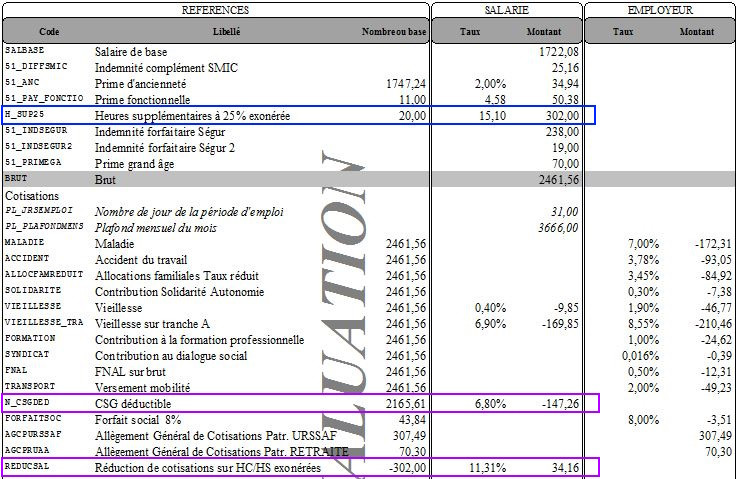](https://wikiapp.heberg-eig.fr/uploads/images/gallery/2023-10/csg-crds-sur-hs-hc-exo-sur-le-bulletin-de-paye1.JPG)
### ...
[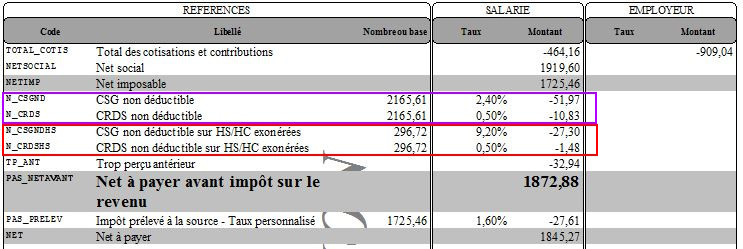](https://wikiapp.heberg-eig.fr/uploads/images/gallery/2023-10/csg-crds-sur-hs-hc-exo-sur-le-bulletin-de-paye2.JPG)
# Virements complémentaires en paye - TCR
Parfois, il est nécessaire d'ajouter des variables de paye à un bulletin de paye déjà calculé et déjà payé par virement.
En effet, suite à un oubli ou à une demande expresse du salarié, nous pouvons modifier exceptionnellement son bulletin de paye, après que le virement ai été effectué, afin d'ajouter des variables de paye et de pouvoir faire un virement complémentaire de la différence.
Explications ci-dessous :
##### **1) Bulletin de paye Version 1
**
Ici, exemple d'un bulletin de paye de Mai 2024 avec un net à payer de 1876,40 €
[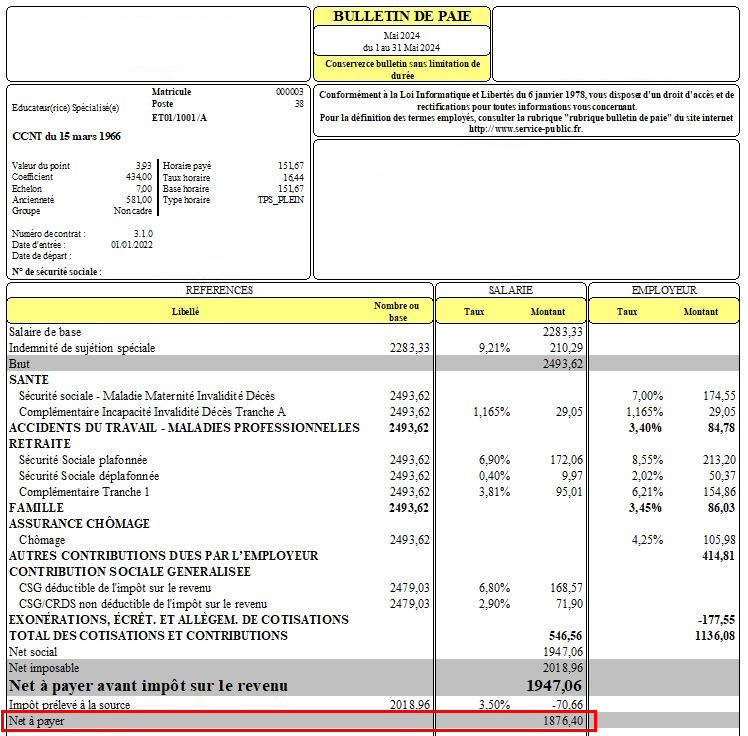](https://wikiapp.heberg-eig.fr/uploads/images/gallery/2025-09/capture-1-bulletin-avant-ajout.JPG)
##### **2) Virements mensuels des salariés de l'association effectués le 26/05/2024**
##### **3) Virement effectué précisé sur la fiche contrat**
**[](https://wikiapp.heberg-eig.fr/uploads/images/gallery/2025-09/hdccapture-3-virement-effectue.JPG)**
##### **4) En l'état, modification impossible : Cette fiche est bloquée**
[](https://wikiapp.heberg-eig.fr/uploads/images/gallery/2024-05/capture-4-modification-impossible.JPG)
##### **5) Débloquer la fiche pour pouvoir saisir une variable de paye**
**[](https://wikiapp.heberg-eig.fr/uploads/images/gallery/2025-09/Av2capture-5-debloquer-la-fiche.JPG)**
##### **6) Saisir une variable de paye, par exemple 8h supplémentaires à 25%**
[](https://wikiapp.heberg-eig.fr/uploads/images/gallery/2024-05/capture-6-ajouter-une-variable-de-paye.JPG)
##### **7) Calculer en réel le bulletin de paye Version 2
**
Ici dans l'exemple, bulletin de paye de Mai 2024 Version 2, avec les 8 heures supplémentaires en + et un net à payer de 2039,10 €
[](https://wikiapp.heberg-eig.fr/uploads/images/gallery/2025-09/capture-7-bulletin-de-paye-apres-ajout.JPG)
##### **8) Faire la vérification des virements dans Traitements -> Règlements/Virements**
**[](https://wikiapp.heberg-eig.fr/uploads/images/gallery/2025-09/capture-8-verification-des-virements.JPG)**
##### **9) Message d'avertissement précisant qu'il existe des différences**
##### **entre les montants virés et les nets à payer des bulletins**
**[](https://wikiapp.heberg-eig.fr/uploads/images/gallery/2024-05/URIcapture-9-message-il-existe-des-differences.JPG)**
##### **10) Affichage des écarts entre les 2**
Virement de 1876,40 € du net à payer du Bulletin de paye Version 1
**comparé** au 2039,10 € du net à payer calculé sur le Bulletin de paye Version 2
[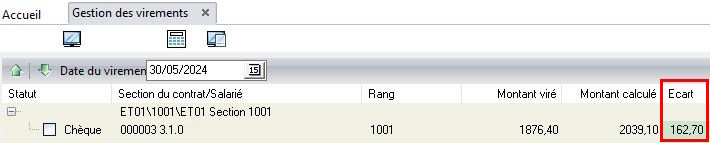](https://wikiapp.heberg-eig.fr/uploads/images/gallery/2025-09/capture-10-recap-des-differences.JPG)
##### **11) Cocher (devant Chèque) pour faire un virement complémentaire de la différence**
**[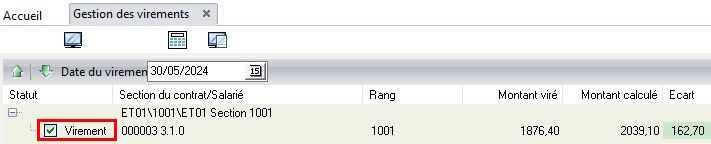](https://wikiapp.heberg-eig.fr/uploads/images/gallery/2025-09/capture-11-cocher-devant-cheque.JPG)**
##### **12) Valider les virements complémentaires [](https://wikiapp.heberg-eig.fr/uploads/images/gallery/2024-05/capture-12-valider.JPG)**
##### **13) Faire l'édition des virements complémentaires**
**[](https://wikiapp.heberg-eig.fr/uploads/images/gallery/2024-05/capture-13-confirmation.JPG)**
##### **14) Fichier des virements à créer = Même manipulation que les virements mensuels**
**[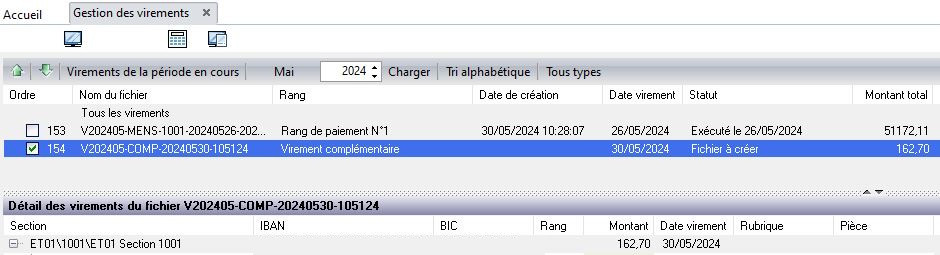](https://wikiapp.heberg-eig.fr/uploads/images/gallery/2025-09/capture-14a-fichier-a-creer.JPG)**
puis cliquer sur la disquette [](https://wikiapp.heberg-eig.fr/uploads/images/gallery/2024-05/capture-15b-disquette.JPG)
##### **15) Passer du statut "En attente d'exécution" à "Exécuté" en double cliquant dessus**
**[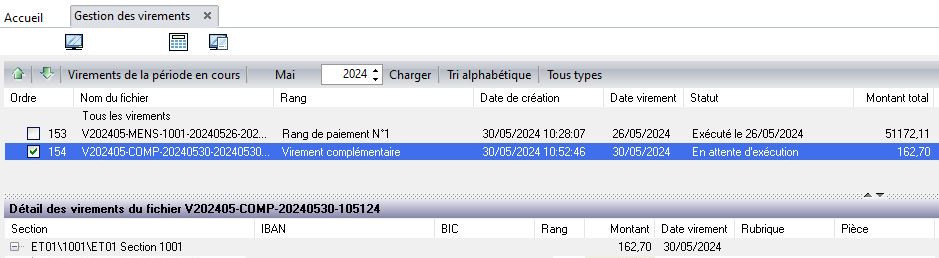](https://wikiapp.heberg-eig.fr/uploads/images/gallery/2025-09/capture-15a-en-attente-dexecution.JPG)**
**[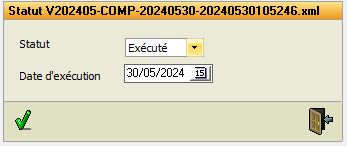](https://wikiapp.heberg-eig.fr/uploads/images/gallery/2024-05/capture-17-passer-en-statut-execute.JPG)**
##### **16) Pour conclure, Montant cumulé des virements effectués précisé sur la fiche contrat**
**[](https://wikiapp.heberg-eig.fr/uploads/images/gallery/2025-09/capture-16-statut-fiche-salarie.JPG)**
# Trop perçu antérieur - Fonctionnement - TCR
Cette page va vous expliquer le fonctionnement du trop perçu antérieur :
1\) Le paramétrage par défaut de la rubrique
2\) Le déclenchement
3\) Gestion du trop perçu antérieur
3.1) 1ère possibilité : Solde du trop perçu antérieur le mois suivant
3.2) 2ème possibilité : Prolongation du trop perçu antérieur
4\) Remboursement du salarié le cas échéant
#### **1) Paramétrage par défaut de la rubrique Trop perçu antérieur** (**TP\_ANT)**
Attention de bien laisser le Profil comptable sur Rémunérations nettes (NETS)
#### [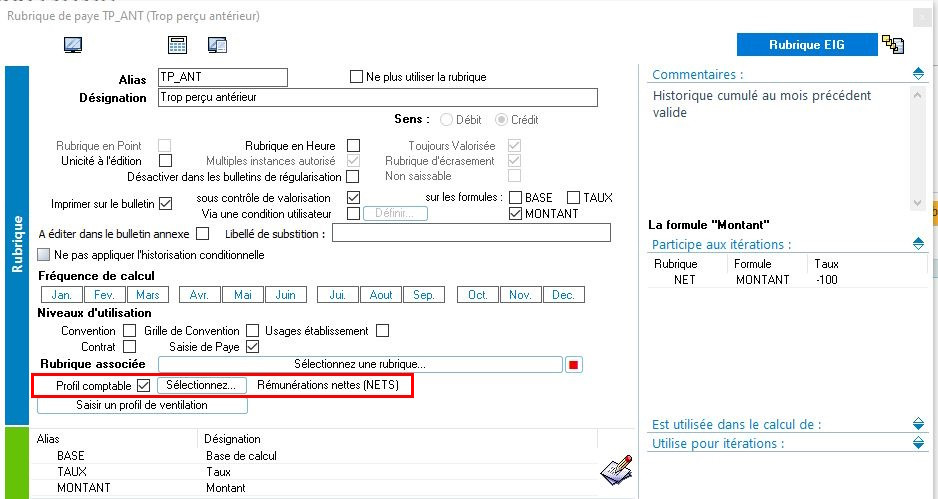](https://wikiapp.heberg-eig.fr/uploads/images/gallery/2024-06/Wjmcapture1-comptabilisation-rubrique-tp-ant-trop-percu-an-terieur.JPG)
#### **2) Déclenchement du Trop perçu antérieur**
##### **2.1. Le bulletin du mois M-1 doit être en négatif**
**[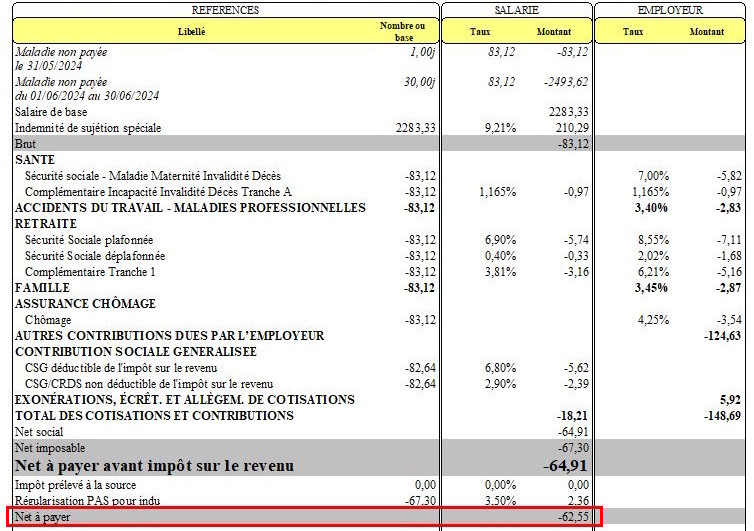](https://wikiapp.heberg-eig.fr/uploads/images/gallery/2025-09/capture2-bulletin-negatif.JPG)**
##### **2.2. Comptabilisation du mois M-1
**
**[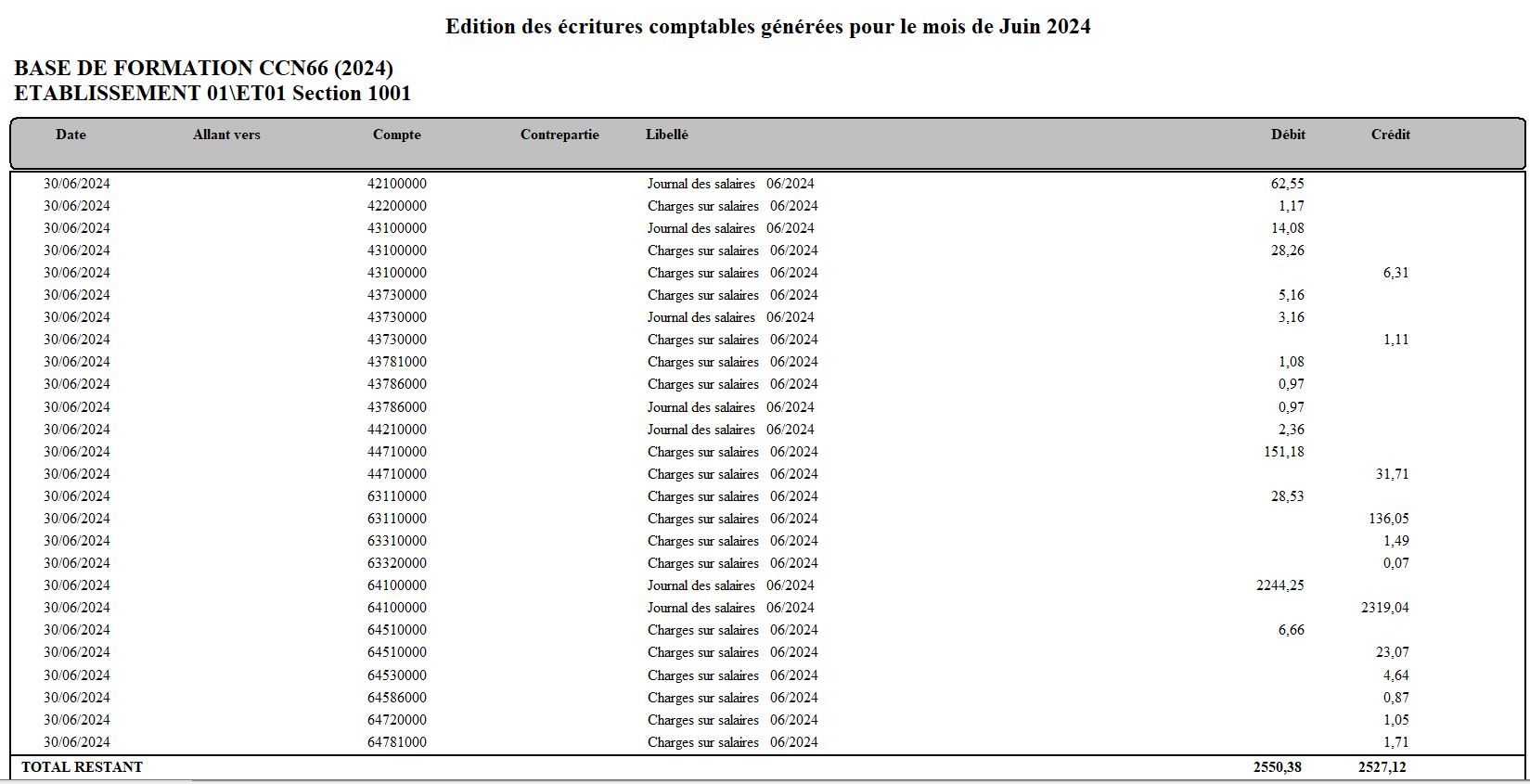](https://wikiapp.heberg-eig.fr/uploads/images/gallery/2024-06/capture3-comptabilisation-bulletin-negatif.JPG)**
##### **2.3. Lettrage du compte 421 du mois M-1
**
**Le lettrage du mois n'est pas possible avec les montants des bulletins négatifs qui sont au débit du compte 421000**
**[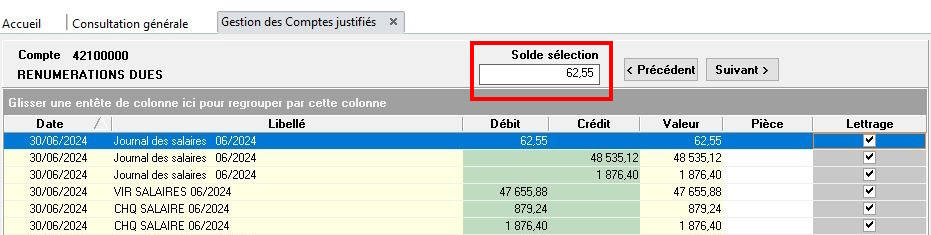](https://wikiapp.heberg-eig.fr/uploads/images/gallery/2024-07/capture4a-lettrage.JPG)**
##### **[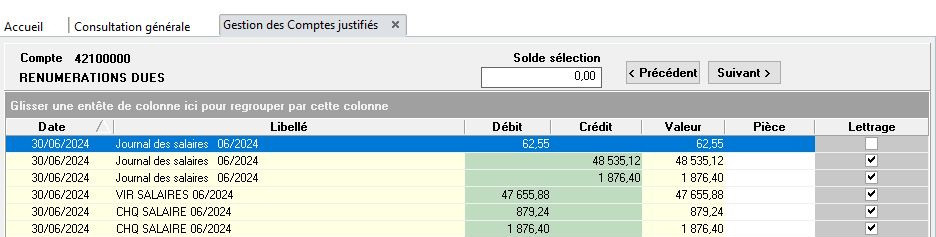](https://wikiapp.heberg-eig.fr/uploads/images/gallery/2024-06/capture4b-lettrage.JPG)**
#### **3) Gestion du trop perçu antérieur**
#### **3.1) 1ère possibilité : Solde du Trop perçu antérieur le mois suivant
**
##### **3.1.1. Bulletin du mois M avec la reprise automatique du montant négatif du mois M-1 via la rubrique TP\_ANT et avec un bulletin positif au final**
**[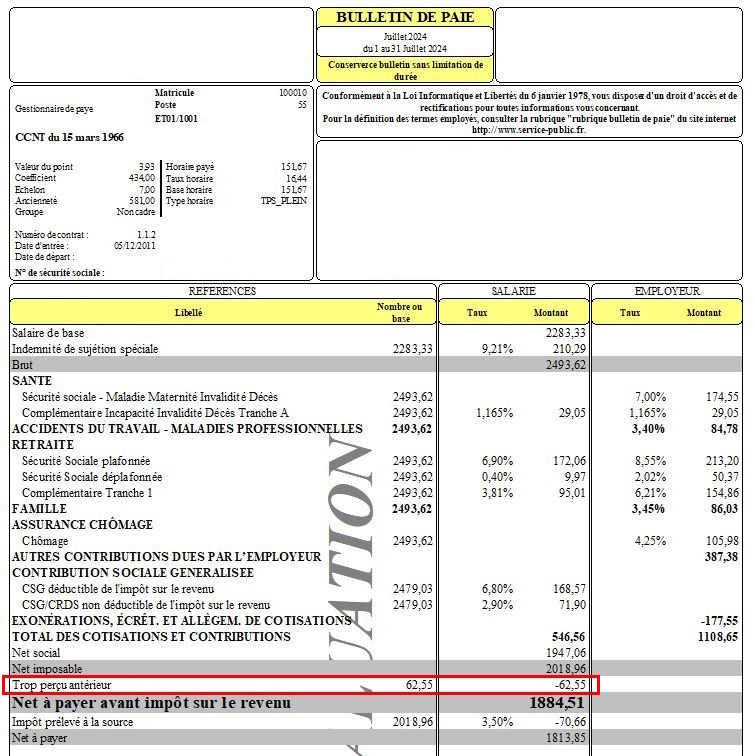](https://wikiapp.heberg-eig.fr/uploads/images/gallery/2025-09/capture10-bulletin-mois-suivant-avec-solde-du-trop-percu2.JPG)**
##### **3.1.2. Comptabilisation du mois M
**
Net à payer de 1876,40 € - Trop perçu antérieur de 62,55 € = Net à payer de 1813,85 €
**[](https://wikiapp.heberg-eig.fr/uploads/images/gallery/2024-06/capture11-comptabilisation-mois-suivant.JPG)**
##### **3.1.3. Lettrage du compte 421 du mois M possible avec le Débit du mois M-1
**
[](https://wikiapp.heberg-eig.fr/uploads/images/gallery/2024-06/capture12-lettrage.JPG)
#### **3.2) 2ème possibilité : Bulletin de nouveau négatif et prolongation du trop perçu antérieur
**
##### **3.2.1. Bulletin du mois M avec la reprise automatique du montant négatif du mois M-1 via la rubrique TP\_ANT et** **avec de nouveau un bulletin négatif sur M
**
**[](https://wikiapp.heberg-eig.fr/uploads/images/gallery/2025-09/capture20-bulletin-de-paye-mois-suivant-avec-encore-un-trop-percu.JPG)**
##### **3.2.2. Comptabilisation du mois M**
[](https://wikiapp.heberg-eig.fr/uploads/images/gallery/2024-06/capture21-comptabilisation.JPG)
##### **3.2.3. Lettrage du compte 421 du mois M possible avec le Débit du mois M-1 mais sans le nouveau montant négatif du net à payer du mois M**
**[](https://wikiapp.heberg-eig.fr/uploads/images/gallery/2024-06/capture22-lettrage.JPG)**
#### **4) Remboursement du salarié de son trop perçu antérieur**
**Par exemple : remboursement tous les mois de sa mutuelle pendant un arrêt maladie non payé**
Nous préconisons la création d'une rubrique de paye à cet effet, et comptabilisée comme il faut.
[](https://wikiapp.heberg-eig.fr/uploads/images/gallery/2025-04/capture23-remboursement-du-salarie.jpg)
# Temps partiel thérapeutique
#### **Rappel du cadre légal**
#### Préambule
Le temps partiel thérapeutique consiste en un aménagement temporaire du temps de travail du salarié. Il lui confère la possibilité de bénéficier d'un temps de travail réduit sur une durée déterminée.
il se résume :
◾ à la reprise progressive d'une activité, suite à un arrêt de travail du salarié (maladie, accident ou maladie professionnelle)
◾ Au maintien dans l'emploi du salarié, même lorsqu'il n'a pas été arrêté pour maladie.
Le temps partiel thérapeutique est souvent nommé "mi-temps partiel thérapeutique". En pratique, le temps partiel thérapeutique peut être un mi-temps (50 %), mais ce n'est pas toujours le cas.
#### Quel salaire pendant le temps thérapeutique ?
Pendant un temps partiel thérapeutique, le salarié perçoit :
- son salaire, selon le nombre d'heures de travail effectuées ;
- les indemnités journalières de Sécurité sociale ;
- l'indemnisation complémentaire de l'employeur (si la convention collective la prévoit).
##### Le salaire payé par l'employeur
L'employeur rémunère le salarié **au prorata du temps de travail effectué**.
 *Exemple : si vous travaillez 20 heures par semaine, vous serez rémunéré sur la base de ces 20h.*
##### L'indemnité journalière versée par la Sécurité sociale
L'indemnité journalière est versée, en cas de travail à temps partiel pour motif thérapeutique, dans les cas suivants :
- le maintien au travail ou la [reprise du travail](https://www.juritravail.com/Actualite/un-salarie-peut-il-revenir-travailler-avant-la-fin-de-son-arret-maladie/Id/321714) et le travail effectué sont reconnus comme étant de nature à favoriser l'amélioration de l'état de santé de l'assuré ;
- l'assuré doit faire l'objet d'une rééducation ou d'une réadaptation professionnelle pour recouvrer un emploi compatible avec son état de santé.
=> L'indemnité journalière ajoutée au salaire, ne peut pas dépasser le salaire que le salarié aurait perçu s'il avait travaillé à temps plein .
**À savoir :** la loi n'oblige pas l'employeur à compléter les indemnités journalières versées par la Sécurité Sociale, le contrat de travail n'étant plus suspendu. Cependant, certaines conventions collectives peuvent prévoir le [**maintien de salaire en cas d'arrêt maladie.**](https://www.juritravail.com/Actualite/arret-maladie-et-maintien-de-salaire-montant-duree-delais-que-dit-votre-convention-collective/Id/200471)
#### Combien de temps peut durer le temps partiel pour motif thérapeutique
Il n'y a pas de durée fixée par la loi, cependant son indemnisation est limitée dans le temps. Le temps partiel thérapeutique n'a pas de durée maximale définie par la loi.
L'indemnité journalière peut être versée pendant une durée maximale de **3 ans** en cas d'arrêt de travail.
La CPAM peut décider de prolonger ce délai d'indemnisation pour une durée d'**1 an maximum** : la **durée maximale d'indemnisation** du temps partiel thérapeutique, ne peut excéder d'**1 an, le délai de 3 ans** pendant lequel les indemnités journalières peuvent être versées.
#### Quels horaires effectue le salarié dans le cadre d'un temps partiel thérapeutique ? Qui choisit ces horaires ?
Les **horaires de travail** sont fixés librement, d'un **commun accord** entre l'employeur et le salarié, en respectant les prescriptions du médecin traitant.
*Exemple : 2 jours par semaine de 8h à 12h et de 14h à 17h.*
*Dans la mesure où il emporte une modification du contrat de travail, le passage à un temps partiel thérapeutique est **formalisé par un [avenant pour passage à temps partiel thérapeutique](https://www.juritravail.com/Lettre/modele-d-avenant-temporaire-pour-mi-temps-therapeutique/11124)**.*
#### Temps partiel thérapeutique & congés payés
Lorsque le salarié est à temps partiel pour motif thérapeutique, il acquiert le même nombre de jours de **[congés payés](https://www.juritravail.com/Actualite/conges-payes-les-regles-a-connaitre-pour-bien-en-profiter/Id/15694)** que les salariés à temps complet ou que les autres salariés à temps partiel.
Les salariés en mi-temps thérapeutique bénéficient de **2 jours et demi de congés** (jours ouvrables) par mois de travail effectif, dans la limite de 30 jours maximum.
#### Le salarié peut-il faire des heures supplémentaires ou complémentaires en temps partiel thérapeutique ?
Le temps partiel thérapeutique n'est **pas compatible avec les heures supplémentaires**.
Une reprise du travail en temps partiel thérapeutique a pour finalité de reprendre en douceur le travail, dans le but de favoriser la guérison ou d'améliorer l'état de santé du salarié.
Imposer à un salarié des heures supplémentaires (appelées "**heures complémentaires**" dans le cadre d'un temps partiel), n'entre pas dans l'objectif du mi-temps thérapeutique. Les préconisations du médecin quant à la durée du travail visant à ce que le salarié puisse reprendre son activité progressivement, ne seraient pas respectées dans ce cas.
#### **Fonctionnement dans EIG**
1 - Temps thérapeutique suite à une absence
Dans la gestion des AT DSN, il faut tout d'abord, renseigner la reprise de travail pour temps partiel thérapeutique.
[](https://wikiapp.heberg-eig.fr/uploads/images/gallery/2025-11/image-1762357291249.JPG)
Lors de la validation (V vert), une nouvelle fenêtre apparaît demandant la date de fin du temps thérapeutique
[](https://wikiapp.heberg-eig.fr/uploads/images/gallery/2024-07/image-1722333396094.png)
Cette date va se reporter automatiquement dans l'onglet horaire du contrat
[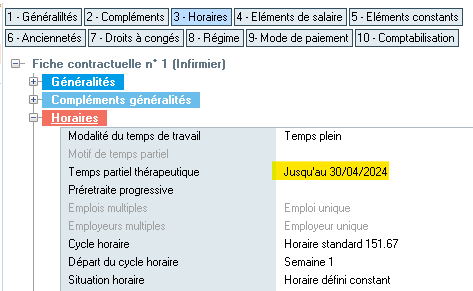](https://wikiapp.heberg-eig.fr/uploads/images/gallery/2024-07/image-1722333501473.png)
S'il y a une prolongation du temps partiel thérapeutique, il n'est plus nécessaire de passer par la gestion des AT DSN. On change la date de fin prévisionnelle directement dans le contrat
Il faut ensuite saisir l'absence du temps thérapeutique à l'aide d'une des 2 rubriques suivantes :
- TPT payé : subrogation du temps thérapeutique
- TPT non payé : pas de subrogation du temps thérapeutique
Il faut indiquer dans l'absence le nombre d'heures réellement non effectuées par le salarié sur la période du temps thérapeutique.
*exemple : un salarié avec un horaire hebdomadaire de 35 heures ( 7 heures/jour sur 5 jours) en temps thérapeutique à 50 % sur le mois d'avril 2024 est absent tout le mois, ce qui représente 21 jours X 3.5 heures = 73.50 heures d'absence.*
[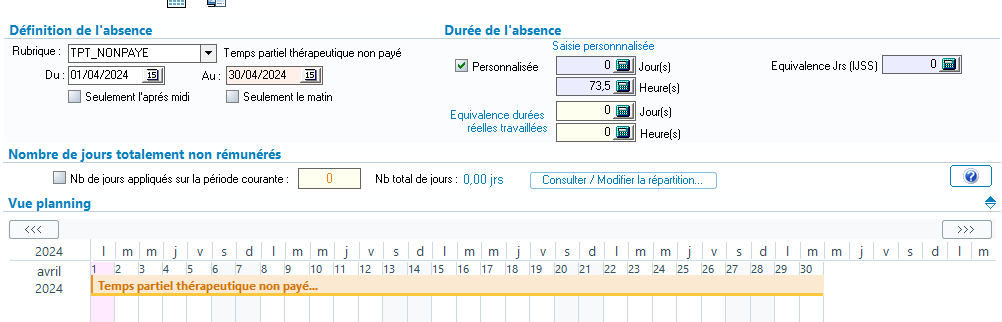](https://wikiapp.heberg-eig.fr/uploads/images/gallery/2024-07/image-1722345717794.png)
*le bulletin comporte donc cette ligne d'absence*
[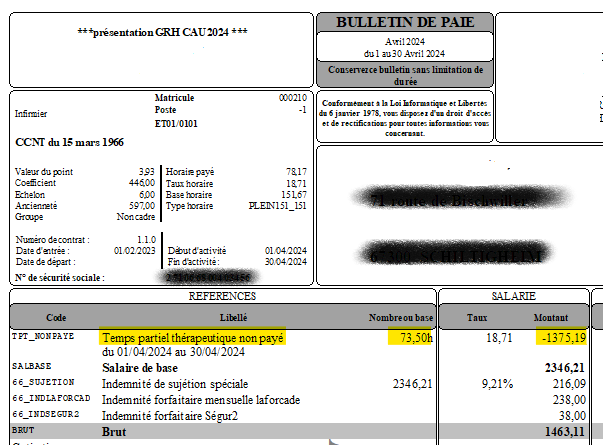](https://wikiapp.heberg-eig.fr/uploads/images/gallery/2025-11/image-1762357385696.JPG)
*La DSN mensuelle présente un bloc 60 relatif à la reprise suite à l'arrêt maladie et un autre bloc 60 pour le temps thérapeutique*
[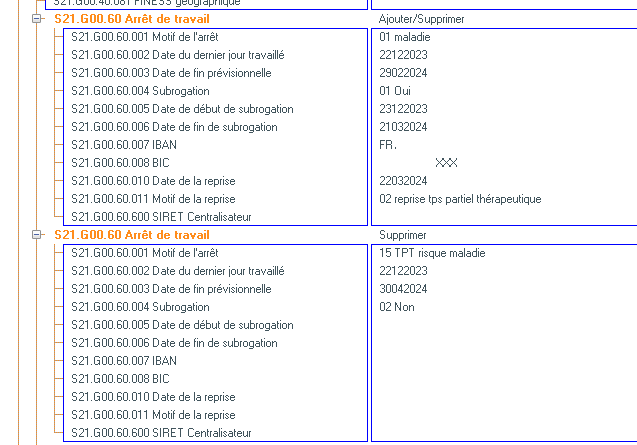](https://wikiapp.heberg-eig.fr/uploads/images/gallery/2025-11/image-1762357452345.JPG)
*Il est à noter que le bloc 66 (bloc spécifique pour le temps partiel thérapeutique) n'est pas présent car il existe encore à l'heure actuelle des discussions pour la transmission des éléments de salaire. C'est pourquoi vous devez établir une déclaration directement sur net entreprises par l'ancien canal DSIJ.
Dès que nous pourrons envoyer ce bloc 66, nous ne manquerons pas de vous le notifier.*
Lorsque le salarié reprend le travail normalement, il faut indiquer une date de reprise dans l'onglet horaire sur la rubrique temps thérapeutique.
[](https://wikiapp.heberg-eig.fr/uploads/images/gallery/2024-07/image-1722347214925.png)
Cela permet de renseigner la date de reprise sur le temps partiel thérapeutique dans le bloc 60 de la DSN mensuelle et de ne plus avoir de bloc 60 dans les DSN suivantes.
Si vous avez oublié d'indiquer cette date sur un mois antérieur, il ne sert à rien d'indiquer une date de reprise. il faut laisser vide les 2 zones et donc enlever la date de fin prévisionnelle. ça évitera d'avoir le message d'avertissement dans le contrôle des virements
[](https://wikiapp.heberg-eig.fr/uploads/images/gallery/2024-07/image-1722347743683.png)
# Ajustement du net - Fonctionnement - TCR
Cette page va vous expliquer le fonctionnement de l'ajustement du net :
1\. Rubrique Ajustement du net en + (AJUS\_NET)
2\. Rubrique Ajustement du net en - (\_AJUS\_NET : Rubrique à créer)
#### **1. Rubrique Ajustement du net en + (AJUS\_NET)**
##### **1.1. Paramétrage de la rubrique Ajustement du net (+) (AJUS\_NET)**
\- Renommer la rubrique AJUS\_NET : Ajustement exceptionnel du net (+)
\- Créer le profil comptable : Ajustement du net (+) (Perte pour l'asso) avec le compte 658 Charges diverses de gestion courante, mettre une comptabilisation détaillée (suivi des noms en comptabilité) et l'appliquer
\- Remplir le commentaire en haut à droite pour avoir une explication et un suivi
\- Vérifier la formule "Montant" participe aux itérations : NET / MONTANT / 100
**[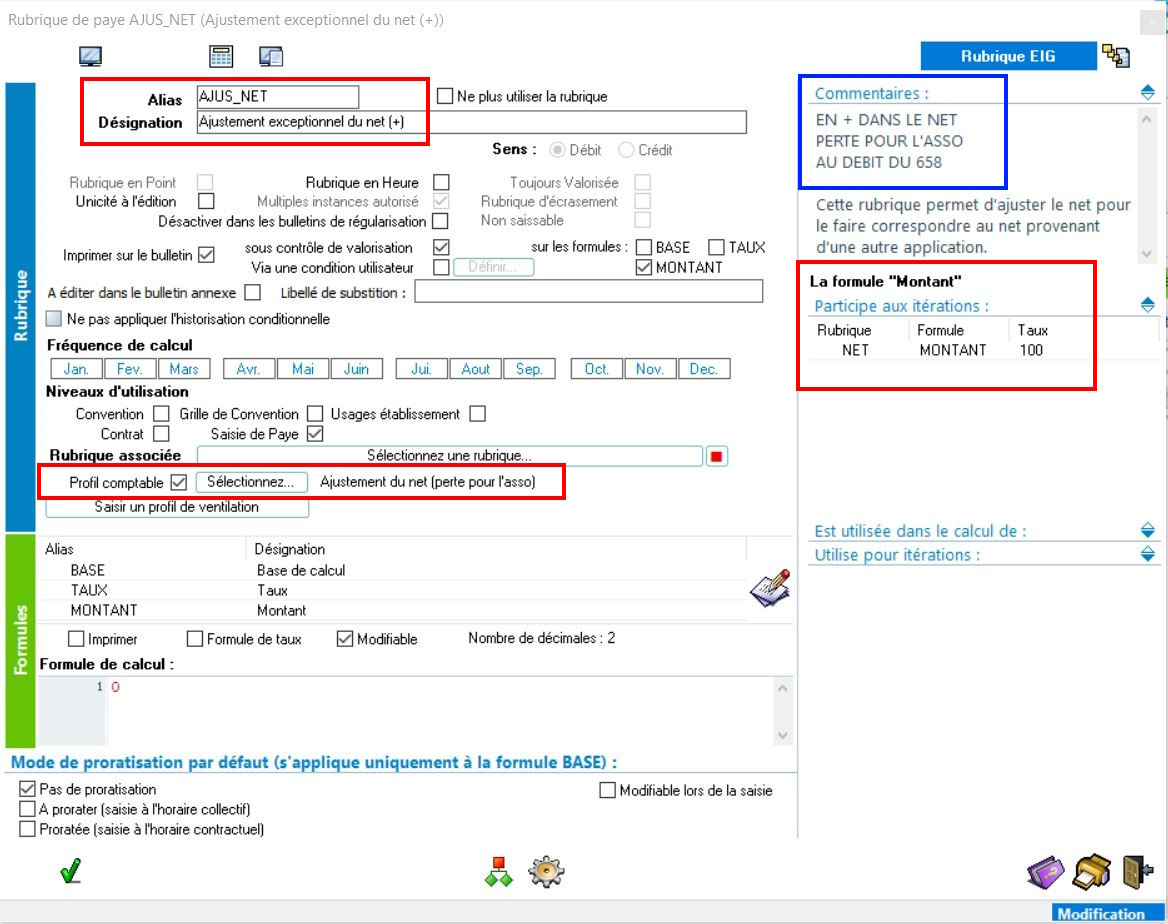](https://wikiapp.heberg-eig.fr/uploads/images/gallery/2024-07/h1zcapture1-rubrique-ajustement-du-net-ajus-net.JPG)**
**[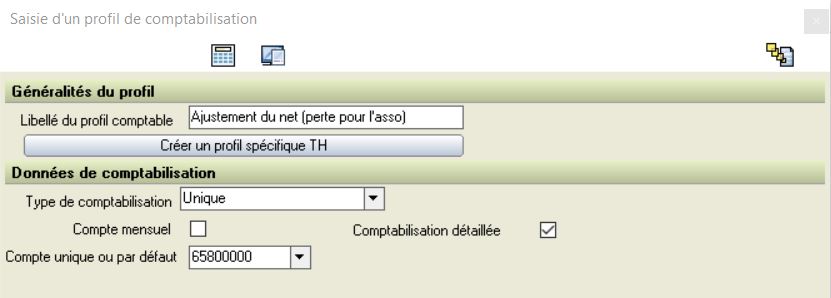](https://wikiapp.heberg-eig.fr/uploads/images/gallery/2024-07/capture3-comptabilisation-rubrique-ajustement-du-net-ajus-net.JPG)**
##### **1.2. Utilisation de la rubrique Ajustement du net (+) (AJUS\_NET)**
**[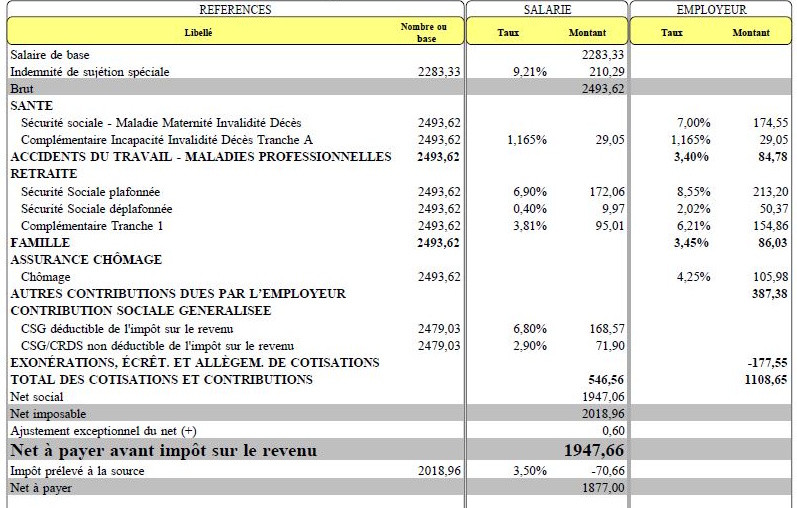](https://wikiapp.heberg-eig.fr/uploads/images/gallery/2025-09/capture3-bulletin-de-paye.JPG)**
##### **1.3. Édition de la comptabilisation de la rubrique Ajustement du net (+)
**
[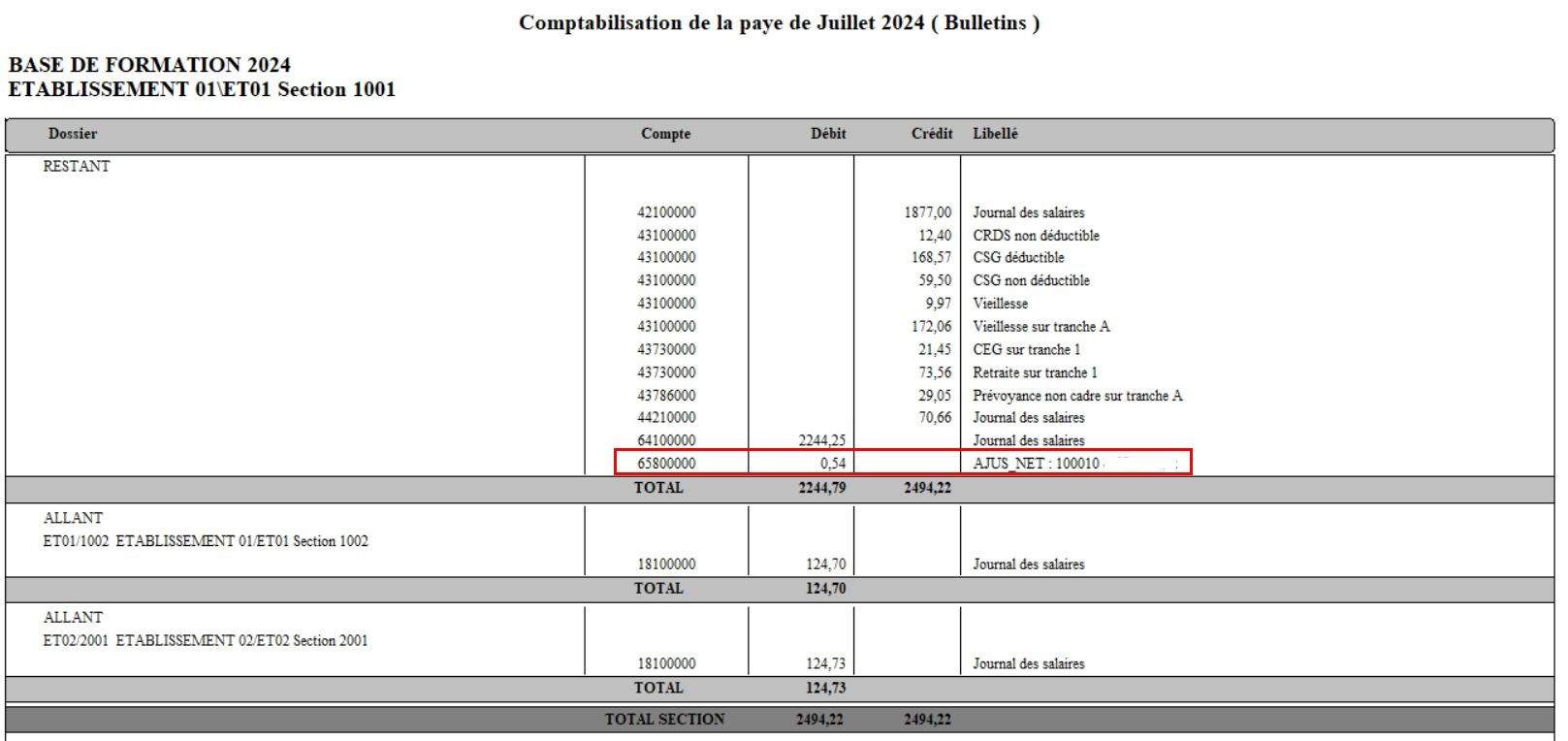](https://wikiapp.heberg-eig.fr/uploads/images/gallery/2025-11/image-1762357591294.JPG)
#### **2. Rubrique Ajustement du net en - (\_AJUS\_NET)**
##### **2.1. Paramétrage de la rubrique Ajustement du net (-) (\_AJUS\_NET)**
\- Créer la rubrique \_AJUS\_NET : Ajustement exceptionnel du net (-)
\- Mettre le sens au Crédit pour la comptabilisation
\- Créer le profil comptable : Ajustement du net (-) (Profit pour l'asso) avec le compte 758 Produits divers de gestion courante, mettre une comptabilisation détaillée (suivi des noms en comptabilité) et l'appliquer
\- Remplir le commentaire en haut à droite pour avoir une explication et un suivi
\- Modifier la participation de la formule "Montant" pour la faire participer dans le NET en - à 100% : NET / MONTANT / -100
\- Replacer la rubrique dans le net dans les paramètres des bulletins (Autres paramètres)
et juste au dessus de la rubrique PAS\_NETAVANT Net à payer avant impôt sur le revenu
[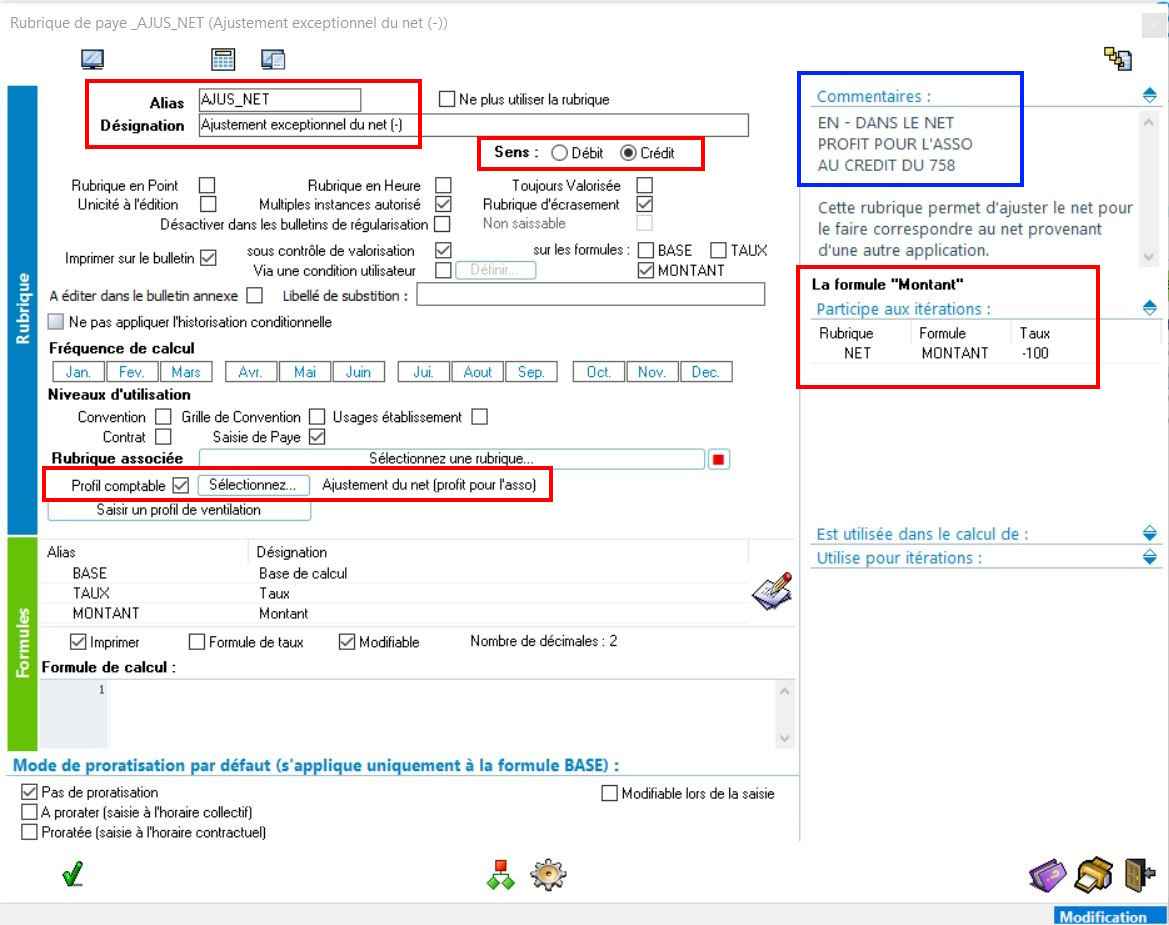](https://wikiapp.heberg-eig.fr/uploads/images/gallery/2024-07/capture1-rubrique-ajus-net.JPG)
[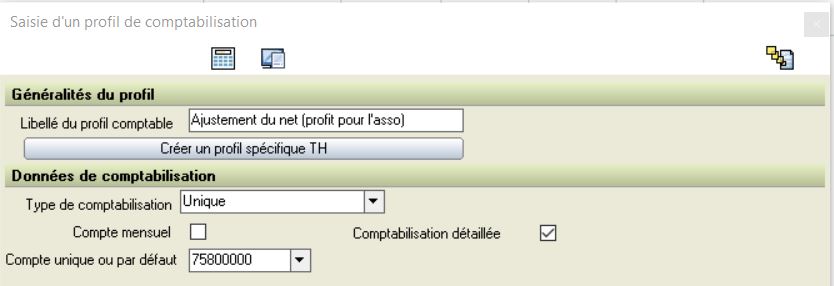](https://wikiapp.heberg-eig.fr/uploads/images/gallery/2024-07/capture2a-comptabilisation.JPG)
[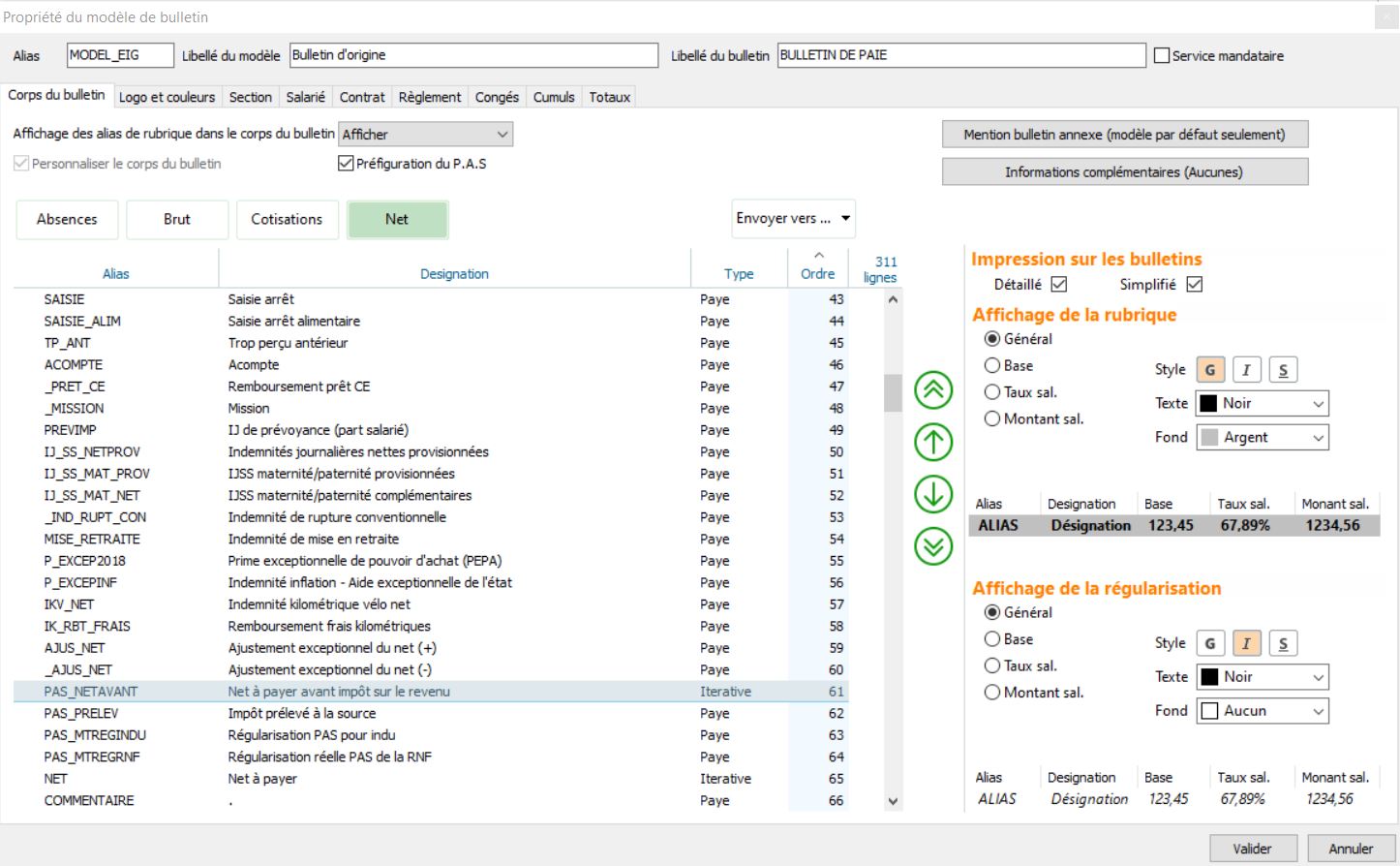](https://wikiapp.heberg-eig.fr/uploads/images/gallery/2024-07/capture3-replacement-de-la-rubrique-sur-le-bulletin.JPG)
##### **2.2. Utilisation de la rubrique Ajustement du net (-) (\_AJUS\_NET)**
**[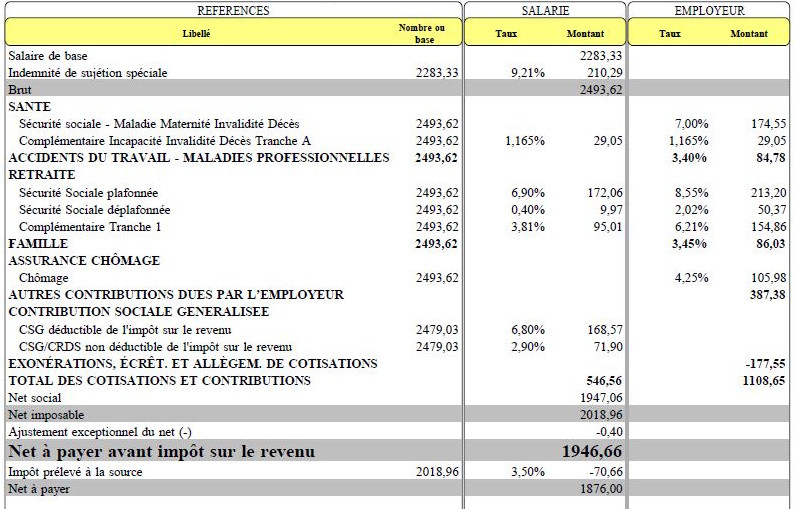](https://wikiapp.heberg-eig.fr/uploads/images/gallery/2025-09/capture4-bulletin-de-paye.JPG)**
##### **2.3. Édition de la comptabilisation de la rubrique Ajustement du net (-)
**
[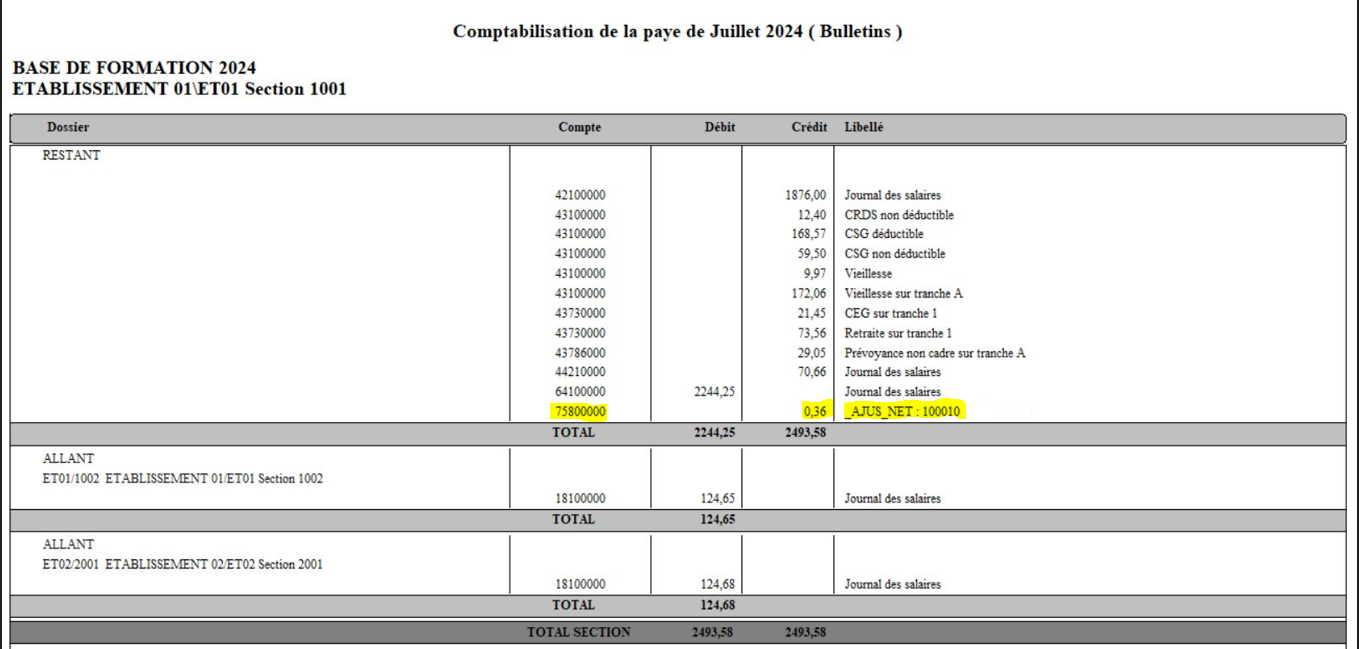](https://wikiapp.heberg-eig.fr/uploads/images/gallery/2025-11/image-1762357669178.png)
# Replacer une rubrique sur le bulletin de paie par défaut - TCR
##### Menu Autres paramètres -> Paramètre des bulletins
#### **1. Sélectionner le modèle de bulletin à modifier**
\- Double-cliquer sur le modèle de bulletin d'origine MODEL\_EIG : Bulletin d'origine.
#### **2. Sélectionner la partie du corps du bulletin**
Soit Absences, Brut, Cotisations ou Net, en fonction de la rubrique à replacer.
Le replacement des rubriques de cotisations ne sera visible que sur le bulletin détaillé. En effet, sur le bulletin clarifié/simplifié, les cotisation sont regroupés en risques et sous-risques.
Pour information, toute rubrique nouvellement créée tombe par défaut dans l'encart Brut. Même si la rubrique créée est une rubrique entrant dans le net. C'est pourquoi il est important de savoir replacer une rubrique sur le bulletin de paie.
[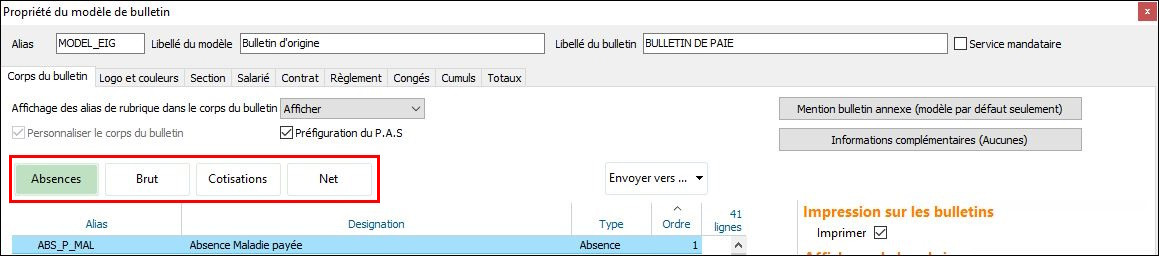](https://wikiapp.heberg-eig.fr/uploads/images/gallery/2024-09/MECcapture1.JPG)
#### **3.** **Replacer la rubrique souhaitée**
Ici dans notre exemple, nous allons replacer la rubrique de brut EXTSEGUR : Indemnité forfaitaire extension Ségur 2024, qui se trouve actuellement à la dernière place des rubriques de brutes, juste avant la rubrique finale BRUT, pour la replacer juste après les salaires de bases et autres indemnités et primes.
3.1. Sélectionner la partie "Brut"
3.2. Sélectionner l'avant dernière ligne EXTSEGUR : Indemnité forfaitaire extension Ségur 2024
3.3. Cliquer sur la flèche verte [](https://wikiapp.heberg-eig.fr/uploads/images/gallery/2024-09/capture3.JPG) jusqu'à remonter la rubrique en ligne 14 dans notre exemple
3.4. Valider
[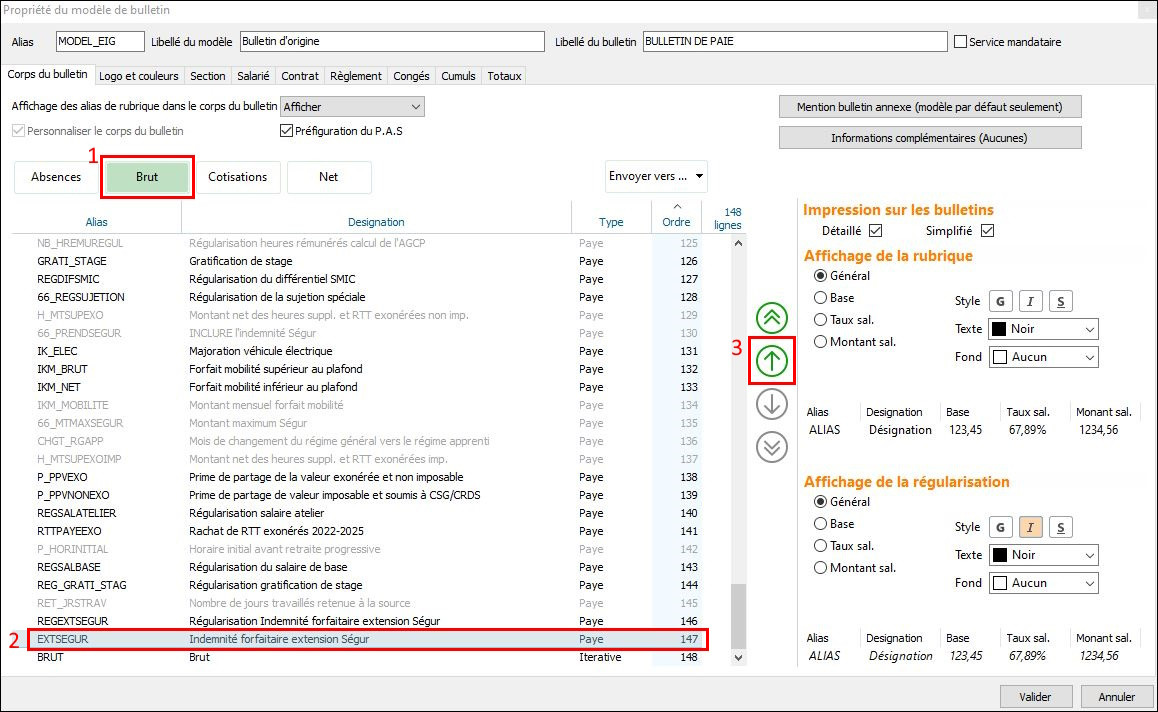](https://wikiapp.heberg-eig.fr/uploads/images/gallery/2024-09/capture2.JPG)
[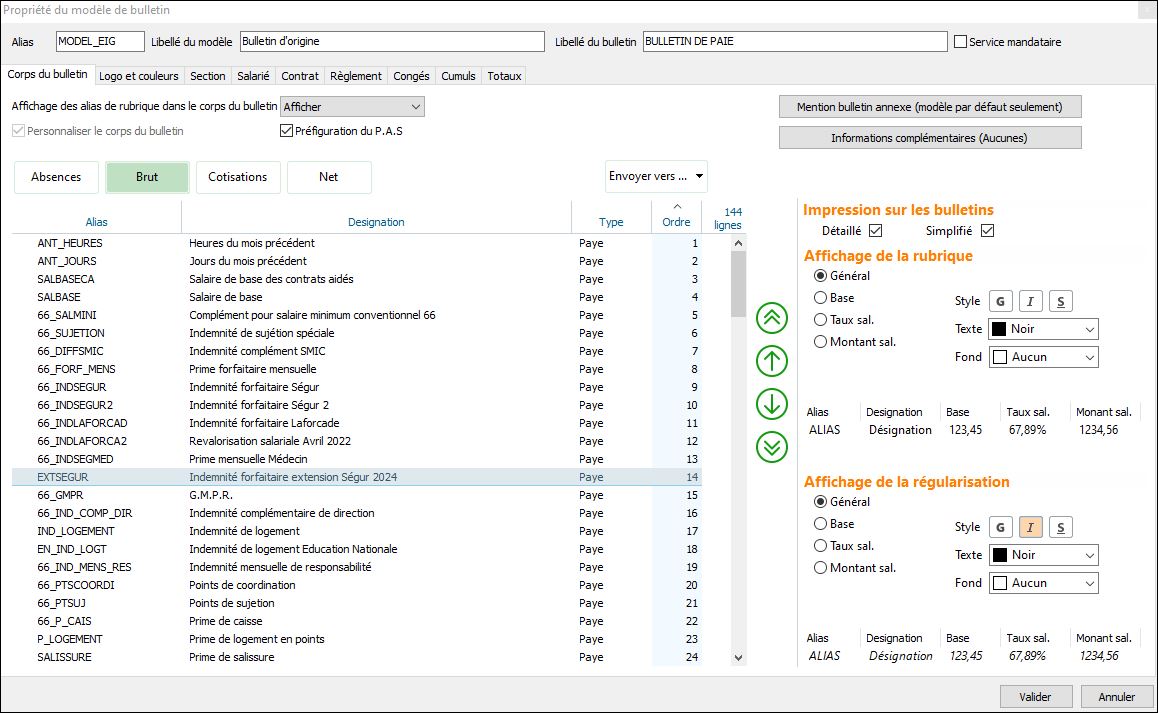](https://wikiapp.heberg-eig.fr/uploads/images/gallery/2024-09/capture4.JPG)
#### **4.** **Résultat lors de l'édition du bulletin clarifié/simplifié**
[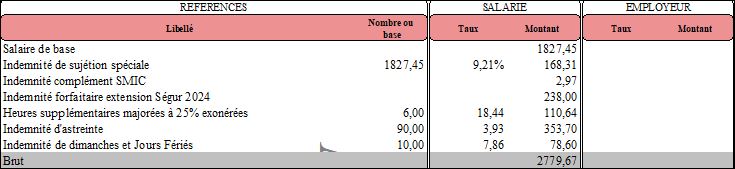](https://wikiapp.heberg-eig.fr/uploads/images/gallery/2024-09/capture5.JPG)
# Service Civique
#### **Préambule**
il faut distinguer les engagements services civiques et les volontariats services civiques.
Ces 2 dispositifs visent des publics différents.
L'engagement service civique est ouvert aux jeunes de 16 à 25 ans, et jusqu'à 30 ans pour les personnes reconnues handicapées.
Le volontariat associatif ou volontariat service civique est ouvert pour les plus de 25 ans.
Les indemnités versés à la personne assurant le service civique sont fonction de la rémunération mensuelle afférente à l'indice brut 244 de la fonction publique ([https://www.service-civique.gouv.fr/recherche-sur-le-site?page=1&text=indemnit%C3%A9](https://www.service-civique.gouv.fr/recherche-sur-le-site?page=1&text=indemnit%C3%A9))
[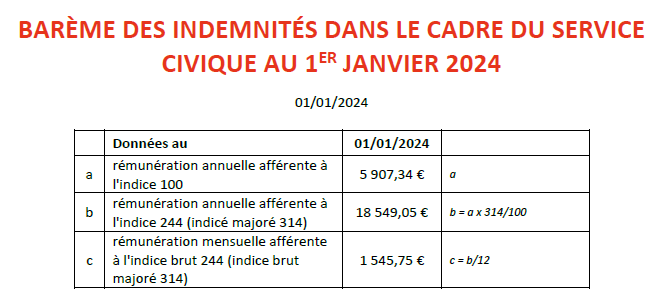](https://wikiapp.heberg-eig.fr/uploads/images/gallery/2024-10/image-1728917769886.png)
- Engagement service civique :
la structure accueillante doit verser uniquement une prestation correspondant à 7.43% de la rémunération mensuelle afférente à l'indice brut 244 de la fonction publique (114.85 €). Cette prestation a pour but de couvrir en partie les frais de transport et de repas du jeune accueilli. Cette somme est non soumise à cotisation et elle est non imposable.
L'indemnité sera versée directement par l'état par le biais de l'ASP. C'est l'ASP qui va cotiser et non la structure accueillante.
[](https://wikiapp.heberg-eig.fr/uploads/images/gallery/2024-10/image-1728917875306.png)
Pour l'engagement de service civique, il n'est pas nécessaire d'établir un bulletin de salaire et d'envoyer une DSN
- Volontariat service civique :
Le montant versé à la personne accueilli doit être :
\- au minimum de 8.22 % de la rémunération mensuelle afférente à l'indice brut 244 de la fonction publique (127.06 €)
\- au maximum de 55.04 % de la rémunération mensuelle afférente à l'indice brut 244 de la fonction publique (850.78 €)
le salarié est soumis à la CSG-CRDS à 9.7 % après abattement de 1.75 % pour frais professionnels.
Les autres cotisations sont uniquement patronales
[](https://wikiapp.heberg-eig.fr/uploads/images/gallery/2024-10/image-1728917928136.png)
[](https://wikiapp.heberg-eig.fr/uploads/images/gallery/2024-10/image-1729003328474.png)
[](https://wikiapp.heberg-eig.fr/uploads/images/gallery/2024-10/image-1729003366674.png)
**Le taux AT change chaque année, veuillez à vérifier le taux en vigueur**
#### **Mise en place sur EIG :**
Il faut tout d'abord créer une rubrique pour le paiement de l'indemnité soumise à cotisation.
\- Indemnité volontariat associatif
[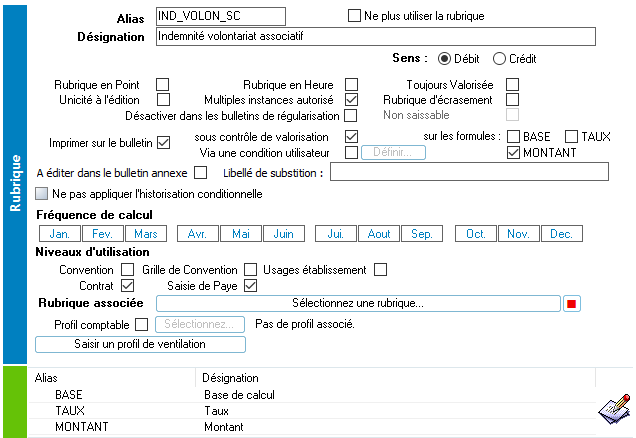](https://wikiapp.heberg-eig.fr/uploads/images/gallery/2024-10/image-1729005767424.png)
le montant a pour participation uniquement le brut en + et le brut fiscal en - (l'indemnité n'est pas soumise à l'impôt sur le revenu)
[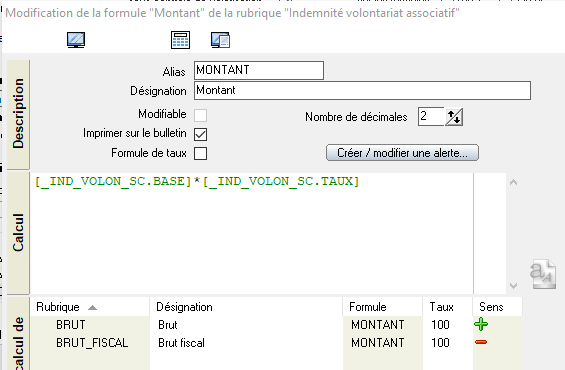](https://wikiapp.heberg-eig.fr/uploads/images/gallery/2024-10/image-1729005833218.png)
Dans les listes des taux et valeurs, il faut rajouter le taux spécifique pour l'accident du travail (2.12 % pour 2024)
[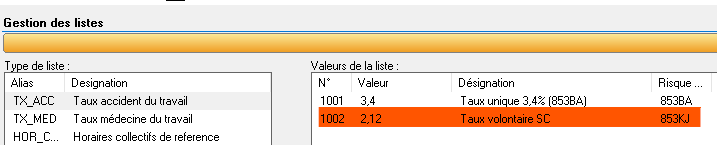](https://wikiapp.heberg-eig.fr/uploads/images/gallery/2024-10/image-1729003891960.png)
Dans la gestion des emplois, on peut ajouter l'emploi : Volontaire associatif SC
[](https://wikiapp.heberg-eig.fr/uploads/images/gallery/2024-10/image-1729005926323.png)
Dans le régime de cotisation nous retrouvons la codification suivante :
[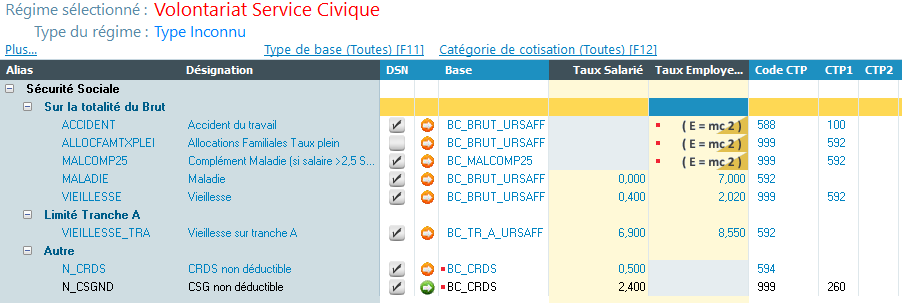](https://wikiapp.heberg-eig.fr/uploads/images/gallery/2024-10/image-1729522080931.png)
Pour codifier la CSG en totalité (9.20 % en 2024), il faut mettre en place un usage.
Il en est de même pour codifier les taux de vieillesse salarial & patronal.
Les codes CTP à utiliser sont :
- 588 pour l'accident du travail
- 592 pour les cotisations de maladie, allocations familiales et de vieillesse plafonnées et déplafonnées
- 594 pour les cotisations de CSG et de RDS
il faut mettre en place un usage pour que les taux soit bien appliqué au niveau patronal pour la vieillesse.
Pour la CSG, il faut uniquement définir la ligne non déductible puisque l'indemnité n'est pas soumise à impôt sur le revenu
[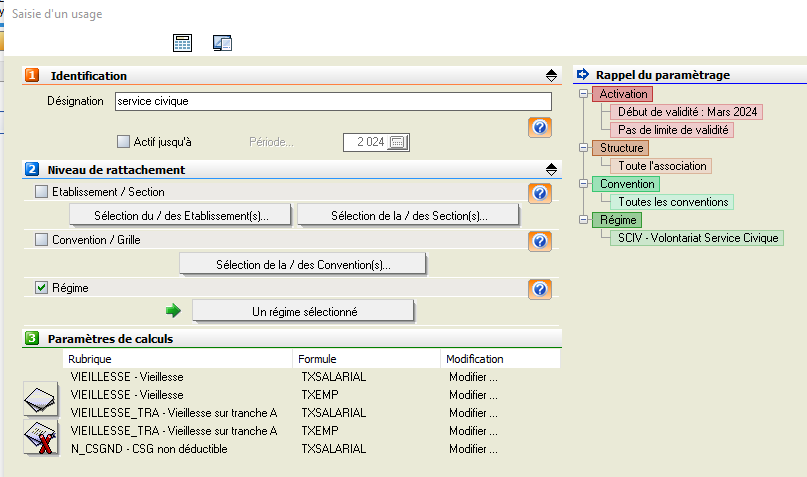](https://wikiapp.heberg-eig.fr/uploads/images/gallery/2024-10/image-1729005550388.png)
Vieillesse - Taux salarial : 0
Vieillesse - Taux employeur : 2.42 % (taux 2024)
Vieillesse Tranche A - Taux salarial : 0
Vieillesse Tranche A - Taux employeur : 15.45 % (taux 2024)
CSG non déductible - taux salarial : 9.20 % (taux 2024)
la codification du contrat est la suivante :
[](https://wikiapp.heberg-eig.fr/uploads/images/gallery/2024-10/image-1729006125829.png)
[](https://wikiapp.heberg-eig.fr/uploads/images/gallery/2024-10/image-1729006173363.png)
[](https://wikiapp.heberg-eig.fr/uploads/images/gallery/2024-10/image-1729006199551.png)
[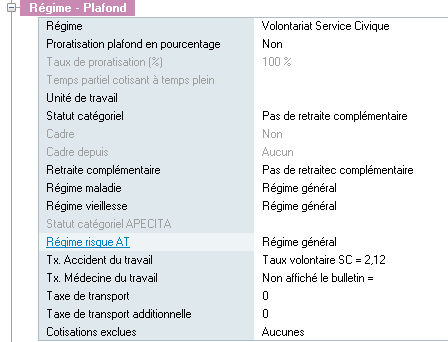](https://wikiapp.heberg-eig.fr/uploads/images/gallery/2024-10/image-1729006270211.png)
Suite à la fiche consigne suivante : [https://net-entreprises.custhelp.com/app/answers/detail/a\_id/2062](https://net-entreprises.custhelp.com/app/answers/detail/a_id/2062)
Il ne faut pas faire de FCTU pour les natures de contrat = 89 - Service civique.
A partir de 2026, il faudrait donc utiliser le code 909 pour le régime vieillesse.
Ce code est utilisé uniquement pour les DSN mensuelles.
sur le bulletin , cela donne le résultat suivant
[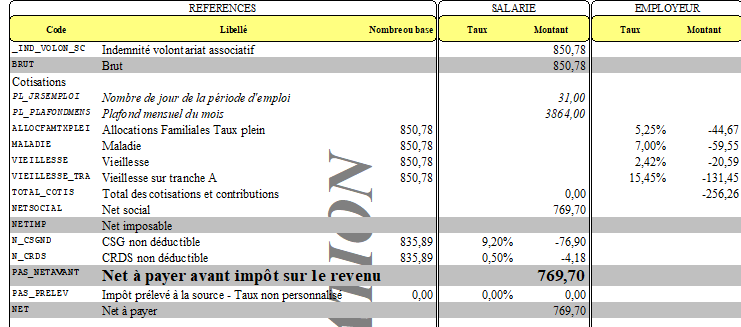](https://wikiapp.heberg-eig.fr/uploads/images/gallery/2024-10/image-1729005644204.png)
# Enlever/Ne plus afficher une rubrique du bulletin détaillé et/ou clarifié
Pour enlever/ne plus afficher une rubrique du bulletin détaillé et/ou clarifié, vous devez :
\- Dans le menu "Autres paramètres" -> "Paramètres des bulletins"
\- Double-clic sur MODEL\_EIG : Bulletin d'origine
\- Dans l'onglet "Cotisations"
\- Taper 142 pour retrouver les rubriques de Déclaration de cotisations fictives par exemple,
cliquer sur la rubrique RET\_PAT142 par exemple, puis décocher sur la droite "Imprimer"
[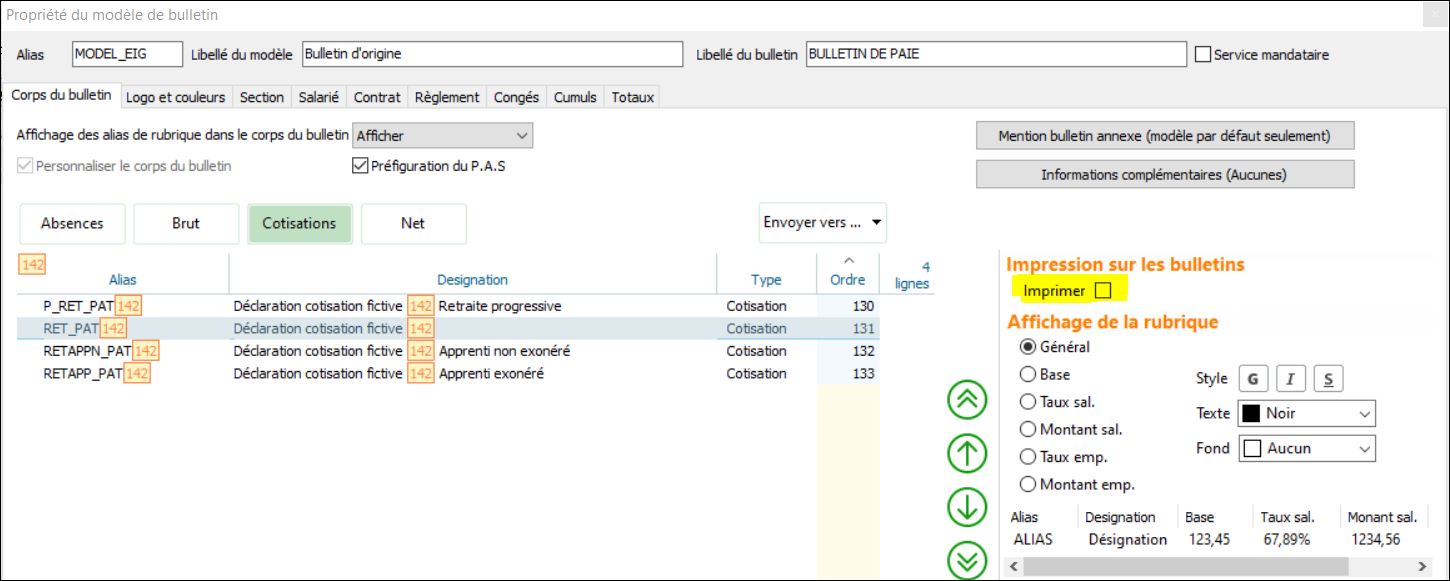](https://wikiapp.heberg-eig.fr/uploads/images/gallery/2025-01/142.JPG)
# Actualités Paie et Cotisations Sociales Mars/Mai 2025
Lien vers la documentation : [https://eigcloud.heberg-eig.fr/s/Fek4qewkwBR9SkR](https://eigcloud.heberg-eig.fr/s/Fek4qewkwBR9SkR)
En complément Maj : [https://wikiapp.heberg-eig.fr/books/mise-a-jour-de-mars-2025/page/erratum](https://wikiapp.heberg-eig.fr/books/mise-a-jour-de-mars-2025/page/erratum)
Mettre à jour le gestionnaire de rubriques : [https://wikiapp.heberg-eig.fr/books/technique-grh/page/mettre-a-jour-le-gestionnaire-de-rubriques-032025](https://wikiapp.heberg-eig.fr/books/technique-grh/page/mettre-a-jour-le-gestionnaire-de-rubriques-032025)
# Mettre à jour le gestionnaire de rubriques - Mars 2025 - Rubriques 80
Suite à l'installation du SFX "2503010\_SFX", la version du programme GRH est 2025.03.02.
#### Le gestionnaire de rubriques passe à **80**.
Le gestionnaire de rubriques ne se met à jour que lors du changement de période.
Dans notre cas présent, **il est donc nécessaire de forcer cette mise à jour**. La version du gestionnaire de rubriques est indiquée sur l’écran principal avec la version du programme.
Pour forcer la mise à jour, sélectionnez le menu "Option utilisateur" -> "MAJ gestionnaire de rubriques"
**Cette option est accessible si le configurateur vous permet de modifier le gestionnaire de rubrique.**
[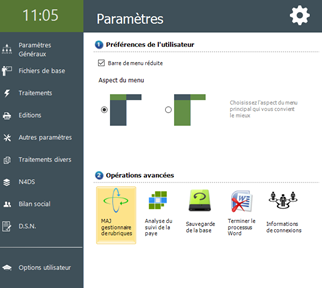](https://wikiapp.heberg-eig.fr/uploads/images/gallery/2021-11/image-1636031640465.png)
Cliquez sur le bouton [](https://wikiapp.heberg-eig.fr/uploads/images/gallery/2021-11/image-1636031652638.png)afin d’effectuer la mise à jour. A l’issue de celle-ci, le programme s’arrête.
Il suffit alors de le relancer et de vérifier la version.
**Le menu *Information de connexion* permet de vérifier qu’aucun utilisateur n’est connecté.**
# DSN mensuelle à Néant
Il arrive que l'URSSAF vous demande d'envoyer une DSN à NEANT pour un SIRET qui n'est pas encore clôturé et pour lequel, il n'y a plus de salariés.
L'envoi depuis le logiciel n'est pas possible, il faut créer un fichier sous bloc note au format \*.txt
Pour ce faire, vous devez renseigner les rubriques suivantes :
[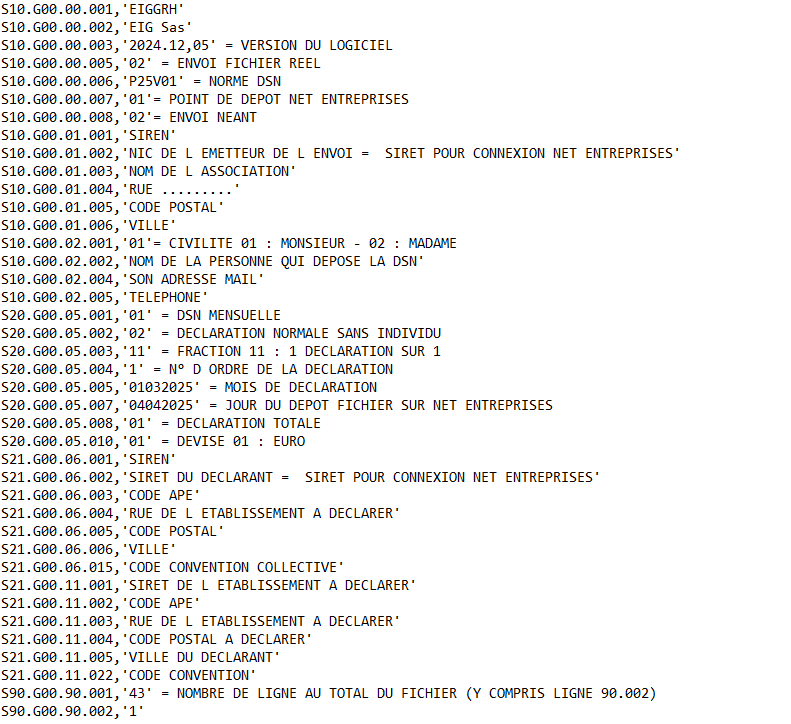](https://wikiapp.heberg-eig.fr/uploads/images/gallery/2025-04/image-1744816065008.png)
Pour simplifier le travail, il est conseillé de reprendre la codification d'une DSN qui a été envoyée sur un mois antérieur par le biais de la copie d'une DSN
[](https://wikiapp.heberg-eig.fr/uploads/images/gallery/2025-04/image-1744816224152.png)
[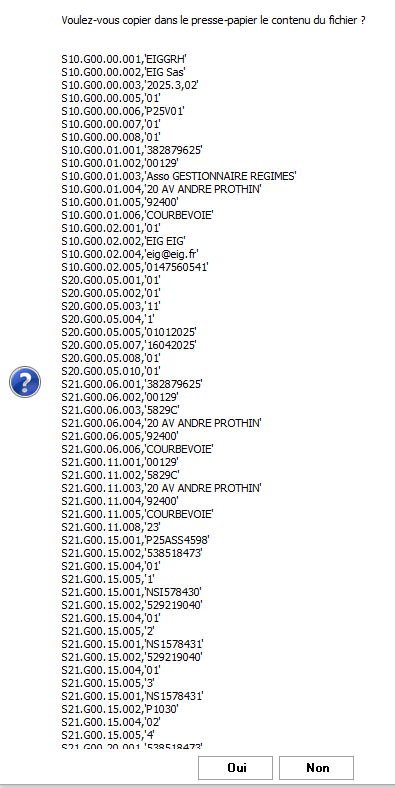](https://wikiapp.heberg-eig.fr/uploads/images/gallery/2025-04/image-1744816270959.png)
vous pouvez coller les informations dans le bloc note et ensuite supprimer toutes les lignes des rubriques qui ne sont pas nécessaires en laissant uniquement les rubriques décrites dans la 1ère partie (voir plus haut)
Il faudra ensuite modifier les rubriques suivantes :
S10.G00.00.008,'02'= ENVOI NEANT
S20.G00.05.002,'02' = DECLARATION NORMALE SANS INDIVIDU
S20.G00.05.005,'01032025' = MOIS DE DECLARATION
S20.G00.05.007,'04042025' = JOUR DU DEPOT FICHIER SUR NET ENTREPRISES
S90.G00.90.001,'43' = NOMBRE DE LIGNE AU TOTAL DU FICHIER (Y COMPRIS LIGNE 90.002)
Enfin, il ne faut pas oublier d'enregistrer le fichier et de le déposer directement sur le portail de net-entreprises.
# Comptabilisation individuelle des IJSS
Lorsque les provisions IJSS sont en place chez les clients. Il est compliqué de pouvoir identifier les montants correspondants à des provisions et les montants correspondants à des remboursement réel.
Il est possible de comptabiliser les IJSS dans un compte individuel pour faciliter le lettrage dans la comptabilité.
Pour ce faire, il faut dans un premier temps définir le compte IJSS en centralisation dans la comptabilité et ensuite activer dans la gestion des structures la comptabilisation individuelle :
[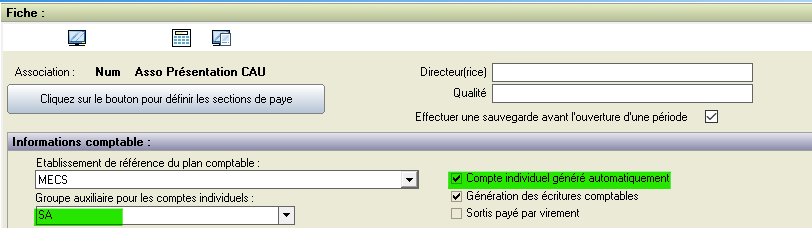](https://wikiapp.heberg-eig.fr/uploads/images/gallery/2025-05/image-1748008898663.png)
Dans la fiche personne, on retrouve la codification du compte individuel dans l'onglet financier :
[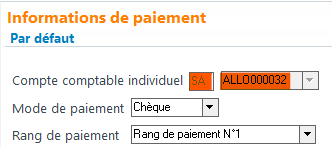](https://wikiapp.heberg-eig.fr/uploads/images/gallery/2025-05/image-1748009417432.png)
le compte reprend le préfixe + le nom sur 4 caractères + le matricule du salarié.
le profil comptable pour les IJSS doit être modifié comme suit :
[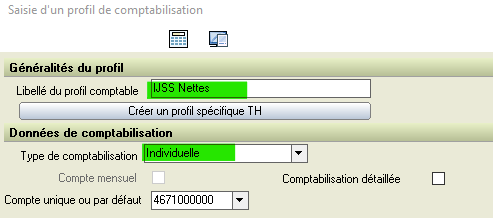](https://wikiapp.heberg-eig.fr/uploads/images/gallery/2025-05/image-1748009130604.png)
Lorsque l'on saisi des IJSS pour un remboursement ou qu'il y a une provision IJSS, la comptabilisation va se faire automatiquement dans le compte auxiliaire du salarié
[](https://wikiapp.heberg-eig.fr/uploads/images/gallery/2025-05/image-1748009542234.png)
# Mandataire social
Comment déclarer un mandataire social en DSN :
Voir le lien suivant :
[https://www.net-entreprises.fr/astuces-net-entreprises/comment-bien-declarer-un-mandataire-social-en-dsn/](https://www.net-entreprises.fr/astuces-net-entreprises/comment-bien-declarer-un-mandataire-social-en-dsn/)
# Codifier l'indemnité de rupture conventionnelle (minimum légal) - TCR*
##### **1) Créer le profil comptable "Indemnité de rupture conventionnelle"**
##### Cocher "Comptabilisation détaillée" et taper le compte comptable souhaité
[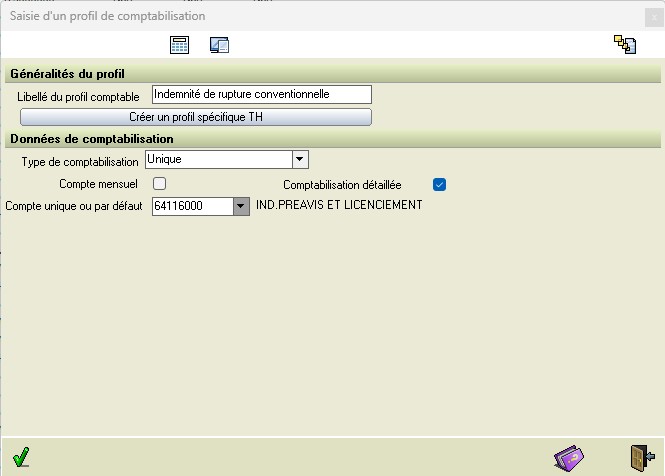](https://wikiapp.heberg-eig.fr/uploads/images/gallery/2026-04/1-creation-profil-comptable.jpg)
##### **2) Créer la rubrique "Indemnité de rupture conventionnelle" (\_IND\_RUPT\_CONV)**
[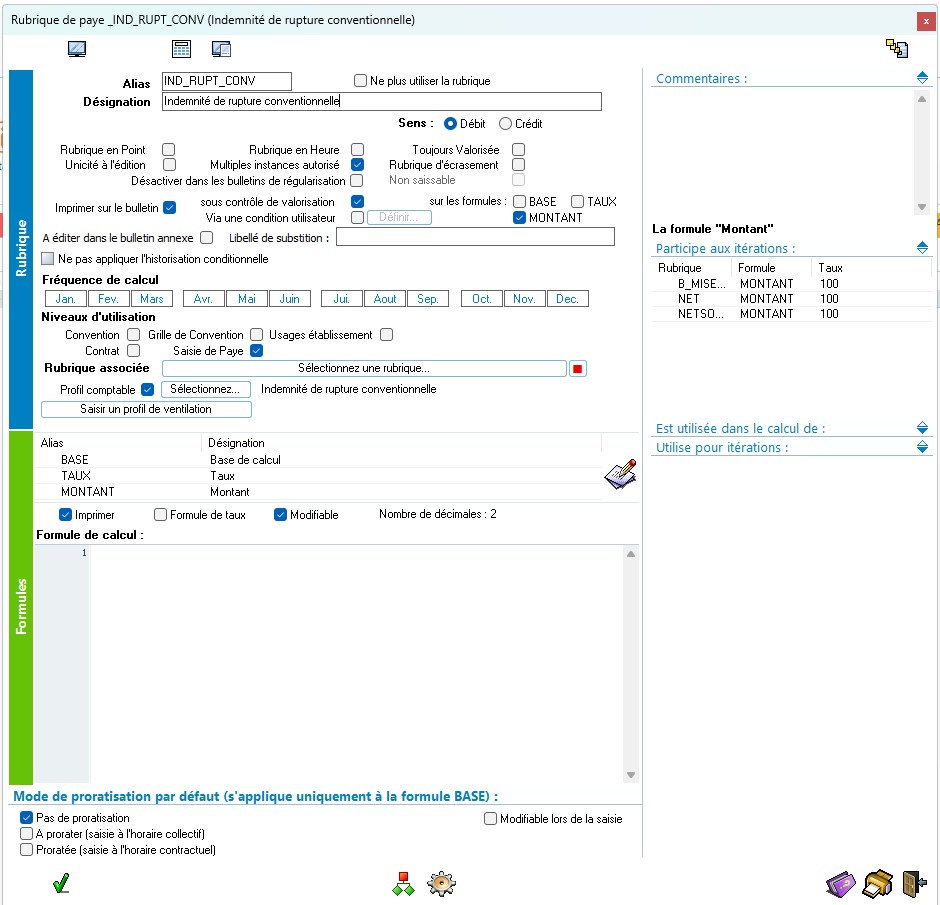](https://wikiapp.heberg-eig.fr/uploads/images/gallery/2026-04/2-creation-rubrique.jpg)
##### Modifier la participation du montant comme ci-dessous :
Participe dans :
- B\_MISE\_RET à 100% => Alimente la Cotisation spécifique patronale à 40% (en 2026)
- NET à 100%
- NET SOCIAL à 100%
[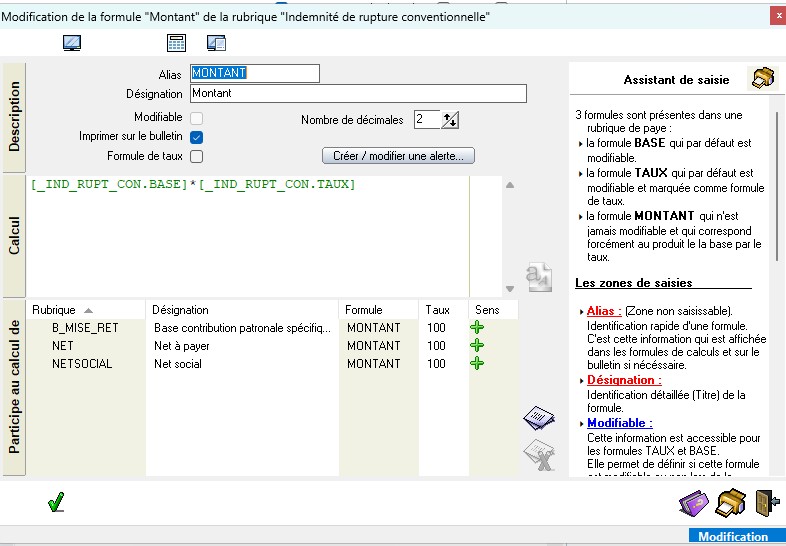](https://wikiapp.heberg-eig.fr/uploads/images/gallery/2026-04/3-participation-montant.jpg)
##### **3) Placer la nouvelle rubrique sur le bulletin :**
##### Sélectionner la ligne de l'indemnité et envoyer la rubrique dans le Net
##### via le bouton Envoyer vers...
[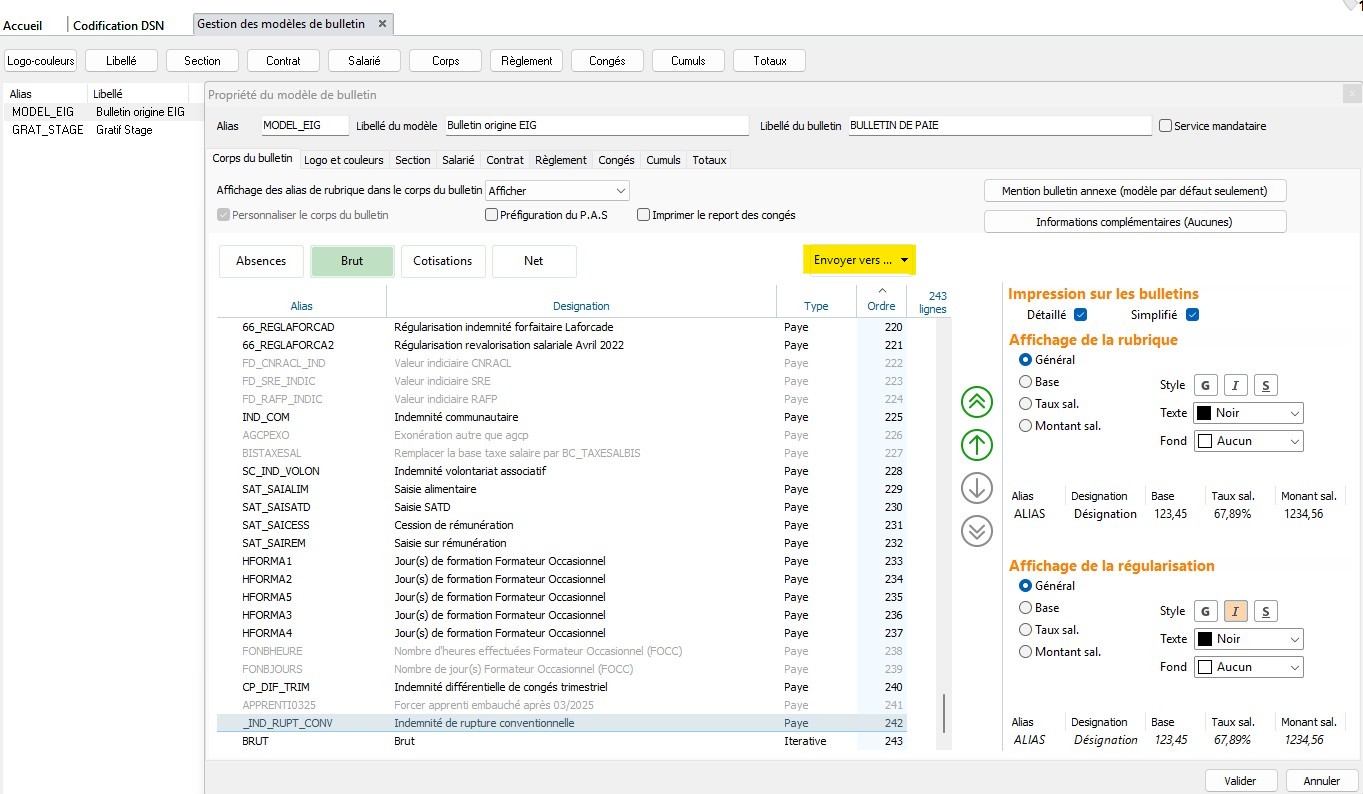](https://wikiapp.heberg-eig.fr/uploads/images/gallery/2026-04/Syf4-placement-de-la-rubrique-dans-le-net.jpg)
##### puis replacer la rubrique au dessus du "Net à payer avant impôt sur le revenu"
[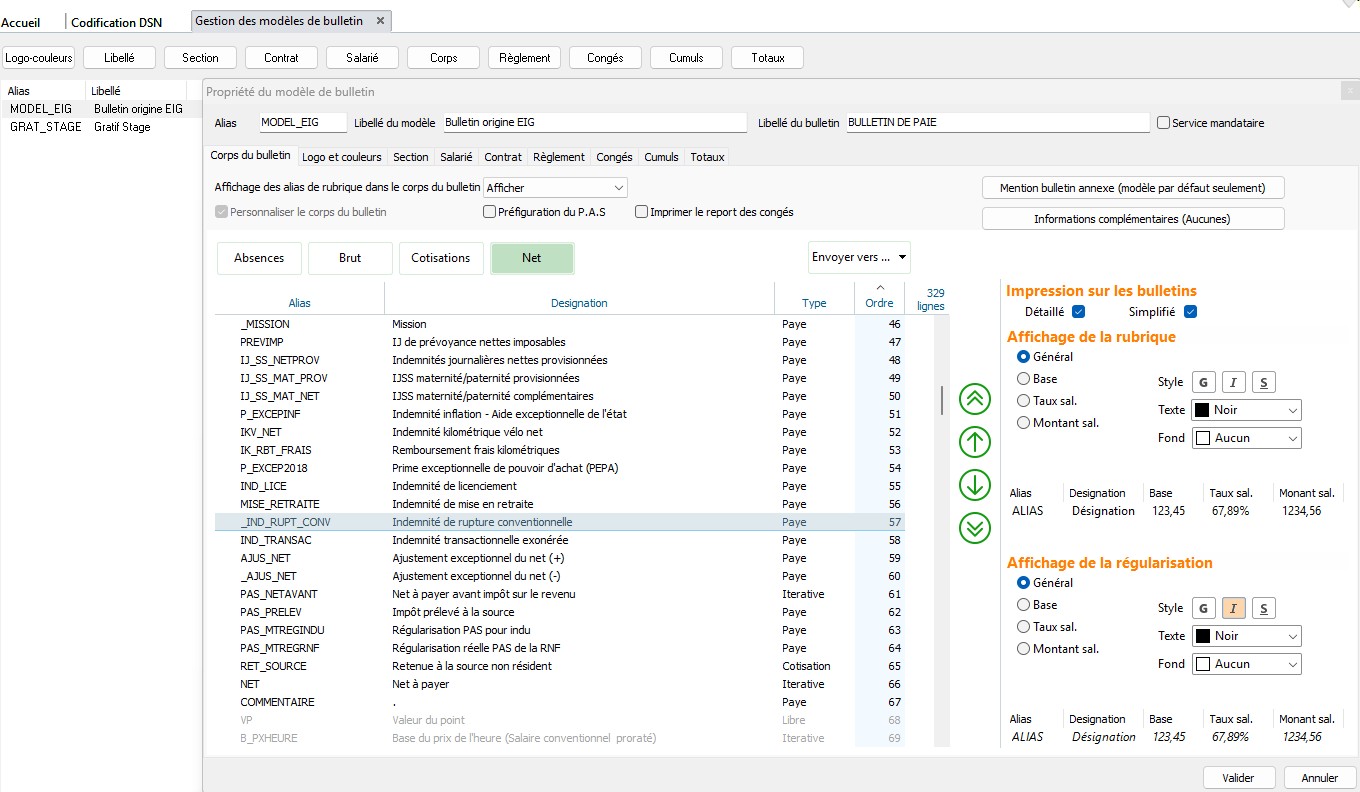](https://wikiapp.heberg-eig.fr/uploads/images/gallery/2026-04/5-placement-de-la-rubrique-sur-le-bulletin.jpg)
##### **4) Paramétrer la rubrique en DSN :**
La rupture conventionnelle soit être déclarée en DSN en bloc S21.G00.52.002 avec le code 001.
- Aller dans le menu "**DSN**"
- Sélectionner "**Paramétrage de la DSN**"
- Cliquer sur l'onglet "**Rubriques**"
[](https://wikiapp.heberg-eig.fr/uploads/images/gallery/2025-11/image-1763978614928.png)
- Sélectionner la ligne "S21.G00.52.002 : Prime Montant"
- Ouvrir l'arborescence en cliquant sur le + à gauche de la ligne ou faire un double-clic sur la ligne
- Sélectionner la ligne "001 Indemnité spécifique de rupture conventionnelle"
- Sélectionner la rubrique générale "\_IND\_RUPT\_CONV"
[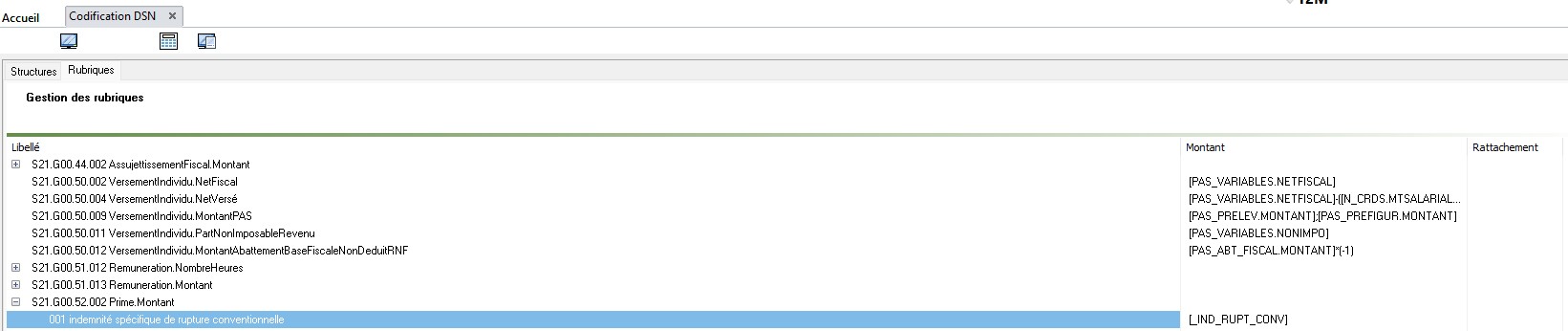](https://wikiapp.heberg-eig.fr/uploads/images/gallery/2026-04/6-parametrage-dsn-s21-g00-52-002-code-001.jpg)