Messages d'erreur et/ou Violations d'accès récurrents en GRH - TCR
Si vous rencontrez régulièrement des messages d'erreur et/ou des violations d'accès en GRH, cela peut-être dû à une absence d'imprimante par défaut dans Windows, dans la session de connexion à distance ou encore dans l'applicatif EIG GRH.
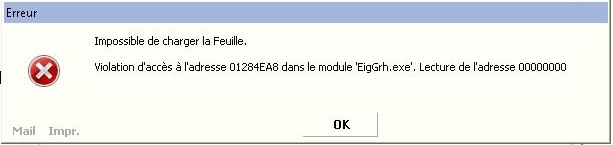
Impossible de charger la feuille.
Violation d'accès à l'adresse 01284EA8 dans le module 'EigGrh.exe'. Lecture de l'adresse 00000000
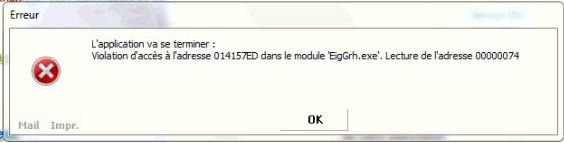
L'application va se terminer :
Violation d'accès à l'adresse 014157ED dans le module 'EigGrh.exe'. Lecture de l'adresse 00000074
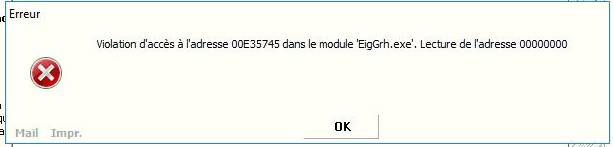
Violation d'accès à l'adresse 00E35745 dans le module 'EigGrh.exe'. Lecture de l'adresse 00000000
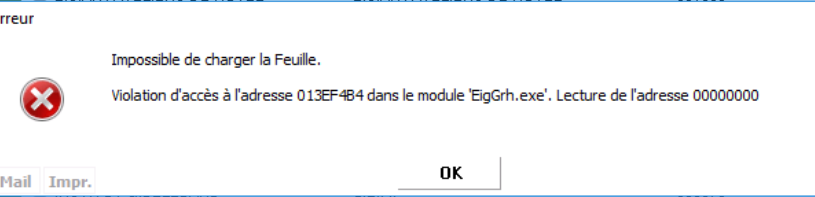
Violation d'accès à l'adresse 013EF4B4 dans le module 'EigGrh.exe'. Lecture de l'adresse 00000000
1) Si vous avez un PC fixe ou un PC portable, Vous devez vous assurer d'avoir mis une imprimante par défaut dans Windows.
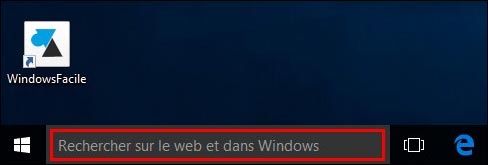
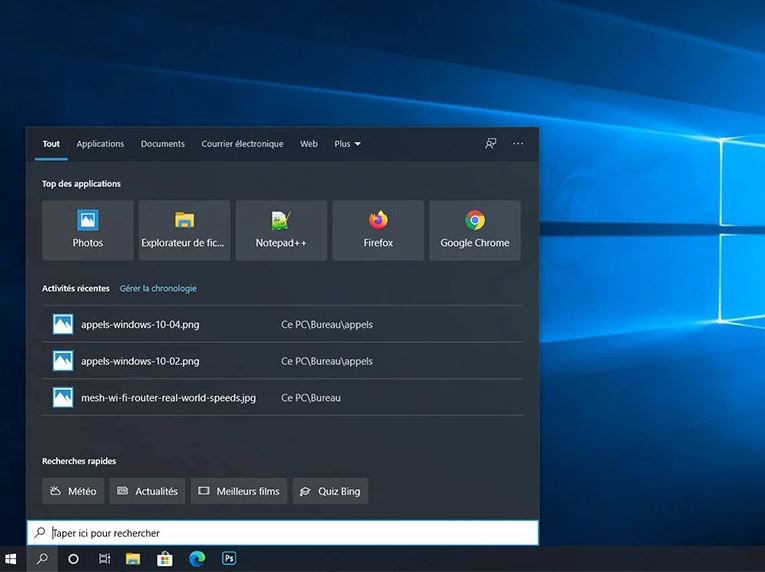
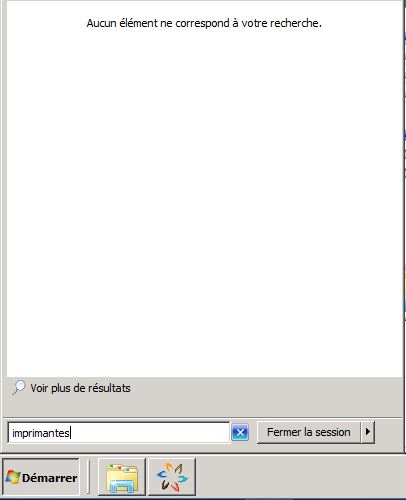
- Dans la barre de recherche Windows, taper "Imprimantes".
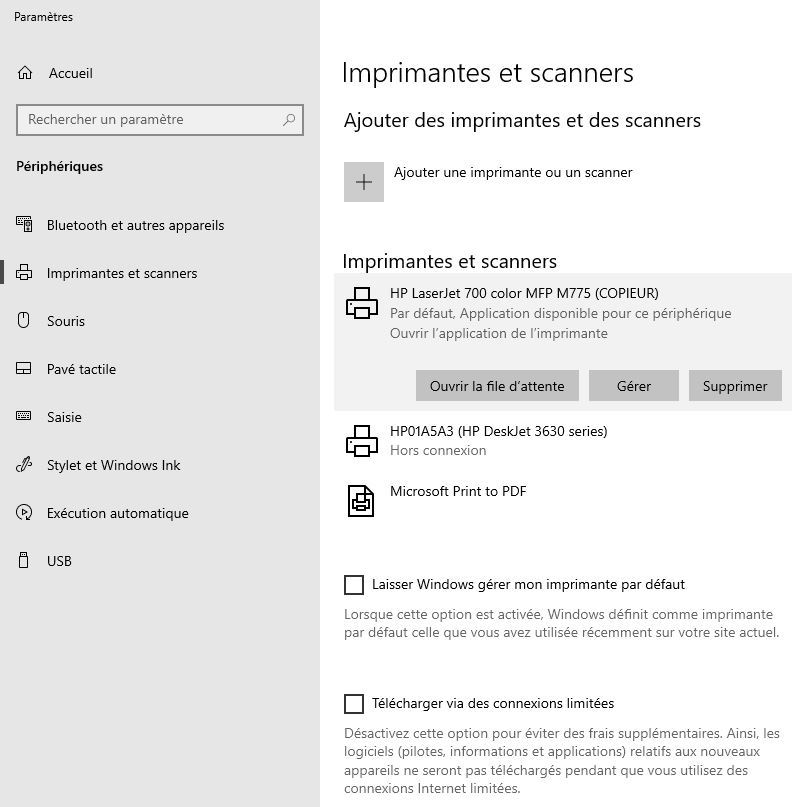
- Puis cliquer sur "Imprimantes et scanners (Paramètres systèmes)".
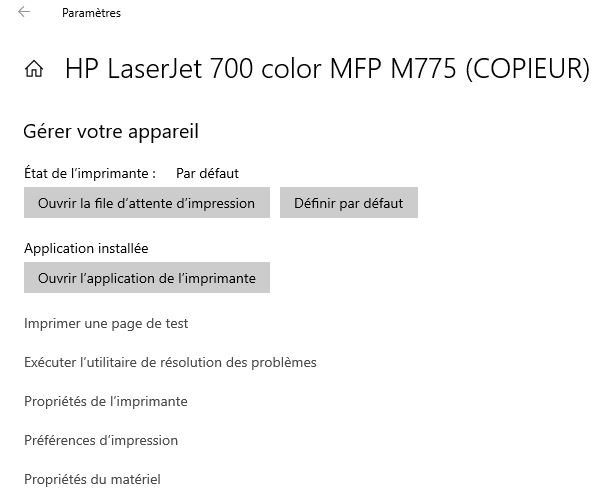
- Ensuite, cliquer sur l'imprimante que l'on veut définir par défaut puis cliquer sur "Gérer".
- Enfin, cliquer sur "Définir par défaut" et fermer la fenêtre.

2) Ensuite, il faut vous assurer d'avoir mis une imprimante par défaut sur votre session de connexion à distance (Bureau à distance, TSE, Citrix, TSplus, etc)
- Effectuer la même manipulation que le point n° 1.
Attention, si vous n'avez pas les droits pour mettre une imprimante par défaut sur votre session de connexion à distance, voici la méthode pour le faire :
- Il faut se placer sur son poste local puis ouvrir le navigateur Windows.
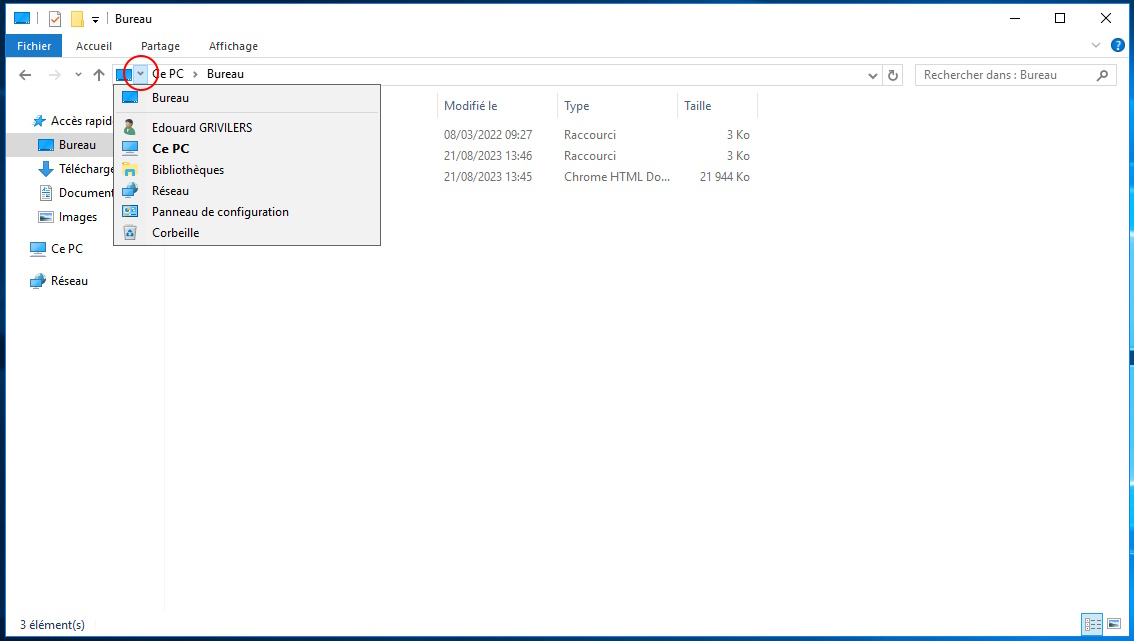
- Cliquer sur la petite flèche la plus à gauche du chemin du répertoire.
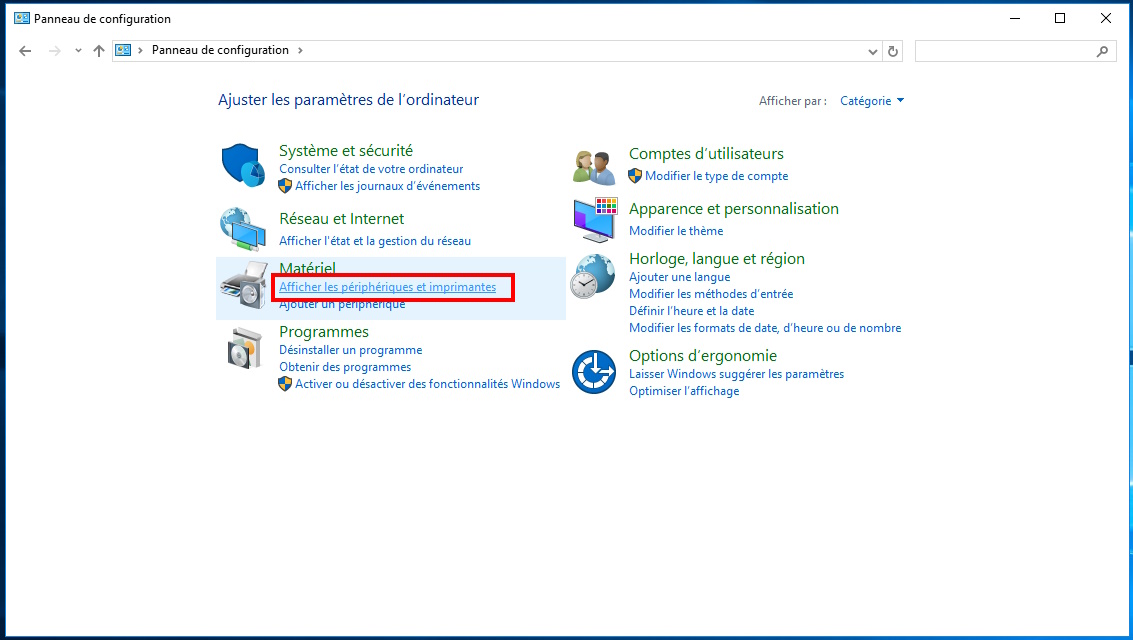
- Cliquer sur "Panneau de configuration" puis sur "Afficher les périphériques et imprimantes".
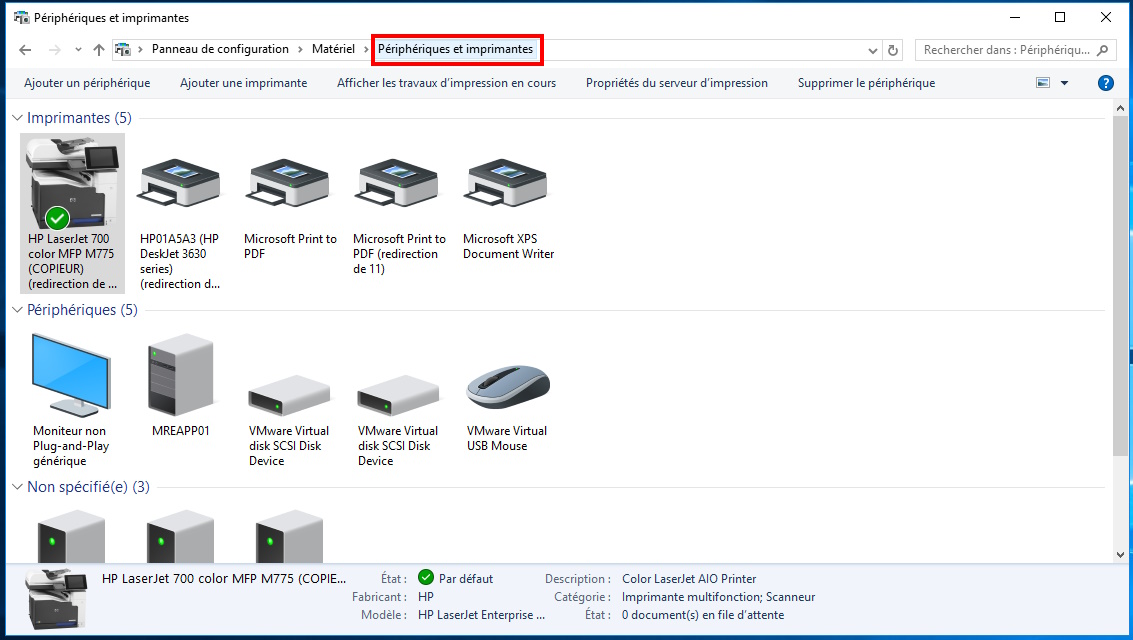
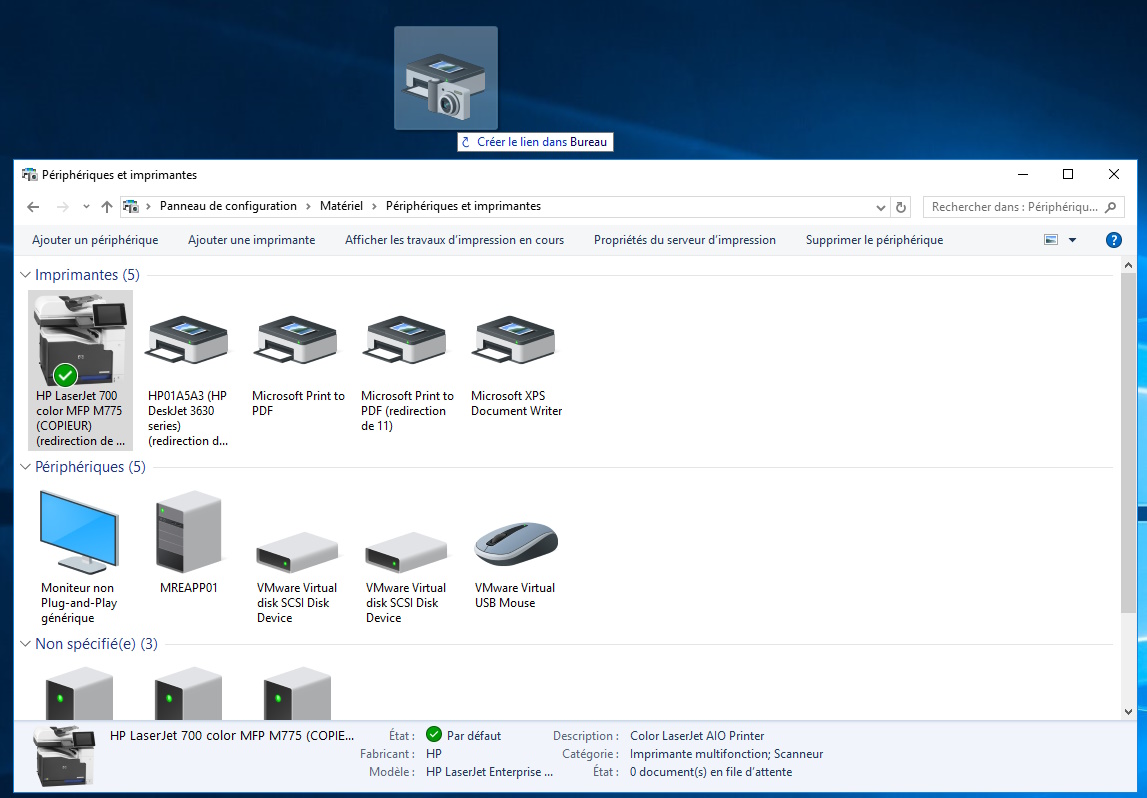
- Ensuite, sélectionner le nom "Périphériques et imprimantes" du navigateur Windows et le glisser sur le bureau du poste local afin de créer un raccourci.
- Copier le raccourci du poste local pour le coller sur le bureau de la session à distance.
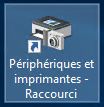
- Pour finir, double-cliquer sur le raccourci "Périphériques et imprimantes - Raccourci" et définir une imprimante par défaut.
Si besoin, se référer au point n° 1.
2) Mettre l'imprimante par défaut dans l'applicatif EIG GRH
- Ouvrir la GRH.
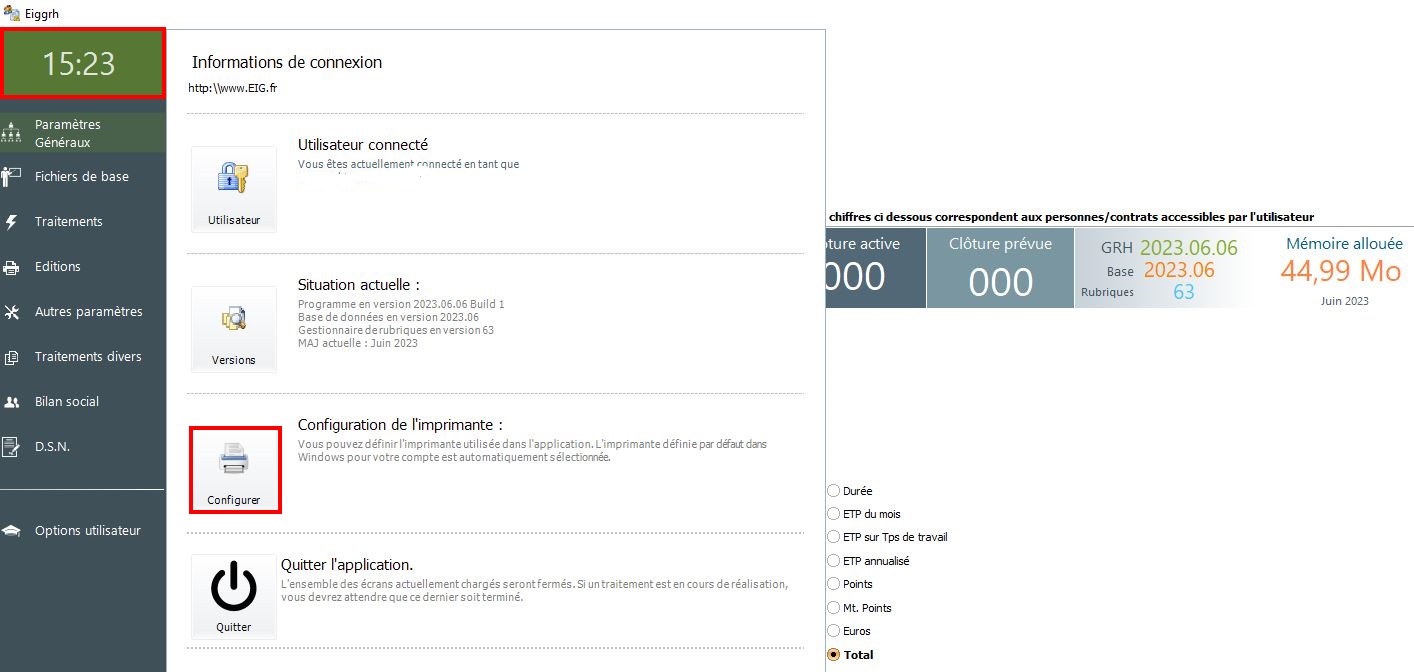
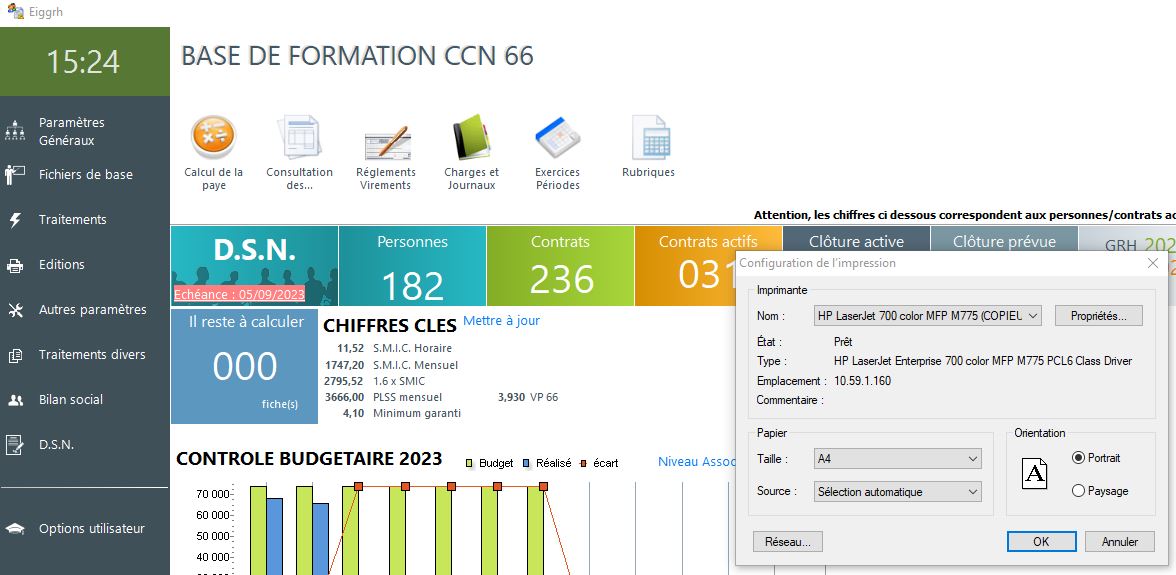
- Cliquer sur l'horloge puis sur "Configurer" - Configuration de l'imprimante.
- Sélectionner l'imprimante par défaut puis valider en cliquant sur "OK".