
BDES
I. Installation
La BDES est composée d’un service (EIG.BDES.Service) et d’un client (EIGBDESClient.exe), situés dans le dossier EIG\PGM.
Le client (EIGBDESClient.exe) est le logiciel à diffuser à ceux qui doivent avoir accès à la BDES.
Le port utilisé par le service est le 10598 (le même que le service EIG.Service.LOG), pensez à vérifier l’état du pare-feu et autoriser l’accès si besoin.
Pour autoriser une association à utiliser la BDES, il faut lui donner les droits dans le configurateur EIG, onglet profils :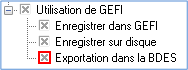
Il faut ensuite qu’une application EIG soit lancée afin de référencer l’association dans le service de BDES, dans le cas contraire aucune association ne sera disponible :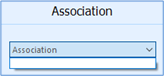
II. Premier lancement
Le premier lancement doit être effectué par un technicien EIG, afin de créer un administrateur de la BDES (voir création d’utilisateur).
Si le client ne se trouve pas sur la même machine que le service, il faudra renseigner l’IP ou le nom du serveur sur lequel le service se trouve :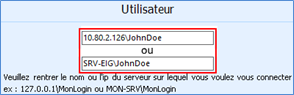
La dernière configuration – Login ou serveur\Login - est mémorisée
Aperçu du menu : 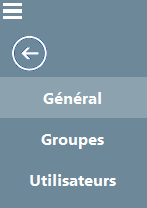
III. Multi-Associations
Dans le cas où plusieurs associations seraient sur le même serveur, il faut choisir l’association sur laquelle on souhaite se connecter (elle est aussi mémorisée afin de se reconnecter plus facilement)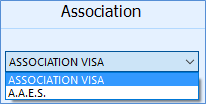
IV. Gestion des utilisateurs
A. Création
Pour créer un utilisateur il faut être connecté avec un compte administrateur (ou EIGADMIN), aller dans le menu Utilisateurs puis Créer...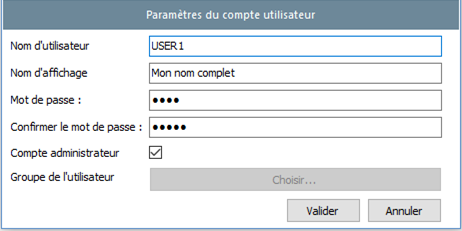
Un administrateur est en mesure de modifier les :
-
- Comptes utilisateurs: nom d’affichage, mot de passe et les droits
- Groupes: le nom, la description et les droits
- Toutes les bibliothèques de tous les utilisateurs
- Fichiers à affecter
Le nom d’utilisateur (login) est non modifiable et doit être unique.
Le groupe est obligatoire pour les utilisateurs non administrateurs (voir les groupes)
Pour les droits voir la gestion des droits
B. Modification
La modification de l’utilisateur connecté peut se fait depuis le menu Général
L’utilisateur peut modifier son nom d’affichage son mot de passe et sa remarque
Elle peut aussi s’effectuer, pour les administrateurs, via le menu Utilisateurs puis Modifier...
Le nom d’utilisateur (login) ne peut pas être modifié !
C. Suppression
Seuls les administrateurs sont en mesure de supprimer un utilisateur :
Menu Utilisateur puis Supprimer...
Si l’utilisateur USER1 est supprimé, puis qu’un autre utilisateur USER1 est créé, il s’agira bien de deux utilisateurs complètement distincts du point de vue du système (propriétaire des fichiers, droits, etc.)
V. Gestion des groupes
Les groupes servent à gérer les droits pour un groupe d’utilisateurs.
Comme pour la création d’utilisateurs, il faut être administrateur (ou EIGADMIN).
Il faut passer par le menu Groupes puis Créer...
On peut choisir les utilisateurs faisant partie du groupe depuis la fenêtre de modification
|
Du groupe : |
ou de l'utilisateur : |
|
|
|
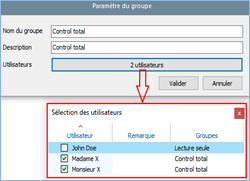
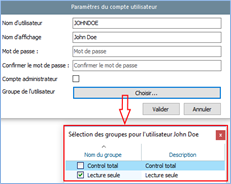
Un utilisateur doit être affecté à au moins un groupe, mais peut être affecté à plusieurs groupes.
VI. Gestion des droits
Les droits servent à gérer les actions possibles, par les utilisateurs, sur les ressources partagées.
Ils sont définis au niveau du groupe mais peuvent être redéfinis pour un utilisateur en particulier :
Pour le groupe :
- Sélectionner le groupe concerné (menu Groupes) puis bouton Droits...
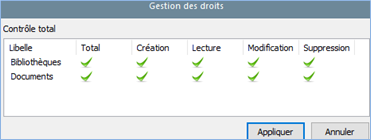 Exemple des droits du groupe "Contrôle total"
Pour un utilisateur :
- Sélectionner l’utilisateur concerné (menu Utilisateur) puis bouton Droits...
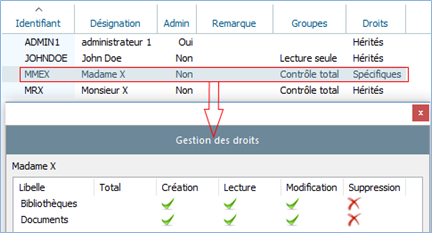 Exemple de redéfinition des droits pour Madame X
(Retrait des droits de suppression)
VII. Page principale
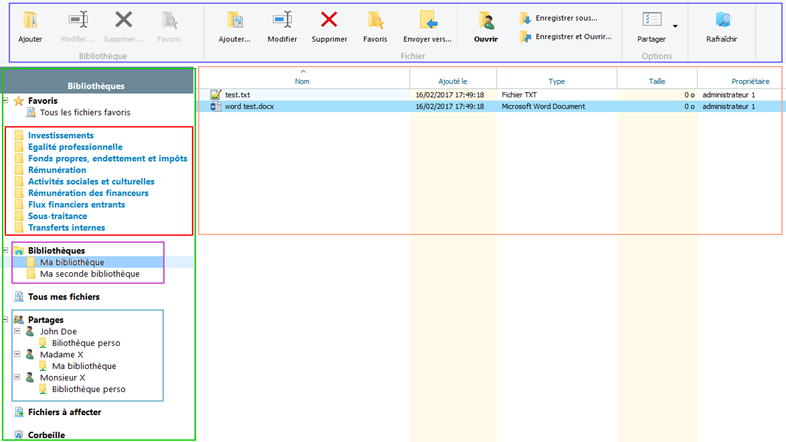 Hiérarchie des dossiers comprenant :
- Les favoris personnels
- Les dossiers BDES (dossiers partagés avec tout le monde)
- Les dossiers personnels
- Les dossiers partagés par les autres utilisateurs
- Les fichiers à affecter (uniquement pour les administrateurs, les fichiers sauvegardés depuis les applications EIG
- La corbeille
- Les fichiers de la bibliothèque sélectionnée (ici « Ma bibliothèque »)
Les actions possibles :
A. Les actions « bibliothèques »
a). Ajout, modification, suppression
L’utilisateur peut ajouter, modifier et supprimer une bibliothèque lui appartenant, ou appartenant à une bibliothèque partagée par un autre utilisateur et que ses droits le lui permettent.
b). Favoris
L’utilisateur peut mettre en favoris toutes les bibliothèques auxquelles il a accès,
ils apparaîtront dans la hiérarchie des dossiers sous  .
.
B. Les actions « fichier »
a). Ajout, modification, suppression
L’utilisateur peut ajouter, modifier et supprimer un fichier dans une bibliothèque lui appartenant, ou appartenant à une bibliothèque partagée par un autre utilisateur et que ses droits le lui permettent.
La modification ne concerne que les informations du fichier (nom et description) et non le contenu du fichier.
b). Favoris
L’utilisateur peut mettre en favoris tous les fichiers auxquels il a accès,
ils apparaîtront dans la hiérarchie des dossiers dans  .
.
c). Déplacement
L’utilisateur peut déplacer un fichier d’une bibliothèque vers une autre autre :

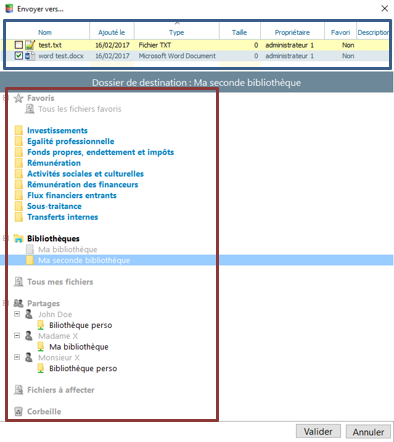
Les fichiers à déplacer sont sélectionnables dans la première partie de la fenêtre.
Tandis que le dossier de destination est sélectionnable parmi la hiérarchie des dossiers possible affiché en deuxième partie.
Une bibliothèque peut aussi être déplacée en procédant de la même manière.
d). Ouvrir, enregistrer
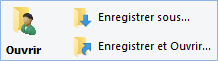
Ouvrir : ouvre une copie du fichier, s’il est modifiable (ex ex : fichier Word).
Les modifications ne seront pas enregistrées dans la BDES.
Enregistrer : Permet d’enregistrer le fichier sur le poste de l’utilisateur.
VIII. Les partages
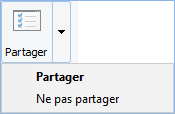
Le partage de fichiers et bibliothèques s’effectue via le bouton de partage (ci-contre) dessus) :
- Partager: permet le partage
- Ne pas partager: supprime tous les partages existants pour le fichier/dossier sélectionné
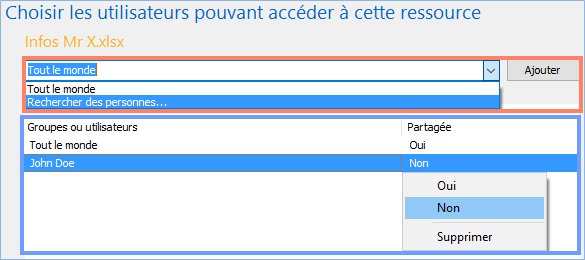
- L’utilisateur choisit avec qui il veut partager le fichier/dossier
- L’utilisateur choisit ensuite s’il veut partager ou empêcher le partage
IX. La corbeille
Lorsqu’un fichier ou dossier est supprimé il va dans la corbeille. 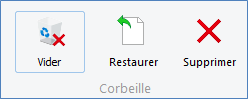
La corbeille permet la restauration ou la suppression définitive de la totalité ou d’une partie des éléments présents dans la corbeille.

X. Les fichiers à affecter
A. Ajout depuis les logiciels EIG
Depuis les logiciels EIG, lors de l’enregistrement d’un document une fenêtre propose la BDES (si disponible pour l’association)
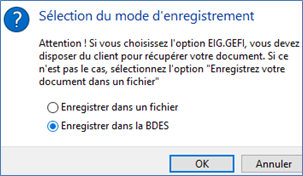
B. Gestion dans la BDES
Les fichiers enregistrés depuis les applications EIG sont disponibles dans les « fichiers à affecter » (seuls les administrateurs y ont accès).
Une nouvelle action est alors disponible disponible : elle permet de définir quel utilisateur sera le propriétaire

Le fichier est disponible dans le dossier « Bibliothèque » de l’utilisateur auquel le fichier a été affecté.
Il peut ensuite l’envoyer vers le dossier adéquat.
XI. Recherche
La recherche dans une bibliothèque s’effectue directement en tapant le texte voulu, (il n’y a pas de zone de recherche).