
Mise à jour des chiffres de paye
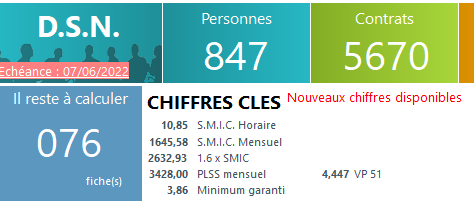
La mise à jour des chiffres de paye peut se faire de deux manières :
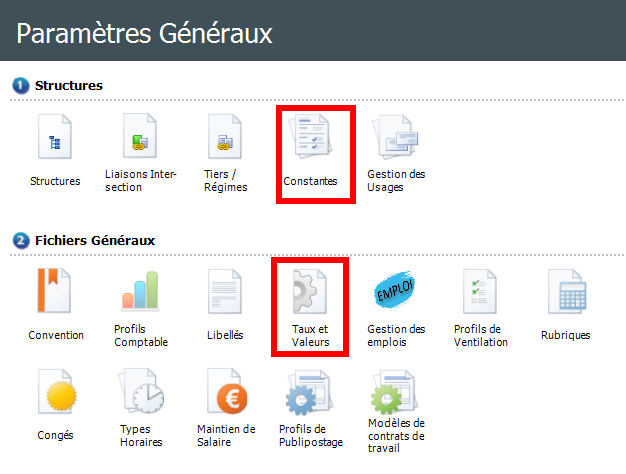
Manuellement en allant dans les différents écrans permettant de saisir :
- Les constantes générales, menu Paramètres généraux\Structures\Constantes.
- Les cotisations (URSSAF uniquement)
- Les listes de taux et valeurs, menu Paramètres généraux\Fichiers généraux\Taux et valeurs
Automatiquement, en cliquant sur Mettre à jour, sur le tableau de bord.
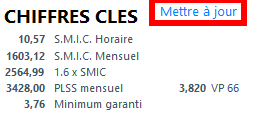
Avant la mise à jour de juin 2022, le fait de cliquer sur cet item permettait de télécharger les derniers fichiers paramètres. Toutefois, cette possibilité n'était pas satisfaisante car ces fichiers doivent être enregistrés sur le serveur. Par conséquent, l'option ne fonctionnait pas toujours car liée aux droits d'accès et d'enregistrement de l'utilisateur sur le serveur.
Pour votre information, ces fichiers sont toujours fournis lors d'une mise à jour et sont également téléchargés à l'ouverture de période si le paramètre Télécharger les fichiers de nomenclature à l'ouverture de période dans la gestion des structures, fiche association est coché :
- CLOUD_GRH_PAYE9999.xlsx contient les chiffres de paye de l'année 9999.
- CLOUD-GRH_DSN_CUMUL_P99V1.csv contient la nomenclature DSN de la norme 99 (année de la norme cad 22 pour 2022).
- CLOUD_DSN_CTP.csv contient la liste des CTP fourni par l'URSSAF.
- CLOUD_GRH_DIDA.xlsx est le fichier d'équivalence Données Individuelle/ Données Agrégées.
- CLOUD_DSN_CODIFREGIME9999.xlsx est le fichier d'aide à la codification des régimes.
Avec la mise à jour de juin 2022, ces fichiers seront automatiquement mis à jour sur votre serveur, sans intervention de votre part. La seule condition est que le service de téléchargement automatique des mises à jour soit mis en place.
Le fichier des chiffres de paye est donc régulièrement mis à jour dès que nous avons connaissance d'une modification et qu'elle soit officielle.
Chaque jour, à l'ouverture du programme, une vérification est effectuée et si un changement est détecté, une alerte est affichée (Nouveau chiffres disponibles) jusqu'à ce qu'un utilisateur consulte le changement.
L'écran suivant présente la liste des constantes générales mais aussi des taux et valeurs susceptibles d'être mis à jour.
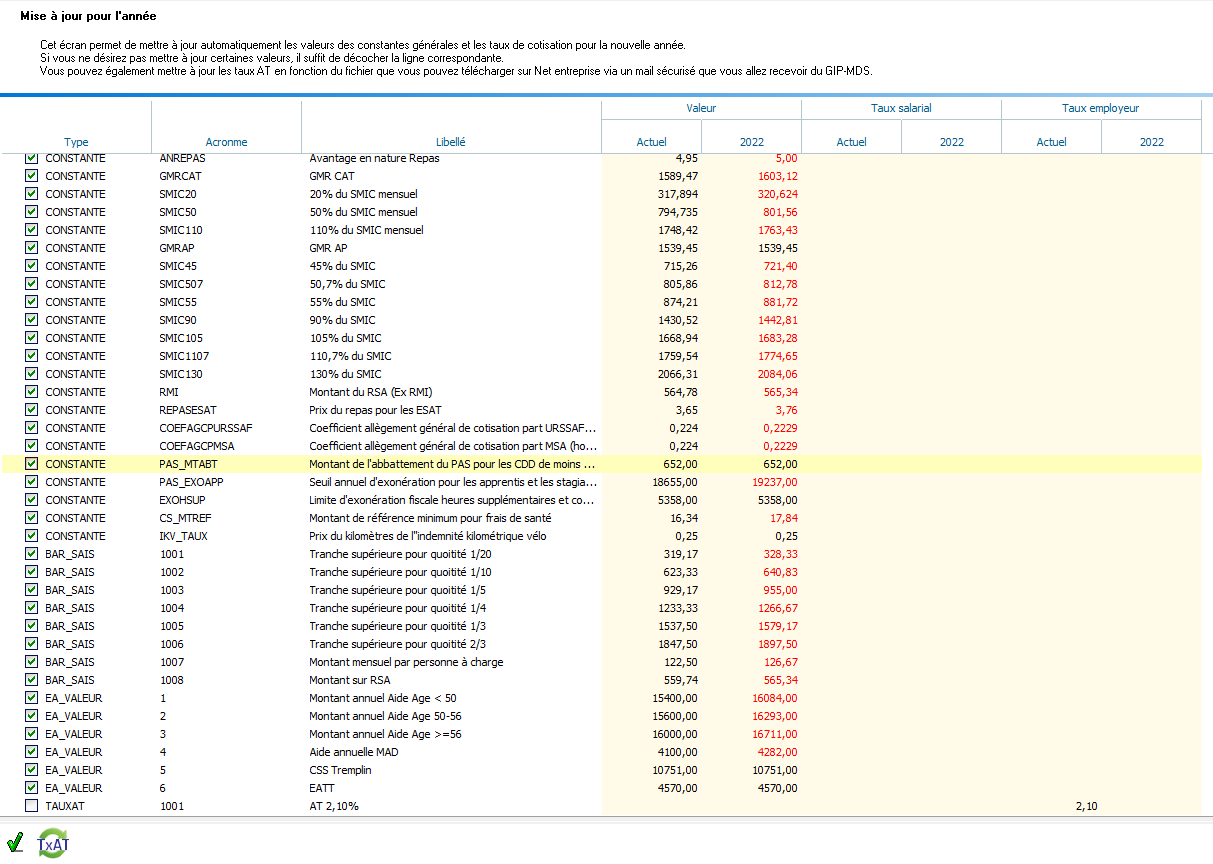
- La première colonne indique le type de valeur : Constante générale, cotisation ou l'acronyme de la liste des taux et valeurs
- La deuxième colonne l'acronyme de la constante, le nom de la rubrique de cotisation ou l'indice de la liste des taux et valeurs.
- Sont présentées ensuite les valeurs actuelles (celle de votre base) et la valeur à appliquer pour l'année en cours (en rouge si différente)
- Enfin la dernière colonne affiche éventuellement la date d'effet : Le fichier que nous fournissons contient plusieurs valeurs pour une même constante. Cependant, seule la valeur en vigueur dans la période de paye en cours sera affiché. Par exemple la nouvelle valeur du SMIC au 1er janvier ne sera affiché que lorsque vous ouvrez la période de janvier (Quelque soit la date à laquelle vous ouvrez cette période et à condition que la nouvelle valeur soit connue et officielle)
Les taux de transport peuvent également être mis à jour, mais bien évidemment, seuls les taux de transport que vous utilisez (en fonction du code insee commune) sont affichés.
Il est possible de décocher certaines lignes si vous désirez les mettre à jour manuellement.
Cliquez ensuite sur valider
Taux AT
Les taux AT sont mis à jour régulièrement, mais surtout en début d'année. Si dans les années précédentes, il fallait attendre parfois le mois de février pour connaitre les nouveaux taux AT, ce n'est apparemment plus le cas. Les taux AT sont mis à disposition viaavec un compte rendu avec les comptes rendu devia la DSN de novembre.
Le logiciel va automatiquement rechercher et analyser ces comptes rendus afin de vous permettre de les mettre à jour automatiquement via la procédure précédente.
Gestion des constantes
A la suite de la mise à jour automatique, vous aurez peut-être besoin de modifier certaines valeurs manuellement.
L’écran de gestion des constantes se présente de la manière suivante :
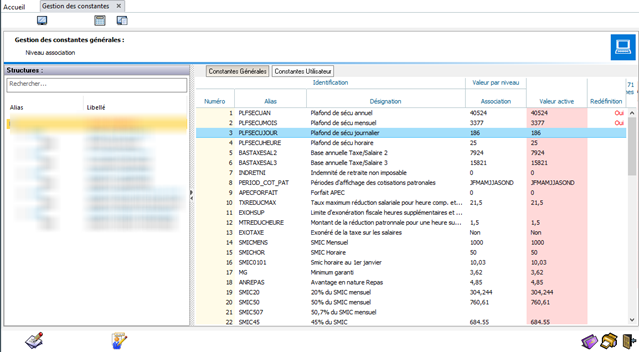
ATTENTION A LA COLONNE REDÉFINITION qui permet de savoir si une redéfinition de la valeur existe au niveau inférieur