
Consultation des congés
Un nouveau module de consultation des absences est disponible dans l'application à partir du menu principal :
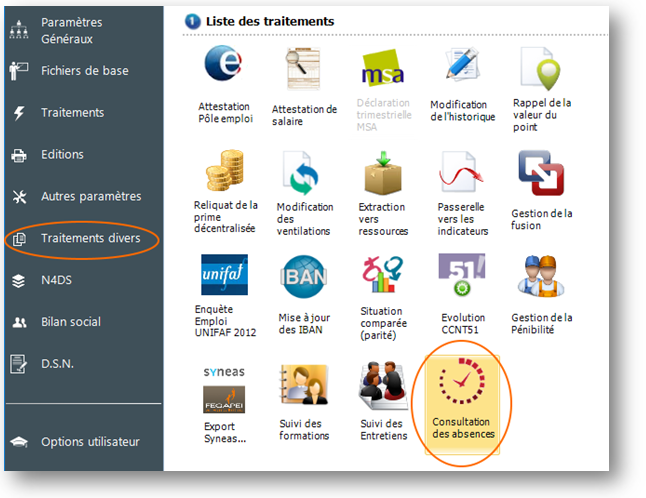
Ce dernier va vous permettre de lancer une consultation de date à date pour l'ensemble des absences sur l'ensemble des salariés autorisés.
L'utilisation est simple. Il suffit de renseigner les dates de début et fin de votre recherche puis de cliquer sur le bouton "Rafraichir" ou d'utiliser le raccourci clavier F5.
Par défaut, au chargement, les bornes de recherche sont initialisées pour rechercher les absences de la période courante et de la période précédente.
Les absences sont présentées par période de paie. De fait si une absence est multi période elle sera éclatée sous plusieurs lignes afin d'indiquer un détail des montants de valorisation détaillé.

Les informations disponibles pour chaque absence sont les suivantes :
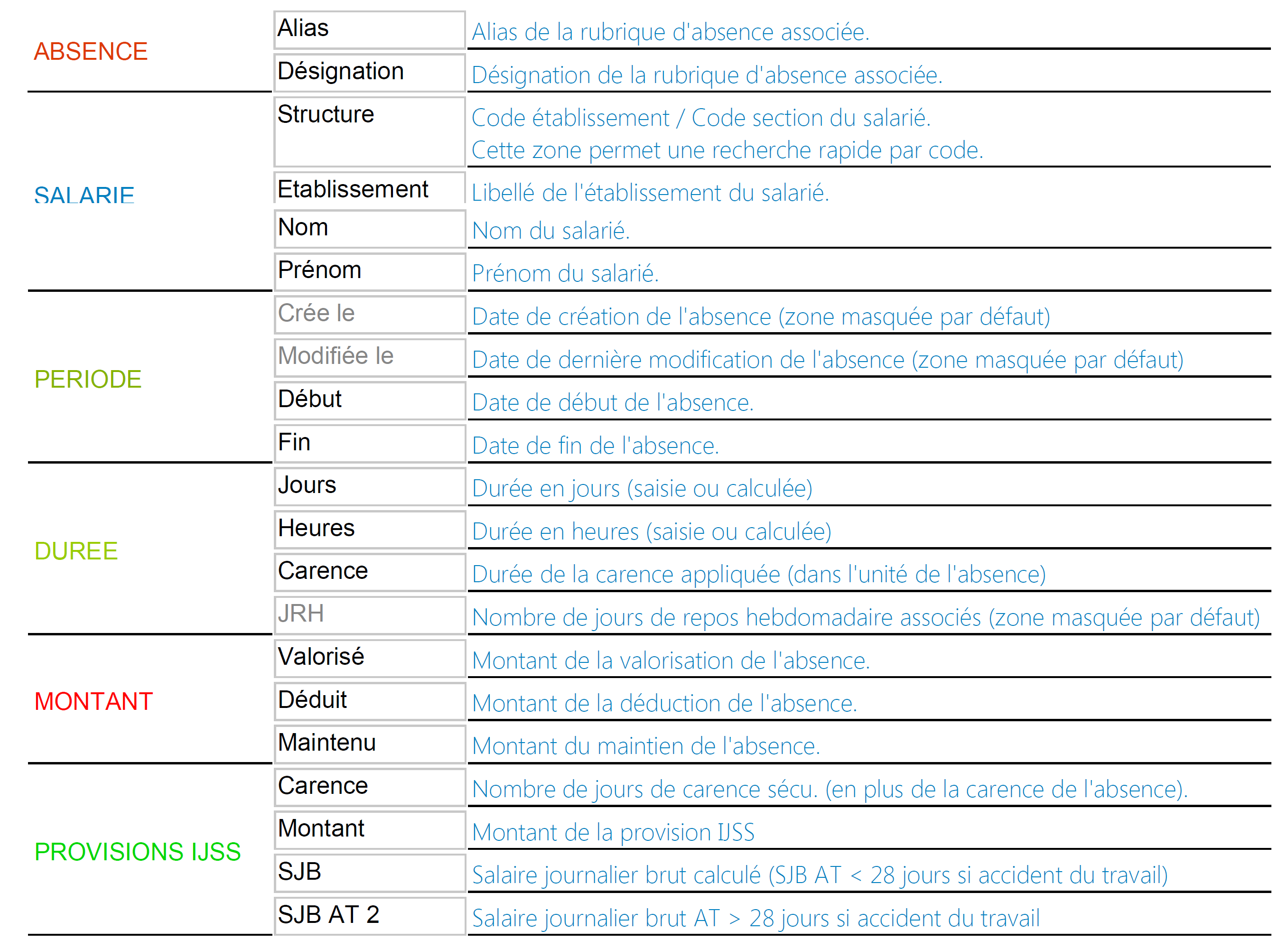
Une fois les données chargées, vous avez la possibilité d'effectuer des filtres, des regroupements et des recherches sur l'ensemble des informations présentes à l'écran.
Voici un exemple de regroupement par établissement, intégrant une recherche sur la période de Mai 2017 (recherche sur "/05/2017") et une sélection sur le libellé des absences.
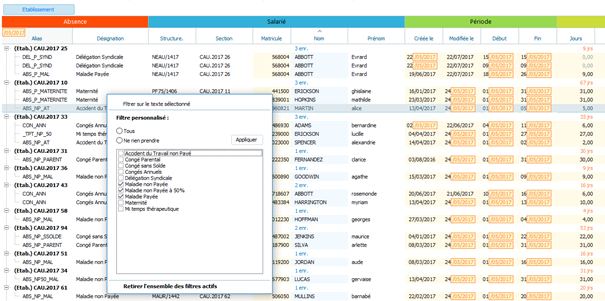
Pour effectuer un regroupement vous devez glisser déplacer vers le haut l'entête de colonne à l'aide de la souris (double cliquer ensuite sur le regroupement pour le retirer).
Pour réaliser un filtrage vous devez effectuer un clic droit sur une cellule de la colonne concernée afin d'afficher les options de filtrage (un clic droit sur l'entête de colonne vous permet de le retirer).
Pour effectuer une recherche, il vous suffit de taper au clavier la valeur recherchée (touche Suppr ou Echap pour annuler).
La vue regroupée : 

La barre de bouton vous permet aussi d'afficher une vue regroupée des absences. Cette vue est en fait une représentation des absences en tant qu'arrêt de travail. Par exemple, si deux absences pour maladie sont présentes et que la seconde débute le lendemain de la fin de la première, une seule ligne sera présentée. Cette ligne sera le cumul des informations attenantes.
Ces trois absences pour le salarié FERNANDEZ,

donneront le résultat suivant en vue regroupée :

L'export des données :

Toutes les données affichées sont exportables aux formats suivants :
- Fichier type CSV (plat avec séparateur ";").
- Fichier type XLSX (Excel 2003 et supérieur).
- Fichier type ODS (Open office calc).
L'export est basé sur le principe du WYSIWYG (What You See Is What You Get).
De fait, si un filtrage est actif, l'export ne contiendra que les données présentes à l'écran.