Autres informations
Ce chapitre englobe plusieurs pages indépendantes qui ne sont pas liées aux fonctions spécifiques du mode administrateur.
- Effectuer une demande d'évolution
- Création d'un profil Maintenance EIG*
- Créer un nouvel établissement, une nouvelle section
Effectuer une demande d'évolution
Introduction
Cette page wiki est placée dans le livre "Console Mode Administrateur" mais il n'y a pas besoin d'être connecté en tant qu'administrateur pour l'utiliser. Il suffit de disposer d'une connexion et d'un mot de passe pour accéder à EIG.
Il ne sert à rien de solliciter l'assistance EIG pour effectuer une demande d'évolution. Celle-ci sera rejetée par le service développement.
EIG a mis en place un système de saisie de ces demandes par le connecteur EIG, c'est à dire l'écran ou vous saisissez votre mot de passe.
Une fois celui-ci saisi et la connexion effectuée, un 3ème bouton apparaît : "Nous contacter"
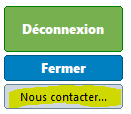
C'est ce bouton que vous devez utiliser pour effectuer une demande d'évolution.
Comment procéder ?
En cliquant sur le bouton précité, une fenêtre de saisie apparaît. Nous l'avons décomposé en 4 parties :
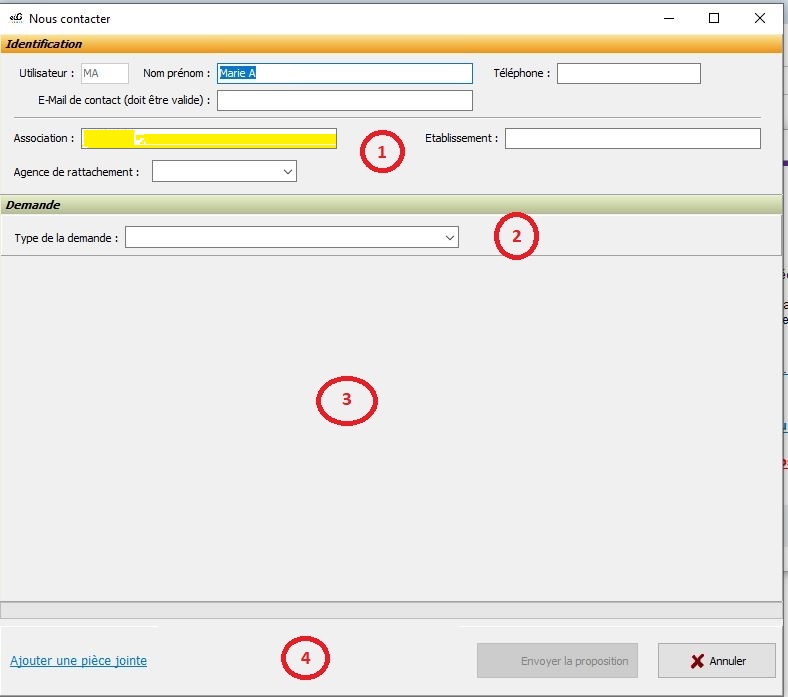
Partie 1 : identification du demandeur
L'identifiant et l'identité de la personne sont repris du conencteur ainsi que le nom de l'association.
Pour pouvoir être contacté, il / elle doit renseigner :
- Un numéro de téléphone professionnel (ligne directe de préférence)
- Son mail professionnel
- Son agence de référence
Partie 2 : la demande
Il s'agit d'une liste de 5 choix :
- Suggérer une évolution fonctionnelle d'un logiciel.
- Obtenir un devis pour une prestation de service.
- Obtenir un devis pour un développement spécifique.
- Contacter votre agence.
- Création d'un ticket.
C'est évidemment la première option qui nous intéresse ici. En fonction du type de demande, la composition du reste de l'écran évolue (partie 3).
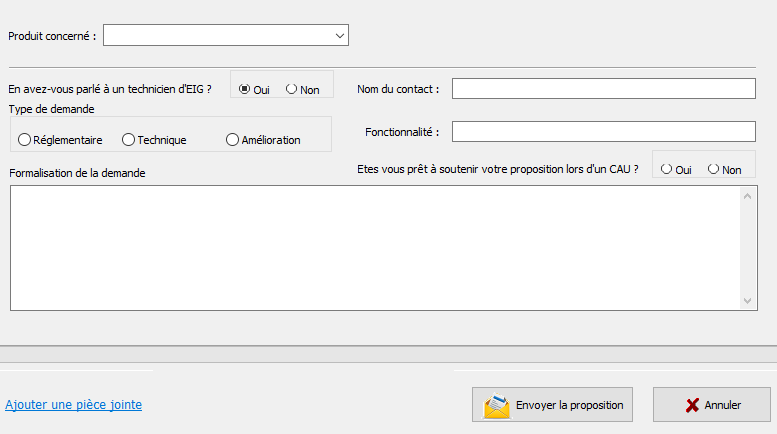
Partie 3 : la formulation
- Produit concerné : les différents logiciels sont présentés sous forme de liste. Il convient de sélectionner le logiciel. Si la demande ne concerne pas de logiciel mais un autre sujet (dans le cas d’un développement spécifique, il faut choisir ‘Autres’
- En avez-vous parlé à un technicien EIG : si la réponse est Oui, il faut renseigner le nom du technicien dans le "Nom du contact"
- Type de demande : il faut cocher une des 3 optons : réglementaire, technique ou amélioration
- Fonctionnalité : préciser l’objet de la demande par un libellé clair et précis (intitulé générique ; par exemple : nouvelle valeur du point pour la convention XX)
- Formalisation de la demande : détailler la demande. Pour des calculs spécifiques, préciser les formules en donnant des exemples.
- Etes-vous prêt à soutenir votre proposition lors d’un CAU ? Si le demandeur participe à un des 2 CAU semestriels, il peut évoquer sa demande au Président d’EIG qui est toujours présent et au Chef de marché et service qui y est souvent présent (au moins à l’un des deux)
Partie 4 : la pièce jointe et l'envoi
Ajouter une pièce jointe : cette option est présente dans le bas à gauche de l’écran sous forme de lien hypertexte de couleur cyan. Tout document officiel ou courrier permet de mieux comprendre la demande et de l’argumenter.
Celle-ci parvient aux responsables du service développement qui :
- L’étudie
- Juge de son opportunité
- Détermine le degré d’urgence et le délai si la demande est acceptée
- Informe le client demandeur
Ces informations sont également valables pour une demande de développement spécifique. Dans ce cas, un devis est transmis au demandeur.
Création d'un profil Maintenance EIG*
Depuis la mise en place du profil administrateur dans chaque association, il n'y a plus la notion de pupitre.
Celle nouvelle fonctionnalité peut-être bloquante pour traiter certains tickets ou de paramétrage à faire hors prise en main à distance.
Si l'administrateur le souhaite, il peut créer un profil maintenance EIG avec les accès aux modules pour les TCR EIG.
Cela permettra aux TCR d'accéder via le serveur du client à leur base avec la connexion MAINTENANCE créée.
Création d'un profil maintenance EIG
Dans le configurateur EIG après connexion de l'administrateur avec son mot de passe
Créer un utilisateur "MAINTENANCE" et renseigner l'Identification, Nom, Mot de passe
Il est possible de renseigner des dates de validité.


Si besoin d'un profil non existant il conviendra de le créer
Création d'un profil lieu :
Aller sur l'onglet "profils", cliquer sur créer, nommer le profil et cochez ETS souhaité

Création d'un profil applications :
Aller sur l'onglet "profils" cliquer sur créer, nommer le profil et cochez le ou les applications souhaité(es) partie droite

quand les profils lieu et applications sont crées, il convient de les affecter au profil utilisateur.
Ne pas oublier de valider et fermer le configurateur , ensuite aller sur le connecteur EIG choisir l'utilisateur avec le mot de passe

Créer un nouvel établissement, une nouvelle section
Prérequis
Une fois le mot de passe EIG saisi, la barre des logiciels disponibles en fonction des droits s'affiche. Il faut bénéficier de l'accès à la "Gestion des associations" représentée par l'icône

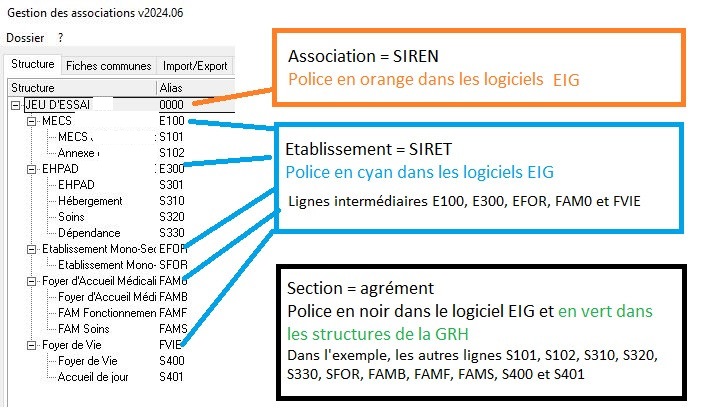
L'organisation des structures dans EIG
Une fois activé, la liste des 3 niveaux organisationnels de la structure s'affiche. Dans l'exemple ci-dessous, nous avons inclus une légende pour expliquer ces niveaux :
L'organisation minimale
Pour qu'une association et un établissement soient visibles dans la liste des structures, il faut que l'association ait au moins 1 établissement et l'établissement au moins 1 section :
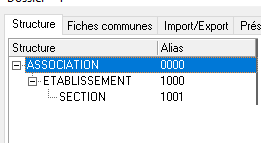
Comment créer un établissement ?
Il faut se positionner sur le niveau le plus haut, celui de l'association et utiliser le bouton "Nouveau" représenté par l'icône  . Une info-bulle fugace indique "Nouvel établissement" mais la mention est indiquée dans la ligne d'informamtion en bas de cet écran :
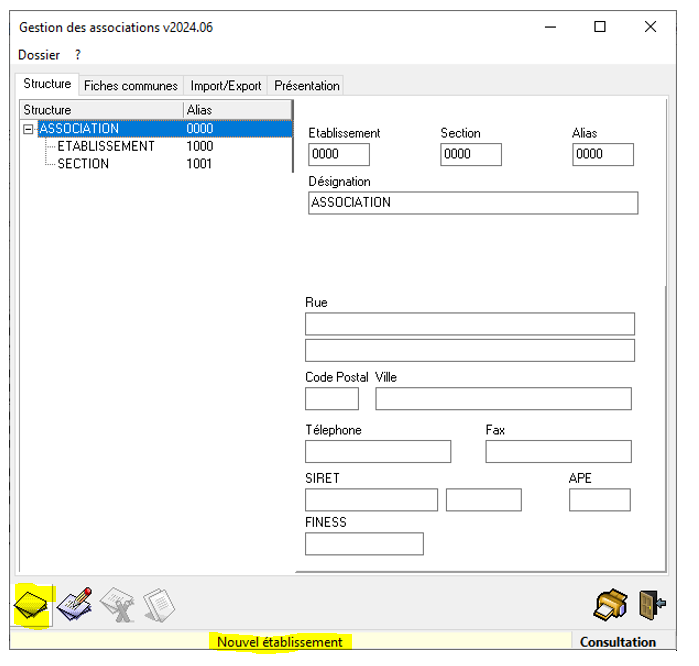
La fenêtre de création s'ouvre et quelques informations sont à saisir :
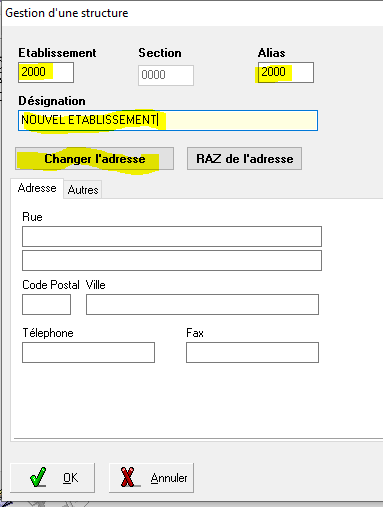
- Le code de l'établissement. Il s'agit d'un code interne pour identifier la structure. Une fois créé, il ne peut pas être modifié. Attention, il est interdit d'utiliser 2 fois le même code. Nous conseillons d'avoir un numéro avec une terminaison en "00" pour la décliner ensuite au niveau section. Ainsi, dans la base minimale présentée précédemment, l'établissement a le code 1000 et la section 1001. Donc, pour le nouvel établissement, nous utilisons 2000. Ce code peut être alphanumérique comme dans l'exemple présenté dans le paragraphe "L'organisation des structures dans EIG", E100, E300
- Le code section. Il est grissé à ce niveau et est accessible lors de la création d'une section
- L'alias. Il est initialisé à partir du code établissement. Il est affecté à chaque enregistement effectué quel que soit le logiciel. Par la suite, il est modifiable. Mais nous déconseillons très fortement de le modifier. En effet, le lien avec les informations précédemment saisies avec un autre alias seraient alors inaccessibles. Il faudrait une intervention payante des développeurs pour rectifier la situation
- La désignation. Il s'agit du nom de l'établissement
- L'adresse. Il s'agit de renseigner l'adresse de l'établissement, telle qu'utilisée dans les logiciels. Cette saisie est traitée par la suite dans le paragraphe "Comment créer les adresses ?"
Comment créer une section ?
Il faut se positionner sur le niveau intermédiaire de l'établissement et utiliser le bouton "Nouveau" représenté par l'icône . Une info-bulle fugace indique "Nouvelle section" mais la mention est indiquée dans la ligne d'information en bas de cet écran :
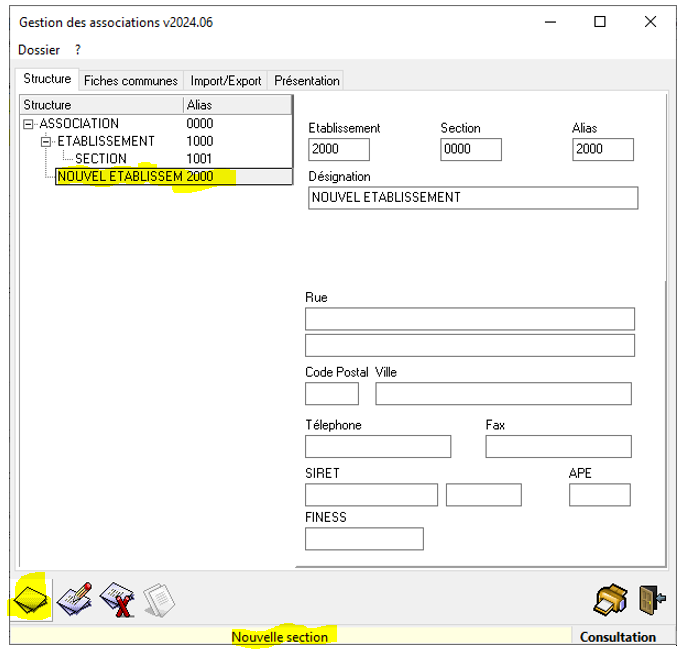
La fenêtre de création s'ouvre et quelques informations sont à saisir :
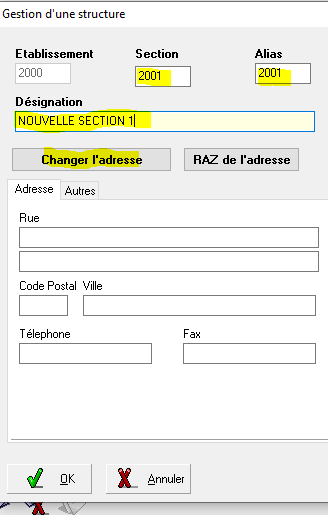
- Le code de l'établissement. Il est grissé à ce niveau et reprend celui du niveau établissement auquel la section est rattacchée
- Le code section. Il s'agit d'un code interne pour identifier la structure. Une fois créé, il ne peut pas être modifié. Attention, il est interdit d'utiliser 2 fois le même code. Nous conseillons de décliner le numéro attribué à l'établissement. Ainsi, dans la base minimale présentée précédemment, l'établissement a le code 1000 et la section 1001. Donc, pour le nouvel établissement, nous avons utillsons 2000, nous utilisons 2001, 2002, etc pour les sections. Ce code peut être alphanumérique comme dans l'exemple présenté dans le paragraphe "L'organisation des structures dans EIG", S101, S301, etc.
- L'alias. Il est initialisé à partir du code section. Il est affecté à chaque enregistement effectué quel que soit le logiciel. Par la suite, il est modifiable. Mais nous déconseillons très fortement de le modifier. En effet, le lien avec les informations précédemment saisies avec un autre alias seraient alors inaccessibles. Il faudrait une intervention payante des développeurs pour rectifier la situation
- La désignation. Il s'agit du nom de l'établissement
- L'adresse. Il s'agit de renseigner l'adresse de l'établissement, telle qu'utilisée dans les logiciels. Cette saisie est traitée par la suite dans le paragraphe "Comment créer les adresses ?"
Comment créer les adresses ?
Une fois le bouton "Changer l'adresse" activé, la liste des adresse présente s'affiche :
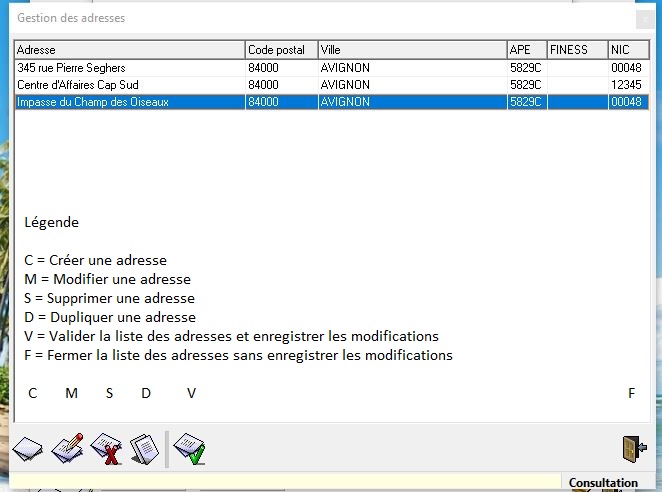
La saisie d'une adresse se compose de 2 onglets "Adresse" et "Divers"
Onglet "Adresse"
Les zones à saisir sont surlignées en jaune :
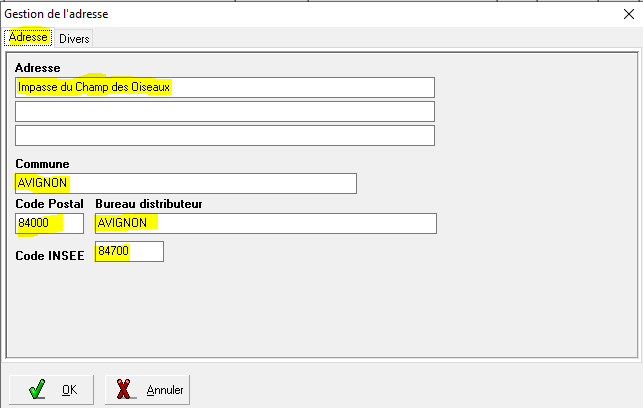
Ne pas oublier de saisir le code INSEE, surtout sur l'adresse de l'association. Si ce n'est pas fait, un message d'alerte apparaît à chaque ouverture de la GRH.
Onglet "Divers"
Les zones SIREN et NIC forment le SIRET de l'établissement, et, avec le code INSEE et le code APE et sont reprises dans la codification de la DSN et figurent dans les données transmises :
- L'entête, bloc S10
- La déclaration; bloc S20
- La définition de l'entreprise, bloc S21.G00.06
- La définition de l'établissement, bloc S21.G00.11
- L'identification du contrat nominatif, bloc S21.G0.40
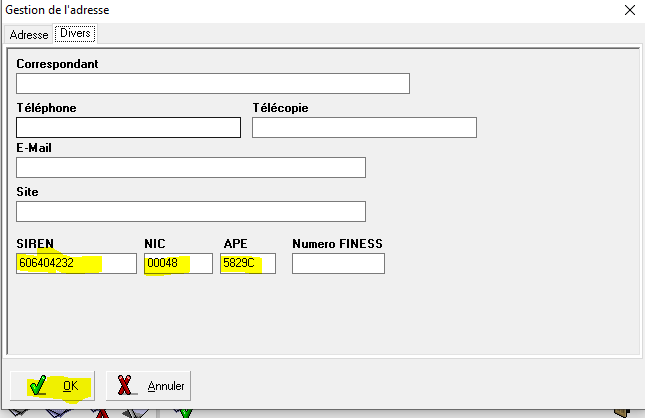
Terminer la saisie par la touche "OK".
Comment créer un RIB/IBAN ?
Une fois ces données saisies, un 3ème sous-onglet apparaît : "Banques" apparaît dans la définition de la structure. Il permet de saisir les RIB/IBAN au niveau de l'association ainsi que sur chaque section, ceux-ci sont ensuite repris automatiquement dans les logiciels.
La saisie se compose de 2 écrans : "RIB" et "Adresse"
Onglet "RIB"
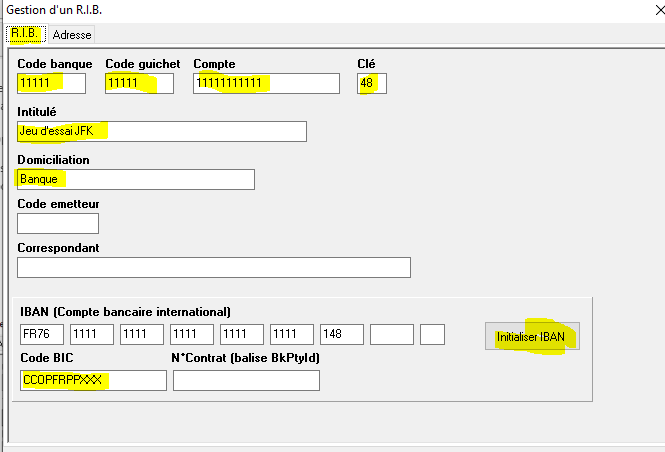
La saisie du RIB permet d'initialiser l'IBAN. Mais il n'y a aucune obligation à saisir le RIB. En revanche, le code BIC doit obligatoirement être saisi manuellement.
Voir les nouvelles structures
Pour que les nouvelles structures sient visibles dans les logiciels, il faut :
- Fermer les applications EIG
- Revenir sur le connecteur
- Cliquer sur "Déconnexion"
- Se reconnecter en tapant le mot de passe
En fonction des droits utilisateurs, les utilisateurs verront ou pas ces nouvelles structures.
Les conséquences en Comptabilité
L'ajout de nouvelles structures en comptabilité se fait "à vide". il faut attibuer un plan comptable, des codes journaux. En un mot, paramétrer la comptabilité.
Il existe une fonction dans le menu "Outils divers" de la comptabilité qui permet d'automatiser une reprise de paramètres d'un dossier à l'autre. Pou plus d'informations, se référer à la page wiki https://wikiapp.heberg-eig.fr/books/technique-comptabilite/page/dupliquer-le-parametrage-dune-structure-tcr.
Les conséquences en GRH
L'ajout de nouvelles structures a également des conséquences en GRH et en DSN. Pour plus d'informations, se référer à la page wiki https://wikiapp.heberg-eig.fr/books/technique-grh/page/creer-une-nouvelle-section-les-consequences-en-grh.