
En cours d'écriture - Créer un nouvel établissement, une nouvelle section
Prérequis
Une fois le mot de passe EIG saisi, la barre des logiciels disponibles en fonction des droits s'affiche. Il faut bénéficier de l'accès à la "Gestion des associations" représentée par l'icône

L'organisation des structures dans EIG
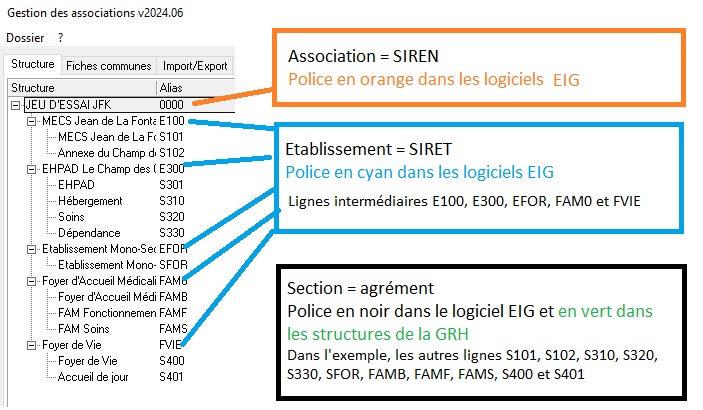
Une fois activé, la liste des 3 niveaux organisationnels de la structure s'affiche. Dans l'exemple ci-dessous, nous avons inclus une légende pour expliquer les 3 niveaux :
L'organisation minimale
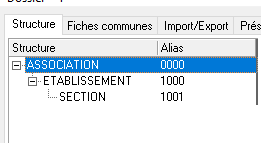
Pour qu'une association et un établissement soient visibles dans la liste des structures, il faut que l'association ait au moins 1 établissement et l'établissement au moins 1 section :
Comment créer un établissement ?
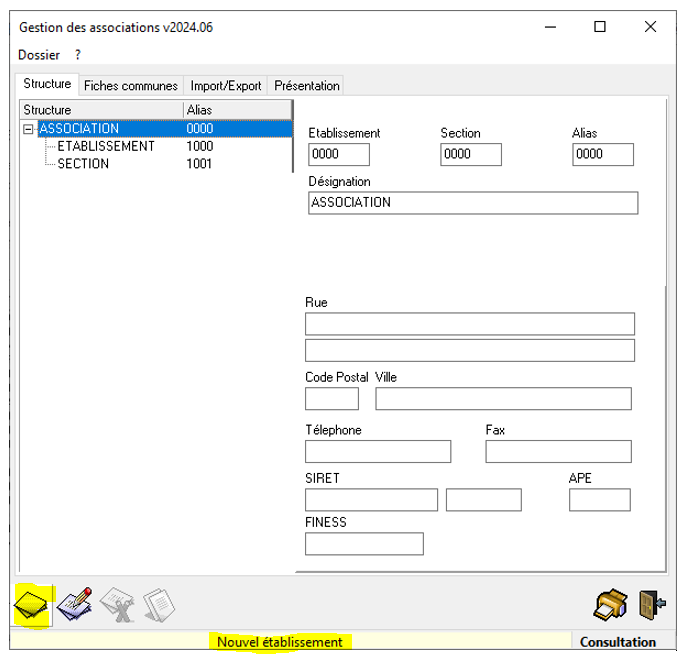
Il faut se positionner sur le niveau le plus haut, celui de l'association et utiliser le bouton "Nouveau" représenté par l'icône  . Une info-bulle fugace indique "Nouvel établissement" mais la mention est indiquée dans la ligne d'informamtion en bas de cet écran :
La fenêtre de création s'ouvre et quelques informations sont à saisir :
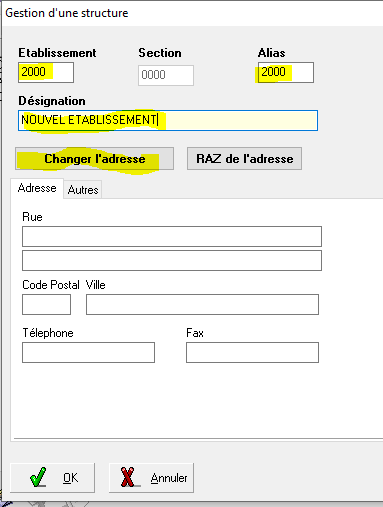
- Le code de l'établissement. Il s'agit d'un code interne pour identifier la structure. Une fios créé, il ne peut pas être modifié. Attention, il est interdit d'utiliser 2 fois le même code. Nous conseillons d'avoir un numéro avec une terminason en "00" pour la décliner ensuite au niveau section. Ainsi, dans la base minimale présentée précédemment, l'établissement a le code 1000 et la section 1001. Donc, pour le nouvel établissement, nous utillsons 2000. Ce code peut être alphanumérique comme dans l'exemple présenté dans le paragraphe "L'organisation des structures dans EIG", E100, E300
- Le code section. Il est grissé à ce niveau et est accessible lors de la création d'une section
- L'alias. Il est initialisé à partir du code établissement. Il est affecté à chaque enregistement effectué quel que soit le logiciel. Par la suite, il est modifiable. Mais nous déconseillons très fortement de le modifier. En effet, le lien avec les informations précédemment saisies avec un autre alias seraient alors inaccessibles. Il faudrait une intervention payante des développeurs pour rectifier la situation
- La désignation. Il s'agit du nom de l'établissement
- L'adresse. Il s'agit de renseigner l'adresse de l'établissement, telle qu'utilisée dans les logiciels. Cette saisie est traitée par la suite dans le paragraphe "Comment créer les adresses ?"
Comment créer une section ?
Il faut se positionner sur le niveau intermédiaire de l'établissement et utiliser le bouton "Nouveau" représenté par l'icône . Une info-bulle fugace indique "Nouvelle section" mais la mention est indiquée dans la ligne d'information en bas de cet écran :
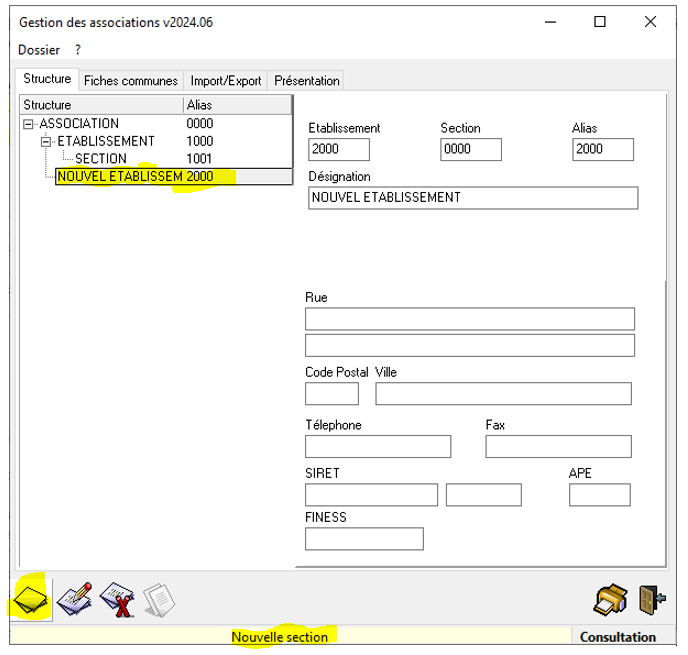
La fenêtre de création s'ouvre et quelques informations sont à saisir :
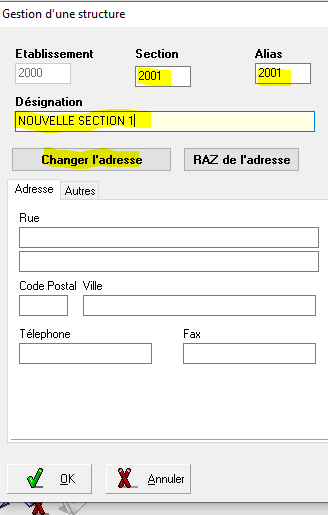
- Le code de l'établissement. Il est grissé à ce niveau et est accessible lors de la création de l'établissement
- Le code section. Il s'agit d'un code interne pour identifier la structure. Une fios créé, il ne peut pas être modifié. Attention, il est interdit d'utiliser 2 fois le même code. Nous conseillons de décliner le numéro attribué à l'établissement. Ainsi, dans la base minimale présentée précédemment, l'établissement a le code 1000 et la section 1001. Donc, pour le nouvel établissement, nous avons utillsons 2000. Ce code peut être alphanumérique comme dans l'exemple présenté dans le paragraphe "L'organisation des structures dans EIG", S101, S301, etc.
- L'alias. Il est initialisé à partir du code section. Il est affecté à chaque enregistement effectué quel que soit le logiciel. Par la suite, il est modifiable. Mais nous déconseillons très fortement de le modifier. En effet, le lien avec les informations précédemment saisies avec un autre alias seraient alors inaccessibles. Il faudrait une intervention payante des développeurs pour rectifier la situation
- La désignation. Il s'agit du nom de l'établissement
- L'adresse. Il s'agit de renseigner l'adresse de l'établissement, telle qu'utilisée dans les logiciels. Cette saisie est traitée par la suite dans le paragraphe "Comment créer les adresses ?"
Comment créer les adresses ?
Une fois le bouton "Changer l'adresse" activé, la liste des adresse présente s'affiche :
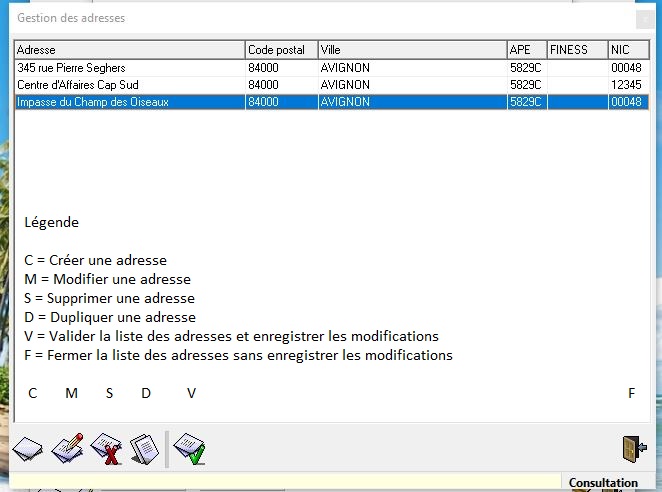
La saisie d'une adresse se compose de 2 onglets "Adresse" et "Divers"
Onglet "Adresse"
Les zones à saisir sont surlignées en jaune :
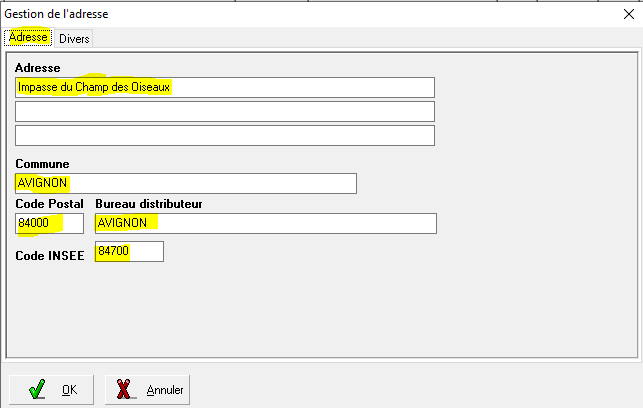
Ne pas oublier de saisir le code INSEE, surtout sur l'adresse de l'association. Si ce n'est pas fait, un message d'alerte apparaît à chaque ouverture de la GRH.
Onglet "Divers"
Les zones SIREN et NIC forment le SIRET de l'établissement, et, avec le code INSEE et le code APE et sont reprises dans la codification de la DSN et figurent dans les données transmises :
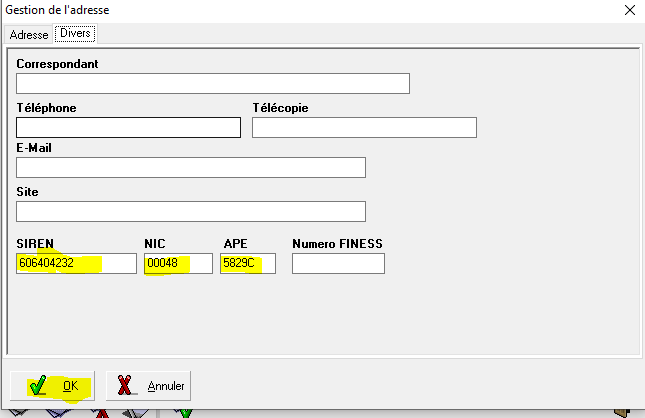
Terminer la saisie par la touche "OK".
Comment créer un RIB/IBAN ?
Une fois ces données saisies, un 3ème sous-onglet apparaît : "Banques" apparaît dans la définition de la structure. Il permet de saisir les RIB/IBAN au niveau de l'association ainsi que sur chaque section, ceux-ci sont ensuite repris automatiquement dans les logiciels.
La saisie se compose de 2 écrans : "RIB" et "Adresse"
Onglet "RIB"
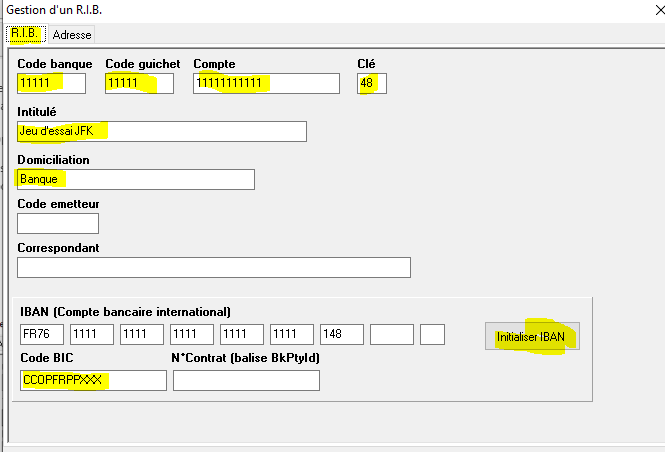
La saisie du RIB permet d'initialiser l'IBAN. Il n'y a aucune obligation à saisir le RIB. En revanche, le code BIC doit obligatoirement être saisi manuellement.