
CCNT66 Revalorisation salariale
Préambule
Suite à la conférence des métiers du 18 février 2022, un accord prévoit une revalorisation salariale de 238€ brut pour les professionnel de l'accompagnement de la filière socioéducative du secteur privé non lucratif.
Nous vous invitons à vous rapprocher de votre syndicat employeur afin de connaitre la liste des établissements et métiers concernés.
L'agrément de cette mesure a été publiée au journal officiel le X maijuin 2022.
Elle est applicable au 1er avril 2022.
La rubrique 66_INDLAFORCAD2 entre dans le prix de l'heure (B_PXHEURE et P_PXHEUREETP) et est proratée.
Elle rentre dans la base de précarité (B_FINCDD). La base de congé payé (B_ICP) inclut déjà la B_FINCDD.
Elle rentre dans la rubrique de comparatif du salaire minimum (66_SALMINCONV). Pour le moment cela ne change pas grand chose car la revalorisation de l'indemnité de sujétion spéciale annule déjà le différentiel SMIC. On peut penser que le différentiel SMIC ne réapparaitra plus avant longtemps car il faudrait une revalorisation du SMIC horaire de plus de 1€56.
Modification du logiciel
Les modifications sont intégrées dans le gestionnaire de rubrique 57.
Le programme a été modifié afin de pouvoir intégrer automatiquement l'indemnité de 238€ dans les annexes, ainsi que dans les emplois concernés. Cette indemnité est pro-ratée au temps de travail, peut être neutralisée pour certains établissements ou même au niveau du contrat, et peut être également pro-ratée en fonction du pourcentage de travail du salarié dans l'établissement.
Deux rubriques ont été créées :
- 66_INDLAFORCAD2: Revalorisation salariale Avril 2022.
- 66_REGLAFORCA2: Régularisation revalorisation salariale Avril 2022.
Et une constante générale
- 66_LAFORCADE2: Montant de la revalorisation salariale. Égal à 238€ pour un temps plein.
Mise en place
Montant de l'indemnité
Il s'agit d'indiquer le montant de l'indemnité dans les constantes générales

Si tous les établissements de l'association sont concernés, vous pouvez indiquer les montants au niveau association. Et les redéfinir au niveau établissement ou au niveau section si certains établissements ne sont pas concernés. En effet, si ces montants sont nuls, l'indemnité sera évidemment égale à zéro.
Grilles de convention
Nous avons modifié la définition de la convention 51 afin de pouvoir activer la prime Laforcade2 au niveau de la filière et au niveau des métiers . Concrètement, il s'agit d'aller dans chaque filière ou le métier concerné et de cocher la case concernée.
Si vous cochez à la fois la case au niveau de l'annexe et au niveau d'un métier lui appartenant, l'indemnité sera versée deux fois.
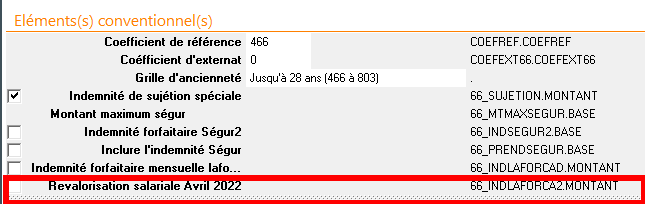
Contrat
Si le contrat appartient à une annexe ou un métier concerné et à une section concernée, l'indemnité est automatiquement ajoutée. Elle est égale à 238 euros. Elle est proratisée par rapport à l'horaire contractuel.
Toutefois, il peut être nécessaire de forcer l'indemnité pour un emploi dont l'annexe n'est pas concernée. Il suffit alors d'ajouter en élément constant la rubrique 66_INDLAFORCAD2.
A contrario, si vous désirez ne pas inclure l'indemnité pour un salarié concerné indiquez cette fois la valeur 0 en base.
La rubrique 66_INDLAFORCAD2 calcule automatiquement l''indemnité. Si un salarié travaille dans plusieurs établissements, l'indemnité n''est applicable qu''au prorata du temps accompli dans un établissement concerné.
Il suffit alors d''ajouter la rubrique en élément constant et d''indiquer le taux d''application de l'indemnité (par défaut 100%).
Si vous désirez indiquer une ventilation spécifique pour la rubrique, il sera nécessaire de renseigner le profil comptable dans la rubrique (Profil brut par exemple) pour pouvoir accéder à la ventilation spécifique de la rubrique au niveau du contrat.
Calcul de paye
L'indemnité est calculée automatiquement et proratisée en fonction de l'horaire contractuel. Si vous n'êtes pas d'accord avec le montant, il est possible de saisir directement le montant en élément variable avec la rubrique 66_INDLAFORCAD2 . Attention toutefois, par défaut, le montant saisi est en temps plein, donc à pro-rater.
Régularisations des salariés présents
En fonction du mois de mise en place de l’indemnité , il sera nécessaire de créer les régularisations en conséquence puisque l'indemnité a un effet rétroactif au 1er avril 2022.
66_REGLAFORCA2
Il est nécessaire d'utiliser cette rubrique et pas la rubrique 66_INDLAFORCAD2 car cette dernière entre dans le prix de l'heure.
La formule base doit être la suivante :
Exemple de régularisation sur Avril 2022 :
Faire la régularisation mois par mois quand on applique le MINIMUM
MINIMUM (238 ; 238
*
(
histocumuljoint([NB_HEURESCON.MONTANT]; 04;2022;04;2022)/CONSTANTE(CONTRAT.HORAIRECOLLECTIF)
)
*histocumuljoint([NB_HEURESTPAYE.MONTANT]; 04;2022;04;2022)
/histocumuljoint([NB_HEURESCON.MONTANT]; 04;2022;04;2022)
)
Cette régularisation de tient pas compte de la proratisation éventuelle d'un salarié qui n'aurait pas travaillé à 100% dans un établissement concerné. Il convient dans ce cas de traiter le cas dans une régularisation spécifique.
Régularisations des salariés sortis
Le principe est de réaliser un bulletin de régularisation pour le dernier contrat clos de chaque salarié sorti définitivement. En effet, il serait trop lourd de faire un bulletin de régularisation pour chaque contrat réalisé.
Il y aura au minimum quatre régularisations à faire :
- Régularisation de l'indemnité
- Régularisation des indemnités de précarité et de congés payés
- Régularisation de l'indemnité de fin de CDD (I_FINCDD)
- Régularisation de l'indemnité de congé payé (I_ICP)
Pour les deux dernières régularisations, elle ne sont pas nécessaires pour les salariés actifs puisqu'elles seront payées en fin de contrat.
Mais ici, les contrats sont déjà clos.
En fonction des cas, il sera peut être nécessaire d'ajouter une régularisation pour annuler le déclenchement de la mutuelle. Un exemple de régularisation est donnée en fin de paragraphe.
66_REGLAFORCA2
Créez la régularisation comme précédemment (même formule).
Exemple de régularisation sur avril 2022 :
Faire la régularisation mois par mois quand on applique le MINIMUM
MINIMUM (238; 238
*
(
 histocumuljoint([NB_HEURESCON.MONTANT]; 04;2022;04;2022)/CONSTANTE(CONTRAT.HORAIRECOLLECTIF)
 )
*histocumuljoint([NB_HEURESTPAYE.MONTANT]; 04;2022;04;2022)
/histocumuljoint([NB_HEURESCON.MONTANT]; 04;2022;04;2022)
)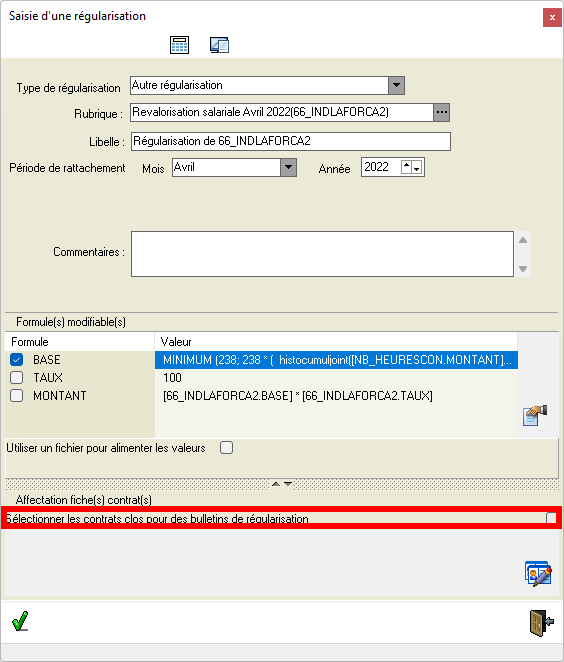
Cette fois, avant de sélectionner les contrats, cochez la case Sélectionner les contrats clos pour des bulletins de régularisation
Puis cliquez sur le bouton de sélection des contrats.
Il s'agit de sélectionner le dernier contrat clos de chaque salarié sorti définitivement.
Activer la gestion des filtres et ajoutez les critères suivants :
- Date de clôture supérieure ou égale au 01/04/2022.
Charger les salariés clos uniquement.
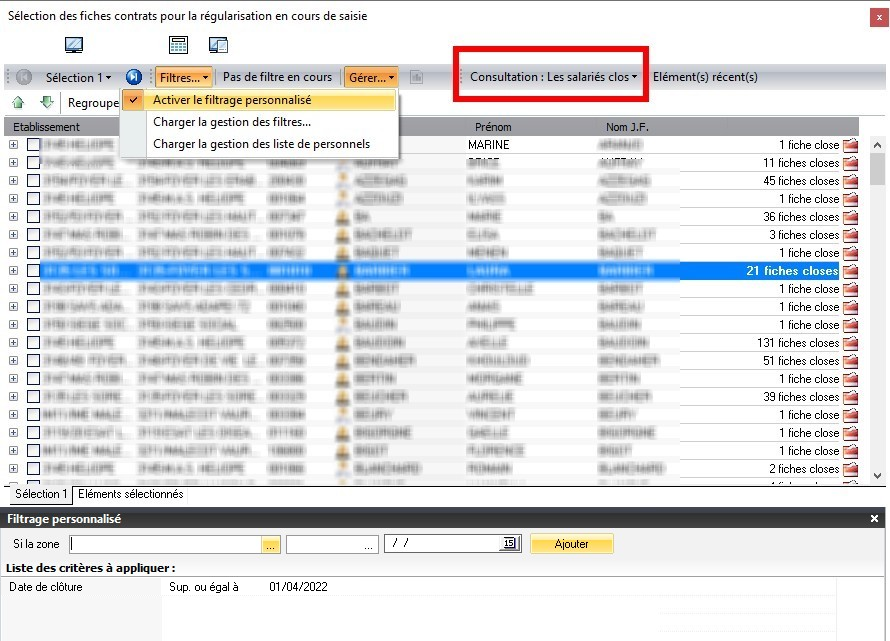
Puis sélectionnez les contrats.
Il s'agit de sélectionner pour chaque salarié le dernier contrat clos dans la période Avril 2022.
S'il n'y a qu'une fiche close, elle doit forcément être sélectionnée.
S'il y en a plusieurs, c'est celui qui a la date de fin la plus récente : C'est le premier de la liste des contrats d'une personne.
Cela peut être long et source d'erreur de sélectionner ces contrats manuellement. C'est pourquoi il a été ajouté une fonctionnalité permettant de sélectionner automatiquement le premier contrat d'une personne, pour chaque personne visible sur l'écran.
Cliquez simplement sur le bouton Sélectionner la première fiche de chaque salarié.
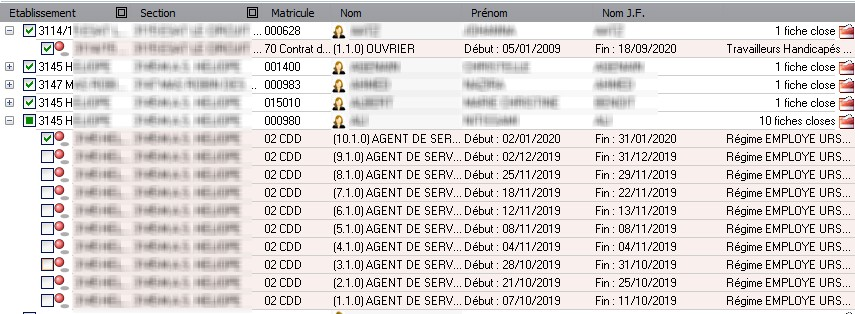
Vous pouvez ensuite faire des regroupements par grille de convention pour enlever les contrats non concernés.
Pour les autres régularisations, vous pouvez dupliquer cette régularisation comme précédemment afin de conserver les contrats sélectionnés.
ATTENTION : Les salariés clos sont les salariés qui n'ont pas de fiches actives au cours de la période.
Si un salarié a déjà un bulletin de régularisation dans la période en cours, il n'apparaitra pas dans la liste des salariés clos.
La conséquence est que lorsque vous allez créer la deuxième régularisation, si vous ne le faites pas par duplication, la liste des salariés clos sera vide.
Pour faire apparaitre les fiches qui ont un bulletin de régularisation, il suffit de choisir par le bouton Consultation l'item Bulletins de régularisation
I_FINCDD
Cette fois, la formule base doit reprendre la régularisation précédente
Exemple de régularisation sur avril 2022 :
Faire la régularisation mois par mois quand on applique le MINIMUM
MIMIMUM (238 ; 238
*
(
histocumuljoint([NB_HEURESCON.MONTANT]; 04;2022;04;2022)/CONSTANTE(CONTRAT.HORAIRECOLLECTIF)
)
*histocumuljoint([NB_HEURESTPAYE.MONTANT]; 04;2022;04;2022)
/histocumuljoint([NB_HEURESCON.MONTANT]; 04;2022;04;2022)
)
I_ICP
La encore, la formule base doit reprendre les régularisations précédentes, à savoir :
- La régularisation de l'indemnité
- La régularisation de la précarité
Exemple de régularisation sur avril 2022 :
Faire la régularisation mois par mois quand on applique le MINIMUM
1.10
*
MINIMUM (238 ; 238
*
(
histocumuljoint([NB_HEURESCON.MONTANT]; 04;2022;04;2022)/CONSTANTE(CONTRAT.HORAIRECOLLECTIF)
)
*histocumuljoint([NB_HEURESTPAYE.MONTANT]; 04;2022;04;2022)
/histocumuljoint([NB_HEURESCON.MONTANT]; 04;2022;04;2022)
)
Calcul de paye pour les bulletins de régularisation
Jusqu'à présent, les bulletins de régularisation ne pouvaient se calculer qu'un à la fois et à partir du contrat.
Mais avec la possibilité ouverte par la gestion des régularisation de générer des bulletins de régularisation en masse, ces derniers doivent pouvoir être calculé à partir du calcul de paye général.
Toutefois, il est préférable de calculer ces bulletins à part. Le calcul de paye a été modifié en ce sens.
Par défaut, tous les bulletins qui n'ont pas été calculés sont cochés, y compris les bulletins de régularisation. Cependant, ces derniers ne seront pas calculés si la case Inclure les bulletins de régularisations n'est pas cochée.
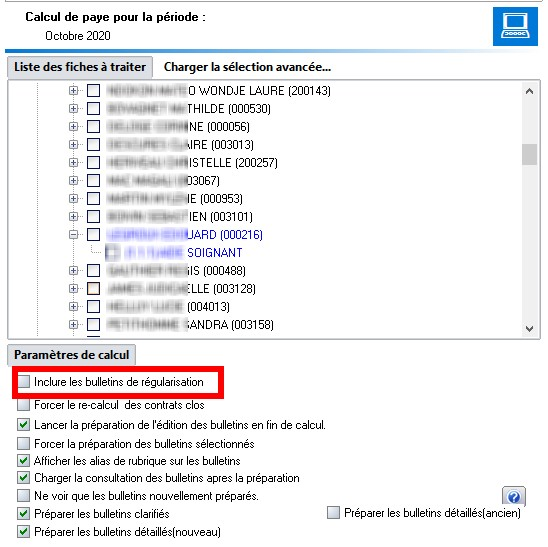
Les bulletins de régularisation sont aisément repérables par la couleur bleue.
Ainsi, si vous désirez ne calculer que les bulletins de régularisation, il suffit les sélectionner par le bouton Charger la sélection avancée puis Régularisations de bulletin.
Budget
Pour intégrer les nouvelles rubriques dans le budget (2021 ou 2022), il faut procéder de la manière suivante :
Le gestionnaire de rubrique doit être supérieur ou égal à 57. Si cela n'est pas le cas, utilisez l'item Maj du gestionnaire de rubrique dans le menu paramètres généraux. L'application est ensuite automatiquement arrêtée.
Après avoir relancé le programme, sélectionnez le budget par le menu paramètres généraux\Gestion des budgets et cela même s'il est sélectionné par défaut.
Vous pouvez ensuite procéder à la mise en place, à savoir renseigner les constantes générales et mettre à jour les filières dans la convention.
Il faut ensuite bien entendu recalculer le budget.