
Consultations annuelles
Préambule
Un nouveau module de consultation annuelle a été créé et est disponible dans le menu Traitement/EditionsÉditions annuelles diverses.
Ce module permet de consulter sans paramétrage particulier l'ensemble des éléments du bulletin, en récapitulatif par établissement, section , régime, type d'organisme ou tiers.
AuIl niveaupermet duégalement menude Traitementsconsulter >Editionsun annuellestableau diverses de la taxe sur les salaires avec, le cas échéant le taux d'assujettissement.

Cliquerdeux surrapports lepeuvent boutonêtre :établi, "Nouveausoit modepar section de consultation"
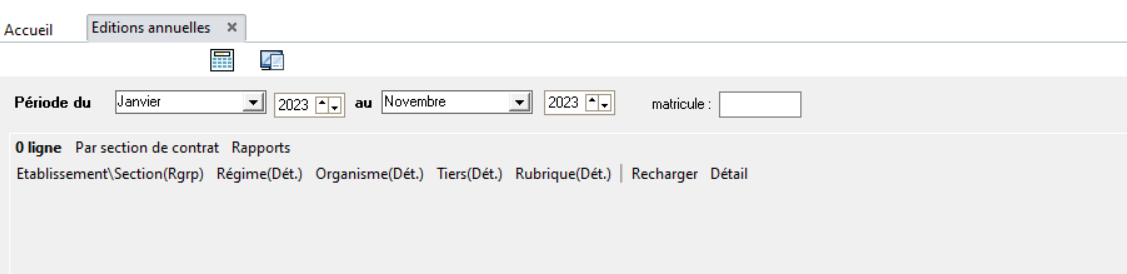
Une démonstration a été effectuée lors du webinaire du 15/12/2023 qui est également disponible au niveau du lien suivant
Lancement du traitement
Cliquer sur le bouton : "Nouveau mode de consultation"

Indiquer en premier lieu la période désirée. Il n'est pas possible de choisir une période inter-annuelle.
Il est possible de saisir un matricule permettant ainsi de faire des essais plus rapidement.
Choisir ensuite le mode de répartition, par section de contrat ou section comptable. Bien sur, le mode section comptable générera plus de ligne et sera plus long à charger.
Lorsque l'un de ces paramètres est modifié, le programme recharge automatiquement toutes les données, il faut donc faire attention à bien les choisir avant de lancer le traitement.
Choisir ensuite pour chaque item le type de rupture désiré. Il y a trois types de ruptures :
- Rgrp : Regroupement. Cela veut dire que pour l'item choisi, tous les éléments seront regroupés. Exemple Établissement/Section(Rgrp) signifie que tous les établissements/sections seront regroupés, la vue sera donc associative.
Lorsque tous les type de ruptures sont encorechoisi, prévuescliquez sur le bouton Recharger pour lancer le chargement des données.
Le traitement se déroule en deux phases :
- La première charge les données de détail en mémoire. C'est la phase la plus longue. La barre de progression indique le temps écoulé et le temps restant. Ces informations sont très approximatives au début du traitement mais évoluent pendant le traitement et sont de plus en plus précises.

- La deuxième regroupe les données en fonction des paramètres choisis. Cette deuxième phase est beaucoup plus rapide.
Exemples de résultats
Récapitulatifs par sections de contrat
On désire avoir un bulletin récapitulatif global de l'année 2023, tout établissement confondu. Voici les paramètres que l'on va choisir.

Seul l'item Rubrique est laissé en détail, puisque l'on veut évidemment le détail de toutes les rubriques.

Par défaut, cette liste est triée par la colonne Ordre, qui est l'ordre de tri du modèle de bulletin MODEL_EIG. Les premières rubriques qui apparaissent sont donc les rubriques d'absences, puis les rubriques de brut, suivi de la rubrique BRUT, les rubriques de cotisations, et enfin les rubriques de net et la rubrique net.
Il n'est pas nécessaire de définir les rubriques que l'on veut voir apparaître :
- Les absences rentrent dans le brut et donc apparaissent automatiquement. Lorsqu'elles sont déduites et maintenues, il est possible de voir la ligne à zéro. Les régularisations d'absences sont également prises en compte.
Le bouton détail
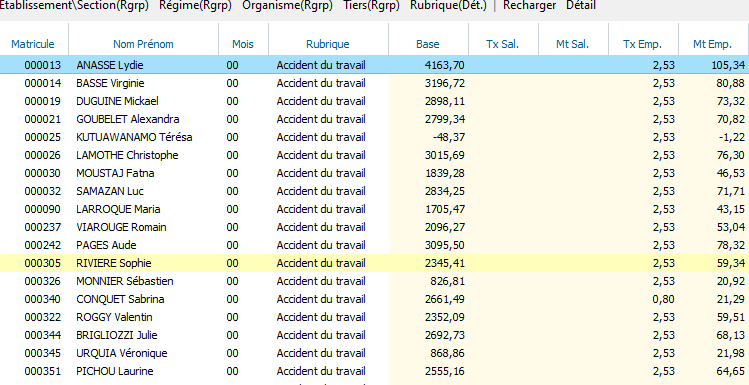
Le bouton détail permet de visualiser les éléments constitutifs d'une ligne. Exemple, on désire savoir quels sont les salariés qui ont un taux accident du travail à 0.80%. On sélectionne la ligne, puis on clique sur le bouton détail.
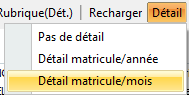
On peut choisir le détail par matricule/année ou le détail matricule/mois. Ici on a choisi par année, la colonne mois est donc égale à zéro.
Changer une rupture
Si on désire maintenant repartir du résultat précédent, mais cette fois avec une rupture par régime, il suffit simplement de cliquer sur le bouton régime jusqu'à voir Régime(Dét.) et de cliquer sur recharger. Le programme n'a pas besoin de recharger entièrement le détail des données, il va simplement les regrouper autrement.

La liste est toujours triée par la colonne ordre, mais ce n'est pas satisfaisant car les régimes sont mélangés. Il suffit alors de double-cliquer sur la colonne alias (ou un glisser déplacer vers le haut) pour regrouper la liste par alias de régime.

Affichage des colonnes
Seules les colonnes "opportunes" sont affichées. Ici, il n'est pas nécessaire d'afficher l'établissement ou la section puisqu'ils sont regroupés. Mais il est possible de le faire en cliquant sur le bouton droit de la souris dans l'entête du tableau.


Et par la même méthode (Clic-droit), vous pouvez exporter la liste au format CSV, Excel ou d'autres formats plus exotiques.
Détail approfondi
Il est possible de consulter le détail mois par mois de toutes les rubriques de tous les salariés. Il s'agit en réalité du tableau complet utilisé par le programme pour établir les regroupements.
Il suffit de positionner tous les items sur regroupements (y compris l'item rubrique). Il n'y a alors qu'une seule ligne qui affiche le total des cotisations salariales et employeurs.

Sélectionnez la ligne puis cliquez sur Détail par matricule/mois. Le résultat est la liste de toutes les rubriques de tous les contrats de tous les salariés.

Attention à cette option. Le nombre de ligne peut être faramineux. Nous avons dans cet écranexemple 65000 lignes pour moins de 200 contrats mensuels. Il est déconseillé d'utiliser cette option si vous avez plus de 1000 contrats mensuels. Le tableau va s'afficher, mais toute action (Tri, recherche, regroupement, défilement) sera très longue. Inutile de penser à l'export Excel, il est limité à un million d'enregistrement.
Récapitulatifs par sections comptables
Comme indiqué en début de document, changer le mode de répartition oblige le programme à recharger les données.
De plus, le type de rupture Établissement/Section est forcément Détail (sinon aucun intérêt).
Le principe est de présenter les rubriques ventilées en fonction de la ventilation contractuelle et éventuellement des ventilations spécifiques des rubriques :
- Une rubrique d'absence est ventilée en fonction des ventilations des rubriques qui constituent sa base.
La