
Codifier un profil de virements fournisseurs*
Introduction
Le logiciel de ComptabilitéComptabilité permet de réglerrégler ses fournisseurs par virements. L'option est situéesituée dans le menu "Gestion Comptabilité"Comptabilité" et, est représentéereprésentée par l'icôneicône  .
Lors de la créationcréation du virement, le programme propose d'utiliser un profil. En cliquant sur le carrécarré gris àà droite de la case, le programme propose une liste liste
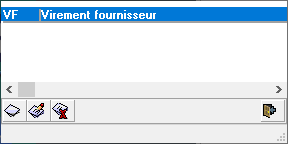
Dans le bas de cette liste, figurent 3 boutons permettant de créercréer (la page blanche), modifier (la page avec le crayon) ou supprimer supprimer (la page blanche avec le X rouge) un profil.
UtilitéUtilité du profil
La codification d'un virement fournisseur est une suite d'écransécrans àà paramétrer.paramétrer. Selon la fréquencefréquence des virements, il peut êtreêtre parfois difficile de se souvenir de la codification précédente.précédente. Autant l'enregistrer et y faire appel quand il faut procéderprocéder aux virements. C'est le principe du profil.
ElémentsEléments de codification
Ecran 1 : identification
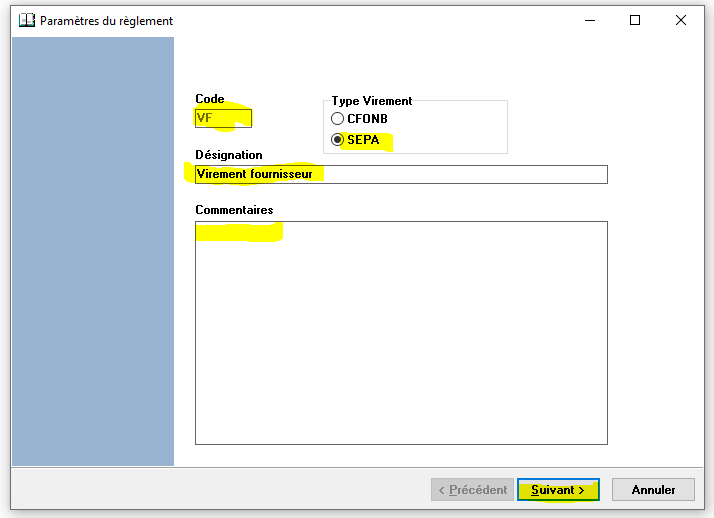
- "Code" : il faut attribuer un alias
àà la codification. Ce code peut faire jusqu'àà 4caractèrescaractèresalphanumériques.alphanumériques. Une fois le profilenregistré,enregistré, ce code n'est plus modifiable et le profil estattribuéattribuéàà tous les utilisateurs des virements fournisseurs. Cette saisie est obligatoire préprécodifiécodifié pardéfaut.défaut. Il n'y a pas lieu de le modifier- "
Désignation"Désignation" :àà saisir par l'utilisateur. C'est ladésignationdésignation qui s'affiche lors de lasélectionsélection du profil. La saisie peut contenir 60 fois la lettre "W" (lecaractèrecaractère le plus large). Cette saisie est obligatoire - "Commentaires" : saisie facultative. L'utilisateur peut saisir un commentaire qui explique le contenu du virement. Elle peut s'
avéreravérer utile en cas deprésenceprésence de plusieurs profils de virementsdifférentsdifférents
Ecran 2 : sélectionsélection des comptes
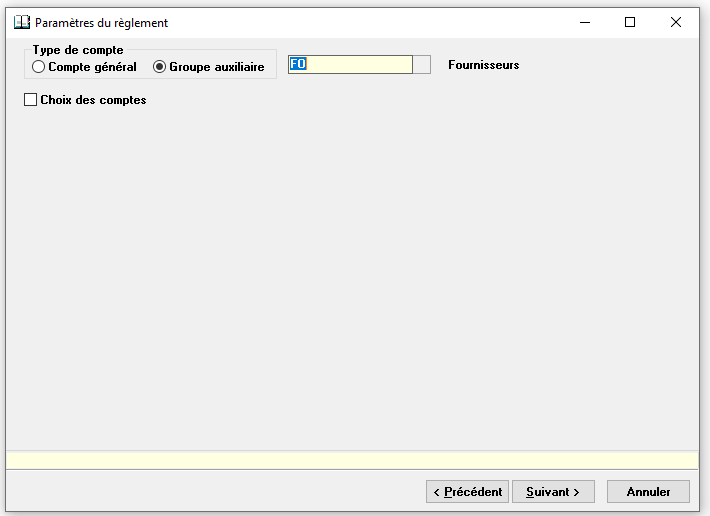
Il est possible de codifier la totalitétotalité des comptes d'un groupe auxiliaire en sélectionnantsélectionnant le groupe :
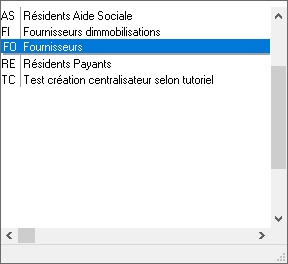
Une fois, le profil sélectionné,sélectionné, il est possible d'affiner la sélectionsélection en cochant :
- "Choix des comptes"
- Les comptes
concernésconcernés - Et les
sélectionnantsélectionnantàà l'aide de la laflècheflèche gauche "<"
La double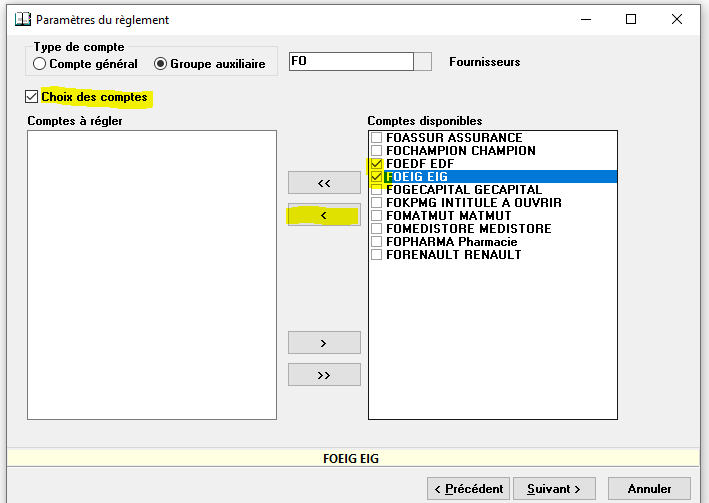
flècheflèche "<<" permet desélectionnersélectionner tous les comptes. -
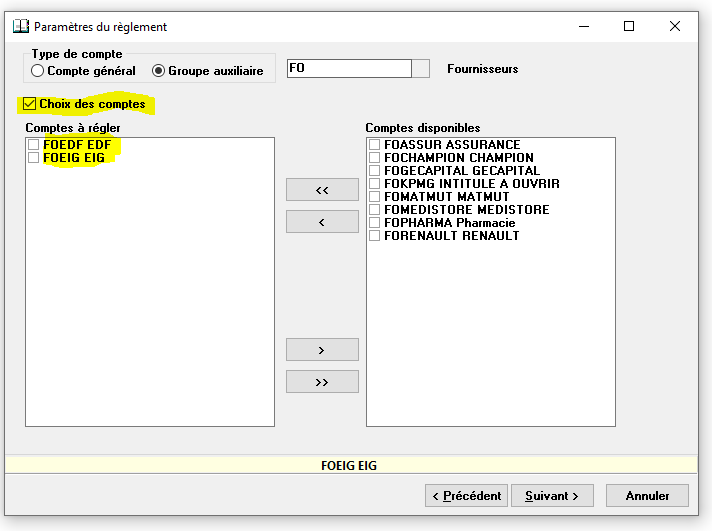 Attention :
àà la validation du profil, le choix des comptes estfigéfigé. Pour inclure d'autres comptes, il faut modifier le profil etsélectionnersélectionner les nouveaux comptesàà inclure. C'est pourquoi EIGpréconisepréconise lasélectionsélection de tout le groupe sans cocher de comptes ; ainsi tous les comptes sontsélectionnéssélectionnés pardéfaut.défaut.
Pour la suite de la description, nous décochonsdécochons le choix des comptes.
Ecran 3 : la sélectionsélection des factures
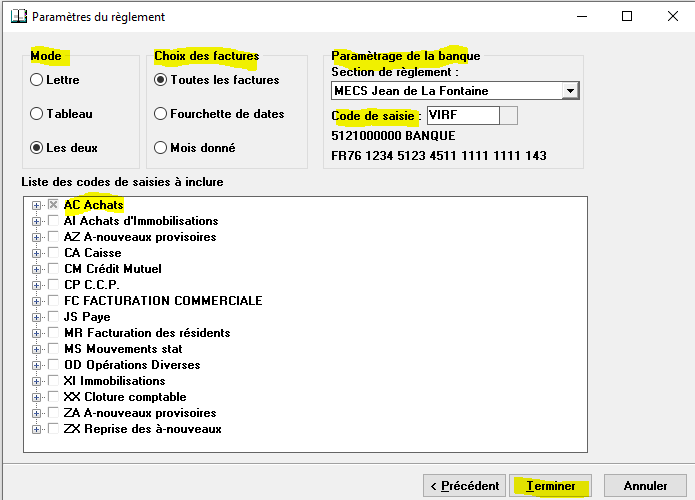
- "Liste des codes de saisie
àà inclure", ensélectionnantsélectionnant le code journal, tous les codes de saisie sont inclus, il est possible d'endésélectionner.désélectionner. -
Attention, si les achats d'immobilisations sont
séparésséparés des autres achats (comme c'est le cas ci-dessus), c'est qu'il existe un groupe auxiliairedédiédédié aux fournisseurs d'immobilisations qui se centralise sur un compte de classe 4 autre que celui des autres fournisseurs. Il convient alors decréercréer 2 profils et degénérergénérer 2 virements distincts. -
Pour rappel, le plan comptable officiel indique 2 comptes de classe 4
différents,différents, la racine 401 pour les fournisseurs et la racine 404 pour les fournisseurs d'immobilisations
- "Choix des factures", lors de la
créationcréation du virement, ce sont les factures non encorelettréeslettrées qui sontinclusesincluses- "Toutes les factures" : pour chaque facture
ààrégler,régler, la date d'échéanceéchéance estcalculéecalculée selon les informations saisiespourpour le compte de tiersconcerné,concerné, cette date estcomparéecomparéeàà la date derèglementrèglement du virement en cours pour savoir s'ilfautfaut ou non l'ajouteràà la liste - "Fourchette de dates" : la date de saisie est
vérifiéevérifiée par rapportàà la fourchette de date choisie pour savoir si il fautouou non l'ajouteràà la liste

- "Mois
donné"donné" : Seules les factures dont la date de saisie correspond au mois saisi sontajoutéesajoutéesàà la liste sanscontrôlecontrôle de la date d'échéance.échéance.
 A noter que l'
écritureécriture de 13260,73 euros n'est pas prise en compte car elle aétéété saisie avec un autre code journal que les achats. -
"
ParamétrageParamétrage de la banque" : pardéfaut,défaut, c'est la section courante qui estproposéeproposée (il est possible d'en changeràà condition que l'interstructure soitdécritedécrite dans les constantes), il faut renseigner le code de saisiedédiédédié aux virements fournisseurs. Ce code estàà nouveaudemandédemandé lors de lagénérationgénération du virement pour l'envoiàà la banque. Pour rappel, lacréationcréation d'un tel code de saisie estdécritedécrite dans la page wiki https://wikiapp.heberg-eig.fr/books/technique-comptabilite/page/creation-dun-code-de-saisie-virements-fournisseurs-tcr - "Mode"
- "Lettre" :
entraîneentraîne un cumul pour chaque fournisseur de toutes les factures et avoirsrépondantrépondantàà lasélectionsélection et lagénérationgénération d'une seule ligne de virement pour le solde si celui-ci est positif - "Tableau" :
différentesdifférentes factures ne sont pascumuléescumulées et les avoirs ne sont pas pris en compte - "Les deux" :
générationgénération d'une ligne de virement par facture ; mais en cas d'avoir, cumul sur un seul virementsisi le solde des factures et des avoirs est positif
- "Lettre" :
- "Toutes les factures" : pour chaque facture
- Cliquer sur le bouton "Terminer" pour valider la
créationcréation du profil





Le profil est maintenant prêtprêt àà êtreêtre utilisé.utilisé.