En cours d'écriture : effectuer une remise de chèques
Base test, brythunie, le lavendais
Codifier la base
Pour effectuer une remise de chèques, il faut :
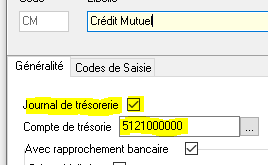
- Avoir un journal de banque associé à un compte bancaire. Pour cela, il doit être coché comme "Journal de
trésorerietrésorerie"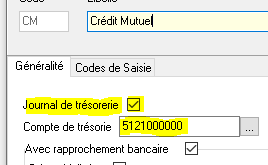
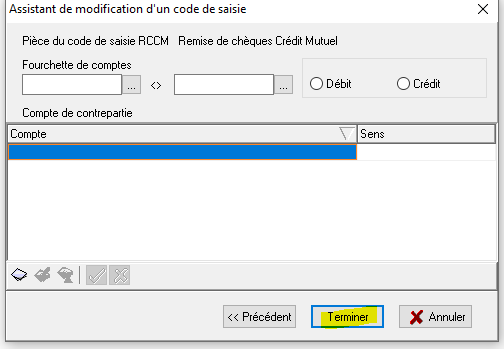
- Avoir un code de saisie dédié à cette opération. La codification s'effectue sur 3 écrans successifs
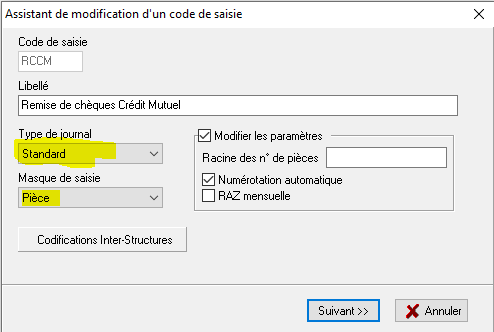
- 1er écran, le type de journal doit être "Standard" et le masque de saisie "Pièce"
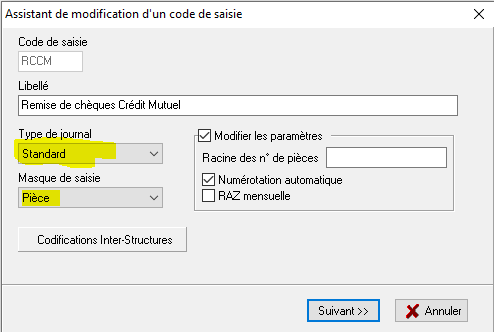
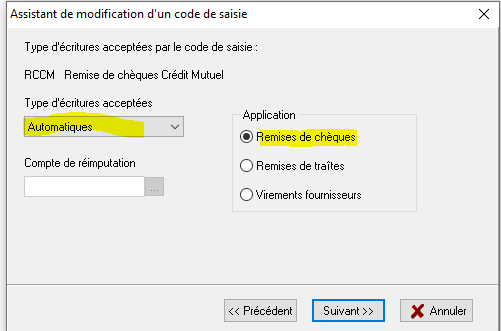
- 2ème écran, le type d'écritures acceptées doit être "
Automatiqueé"Automatiques" et "Remise de chèque" doit être l'application cochée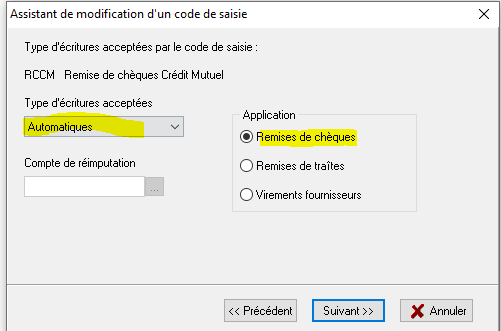
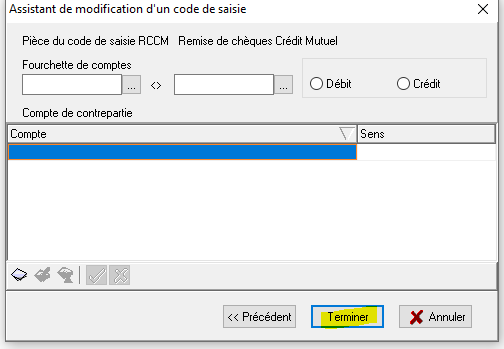
- 3ème écran : cliquer sur "Terminer" pour valider la création du code de saisie
- 1er écran, le type de journal doit être "Standard" et le masque de saisie "Pièce"
Effectuer une remise
- Lancer la saisie des écritures (Menu "Gestion de la comptabilité")

- Sélectionner le mois de saisie et le code de saisie Remise de chèques
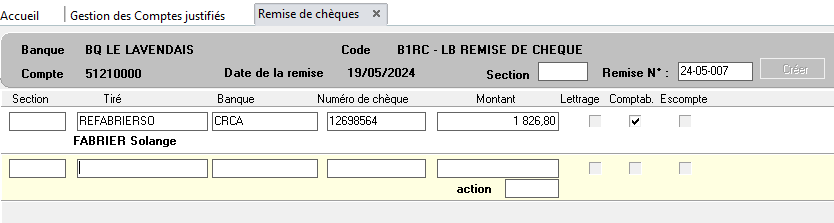
- L'entête de saisie est différente de la saisie traditionnelle

-
Par défaut, la date de la remise est égale à la date du jour. L'année doit correspondre à l'exercice


Par défaut, c'est sur la section sélectionnée que la banque est imputée. La case section permet de gérer une autre section par le biais des comptes 18 d'interstructure codifiés dans les constantes
Le numéro de remise est un numéro interne à l'utilisateur. S'il n'y en a pas, le programme attribue le numéro 1 à la première de l'année qui contunue la numérotation de 1 en 1
Pour poursuivre, il faut, soit faire entrée au clavier sur toutes les zones, soit cliquer sur le bouton "Créer"
Le corps de la saisie se décompose à raison d'une ligne par chèque

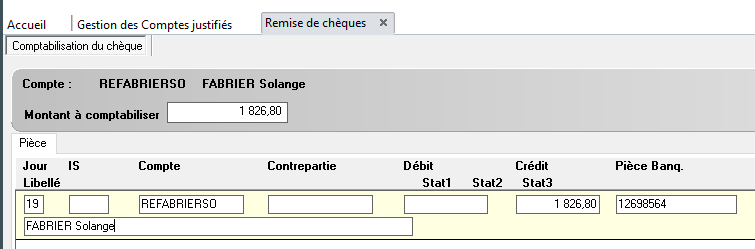

 permet de passer en lettrage
Il faut valider par le V vert
La première ligne est validée et un autre chèque peut être saisi
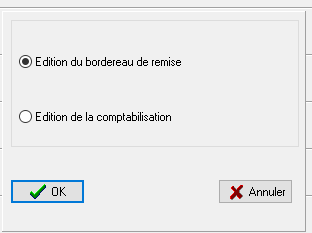
A la fin de la remise, l'édition est obligatoire et s'effectue par le bouton  . Deux options sont possibles :