
Création d'un poste enveloppe - TCR
Pour créer un poste enveloppe comme il faut en GRH Budget, vous devrez faire attention à plusieurs problématiques. En effet, il faudra que le poste enveloppe ne déclenche pas d'ETP, que les plafonds de sécurité sociale et d'organismes complémentaires se mouvementent afin de faire tomber les cotisations qui en découlent. Par la suite, il faudra, lorsque cette rubrique de paye sera alimentée en paye, que la rubrique de paye alimente la partie réalisée du CBS du poste enveloppe.
Pour cela, voici comment faire :
1. Création du poste enveloppe
Si votre poste enveloppe est utilisé pour plusieurs catégories de personnel, nous vous conseillons de créer autant de poste enveloppe que de catégories de personnel concernées. Exemple : "Poste enveloppe Dimanches et JF Socio-éducatif" et "Poste enveloppe Dimanches et JF Services Généraux".

Bien sélectionner la Rubrique associée. Ici 66_DIM_JF
2. Création de la fiche budgétaire
Onglet 1 : Général

Bien choisir en Type d'emploi : Temps partiel
Onglet 2 : Horaires

Bien choisir en Situation horaire : Horaire variable (pour ne pas avoir d'ETP qui se déclenche pour ce poste enveloppe).
Onglet 3 : Eléments de salaire

Onglet 5 : Eléments constants

Valoriser la rubrique du poste enveloppe selon vos estimations.
3. Alimenter les plafonds de Sécurité Sociale et d'Organismes Complémentaires (Prévoyance)
En l'état, après la valorisation de la fiche budgétaire, dans la valorisation détaillée, nous nous rendons compte qu'il manque plusieurs rubriques de cotisations :
- VIEILLESSE_TRA : Vieillesse sur tranche A
- ASSEDICBRUT : Assurance chômage
- FNGS : Association pour la Garantie des Salaires
- RET_COM_TU1 : Retraite sur tranche 1
- RET_CEG_TU1 : CEG sur tranche 1
- PREV_NC_TRA : Prévoyance sur tranche A

3.a) Création de la rubrique de paye Plafond de Sécurité Sociale forcé
Dupliquer la rubrique d'acompte et créer la rubrique _PL_MENSA_FORCE : Plafond de Sécu forcé.
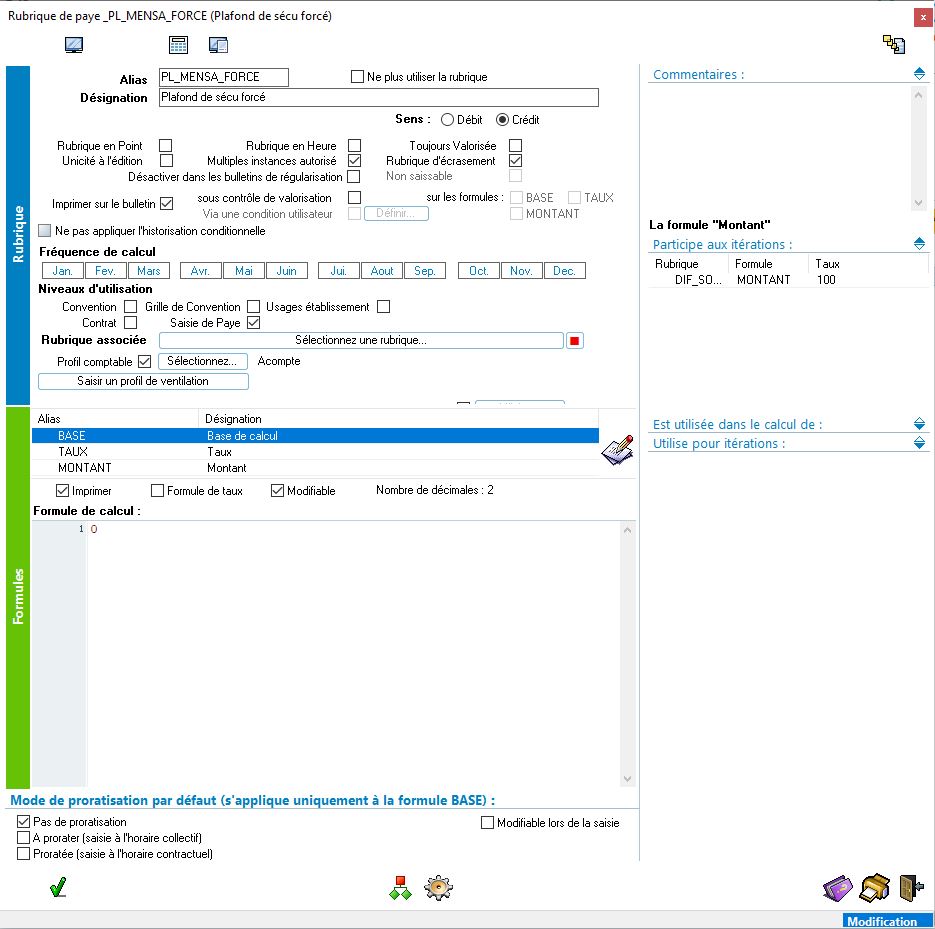
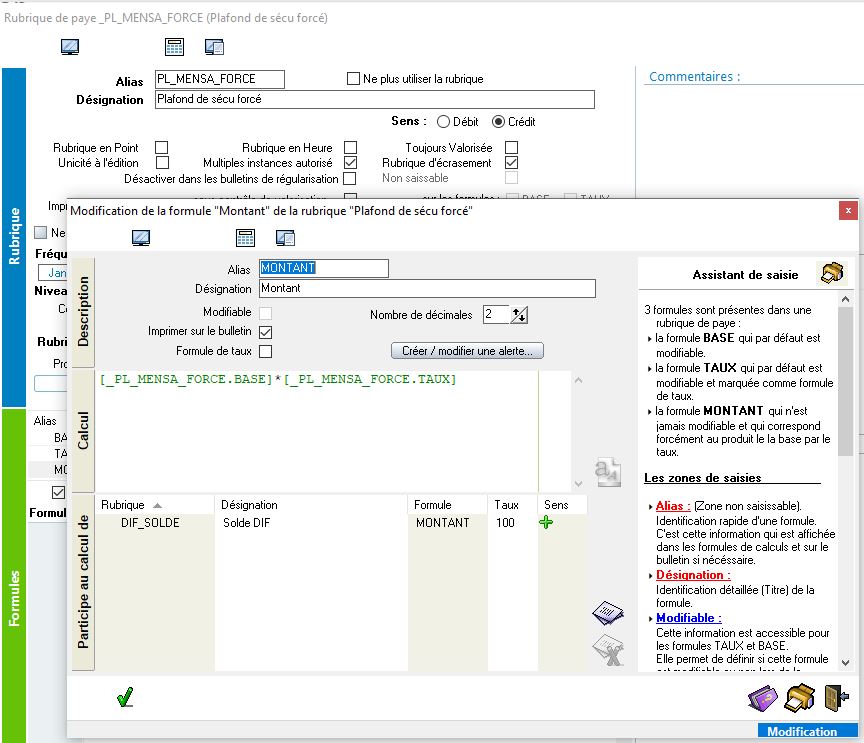
Pour que cette rubrique fonctionne bien, vous êtes dans l'obligation d'avoir au moins une participation dans la formule MONTANT, même si vous ne voulez pas de participation. Pour contourner cela, vous pouvez ajouter une rubrique obsolète telle que DIF_SOLDE par exemple.
3.b) Modification de la Base de Cotisation PL_MENSA
Ajouter dans la formule de BC PL_MENSA le montant de la rubrique _PL_MENSA_FORCE comme ci-dessous :
