
Etablir un historique de paye avec une ligne calculée "Salaires bruts chargés"
Comment effectuer une ligne calculée ?
Dans l'onglet 3 Rubriques, cliquer sur la flèche  de la ligne Ligne(s) calculée(s) en bas à droite
puis cliquer sur le bouton + pour ajouter une ligne calculée.

Saisir l'Alias "BRUTS_CHARGES" et la Désignation "Bruts chargés" qui permettront de l'identifier.
Pour ajouter un calcul, faire un clic droit dans la zone jaune pour ajouter une formule, c'est à dire un élément de calcul d'une rubrique (BASE, TAUX, MONTANT, DURÉE, etc).
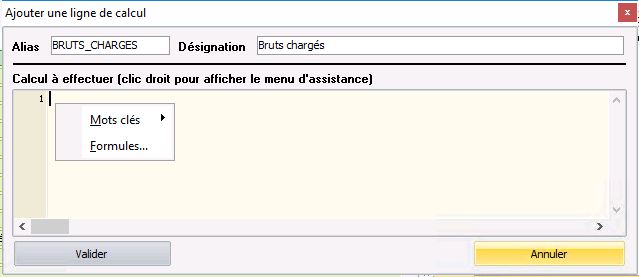
Dans notre exemple, nous allons effectuer une ligne calculé pour avoir les Bruts chargés, c'est à dire le résultat de la somme du brut et des cotisations employeur.
Il faut donc saisir dans la zone "Calcul à effectuer" :
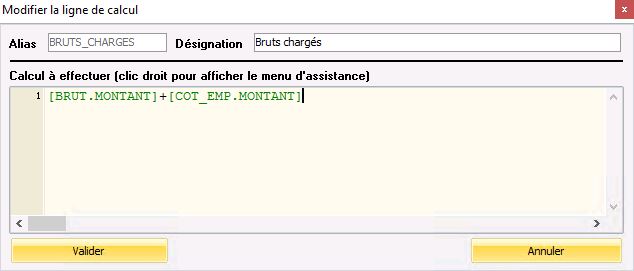
- Clic droit -> Formules -> Onglet Itérative -> Rubrique BRUT -> Clic sur le petit + devant -> Double-clic sur MONTANT
- Taper le signe +
- Clic droit -> Formules -> Onglet Itérative -> Rubrique COT_EMP -> Clic sur le petit + devant -> Double-clic sur MONTANT
Voici le résultat que vous devez avoir :
Comment enregistrer unle "Rappeler soussous" ?
L'avantageLe du "Rappeler soussous" estpermet d'enregistrer lales requêteparamétrages de notre l'historique de payepaye, qui vient d'être fait, afin de pouvoir le réutiliser ultérieurement. Il ne restera alors plus qu'à sélectionner les Personnes/Contrats et la Période de paye avant de lancer le traitement.
Cliquer en haut à droite sur l'icône 
puis cliquer sur Ajouter

Saisir un Alias ainsi qu'une Désignation pour pouvoir le retrouver facilement puis Valider.
Désormais, àen l'entréeentrant dans l'historique de paye, vous retrouverez vos différents "Rappeler soussous" en cliquant sur l'icône .