
Imprimer le cumul des heures payées - TCR
Introduction
Par défaut, la présentation du bulletin est figée pour certains éléments comme ceux suivants :
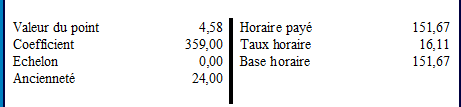
Il est possible de masquer des éléments non pertinents mais il n'est pas possible d'en crééer de nouveaux.
La mention horaire payé fait référence à l'horaire payé du mois égal à l'horaire contractuel (Base horaire), minoré du ratrio entre les absences déduites et les absences maintenues et majoré par les heures supplémentaires et complémentaires.
En revanche, l'impression du cumul des heures payées tout au long du contat ou de l'année n'est pas prévue par EIG mais est néanmoins paramétrable et dépend de 2 rubriques :
La première effectue le cumul et alimente la deuxième qui s'imprime sur le bulletin.
Codifier le cumul depuis le début de l'exercice ou du contrat (le plus récent)
Dans le menu Paramètres Généraux, sélectionner Rubriques Cliquer sur une rubrique pour la seléctionner, une ligne de surlignement cyan apparaît.
Au clavier, taper "variables n". Le programme vous propose une liste restrainte de rubriques dont la rubrique libre 'HEURE"

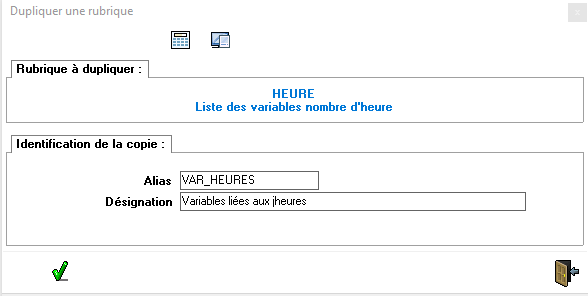
 Le programme vous porpose une fenêtre, dans laquelle, nous vous invitons à saisir comme alias et Varablies liées aux heures comme désignation (ce qui pemet d'y codifier toutes les traitements liés aux heures).
 Modifier la formule existante ABSENCE, Heures d'absences en cliquant sur le bouton
 Remplacer l'alias ABSENCES par HEURESPAYEES
Saisisser Cumul des heures payées en désignation
Limiter le nombre de décimales à 2

 A ce niveau, 2 méthodes existent, celle qui permet de pratiquer la saisie des formules (l'apprentissage) et celle qui permet de copier (la facilité)
Commenrcer par supprimer le texte présent dans la formule
Par l'apprentissage
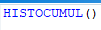
Rappel de l'explication de l'aide en ligne sur ce mot-clé
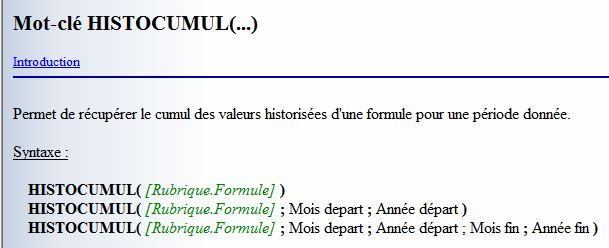
Nous sommes le 7 février 2023. Sans information de dates dans la parenthèse,
Cela convient parfaitement dans le cas qui nous intéresse. Il faut ensuite :
 Valider par le V vert
Nous obtenons le résultat suivant :  .
Comme il est précisé plus haut, le cumul s'arrête en novembre. Il faut donc faire un ajout à cette formule en :
La formule finale est : HISTOCUMUL([NB_HEURESTPAYE.MONTANT])+ [NB_HEURESTPAYE.MONTANT]

Par la facilité
Copier le texte de fomule finale dans votre formule.
Dans tous les cas, valider par le V vert.
La formule de calcul du nombre d'heures payées cumulées est terminée.
Il manque la rubrique itérative à éditer u rle bulletin de paye.
Créer la rubrique d'édition
 La dupliquer
Taper en alias HEURES_PAYEES et cumul des heures payées en désignation
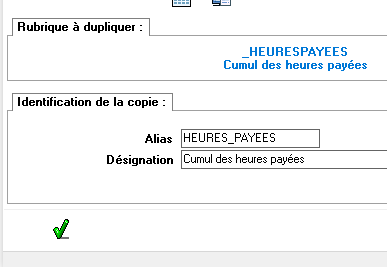
 pour ajouter une nouvelle itération
Dans la fenêtre de sélection des rubriques, bleuter une rubrique au hasard
Au clavier, commercer à taper 'VAR_HEURES' et faites Entrée
Le programme sélectionne la rubrique libre précédemmment calculée
Ouvrir le + à gauche de l'alias pour afficher les différentes formules
Sélectionner la formule Cumul des heures payées et la basculer dans l'écran de droite
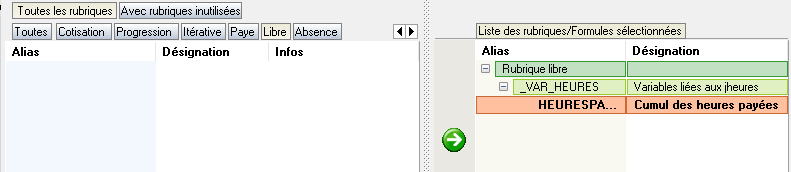 Valider par le V vert jusqu'à revenir à la liste des rubriques
Vérification
Exemple sur une personne à mi-temps partiel (75,84 heures) au mois de février
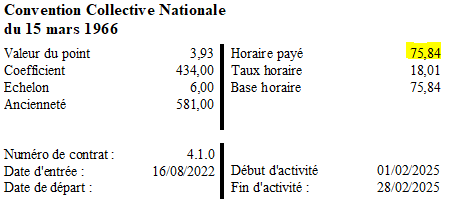
Sous le net à payer est ajoutée la ligne désirée

C.Q.F.D.
Remarque finale
Dans le gestionnaire de rubriques EIG, il existe plusieurs rubriques d'heures (voir Rubriques en paramètres généraux, rubriques de base). Par exemple le nombre d'heures total travaillées qui déduit le temps des absences maintenues.
Il est possible d'utiliser le process ci-dessus pour faire apparâitre ce cumul.
Il n'y a pas lieu de créer de nouvelle rubique libre, il suffit de créer une formule.
En revanche, il est nécessaire de créer une nouvelle rubrique ltérative d'éfition.
Attention :à chaque fois, c'est une ligne qui est consommée en édition.