
Certificat de travail
Modification du Certificat de travail par défaut dans EIG
Insérer le Certificat de travail type
Dans Paramètres généraux -> Structures
Au niveau Association, cliquer sur Modifier puis cliquer sur Certificat de travail : Consulter / Modifier ...
Cliquer sur le répertoire en haut à gauche de la page et importer le Certificat de travail TYPE amélioré téléchargeable ci-dessous :
Grh_Certificat_Travail_TYPE.rtf

Modifier les marges du certificat de travail
Dans l'onglet Affichage, dans le groupe Options, cliquer sur Configuration de la page et mettre les marges suivantes, en cm :
Haut : 5 cm - Gauche : 3 cm
Bas : 2,5 cm - Droite : 2,5 cm
Puis terminer en enregistrant les modifications avec l'aide de la disquette.
Données du signataire du certificat de travail
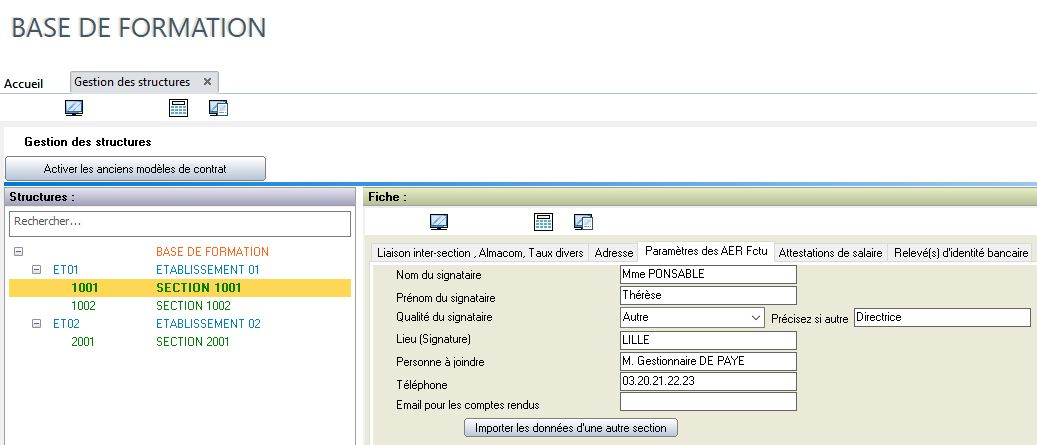
Dans Paramètres généraux -> Structures
Se placer au niveau de la Section, cliquer sur Modifier puis cliquer dans l'onglet Paramètres des AER FCTU.
C'est ici que se trouve tous les champs du signataire :
Lieu de la signature = {VilleDoc},
Nom du signataire = {MrDoc}
Qualité du signataire = {PosteMrDoc}
Certificat de travail TYPE en format RTF (.RTF)
CERTIFICAT DE TRAVAIL


{Civilite} {PrenomSeul} {NomSeul}, demeurant {Adresse1}  {Adresse2} à {Ville} ({CodePostal}), immatriculé{eCond} à la Sécurité Sociale sous le numéro {NumSecu}, a fait partie de notre personnel, au sein de l’association {Asso_raison}, située {Asso_rue} à {Asso_ville} ({Asso_cp}), dans le cadre d’un contrat {TypeContrat}, {PeriodeTravail}.

Dernier emploi occupé :
	- {EmploisSeul}.


	Fait à {VilleDoc},
	Le {DateDoc}.

	{MrDoc},
	{PosteMrDoc}.