
Utiliser un historique de paye enregistré - TCR - PRIVE
Comment
Menu établirTraitements un-> historiqueHistorique de paye sur une ou plusieurs rubriques ?
L’historique de paye répond à quatre questions :
1) QUI ? Personnes/Contrats = Qui je souhaite consulter en historique ? Un salarié, un groupe de salariés, sur un ou plusieurs établissements ?
2) QUAND ? Périodes de paye = Quelle est la période à consulter ? Un mois, une année, plusieurs années (3 max) ?
3) QUOI ? Rubriques = Quelle est la ou les rubriques à consulter ?
4) COMMENT ? Niveau de rendu = Comment présenter le résultat final ?
Onglet 1) Comment faire une sélection avancée de salariés ?
La sélection avancée permet de prendre en compte des salariés répondant à un ou plusieurs critères.
Vous pouvez effectuer des regroupements afin de filtrer des populations de salariés. L'avantage des regroupements est qu'ils sont rapidement effectués, et qu'il est possible d'en cumuler plusieurs afin de trouver la population de salariés précise qu'il nous faut.
Veuillez trouver ci-dessous quelques exemples intéressants :
Fiche contractuelle -> Généralités -> Fiche active
Onglet 3) Comment sélectionner les rubriques voulues ?
Pour sélectionner les rubriques souhaitées, vous devez glisser les rubriques de la gauche vers la droite en double-cliquant sur les rubriques souhaitées.
ATTENTION, chaque rubrique est composé de une ou plusieurs formules (BASE, TAUX, MONTANT, DURÉE, etc). Vous pouvez donc soit choisir la rubrique avec l'ensemble de ses formules, soit la ou les formules voulues d'une rubrique.
Exemple pour une rubrique de paye : BASE + TAUX + MONTANT
Exemple pour une rubrique de cotisations : BASE + TX SAL + MT SAL + TX EMP + MT EMP
Veuillez trouver ci-dessous quelques exemples intéressants :
Base -> NB_HEURESCON -> Horaire effectif mensuel du contrat = Horaire contractuel
Onglet 4) Comment afficher le résultat final ?
1) Niveau de rendu :
Soit un rendu avec juste un total pour l'association ou pour l'établissement ou pour la section.
2) Totalisations :
Le but est de faire apparaitre les totaux en bout de ligne.
Privilégiez la totalisation PAR PÉRIODE RETENUE.
ATTENTION, en laissant la coche par défaut "Totalisation annuelle", il y a un risque d'erreur si vous n'avez sélectionné que quelques mois sur l'année par exemple, car cela affichera malgré tout le total pour l'année (complète), et non pas le total des mois sélectionnés.
3) Saut de page : Vous pouvez laisser en l'état ou apporter des modifications.
4) Présentation : Vous pouvez laisser en l'état ou apporter des modifications.
5) Organisation :
Il est possible d'effectuer différents historiques de paye, soit par Section de la fiche contractuelle par exemple, soit par Section comptable ou encore par Section budgétaire.
Comment enregistrer le "Rappeler sous" ?
Le "Rappeler sous" permet d'enregistrer les paramétrages de l'historique de paye qui vient d'être fait afin de pouvoir le réutiliser ultérieurement. Il ne restera alors plus qu'à sélectionner les Personnes/Contrats et la Période de paye avant de lancer le traitement.
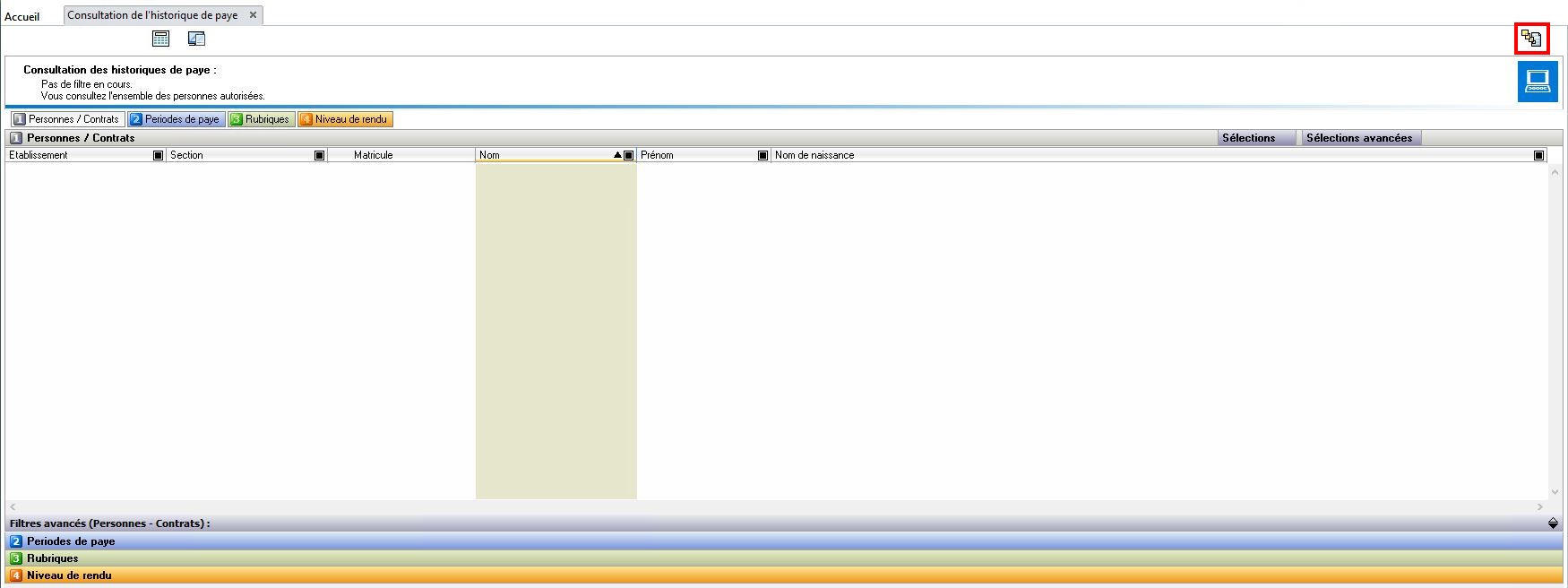
Cliquer en haut à droite sur l'icône  pour afficher les "Rappeler sous" existants,
puis cliquer sur Ajouter

Saisir un "Alias" ainsi qu'une "Désignation" pour pouvoir le retrouver facilement puis Valider.
Désormais, en entrant dans l'historique de paye, vous retrouverez vos "Rappeler sous" enqui cliquantvous intéresse.
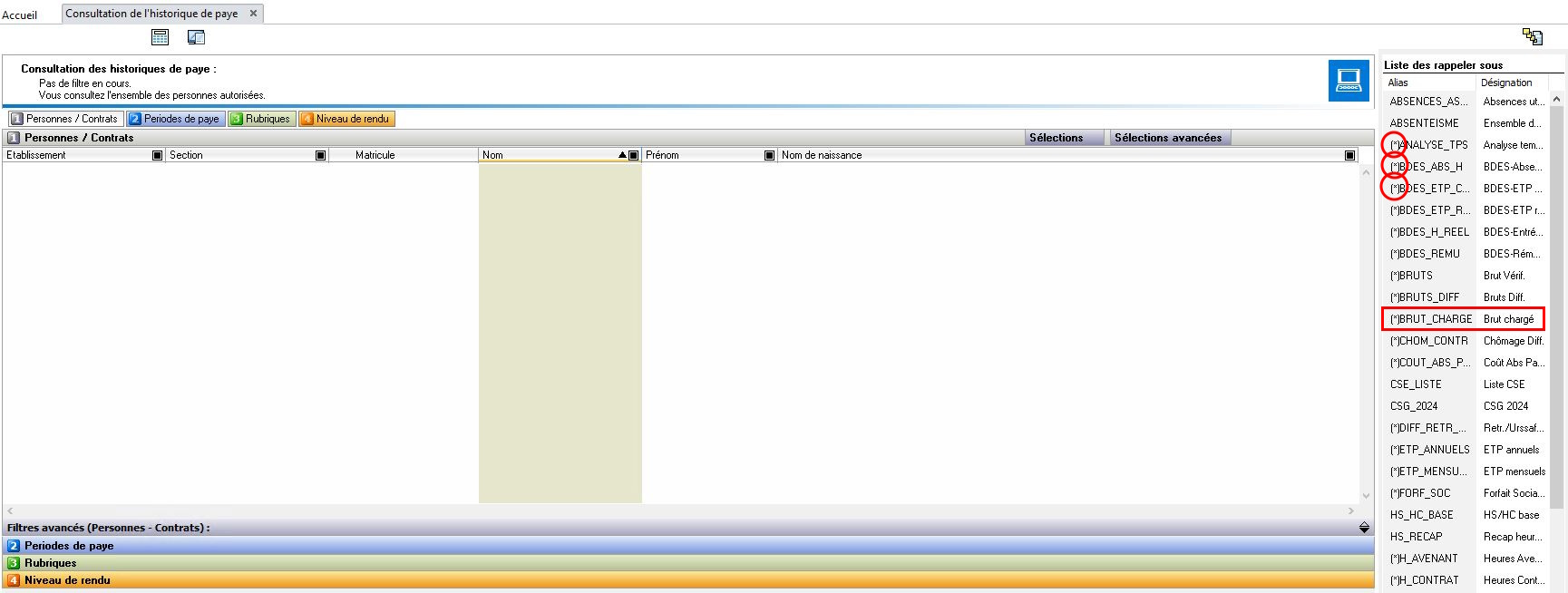
Pour information, les "Rappeler sous" qui ont été créés par un administrateur ou par l'utilisateur EIG (Administrateur) comportent un astérisque entre parenthèses (*) devant l'Alias. Cela permet à n'importe quel utilisateur EIG de pouvoir l'utiliser.
Après avoir cliquer sur le "Rappeler sous" voulu, nous avons l'icôneimpression .
Commentrien exporterne uns'est historiquepassé mais en fait il ne restera alors plus qu'à sélectionner les (1) Personnes / Contrats et la (2) Période de paye. En effet, pour nous, chaque Historique de paye ?
est Cliquerdifférent, suret l'icôneil Excelfaut 
puisdonc re-sélectionner les élémentsPersonnes / Contrats et la Période de la Fiche Personne et/ou de la Fiche contractuelle souhaités puis lancer le traitement.paye.
RAPPELLes : Si vous souhaitez faire des exports de données de la fiche contractuelleonglets (CDI/CDD,3) DateRubriques embauche,et Catégorie de personnel, Temps plein/partiel, Emploi, etc), il est primordial d'avoir sélectionné dans l'onglet 4 :(4) Niveau de rendu,rendu lasont cochequant "Ficheà contractuelle".eux bien pré-remplis comme il faut.
L'ordreIl desne colonnesvous dansreste plus qu'à Exécuter le fichiertraitement Excel