
Module Saisie sur salaire
Préambule
Le module gère quatre types de saisie sur salaire :
- La saisie alimentaire
- La saisie à tiers détenteur
- La saisie sur rémunération
- La cession de rémunération
Il permet de :
- Gérer les créanciers : Type de créancier, coordonnées postales, correspondant, IBAN.
- Gérer les saisies sur salaires : Saisie, modification, suppression se font au niveau de la fiche salarié.
- Calculer le montant saisi en fonction du type de saisie, du net "saissable", du barème annuel des quotités saisissables et du RSA. Il est également possible de forcer le montant saisi.
- Créer les virements des saisies
Mode de calcul :
- Pour la saisie alimentaire, on indiquera un montant mensuel, qui sera prélevé en totalité à condition qu'il reste à minima le montant du RSA.
- Pour la saisie à tiers détenteur, on indiquera le montant de la créance. Le programme calculera alors la quotité saisissable et prélèvera ce montant jusqu'à hauteur du montant de la créance.
- Pour la saisie sur rémunération, on indiquera également le montant de la créance. Toutefois, le montant de créance n'est pas pris en considération.
- Pour la cession de rémunération, on peut au choix indiquer un montant de créance ou un montant mensuel.
L'ordre des saisies respecte l'ordre indiqué au début du paragraphe. Il sera néanmoins possible de modifier cet ordre.
Les rubriques utilisées
Cinq rubriques ont été crées :
SAT_NET : Rubrique libre permettant de définir le net à utiliser. Par défaut, le net utilisé est le net imposable moins la rubrique itérative SA_MOINSNETIMP. Cela ne change pas par rapport à l'ancienne procédure.
Quatre formules :
- NETALIM : Rubrique de net pour la saisie alimentaire
- NETSATD : Rubrique de net pour le SATD
- NETREM : Rubrique de net pour la saisie sur rémunération
- NETCESS : Rubrique de net pour la cession sur rémunération
Seule la formule NETSATD diffère pour l'indemnité de licenciement et de mise à la retraite.
Puis les rubriques de paye utilisées pour la saisie sur salaire :
- SAT_SAIALIM : Saisie alimentaire
- SAT_SAISATD : Saisie SATD
- SAT_SAIREM : Saisie sur rémunération
- SAT_SAICESS : Cession de rémunération
Ces rubriques ne sont pas saisissables en variable de paye, car elle sont utilisées par le module.
Mise en place
Avant toute chose vérifiez la version du gestionnaire de rubrique qui doit impérativement être à 88.
Les saisie/modification/suppression et visualisation des saisies arrêts sont soumises aux droits du configurateur.
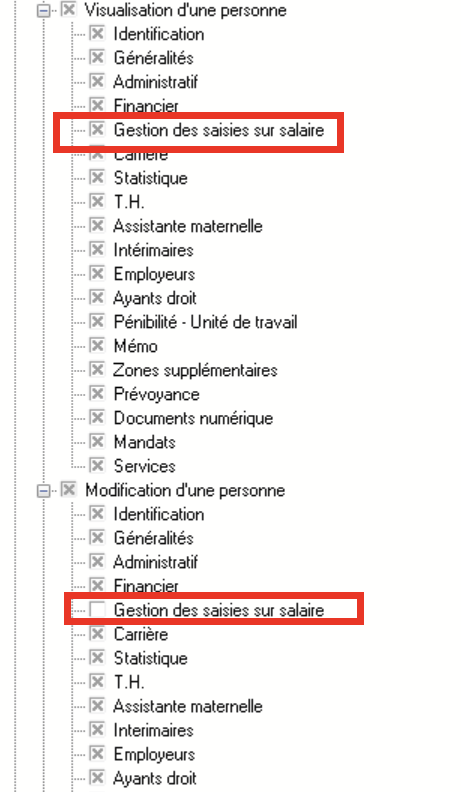
Pour la mise en place, vous avez plusieurs possibilités :
Utiliser le nouveau module uniquement pour les nouvelles saisies arrêts
Dans ce cas, rien à faire de particulier si ce n'est utiliser le nouveau module lorsque qu'une nouvelle saisie arrive.
Toutefois, si vous avez des saisies sur salaire pour pension alimentaire, il est préférable de la désactiver dans l'ancien module et la créer dans le nouveau.
Neutraliser les anciennes saisies une par une
Il faut aller dans chaque contrat concerné et saisir en variable de paye la rubrique SA_SAISIE_FO Forcer le montant de la saisie arrêt calculée (ou la rubrique SA_SAISIEAL_FO pour une saisie arrêt alimentaire) et d'indiquer une base de 0.01.
Cette méthode est à utiliser si vous désirez mettre en place le nouveau module progressivement.
Neutraliser toutes les anciennes saisies
C'est évidemment la méthode que nous recommandons car beaucoup plus rapide.
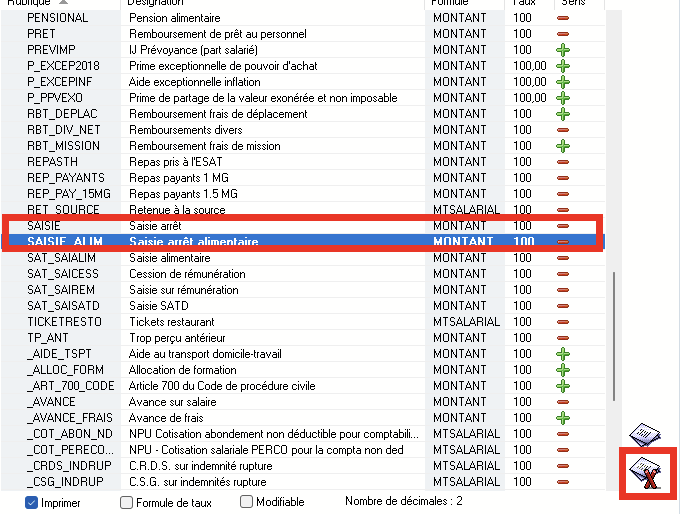
Pour cela, utilisez le gestionnaire de rubrique et éditez la rubrique itérative NET.
Sélectionnez la rubrique SAISIE et cliquez sur le bouton supprimer. Faites de même pour la rubrique SAISIE_ALIM.
Barème de la saisie sur salaire
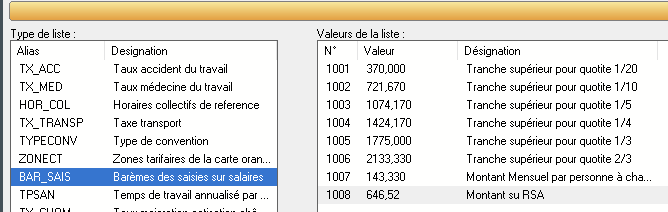
Vous pouvez modifier ce barème à cet endroit. Mais il peut être modifié automatiquement à partir du lien Mettre à jour les chiffres clés sur le tableau de bord
Gestion des créanciers
- Le créancier de type SATD
- Le créancier de type saisie sur rémunération
Ces créanciers pourront être utilisés par plusieurs saisies sur salaires de salariés différents. A contrario, les créanciers de type saisie alimentaire et cession de rémunération sont associés à une unique saisie sur salaire et sont gérés dans la saisie elle même.
Gestion des saisies sur salaire
La création/modification/suppression des saisies se font dans la fiche personne.
Ouvrez la fiche personne, cliquez sur l'onglet financier puis cochez la case ajouter des saisies arrêts
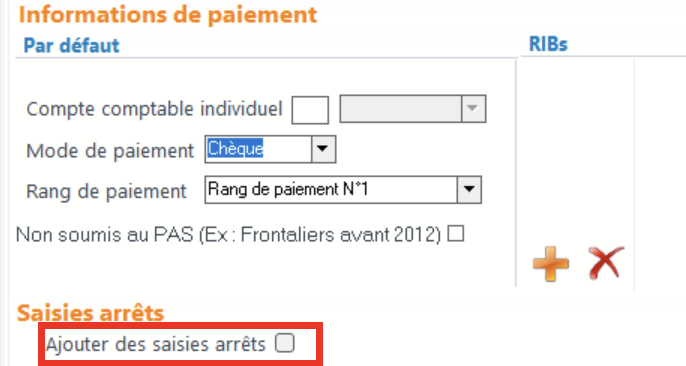
La fenêtre est alors remplacée par celle ci :
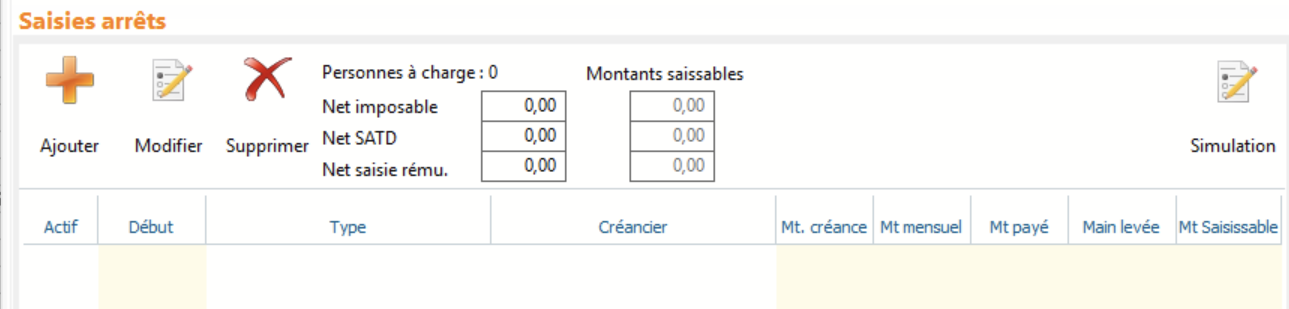
Elle permet d'ajouter/modifier/supprimer une saisie arrêt
Création
La première chose à faire est de définir le créancier.
Si c'est une saisie à tiers détenteur ou une saisie sur rémunération, cliquez sur le bouton pour choisir le créancier (il faut qu'il soit créé précédemment).
Si c'est une pension alimentaire ou une cession de rémunération, cliquez sur le bouton pour créer le créancier
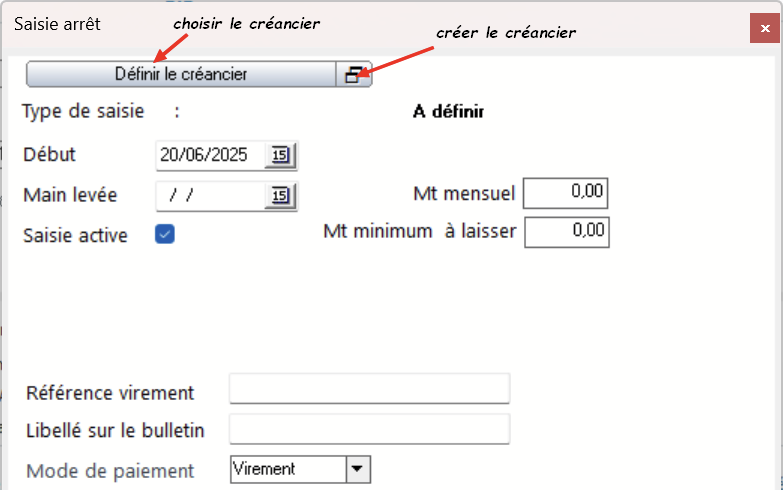
L'écran sera ensuite modifié en fonction du type de saisie relative au créancier.
Les données communes
- Le type de saisie est affiché automatiquement en fonction du créancier.
- La date de début définit le début de la saisie. Attention, cette zone est informelle, elle n'a pas d'influence sur le calcul de la saisie. Cela veut dire qu'une saisie avec une date de début en décembre 2025 sera calculée sur la paye en cours, même si c'est juin 2025.
- La date de main levée termine la saisie. La encore pas de contrôle sur la date, le fait de saisir une date quelqu'elle soit empêche le calcul automatique.
- Saisie active : Permet de suspendre une saisie temporairement
- Montant minimum à laisser : Par défaut, le montant insaisissable est le montant du RSA. Dans des cas spécifiques (CDD court, temps partiel ou autre raison), le juge peut décider de diminuer le montant insaisissable.
- Ordre de saisie : permet de définir un ordre dans les saisies différent de l'ordre par défaut.
- Référence du virement : Il s'agit du libellé à indiquer sur le virement, le cas échéant
- Libellé sur le bulletin
- Mode de paiement : Pour choisir le mode de paiement virement, il sera nécessaire d'avoir renseigné complètement l'IBAN dans le créancier
Pension alimentaire
Il n'y a pas de montant de créance, seul le montant mensuel est à saisir.
Saisie à tiers détenteur
Il n'y a pas de montant mensuel, seul le montant de la créance est à saisir.
- Montant payé : Il s'agit du montant total payé depuis le début de la créance. Cette zone est alimenté automatiquement par le programme.
- Régul payé :Il sera nécessaire de saisir le montant qui a été payé précédemment avant la mise en place du module.
- Total payé : Il s'agit de l'addition des deux montants précédents. Pour une Saisie à tiers détenteur, le montant prélevé ne peut pas être supérieur au solde de la créance, à savoir le montant de la créance moins le total payé.
Saisie sur rémunération
Pour une saisie sur rémunération, les zones à saisir sont identiques à la SATD. La grosse différence réside dans le calcul de la saisie.
Suite à la réforme de juillet 2025, pour une saisie sur rémunération, le montant saisi est toujours la quotité saisissable, quelque soit le solde de la créance
La saisie s’arrête uniquement lorsque l'employeur reçoit la main levée du commissaire de justice. Bien sur, cela veut dire que le salarié sera prélevé à tort. Mais l'employeur n'aura pas à le rembourser, c'est le commissaire de justice qui le fera
Cession de rémunération
La cession de rémunération, l'utilisateur a le choix entre saisir le montant mensuel ou le montant de créance.
Si c'est un montant de créance, le calcul se comporte comme pour une SATD
Modification
En modification, toutes les zones sont modifiables excepté le créancier.
Suppression
Une saisie peut être supprimée :
- Si elle a été saisie dans le mois en cours
- ET S'il n'y a pas eu de virement
- ET S'il n'y a pas eu de calcul du bulletin ou pas eu de saisie forcée
Calcul des saisies sur salaire
Règles de calcul général
Les saisies sur salaire sont calculées selon la règle légale :
Le montant du revenu saisissable est défini par la rubrique libre SAT_NET
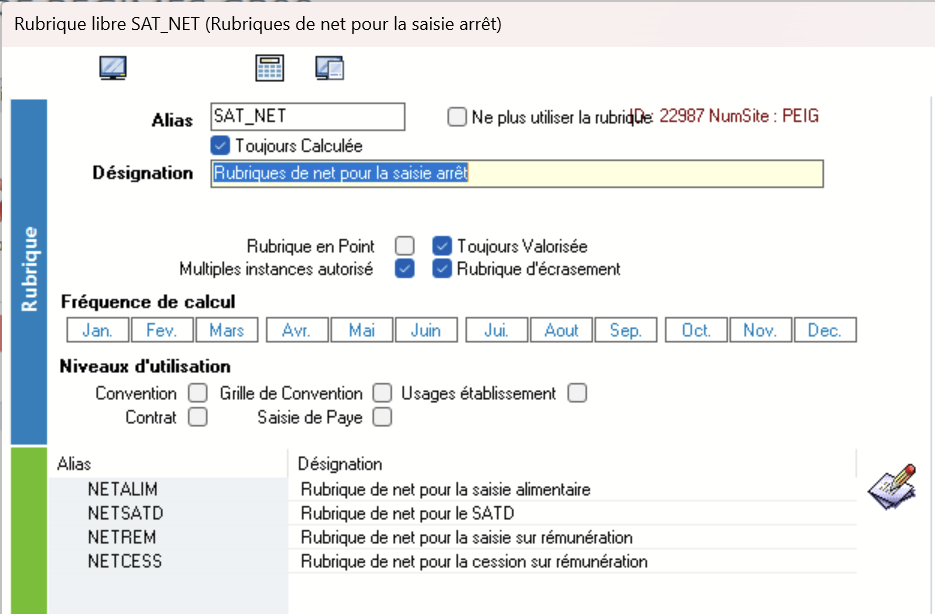
Cette dernière comporte quatre formules permettant de définir le revenu saisissable pour chaque type de saisie
Chacune d'entre elle est définie comme suit :
NETIMP-SA_MOINSNETIMP
SA_MOINSNETIMP est une rubrique itérative qui permet d'exclure les éléments du net qui n'entre pas dans le revenu saisissable :
- La csg crds non déductible, le prélèvement à la source, la mutuelle. Les ij nettes sont également dans cette rubrique.
- Pour le revenu SATD, la formule est différente car l'indemnité de licenciement et l'indemnité de mise à la retraite ne sont pas prises en compte
Pour calculer le montant saisi, le programme utilise l'une des formules de SAT_NET (En fonction du type de saisie).
- Si le type de saisie est une pension alimentaire, le montant saisi sera égal au montant de la formule NETALIM moins le montant du RSA, dans la limite du montant mensuel indiqué dans la saisie.
- Si le type de saisie est un SATD, le montant saisissable sera calculé en fonction du barème et dans la limite du solde de la créance.
- Si le type de saisie est une cession de rémunération, le montant saisissable sera également calculé en fonction du barème, mais sans limite de solde.
- Enfin pour une cession de rémunération, le montant saisissable est également calculé en fonction du barème.
Simulation
Dans la fiche personne au niveau de l'onglet Saisies arrêts, il est possible de faire une simulation des saisies en saisissant manuellement le revenu saisissable.
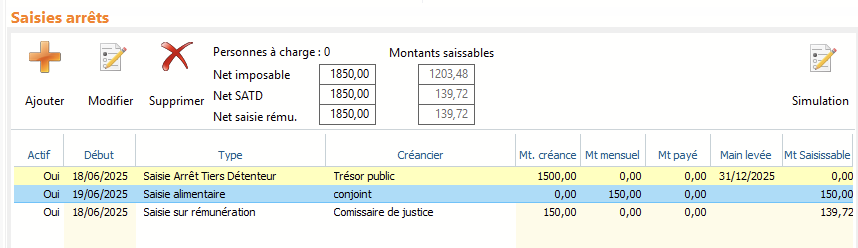
Dans cet exemple, nous avons un net imposable (comprendre un revenu saisissable, il ne s'agit pas du net imposable car comme dit précédemment, quelques éléments sont retirés du net imposable) de 1850€.
La simulation permet également de visualiser le montant réellement saisi pour chaque saisie arrêt présente dans la fiche :