Comptabilité - Les pages wiki des fonctions "Administrateur" -
- Avant-propos - Les fonctions administrateur avancées du configurateur
- Déclôturer un exercice - Supprimer les à-nouveaux*
- Déverrouiller un virement fournisseur*
- Générer le fichier FEC
- Régénérer un ou plusieurs comptes justifiés*
- Effectuer un lettrage déséquilibré*
- Saisir des OD analytiques déséquilibrées - Ne fonctionne pas - En attente
- Solder les comptes 18 de liaisons interstructures*
- Consulter le journal des évènements de la comptabilité*
Avant-propos - Les fonctions administrateur avancées du configurateur
Information
Bonjour,
Certaines fonctions décrites ci-après sont parfois déjà à la disposition des utilisateurs finaux (déverrouillage des virements fournisseurs, régénération des comptes justifiés, etc.) par le biais des "Fonctions Administrateur Avancées" du configurateur.
Ces fonctions sont toujours d'actualité. Elles existent toujours et ne sont pas supprimées.
Les utilisateurs qui en bénéficient peuvent continuer à les utiliser sans solliciter leur administrateur.
Ces fonctions sont décrites pour les utilisateurs qui n'y auraient pas accès et qui devaient faire appel à l'assistance EIG et qui maintenant doivent d'abord passer par leur administrateur.
Additif du mardi 2 septembre
Une page wiki a été ajoutée à ce sujet. Pour la consulter, se référer à l'adresse :
Déclôturer un exercice - Supprimer les à-nouveaux*
Il arrive parfois qu'un client demande la déclôture d'un exercice. Cette opération peut s'effectuer en mode EIG (Administrateur).
Pour rappel, il existe une page wiki liée à la clôture et à la reprise des à-nouveaux : https://wikiapp.heberg-eig.fr/books/technique-comptabilite/page/cloturer-un-exercice-tcr.
Attention : il ne peut y avoir que 2 exercices ouverts en même temps. Si la manipulation risque d'en ouvir un 3ème, ne l'exécuter pas. Dans ce cas, il convient d'adresser une demande à son agence de référence expliquant le besoin et l'agence prendra contact avec le service développement.
Lors de la clôture, le journal ZX est créé en date du 1er janvier du nouvel exercice. Pour notre exemple, 2023 :

Comment procéder ?
Il convient de commercer par supprimer les à-nouveaux puis ensuite de déclôturer.
1 - Se connecter en EIG (Administrateur)
2 - Annuler les à-nouveaux sur N
- Sélectionner l'établissement concerné et l'exercice N (pour notre exemple, 2023)
- Sélectionner le menu "Général"
- Sélectionner l'option "Outils Compta"

- Sélectionner le 3ème sous-onglet "Suppression des à-nouveaux" et valider par le V vert.
- Répondre Oui à la demande de confirmation
- Le traitement s'effectue et le message suivant s'affiche


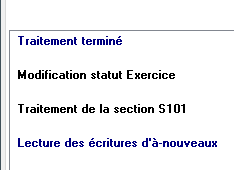
3 - Déclôturer l'exercice N-1
- Revenir sur l'écran d'accueil pour sélectionner l'exercice N-1 (pour notre exemple, 2022)
- Retourner dans les "Outils Compta"
- Sélectionner le 2ème sous-onglet "Déclôture d'un exercice" et valider par le V vert.
- Répondre Oui à la demande de confirmation
- Le traitement s'effectue et le message suivant s'affiche

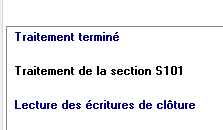
4 - Procéder ainsi pour tous les établissements concernés
5 - Informer les personnes concernées qu'elles peuvent reprendre le travail
Le lien vidéo
https://eigcloud.heberg-eig.fr/s/ayizXzYGgSEes8E
Déverrouiller un virement fournisseur*
Un virement fournisseur a 2 statuts successifs :
- Généré : il est préparé et toujours accessible en modification
- Emis : le fichier est sorti du logicel pour être transmis à la banque pour virement. De ce fait, il n'est plus possible de le modifier. Seule la visualisation est possible :

Il est possible de revenir du statut Emis au statut Généré pour 2 raisons :
- La banque ne peut pas lire le fichier et le rejette. Il faut alors obtenir de la banque la raison précise du rejet afin de pouvoir intervenir dans EIG
- La personne qui a préparé et émis le fichier (ou un responsable hiérarchique) constate une anomalie dans les factures traitées. Dans ce cas, il faut vérifier que la banque n'a pas traité le fichier.
Pour procéder, il faut utiliser l'icône en forme clé  .
.
En cliquant dessus, le programme affiche le message :
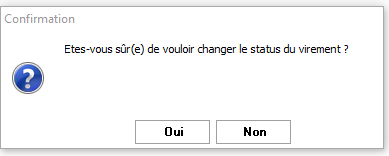
En cliquant sur Oui, le statut revient à la valeur Généré :

Il est à nouveau possible de le modifier.
Attention à la date de paiement, elle ne doit pas être antérieur à la date du jour :
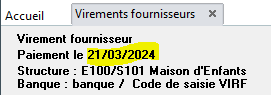
Remarque
Des utilisateurs peuvent déjà bénéficier de cette fonctionnalité. Ils peuvent continuer à l'utiliser sans solliciter l'administrateur. Il en est de même pour les autres fonctions qui leurs sont attribuées.
Le lien vers la vidéo
https://eigcloud.heberg-eig.fr/s/4ETJtY9SjnL5M5e
Générer le fichier FEC
Cette fonction était déjà à disposition des utilisateurs ayant accès au menu Transfert de la comptabilité.
Son utilisation est déjà décrite à l'adresse :
https://wikiapp.heberg-eig.fr/books/transfert/page/generer-les-fichiers-fec-tcr
Le lien vers la vidéo :
https://eigcloud.heberg-eig.fr/s/WbLFAZ9MCX7QTT3
Régénérer un ou plusieurs comptes justifiés*
Rappel
Les comptes justifiés sont les comptes présents en lettrage.
La présence d'un compte en lettrage est liée à la case "Justification du compte" cochée dans le plan comptable. Par exemple, le compte 442100, prélèvement à la source, codifié ainsi dans le plan comptable et présent dans le lettrage :
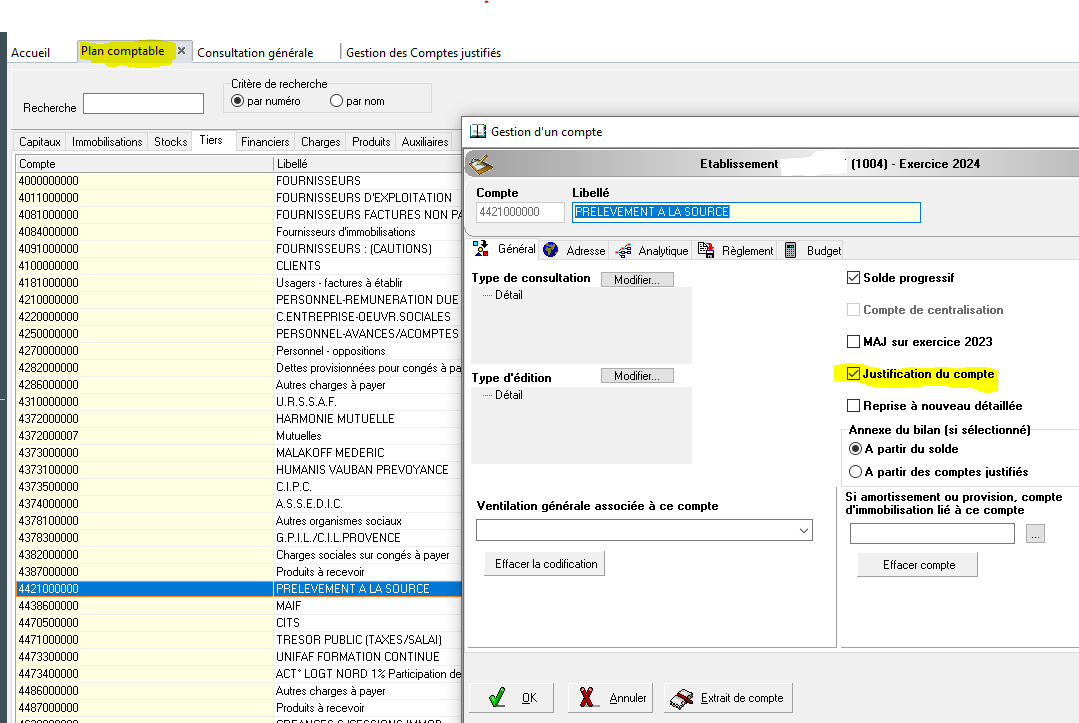
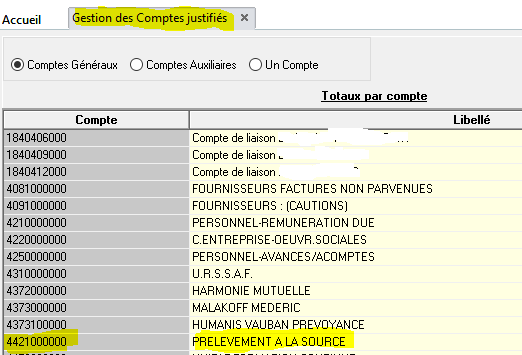
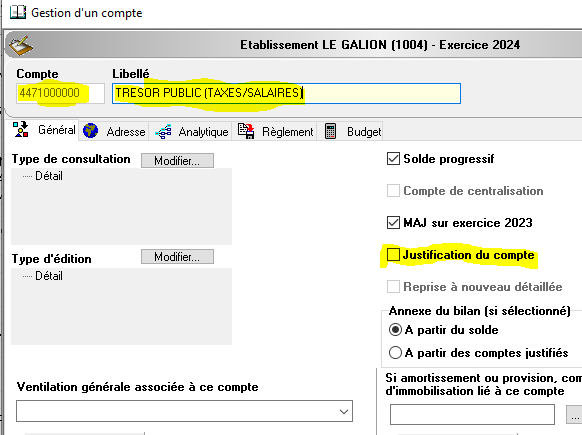
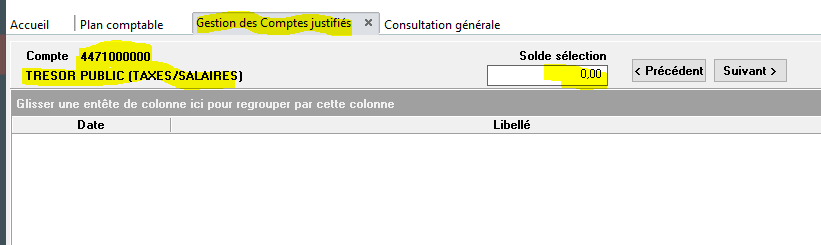
La fonction de régénération est utile quand un compte est absent du lettrage et est ajouté alors que des écritures sont déjà présentes. Le fait de cocher la case rend le compte présent dans le lettrage dès la prochaine écriture saisie ou générée mais le fait de cocher la case ne reprend pas les écritures déjà présentes en comptabilité automatiquement dans le lettrage. Il faut, pour cela, régénérer le compte dans le lettrage. Par exemple, le compte 447100, taxe sur les salaires, n'est pas prévu dans le lettrage :
Il a déja des écritures pour l'exercice :
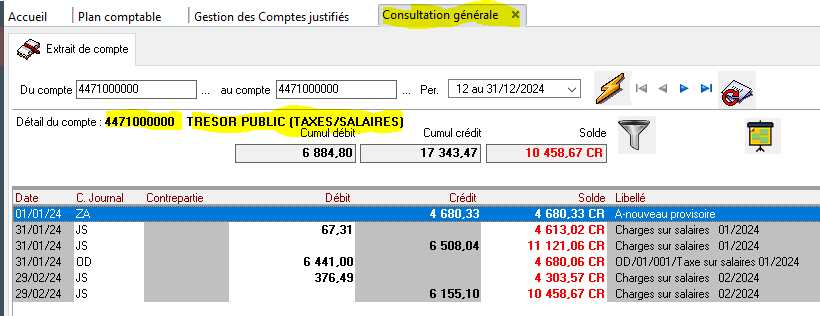
Et pourtant, dans le lettrage, ces écritures ne sont pas reprises :
Comment procéder ?
Il faut sélectionner le menu Général du programme de comptabilité  et y sélectionner Outils Compta
  .
.
Cette nouvelle entrée offre 3 possibilités chacune présente dans un sous-onglet :

Les options de déclôture d'un exercice et de suppression des à-nouveaux sont traités dans une autre page.
Dans la présente page, nous traitons du 1er sous-onglet Comptes Justifiés.
L'écran offre 2 options : la régénération des comptes justifiés et la modification en masse des paramètres des à-nouveaux détaillés.
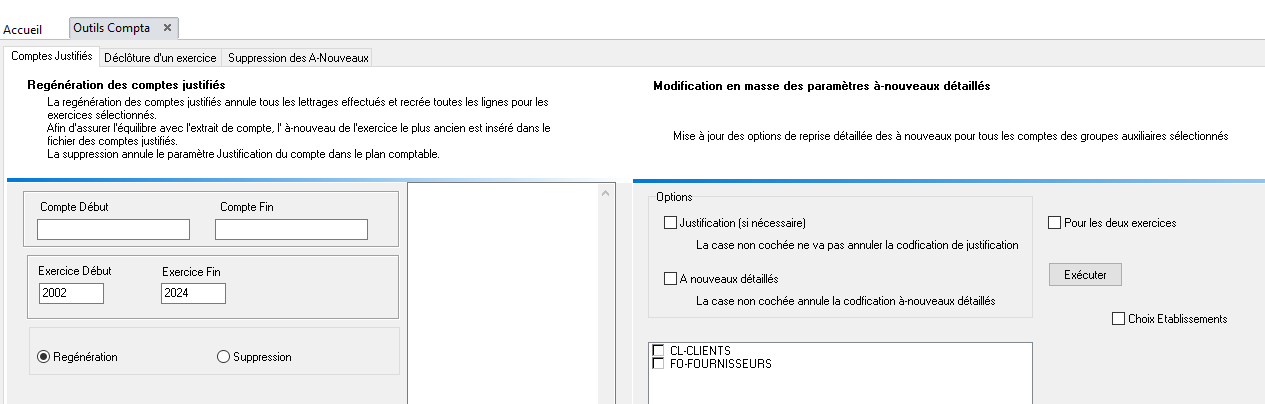
La régénération des comptes justifiés
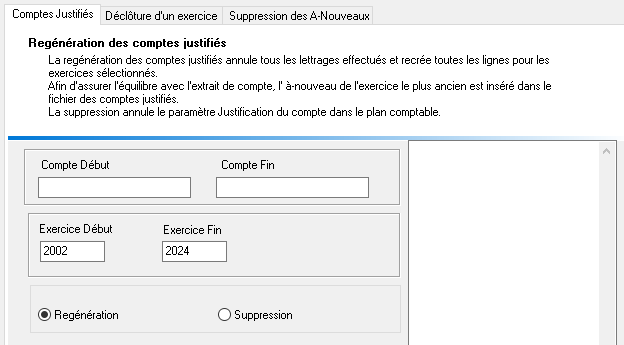
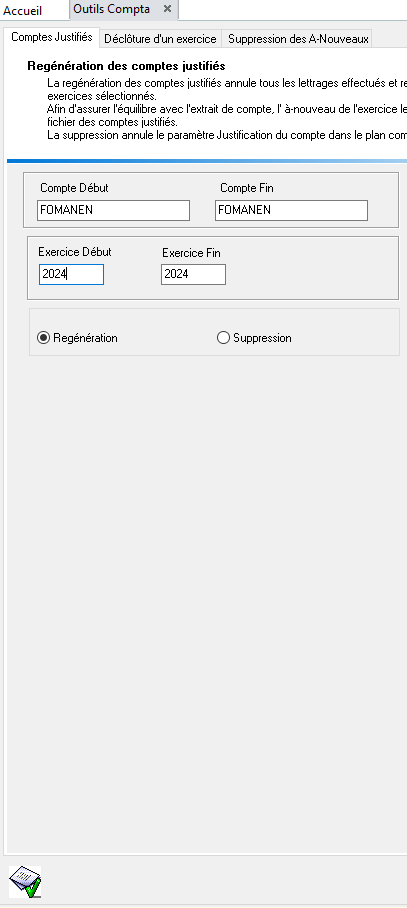
Comme il est indiqué dans la fenêtre de traitement, il existe 2 possibilités : la régénération et la suppression.
Dans les 2 cas, il faut indiquer le compte de début et le compte de fin (ils peuvent être identques).
Dans le cas de la régénération, il faut également renseigner les exercices concernés.
Les comptes justifiés avant la manipulation
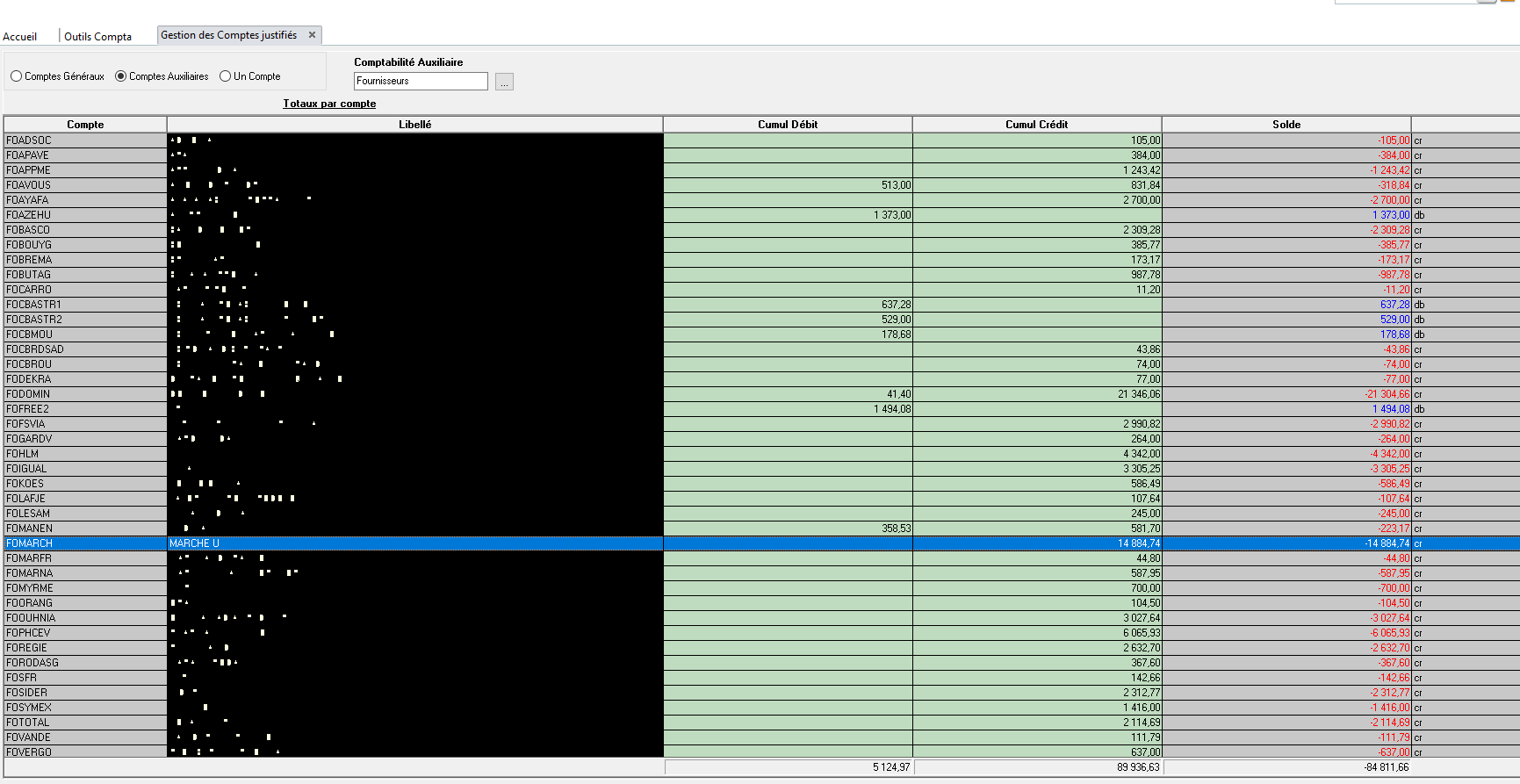
Prêtez attention au compte surligné dont le solde est créditeur de 14884,74, FOMARCH, Marché U et à celui qui le précède, FOMANEN, GEDIMAT dont les mouvements sont de 358,53 au débit et de 581,70 au crédit.
Nous devons procéder à la régénération de ces deux comptes.
- Compte de début : nous renseignons le compte manuellement
- Compte de fin : il est initialisé automatiquement à l'identique du compte de début. Nous saisissons le second
- Exercice de début : par défaut, le programme indique 2002, année de mise en service du logiciel. Nous choisissons de les régénérer depuis 2023 (il vaut mieux reprendre 2 exercices)
- Exercice de fin : par défaut, c'est l'exercice courant qui est proposé
- Il faut valider le traitement en cliquant sur le V vert
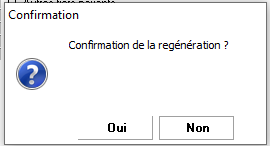
Le programme en demande la confirmation :
Les comptes traités sont affichés dans le cadre de droite :
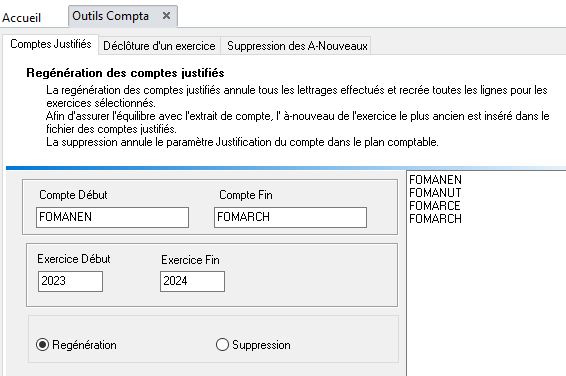
Il faut noter que deux autres comptes que nous n'avions pas dans le lettrage sont ajoutés à la liste. Ce qui signifie que le programme passe en revue tous les comptes du plan comptable compris entre le début et la fin et les régénère. S'il avait fallu uniquement traiter les deux comptes de l'exemple, il aurait fallu faire :
- Un premier traitement avec le compte de début égal au compte de fin égal à FOMANEN
- Un second traitement avec le compte de début égal au compte de fin égal à FOMARCH
Il est donc nécessaire que le demandeur soit précis dans l'expression de son besoin.
Les comptes justifiés après la manipulation

Les mouvements des deux comptes sont supérieurs à ceux précédant l'intervention. Il convient de les reprendre un par un pour refaire le lettrage. Mais, la manipulation a également généré le compte FOMANUT, MANUTAN SA qu'il faut également lettrer.
La modification en masse des paramètres des à-nouveaux détaillés
Par défaut, le programme génère une ligne d'à-nouveau par compte mais pour les comptes en lettrage, il est possible de rependre les à-nouveaux de façon détaillée. C'est à dire que, pour chaque écriture non lettrée, le programme passe une ligne d'à-nouveau.
Le paramétrage s'effectue dans le plan compable, sur le premier sous-onglet, Général :
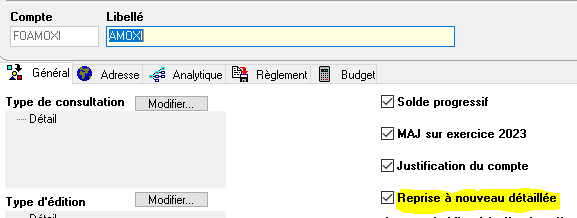
S'il faut modifier quelques comptes, il est possible de le faire un par un. Mais s'il faut le faire pour une majorité de comptes, cela peut devenir fastidieux. Cette option permet de le faire pour tous les comptes d'un même groupe auxiliaire.
Il est même possible de programmer la justification du compte de centralisation. De ce fait, tous ses comptes auxiliaires sont également justifiés et la création d'un nouveau compte auxiliaire reprend le paramétrage du compte de centralisation :
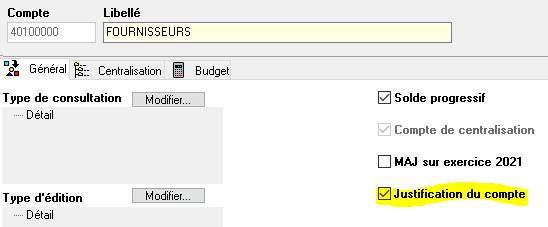
Le module permet de :
- Sélectionner l'opération à mener : cocher automatiquement la case Justification du compte pour les comptes auxilaires d'un ou plusieurs groupes et/ou de procéder aux à-nouveaux détaillés pour les mêmes groupes auxiliaires
- Sélectionner les groupes auxiliaires concernés. Attention, si un groupe est concerné par la justification du compte et un autre par les à-nouveaux détaillés, il faut faire 2 traitements distincts
- Choisir de le faire pour les 2 exercices. Si la case n'est pas cochée, l'opération ne concerne que l'exercice en cours
- Sélectionner les établissements concernés
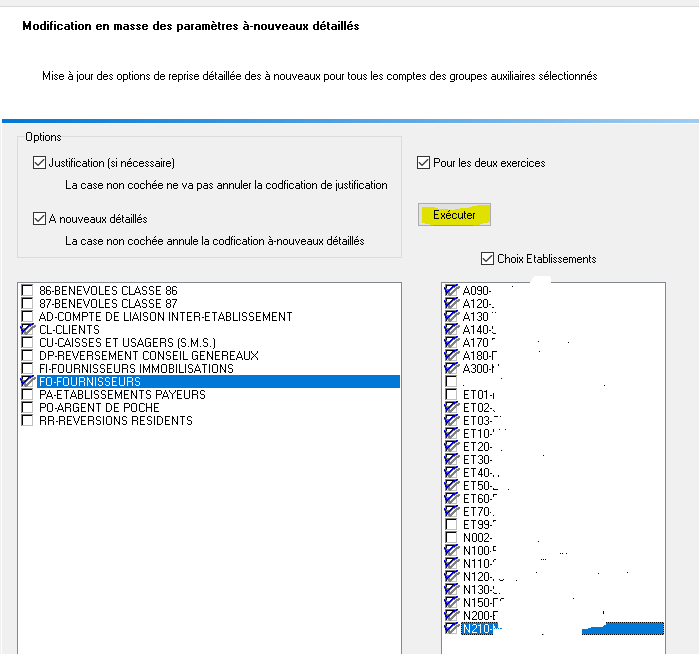
Le bouton Exécuter permet de lancer le traitement, une confirmation est demandée :
Un message est affiché pour informer l'administrateur du bon fonctionnement du traitement.
Remarque
Des utilisateurs peuvent déjà bénéficier de cette fonctionnalité (par un autre chemin). Ils peuvent continuer à l'utiliser sans solliciter l'administrateur. Il en est de même pour les autres fonctions qui leurs sont attribuées.
Le lien vidéo
https://eigcloud.heberg-eig.fr/s/JSZKHiLTq27XFZN
Effectuer un lettrage déséquilibré*
Effectuer un lettrage déséquilibré peut s'avérer utile en cas de démarrage d'un nouveau client, lors de la reprise des écritures précédentes ou lors de la régénération d'un compte justifié pour lettrer les anciennes écritures déjà soldées afin de ne laisser dans le lettrage que les écritures actives.
Exemple sur le compte 447100 issu de la régénération du compte :
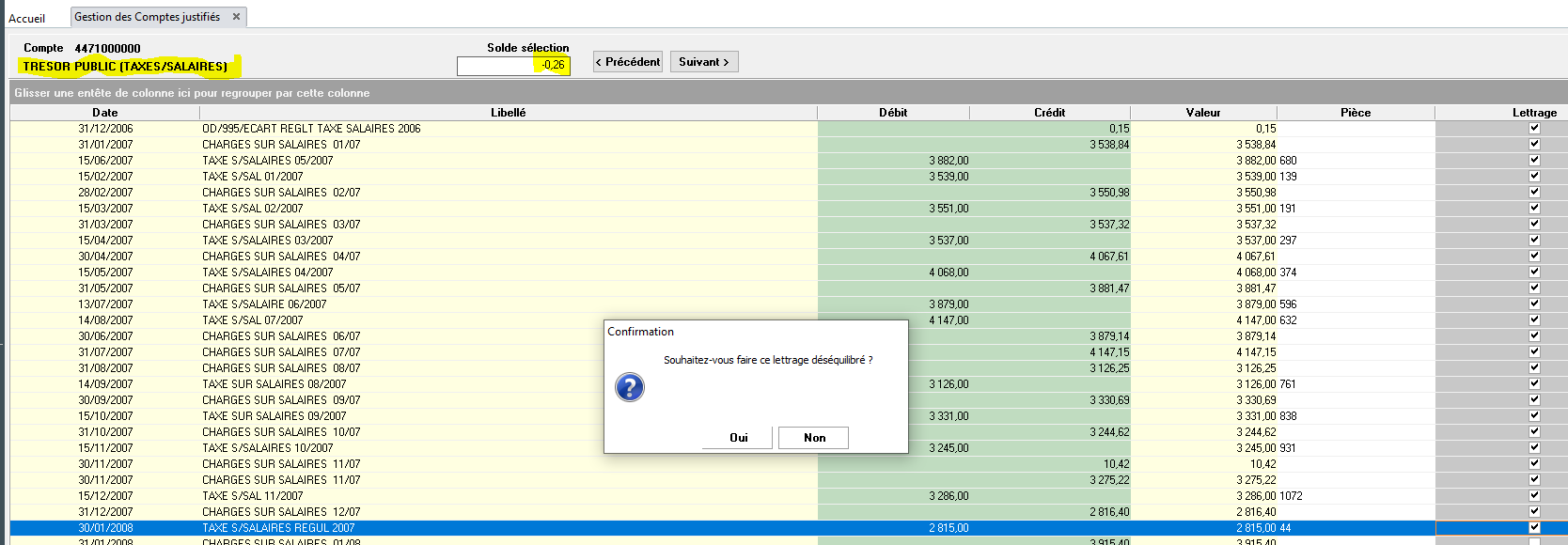
La validation entraine le lettrage des écritures sélectionnées :

Le lien vers la vidéo
https://eigcloud.heberg-eig.fr/s/mQDbCW5EjDcGwnd
Remarque : cette fonctionnalité existe aussi au niveau utilisateur en fonction des droits utilisateurs attribués :

Plus plus d'informations à ce sujet, il faut se référer à la formation Configurateur EIG.
Saisir des OD analytiques déséquilibrées - Ne fonctionne pas - En attente
Le but de la saisie des OD analytiques déséquilibrée est de modifier la comptabilité analytique sans modifier la comptabilité générale. C'est le cas quand un traitement analytique est démarré en cours d'exercice. En effet, il n'y a pas de reprise automatique des écritures déjà passées depuis le début de l'exercice.
Par défaut, les écritures sont toujours modifiables tant qu'elles ne sont pas validées. Généralement, pour les écritures générales, la validation a lieu lors de la clôture de l'exrcice. Mais elle est toujours effectuée pour les écritures automatiques (par exemple, celles de la GRH).
Dans ce cas, les codifications analytiques sont liées à la codification de la comptabilisation des TH en ESAT ou des salariés de l'Entreprise Adaptée (voire des travailleurs sociaux qui sont affectés à l'ESAT ou ventilés comptablement sur l'ESAT). Il est possible de modifier les codifications dans la fiche contrat (y compris rétroactivement) mais cela suppose de régénérer les écritures comptables.
En fonction des règles internes de la structure ou des droits utilisateurs, cette possibilité n'est peut-être pas active. De ce fait, quand la comptabilité analytique est incorrecte, il convient de passer des OD analytiques pour la corriger.
L'accès s'effectue par le menu Gestion Comptabilité et le bouton Saisie Analytique  .
.
Dans l'exemple qui suit, l'établissement créé une nouvelle comptabilité analytique Salaires chargés.
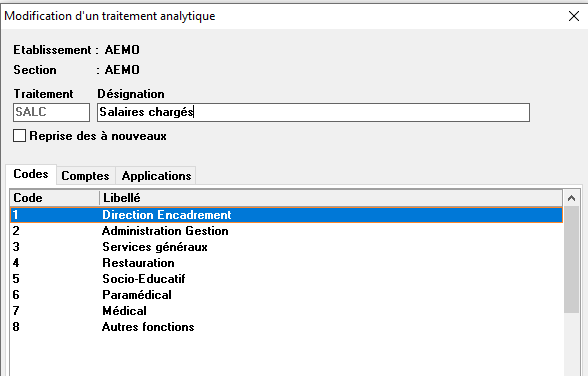
Les postes analytiques sont les catégories de l'annexe 13, tableau des effectifs, du compte administratif.
La consultation de la balance analytique présente un écran vide. En effet, les écritures du mois courant (avril 2024) ne seront intégrées qu'au traitement des charges d'avril. Il faut donc saisir les 3 mois antérieurs.

Solder les comptes 18 de liaisons interstructures*
La comptabilité EIG permet de passer des écritures comptables (manuelles ou automatiques) d'un établissement à l'autre sans avoir à saisir d'écritures dans les comptes 18 de liaisons. Ceux-ci sont alimentés automatiquement.
Nous rappelons que la codification de cet automatisme se situe dans la gestion des constantes (Menu Fichiers de base) à raison d'une codification par logiciel :
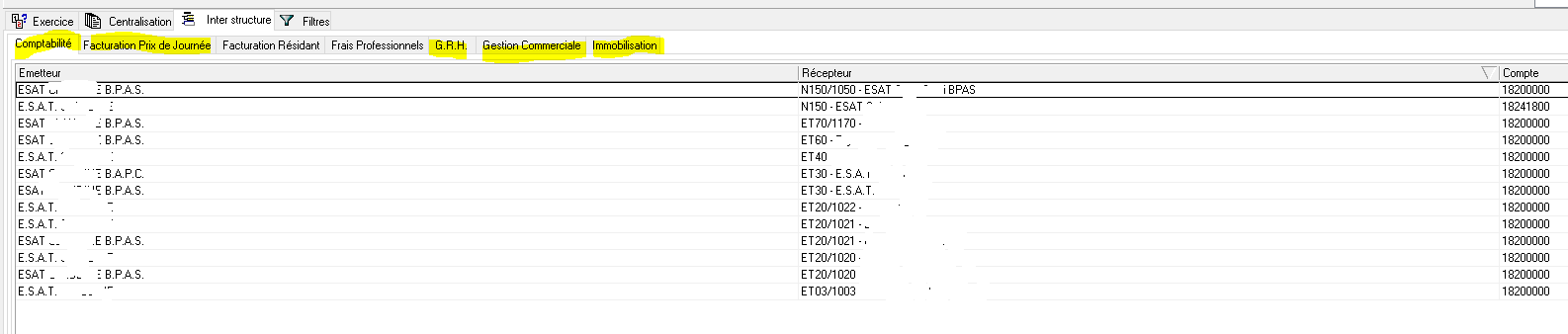
Au fil du temps, les mouvements se cumulent avec les à-nouveaux et augmentent les soldes, ce qui est visible sur la balance générale :
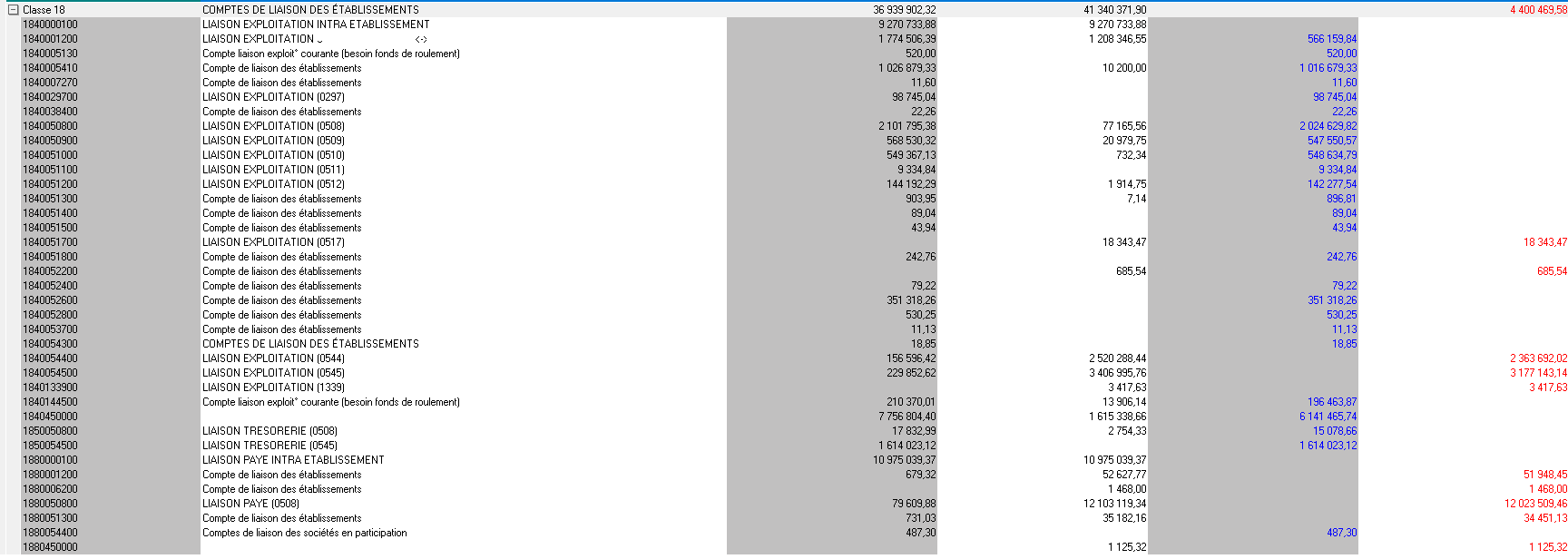
Il est donc parfois nécessaire de les solder.
Cette opération s'effectue par la saisie d'écritures. Il faut obligatoirement saisir un code de saisie d'OD ; il est possible d'en créer un spécifique pour isoler ces écritures et cliquer sur la ligne de petits points.
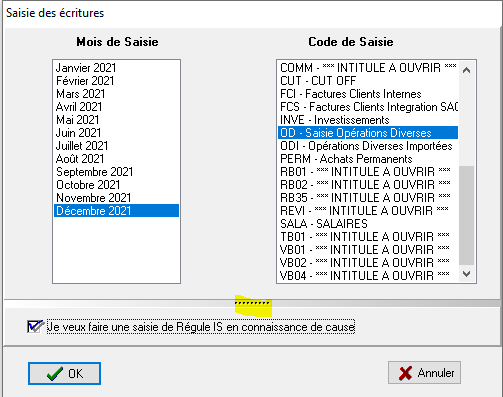
La ligne "Je veux effectuer une saisie de Régule IS en connaissance de cause" est masquée au lancement de la fenêtre. Elle s'affiche en cliquant sur les petits points. Il faut la cocher et cliquer sur OK pour continuer.
La grille de saisie est simple :

La saisie s'effectue en mode pièce et doit être équilibrée.
Il faut penser à également solder le même compte dans son établissement miroir.
Le lien vers la vidéo :
https://eigcloud.heberg-eig.fr/s/bwaQyoHEajMBirR
Consulter le journal des évènements de la comptabilité*
Introduction
Une fois n'est pas coutule, pour consulter le journal des évènements de la comptabilité, il faut ouvrir les fonctions administrateur du logiciel Immobilisations.
En effet, à l'origine, il était prévu des gérer un journal des évènements général commun à tous les logiciels. Puis cette idée a été abandonnéeau profit d'un journal par groupe de logiciels (La comptabilité et les immobilisations, les facturations; la GRH avec la GRH Budget et la GPEC)
Prérequis
Etre connecté(e) en (EIG) Administrateur

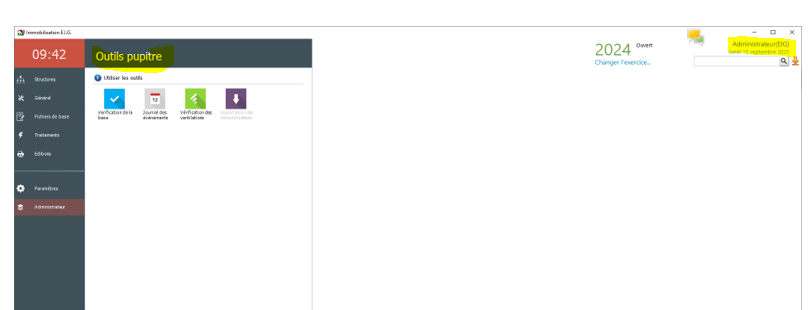
Le fait d'être connecté(e) en (EIG) Administrateur donne droit à un menu supplémentaire "Administrateur". A noter que ces fonctions étaient précédemment réservées aux techniciens EIG par le mode "Pupitre" ce qui explique que l'entête de chapitre reste "Outils Pupitre" :
Comment procéder ?
Le journal des évènements est accessible par l'icône  .
.
La fenêtre de sélection
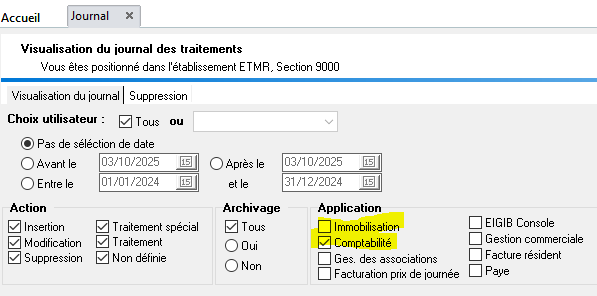
Par défaut, la sélection est la plus large possible :
- La case Tous les utilisateurs est précochée mais il est possible de sélectionner un utilisateur en décochant la case et un menu déroulant est proposé avec tous les noms des utilisateurs du logiciel Immobilisations référencés
- La case Pas de sélection de dates est précochée. La recherche permet de remonter dans le temps
- Action : toutes les actions sont précochées
- Archivage, l'option tous est précochée
- Application, Imobilisation est précochée. Il faut la décocher et cocher Comptabilité
Il faut exécuter le traitement en cliquant sdur le bouton  .
.
Présentation du résultat
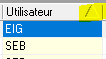
Le résultat s'affiche dans la partie située sous l'écran de sélection du plus récent au plus ancien. Noter sur la ligne d'entête, dans la première colonne Date de l'action la présence d'un triangle dont la point est dirigée vers le bas. La présence du triangle dans l'entête indique la colonne qui sert de base pour le tri des informations. En cliquant sur le libellé Utilisateur, le triangle se déplace et Le passage d'un utilisateur à l'autre se constate :
La règle au dessus le la ligne d'entête permet d'augmenter la taille de la fenêtre d'affichage.
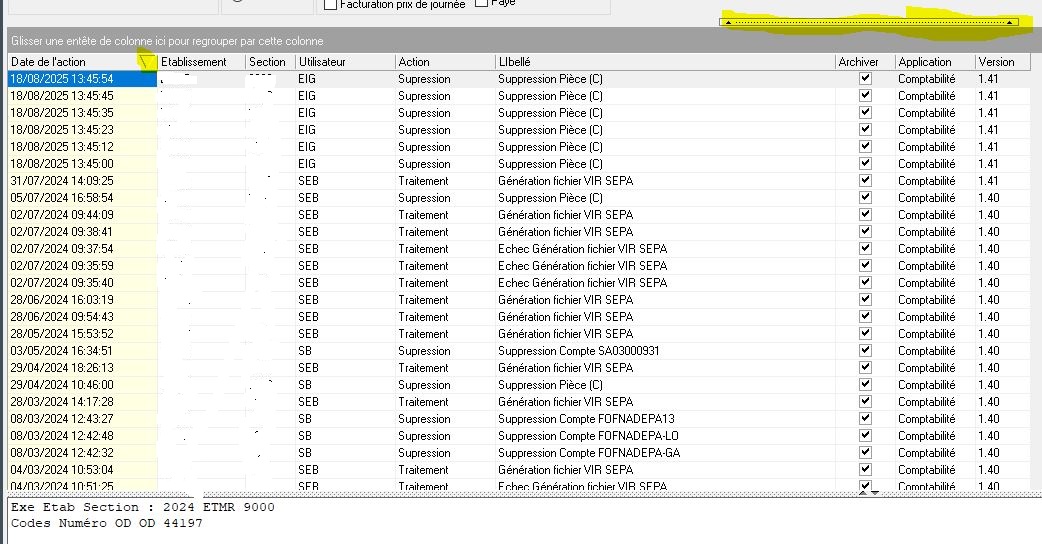
Les informations affichées sont :
- La date et l'heure de l'action
- L'établissement concerné
- La section concernée
- L'utilisateur EIG par les lettres de son nom d'utilisateur EIG

- L'action qui recense celles proposées dans la fenêtre de sélection
- Le libellé qui décrit précisément le pourquoi de l'action
- La colonne Archiver avec une case qui peut être cochée ou pas. La case est cochée quand le traitement est définitif :
- Sorties (cession, réforme, transfert)
- Eclatements
- Traitement (génération des écritures ou du prévisionnel), clôture de l'exercice ou traitement spécial
- L'application, égale à Comptabilité
- La version du programme en cours lors de l'action

La grille utilisée est la même que celle de la gestion des immobilisations et ses fonctionnalités sont les mêmes.