
Modifier ou supprimer une facture éditée (sans TVA)
Prérequis
- Être connecté en mode administrateur

- Ne pas avoir comptabilisé la période concernée



Supprimer les écritures de la comptabilité
- Aller dans le menu "Traitements"

- Choisir "Périodes"

- Sélectionner la période (la ligne est surlignée et la police passe du noir au bleu)
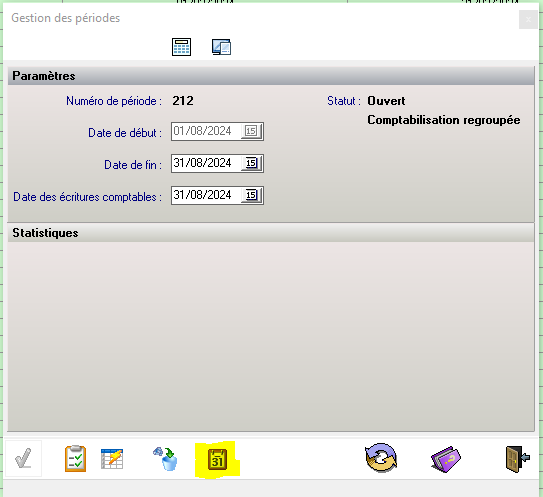
- Double-cliquer pour entrer dans l'écran de gestion
- Cliquer sur le bouton des "Traitements de fin de mois"
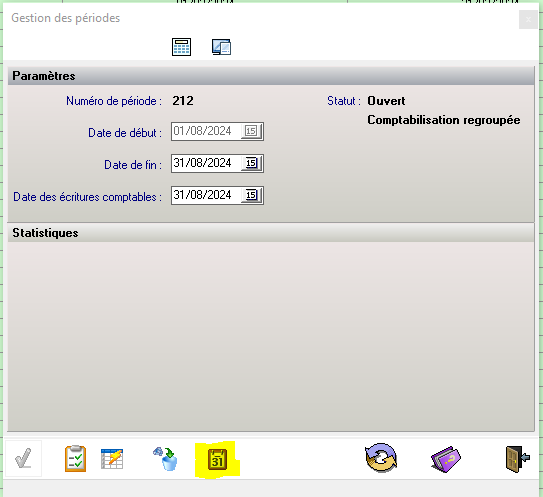
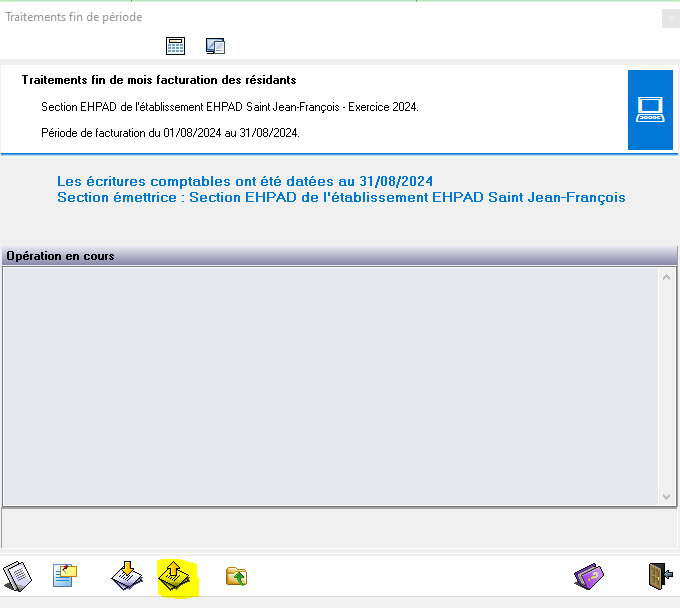
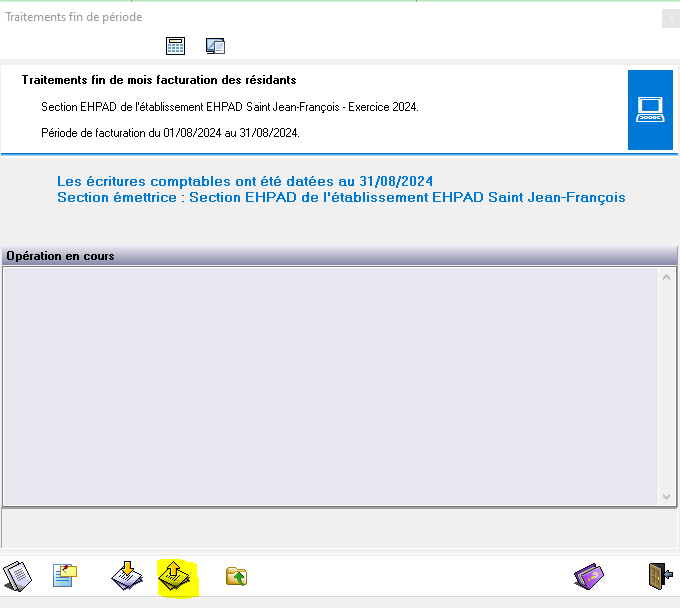
- Cliquer sur le bouton de suppression des écritures de la comptabilité
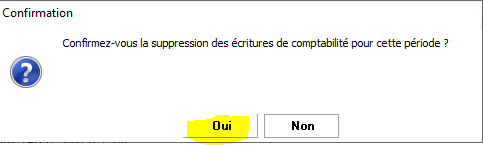
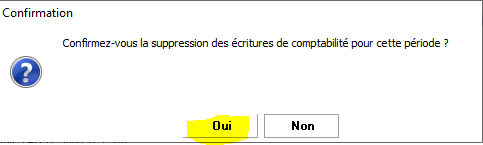
- Valider la demande de confirmation
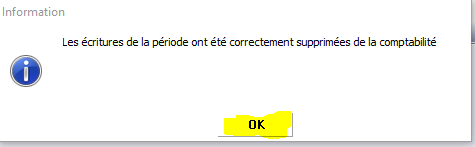
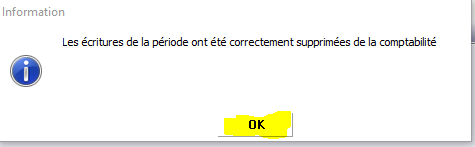
- Cliquer sur "OK" pour finaliser le traitement
- Cliquer sur le bouton "Fermer la fenêtre courante" de chaque écran pour revenir à la liste des périodes

- La période est renseignée à Non dans la colonne "Comptabilisation"

- Fermer la gestion des périodes par le même bouton




Modifier ou supprimer la facture
Selon le niveau de sélection dans la personne, la facture ou le produt, les interventions sont différentes. Procédons du plus grand au plus petit
Niveau résident
Repérer la personne concernée et sélectionner là en cliquant dessus. La ligne est surlignée et la police passe du noir au bleu :

Plusieurs possibilités existent :
- Changer l'ordre de tri des factures

-
Réduire ou développer l'arborescence
- Saisir une ou plusieurs absences

- Ajouter une facture pour le résident

- Effectuer une saisie multiple d'un même produit pour plusieurs personnes

- Exclure une personne

- Exclure une personne et la réinclure

- Surgénérer une personne

- Modifier la fiche personne

- Modifier le dossier de facturation de la personne

- Générer un rappel de prix de journée

- Extraire les factures


Niveau facture
Repérer la facture concernée et sélectionner là en cliquant dessus. La ligne est surlignée et la police passe du noir au bleu :
