
Entretien de parcours professionnel (Avant / Après) Doc interne ---> EN COURS DE CREATION
Actuellement dans EIG
Actuellement, dans EIG, sur l'écran principal, nous avons 3 groupes d'information :
- L'identification du salarié
- Le dernier entretien / le prochain entretien
- Le dernier contrat, emploi occupé.
Ecran principal - Présentation
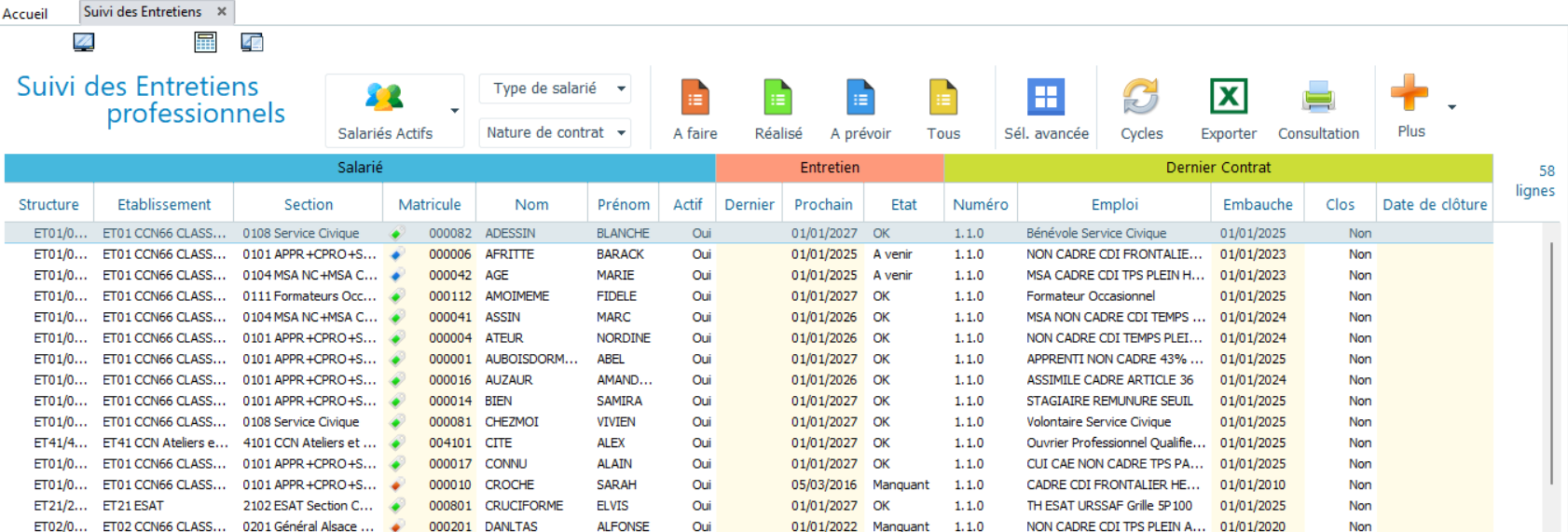
Chaque colonne peut être triée en cliquant simplement sur l'entête de la colonne.
En faisant un clic droit dans l'entête d'une des colonnes ci-dessous :, nous avons les options suivantes :
Nous avons les options suivantes :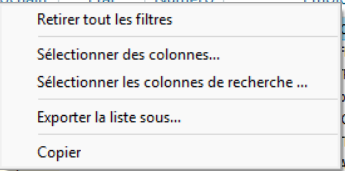
En faisant un clic droit sur une des valeurs d'une des colonnes, 
Nous avons la possibilité de filtrer sur les valeurs de la colonne. Ex : Etat de l'entretien : 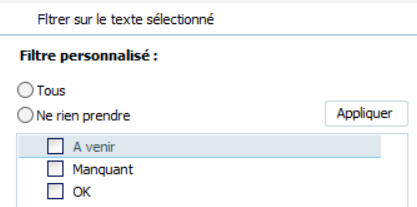
Dans le bandeau du haut :

Il est possible en cliquant sur :
- 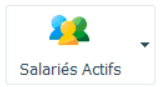 de sélectionner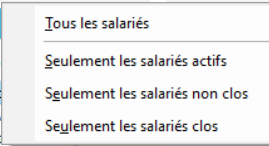
Par défaut, le chargement de la liste est effectué sur l'option "Seulement les salariés actifs"
-  de sélectionner une ou plusieurs des valeurs suivantes :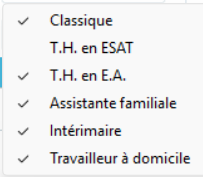
-  de sélectionner une ou plusieurs des valeurs suivantes :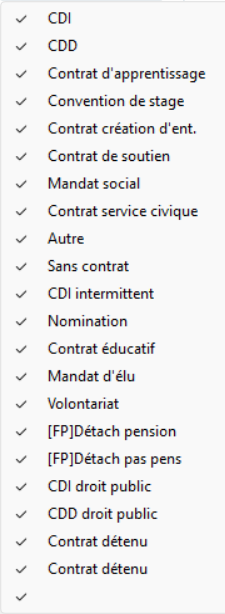
- L'une des icones suivantes : 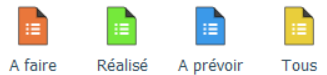 de filtrer les salariés par rapport à leur situation vis à vis des entretiens professionnels
-  de faire notre choix en fonction des critères ci-dessous :
-  de faire notre choix en fonction des critères ci-dessous et d'avoir les informations ci-dessous avec un indicateur de couleur quand la date de l'entretien approche ou qu'elle est dépassée :




- d'exporter la liste du suivi des entretiens professionnels au format .csv ou .xlsx
-  d'imprimer ou de consulter en PDF les entretiens et / ou les convocations
-  d'importer des entretiens

-  de paramétrer par défaut les éléments ci-dessous :
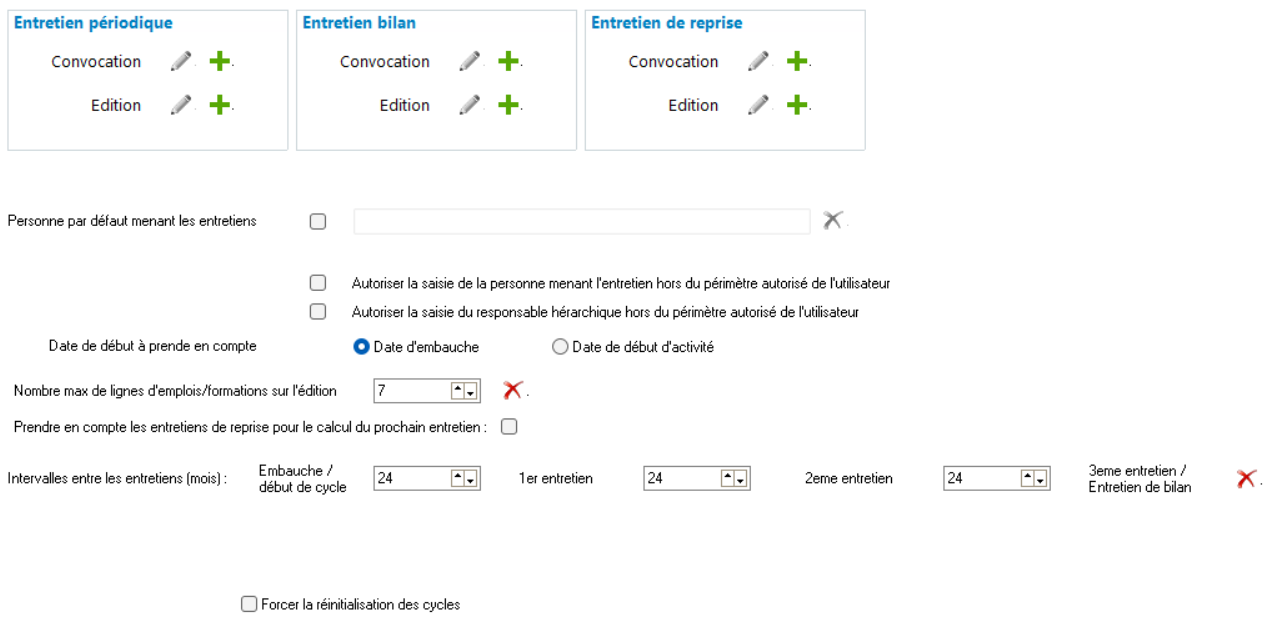
Saisie / Gestion des entretiens
Pour accéder à la liste des entretiens d'un salarié, sélectionner le salarié et appuyer sur la touche "Entrée" ou double-cliquer sur ce dernier.
Vous obtenez l'écran suivant :
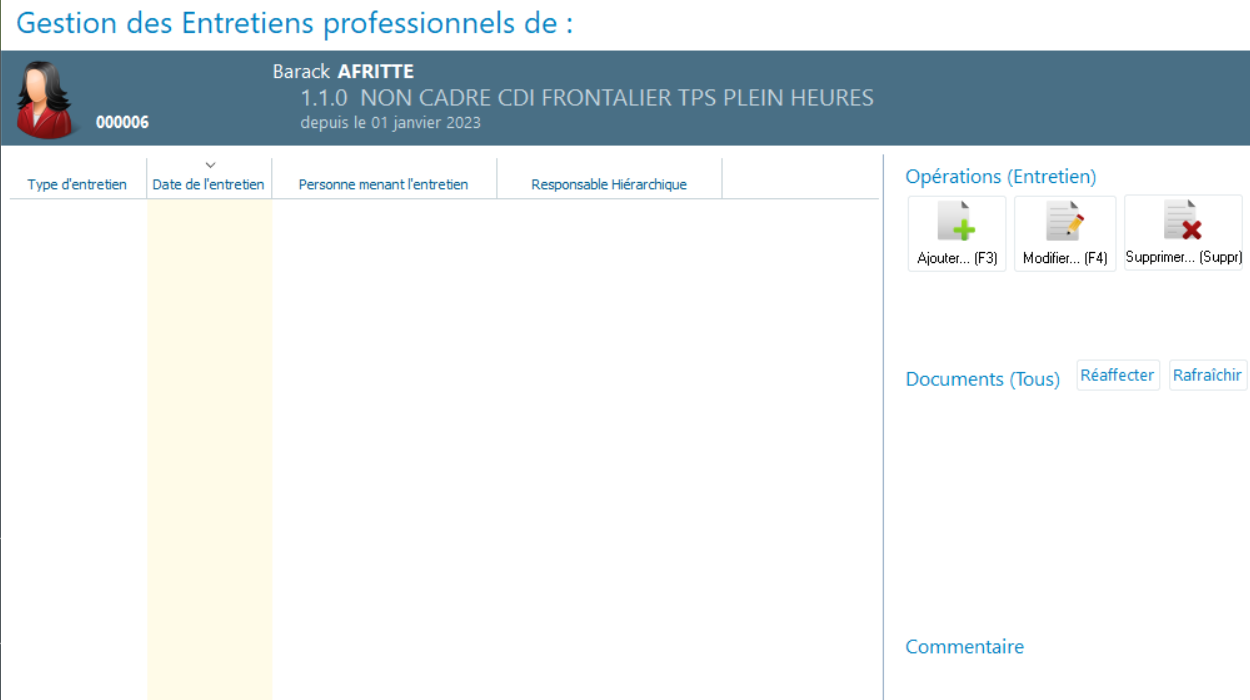
Ce dernier présente les informations suivantes :
* Le salarié concerné
* La liste des entretiens triés par ordre décroissant sur la date de l'entretien
* Les documents associés au salarié (présents dans la GED) pour tous les entretiens
Pour accéder à un document, il suffit de cliquer sur ce dernier.
Un menu apparait et permet de consulter, d'enregistrer ou de supprimer ce dernier.
Typ
Chaque colonne peut être triée en cliquant simplement sur l'entête de la colonne.En faisant un clic droit dans l'entête d'une des colonnes ci-dessous :, nous avons les options suivantes :Nous avons les options suivantes :En faisant un clic droit sur une des valeurs d'une des colonnes, Nous avons la possibilité de filtrer sur les valeurs de la colonne. Ex : Etat de l'entretien :