Mise à jour de juin 2025
- GRH
- Mettre à jour le gestionnaire de rubriques
- Alerte de mise à jour
- Mode administrateur
- Saisie sur salaire
- Modification du paramétrage du bulletin de paye
- Divers
- ATTENTION : Changement Versement mobilité Juillet 2025
- Congés payés en cas de maladie (Loi DDADUE)
- Décloture des contrats
- Budget GRH
- Comptabilité
- Facturations
- Nouveau format des documents de facturation
- Importation des absences en Facturation Prix de journée
- Divers modifications
- Immobilisation
- Compléments de mise à jour
- Récapitulatif des versions de programmes (Juin 2025)
GRH
Mettre à jour le gestionnaire de rubriques
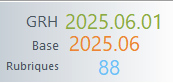
La version du programme GRH est 2025.06.01
Le gestionnaire de rubriques passe à 88
Vous trouverez dans le lien suivant les modifications qu'il contient :
https://wikiapp.heberg-eig.fr/books/versions-du-gestionnaire-de-rubrique-eig/page/version-88
Comme d’habitude, le gestionnaire de rubriques ne se met à jour que lors du changement de période.
Dans ce cas il est nécessaire de forcer cette mise à jour. La version du gestionnaire de rubriques est indiquée sur l’écran principal avec la version du programme.
Pour forcer la mise à jour, sélectionnez le menu Option utilisateur/MAJ Gestionnaire de rubrique.
Cette option est accessible si le configurateur vous permet de modifier le gestionnaire de rubrique.
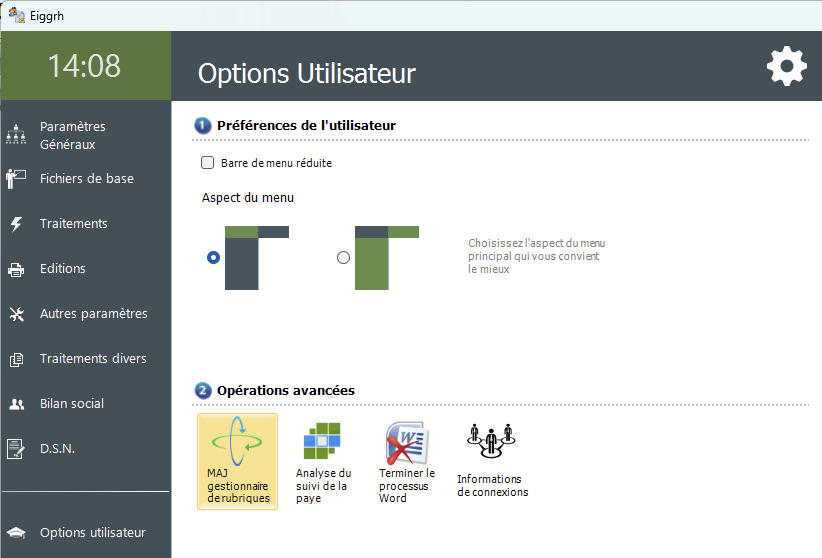
Cliquez sur le bouton  afin d’effectuer la mise à jour. A l’issue de celle-ci, le programme s’arrête. Il suffit alors de le relancer et de vérifier la version
Alerte de mise à jour
Lorsqu'un complément de mise à jour est disponible, il est mis à jour par le service hébergement et téléchargé automatiquement pour les autre. Le connecteur informe de cette disponibilité et permet de consulter la documentation afférente.
Toutefois, en GRH, nous mettons parfois à disposition entre deux compléments de maj une mise à jour du gestionnaire de rubrique. Une notification est systématiquement envoyée, mais pour parfaire l'information, le tableau de bord de la GRH indiquera également cette information ;
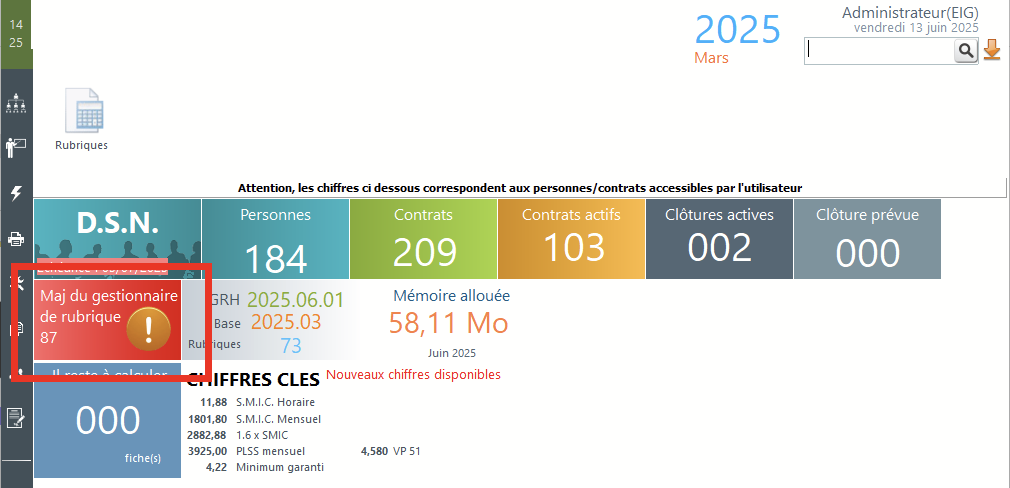
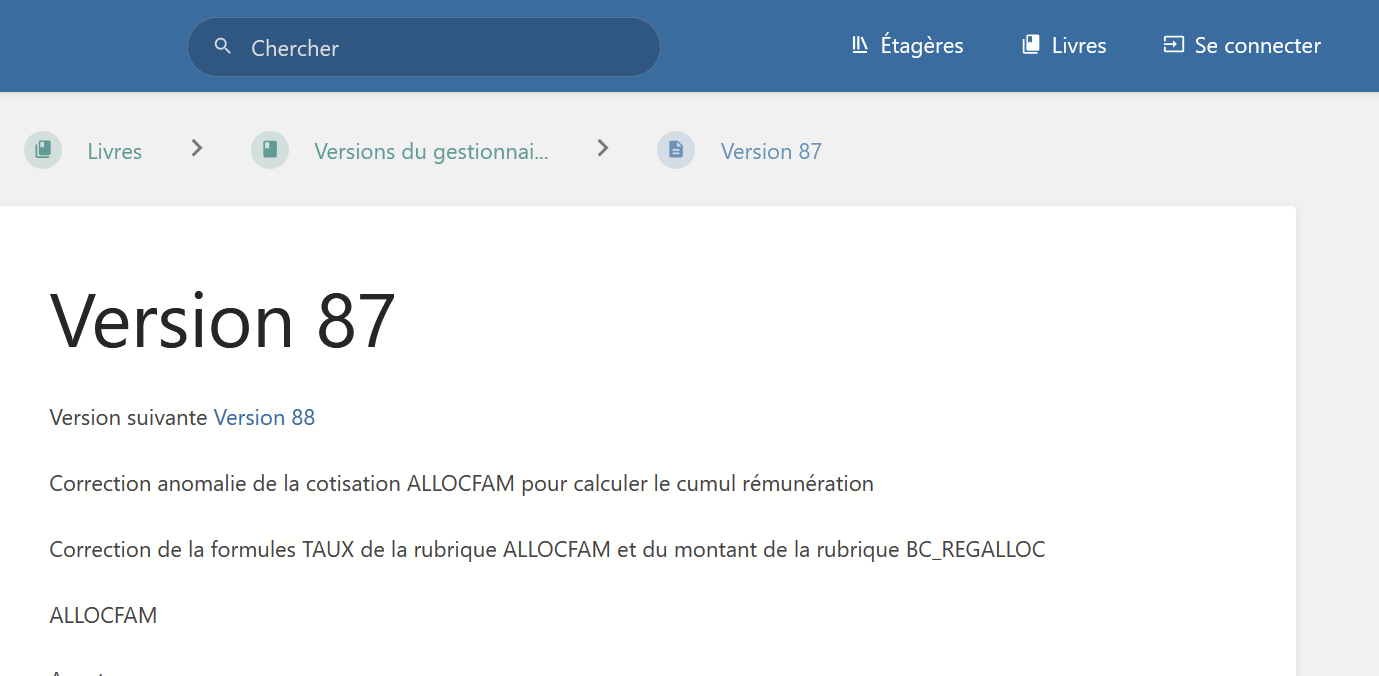
Un clic sur la tuile permet de lancer directement le lien wiki et de vous informer sur les modifications
Mode administrateur
https://wikiapp.heberg-eig.fr/books/mode-administrateur-en-grh
Saisie sur salaire
La documentation du nouveau module de saisie sur salaire est disponible ci dessous
https://wikiapp.heberg-eig.fr/books/calcul-de-paye-rubriques/page/module-saisie-sur-salaire
Modification du paramétrage du bulletin de paye
Dates du bulletin de paye
Quelques modifications ont été ajoutées au paramétrage du bulletin de paye permettant notamment d'affiner l'affichage des dates de contrat.
Le paramétrage du bulletin est accessible via le menu Autres paramètres. Puis cliquez sur l'encart contenant les informations du contrat :
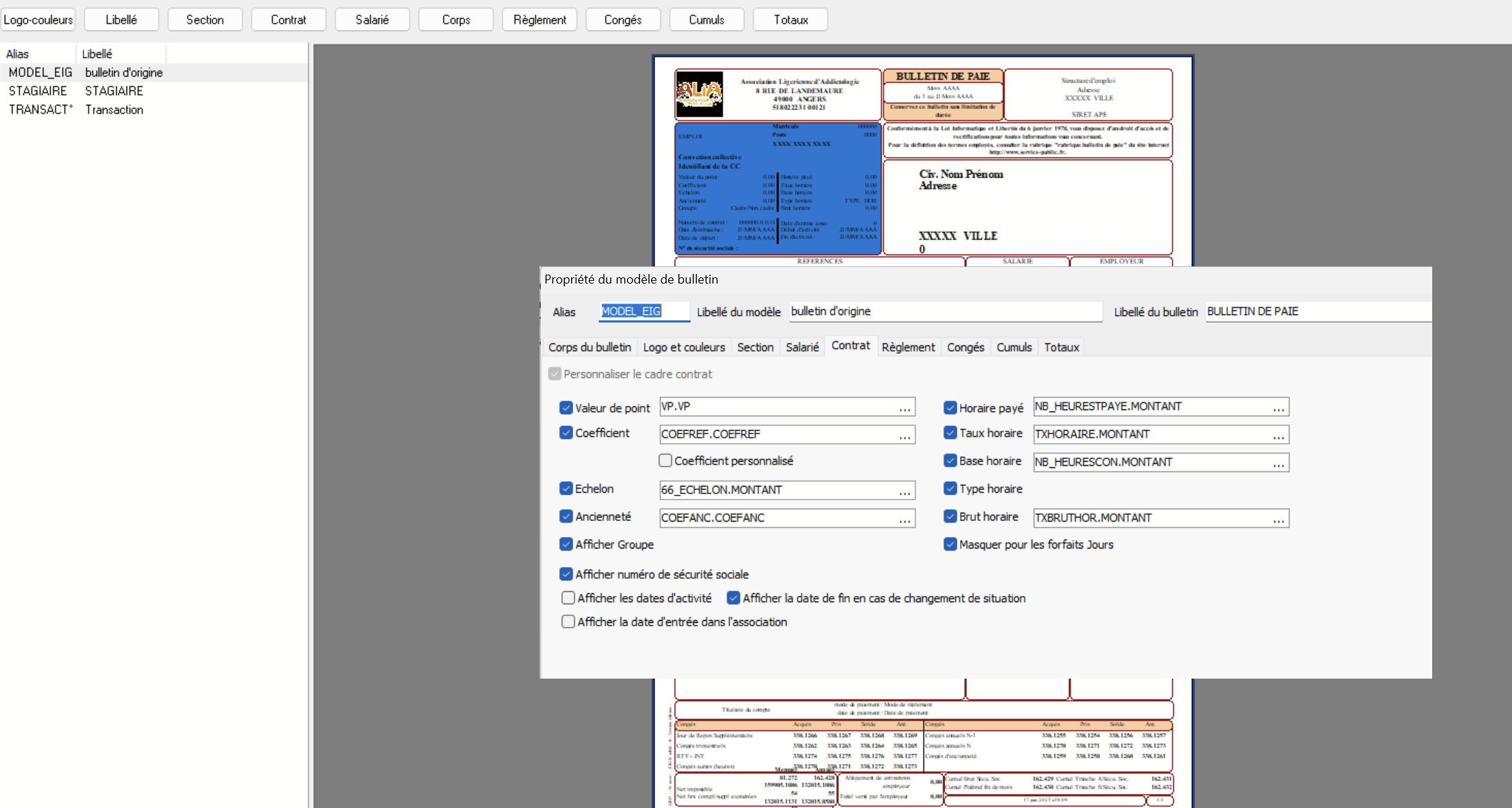
Le paramétrage est propre à un modèle de bulletin. Il est donc possible d'avoir un affichage particulier pour chaque modèle
Le paramétrage s'applique de la même manière sur le bulletin détaillée ou le bulletin simplifié.

La zone date d'embauche contient la date d'embauche du contrat. Elle n'est pas paramétrable. En revanche, il est possible d'afficher la date d'entrée dans l'association en cochant la case prévue à cet effet.
La date de départ contient la date de clôture du contrat. Jusqu'à présent, même en cas de clôture pour changement de situation, la zone était renseignée. Avec la mise à jour, il est possible de décocher la case Afficher la date de fin en cas de changement de situation, dans ce cas, seules les dates des "vraies" clôtures seront affichées.
Enfin il est possible d'afficher les dates d'activités :
- La date de début d'activité correspond à la date de début de la période de paye, ou la date de début d'activité si elle est supérieure.
- La date de fin d'activité correspond à la date de fin de la période de paye, ou la date de clôture quel qu'elle soit (vrai clôture ou changement de situation).
Pour une information optimum pour le salarié, nous vous conseillons de cocher la case Afficher les dates d'activité et décocher la case Afficher la date de fin en cas de changement de situation.
Affichage de l'IBAN
Il est également possible d'afficher partiellement l'IBAN habituellement imprimé sur le bulletin
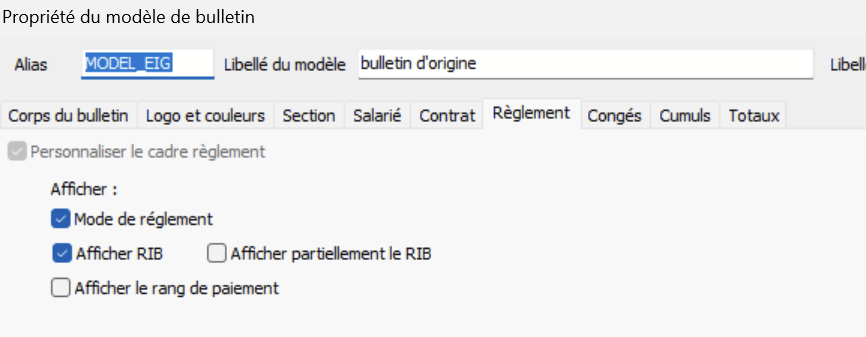
La partie centrale de l'IBAN sera remplacé par des X et le BIC ne sera pas visible.

Divers
- Ajout des constantes retenue à la source dans la mise à jour des chiffres de paye
- Ajout de la cotisation fictive DSN code 901 pour le net Pereco
- Ajout de la période dans le titre des listes du personnel. Exemple : Liste du personnel à fin Janvier 2025
- Ajout du profil comptable dans la liste des rubriques : Non affiché par défaut, cliquez sur le bouton droit de la souris sur l'entête, puis sélectionner des colonnes.
- Création d'un contrat à partir d'un autre : Possibilité de ne reprendre aucune ancienneté.
- Possibilité de masquer les clôtures pour changement de situation dans l'écran des éditions des documents de clôture.
- Correctif génération DSN lors d'un changement de Siret et en même temps d'un salarié qui change d'établissement
- Correctif paramétrage DSN du net versé avec le Pereco
- Correctif de l'édition de la proratisation du plafond
- Correctif date de procédure de licenciement pour le code 117
- Correction filtrage des documents de clôture déjà envoyé en dématérialisation
-
Correctif du bloc paiement en DSN pour la retraite : Il y aura désormais un bloc de paiement par période de rattachement dans le cas de régularisation de bulletin d'une période antérieure.
ATTENTION : Changement Versement mobilité Juillet 2025
Le taux de versement mobilité change au 1er juillet 2025 pour certaines communes.
Vous trouverez la liste des changements en consultant la lettre circulaire du 27 mai 2025 en cliquant sur le lien suivant : https://www.urssaf.fr/accueil/actualites/taux-versement-mobilite.html
Le fichier CLOUD_GRH_TRANSPORT.csv n'étant pas encore disponible sur le site de l'URSSAF, il ne peut donc pas être joint à la mise à jour de Juin 2025.
Par conséquent, il sera mis sur les serveurs des clients hébergés et en téléchargement automatique pour les autres clients une fois qu'il sera disponible sur le site de l'URSSAF
En consultant le site de l'URSSAF le 26/06/25, nous avons trouvé un fichier avec env 250 lignes de plus que le précédent.
Cependant, toutes les mises à jour n'ont pas été faites.
Nous allons encore attendre avant de faire le nécessaire pour le mettre à disposition en téléchargement automatique et l'installer sur les serveurs hébergés.
Congés payés en cas de maladie (Loi DDADUE)
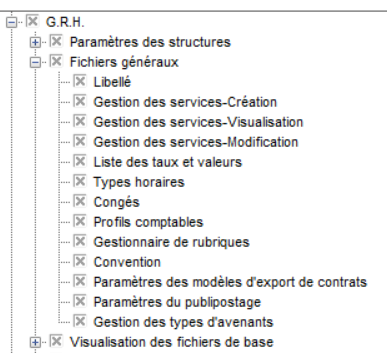
ACTIVATION OU DESACTIVATION DE L'ACCES AU MODULE CP Loi DDADUE :
Si un client veux donner accès ou retirer les accès au module des CP en cas de maladie, il faut cocher ou décocher l'accès aux fichiers généraux. A demander à l'administrateur EIG.
PHASE D'INITIALISATION :
Dans le menu "Traitements divers", vous trouverez un bouton nommé : "Congés Loi DDADUE" :
 qui permet de lancer l'initialisation des données pour le calcul des CP en cas de maladie.
Cela génère un fichier nommé conges_assoXXXX.db dans le même répertoire que les fichiers assoXXXX.IB et grhXXXX.ib
Lors de l'initialisation, on fait le calcul du droit potentiel que peut générer l'arrêt maladie non professionnelle.
Pour cela , on se base sur la codification DSN de la rubrique d'absence.
On retiendra uniquement les absences de type Arrêt de travail / 01 maladie.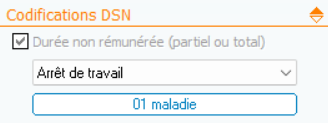
Pour connaitre les rubriques prises en compte, Il faut aller dans : DSN / Paramétrage DSN / Rubriques puis regarder la codification du bloc S21.G00.60.001 Code 01 :
Activation du calcul des CP en cas de maladie :
Seuls les modèles de type congés annuels (hors CP pour travailleurs handicapés) sont pris en compte pour le calcul des CP en cas de maladie.
L'activation se fait au niveau de chaque modèle de congés annuels.
Si l'association a plusieurs modèles de congés, il faut l'activer pour tous les modèles (plus d'actualité, l'initialisation est générale).
Les modèles de CP pour TH ne sont pas pris en compte.
Pour l'activation, il faut :
- Aller dans Paramètres généraux / Congés
- Puis cliquer sur congés annuels dans la liste des modèles
- Puis cliquer sur :
 en bas à gauche de l'écran
 - Puis cocher "Acquisition des congés payés durant un arrêt maladie"

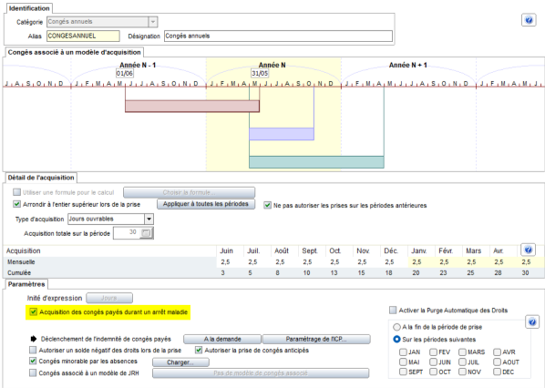
Vérification de l'activation du calcul des CP en cas de maladie :
Dans la description du modèle, nous avons la possibilité de voir si le calcul des CP en cas de maladie est bien activé pour ce modèle de congés.
Si le calcul est bien activé, il apparait la zone "Acquisition des congés payés durant un arrêt maladie" :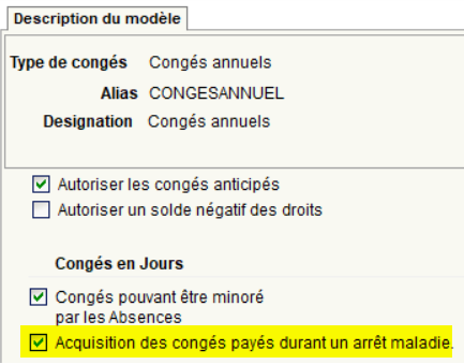
Préparation des données :
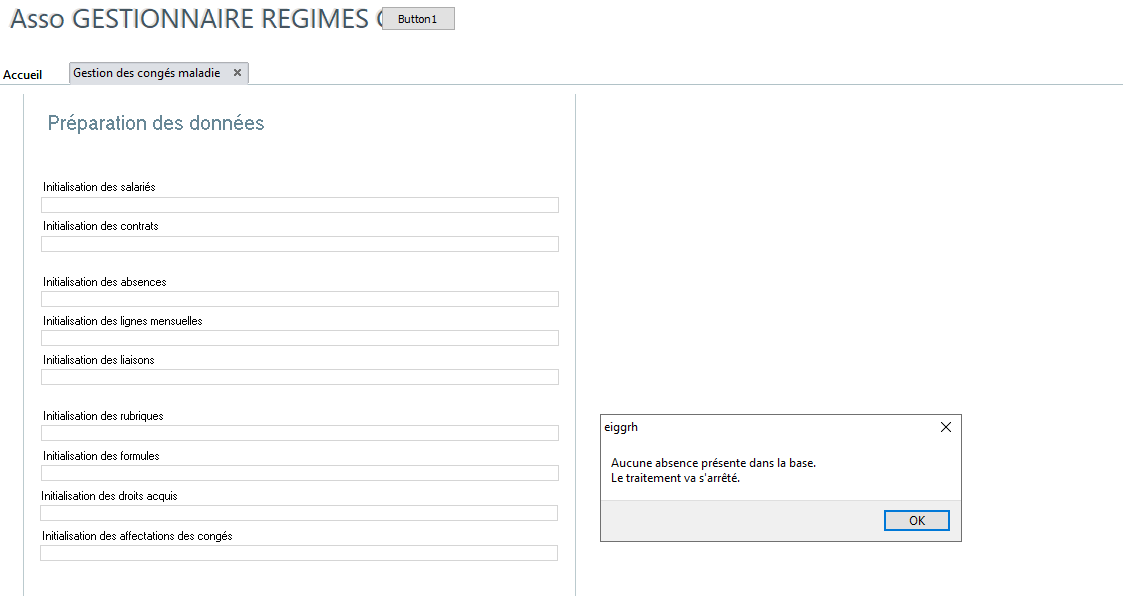
Après avoir activé le calcul des CP en cas de maladie pour un ou plusieurs modèles de congés, une préparation des données en cas de maladie va être effectuée.
Si le traitement est lancé dans une base sans absence, le traitement va s'arrêter.
Message d'erreur à la fin de la préparation des données :
Si vous avez le message suivant à la fin de la préparation des données, il faut d'abord vérifier la version de Windows installée.
Si le poste concerné est sur Windows 7, la version est trop ancienne. La maintenance de Windows a ris fin en Janvier 2020.
Il faut au moins Windows 10 1903+.
Si la version de Windows est acceptée, le problème vient du paramétrage du Pare-feu.
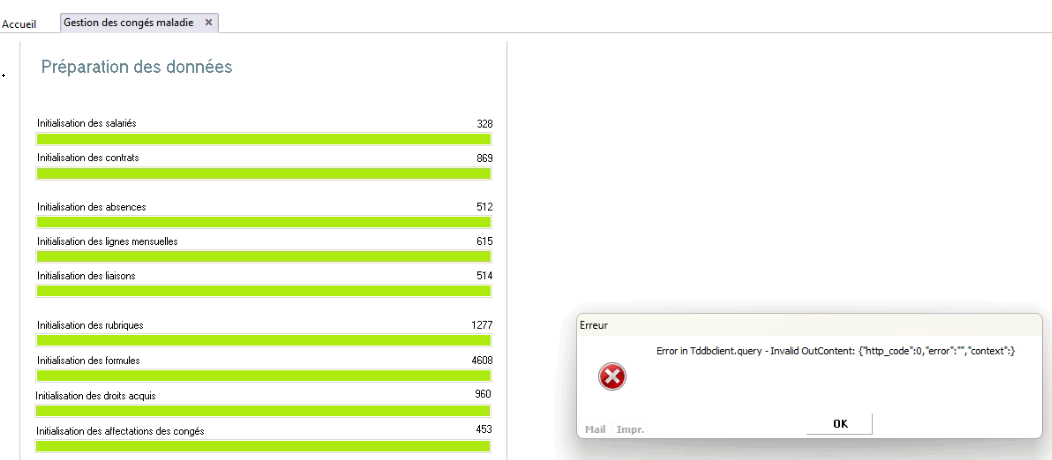
Voir la procédure suivante pour résoudre le problème :
Pare feu-CP-Maladie.docx
Sinon, voir si le service EIG DDB Service est bien présent :
1) Si c'est le cas :
Arrêter le service
Renommer le fichier conges..... dans le même répertoire que les fichiers ASSO et GRH.IB
Relancer le service EIG DDB Service
Relancer le traitement
2) Si le service n'est pas installé : (ex ticket 735313) :
Nous prévenir
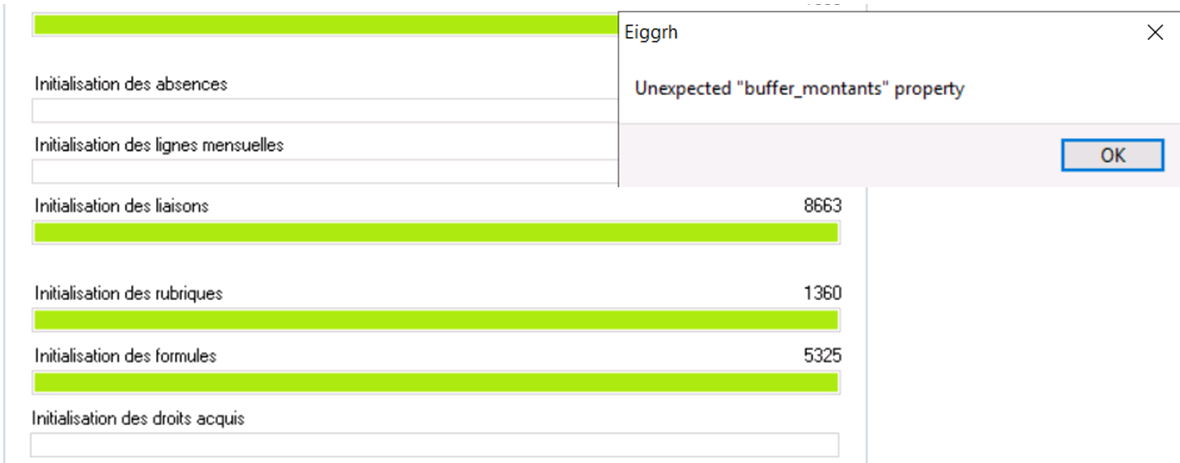
Autre message d'erreur
Si vous rencontrez le message : "Unexpected "buffer_montants" property" il s'agit d'un beug découvert en juin 2026.
Probablement lié à de vieilles absences.
Il sera théoriquement corrigé dans la mise à jour de Septembre 2026..
Tickets 775283 + 776588 + 778837
Consultation des congés : Vue globale ou vue par période
Si vous utilisez plusieurs modèles, il faut sélectionner celui que l'on souhaite consulter mais cocher la case "Voir Seulement les congés activés au titre de la loi DDADUE" permet de filtrer sur les modèles activés :
* Exemple : Case non cochées : On voit plusieurs modèles de congés :

* Exemple avec la case cochée : On ne voit que le modèle CONGESOUVRES

L'écran propose 2 types de vue :
- Vue globale : Total de la période en cours et des 3 périodes précédentes closes :

Précisions :
* Les salariés sont triés par défaut par ordre décroissant sur la colonne "Total Mal."
* Les salariés qui n'ont pas eu d'absence maladie sur les périodes prises en compte par le module des CP en cas de maladie ne sont pas affichés.
* Un salarié qui aurait 0.00 dans la colonne "Total Mal." ou 0.00 dans la colonne d'une année ou d'un mois signifie que le salarié n'a pas le droit à des CP en cas maladie :
- Soit parce qu'il n'a pas eu d'absence maladie dans le mois ou l'année concernée,
- Soit parce qu'il a eu des absences maladie maintenues qui lui ont généré des droits à CP donc pas de CP maladie en plus.
- Vue par période : Permet de consulter une période de paie (ex : de juin 24 à mai 25) mois par mois

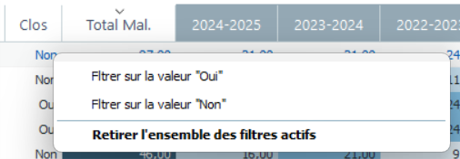
* Possibilité de filtrer sur la valeur d'une colonne en faisant un clic droit dans la colonne concernée
Exemple pour la colonne Clos :
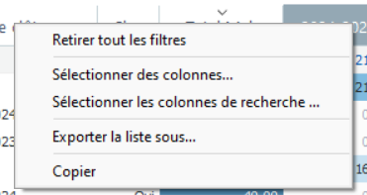
* Possibilité de sélectionner les colonnes que l'on souhaite afficher en faisant un clic droit sur le titre d'une colonne puis cliquer sur "Sélectionner les colonnes..."
* Possibilité d'exporter les données dans Excel en faisant un clic droit sur le titre d'une colonne puis cliquer sur "Exporter la liste sous..."
* Signification des couleurs à gauche des matricules :

Bleu : Une date de fin prévue est renseignée (CDD par exemple)
Vert : Personne en CDI
Rouge : Contrat clôturé. Une date de clôture est renseignée.
Vue individuelle détaillée : Explications :
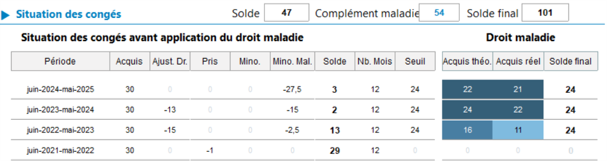
* Situation des congés :
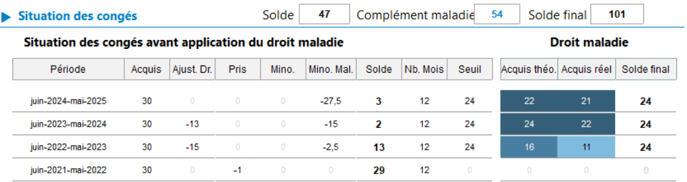
- Acquis : Ce qui a été réellement acquis (que l'on retrouve dans l'onglet 7 - Congés dans le contrat)
- Ajust. Dr = Ajustements saisis au niveau des congés dans la fiche contrat :
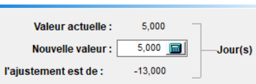
- Mino : Minorations pour absences diverses
- Mino. Mal : Minorations pour les absences maladie (Possibilité de consulter le détail dans la fiche contrat en cliquant sur Minorations)

Dans l'exemple ci-dessus, pour l'exercice 24/25, Mino. Mal. correspond à 11 mois de maladie non payée (11 mois * 2.5J de CP ouvrables = 27.5J)
- Solde : Somme de toutes les colonnes précédentes dans le tableau ci-dessous. C'est le solde des congés avant application du droit maladie :
- Nb. Mois : Nombre de mois de présence / absence pendant la période (proratisé en cas d'entrée / sortie) => Pas de distinction entre le travail effectif et non effectif.
- Seuil : Nombre de jours de CP que l'on ne peut pas dépasser en maladie (proratisé en cas d'entrée / sortie)
Une personne en jours ouvrés ne peut pas dépasser 25 * 80% soit 20 J de CP au titre de la maladie lorsqu'elle est malade toute l'année.
En jours ouvrables, elle ne peut pas dépasser 30 * 80% soit 24J de CP au titre de la maladie lorsqu'elle est malade toute l'année.
- Acquis théo. : Drois maladie acquis sans tenir compte du plafond de 24 jours ouvrables maximum ou 20 jours ouvrés (pour la rétroactivité)
Précision : le plafond de 24 jours ouvrables / 20 jours ouvrés s'applique uniquement pour les demandes de régularisation pour la période du 01/12/09 au 23/04/24.
Pour les périodes de CP 24/25 et suivantes, vous pouvez donc avoir un acquis théorique à 24 jours ouvrables / 20 jours ouvrés mais avoir un solde final supérieur.
Voir page 15 sur 20 du lien suivant : https://jurilettres.ucanss.fr/lettresCirculaires/res/AnnexeLC014-24-Notetechnique-impact-maladie-CP-Loi-DDADUE.pdf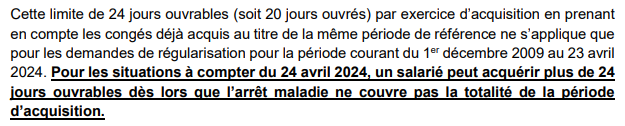
- Acquis réel : Droits maladie acquis dans la limite de 24 jours ouvrables ou 20 jours ouvrés par période en cas de rétroactivité, sinon 30 jours ouvrables et 25 jours ouvrés après le 23/04/24.
Si le nombre de CP acquis avant application du droit maladie est déjà supérieur ou égal à 24 jours ouvrables (ou 20 jours ouvrés) alors Acquis réel sera égal à 0.
- Complément maladie : Acquisition de CP au titre de la maladie
- Solde final : Solde + complément maladie.
Si Acquis réel = 0 alors, il faut prendre en compte la colonne Solde (exemple : période 2021-2022)
* Détail de l'acquisition portant sur la maladie :
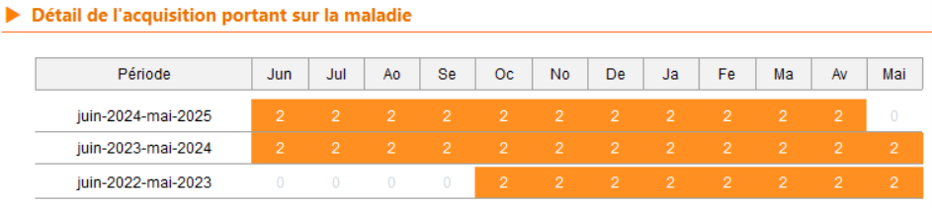
- Quand un salarié est en maladie n'ayant pas généré de droit à congé, le système affiche 2 jours ouvrables ou 1,67 jour ouvré par mois
- Quand il est absent une partie du mois, la valeur est proratisée en fonction de la durée de l'absence
- Quand il n'y a pas d'absence dans le mois ou que l'absence est maintenue, le système affiche 0.
* Absences prises en compte :
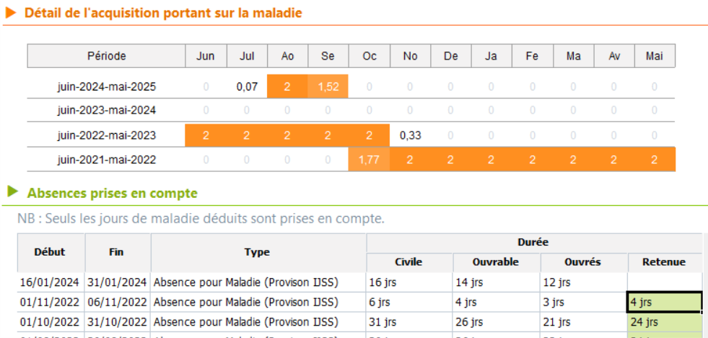
- L'absence maladie du 16 au 31 Janvier 24 ayant généré des droits à congés (0 jour d'absence en retenue), le système affiche donc 0 dans le détail de l'acquisition portant sur la maladie
- En Novembre 22 : 0,33 représente 2J de CP ouvrables par mois * 4J d'absence retenue / 24 = 0,33 CP au titre de la maladie.
Lorsqu'il y a plus de 24 jours ouvrables par mois nous retenons maximum 24 jours ouvrables car le Code du travail prévoit qu'un salarié doit être présent 48 semaines sur l'année pour bénéficier des 5 semaines légales de congés payées (et non les 52 semaines que dure une année).
Cela signifie qu'un salarié absent 4 semaines durant la période de référence bénéficie quand même de la totalité de ses jours de congés, soit 30 jours ouvrables.
Paramétrage des minorations :
Pour paramétrer les rubriques minorantes, il faut aller dans Paramètres généraux / Congés puis choisir le bon modèle de congés payés (s'il y en a plusieurs).
Au niveau de  il faut cliquer sur
  pour consulter / ajouter / supprimer des rubriques de minoration.
Un écran comme ci-dessous s'ouvre afin d'ajuster le paramétrage.
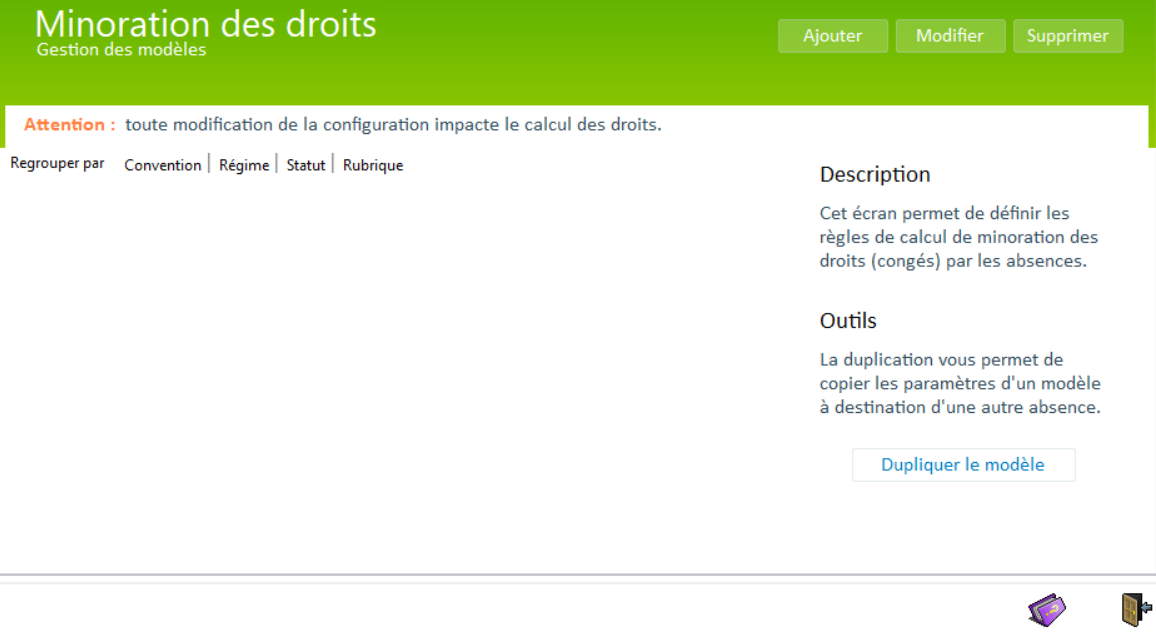
Important : Les minorations sont recalculées tous les mois. La listes des rubriques minorantes peut donc être revue tous les mois pour le recalcul des minorations tant que l'exercice de congés payés n'est pas clôturé.
Exemple : Pour l'exercice 2025/2026, nous ne pouvons plus revenir dessus depuis Juin 26.
Pour l'exercice 26/27, nous pouvons revoir les rubriques minorantes jusqu'en mai 27.
Détail des absences prises en compte pour le calcul des droits maladie acquis théoriques :
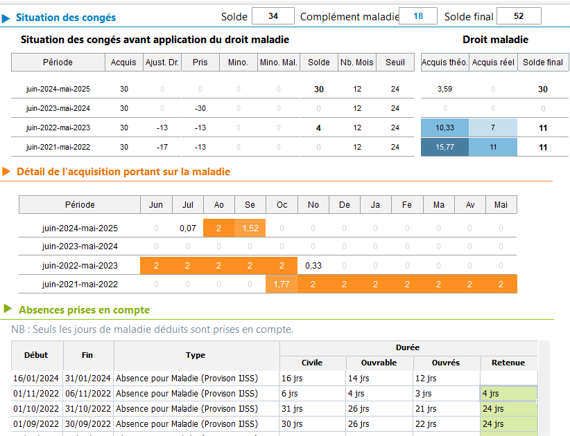
- Dans la partie "Absences prises en compte" vous trouverez le détail des arrêts maladie du salarié
- La colonne "Civile" indique le nombre de jours calendaires de l'absence maladie
- La colonne "Ouvrable" indique le nombre de jours ouvrables de l'absence maladie
- La colonne "Ouvrés" indique le nombre de jours ouvrés de l'absence maladie
- La colonne Retenue indique le nombre de jours d'arrêt retenus pour le calcul de des droits à maladie
- Exemple : Absence du 01/11/22 au 06/11/22 avec 4 jours ouvrables et 4 jours retenus : 2J de CP maladie * 4J d'absence ouvrables / 24J ouvrables dans le mois = 0.33J de CP maladie
Le mois de novembre comporte 24 jours ouvrables (le 1er et le 11 étant considérés comme fériés).
Congés payés dans la fiche contrat (Onglet 7) :
Dans le détail des acquisitions, la vue a changé.
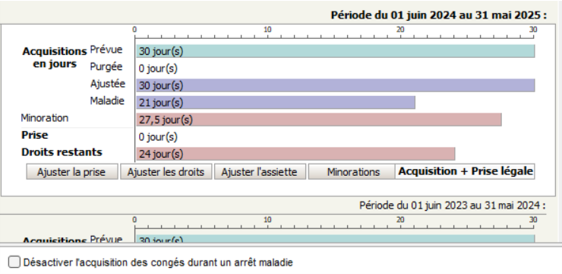
Nous pouvons voir :
- Le nombre de jours acquis au titre de la maladie sur la ligne Maladie (21J)
- Les minorations pour maladie sur la ligne Minoration (27.5J)
- Le détail de ces minorations en cliquant sur le bouton "Minorations"
Nous pouvons également désactiver l'acquisition des congés pour un salarié en cochant la case "Désactiver l'acquisition des congés durant un arrêt".
Dans ce cas, l'affichage change.
Précision : L'onglet "Minorations" apparait uniquement s'il y a des minorations
* Les CP pris apparaissent en négatif dans la situation des congés.
Si vous voyez des minorations mais que vous n'avez pas accès au bouton "Minorations" c'est probablement que dans le modèle de congés, la case "Congés minorable par les absences" a été décochée. En la recochant, l'onglet minorations apparaitra et vous aurez le détail des jours de minoration.

Après avoir coché la case "Congés minorable par les absences", vous avez accès au bouton Charger et voyez le détail des rubriques minorantes qui ont été saisies (si elles n'ont pas été supprimées)

Assiette des congés payés :
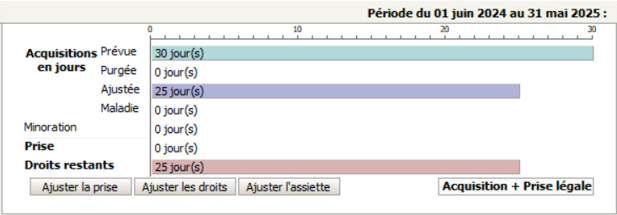
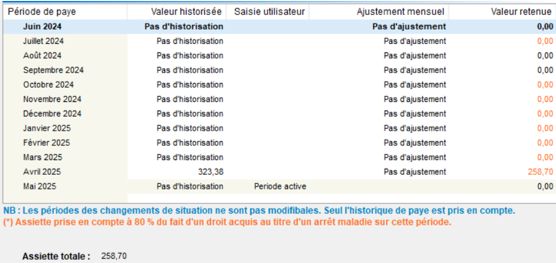
En cliquant sur le bouton "Ajuster l'assiette", nous pouvons consulter l'assiette valorisée et l'assiette retenue pour le droit à congés payés.
Recalcul ou réinitialisation :
Il est maintenant possible soit de recalculer les droits CP acquis au titre de la maladie, soit de réinitialiser les données servant au calcul du droit à congés au titre des arrêts maladie en cliquant sur "Recalculer" ou "Réinitialiser"

Sélection de l'année de départ pour l'application de l'acquisition des CP en cas de maladie :
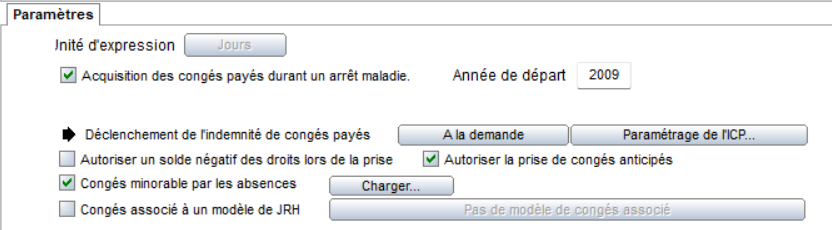
Dans le modèle de congés, il est possible de définir l'année de départ à partir de laquelle, on souhaite calculer l'acquisition des CP en cas de maladie.
Si on laisse 2009, le système retiendra les 3 dernières périodes closes + l'année en cours.
Cela peut être utile pour les clients qui ont déjà modifié à la main les droits et les assiettes de CP sur les périodes antérieures.
Cela peut également servir si le client souhaite appliquer la loi non pas sur les 3 dernières périodes closes + l'année en cours mais sur une période plus restreinte.
Congés payés / Travailleurs handicapés en ESAT :
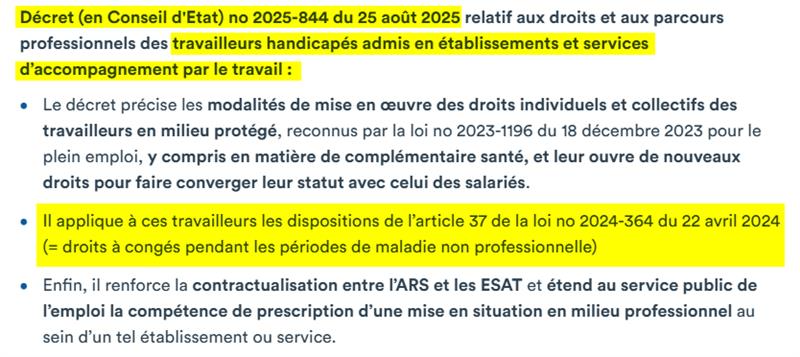
Les TH en ESAT ont droit aux congés payés pendant les périodes de maladie non professionnelles.
Décret n° 2025-844 du 25//08/25 publié au JO le 27/08/25 : https://www.fhf.fr/expertises/autonomie/handicap/decrets-du-25-aout-2025-relatifs-aux-esat
Congés payés / Travailleurs handicapés en EA :
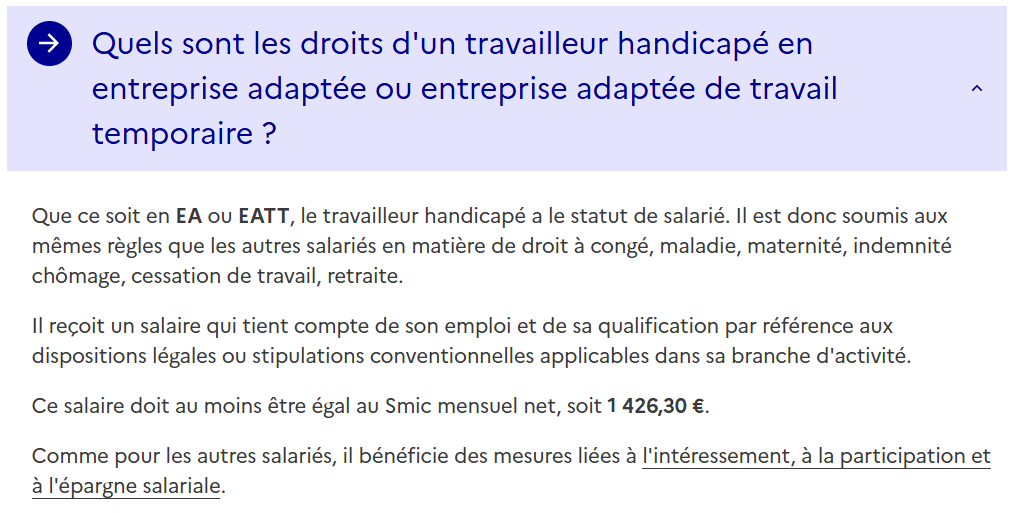
Le TH en EA est soumis aux mêmes règles que les autres salariés en matière de droit à congé, maladie, maternité, indemnité chômage, cessation de travail, retraite.
https://www.service-public.fr/particuliers/vosdroits/F1653?question=Quels_sont_les_droits_d_un_trav…
Décloture des contrats
https://wikiapp.heberg-eig.fr/books/contrats/page/decloture-des-contrats
Budget GRH
Comptabilité
Version 3.97.1.1
- Génération des CCA/PCA en mode avancé
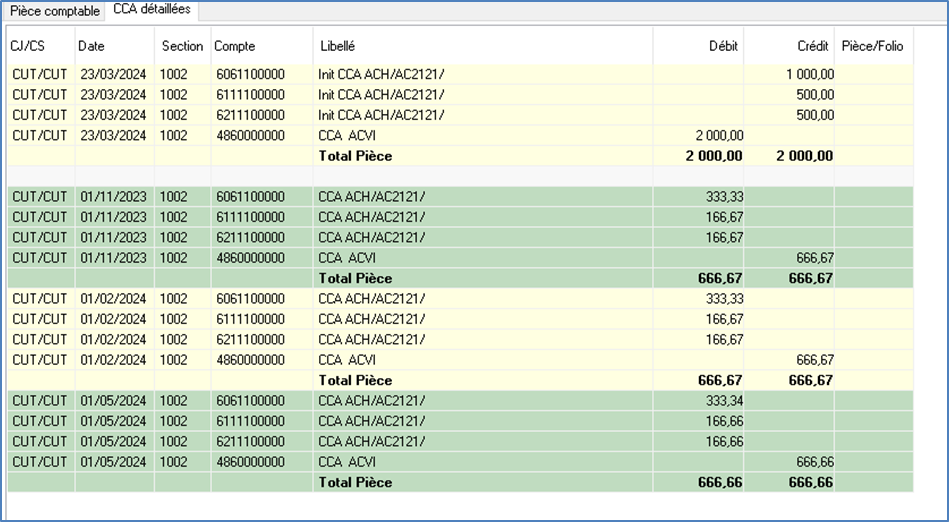
La génération en mode avancé permet de créer et modifier le calendrier de la CCA avec un contrôle complet sur le date de début et les mois sur lesquels les reprises des CCA sont effectués.
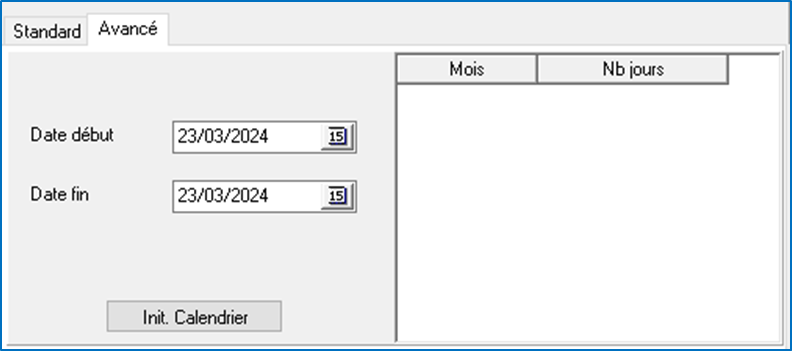
La date de début peut être renseignée avec une date antérieure à la facture.
La génération du calendrier contrôlera que cette date est dans un exercice ouvert.
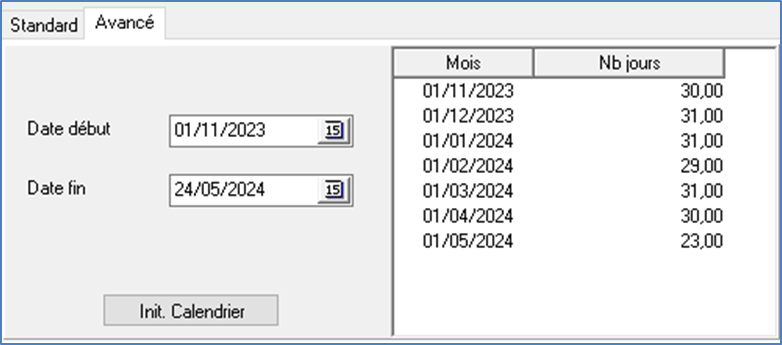
Après la saisie de la date de fin l’initialisation du calendrier va calculer pour chaque mois entre les deux dates le nombre de jours concernés.
Ce nombre de jour peut être modifié pour répartir les montants selon les besoins.
Le montant de la facture est réparti entre les mois en fonction du total des jours saisis.
Il est possible d’ajuster cette répartition en indiquant 0 jour sur certains mois et 1 sur les mois concernés pour obtenir des reprises trimestrielles par exemple.
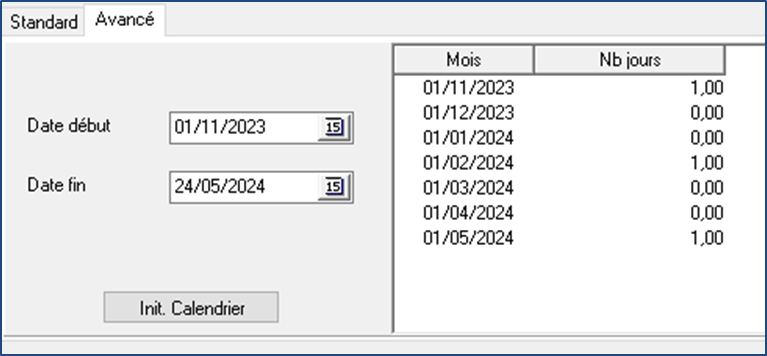
La génération de la CCA sera ensuite effectuée selon ce calendrier avancé.
- Contrôle Budgétaire Comparatif Regroupé : Correction des totalisations de sous-classes
- EPRD Corrige initialisation des Effectifs extérieurs depuis ERRD pour les multi structures
- EPRD Corrige valeurs des colonnes FGU Effectifs
- EPRD Corrige les Totalisations Tarif EHPAD en mode FGU
- Budget Prévisionnel Pluri-Annuel : Corrige le cas des comptes avec une ventilation qui ne se calculaient pas
- Budget Prévisionnel Pluri-Annuel : Corrige le cas des comptes qui n'existent pas sur N-2
Facturations
Nouveau format des documents de facturation
L'ordonnance n° 2021-1190 du 15 septembre 2021 généralise la facturation électronique dans les échanges entre entreprises assujetties à la TVA établies en France. Le déploiement sera progressif :
à partir du 1er septembre 2026 :
- obligation pour toutes les entreprises de pouvoir réceptionner des factures dématérialisées,
- obligation d’émettre des factures dématérialisées pour les grandes entreprises et les entreprises de taille intermédiaire (ETI),
à partir du 1er septembre 2027 : - obligation pour les petites et moyennes entreprises (PME), et les micro-entreprises d’émettre des factures dématérialisées.
Le décret n° 2022-1299 du 7 octobre 2022 prévoit de nouvelles mentions obligatoires à faire figurer sur les factures dans le cadre de la réforme :
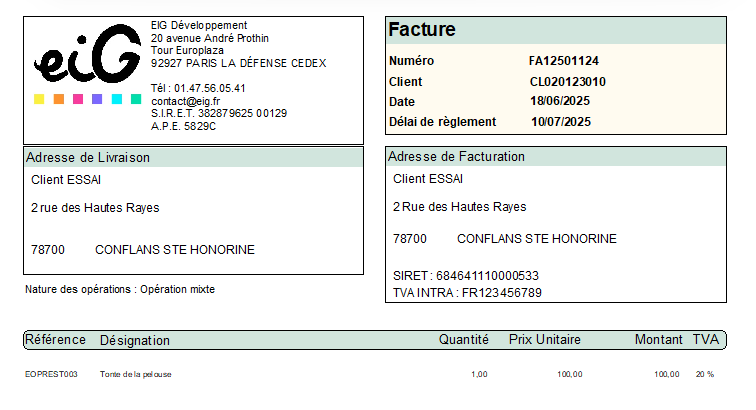
- le numéro Siren/Siret du client,
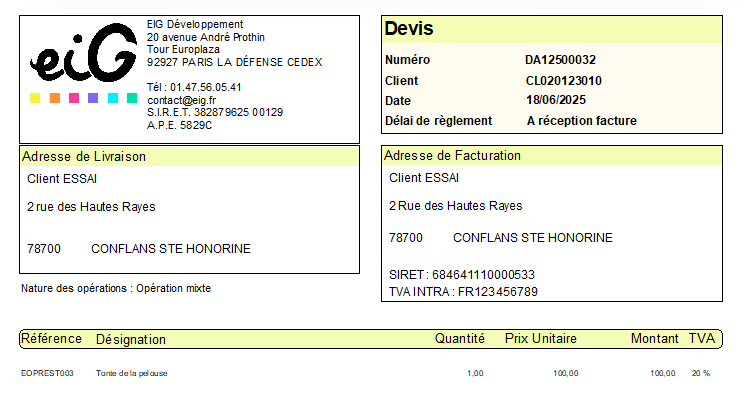
- l’adresse de livraison si elle est différente de l’adresse de facturation,
- le type d’opération : livraison de biens, prestation de services ou opération mixte,
- l’option de paiement de la TVA d’après les débits.
Le modèle actuel n'étant pas prévu pour pouvoir afficher ces nouvelles mentions et dans l'optique de la réforme, il a été décidé de revoir le modèle et la façon d'éditer ou de transmettre les documents de facturation.
Paramétrage
Dans la gestion des structures, onglet Facturation vous avez la possibilité de définir l'entête de vos documents de facturation.
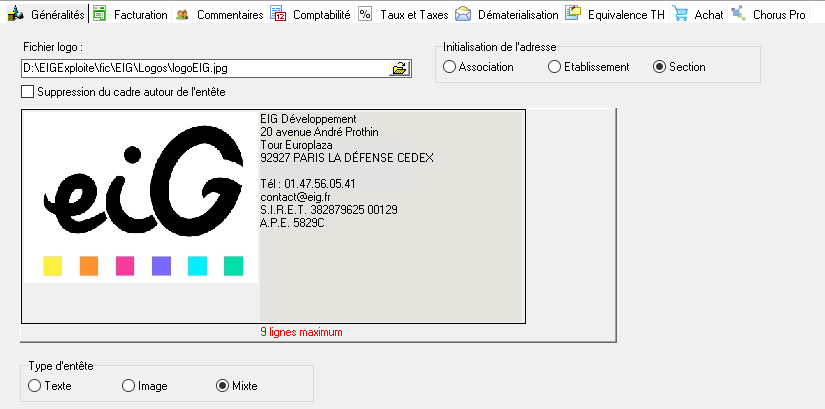
Vous avez le choix entre plusieurs type d'entête :
- Uniquement du texte ;
- Uniquement le logo (le texte devant apparaître étant inclus au logo) ;
- Un format mixte avec le logo à gauche et le texte à droite.
Attention cependant au nombre de ligne de texte qui est limité à 9 lignes du fait de la hauteur de la zone réservée sur les documents.
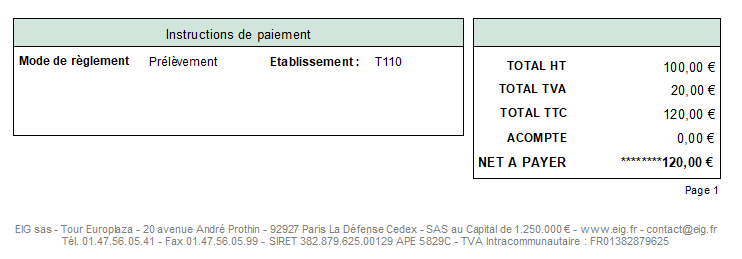
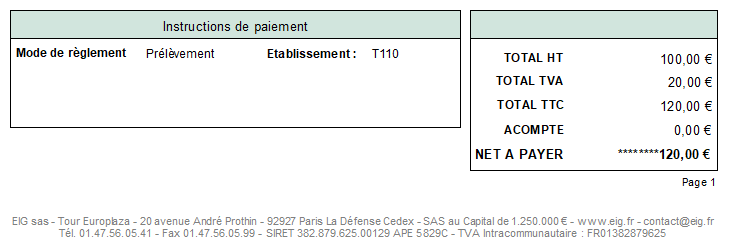
Au niveau de l'onglet Commentaire, vous avez la possibilité d'indiquer un nouveau commentaire intitulé "Instructions de paiement"
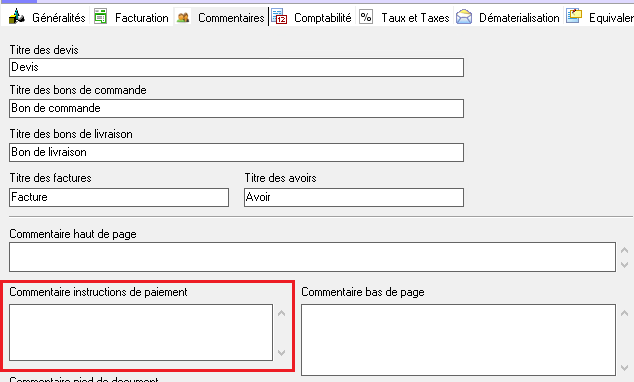
Ce commentaire vous permet, entre autre, d'indiquer l'option de paiement de la TVA et d'indiquer également votre IBAN.
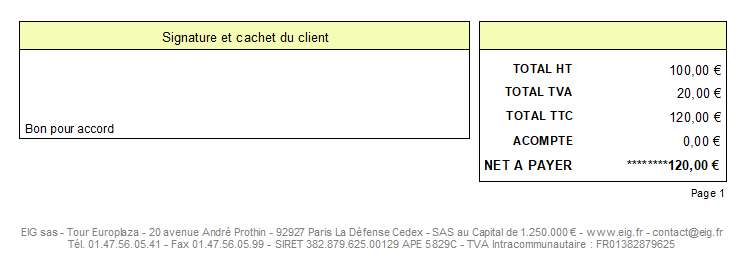
A noter également que le commentaire bas de page qui n'était pas présent sur l'ancien modèle est présent sur le nouveau modèle.
Transmission des documents
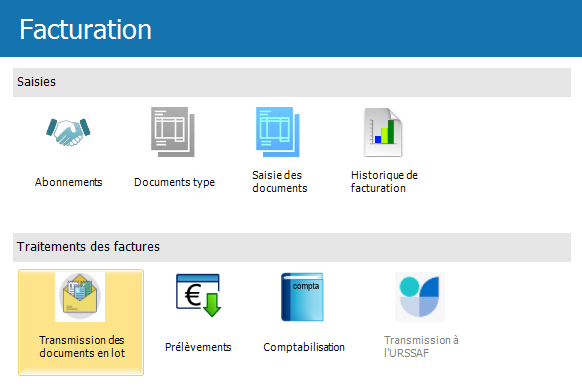
L'édition et la transmission des documents de facturation s'effectue dans un module à part de la saisie.
Ce module nous permettra ensuite de suivre l'évolution des statuts suite à la réforme.
A noter que l'accès à l'impression des documents qui se trouve en saisie est encore accessible et reste inchangé. Ce module reste indépendant du nouveau module et édite les documents dans l'ancien format.
Ce nouveau module est accessible dans le menu Facturation.
Traitements des documents
La partie haute de l'écran présentes le type d'édition voulu et le type des documents à traiter :

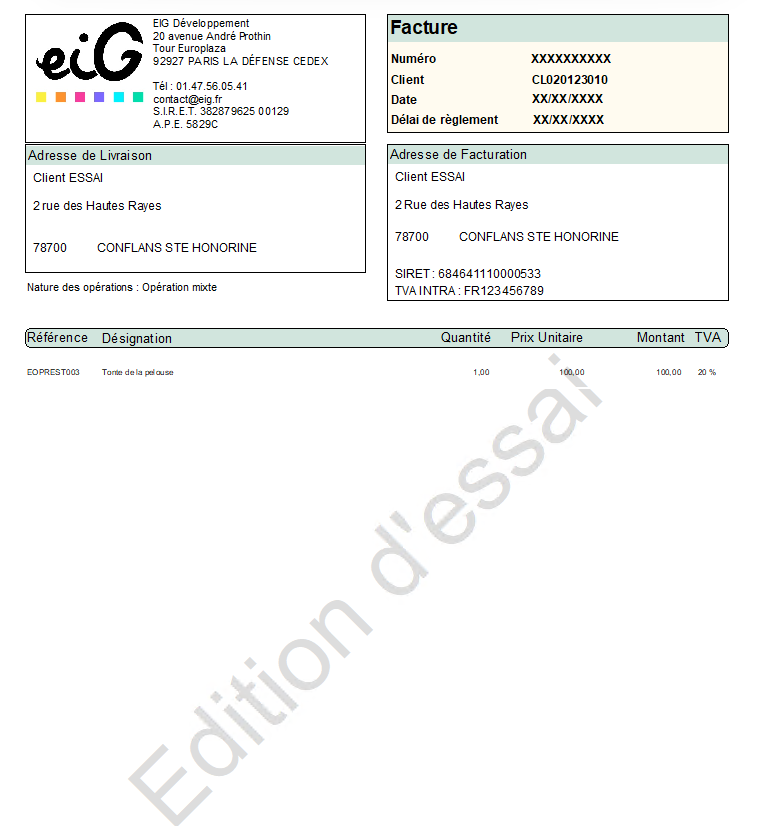
Vous avez le choix entre une édition d'essai et une édition réelle.
Vous pouvez également choisir dans l'onglet du type de document pour traiter les devis, les bons de commande, les bons de livraison ou les factures.
Liste des documents
La partie centrale de l'écran affiche la liste des documents à traiter. Cette liste affiche sous entrepôt les documents filtrés par les paramètres de filtrage situés en bas à gauche de l'écran central. A noter que ces paramètres de filtrage sont identiques à ceux utilisés en saisie avec par défaut les documents qui sont en statut "à éditer".
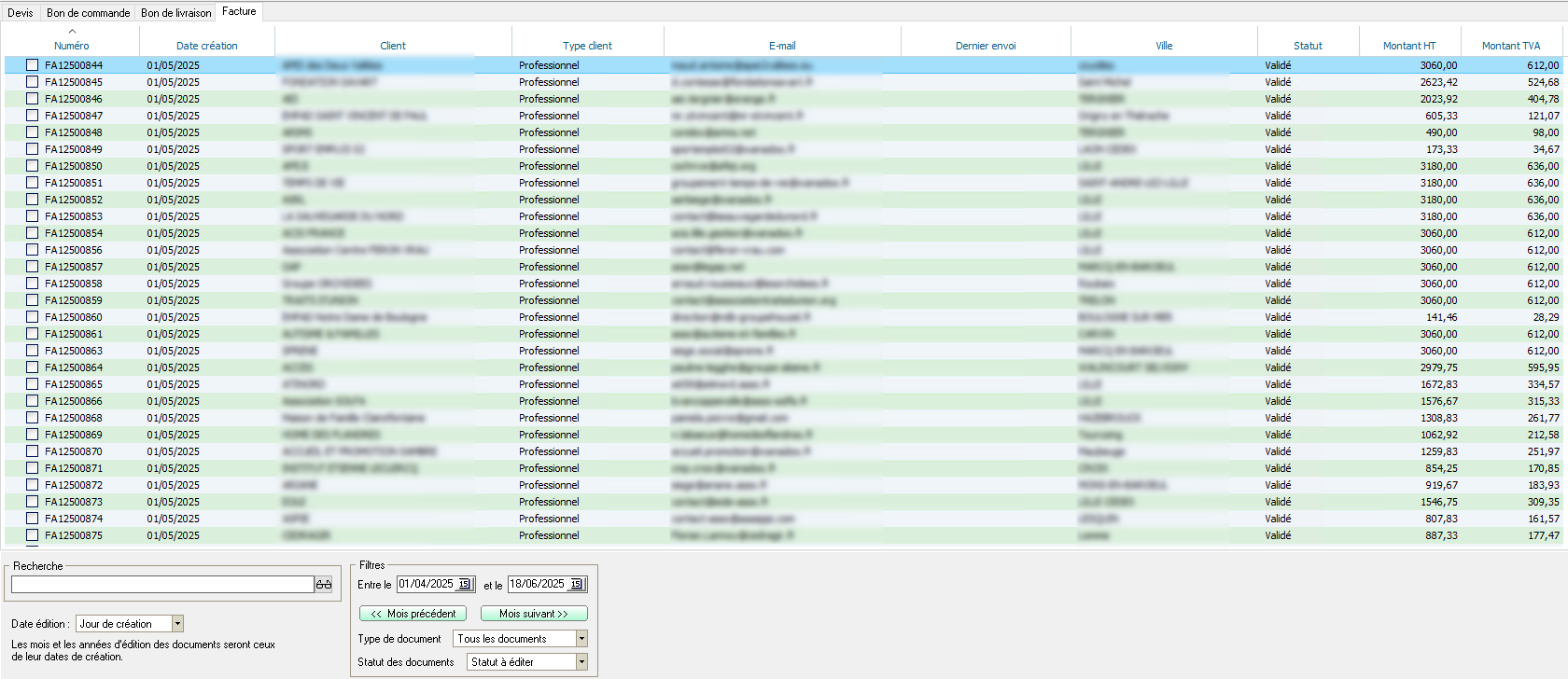
Les colonnes de cette liste affiche :
- les numéros des documents
- La date de création des documents
- Les noms des clients
- Le type du client (Professionnel, (Particulier, Public dans la fiche du client). Cette information sera vitale pour déterminer les traitements des factures lorsque la dématérialisation sera en place
- Les emails des clients, si elles sont renseignées
- Les dates, les heures et les modes de transmission du dernier envoi des documents
- Les villes des clients
- Les statuts des documents
- Les montant HT
- Les montants de TVA
Comme ces listes sont en entrepôt il est possible de filtrer, d'exporter et d'effectuer tous les traitements liés aux entrepôts.
Le clic droit sur l'entête permet d'agir sur la sélection, de sélectionner les colonnes à afficher et d'exporter la liste.
Le clic droit au niveau des données vous permet de filtrer sur le contenu.
Traitements
La partie basse de l'écran comporte deux parties.
La partie gauche s'occupe de la sélection des documents à traiter.

Vous pouvez ici et dans l'ordre :
- Rafraichir la liste car vous avez modifié un paramètre de filtrage
- Sélection tous les documents affichés
- Désélectionner tous les documents sélectionnés
- Inversé la sélection
- Sélectionner tous les documents des professionnels
- Sélectionner tous les documents des particuliers
- Sélectionner tous les documents des entreprises public
La partie centrale concerne les traitements à effectuer sur les documents sélectionnés.
Vous pouvez ici :
- Imprimer les documents sélectionnés
- Envoyer par mail les documents sélectionnés (à condition qu'une adresse mail est bien renseigné au niveau du document et que les paramètres SMTP sont également renseignés au niveau de la section)
- Envoyer les factures sélectionnées par l'intermédiaire de Yooz (livraison du développement prévu début 2026)
- Envoyer les factures directement à Chorus Pro pour les entités publiques (livraison du développement prévu en juin 2026)
Présentation des documents
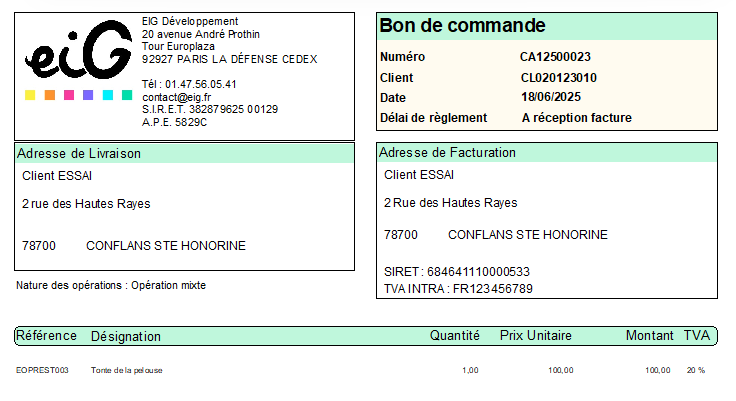
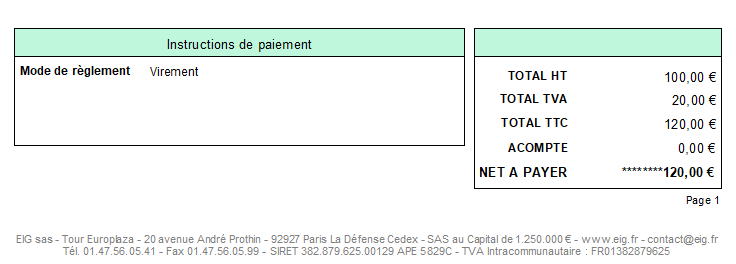
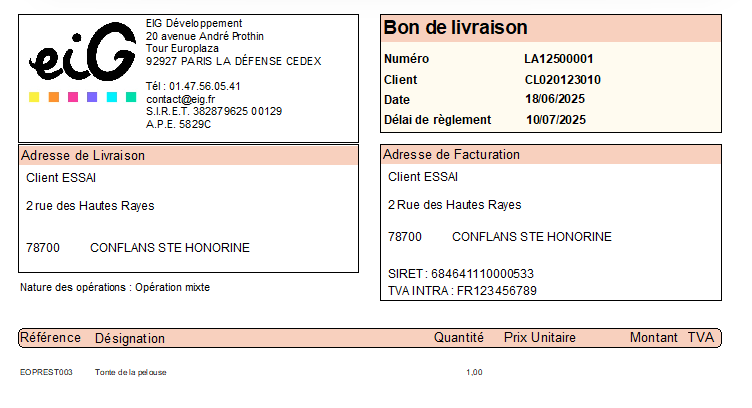
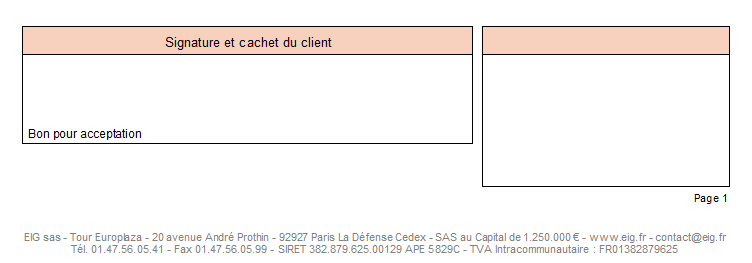
Vous trouverez ci-dessous les différents modèles des documents en mode édition réelle ainsi qu'un modèle de facturé éditée en mode essai.
Devis
Bon de commande
Bon de livraison
Facture
Facture en mode essai
Importation des absences en Facturation Prix de journée
Accessibilité dans le module
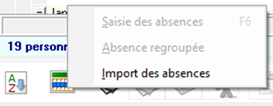
L'import des absences est accessible depuis le bouton Saisie des absences de la saisie des factures :
Enregistrement du tableau de correspondance
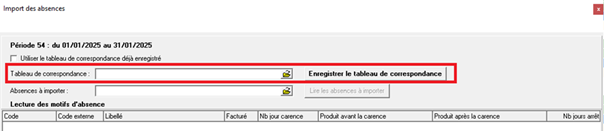
1ère étape :
Il faut enregistrer un tableau de correspondance pour relier les motifs d'absence externes et ceux du prix de journée avant de commencer l'import des absences.
2ème étape :
Le contenu du tableau de correspondance attendu doit être au format soit .txt ou .csv

- "CODEPJ" : le code de motif d'absence dans le prix de journée, texte limité à 1 caractère
- "CODEEXT" : le code de motif d'absence d'un logiciel tiers, texte limité à 1 caractère
Une fois qu'un tableau de correspondance est enregistré, la case Utiliser le tableau de correspondance déjà enregistré est cochée. Il convient de la décocher pour le mettre à jour.
Affichage des motifs d'absence
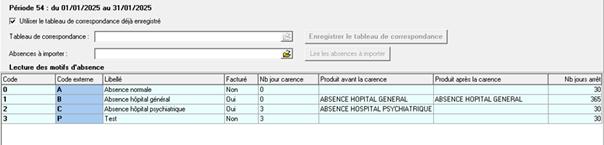
Après l'enregistrement du tableau de correspondance, nous pouvons consulter le détail des motifs d'absence.
Lecture des absences à importer
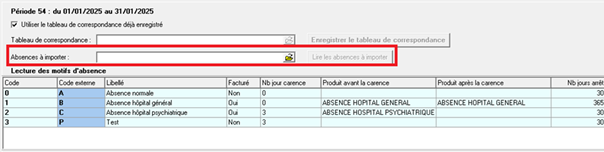
Le fichier d'absence attendu doit être au format soit .txt ou .csv

- "ANNEE" et "MOIS" doivent correspondre à la période sélectionnée sur la saisie des factures
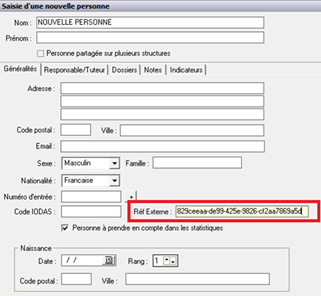
- "IDPERSONNE" doit correspondre à Réf Externe de la fiche personne, limité à 60 caractères.
- "SECTION" doit correspondre à l'alias de la section en cours
- "DETAIL" doit être une chaîne de caractères dont la longueur correspond au nombre de jour de "ANNEE" et "MOIS".
- ESPACE : une journée de présence
- TIRE : une journée non significative
- LETTRE : le code du motif d'absence correspondant
Validation de l'import des absences
Le bouton Valider est verrouillé tant qu'il y a des erreurs dans le fichier d'absence.
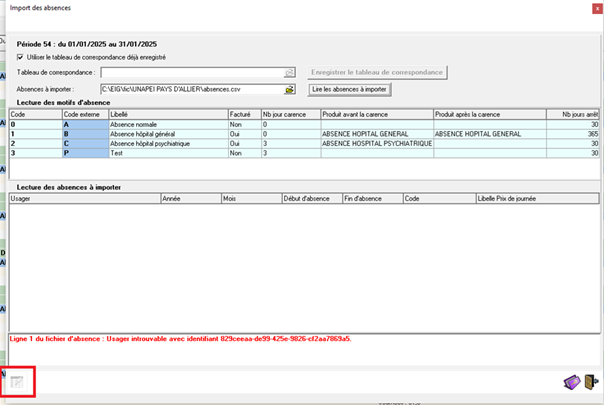
Si les absences sont correctement lues, le bouton Valider est activé.
En fermant le module, les lignes de facture sont alors mises à jour.
Divers modifications
Facturation Prix de journée
- Ajout de l'affichage par défaut de l'arrêt de facturation par motif d'absence sur la saisie d'absence
- Ajout de la prise en compte de la comptabilisation détaillée du compte de ressource de payeur
- Correction de l'affichage de l'adresse de l'association et la date d'édition dans les modèles Facture sans payeur et Facture individuelle
- Ajout de la colonne observation dans le modèle Facture sans payeur
- Correction de la lecture de tarif de l'entête en facturation regroupé concernant le modèle Moselle
Gestion commerciale
- Chargement des paramètres structures après modification
- Génération des abonnements à chaque changement de structure
- Filtrage à 3 mois des factures en attentes de transmission dans la transmission URSSAF
- Ajout d'un champ nature d'opération au niveau de la facture et au niveau du produit
Immobilisation
Compléments de mise à jour
Compléments de mise à jour
SFX2506030
Publication : 18/07/2025
EIGGrh : Version 2025.06.05 build 2
- Versement mobilité régional et rural pour la région PACA : https://wikiapp.heberg-eig.fr/books/calcul-de-paye-rubriques/page/versement-mobilite-regional-et-rural
- Correctif du calcul de la nouvelle saisie arrêt : incorrect lorsque le salaire net dépasse la dernière tranche (supérieur à 1775€).
- Correctif sur le montant payé pour le SATD : Il ne s'est pas mis à jour lors de la clôture, de fait le total montant saisi peut être supérieur au total de la créance. L'anomalie est corrigée mais il convient pour les saisies de juin de mettre à jour le montant payé en utilisant la zone Régularisation montant payé.
- Anomalie sur virement de clôture et virement ponctuel qui disparaissent quand on supprime le virement
EIGBudgetSal : Version 2025.06.04 build 2
- Correctif sur la consultation du CBS : L'ETP temps de travail réalisé était incorrect lorsqu'il y avait une ventilation spécifique.
- Correctif en budget dans l'édition des effectifs : Le libellé de l'emploi restait vide pour un poste valide uniquement sur N-1.
Gestion commerciale : Version 2025.6.3
Filtrage des documents à lister dans la fiche dossier
SFX2506020
Publication : 15/07/2025
EIGGrh : Version 2025.06.04 build 1
- DSN : Correctif sur l'absence du bloc paiement pour la retraite : Pour une régularisation de bulletin, il y a désormais un bloc paiement (bloc 20) avec période de rattachement spécifique. Mais lorsque le bulletin et donc la cotisation est négative, le montant du bloc doit se reporter sur la période courante.
- Correctif calcul saisie arrêt lorsque le net saisissable est proche du RSA.
- Correctif lenteur au démarrage de l'application sur l'enregistrement du gestionnaire de rubrique
Configurateur : Version 2025.06.1
https://wikiapp.heberg-eig.fr/books/mise-a-jour-de-juin-2025/page/configurateur
Facturation des résidents : Version 2025.6.0
Ajout d'une zone référence externe dans la fiche personne
Complément de maj de septembre 2025
Compléments de mise à jour septembre 2025
Récapitulatif des versions de programmes (Juin 2025)
|
Programmes |
Versions |
|
Comptabilité |
Version 3.97.1.1 |
|
GRH Gestionnaire de rubrique |
Version 2025.06.01 Version 88 |
|
GRH BUDGET |
Version 2025.06.01 |
|
GPEC |
Version 2023.10.1 |
|
Immobilisations |
Version 2025.03.01 |
|
Facturation Prix de journée |
Version 2025.6 |
|
Facturation Résident |
Version 2025.3.3 |
|
Facturation Commerciale |
Version 2025.6 |
|
Frais professionnel |
Version 2025.6 |
|
Service à domicile |
Version 2023.12 |
|
Dossier usager |
Version 2025.3.5 |
|
EIGFactDemat2 |
Version 2025.3 |