
Congés payés en cas de maladie
PHASE D'INITIALISATION :
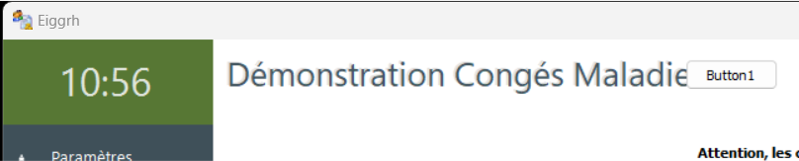
Sur la page d'accueil, à droite du nom de votre association, il y a "provisoirement" un bouton qui permet de lancer l'initialisation des données pour le calcul des CP en cas de maladie.
Cela va générer un fichier nommé conges_assoXXXX.db dans le même répertoire que les fichiers assoXXXX.IB et grhXXXX.ib
Activation du calcul des CP en cas de maladie
Seuls les modèles de type congés annuels (hors CP pour travailleurs handicapés) peuvent être pris en compte pour le calcul des CP en cas de maladie.
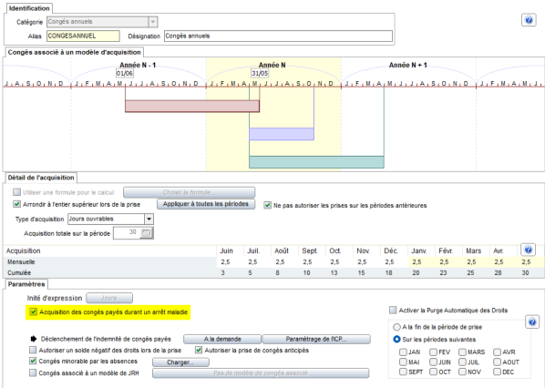
L'activation se fait au niveau de chaque modèle de congés annuels.
Si l'association a plusieurs modèles de congés, il faudra l'activer pour tous les modèles.
Les modèles de CP pout TH ne sont pas pris en compte.
Pour l'activation, il faut :
- Aller dans Paramètres généraux / Congés
- Puis cliquer sur congés annuels dans la liste des modèles
- Puis cliquer sur :  en bas à gauche de l'écran
- Puis cocher "Acquisition des congés payés durant un arrêt maladie"
Vérification de l'activation du calcul des CP en cas de maladie :
Dans la description du modèle, nous avons la possibilité de voir si le calcul des CP en cas de maladie est bien activé pour ce modèle de congés.
Si le calcul est bien activé, il apparait la zone "Acquisition des congés payés durant un arrêt maladie" :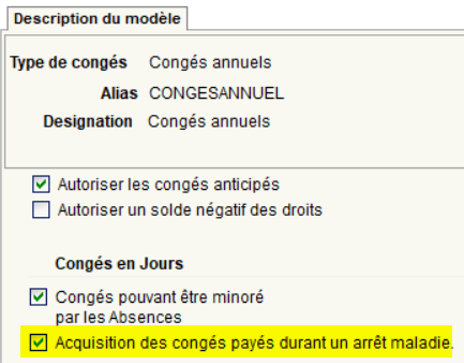
Préparation des données :
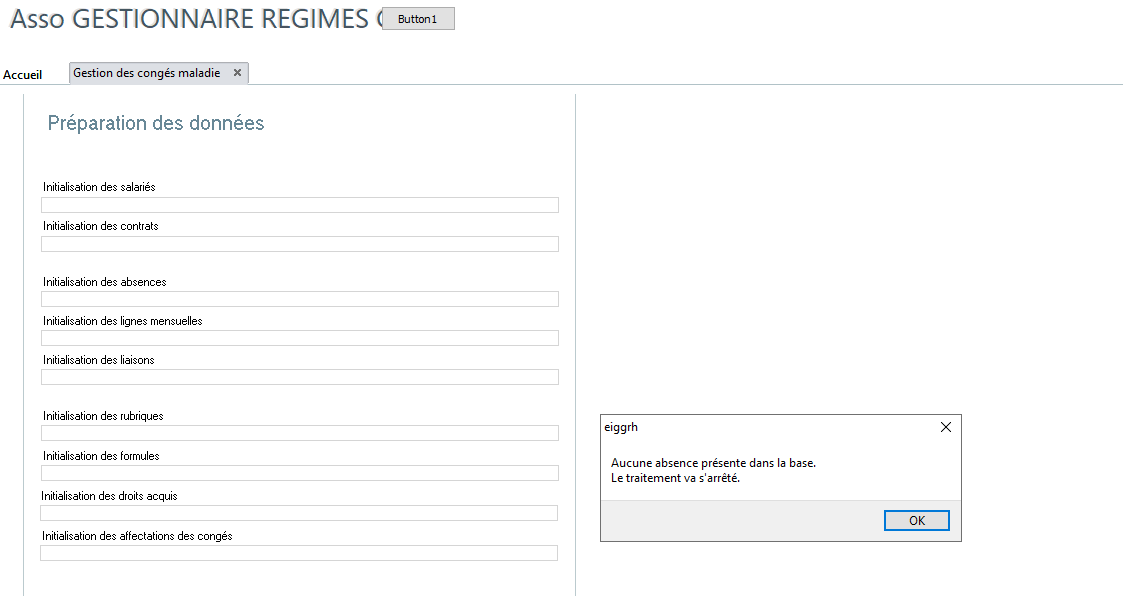
Après avoir activé le calcul des CP en cas de maladie pour un ou plusieurs modèles de congés, une préparation des données en cas de maladie va être effectuée.
Si le traitement est lancé dans une base sans absence, le traitement va s'arrêter.
Consultation des congés : Vue globale ou vue par période
Si vous utilisez plusieurs modèles, il faut sélectionner celui que l'on souhaite consulter :

L'écran propose 2 types de vue :
- Vue globale : Total de la période en cours et des 3 périodes précédentes closes :

- Vue par période : Permet de consulter une période de paie (ex : de juin 24 à mai 25) mois par mois

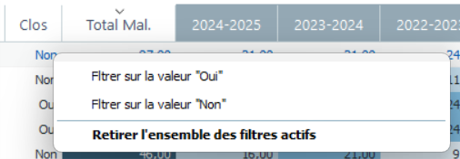
* Possibilité de filtrer sur la valeur d'une colonne en faisant un clic droit dans la colonne concernée
Exemple pour la colonne Clos :
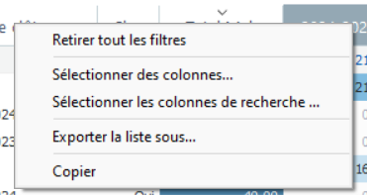
* Possibilité de sélectionner les colonnes que l'on souhaite afficher en faisant un clic droit sur le titre d'une colonne puis cliquer sur "Sélectionner les colonnes..."
* Possibilité d'exporter les données dans Excel en faisant un clic droit sur le titre d'une colonne puis cliquer sur "Exporter la liste sous..."
* Signification des couleurs à gauche des matricules :

Bleu : Une date de fin prévue est renseignée (CDD par exemple)
Vert : Personne en CDI
Rouge : Contrat clôturé. Une date de clôture est renseignée.
Vue individuelle détaillée : Explications :
* Situation des congés :