
Récupérer le budget de la GRH Budget - TCR
La génération des données de la GRH budget pour le prévisionnel de comptabilité est décrit à cette page :
La récupération en comptabilité s'effectue en deux manipulations. L"une s'effectue au niveau établissement, il s'agit de la récupération des données du budget GRH et l'autre au niveau section, il s'agit du tableau des effectifs. Il n'y a pas d'ordre précis, il est possible d'intégrer les tableaux des effectifs en premier.
Les données présentées ici sont celles d'un jeu d'essai.
Récupérer les montants budgétaires de paye
Il faut se positionner au niveau établissement et aller dans le budget prévisionnel de comptabilité comptabilité. Celui-ci doit avoir été préalablement généré. ELs comptes 63 et 64 de paye sont initialisés à partir du budget N-1.
L'intégration s'effectue par le bouton "Récupération depuis BP GRH" illustré par l'icône  .
.
L'écran affiche alors une grille comme celle ci-dessous :
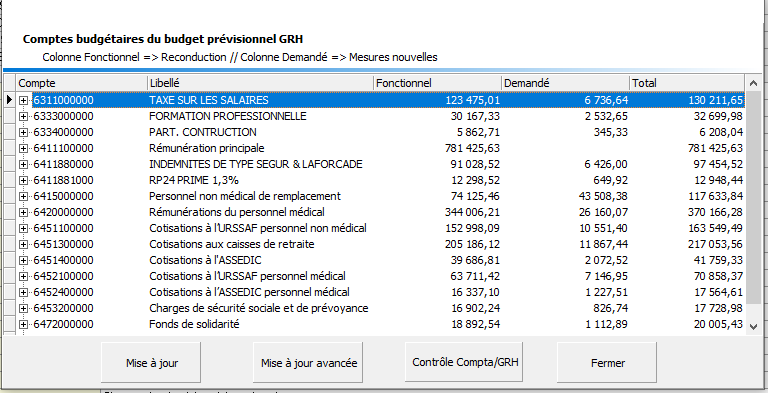
Les intitulés de colonne sont ceux de la GRH budget; "Fonctionnel" = "Reconduction" et "Demandé" = "Mesure nouvelle".
Les 4 boutons permettent des actions différentes :
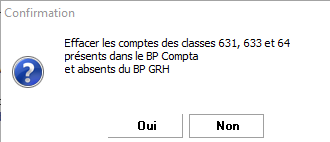 Il est impératif d'y répondre "Non" sinon il y a perte de ces comptes. Le programme affiche alors les comptes mis à jour avec le message "Importation terminée" qu'il faut valider en cliquant sur "OK". Ce choix est le plus souvent utilisé
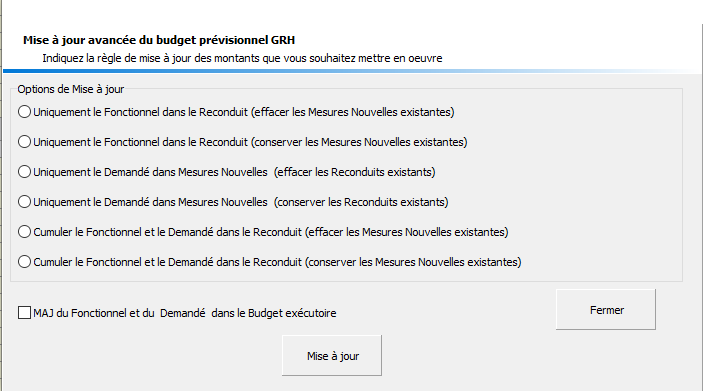 Il faut cocher selon le choix demandé et cliquer sur "Mise à jour" pour effectuer la mise à jour. Le programme propose le même message de suppression des comptes 631, 633 et 64 présents en comptabilité. Comme indiqué précédemment, il est impératif d'y répondre "Non"
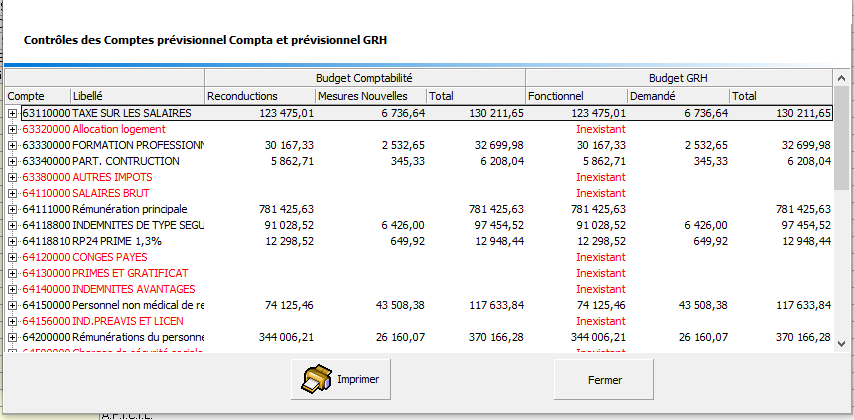 Il n'y a pas de mise à jour par cette option
Dès que la mise est effective, les comptes sont affichés avec leurs nouvelles valeurs, par exemple, dans le jeu d'essai :
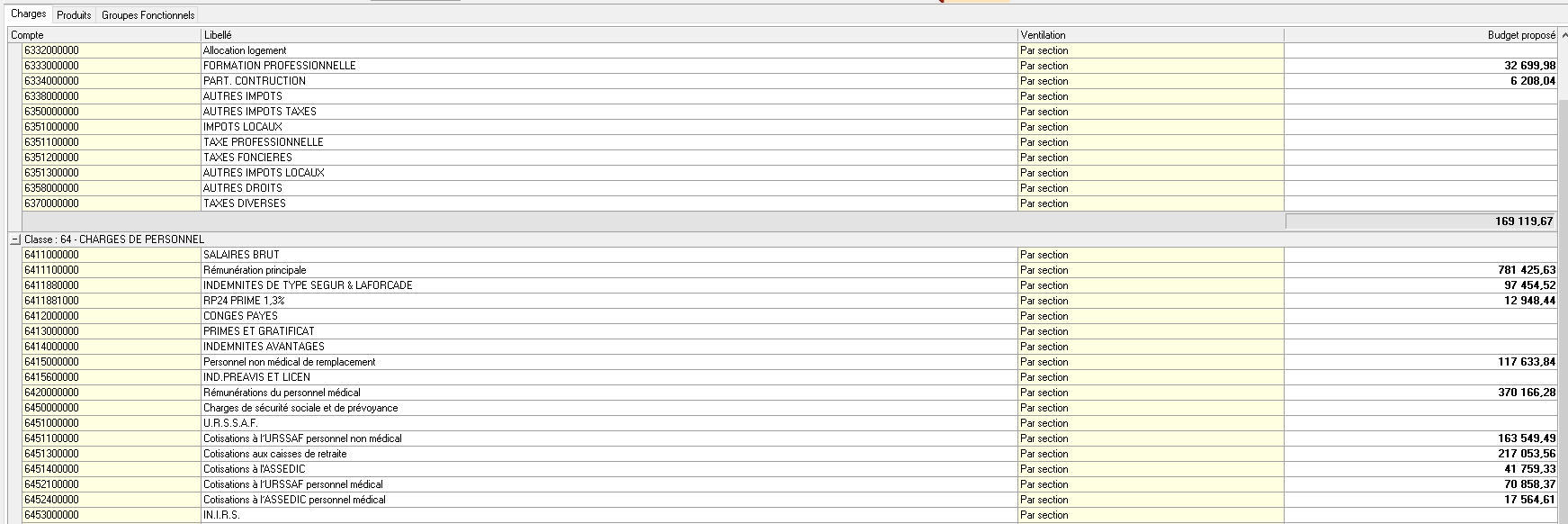
Les montants correspondent à ceux affichés dans l'écran intermédiaire.
Récupérer les tableaux des effectifs
Il faut :
 Choisir "Tableau des effectifs (A11)"
L'écran s'affiche vide par défaut. C'est la trame du CNSA qui est affichée. Il faut utiliser le bouton "Initialisation depuis le BP GRH" illustré par l'icône  .
.
Une précision au sujet de la trame affichée appraît, il faut cliquer sur "OK" pour effectuer le traitement. L'écran suivant s'affiche :
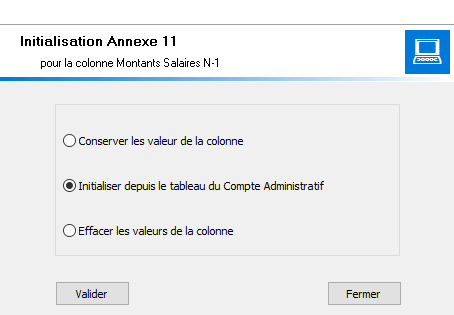
Il faut sélectionner le choix du milieu et cliquer sur "Valider" pour effectuer le traitement. un message d'alerte indiquant que "Les lignes existantes vont être effacées". Cela signifie qu'il est possible de faire plusieurs intégrations ; à chaque fois le programme "annule et remplace"
Par exemple, dans notre jeu d'essai
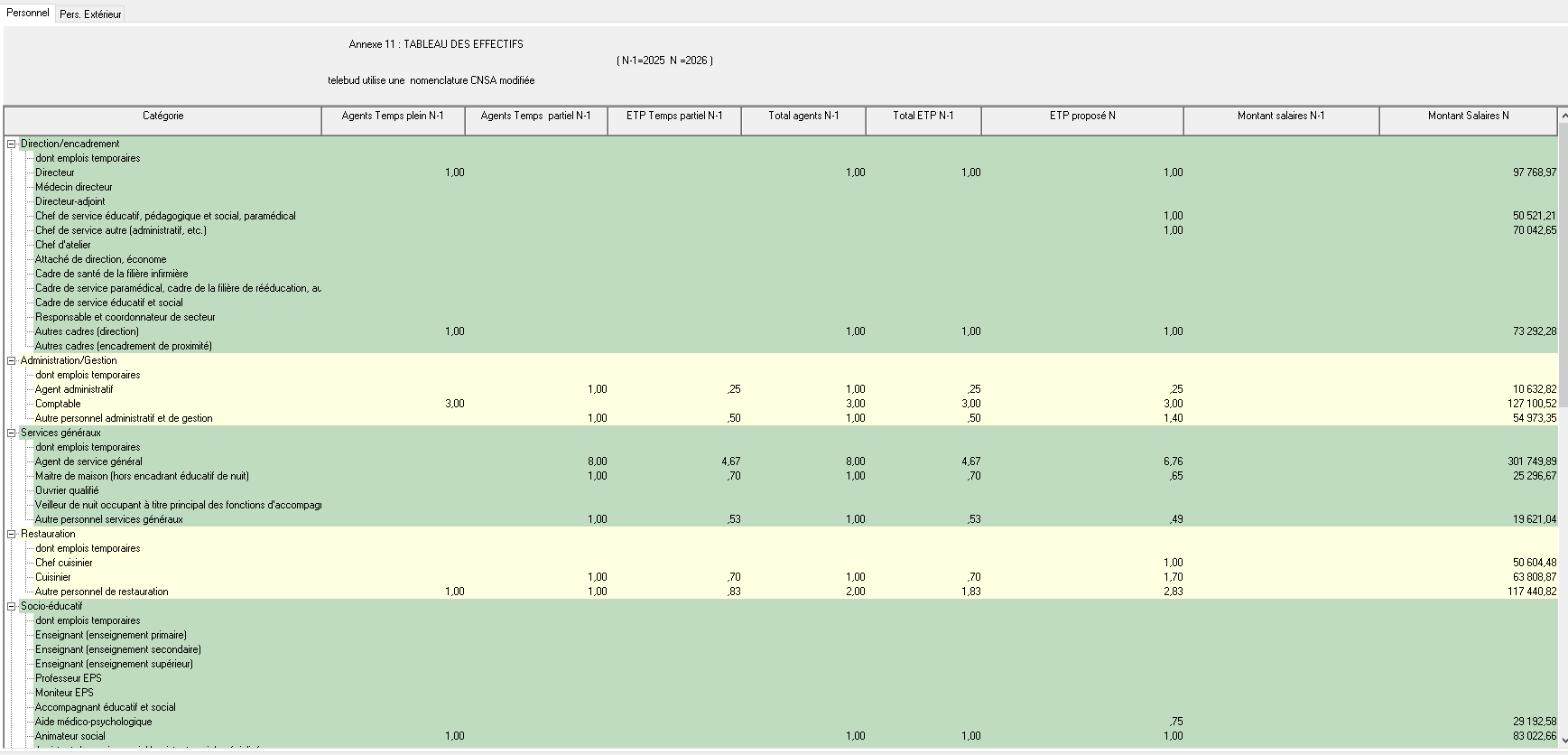
Il faut procéder ainsi pour toutes les sections. ne pas oublier de valider l'annexe par le V vert pour enregistrer les données.