Codifier un modèle de contrat de professionnalisation pour automatiser la saisie de la fiche contrat
Certaines zones de la fiche contrat sont importantes pour la codification, le fonctionnement et la déclaration d'un contrat de professionnalisation.
Pour plus d'informations, se référer à la page, accessible dans le même chapitre :
Afin d'éviter de se poser la question à chaque nouvelle fiche, il est possible de codifier un modèle de saisie de la fiche contrat qui automatise les données concernées.
Pour procéder, il faut avoir accès au menu Autres paramètres et à l'option Gestion des modèles de saisie (contrat)  .
.
Prérequis
- Avoir accès à l'ensemble de tous les établissements de paye
- Avoir suivi la formation de GRH, Suivi des salariés, perfectionnement
Les utilisateurs ayant des droits restreints au niveau des établissements n'y ont pas accès.
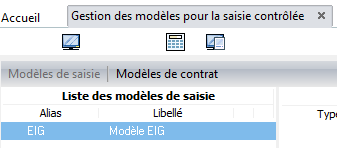
Par défaut, le programme ouvre la liste des modèles de saisie présents (Il y a au moins le modèle EIG). Pour accéder aux modèles de contrat, il faut cliquer sur le sous-onglet correspondant :
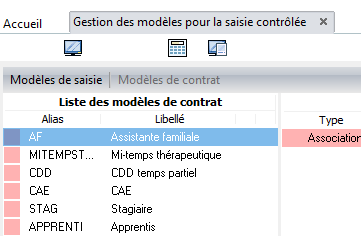
Il n'y a aucune signe distinctif dans la gestion des modèles de saisie. Dans les modèles de contrat, chaque type de contrat est précédé d'un carré rose.
Il est possible de dupliquer un modèle existant par le bouton Dupliquer le modèle et d'en modifier le contenu  ou d'en créer un de toutes pièces par le bouton Nouveau modèle
  .
.
La description qui suit est établie à partir de cette 2ème option. Elle utilise principalement la notion de valeur par défaut.
Il faut commencer par renseigner un alias pour le modèle et sa désignation, puis cliquer sur le bouton créer le modèle :
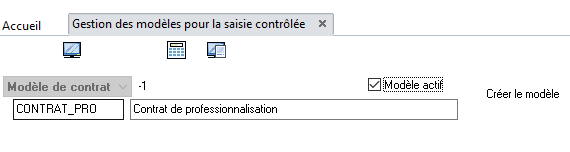
La liste de toutes les lignes paramétrables est affichée. Chaque restriction est activée ar le bouton Ajouter une restriction . A chaque, il convient de valider par le V vert.
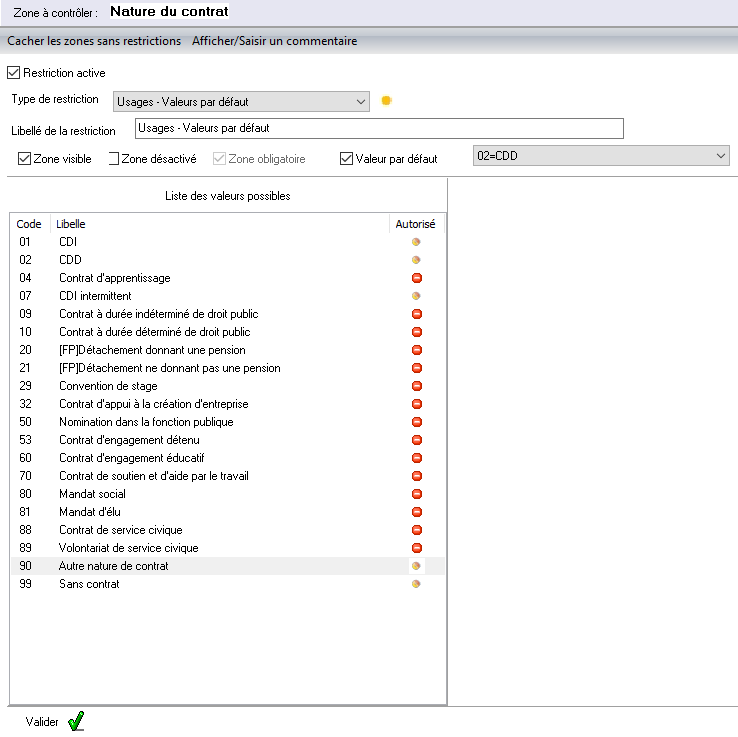
Nature de contrat (zone obligatoire, codification DSN)
Il est possible d'interdire certaines données et de renseigner la mention CDD en valeur par défaut
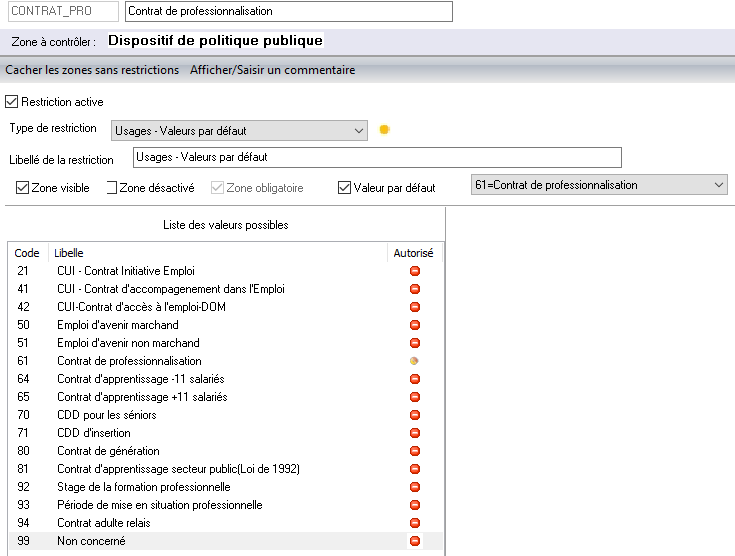
Dispositif de politique public (zone obligatoire, codification EIG)
Seule la valeur 61 est autorisée; il est possible de la codifier par défaut et d'interdire les autres cas.
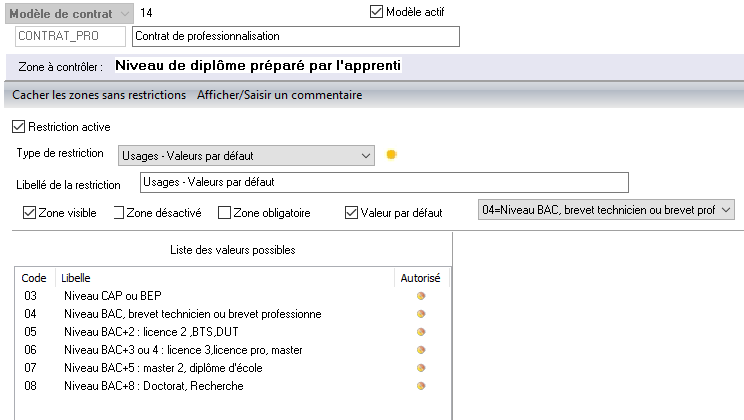
Niveau de diplôme préparé par l'apprenti (zone obligatoire, codification DSN)
Ne pas se laisser abuser par le nom de la zone. Au départ, cette donnée était obligatoire en DSN pour les apprentis, son utilisation a été étendue à d'autres types de contrat dont le contrat de professionnalisation, donnée oblifgatoire pour la DSN.
Il faut codifier une valeur par défaut sans interdiction. Par exemple ;
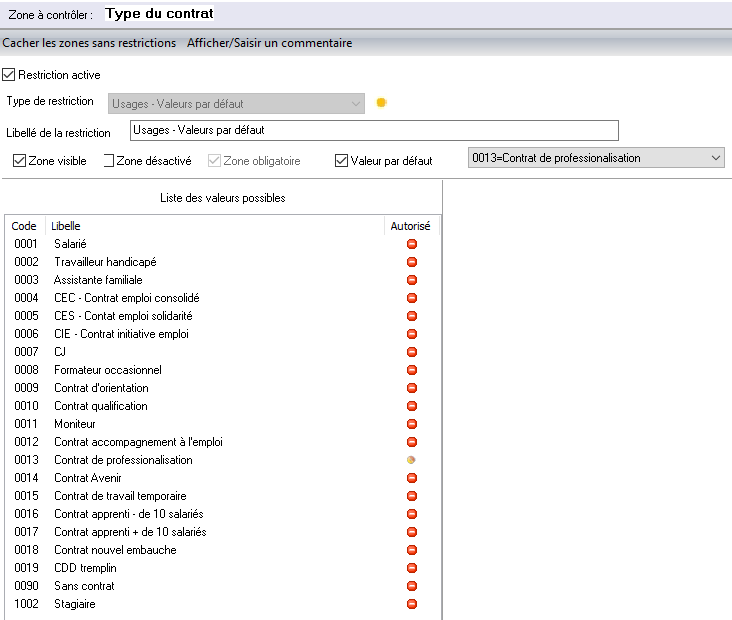
Type de contrat (zone obligatoire, codification EIG)
Seule la l'option 13 est valide, il est possible de la codifier en valeur par défaut et d'interdire les autres possibilités.
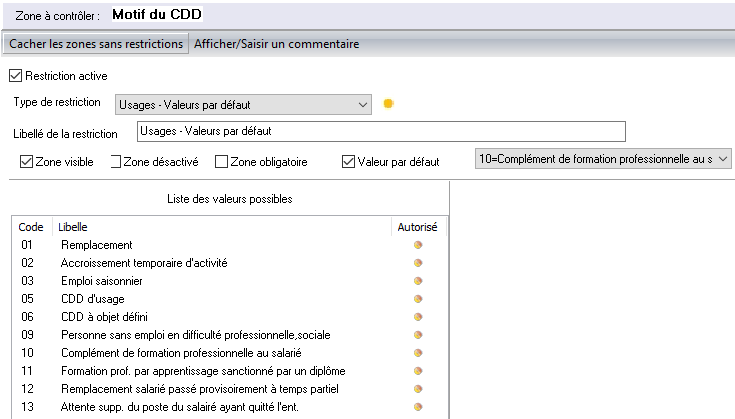
Motif du CDD (zone obligatoire, codification DSN)
La valeur 10, complément de formation profesionnelle au salarié convient. La codifier en valeur par défaut.
Motif précis du CDD (zone non obligatoire, codification interne utilisateur)
A codifier en fonction de la codification interne du client et de ses obligations.
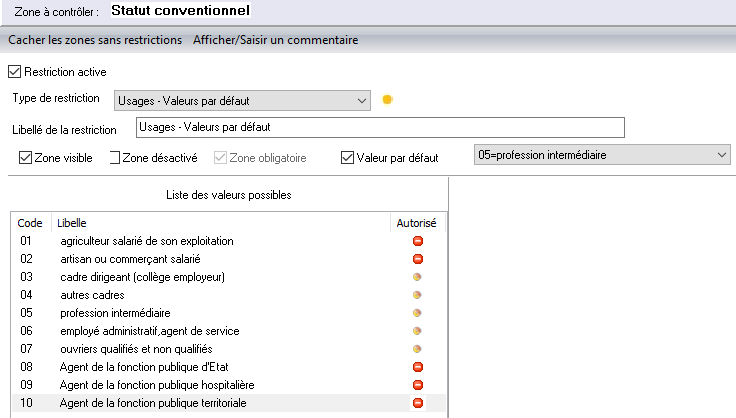
Statut conventionnel (zone obligatoire, codification DSN)
Il est possible d'interdire les valeurs qui ne concernent pas le secteur d'activité et de codifier une valeur par défaut. Pour rappel, le personnel éducatif doit être codifié en profession intermédiaire. Pour faire le lien, il faut se référer à la liste des codes PCS-ESE. elle est codifiée dans EIG dans les éléments de salaire (pavé 4 de la fiche). La codification s'effectue dans la sous-classe 43.
Pour plus d'information : https://www.insee.fr/fr/information/2497958
Catégorie de personnel (zone obligatoire, codification interne utilisateur)
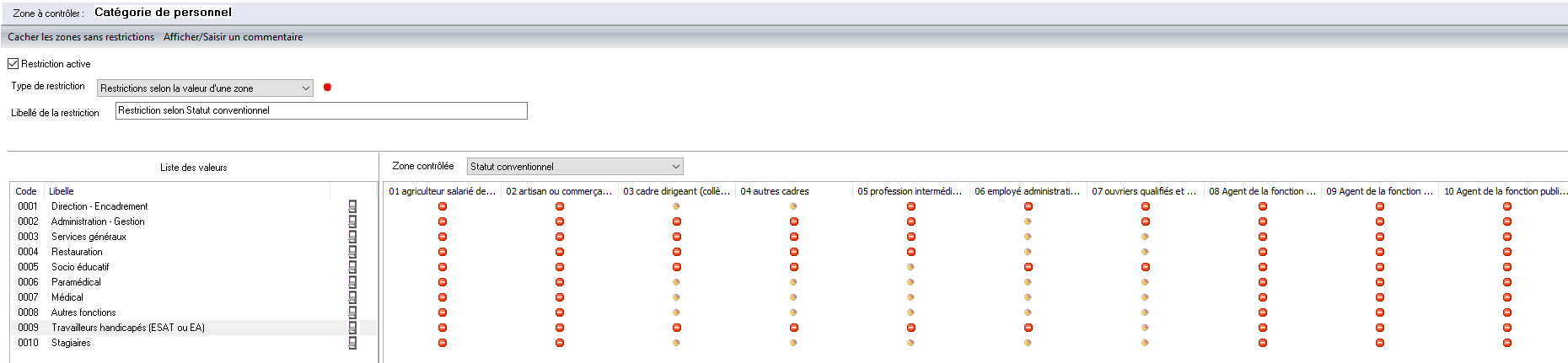
Codifier la catégorie en fonction du statut conventionnel, elle dépend de la cotisation en place chez le client. Dans l'exemple qui suit, ces catégories sont paramétrées en fonction des catégories de l'annexe Tableau des effectifs du compte administratif.
- Statut égal à 03 ou 04 : direction encadrement
- Statut égal à 05 : socio-éducatif
- Statut égal à 06 : soit administration-gestion soit services généraux. A codifier en fonction du plus grand nombre de cas
- Statut égal à 07 : services généraux
Il est également possible de filtrer les options en fonction du statut conventionnel :