
PRESENTATION DE L'ECRAN DES SAISIES DES DOCUMENTS
L’écran de saisie des documents se compose de plusieurs zones distinctes permettant à la fois la consultation, la recherche et la création de documents commerciaux.
Écran principal – Liste des documents
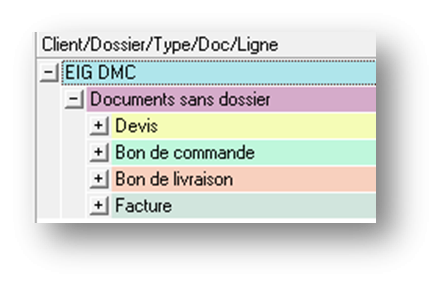
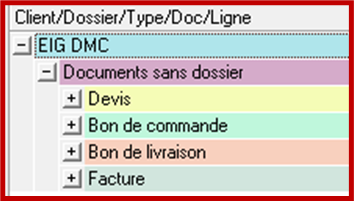
La partie supérieure de l’écran affiche la liste des documents, organisée sous forme arborescente.
Les documents peuvent être regroupés selon le mode de tri sélectionné (par client, par dossier, par date, etc.).
-
le premier niveau correspond au client ;
-
un niveau intermédiaire peut représenter un dossier ;
-
les niveaux inférieurs correspondent aux types de documents (devis, bon de commande, bon de livraison,facture,avoir)
 Chaque ligne de document affiche les informations suivantes :
-
Date de création ;
-
Date d’édition ;
-
Statut (en saisie, validé, édité, comptabilisé/repris) ;
-
Base HT ;
-
Total TTC.
Selon le paramétrage d’affichage, un document peut apparaître sur une seule ligne ou être détaillé ligne par ligne (produits, quantités, prix).
Paramètres
Cette partie de l’écran regroupe l’ensemble des paramètres de consultation.
Recherche
Le champ Recherche permet de retrouver rapidement un document en saisissant, par exemple :
-
le nom du client ;
-
un numéro de document (devis, bon de commande, bon de livraison, facture).
Filtres
Les filtres permettent de restreindre l’affichage des documents :
-
fourchette de dates (entre deux dates de création) ;
-
type de document : tous les documents ou un type spécifique ;
-
statut des documents : par défaut « statut ouvert », avec la possibilité de sélectionner d’autres statuts.
- Liste des statuts :
- En saisie: le document est en cours de saisie et donc modifiable
- Validé: un numéro de document se génère, le document est toujours modifiabe
- Édité: la modification de la facture n'est plus accessible puisqu'elle a été éditée en réelle. Néanmoins, tous les autres documents peuvent être encore modifiés.
- Comptabilisé: les factures sont intégrés en comptabilité
- Repris: exemple: un devis peut être repris pour réaliser un bon commande puis ce bon de commande peut être repris pour faire un bon de livraison....
- Liste des statuts :
Les boutons « Mois précédent » et « Mois suivant » facilitent la navigation rapide dans le temps.
Tri
La zone Tri permet de définir l’ordre de présentation des documents. Les tris disponibles sont notamment :
-
par client ;
-
par dossier ;
-
par date ;
-
par numéro ;
-
par produit ;
-
par famille de clients ;
-
par représentant.
Le tri sélectionné influe directement sur la structure de l’arborescence affichée dans la liste des documents.
Affichage des lignes
La coche « Affichage des lignes » permet de basculer entre :
-
un affichage synthétique, avec une ligne par document ;
-
un affichage détaillé, montrant chaque ligne de document (produits, quantités, prix unitaires, bases HT et totaux TTC).
Après modification de ce paramètre, un rafraîchissement (F7) est nécessaire pour mettre à jour l’affichage.
PARTIE INFÉRIEURE DE LA SAISIE DES DOCUMENTS
- Bouton représenté par une double flèche verte
 : Permet d'actualiser les données présentes sur l'écran principal.
 - Bouton représenté par des loupes
 : Développe ou réduite l’arborescence des documents.
 - Bouton représenté par une loupe
 : Visualiser le document sans en apporter de modifications.
 - Bouton représenté par une feuille blanche
 : Insérer un nouveau Dossier, et/ou un devis, un bon de commande, un bon de livraison, une facture.
 - Bouton représenté par un crayon rouge sur une feuille
 : Modifier le document
 - Bouton représenté par une double feuille
 permet soit:
- de dupliquer le document dans un même dossier (pour le client)
- de dupliquer le document dans un nouveau dossier (pour le client)
- de dupliquer le document dans dossier (pour le client)
- de dupliquer le document vers un autre client
- Bouton représenté par une croix rouge sur une feuille
 : Supprimer le document seulement si celui ci n'a pas été édité en réel
 - Bouton représenté par hashtag
 : Valider le document; incrémentation d'un numéro avant l'impression en réel VALIDATION ET IMPRESSION DES DOCUMENTS
 - Bouton représenté par
 : Reprise de document édité en réel ( reprend toutes les lignes du document d'origine restant modifiables) REPRISE DES DOCUMENTS
 - Bouton représenté par une flèche jaune qui monte ou qui descend
 : Changer de dossier
 - Bouton représenté par un symbole de personnage
 : Accéder à la fiche client CLIENTS
 - Bouton représenté par de jumelles
 : Extraire des données EXTRACTION DES DONNEES A PARTIR DE LA SAISIE DES DOCUMENTS


